
패드 및 비아 작업하기
패드 및 비아 요약

 패드는 부품 핀에 기계적 고정과 전기적 연결을 모두 제공하는 데 사용됩니다
패드는 기본 설계 객체입니다. 패드는 부품을 보드에 고정하고, 부품 핀에서 보드의 배선으로 연결되는 접속 지점을 만드는 데 사용됩니다. 패드는 단일 레이어에 존재할 수 있습니다. 예를 들어 SMD 패드가 이에 해당합니다. 또는 Z 평면(수직 방향)에는 배럴 형태의 몸체를 가지고 각 (수평) 구리층에는 평평한 영역을 갖는 3차원 스루홀 패드일 수도 있습니다. 패드의 배럴 형태 몸체는 제조 과정에서 보드를 드릴링하고 도금 스루홀 처리할 때 형성됩니다. X 및 Y 평면에서 패드는 원형, 직사각형, 팔각형, 라운드 직사각형, 챔퍼 직사각형 또는 사용자 정의 형상을 가질 수 있습니다. 패드는 설계에서 개별적인 자유 패드로 사용할 수도 있고, 보다 일반적으로는 PCB Library 편집기에서 다른 기본 요소들과 함께 부품 풋프린트에 포함되어 사용됩니다.

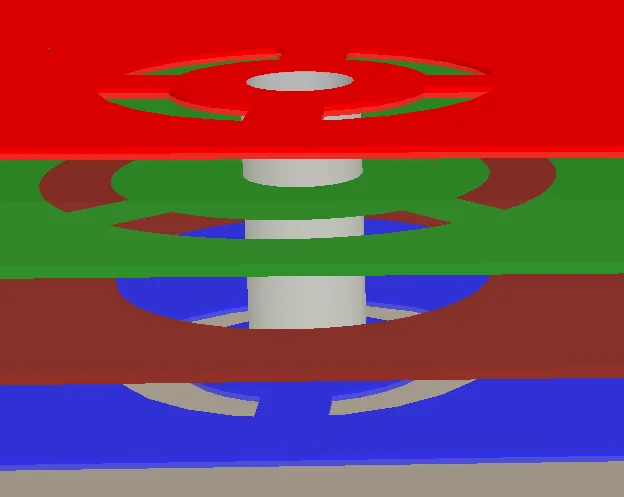
상단 레이어(빨간색)에서 하단 레이어(파란색)까지 관통하여 연결되고, 하나의 내부 전원 플레인(초록색)에도 연결되는 비아입니다.
비아는 기본 설계 객체입니다. 비아는 PCB의 두 개 이상의 전기 레이어 사이에 수직 전기 연결을 형성하는 데 사용됩니다. 비아는 3차원 객체이며, Z 평면(수직 방향)에는 배럴 형태의 몸체를 가지고 각 (수평) 구리층에는 평평한 링을 가집니다. 비아의 배럴 형태 몸체는 제조 과정에서 보드를 드릴링하고 도금 스루홀 처리할 때 형성됩니다. 비아는 원형 패드처럼 X 및 Y 평면에서 원형입니다. 비아와 패드의 핵심 차이점은, 비아는 보드의 모든 레이어(상단에서 하단까지)를 관통할 수 있을 뿐만 아니라, 표면 레이어에서 내부 레이어까지 또는 두 내부 레이어 사이를 연결할 수도 있다는 점입니다.
패드 및 비아 직접 배치
패드와 비아는 PCB 및 PCB Footprint 편집기 모두에서 배치할 수 있습니다. 비아는 일반적으로 대화형 또는 자동 라우팅 과정에서 자동으로 배치되지만, 필요한 경우 수동으로 배치할 수도 있습니다. 수동으로 배치된 비아를 '자유(free) 비아'라고 합니다. 패드(Place » Pad) 또는 비아(Place » Via) 배치 명령을 실행하면 커서가 십자선으로 바뀌고 배치 모드로 들어갑니다.
- 커서를 위치시킨 다음 클릭하거나 Enter를 눌러 패드/비아를 배치합니다.
- 추가 패드/비아를 계속 배치하거나, 마우스 오른쪽 버튼을 클릭하거나 Esc를 눌러 배치 모드를 종료합니다.
배치 중에는 초기 이동 방향에 따라 이동 방향을 수평 또는 수직 축으로 제한하려면 Alt 키를 누르십시오.
그래픽 편집
패드와 비아는 위치를 제외하고는 그래픽 방식으로 속성을 수정할 수 없습니다.
- 자유 패드를 이동하면서 연결된 트랙도 함께 이동하려면 패드를 클릭한 상태로 끌어 이동하십시오. 이동하는 동안 연결된 배선은 패드에 계속 붙어 있습니다. 단, 패드가 부품에 속해 있으면 이동하지 않습니다.
- PCB 또는 PCB Library Editor에서 연결된 트랙은 이동하지 않고 자유 패드만 이동하려면 Edit » Move » Move 명령을 선택한 다음, 패드를 클릭한 상태로 끌어 이동하십시오.
Properties 패널을 통한 비그래픽 편집
이 편집 방법은 Properties 패널의 관련 모드를 사용하여 Pad/Via 객체의 속성을 수정합니다.
Pad Properties

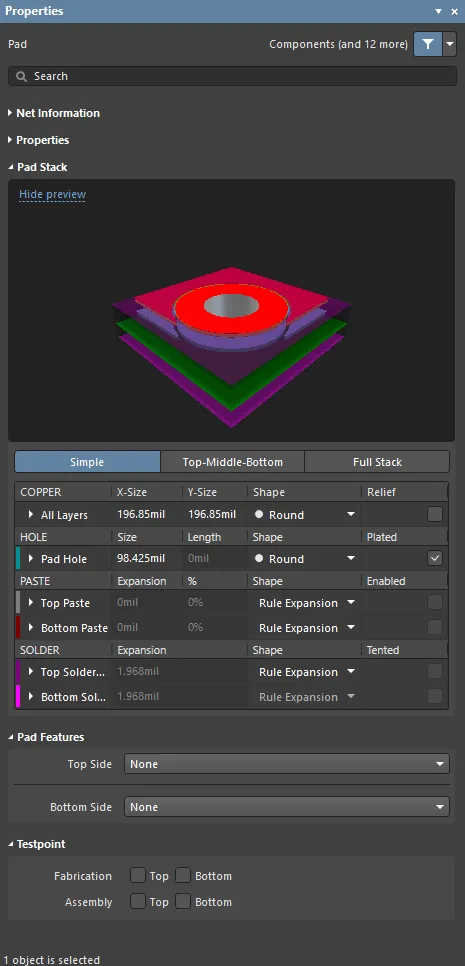
Pad 모드의 Properties 패널
넷 정보
이 영역은 패드가 속한 넷에 대한 정보와, 해당 넷이 구성원인 경우 차동 페어 및/또는 xSignal 정보를 제공합니다. 해당하는 경우 클래스 정보도 표시됩니다. Delay 및 Length 값도 함께 제공됩니다.
넷 정보에 대한 자세한 내용은 PCB Placement & Editing Techniques 페이지를 참조하십시오.
속성
-
Component – 이 필드는 PCB 편집기에서만 표시되며, 선택한 Pad가 PCB Component의 구성 요소인 경우 상위 PCB 컴포넌트의 디자인레이터를 표시합니다. 클릭 가능한 Component 링크를 선택하면 상위 컴포넌트에 대한 Component mode of the Properties panel이 열립니다.
-
Designator – 이 필드는 현재 패드 디자인레이터를 표시합니다. 패드가 부품의 일부인 경우 디자인레이터는 일반적으로 해당 부품 핀 번호로 설정됩니다. 자유 패드에는 디자인레이터를 포함할 수 있으며, 이 필드는 비워 둘 수도 있습니다. 디자인레이터가 숫자로 시작하거나 끝나면 일련의 패드를 순차적으로 배치할 때 그 숫자가 자동 증가합니다. 이 필드의 값을 편집하여 패드 디자인레이터를 변경합니다.
-
Layer – 패드가 할당된 레이어를 선택합니다. 스루홀 패드를 정의하려면 Multi-Layer 를 선택하십시오.
-
Net – 패드에 사용할 넷을 선택할 때 사용합니다. 활성 보드 설계의 모든 넷이 드롭다운 목록에 표시됩니다. 패드가 어떤 넷에도 연결되지 않았음을 지정하려면 No Net 를 선택하십시오. 기본 요소의 Net 속성은 PCB 객체가 올바르게 배치되었는지 여부를 Design Rule Checker가 판단하는 데 사용됩니다. 또는 Assign Net 아이콘(
 )을 클릭하여 설계 공간의 객체를 선택할 수 있으며, 해당 객체의 넷이 선택된 패드에 할당됩니다.
-
Electrical Type – 이 필드는 패드의 현재 전기적 상태를 표시합니다. 이 상태는 부품 패드에만 관련되며, 이러한 패드의 전송선 특성을 설정합니다. 패드는 Load, Source 또는 Terminator(으)로 지정할 수 있습니다. Source 및 Terminator 설정은 넷에 Daisy chain 라우팅 토폴로지 중 하나가 필요한 경우 사용됩니다. 드롭다운 목록에서 필드를 클릭하여 전기 유형을 변경합니다.
-
Propagation Delay – 이 필드에는 전파 지연이 표시되며, 이는 신호의 선두가 송신기에서 수신기로 이동하는 데 걸리는 시간입니다.
-
Pin Package Length – Pin Package Length는 Signal Length 계산에 자동 포함되며, 그 결과는 PCB 패널에 표시됩니다. 선택한 넷의 핀에 대한 Pin/Pkg Length 값을 확인(또는 편집)하려면 PCB 패널을 Nets 모드로 설정하십시오.
-
Jumper – PCB에서 점퍼 연결을 사용하는 경우 이 필드는 패드에 점퍼 연결 식별 번호(범위 1~1000)를 제공합니다. 점퍼 연결은 전선을 사용하여 PCB의 패드들을 물리적으로 연결하며, 보드의 트랙이나 전기 객체는 사용하지 않습니다. Jumper 값은 어떤 패드들을 '연결된' 것으로 처리할지 소프트웨어에 알려줍니다. 점퍼 연결은 컴포넌트 풋프린트 내의 패드들 사이에서만 생성할 수 있습니다. 사용되는 패드들은 동일한 Jumper 값을 사용해야 하며 같은 넷도 공유해야 합니다. 점퍼 연결은 PCB Editor에서 곡선 연결선으로 표시됩니다. 스크롤 화살표를 사용하거나 원하는 점퍼 연결 식별 번호를 직접 입력하십시오.
-
Template – 패드의 현재 템플릿을 표시합니다. 드롭다운을 사용하여 다른 템플릿을 선택하십시오. 연결된 Library가 있으면 해당 라이브러리가 표시됩니다.
 버튼을 클릭하면 연결된 Pad/Via Template 라이브러리에서 템플릿 연결을 해제할 수 있습니다.
-
(X/Y)
-
X (첫 번째 필드) – 이 필드는 현재 원점을 기준으로 한 패드 중심의 현재 X 위치를 표시합니다. 필드의 값을 편집하여 현재 원점을 기준으로 한 패드 위치를 변경합니다. 값은 미터법 또는 영국식 단위로 입력할 수 있으며, 현재 기본값이 아닌 단위를 가진 값을 입력할 때는 단위를 함께 포함하십시오. 기본 단위(미터법 또는 영국식)는 Units 설정에 의해 결정되며, 이는 아무 객체도 선택되지 않은 설계 공간에서 접근하는 Board 모드의 Properties 패널 Other 영역에 있습니다. 단위가 지정되지 않으면 이 기본 단위가 사용됩니다.
-
Y (두 번째 필드) – 이 필드는 현재 원점을 기준으로 한 패드 중심의 현재 Y 위치를 표시합니다. 필드의 값을 편집하여 현재 원점을 기준으로 한 패드 위치를 변경합니다. 값은 미터법 또는 영국식 단위로 입력할 수 있으며, 현재 기본값이 아닌 단위를 가진 값을 입력할 때는 단위를 함께 포함하십시오. 기본 단위(미터법 또는 영국식)는 Units 설정에 의해 결정되며, 이는 아무 객체도 선택되지 않은 설계 공간에서 접근하는 Board 모드의 Properties 패널 Other 영역에 있습니다. 단위가 지정되지 않으면 이 기본 단위가 사용됩니다.
-
-
Rotation – 패드의 회전 각도(도 단위)로, 0도(3 o'clock 수평)에서 반시계 방향으로 측정됩니다. 이 필드를 편집하여 패드 회전을 변경합니다. 최소 각도 해상도는 0.001°입니다.


패드 스택
-
Simple / Top-Middle-Bottom / Full Stack – 스루홀 패드에 대해 원하는 패드 스택 모드를 선택합니다(즉, 패드의 Layer로 Multi-Layer가 선택된 경우). 다른 레이어에는 Simple 모드의 옵션이 적용됩니다.
-
Simple – 단순 적층 패드를 선택합니다. 이 패드의 모든 신호 구리 레이어에 공통으로 적용되는 패드 형상 속성을 정의할 수 있습니다.
-
Top-Middle-Bottom – Top-Middle-Bottom 적층 패드를 선택합니다. 이 패드의 상단, 중간 및 하단 신호 구리 레이어에 대해 X/Y 크기와 형상 속성을 정의할 수 있습니다.
-
Full Stack – Full Stack 적층 패드를 선택합니다. 이 패드의 모든 신호 구리 레이어에 대해 X/Y 크기와 형상 속성을 정의할 수 있습니다.
-
-
Copper – 접을 수 있는 영역을 확장하거나 그리드를 사용하여 신호 구리 레이어의 패드 속성을 정의합니다. 사용 가능한 구리 레이어 집합은 패드가 배치된 레이어와 선택한 패드 스택 모드에 따라 달라집니다.

- Shape – 패드 형상을 선택합니다. 표준 패드 형상(Round, Rectangular, Octagonal, Rounded Rectangle, Chamfered Rectangle, Donut)은 X 및 Y 설정을 변경하여 비대칭 패드 형상으로 조정할 수 있습니다. 비표준 형상의 패드를 정의하려면 Custom Shape를 선택하십시오(자세히 보기).
-
Edit Shape – 설계 공간에서 사용자 정의 형상 패드의 영역을 대화형으로 편집하려면 클릭하십시오. 이 버튼은 Custom Shape 가 Shape(으)로 선택된 경우에만 사용할 수 있습니다.
-
(X/Y) – 패드의 X(수평) 및 Y(수직) 크기를 정의합니다. X 및 Y 크기는 비대칭 패드 형상을 정의하기 위해 독립적으로 설정할 수 있습니다. 값은 미터법 또는 영국식 단위로 입력할 수 있습니다. 현재 기본값이 아닌 단위를 가진 값을 입력할 때는 단위를 함께 포함하십시오. 기본 단위(미터법 또는 영국식)는, 설계 공간에서 아무 객체도 선택되지 않은 상태에서 접근하는 Board 모드의 Properties 패널 Other 영역에 있는 Units 설정에 의해 결정되며, 단위가 지정되지 않으면 이 기본 단위가 사용됩니다. 이 옵션은 Rounded Rectangle 또는 Chamfered Rectangle 가 Shape(으)로 선택된 경우에만 사용할 수 있습니다.
-
Corner Radius – 패드 모서리 반경/챔퍼의 절대값을 입력합니다. 이 값은 패드의 가장 짧은 변 길이의 절반보다 작거나 같아야 합니다. 계산된 백분율 값(가장 짧은 패드 변 절반에 대한 비율)이 필드 오른쪽에 표시됩니다. 반경/챔퍼를 가장 짧은 패드 변 절반의 백분율로 정의하려면 값 뒤에
%기호를 붙여 입력하십시오. 이때100%는 가장 짧은 변을 완전히 둥글게 만들며(이 경우 계산된 절대값이 필드 오른쪽에 표시됨), 이 옵션은 해당 구리 레이어의 패드 Shape로 Rounded Rectangle 또는 Chamfered Rectangle 가 선택된 경우에만 사용할 수 있습니다. -
Upper Left, Upper Right, Lower Left, Lower Right – 패드 형상 모서리를 라운드/챔퍼 처리하도록 활성화합니다. 이 옵션들은 해당 구리 레이어의 패드 Shape로 Rounded Rectangle 또는 Chamfered Rectangle 가 선택된 경우에만 사용할 수 있습니다.
-
Outer Diameter – 패드의 외경을 입력합니다. 이 옵션은 해당 구리 레이어의 패드 Shape로 Donut 가 선택된 경우에만 사용할 수 있습니다.
-
Width – 패드의 폭을 입력합니다. 이 옵션은 해당 구리 레이어의 패드 Shape로 Donut 가 선택된 경우에만 사용할 수 있습니다 해당 구리 레이어에서.
-
Thermal Relief – 패드의 서멀 릴리프를 사용자 지정하도록 활성화하며, 적용 가능한 Polygon Connect Style 규칙을 재정의합니다. 선택하면 링크를 클릭하여 Polygon Connect Style 대화상자를 열 수 있으며, 여기서 필요에 따라 서멀 릴리프 옵션을 변경할 수 있습니다. Edit Points 버튼을 클릭하면 서멀 릴리프 스파이크의 연결 지점을 수동으로 정의할 수 있습니다. Defining Custom Thermal Reliefs에 대해 자세히 알아보세요.
-
Center Offset (X/Y) (SMD 패드에만 해당, 즉 패드의 Layer으로 Multi-Layer 이외의 레이어가 선택된 경우) – 패드 랜딩 영역을 중심에서 오프셋할 값을 입력합니다.
-
Hole – 접을 수 있는 섹션을 펼치거나 그리드를 사용하여 패드 홀 속성을 정의합니다. 홀 옵션은 스루홀 패드에만 사용할 수 있습니다 (즉, 패드의 Layer으로 Multi-Layer가 선택된 경우).

-
Shape – 원하는 홀 형상을 선택합니다.
- Round – 패드의 홀 크기에 대해 원형 홀 형상을 지정합니다. 홀 종류별로, 그리고 도금/비도금 홀별로 별도의 드릴 파일(NC Drill Excellon format 2)이 생성됩니다. 이러한 유형에 대해 최대 6개의 서로 다른 드릴 파일이 생성될 수 있습니다.
- Rectangular – 이 패드에 대해 사각형(펀칭) 홀을 지정합니다. 사각형 홀은 도금 또는 비도금일 수 있습니다. 홀 종류별로, 그리고 도금/비도금 홀별로 별도의 드릴 파일(NC Drill Excellon format 2)이 생성됩니다. 이러한 유형에 대해 최대 6개의 서로 다른 드릴 파일이 생성될 수 있습니다.
- Slot – 이 패드에 대해 양 끝이 둥근 슬롯 홀을 지정합니다. 슬롯 홀은 도금 또는 비도금일 수 있습니다. 홀 종류별로, 그리고 도금/비도금 홀별로 별도의 드릴 파일(NC Drill Excellon format 2)이 생성됩니다. 이러한 유형에 대해 최대 6개의 서로 다른 드릴 파일이 생성될 수 있습니다.
- Size – 이 필드에는 패드의 현재 홀 크기가 표시됩니다. 이 값은 제조 중 패드에 형성될 원형 홀의 직경(또는 사각형/슬롯의 폭) 을 mil 또는 mm 단위로 지정합니다. SMD 패드 또는 에지 커넥터의 경우 이 값은 0으로 설정해야 합니다. 홀 크기는 0~1000mil 범위에서 설정할 수 있으며, 패드보다 크게 설정하여 (구리가 없는) 기계적 홀을 정의할 수도 있지만, Length 또는 Slot 홀의 Rectangular보다 클 수는 없습니다. 이 필드의 값을 편집하여 패드 홀 크기를 변경합니다. 값은 미터법 또는 인치법 어느 쪽으로도 입력할 수 있으며, 현재 기본값이 아닌 단위를 입력할 때는 단위를 함께 포함해야 합니다. 기본 단위(미터법 또는 인치법)는 Board 모드의 Properties 패널 내 Other 영역에 있는 Units 설정(디자인 공간에서 아무 객체도 선택되지 않았을 때 접근 가능)에 의해 결정되며, 단위가 지정되지 않으면 이 기본 단위가 사용됩니다.
-
Tolerance – 홀 공차 속성을 설정하면 보드의 끼워맞춤과 한계를 결정하는 데 도움이 됩니다. 홀의 최소(-) 및 최대(+) 공차를 지정합니다.
-
Length – 홀 Shape이 Rectangular 또는 Slot으로 설정된 경우, 패드 내 홀의 길이를 표시합니다. 이 값은 제조 중 패드에 NC 라우팅될 길이를 mm 또는 mil 단위로 지정합니다. 홀 크기는 0~1000mil 범위에서 설정할 수 있으며, 패드보다 크게 설정하여 (구리가 없는) 기계적 홀을 정의할 수도 있지만, Rectangular 또는 Slot 홀의 Size보다 작을 수는 없습니다(X-Y 형식을 맞추기 위해 Rotation 설정 사용). 이 필드의 값을 편집하여 길이를 변경합니다. 값은 미터법 또는 인치법 어느 쪽으로도 입력할 수 있으며, 현재 기본값이 아닌 단위를 입력할 때는 단위를 함께 포함해야 합니다. 기본 단위(미터법 또는 인치법)는 Board 모드의 Properties 패널 내 Other 영역에 있는 Units 설정(디자인 공간에서 아무 객체도 선택되지 않았을 때 접근 가능)에 의해 결정되며, 단위가 지정되지 않으면 이 기본 단위가 사용됩니다. 홀 Shape이 Round로 설정된 경우에는 이 옵션을 사용할 수 없습니다.
- Rotation – 현재 홀의 반시계 방향 회전 각도를 패드를 기준으로 도 단위로 표시합니다. 이 필드를 편집하여 회전을 변경합니다. 최소 각도 해상도는 0.001°입니다. 이 옵션은 홀의 Shape으로 Rectangular 또는 Slot이 선택된 경우에만 사용할 수 있습니다.
- Copper Offset (X/Y) – 패드 랜딩 영역을 패드 홀 중심에서 오프셋할 값을 입력합니다.
- Plated – 패드에 도금 홀이 있는지 여부를 결정합니다. 이 필드에 체크 표시가 있으면 해당 패드는 도금 홀 패드로 설정됩니다. 설계에 도금 패드와 비도금 패드가 모두 존재하는 경우, 비도금 홀은 NC 드릴 파일에서 도금 홀과 다른 툴을 사용하도록 설정됩니다.
-
Shape – 원하는 홀 형상을 선택합니다.
-
Paste – 접을 수 있는 섹션을 펼치거나 그리드를 사용하여 페이스트 마스크 레이어에서의 패드 속성을 정의합니다. 사용 가능한 페이스트 마스크 레이어 집합은 패드가 배치된 레이어에 따라 달라집니다.

-
Shape – 페이스트 마스크 레이어에서의 형상을 선택합니다.
-
Rule Expansion – 패드의 페이스트 마스크 확장이 적용 가능한 Paste Mask Expansion design rule에 정의된 값을 따르도록 선택합니다.
-
Manual Expansion – 패드의 페이스트 마스크 확장 값을 직접 지정하도록 선택합니다.
-
Round, Rectangular, Octagonal, Rounded Rectangle, Chamfered Rectangle, and Donut – 표준 페이스트 마스크 형상을 정의하도록 선택합니다. 이러한 형상은 X 및 Y 설정을 변경하여 비대칭 형상으로 조정할 수 있습니다.
- Donut 형상의 경우, D 는 도넛의 외경을, W는 폭을 의미합니다.
-
Custom Shape – 비표준 페이스트 마스크 형상을 정의하도록 선택합니다.
-
-
Edit – 클릭하여 디자인 공간에서 페이스트 마스크 레이어의 사용자 정의 형상을 대화형으로 편집합니다. 이 버튼은 Shape으로 Custom Shape이 선택된 경우에만 사용할 수 있습니다.
-
Paste Expansion – 원하는 페이스트 마스크 확장 값을 입력합니다. 이 값은 절대값(mil/mm) 또는 패드 면적의 백분율로 정의할 수 있습니다. 절대값을 입력할 때는 현재 기본값이 아닌 단위를 입력하는 경우 단위를 함께 포함해야 합니다. 기본 단위는 Board 모드의 Properties 패널 내 Other 영역에 있는 Units 설정에 의해 결정되며(디자인 공간에서 아무 객체도 선택되지 않았을 때 접근 가능), 단위가 지정되지 않으면 이 기본 단위가 사용됩니다. 이 옵션은 Shape으로 Manual Expansion이 선택되고 페이스트 마스크 사용이 Enabled인 경우에만 사용할 수 있습니다.
-
(X/Y) – 페이스트 마스크 형상의 X(가로) 및 Y(세로) 크기를 정의합니다. X 및 Y 크기는 독립적으로 설정하여 비대칭 형상을 정의할 수 있습니다. 값은 미터법 또는 인치법 어느 쪽으로도 입력할 수 있으며, 현재 기본값이 아닌 단위를 입력할 때는 단위를 함께 포함해야 합니다. 기본 단위(미터법 또는 인치법)는 Board 모드의 Properties 패널 내 Other 영역에 있는 Units 설정에 의해 결정되며(디자인 공간에서 아무 객체도 선택되지 않았을 때 접근 가능), 단위가 지정되지 않으면 이 기본 단위가 사용됩니다. 이 옵션은 Shape으로 Round, Rectangular, Octagonal, Rounded Rectangle 또는 Chamfered Rectangle이 선택된 경우에만 사용할 수 있습니다.
-
Corner Radius – 페이스트 마스크 형상의 모서리 반경/모따기 절대값을 입력합니다. 이 값은 페이스트 마스크 형상의 가장 짧은 변 길이의 절반보다 작거나 같아야 합니다. 계산된 백분율 값(페이스트 마스크 형상의 가장 짧은 변 길이 절반에 대한 백분율)이 필드 오른쪽에 표시됩니다. 가장 짧은 변 길이의 절반에 대한 백분율로 반경/모따기를 정의하려면 값 뒤에
%기호를 붙여 입력하십시오. 이때100%는 가장 짧은 변을 완전히 둥글게 만들며(이 경우 계산된 절대값이 필드 오른쪽에 표시됨) 사용됩니다. 이 옵션은 해당 페이스트 마스크 레이어에서 패드 Shape에 대해 Rounded Rectangle 또는 Chamfered Rectangle가 선택된 경우에만 접근할 수 있습니다. -
Upper Left, Upper Right, Lower Left, Lower Right – 페이스트 마스크 형상의 모서리를 둥글게/모따기하도록 활성화합니다. 이 옵션들은 해당 페이스트 마스크 레이어에서 패드 Shape에 대해 Rounded Rectangle 또는 Chamfered Rectangle가 선택된 경우에만 사용할 수 있습니다.
-
Offset (X/Y) – 페이스트 마스크 형상을 패드 중심에서 오프셋할 값을 입력합니다.
-
Outer Diameter – 패드의 외경을 입력합니다. 이 옵션은 해당 페이스트 마스크 레이어에서 패드 Shape에 대해 Donut이 선택된 경우에만 사용할 수 있습니다.
-
Width – 패드의 폭을 입력합니다. 이 옵션은 해당 페이스트 마스크 레이어에서 패드 Shape에 대해 Donut이 선택된 경우에만 사용할 수 있습니다.
-
Enabled – 이 옵션을 사용하여 패드에 대해 페이스트 마스크 형상 사용 여부를 활성화/비활성화합니다. 이 옵션은 Shape으로 Rule Expansion 이외의 옵션이 선택된 경우에만 사용할 수 있습니다.
-
-
Solder – 접을 수 있는 섹션을 펼치거나 그리드를 사용하여 솔더 마스크 레이어에서의 패드 속성을 정의합니다. 사용 가능한 솔더 마스크 레이어 집합은 패드가 배치된 레이어에 따라 달라집니다.

-
Shape – 솔더 마스크 레이어에서의 형상을 선택합니다.
-
Rule Expansion – 패드의 솔더 마스크 확장이 적용 가능한 Solder Mask Expansion design rule에 정의된 값을 따르도록 선택합니다.
-
Manual Expansion – 패드의 솔더 마스크 확장 값을 직접 지정하도록 선택합니다.
- Round, Rectangular, Octagonal, Rounded Rectangle, Chamfered Rectangle, and Donut – 표준 솔더 마스크 형상을 정의하도록 선택합니다. 이러한 형상은 X 및 Y 설정을 변경하여 비대칭 형상으로 조정할 수 있습니다.
-
Custom Shape – 비표준 솔더 마스크 형상을 정의하도록 선택합니다.
-
-
Edit – 클릭하여 디자인 공간에서 솔더 마스크 레이어의 사용자 정의 형상을 대화형으로 편집합니다. 이 버튼은 Shape으로 Custom Shape이 선택된 경우에만 사용할 수 있습니다.
-
Solder Expansion – 원하는 페이스트 마스크 확장 값을 입력합니다. 이 값은 절대값(mil/mm) 또는 패드 면적의 백분율로 정의할 수 있습니다. 절대값을 입력할 때는 현재 기본값이 아닌 단위를 입력하는 경우 단위를 함께 포함해야 합니다. 기본 단위는 Board 모드의 Properties 패널 내 Other 영역에 있는 Units 설정에 의해 결정되며(디자인 공간에서 아무 객체도 선택되지 않았을 때 접근 가능), 단위가 지정되지 않으면 이 기본 단위가 사용됩니다. 이 옵션은 Shape으로 Manual Expansion이 선택되고 Tented 옵션이 비활성화된 경우에만 사용할 수 있습니다.
-
From Hole Edge – 활성화하면 솔더 마스크 개구부가 홀의 형상을 따르게 됩니다. 따라서 마스크는 패드 형상과 크기에 독립적이며, 홀의 크기와 형상을 기준으로 스케일링됩니다. 예를 들어 사각형 홀이 있는 패드는 홀 치수와 지정된 확장 값을 모두 반영하는 사각형 마스크 개구부를 생성합니다. 또한 패드의 확장 마스크 개구부 크기는 홀 크기의 변경 사항을 추적한다는 점에도 유의하십시오. 이 옵션은 스루홀 패드에만 사용할 수 있으며(즉, 패드의 Layer으로 Multi-Layer가 선택된 경우), Shape으로 Manual Expansion이 선택되고 Tented 옵션이 비활성화된 경우에 해당합니다.
-
(X/Y) – 솔더 마스크 형상의 X(가로) 및 Y(세로) 크기를 정의합니다. X 및 Y 크기는 독립적으로 설정하여 비대칭 형상을 정의할 수 있습니다. 값은 미터법 또는 인치법 어느 쪽으로도 입력할 수 있으며, 현재 기본값이 아닌 단위를 입력할 때는 단위를 함께 포함해야 합니다. 기본 단위(미터법 또는 인치법)는 Board 모드의 Properties 패널 내 Other 영역에 있는 Units 설정에 의해 결정되며(디자인 공간에서 아무 객체도 선택되지 않았을 때 접근 가능), 단위가 지정되지 않으면 이 기본 단위가 사용됩니다. 이 옵션은 Shape으로 Round, Rectangular, Octagonal, Rounded Rectangle 또는 Chamfered Rectangle이 선택된 경우에만 사용할 수 있습니다.
-
Corner Radius – 솔더 마스크 형상의 모서리 반경/모따기 절대값을 입력합니다. 이 값은 솔더 마스크 형상의 가장 짧은 변 길이의 절반보다 작거나 같아야 합니다. 계산된 백분율 값(솔더 마스크 형상의 가장 짧은 변 길이 절반에 대한 백분율)이 필드 오른쪽에 표시됩니다. 가장 짧은 변 길이의 절반에 대한 백분율로 반경/모따기를 정의하려면 값 뒤에
%기호를 붙여 입력하십시오. 이때100%는 가장 짧은 변을 완전히 둥글게 만들며(이 경우 계산된 절대값이 필드 오른쪽에 표시됨) 사용됩니다. 이 옵션은 해당 솔더 마스크 레이어에서 패드 Shape에 대해 Rounded Rectangle 또는 Chamfered Rectangle가 선택된 경우에만 접근할 수 있습니다. -
Upper Left, Upper Right, Lower Left, Lower Right – 솔더 마스크 형상의 모서리를 둥글게/모따기하도록 활성화합니다. 이 옵션들은 해당 솔더 마스크 레이어에서 패드 Shape에 대해 Rounded Rectangle 또는 Chamfered Rectangle가 선택된 경우에만 사용할 수 있습니다.
-
Offset (X/Y) – 솔더 마스크 형상을 패드 중심에서 오프셋할 값을 입력합니다.
-
Outer Diameter – 패드의 외경을 입력합니다. 이 옵션은 해당 솔더 마스크 레이어에서 패드 Shape에 대해 Donut이 선택된 경우에만 사용할 수 있습니다.
-
Width – 패드의 폭을 입력합니다. 이 옵션은 해당 솔더 마스크 레이어에서 패드 Shape에 대해 Donut이 선택된 경우에만 사용할 수 있습니다.
-
Tented – 솔더 마스크 확장 설계 규칙의 솔더 마스크 설정을 재정의하여 이 패드의 상단/하단 레이어 솔더 마스크에 개구부가 없도록 하고, 따라서 텐팅되도록 하려면 체크합니다. 이 옵션을 비활성화하면 이 패드는 솔더 마스크 확장 규칙 또는 특정 확장 값의 영향을 받습니다. 이 옵션은 Shape으로 Rule Expansion 이외의 옵션이 선택된 경우에만 사용할 수 있습니다.
-
 /
/  – Shape으로 Manual Expansion가 선택된 경우, 버튼이 로 설정되어 있으면 Bottom Solder Mask 영역(따라서 그 Solder Expansion 옵션 포함)에 접근할 수 있습니다. 버튼이 상태일 때는 하단 레이어 솔더 마스크 확장 값이 상단 레이어와 동일합니다.
-
Pad Features
Top Side / Bottom Side – 보드 상단/하단 면의 패드 카운터홀에 대해 원하는 옵션을 선택합니다. 사용 가능한 옵션: None, Counterbore, Countersink. 이 옵션들은 원형 스루홀 패드에만 사용할 수 있습니다 (즉, 패드의 Layer 으로 Multi-Layer이 선택되고 패드의 홀 형상으로 Round가 선택된 경우).
적층판의 카운터홀은 나사 머리가 들어갈 공간을 제공합니다. 카운터싱크 및 카운터보어 홀은 서로 다른 유형의 나사를 수용할 수 있도록 하는 두 가지 카운터홀 유형입니다. 이번 릴리스에서는 카운터보어 또는 카운터싱크 홀을 선택할 수 있는 기능이 추가되었습니다. 카운터싱크와 카운터보어의 핵심 차이는 홀의 크기와 형상에 있습니다. 카운터보어 홀은 더 넓고 보다 직각에 가까운 형상으로 만들어져 와셔를 추가할 수 있습니다. 카운터싱크 홀은 접시머리 나사 아래면의 경사 형상에 맞는 원추형 홀을 형성합니다. 카운터싱크는 적층판에 가공된 원뿔형 홀입니다. 일반적으로 테이퍼진 나사 머리가 적층판 상면과 평평하게 놓이도록 할 때 사용됩니다. 반면 카운터보어는 바닥이 평평한 홀을 만들며 측면이 수직으로 가공됩니다. 이는 보통 육각 머리 캡 또는 나사를 장착할 때 사용됩니다. 패드당 카운터싱크 또는 카운터보어 홀은 하나만 허용됩니다.

활성 레이어에서 카운터홀 외곽선을 정의하기 위해 2D에서는 패드 주위에 점선이 표시됩니다. 카운터홀은 2D, 3D 및 Draftsman에서 지원됩니다.
테스트포인트
Fabrication/Assembly – 이 옵션을 사용하면 제조 및/또는 조립 테스트에서 테스트포인트 위치로 사용할 패드(스루홀 또는 SMD)를 지정할 수 있습니다. Top을 활성화하면 이 패드가 상단 레이어 테스트포인트로 정의됩니다. Bottom을 활성화하면 이 패드가 하단 레이어 테스트포인트로 정의됩니다.
Via Properties
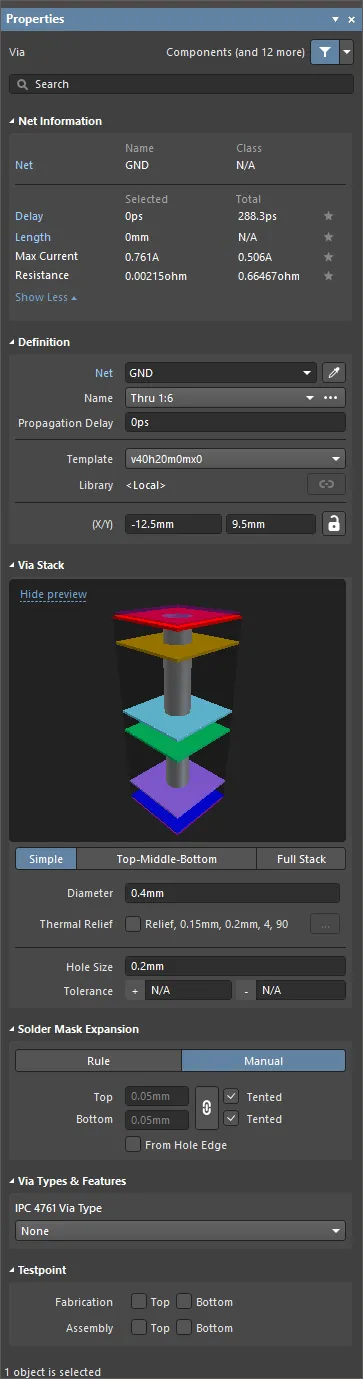
Properties 패널
의 Via 모드
Net Information
이 영역은 비아가 속한 넷에 대한 정보와, 해당 넷이 멤버인 경우 차동 페어 및/또는 xSignal 정보를 제공합니다. 클래스 정보는 해당되는 경우 표시됩니다. Delay, Length, Max Current, Resistance 값도 함께 제공됩니다.
넷 정보에 대해 자세히 알아보려면 PCB Placement & Editing Techniques 페이지를 참조하십시오.
Definition
-
Component – 이 필드는 선택한 비아가 PCB 컴포넌트의 구성 요소인 경우에만 PCB 편집기에서 표시되며, 상위 PCB 컴포넌트의 지정자를 표시합니다. 클릭 가능한 Component 링크를 선택하면 상위 컴포넌트에 대한 Component mode of the Properties panel이 열립니다.
-
Net – 비아에 사용할 넷을 선택합니다. 활성 보드 설계의 모든 넷이 드롭다운 목록에 표시됩니다. 비아가 어떤 넷에도 연결되지 않도록 지정하려면 No Net 을 선택하십시오. 프리미티브의 Net 속성은 PCB 객체가 규칙에 맞게 배치되었는지 판단하기 위해 Design Rule Checker에서 사용됩니다. 또는 Assign Net 아이콘(
)을 클릭하여 설계 공간에서 객체를 선택할 수 있으며, 해당 객체의 넷이 선택된 비아에 할당됩니다.
-
Name – 하나 이상의 비아가 선택된 경우, 드롭다운을 클릭하면 Layer Stack에 정의된 모든 비아 스팬이 나열되며 비아 이름이 표시됩니다. 보드에서 사용되는 모든 비아는 Layer Stack에 정의된 비아 스팬 중 하나여야 합니다.
-
Propagational Delay – 이 필드는 전파 지연을 표시하며, 이는 신호의 선두가 송신기에서 수신기로 이동하는 데 걸리는 시간입니다.
-
Template – 현재 비아에 적용된 템플릿을 표시합니다. 드롭다운을 사용해 다른 템플릿을 선택할 수 있습니다. 연결된 Library가 있으면 해당 라이브러리가 표시됩니다.
-
Library – 현재 라이브러리에 포함된 비아 템플릿을 표시합니다. Pad Via Library(*.PvLib)에서 비아를 배치한 경우 이 필드에 해당 라이브러리 이름이 포함됩니다. 배치 후에는
 아이콘이 활성화되며, 이는 배치된 비아의 속성이 라이브러리에서 정의되어 더 이상 편집할 수 없음을 나타냅니다.
  아이콘이 활성화되지 않은 경우에는 내용을 계속 편집할 수 있습니다.
-
(X/Y)
- X (첫 번째 필드) – 이 필드는 현재 원점을 기준으로 한 비아 중심의 현재 X 위치를 표시합니다. 현재 원점을 기준으로 비아 위치를 변경하려면 이 필드의 값을 편집하십시오. 값은 미터법 또는 영국식 단위로 입력할 수 있으며, 현재 기본 단위가 아닌 값을 입력할 때는 단위를 함께 입력해야 합니다. 기본 단위(미터법 또는 영국식)는 Board 모드의 Properties 패널(설계 공간에서 어떤 객체도 선택되지 않았을 때 접근)의 Other 영역에 있는 Units 설정으로 결정되며, 단위가 지정되지 않은 경우 적용됩니다.
- Y (두 번째 필드) – 이 필드는 현재 원점을 기준으로 한 비아 중심의 현재 Y 위치를 표시합니다. 현재 원점을 기준으로 비아 위치를 변경하려면 이 필드의 값을 편집하십시오. 값은 미터법 또는 영국식 단위로 입력할 수 있으며, 현재 기본 단위가 아닌 값을 입력할 때는 단위를 함께 입력해야 합니다. 기본 단위(미터법 또는 영국식)는 Board 모드의 Properties 패널(설계 공간에서 어떤 객체도 선택되지 않았을 때 접근)의 Other 영역에 있는 Units 설정으로 결정되며, 단위가 지정되지 않은 경우 적용됩니다.
 아이콘은
아이콘은  (잠금 해제) 상태로 표시되어야 X 및 Y 필드에 접근할 수 있습니다. 잠금/잠금 해제 아이콘을 전환하여 상태를 변경할 수 있습니다.
Via Stack
-
Simple – 단순 비아를 선택하려면 사용합니다.
- Diameter – 필요한 비아 직경을 입력합니다. 비아 직경은 모든 레이어에서 동일합니다.
- Relief – 활성화하면 해당 Polygon Connect Style 규칙을 재정의하여 비아의 써멀 릴리프를 사용자 지정할 수 있습니다.
-
Thermal Relief – Relief 옵션을 활성화한 후 링크를 클릭하면 Polygon Connect Style 대화상자가 열리며, 여기서 필요에 따라 써멀 릴리프 옵션을 변경할 수 있습니다. Edit Points 버튼을 클릭하면 써멀 릴리프 스파이크의 연결 지점을 수동으로 정의할 수 있습니다.
-
Top-Middle-Bottom – 상단 레이어, 모든 내부 신호 레이어 및 Bottom Layer에 대해 서로 다른 직경을 선택하려면 사용합니다.
- Displayed Layer(s) – 표시된 레이어를 클릭하여 해당 레이어의 비아를 구성합니다. 선택된 레이어는 강조 표시됩니다.
- Diameter – 드롭다운을 클릭한 다음 선택한 레이어에 필요한 비아 직경을 입력합니다.
- Relief – 활성화하면 해당 Polygon Connect Style 규칙을 재정의하여 비아의 써멀 릴리프를 사용자 지정할 수 있습니다.
-
Thermal Relief – Relief 옵션을 활성화한 후 링크를 클릭하면 Polygon Connect Style 대화상자가 열리며, 여기서 필요에 따라 써멀 릴리프 옵션을 변경할 수 있습니다. Edit Points 버튼을 클릭하면 써멀 릴리프 스파이크의 연결 지점을 수동으로 정의할 수 있습니다.
-
Full Stack – Full Stack 비아 객체를 선택하려면 사용합니다.
- Displayed Layer(s) – 표시된 레이어를 클릭하여 해당 레이어의 비아를 구성합니다. 선택된 레이어는 강조 표시됩니다.
- Diameter – 드롭다운을 클릭한 다음 선택한 레이어에 필요한 비아 직경을 입력합니다.
- Relief – 활성화하면 해당 Polygon Connect Style 규칙을 재정의하여 비아의 써멀 릴리프를 사용자 지정할 수 있습니다.
-
Thermal Relief – Relief 옵션을 활성화한 후 링크를 클릭하면 Polygon Connect Style 대화상자가 열리며, 여기서 필요에 따라 써멀 릴리프 옵션을 변경할 수 있습니다. Edit Points 버튼을 클릭하면 써멀 릴리프 스파이크의 연결 지점을 수동으로 정의할 수 있습니다.
-
Hole Size – 이 필드는 비아의 현재 홀 크기를 표시합니다. 이 값은 제조 시 비아에 드릴링될 홀의 직경(원형, 사각형 또는 슬롯 형상)을 mil 또는 mm 단위로 지정합니다. 홀 크기는 0~1000mil 범위로 설정할 수 있으며, 구리가 없는 기계 가공 홀을 정의하기 위해 비아보다 크게 설정할 수도 있습니다. 비아 홀 크기를 변경하려면 이 필드의 값을 편집하십시오. 값은 미터법 또는 영국식 단위로 입력할 수 있으며, 현재 기본 단위가 아닌 값을 입력할 때는 단위를 함께 입력해야 합니다. 기본 단위(미터법 또는 영국식)는 Board 모드의 Properties 패널(설계 공간에서 어떤 객체도 선택되지 않았을 때 접근)의 Other 영역에 있는 Units 설정으로 결정되며, 단위가 지정되지 않은 경우 적용됩니다.
-
Tolerance – 홀 공차 속성을 설정하면 보드의 끼워맞춤과 허용 한계를 결정하는 데 도움이 됩니다. 홀의 최소(-) 및 최대(+) 공차를 지정하십시오. Altium Designer에는 기본 홀 공차 값이 없습니다.
Solder Mask Expansion
-
Rule – 비아의 솔더 마스크 확장이 해당 Solder Mask Expansion 설계 규칙에 정의된 값을 따르도록 선택합니다.
-
Top
- Tented – 솔더 마스크 확장 설계 규칙의 솔더 마스크 설정을 재정의하여 이 비아의 상단 레이어 솔더 마스크에 개구부가 없도록, 즉 텐팅되도록 하려면 선택합니다. 이 옵션을 비활성화하면 이 비아는 솔더 마스크 확장 규칙 또는 특정 확장 값의 영향을 받습니다.
-
Bottom
- Tented – 솔더 마스크 확장 설계 규칙의 솔더 마스크 설정을 재정의하여 이 비아의 하단 레이어 솔더 마스크에 개구부가 없도록, 즉 텐팅되도록 하려면 선택합니다. 이 옵션을 비활성화하면 이 비아는 솔더 마스크 확장 규칙 또는 특정 확장 값의 영향을 받습니다.
-
Top
-
Manual – 해당 설계 규칙을 재정의하고 비아의 솔더 마스크 확장 값을 지정하려면 선택합니다.
-
Top – 상단 레이어 솔더 마스크 확장 값을 입력합니다. 값은 미터법 또는 영국식 단위로 입력할 수 있으며, 현재 기본 단위가 아닌 값을 입력할 때는 단위를 함께 입력해야 합니다. 기본 단위(미터법 또는 영국식)는 Board 모드의 Properties 패널(설계 공간에서 어떤 객체도 선택되지 않았을 때 접근)의 Other 영역에 있는 Units 설정으로 결정되며, 단위가 지정되지 않은 경우 적용됩니다. 이 필드는 Tented이 활성화되지 않은 경우에만 접근할 수 있습니다.
- Tented – 솔더 마스크 확장 설계 규칙의 솔더 마스크 설정을 재정의하여 이 비아의 상단 레이어 솔더 마스크에 개구부가 없도록, 즉 텐팅되도록 하려면 선택합니다. 이 옵션을 비활성화하면 이 비아는 솔더 마스크 확장 규칙 또는 특정 확장 값의 영향을 받습니다.
-
Bottom – 하단 레이어 솔더 마스크 확장 값을 입력합니다. 값은 미터법 또는 영국식 단위로 입력할 수 있으며, 현재 기본 단위가 아닌 값을 입력할 때는 단위를 함께 입력해야 합니다. 기본 단위(미터법 또는 영국식)는 Board 모드의 Properties 패널(설계 공간에서 어떤 객체도 선택되지 않았을 때 접근)의 Other 영역에 있는 Units 설정으로 결정되며, 단위가 지정되지 않은 경우 적용됩니다. 이 필드는 이 영역 오른쪽의
 아이콘이
아이콘이  로 설정되어 있고 Tented 옵션이 활성화되지 않은 경우에만 접근할 수 있습니다. 아이콘이 상태이고 Tented 옵션이 활성화되지 않은 경우, 하단 레이어 솔더 마스크 확장 값은 상단 레이어와 동일합니다.
- Tented – 솔더 마스크 확장 설계 규칙의 솔더 마스크 설정을 재정의하여 이 비아의 하단 레이어 솔더 마스크에 개구부가 없도록, 즉 텐팅되도록 하려면 선택합니다. 이 옵션을 비활성화하면 이 비아는 솔더 마스크 확장 규칙 또는 특정 확장 값의 영향을 받습니다.
- From Hole Edge – 활성화하면 솔더 마스크 개구부가 홀 크기를 따릅니다. 따라서 마스크는 비아 크기와 독립적이며 홀 크기를 기준으로 스케일됩니다. 또한 비아의 확장 마스크 개구부 크기는 홀 크기 변경 사항을 추적합니다.
-
Top – 상단 레이어 솔더 마스크 확장 값을 입력합니다. 값은 미터법 또는 영국식 단위로 입력할 수 있으며, 현재 기본 단위가 아닌 값을 입력할 때는 단위를 함께 입력해야 합니다. 기본 단위(미터법 또는 영국식)는 Board 모드의 Properties 패널(설계 공간에서 어떤 객체도 선택되지 않았을 때 접근)의 Other 영역에 있는 Units 설정으로 결정되며, 단위가 지정되지 않은 경우 적용됩니다. 이 필드는 Tented이 활성화되지 않은 경우에만 접근할 수 있습니다.
Via Types & Features
- IPC 4761 Via Type – 드롭다운을 사용하여 IPC 4761 표준에 따른 비아 유형(Design Guide for Protection of Printed Board Via Structures)을 선택합니다.
-
Grid – IPC 4761 Via Type 드롭다운에서
None이외의 비아 유형을 선택하면 표시됩니다. 선택한 비아 유형에 따라 사용 가능한 기능에 대해 보드의 Side를 선택하고 Material를 입력하십시오.

테스트포인트
Fabrication/Assembly – 이 옵션을 사용하면 제조 및/또는 조립 테스트에서 테스트포인트 위치로 사용할 비아를 지정할 수 있습니다. Top을 활성화하면 이 비아가 상단 레이어 테스트포인트로 정의됩니다. Bottom을 활성화하면 이 비아가 하단 레이어 테스트포인트로 정의됩니다.
패드 및 비아 써멀 릴리프
Properties 패널의 Pad Stack / Via Stack 영역에 있는 Thermal Relief 필드는 현재 적용된 써멀 릴리프 구성을 요약해서 보여줍니다. 예를 들어 Relief, 15mil, 10mil, 4, 90는 다음을 의미합니다.
- 써멀 릴리프 연결이 적용됨;
- 에어 갭 폭이 15mil임;
- 써멀 릴리프 도체 폭이 10mil임;
- 써멀 릴리프 도체의 회전 각도가 90도임.
Thermal Relief 필드의 체크박스가 비활성화되면 패드 및 비아의 폴리곤 써멀 릴리프는 rules-driven 상태가 되며, 즉 이러한 릴리프는 해당 Polygon Connect Style design rules에 의해 정의됩니다. 개별 패드의 경우 필요한 레이어에 대해 연결된 Thermal Relief 옵션을 활성화하여 써멀 릴리프 구성을 사용자 지정할 수 있습니다. 이 경우 써멀 릴리프는 custom로 간주됩니다. 자세한 내용은 Defining Custom Thermal Reliefs를 참조하십시오.
솔더 및 페이스트 마스크 확장
솔더 마스크는 각 패드/비아 위치의 Solder Mask 레이어에 자동으로 생성됩니다. 솔더 마스크는 네거티브 방식으로 정의되므로, 배치된 객체가 Solder Mask 레이어의 개구부를 정의합니다. 페이스트 마스크는 각 패드 위치의 Paste Mask 레이어에 자동으로 생성됩니다. 마스크 레이어에 생성되는 형상은 패드/비아 형상이며, PCB 편집기에서 설정한 Solder Mask Expansion 및 Paste Mask Expansion 설계 규칙 또는 Properties 패널에서 지정한 값만큼 확장되거나 축소됩니다.
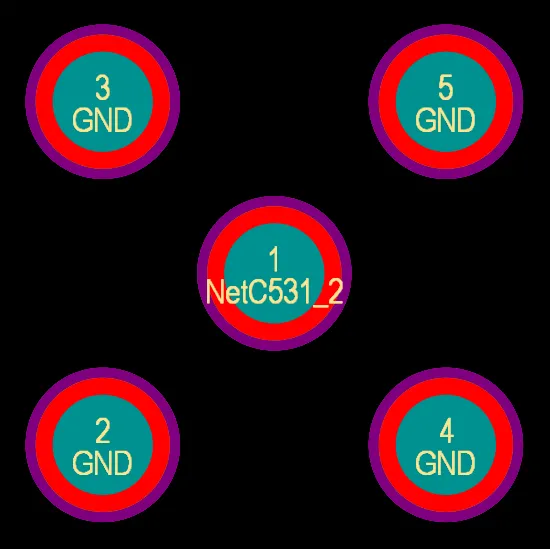
솔더 마스크가 표시된 패드.
패드 또는 비아를 편집하면 각각 Properties 패널의 Pad Stack 및 Solder Mask Expansion 영역에서 솔더 마스크와 페이스트 마스크 확장 설정을 확인할 수 있습니다. 이 설정들은 패드/비아의 확장 요구사항을 국부적으로 제어할 수 있도록 포함되어 있지만, 일반적으로는 사용할 필요가 없습니다. 대개 PCB 편집기에서 적절한 설계 규칙을 정의하여 페이스트 마스크와 솔더 마스크 요구사항을 제어하는 편이 더 쉽습니다. 설계 규칙을 사용하면 하나의 규칙으로 보드의 모든 컴포넌트에 대한 확장을 설정할 수 있고, 필요한 경우 보드에 사용된 특정 풋프린트 유형의 모든 인스턴스나 특정 컴포넌트의 특정 패드와 같은 특정 상황을 대상으로 하는 다른 규칙을 추가할 수 있습니다.


설계 규칙에서 마스크 확장을 설정하려면:
-
Rule Expansion 옵션이 Properties 패널의 Pad Stack 영역에서 Shape 로 선택되어 있는지(패드용) 확인하고, 및/또는 Rule 옵션이 Properties 패널의 Solder Mask Expansion 영역에서 선택되어 있는지(비아용) 확인합니다.
-
PCB 편집기에서 주 메뉴의 Design » Rules를 선택한 다음 PCB Rules and Constraints Editor dialog의 Mask 카테고리 설계 규칙을 확인합니다. 이 규칙들은 풋프린트가 PCB에 배치될 때 적용됩니다.
확장 설계 규칙을 재정의하고 패드/비아 속성으로 마스크 확장을 지정하려면, Properties 패널의 Pad Stack 영역에서 Manual Expansion을 Shape 로 선택하고(패드용), 및/또는 Properties 패널의 Solder Mask Expansion 영역에서 Manual 를 선택한 다음(비아용), 필요한 값을 입력합니다.
패드 및 비아 텐팅
적절한 Solder Mask Expansion 값을 정의하면 패드와 비아의 부분 텐팅 및 전체 텐팅을 구현할 수 있습니다. 이 확장 제약은 Properties 패널에서 객체별로 정의하거나 적절한 Solder Mask Expansion 설계 규칙을 정의하여 설정할 수 있습니다. 확장 값을 적절히 설정하면 다음과 같은 결과를 얻을 수 있습니다.
- 패드/비아를 부분적으로 텐팅하려면 – 랜드 영역만 덮도록 하려면, 마스크가 패드/비아 홀 바로 가장자리까지 닫히도록 Expansion을 음수 값으로 설정합니다.
- 패드/비아를 완전히 텐팅하여 랜드와 홀을 모두 덮으려면, Expansion을 패드/비아 반지름과 같거나 그보다 큰 음수 값으로 설정합니다.
- 단일 레이어의 모든 패드/비아를 텐팅하려면, 적절한 Expansion 값을 설정하고 Solder Mask Expansion 규칙의 scope(Full Query)가 필요한 레이어의 모든 패드/비아를 대상으로 하도록 합니다.
- 서로 다른 비아 크기가 정의된 설계에서 모든 패드/비아를 완전히 텐팅하려면, Expansion을 가장 큰 패드/비아 반지름과 같거나 그보다 큰 음수 값으로 설정합니다. 개별 패드/비아를 텐팅할 때는, 해당 설계 규칙에 정의된 확장값을 따르거나 규칙을 무시하고 해당 개별 패드/비아에 지정한 확장값을 직접 적용하는 옵션을 사용할 수 있습니다.
테스트포인트
Related page: 보드에서 테스트포인트 할당
이 소프트웨어는 테스트포인트를 완전히 지원하여, 패드(스루홀 또는 SMD)와 비아를 제조 및/또는 조립 테스트용 테스트포인트 위치로 지정할 수 있습니다. 패드/비아를 테스트포인트로 지정하려면 관련 테스트포인트 속성을 설정하면 됩니다. 즉, 제조용 테스트포인트인지 조립용 테스트포인트인지, 그리고 보드의 어느 면에서 테스트포인트로 사용할지를 지정합니다. 이러한 속성은 Testpoint Properties 패널의 영역에서 찾을 수 있습니다.
이 과정을 간소화하고 테스트포인트 속성을 수동으로 설정할 필요를 줄이기 위해, 이 소프트웨어는 정의된 설계 규칙을 기반으로 하고 Testpoint Manager(Tools » Testpoint Manager)를 사용하는 테스트포인트 자동 할당 방법을 제공합니다. 어느 경우든, 이 자동 할당은 패드/비아에 관련 테스트포인트 속성을 설정합니다.
패드 세부 사항
패드 지정자
각 패드에는 지정자(designator)를 붙여야 하며, 일반적으로 이는 부품 핀 번호를 나타내고 최대 20자의 영숫자를 사용할 수 있습니다. 초기 패드의 지정자가 숫자로 끝나면 배치 중 패드 지정자는 자동으로 1씩 증가합니다. 배치 전에 첫 번째 패드의 지정자를 Properties 패널에서 변경하십시오.
예를 들어 1A, 1B 또는 1 이외의 숫자 증가처럼 알파벳 증가를 구현하려면, Paste Special dialog (Edit » Paste Special)에서 Paste Array 버튼을 눌러 여는 Setup Paste Array dialog를 사용하십시오.

Paste Array 기능
클립보드로 복사하기 전에 패드의 지정자를 설정하면, Setup Paste Array 대화상자를 사용해 패드 배치 중 지정자 시퀀스를 자동으로 적용할 수 있습니다. Text Increment 대화상자의 Setup Paste Array 필드를 사용하면 다음과 같은 패드 지정자 시퀀스를 배치할 수 있습니다:
- 숫자형 (1, 3, 5)
- 알파벳형 (A, B, C)
- 영숫자 조합형 (A1 A2, 1A 1B, A1 B1 또는 1A 2A 등)
숫자로 증가시키려면 Text Increment 필드를 원하는 증가량으로 설정하십시오. 알파벳으로 증가시키려면, 건너뛸 문자 수를 나타내는 알파벳 글자로 Text Increment 필드를 설정하십시오. 예를 들어 초기 패드 지정자가 1A인 경우, 지정자를 1씩 증가시키려면 필드를 A(알파벳의 첫 글자)로 설정합니다. 필드를 C(알파벳의 세 번째 글자)로 설정하면 지정자는 1A, 1D(A에서 세 글자 뒤), 1G 등이 됩니다.
점퍼 연결
점퍼 연결은 PCB에서 프리미티브로 물리적으로 라우팅되지 않은 부품 패드 간의 전기적 연결을 정의합니다. 이는 특히 단일 레이어 보드에서 하나의 물리 레이어 위 트랙을 넘기 위해 와이어를 사용하는 경우에 유용합니다.
부품 내부의 패드는 Jumper 패널 내에서 Properties 값을 지정할 수 있습니다. 동일한 Jumper와 전기적 넷을 공유하는 패드는 물리적으로는 연결되지 않았더라도 유효한 연결이 존재한다고 시스템에 알립니다.
점퍼 연결은 PCB Editor에서 곡선 연결선으로 표시됩니다. Design Rules Checker는 점퍼 연결을 미배선 넷으로 보고하지 않습니다.
비아 세부 사항
비아 속성 정의
각 비아 유형의 레이어 관통(Z-plane) 요구 사항은 Layer Stack Manager의 Via Types 탭에서 정의되지만, 비아의 크기 속성은 다음에 의해 정의됩니다:
-
Properties panel에서 배치된 비아를 수동으로 편집하거나,
-
비아를 수동 배치할 때(Place » Via)의 PCB default primitives, 또는
-
대화형 라우팅, ActiveRouting 또는 자동 라우팅 중 비아가 배치되는 경우의 Routing Via Style design rule.
Routing Via Style 설계 규칙 구성
Main page: PCB 설계 규칙 정의, 범위 지정 및 관리
대화형 라우팅, ActiveRouting 또는 자동 라우팅 중 배치되는 비아의 크기 속성은 적용 가능한 Routing Via Style design rule에 의해 제어됩니다. 설계 규칙에서 비아를 더 쉽게 타깃팅할 수 있도록, 규칙 범위(Where the Object Matches)에서 사용할 수 있는 비아 관련 쿼리 키워드 세트가 제공되며, 이는 아래에 자세히 설명되어 있습니다.
라우팅 중 레이어를 변경하면, 소프트웨어는 이 레이어 변경의 시작 레이어와 종료 레이어를 확인하고 Layer Stack Manager에서 허용된 Via Type을 선택합니다. 그런 다음 가장 높은 우선순위의 적용 가능한 Routing Via Style design rule을 식별하고, 해당 규칙의 Constraints 섹션에 있는 비아 크기 설정을 곧 배치될 비아에 적용합니다.
예를 들어, 특정 DRAM_DATA 넷에 대해 TopLayer - S2 레이어 전환과 S2 - S3 레이어 전환에는 µVia가 필요하고, 다른 모든 레이어 전환에는 드릴드 스루홀 비아가 필요할 수 있습니다(또한 이는 다른 넷에 필요한 비아와도 다를 수 있습니다). 이는 이러한 DRAM_DATA 넷을 대상으로 하는 두 개의 Routing Via Style design rule을 생성하여 처리할 수 있습니다. 적절한 µVia 설계 규칙의 예는 아래에 표시되어 있으며, 이미지를 가리키면 스루홀 설계 규칙이 표시됩니다.
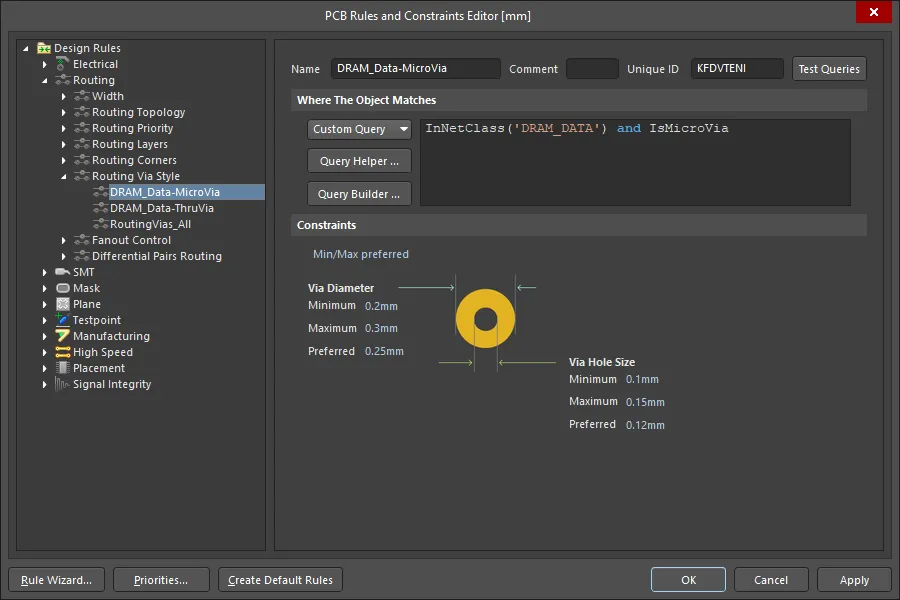
설계 규칙은 특정 유형의 비아에 적용되도록 범위를 지정할 수 있습니다.
Routing Via Style 설계 규칙의 범위 지정을 단순화하기 위해 다음과 같은 비아 관련 쿼리 키워드를 사용할 수 있습니다:
| Via Type Query | Returns |
|---|---|
| IsVia | Via Type과 관계없이 모든 비아 객체입니다. |
| IsThruVia | 탑 레이어에서 바텀 레이어까지 관통하는 모든 비아입니다. |
| IsBlindVia | 표면 레이어에서 시작해 내부 레이어에서 끝나며 µVia가 아닌 모든 비아입니다. |
| IsBuriedVia | 내부 레이어에서 시작해 다른 내부 레이어에서 끝나며 µVia가 아닌 모든 비아입니다. |
| IsMicroVia | µVia 옵션이 활성화되어 있고 인접 레이어를 연결하는 모든 비아입니다. |
| IsSkipVia | µVia 옵션이 활성화되어 있고 2개 레이어를 관통하는 모든 비아입니다. |

대화형 라우팅 중 비아 배치
대화형 라우팅 중 레이어를 변경하면 소프트웨어가 자동으로 비아를 삽입합니다. 선택되는 비아는 다음에 따라 달라집니다:
- 레이어 변경 시 관통되는 레이어에 대해 사용 가능한 Via Type.
- 해당 레이어 변경에 대해 선택된 Via Type에 적용 가능한 Routing Via Style 설계 규칙.
L1에서 L4로 레이어를 변경하는 동안 배치되는 적층 µVia입니다. Interactive Routing 패널의 Properties 모드에는 배치될 Via Type이 표시되며, 6를 눌러 가능한 비아 스택을 순환하고, 8를 눌러 가능한 비아 스택 목록을 표시합니다.
대화형 라우팅 중 배치되는 비아 제어
-
라우팅 레이어를 변경할 때 소프트웨어는 해당 레이어 범위에 가장 적합한 Via Type을 자동으로 선택합니다.
-
사용할 수 있는 Via Type/조합(비아 스택)이 여러 개 있는 경우, 6 단축키를 눌러 해당 레이어 변경에 사용할 수 있는 모든 비아 스택을 대화형으로 순환하고, 8 단축키를 눌러 목록을 표시합니다. 비아 스택은 다음 순서로 제공됩니다: µVia 사용, Skip µVia 사용, Blind via 사용, Thruhole via 사용. 레이어 변경이 한 레이어보다 크고 적절한 Via Type이 정의되어 있으면 적층 비아를 배치할 수 있습니다. 제안된 Via Type은 상태 표시줄과 Heads Up 디스플레이에 자세히 표시되며, 예를 들어 [µVia 1:2, µVia 2:3, µVia 3:4]와 같이 위 이미지에 표시됩니다.
-
마지막으로 사용한 비아 스택은 다음 넷을 라우팅할 때 기본값으로 유지됩니다. 기본 비아 스택은 현재 편집 세션에서만 유지됩니다.
-
비아 크기 속성은 적용 가능한 Routing Via Style design rule에 의해 지정되며, 적절한 Routing Via Style design rule을 정의하기 위한 전략은 위에서 설명했습니다.
-
레이어 변경이 수행되는 동안 비아 크기를 대화형으로 변경하려면 4 단축키를 누르십시오. 그러면 Via Size 모드가
Rule Minimum,Rule Preferred,Rule Maximum,User Choice사이에서 순환되며, 현재 Via-Size 모드는 Heads Up 디스플레이와 상태 표시줄에 표시됩니다(위 이미지 참조). User Choice가 선택되어 있으면 Shift+V를 눌러 Choose Via Sizes dialog를 열고 원하는 비아 크기를 선택합니다. 대화상자에 표시되는 사용 가능한 비아 크기 목록은 설계에서 이미 사용된 비아 목록에서 가져오며, 이는 PCB 패널의 Pad and Via Templates mode에서 확인할 수 있습니다.적용 가능한 Routing Via Style design rule에서 Template preferred 모드를 사용하는 경우, 4 단축키를 사용하면 활성화된 비아 템플릿 사이를 순환합니다.
-
제안된 Via Type의 측면도는 위와 같이 Properties 패널에 표시됩니다.
-
비아를 배치하고 같은 레이어에서 라우팅을 계속하려면 2 단축키를 누르십시오.
-
비아를 배치하고 이 연결의 라우팅을 일시 중지하려면 숫자 키패드의 / 단축키를 누르십시오.
-
현재 라우팅 중인 넷을 내부 전원 플레인에 연결하려면, 적절한 전원 플레인에 연결되는 비아를 배치하기 위해 숫자 키패드의 / 키를 누르십시오. 이 기능은 Any Angle mode를 제외한 모든 트랙 배치 모드에서 동작합니다.
-
라우팅 중 Shift+F1를 누르면 모든 명령 중 사용 가능한 단축키 메뉴가 표시됩니다.
적층 비아 작업
-
연속적인 연결을 형성하는 적층 비아는 단일 비아처럼 작업할 수 있으며, 스택에서 click and drag 하면 연결된 라우팅과 함께 모두 이동합니다.
-
한 번 클릭하면 스택의 최상단 비아가 선택됩니다. 마우스를 움직이지 않으면, 이후의 단일 클릭마다 스택의 다른 비아가 차례대로 선택됩니다.
-
Ctrl+Click and drag를 사용하면 연결된 라우팅과 함께 선택한 비아만 이동합니다.
-
스택의 모든 비아를 선택하려면, 먼저 하나를 클릭하여 선택한 다음 Tab를 눌러 선택 범위를 해당 스택의 모든 비아로 확장합니다.
비아 표시 구성
비아 작업을 돕기 위한 다양한 표시 기능이 제공됩니다.
비아 색상
비아 색상은 View Configuration panel에서 구성합니다. 비아의 구리 링은 Layers 섹션의 현재 Multi-Layer 설정으로 표시됩니다. 비아 홀 색상은 System Colors 섹션의 Via Holes 설정으로 표시됩니다. 또한 원하는 설정의  를 전환하여 홀 표시를 비활성화할 수도 있습니다.

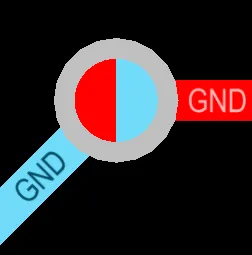
첫 번째 이미지는 스루홀 비아를 보여줍니다. 두 번째 이미지의 비아는 블라인드 비아이며, 홀은 시작 레이어와 종료 레이어 색상으로 표시됩니다.
비아와 솔더 마스크
PCB editor에서 레이어의 기본 표시 방식은 항상 Multi-Layer를 최상위 레이어로 표시하는 것입니다. 이로 인해 솔더 마스크 레이어의 내용을 정확히 보기 어려울 수 있으며, 특히 패드나 비아가 음수 마스크 확장을 사용하는 경우 솔더 마스크 레이어 내용이 멀티레이어 객체 아래로 사라지기 때문입니다. 이는 Preferences 대화상자의 PCB Editor – Display 페이지에서 레이어 그리기 순서를 변경하여 해결할 수 있습니다. 현재 레이어가 최상위 레이어로 그려지도록 설정하십시오.
레이어 그리기 순서를 변경해 Current Layer가 위에 표시되도록 한 다음 Top Solder를 현재 레이어로 만들면, 아래 이미지와 같이 마스크 개구부가 정확하게 표시됩니다. 녹색 화살표는 왼쪽의 비아에 대한 솔더 마스크 개구부 크기, 가운데의 마스크 개구부가 축소된 패드, 오른쪽의 개구부가 확장된 패드의 크기를 보여줍니다.
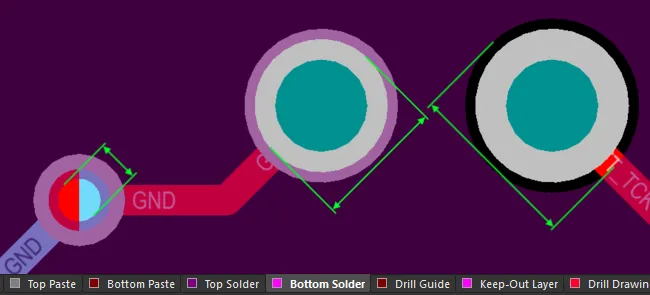
솔더 마스크 개구부를 확인할 수 있도록 표시 설정을 구성하십시오.
적층 비아 표시
적층 비아가 있는 경우 표시되는 숫자는 스택 내 모든 비아의 시작 레이어와 종료 레이어입니다. 아래 이미지 위에 커서를 올리면 비아를 3D로 볼 수 있으며, 이미지 오른쪽에는 세 개의 비아로 구성된 스택이 있습니다.
 비아 내부에 관통 레이어를 표시할 수 있습니다. 커서를 올리면 비아를 3D로 볼 수 있습니다.
기타 비아 표시 설정
비아 넷 이름과 비아 관통부의 레이어 번호를 표시하려면, View Configuration 패널의 View Options 탭에 있는 Additional Options 영역에서 각각 Via Nets 및 Via Span 옵션을 활성화하십시오.

패드 및 비아 홀 탐색
PCB panel의 Hole Size Editor 모드에서는 세 개의 주요 영역이 다음 순서로 변경됩니다(위에서부터):
- 홀 유형과 상태에 대한 일반 필터링과, 보드에 현재 정의된 레이어 드릴 페어에 대한 하위 섹션.
- Unique Holes 크기와 형상에 따라 결정된 그룹으로 정렬됨.
- 각 홀 객체 그룹을 구성하는 개별 Pads/Vias.

패널 섹션에는 홀 유형, 스타일 및 상태에 적용된 누적 필터링이 표시됩니다.
홀 그룹은 적절한 열 셀에 값을 입력하여 패널의 Unique Holes 영역에서 일괄 편집할 수 있습니다. Hole Size 열에서 숫자 값을 입력하여 패드와 비아의 현재 홀 크기를 변경할 수 있습니다.

선택한 6개의 동일한 홀 스타일 그룹에 대한 홀 크기 편집.
해당되는 경우 홀의 Hole Length, Hole Type, Plated 항목도 변경할 수 있습니다.

선택한 6개의 동일한 홀 스타일 그룹에 대한 홀 유형 변경.
선택한 홀 그룹에 속한 개별 패드/비아 객체는 PCB 패널의 하단 Pad/Via 섹션에 나열됩니다. 목록에서 객체를 마우스 오른쪽 버튼으로 클릭한 다음 Properties를 선택하거나(또는 항목을 직접 더블클릭) 해당 프리미티브의 연관된 Properties 패널 모드를 열어 속성을 확인하고 편집할 수 있습니다.
PCB의 현재 드릴 심볼 데이터로 PCB 패널의 Hole Size Editor 모드를 업데이트하려면, 이 모드의 패널 영역 안에서 마우스 오른쪽 버튼을 클릭한 다음 Refresh 명령을 선택하십시오.
백드릴 지원
PCB 패널의 Hole Size Editor 모드는 백드릴 대상으로 지정된 패드와 비아를 검사하는 데에도 사용할 수 있습니다. 백드릴 레이어 페어는 Layer Pairs 목록에 [BD] 텍스트가 추가된 형태로 표시됩니다.
백드릴 홀 크기를 선택하면 객체의 Kind가 Backdrill로 표시됩니다. 이 기능을 사용해 백드릴된 홀을 빠르게 찾아 검사할 수 있습니다. 단, 백드릴 설정은 패널에서 편집할 수 없습니다.
백드릴 보고서
모든 백드릴 이벤트에 대한 보고서를 생성하려면, Unique Holes 목록에서 마우스 오른쪽 버튼을 클릭한 다음 컨텍스트 메뉴에서 Backdrill Report를 선택하십시오.
이 보고서에는 위치, 드릴 크기, 드릴 깊이를 포함한 각 백드릴 이벤트의 세부 정보가 나옵니다.
카운터홀 지원
PCB 패널의 Hole Size Editor 모드는 카운터홀 기능이 활성화된 패드를 검사하는 데에도 사용할 수 있습니다. PCB 설계에 한쪽 또는 양쪽 면에 대해 카운터홀(카운터보어/카운터싱크) 기능이 활성화된 패드 객체가 있으면, 관련 Counterholes Top 및/또는 Counterholes Bottom 그룹이 Layer Pairs 목록에 표시됩니다. Counterhole Depth 및 Counterhole Angle 열은 패널의 Unique Holes 영역에 표시할 수 있습니다. 단, 카운터홀 설정은 패널에서 편집할 수 없습니다.

설계의 카운터홀 정보는 PCB 패널의 Hole Size Editor 모드에 표시됩니다.
 AI로 번역됨