
Support for Import & Export
Quick Load를 사용하여 파일 가져오기
Quick Load 명령을 사용하면 단일 폴더에 있는 모든 CAM 파일을 가져올 수 있습니다. Quick Load는 하나의 폴더에 저장된 모든 기존 CAM 문서(예: Gerber, ODB++, Aperture List Files (*.lst), 및 IPC-D-356 넷리스트)를 가져옵니다. 보드에 스루홀이나 블라인드/버리드 비아와 같은 홀 정보가 있는 경우, 최소한 신호 레이어(예: 상면 및 하면 Gerber 파일)와 하나 이상의 NC Drill 파일(Excellon 2 형식)을 제공해야 합니다.
가져오기 옵션 설정
Gerber, NC drill 및 넷리스트 파일을 새 CAM 문서로 가져오기 전에 Gerber 가져오기 설정과 같은 가져오기 옵션을 설정할 수 있습니다. 이렇게 하려면 기본 메뉴에서 File » Setup » Import/Export을(를) 선택하여 Preferences 대화상자의 CAM Editor - Import/Export 페이지를 엽니다.

Gerber Import (Default) 영역에서 Import Settings을(를) 클릭하면 Gerber Import Settings 대화상자가 표시되며, 여기서 Gerber 파일의 기본 가져오기 설정을 구성할 수 있습니다.

동일한 레이어 유형의 레이어가 이미 존재하더라도 CAM Editor가 새 레이어를 생성하도록 할지, 아니면 기존 레이어를 사용할지를 지정할 수 있습니다. 기존 레이어를 사용하는 방식은 동일한 파일에서 서로 다른 스텝을 사용해 둘 이상의 보드 데이터를 로드하여, 로드된 PCB를 동일한 CAM 패널에 패널라이즈하는 경우에 유용할 수 있으며, 이를 멀티 스텝 패널라이제이션이라고 합니다.
파일 확장자를 확인하거나 새 확장자를 추가하려면 Preferences 대화상자의 CAM Editor - Miscellaneous 페이지를 클릭합니다.

여기에 나열된 파일 확장자는 가져온 파일의 유형을 결정합니다. 예를 들어, Gerber 파일을 Quick Load로 가져오면 *.A, *.G . 또는 *.PHO 확장자를 가진 모든 파일을 찾아 로드합니다. 필요한 추가 확장자가 있으면 이전 항목과 세미콜론(;)으로 구분하여 추가할 수 있습니다.
Quick Load를 사용하여 CAM 파일 가져오기
Gerber, NC Drill 및 넷리스트 파일을 새 CAM 문서(File » New » CAM Document)로 가져오려면 기본 메뉴에서 File » Import » Quick Load을(를) 선택하여 File Import - Quick Load 대화상자를 엽니다.

이 대화상자에서 가져오려는 파일이 들어 있는 폴더를 찾아 필요한 파일을 선택합니다.
Gerber Options 버튼을 클릭하면 Import Gerber Options 대화상자가 열리며, 여기서 Gerber 파일과 관련된 다양한 고급 가져오기 옵션을 설정할 수 있습니다.
Default Units 버튼을 클릭하면 File(s) Import Settings 대화상자가 열리며, 여기서 가져온 Gerber 파일에 적용할 숫자 형식을 정의할 수 있습니다.
가져오려는 Gerber 파일이 내장 aperture를 포함하지 않는 형식인 경우에는 별도의 aperture 파일을 로드해야 합니다. 대화상자 하단 섹션의 드롭다운을 사용하여 가져오기 중 사용할 aperture list 형식(템플릿)을 지정합니다.
필요한 파일 경로와 옵션을 정의한 후 OK 을(를) 클릭하여 파일 가져오기를 시작합니다. 가져오기 중 오류가 발생하면 해당 오류는 텍스트 파일(Log<Date><Time>.log)에 나열되며, 이 파일은 생성된 후 디자인 공간에서 활성 문서로 열립니다.
Gerber 파일 가져오기가 완료되면 Import Drill Data 대화상자가 열립니다.

완료되면 NC 파일이 CAM Editor로 가져와져 Quick Load Process Report 로그 파일과 함께 디자인 공간에 표시됩니다. IPC 넷리스트 파일은 마지막에 로드됩니다.
Quick Load를 사용하여 ODB++ 파일 가져오기
ODB++ 가져오기 옵션은 ODB++ 파일을 CAM Editor로 가져옵니다. NC drill 데이터가 PCB Editor에서 생성된 경우에는 ODB++ 가져오기가 완료된 후 NC drill 데이터를 별도로 가져와야 합니다. 다른 CAD/CAM 패키지에서는 일반적으로 드릴 홀 데이터가 이미 ODB++ 구조에 포함되어 있으므로 NC drill 데이터를 별도로 가져올 필요가 없습니다.
이렇게 하려면 기본 메뉴에서 File » New » CAM Document을(를) 선택합니다. 다음으로 File » Import » Quick Load을(를) 선택하여 File Import - Quick Load 대화상자를 엽니다.

파일을 가져오고 나면 Steps Table 대화상자가 열립니다. 이 대화상자에는 현재 문서에 대해 로드된 ODB++ 데이터베이스에 정의된 모든 ODB++ 스텝이 표시됩니다. 스텝은 Step Name 및 해당 스텝과 연관된 Object Count(으)로 식별됩니다.

스텝 할당 및 설계에 대한 모든 기본값을 가져오고 나면 로그 파일이 생성됩니다. CAM 패널의 Steps 탭이 새로 고쳐지며, 여기서 마우스 오른쪽 버튼을 클릭하고 팝업 메뉴에서 적절한 명령을 선택하여 스텝을 추가하거나 수정할 수 있습니다.
Gerber 파일 가져오기
현재 문서로 하나 이상의 Gerber 파일을 가져오려면 기본 메뉴에서 File » Import » Gerber 명령을 선택합니다. 명령을 실행하면 Select Gerber File(s) 대화상자가 나타납니다. 이 대화상자를 사용하여 필요한 Gerber 파일을 찾아 엽니다. 여러 파일을 선택할 수 있습니다.
Open을(를) 클릭하면 Import Gerber(s) - Options 대화상자가 나타납니다. 이 대화상자에서 가져오기 설정을 수동으로 정의합니다.
Auto Detect Gerber Formats 옵션이 활성화되어 있으면 가져오는 Gerber 형식에 필요한 모든 옵션과 설정이 자동으로 감지됩니다.
필요에 따라 옵션을 설정한 후 OK 을(를) 클릭하면 가져오기가 진행되며, Gerber 파일의 데이터가 현재 문서로 가져와집니다. 가져온 각 파일은 CAMtastic Editor에서 개별 레이어가 됩니다.
ODB++ 데이터 가져오기
현재 문서로 ODB++ 데이터를 가져오려면 기본 메뉴에서 File » Import » ODB++ 명령을 선택합니다. 명령을 실행하면 Choose Directory 대화상자가 나타납니다. 이 대화상자를 사용하여 ODB++ 루트 폴더를 찾아 선택합니다.
필요한 ODB++ 폴더를 선택하고 OK을(를) 클릭하면 Steps Table 대화상자가 나타납니다. 이 대화상자에는 현재 정의되어 있는 모든 스텝이 나열되며 각 스텝의 객체 수가 표시됩니다. OK 을(를) 클릭하면 ODB++ 데이터가 현재 문서로 가져와집니다. 현재 정의된 스텝은 CAMtastic 패널의 Steps 탭에 표시됩니다.
넷리스트 가져오기
IPC-D-356 형식의 넷리스트를 현재 문서로 가져오려면 기본 메뉴에서 File » Import » Netlist 명령을 선택합니다. 명령을 실행하면 File Import - Netlist 대화상자가 나타납니다. 이 대화상자를 사용하여 필요한 넷리스트 파일을 찾아 엽니다. OK을(를) 클릭하면 파일이 가져와지고 관련 넷리스트 레이어(*.ipc)가 CAMtastic 패널의 레이어 목록에 추가됩니다.
NC Drill 파일 가져오기
설계와 관련된 NC drill 정보를 가져오려면, 메인 메뉴에서 File » Import » Drill을 선택하여 File Import - NC Drill 대화상자를 엽니다. 이 대화상자에서 필요한 drill 파일을 찾아 선택합니다. 필요한 경우 여러 파일을 선택할 수 있습니다. Altium Designer PCB Editor에서 생성된 NC Drill 데이터의 파일 확장자는 .txt입니다.

NC Drill 파일을 가져온 후 Import Drill Data 대화상자가 표시됩니다. 이 대화상자에서 시작 단위, 형상/기본 홀 크기를 지정하고 Tool Table 대화상자에 액세스할 수 있습니다.
기본값을 적용하면 NC drill 데이터는 파일 이름을 기반으로 하는 별도의 레이어로 가져와집니다. 예: _4_port_serial_interface.txt_. 또한 로그 파일도 생성됩니다. Tool Table 대화상자도 각 개별 tool에 맞게 업데이트됩니다.
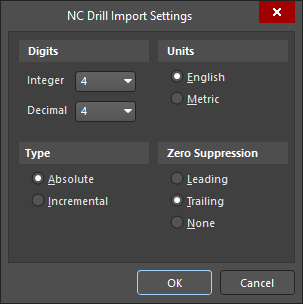
 버튼을 클릭하면 NC Drill Import Settings 대화상자가 열립니다.
Mill Rout 파일 가져오기
메인 메뉴에서 File » New » CAM Document을 선택하여 새 CAM 파일을 만든 다음, File » Import » Mill/Rout을 선택하여 File Import - Mill/Rout 대화상자를 엽니다. 이 대화상자를 사용하여 가져오려는 특정 파일을 찾아 엽니다.

OK를 클릭하면 Import Mill/Route Data 대화상자가 나타납니다. Units 버튼을 클릭하여 Mill/Rout Import Settings 대화상자를 열면, 여기서 가져온 데이터의 숫자 형식을 정의할 수 있습니다. 가져오기 시 사용할 기본 tool 크기를 지정하거나, Tool Table 버튼을 클릭하여 Tool Table 대화상자를 열고 drill tool 정의를 수정할 수 있습니다.

OK를 클릭하면 데이터는 파일 이름을 기반으로 하는 별도의 레이어로 가져와집니다. 예: 'cam.rte'. 로그 파일도 생성됩니다. Mill Rout 레이어를 수정하려면 NC Editor 모드여야 합니다. View » NC Editor를 선택하여 Rout 메뉴 옵션에 액세스합니다.
Aperture 파일 가져오기
가져오려는 파일에 embedded aperture가 포함되어 있지 않은 경우 다음 명령을 사용할 수 있습니다:
-
미리 정의된 템플릿 형식을 사용하여 Gerber 파일 가져오기 중 사용되는 aperture 파일 내용을 가져오려면 File » Import » Aperture File (using Wizard formats)를 선택합니다. 명령을 실행하면 Open Aperture File 대화상자가 나타납니다. Existing wizard formats 드롭다운 목록에서 필요한 aperture list 형식을 선택합니다. 필요한 aperture 파일의 전체 경로와 이름을 Aperture file 필드에 직접 입력하거나, Browse 버튼을 클릭하여 표준 Open 대화상자를 열고 필요한 파일을 찾아 열 수 있습니다.
- 현재 문서로 가져오려는 aperture가 포함된 Custom Aperture Library 파일(.lib)을 가져오려면 File » Import » Custom Aperture Library File (.LIB)을 선택합니다. 명령을 실행하면 Open Custom Aperture .LIB File 대화상자가 나타납니다. 이 대화상자를 사용하여 특정 custom aperture library 파일(*.lib)을 찾아 엽니다. 가져온 aperture는 Edit Apertures 대화상자(Tables » Apertures)에서 편집할 수 있습니다.
CAM Editor에서 파일 내보내기
모든 CAM Editor 출력은 File » Export 메뉴를 통해 생성됩니다. 원본 출력에 수정을 가했거나 Test Point 또는 NC Drill 데이터를 Gerber 형식으로 저장해야 하는 경우 파일을 내보내야 합니다.
CAM Editor에서 사용할 수 있는 내보내기 옵션은 다음과 같습니다:
-
Gerber
-
Netlist
-
IPC-D-350
-
Save Drill
-
Mill/Rout
-
DXF
-
Part Centroids
-
Aperture List
-
Library
-
Bitmap (*.bmp).
Drill 내보내기 옵션에 액세스하려면 NC Editor 모드여야 합니다.
Gerber 내보내기
메인 메뉴에서 File » Setup » Import/Export을 선택하여 Preferences 대화상자의 CAM Editor Import/Export 페이지를 엽니다. 기본 내보내기 형식이 RS-274-X인지 확인하십시오. 이는 aperture 정의를 포함하는 확장 Gerber 형식이며 embedded apertures라고도 합니다.

Export Settings 버튼을 클릭하면 Gerber Export Settings 대화상자가 표시되며, 여기서 Gerber 파일의 기본 내보내기 설정을 구성할 수 있습니다.

메인 메뉴에서 File » Export » Gerber를 선택하여 Export Gerber(s) 대화상자를 엽니다.

이 대화상자에서 Step & Repeat Codes 사용 여부, composite layer를 개별 파일로 분리하여 내보낼지 여부, 그리고 Gerber 형식을 포함한 다양한 내보내기 옵션을 정의할 수 있습니다.
Settings 버튼을 눌러 Gerber Export Settings 대화상자를 열면, 여기서 내보낼 파일의 숫자 형식을 정의할 수 있습니다.
필요에 따라 내보내기 옵션을 정의한 후 OK 버튼을 클릭하면 Write Gerber(s) 대화상자가 나타납니다.

Writer Gerber(s) 대화상자에서 활성화하여 내보낼 Gerber 파일을 선택합니다. 또는 오른쪽 클릭 메뉴 선택을 사용하거나 Spacebar 키를 사용하여 선택을 전환할 수 있습니다. 기본적으로 모든 Gerber 파일이 내보내기 대상으로 선택됩니다. 각 파일은 이름 필드 안을 클릭하여 이름을 바꿀 수 있습니다. 필요한 경우 이름 필드 안을 다시 직접 클릭하거나 항목을 오른쪽 클릭한 후 컨텍스트 메뉴에서 File Extensions을 선택하여 관련 파일 확장자도 변경할 수 있습니다. 필요한 새 확장자는 이어서 나타나는 Enter Value 대화상자에 입력할 수 있습니다.
Browse for Folder( ) 버튼을 클릭하여 내보낼 파일의 위치를 선택합니다.
ODB++ 내보내기
현재 문서의 데이터를 ODB++ 형식으로 내보내려면, 메인 메뉴에서 File » Export » ODB++ 명령을 선택합니다. 명령을 실행하면 Write ODB++ 대화상자가 나타납니다. 이 대화상자에서 내보낸 데이터를 저장할 위치를 지정합니다. 기본적으로 생성되는 데이터 폴더의 이름은 job입니다. 이름 필드를 클릭한 후 필요한 이름으로 수정하여 폴더 이름을 변경할 수 있습니다.
이름과 저장 위치를 원하는 대로 지정한 후 OK 을 클릭하여 출력을 생성합니다.
넷리스트 내보내기
넷리스트는 두 가지 형식으로 내보낼 수 있습니다. 이를 위해 File » Export » Netlist 명령을 사용하여 IPC-D-356 형식(.net)의 넷리스트를 내보낼 수 있습니다. 또한 File » Export » IPC-D-350을 사용하여 IPC-D-350 넷리스트(.ipc)를 내보낼 수도 있습니다. 이러한 명령을 사용하려면 가져온 데이터에서 넷리스트가 추출되어 있어야 합니다. 아직 넷리스트를 추출하지 않았다면 Tools » Netlist » Extract을 선택합니다.
File » Export » Netlist을 선택하여 Write IPC-D-356 대화상자를 엽니다.

Write IPC-D-356 대화상자에서 .net 파일을 선택하고 이 넷리스트 보고서의 저장 위치와 파일 이름을 지정합니다. 기본적으로 생성되는 데이터 파일의 이름은 cam.net입니다. 이름 필드를 클릭하여 파일 이름을 변경할 수 있습니다. 필요한 경우 연결된 파일 확장자도 변경할 수 있으며, 이름 필드를 다시 직접 클릭하거나 항목을 마우스 오른쪽 버튼으로 클릭한 후 컨텍스트 메뉴에서 File Extensions을 선택하면 됩니다. 그러면 이어서 나타나는 Enter Value 대화상자에서 원하는 새 확장자를 입력할 수 있습니다.
이름, 확장자 및 저장 위치를 원하는 대로 지정한 후 OK 을 클릭하여 파일을 생성합니다.
IPC-D-350 내보내기
현재 문서를 IPC-D-350 형식으로 내보내려면 메인 메뉴에서 File » Export » IPC-D-350 명령을 선택합니다. 명령을 실행하면 Write IPC-D-350 대화상자가 나타납니다. 이 대화상자에서 내보낸 파일을 저장할 위치를 지정합니다. 기본적으로 생성되는 데이터 파일의 이름은 cam.ipc입니다. 이름 필드를 클릭하여 파일 이름을 변경할 수 있습니다. 필요한 경우 연결된 파일 확장자도 변경할 수 있으며, 이름 필드를 다시 직접 클릭하거나 항목을 마우스 오른쪽 버튼으로 클릭한 후 컨텍스트 메뉴에서 File Extensions을 선택하면 됩니다. 그러면 이어서 나타나는 Enter Value 대화상자에서 원하는 새 확장자를 입력할 수 있습니다.
이름, 확장자 및 저장 위치를 원하는 대로 지정한 후 OK 을 클릭하여 파일을 생성합니다.
드릴 파일 내보내기
현재 문서에서 하나 또는 모든 레이어에 대한 드릴 데이터를 내보내려면, 메인 메뉴에서 View » NC Editor을 선택하여 NC Editor 모드로 들어간 다음 File » Export » Drill을 선택하여 Export Drill Data 대화상자를 엽니다. 이 대화상자에서 드릴 데이터를 내보낼 특정 레이어 또는 모든 레이어를 선택합니다.

대화상자의 Header 영역에서는 필요한 Part Program Header 정보를 지정할 수 있습니다.
Units 및 Tool Table 버튼을 클릭하여 각각 데이터 형식과 정의된 툴을 변경합니다.
또한 내보낸 데이터에서 Step & Repeat Codes를 사용할지 여부와 보고서 파일을 생성할지 여부도 선택할 수 있습니다.
필요에 따라 내보내기 옵션을 설정한 후 Save 버튼을 클릭하면 Write Drill 대화상자가 나타납니다.

이 대화상자에서 내보낸 드릴 파일을 저장할 위치를 지정합니다. 기본적으로 생성되는 데이터 파일의 이름은 cam.drl입니다. 이름 필드를 클릭하여 파일 이름을 변경할 수 있습니다. 필요한 경우 연결된 파일 확장자도 변경할 수 있으며, 이름 필드를 다시 직접 클릭하거나 항목을 마우스 오른쪽 버튼으로 클릭한 후 컨텍스트 메뉴에서 File Extensions 명령을 선택하면 됩니다. 그러면 이어서 나타나는 Enter Value 대화상자에서 원하는 새 확장자를 입력할 수 있습니다.
현재 문서에서 지정된 레이어에 대한 드릴 데이터를 내보내려면, 메인 메뉴에서 View » NC Editor을 선택하여 NC Editor 모드로 들어간 다음 메인 메뉴에서 File » Export » Save Drill 명령을 선택합니다. 명령을 실행하면 Export Drill Data 대화상자가 나타납니다. 이 대화상자에서 드릴 데이터를 내보낼 특정 레이어를 선택합니다. Units 버튼을 클릭하면 NC Drill Export Settings 대화상자를 통해 데이터 형식을 변경할 수 있습니다.
필요에 따라 내보내기 옵션을 설정한 후 OK 버튼을 클릭하면 Write Drill 대화상자가 나타납니다. 이 대화상자에서 내보낸 드릴 파일을 저장할 위치를 지정합니다. 기본적으로 생성되는 데이터 파일의 이름은 cam.drl입니다. 이름 필드를 클릭하여 파일 이름을 변경할 수 있습니다. 필요한 경우 연결된 파일 확장자도 변경할 수 있으며, 이름 필드를 다시 직접 클릭하거나 항목을 마우스 오른쪽 버튼으로 클릭한 후 컨텍스트 메뉴에서 File Extensions 명령을 선택하면 됩니다. 그러면 이어서 나타나는 Enter Value 대화상자에서 원하는 새 확장자를 입력할 수 있습니다.
밀/라우트 데이터 내보내기
현재 문서에서 Mill/Rout 데이터를 내보내려면 메인 메뉴에서 File » Export » Mill/Rout 명령을 선택합니다. 명령을 실행하면 Export Mill/Rout Data 대화상자가 나타납니다. 이 대화상자에서 개별 레이어의 데이터를 내보낼지, 현재 문서의 모든 레이어에 대한 데이터를 내보낼지 선택합니다. 대화상자의 Header 섹션은 이미 로드되어 있습니다. 헤더를 어떤 방식으로든 변경해야 하는 경우 창에서 정보를 직접 편집하면 됩니다.
Units 버튼을 눌러 Mill/Rout Export Settings 대화상자를 열면, 여기서 내보낼 파일의 숫자 형식을 정의할 수 있습니다.
Tool Table 버튼을 눌러 Tool Table 대화상자를 열면, 여기서 드릴 툴 정의를 수정할 수 있습니다.
설계에서 Step & Repeat 배열을 사용한 경우, 내보낸 데이터 파일에서 Use Step & Repeat Codes (M25) 옵션을 활성화할 수 있습니다.
Save 버튼을 클릭하면 Write Mill/Rout 대화상자가 나타납니다. 이 대화상자에서 내보낸 파일을 저장할 위치를 지정합니다. 기본적으로 생성되는 데이터 파일의 이름은 cam.rte입니다. 이름 필드를 클릭하여 파일 이름을 변경할 수 있습니다. 필요한 경우 연결된 파일 확장자도 변경할 수 있으며, 이름 필드를 다시 직접 클릭하거나 항목을 마우스 오른쪽 버튼으로 클릭한 후 컨텍스트 메뉴에서 File Extensions을 선택하면 됩니다. 그러면 이어서 나타나는 Enter Value 대화상자에서 원하는 새 확장자를 입력할 수 있습니다.
DXF 내보내기
현재 문서의 선택한 레이어를 AutoCAD에서 사용할 수 있도록 .dxf 형식으로 내보내려면, 메인 메뉴에서 File » Export » DXF 명령을 선택합니다. 명령을 실행하면 Export DXF/DWG 대화상자가 나타납니다. 대화상자의 상단 섹션에서는 현재 문서에서 어떤 레이어의 정보를 내보낼지 지정할 수 있습니다. 대화상자의 Output Control 섹션에서는 선을 폭이 0인 외곽선으로 내보낼지, 또는 채워진 선(엔드 캡 포함 또는 미포함)으로 내보낼지 지정할 수 있습니다. 또한 원하지 않는 Dcode를 필터링하고 텍스트를 폴리라인(Pline)으로 변환할 수도 있습니다.
필요에 따라 내보내기 옵션을 설정한 후 Save 버튼을 클릭하면 Write AutoCAD DXF 대화상자가 나타납니다. 이 대화상자에서 내보낸 파일을 저장할 위치를 지정합니다. 기본적으로 생성되는 데이터 파일의 이름은 cam.dxf입니다. 이름 필드 안을 클릭하여 파일 이름을 변경할 수 있습니다. 필요한 경우 연결된 파일 확장자도 변경할 수 있으며, 다시 이름 필드 안을 직접 클릭하거나 항목을 마우스 오른쪽 버튼으로 클릭한 뒤 컨텍스트 메뉴에서 File Extensions을 선택하면 됩니다. 필요한 새 확장자는 이어서 나타나는 Enter Value 대화상자에 입력할 수 있습니다.
이름, 확장자 및 저장 위치를 원하는 대로 지정한 후 OK 을 클릭하여 파일을 생성합니다.
부품 중심점 내보내기
현재 문서의 부품 목록을 내보내려면 메인 메뉴에서 File » Export » Part Centroids 또는 Tables » Parts 명령을 선택합니다. 명령을 실행하면 Export Part Centroids 대화상자가 나타납니다. 부품 정보는 이전에 부품을 생성하고 그룹화했으며(선택적으로 참조 지정자도 할당한 경우) 그 경우에만 나열됩니다. 각 부품에 대해 다음 정보가 표시됩니다.
- Ref. Des. - 부품에 할당한 참조 지정자(있는 경우).
- X - 부품 중심 십자 표시의 중심 X 좌표.
- Y - 부품 중심 십자 표시의 중심 Y 좌표.
- Board Side - 부품이 표면 실장인지(Top 또는 Bottom) 또는 스루홀인지(Thru).
- Rotation - 부품의 방향.
- Part Name - 부품에 지정된 설명(예: DIP14).
Export List 버튼을 클릭하면 Write Centroid Parts 대화상자가 열립니다. 이 대화상자에서 내보낸 파일을 저장할 위치를 지정합니다. 기본적으로 생성되는 데이터 파일의 이름은 cam.pcf입니다. 이름 필드 안을 클릭하여 파일 이름을 변경할 수 있습니다. 필요한 경우 연결된 파일 확장자도 변경할 수 있으며, 다시 이름 필드 안을 직접 클릭하거나 항목을 마우스 오른쪽 버튼으로 클릭한 뒤 컨텍스트 메뉴에서 File Extensions을 선택하면 됩니다. 필요한 새 확장자는 이어서 나타나는 Enter Value 대화상자에 입력할 수 있습니다.
이름, 확장자 및 저장 위치를 원하는 대로 지정한 후 OK 을 클릭하여 파일을 생성합니다.
어퍼처 목록 내보내기
현재 문서의 어퍼처 목록을 생성하려면 메인 메뉴에서 File » Export » Aperture List 명령을 선택합니다. 명령을 실행하면 Write Aperture List 대화상자가 나타납니다. 이 대화상자에서 내보낸 파일을 저장할 위치를 지정합니다. 기본적으로 생성되는 데이터 파일의 이름은 Aper.lst입니다. 이름 필드 안을 클릭하여 파일 이름을 변경할 수 있습니다. 필요한 경우 연결된 파일 확장자도 변경할 수 있으며, 다시 이름 필드 안을 직접 클릭하거나 항목을 마우스 오른쪽 버튼으로 클릭한 뒤 컨텍스트 메뉴에서 File Extensions을 선택하면 됩니다. 필요한 새 확장자는 이어서 나타나는 Enter Value 대화상자에 입력할 수 있습니다.
생성된 보고서(기본적으로 자동으로 열리지 않음)에는 숫자 형식 정보와 함께 설계에서 사용된 모든 Dcode에 대한 Dcode 정보가 포함됩니다.
어퍼처 라이브러리 내보내기
현재 설계 문서에 대해 정의한 모든 사용자 정의 어퍼처 형상이 포함된 사용자 정의 어퍼처 라이브러리 파일을 생성하려면 메인 메뉴에서 File » Export » Aperture Library 명령을 선택합니다. 명령을 실행하면 Write Aperture List 대화상자가 나타납니다. 이 대화상자에서 내보낸 파일을 저장할 위치를 지정합니다. 기본적으로 생성되는 데이터 파일의 이름은 Aper.lib입니다. 이름 필드 안을 클릭하여 파일 이름을 변경할 수 있습니다. 필요한 경우 연결된 파일 확장자도 변경할 수 있으며, 다시 이름 필드 안을 직접 클릭하거나 항목을 마우스 오른쪽 버튼으로 클릭한 뒤 컨텍스트 메뉴에서 File Extensions을 선택하면 됩니다. 필요한 새 확장자는 이어서 나타나는 Enter Value 대화상자에 입력할 수 있습니다.
비트맵 내보내기
CAM 문서의 데이터를 비트맵으로 저장하려면 메인 메뉴에서 File » Export » Bitmap (*.BMP) 명령을 선택합니다. 명령을 실행하면 커서가 작은 사각형으로 바뀌고 비트맵에 포함할 객체를 선택하라는 메시지가 표시됩니다. 선택에 포함하려는 기존 객체 위에 커서를 놓고 클릭하면 됩니다. 객체가 없는 곳을 클릭하면 선택 영역을 드래그하여 여러 객체를 선택에 포함할 수 있습니다. 선택은 누적됩니다.
필요한 객체를 모두 선택한 후 마우스 오른쪽 버튼을 클릭합니다. Export Bitmap 대화상자가 나타납니다. 이 대화상자에서 이미지 해상도(DPI, Dots Per Inch)와 색상 구성표(흑백 또는 컬러)를 지정합니다. DPI 해상도를 변경하면 비트맵의 최종 크기(픽셀 단위)도 그에 맞게 업데이트됩니다.
필요에 따라 옵션을 지정한 후 OK 을 클릭하면 Save As 대화상자가 나타납니다. 비트맵의 저장 경로와 이름을 지정한 다음 Save 을 클릭하면 비트맵이 생성됩니다.
Graphite 내보내기
CAM 문서의 데이터를 Graphite 바이너리 파일(*.grz)로 저장하려면 메인 메뉴에서 File » Export » Graphite 명령을 선택합니다. 명령을 실행하면 Save As 대화상자가 열립니다. 파일의 저장 경로와 이름을 지정한 다음 Save 을 클릭하면 파일이 생성됩니다.
 AI로 번역됨