
3D PCB 비디오 준비하기
Altium Designer에서는 PCB를 3D 프린트 출력물로 스냅샷을 떠서, 보드를 실제로 제작하기 전에 완성품의 외관을 다른 사람들과 빠르고 쉽게 공유할 수 있습니다. 하지만 단일 3D 프린트만으로는 항상 뭔가 아쉬움이 남습니다. 보드를 기울이거나, 회전시키거나, 부품면과 솔더면을 뒤집어가며 보고 싶어지기 마련인데, 단일 출력물로는 이런 것이 불가능합니다. 물론 완전히 불가능한 것은 아닙니다. 3D 보기에서 보드를 다시 회전하거나 뒤집은 다음, 경우마다 또 다른 프린트를 출력할 수는 있지만, 결국 모두 ‘정적인’ 출력물일 뿐입니다.
더 몰입감 있고 유용한 보드 문서를 제공하기 위해, Altium Designer는 PCB 3D Video 문서를 생성하는 기능을 제공합니다. 감독 모드를 쓴다고 생각하면, PCB 3D Video(원한다면 3D 영화라고 불러도 됩니다)의 콘텐츠는 Key Frames라고 하는, 보드(3D)의 스냅샷을 순차적으로 나열한 세트입니다. 시퀀스에서 다음 키 프레임으로 넘어갈 때마다, 이전 키 프레임의 설정을 기준으로 설계 공간에서 직접 줌 레벨, 팬, 회전 등의 속성을 조정할 수 있습니다.
출력 측면에서는, 프레임 시퀀스가 Output Job 파일의 일부로 MP4 같은 선택한 비디오 형식으로 내보내집니다. 그 결과는 키 프레임 시퀀스를 부드럽게 보간하는 프레임 시퀀스입니다.
따라서 조립 지침 매뉴얼을 만들든, 가동 부품의 동작을 시연하든, 혹은 제품이 가장 멋져 보이는 각도를 보여주는 세련된 플라이오버를 제공하고 싶든, PCB 3D Video는 제품 문서화 도구에 매력적이고 유익한 요소를 더해줍니다.
PCB 3D Video 만들기
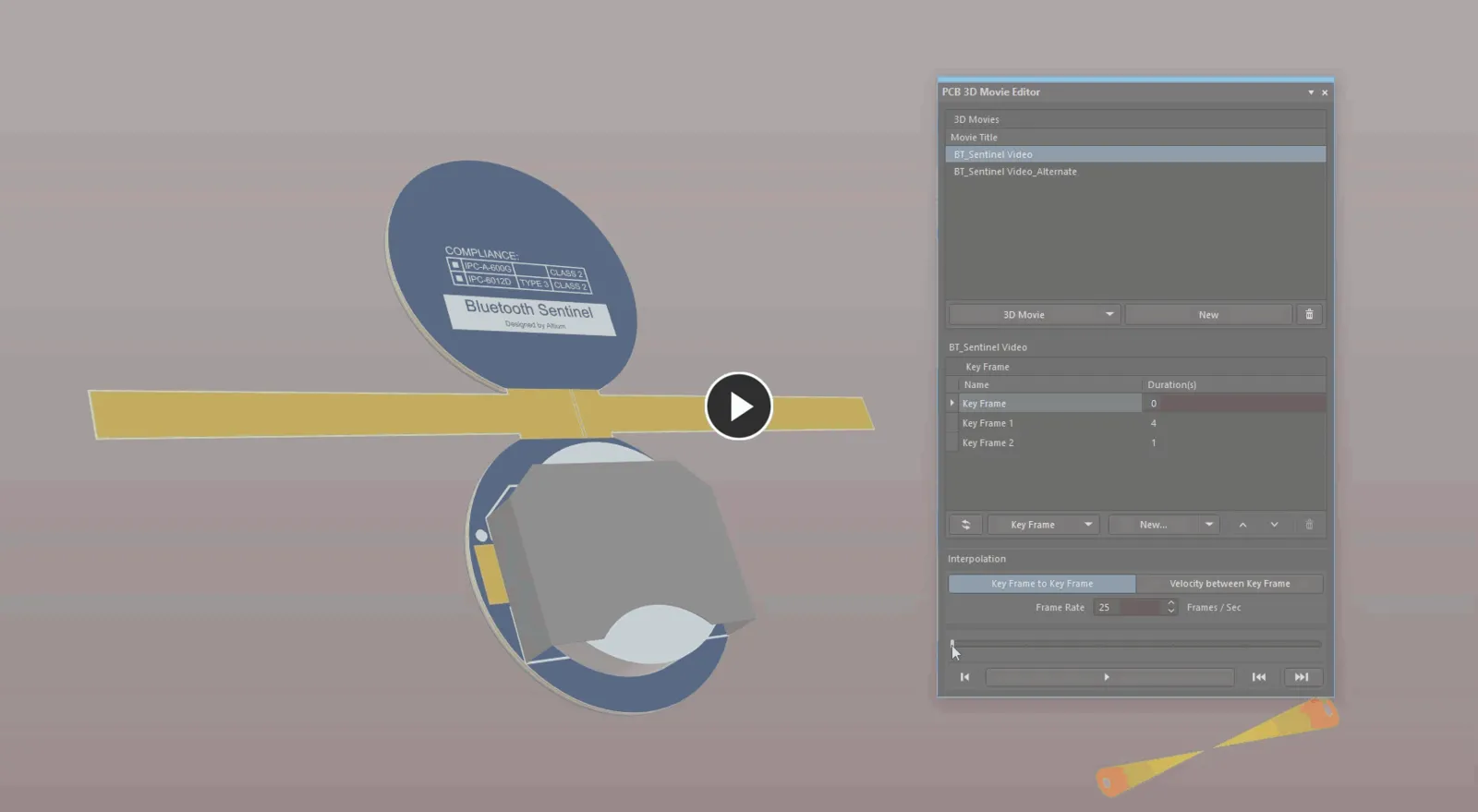
PCB 3D Video는 PCB 3D Movie Editor 패널에서 생성, 구성, 관리합니다. 이 패널은 메인 설계 창 오른쪽 아래에 있는 Panel 버튼을 클릭한 다음 나타나는 메뉴에서 PCB 3D Movie Editor 를 선택하여 열 수 있습니다. 또는 View » Panels » PCB 3D Movie Editor 명령을 통해서도 패널에 접근할 수 있습니다.
 PCB 3D Movie Editor 패널은 3D 영화를 만들고 구성하기 위한 컨트롤 센터입니다.
이 패널은 기본적으로 세 개의 영역으로 나뉩니다.
- 상단 영역은 3D 영화(무비)를 관리하는 영역으로, 영화를 추가하거나 삭제할 수 있습니다. 하나의 PCB에 대해 여러 개의 영화를 만들 수 있습니다.
- 중앙 영역에는 키 프레임 시퀀스 정의가 들어 있습니다. 이 영역에서 새 키 프레임을 추가하고, 설계 공간에서 3D 보드 표시를 변경한 내용을 바탕으로 기존 키 프레임을 업데이트할 수 있습니다.
- 하단 영역은 선택한 영화를 PCB 설계 공간에서 직접 재생하기 위한 컨트롤을 제공합니다.
PCB 3D Video에 대한 모든 구성 정보는 PCB 문서 자체(*.PcbDoc)에 저장됩니다. 따라서 각 PCB는 자체 3D 영화 목록을 가질 수 있습니다.
다음 섹션에서는 새 영화를 추가하고 준비하는 방법을 살펴봅니다.
새 영화 추가하기
PCB 3D Video는 키 프레임 시퀀스, 즉 보드의 스냅샷들로부터 생성됩니다. 이를 비디오 형식으로 게시하면 부드럽게 보간된 영화가 만들어지며, 보드와 그 핵심 요소를 강조하고 보여주는 데 사용할 수 있습니다.
새 영화는 패널 상단에서 생성하며 제목도 그곳에서 정의합니다. 새 3D 영화를 만들려면, 3D Movie button의 드롭다운을 클릭한 다음 New를 선택하거나, New ( ) 버튼을 클릭하거나, 해당 영역의 우클릭 컨텍스트 메뉴에서 New command를 사용합니다. 그러면 해당 영역에 영화에 대한 새 항목이 추가되며, 초기 제목은
 PCB 3D Video로 지정됩니다. 항목이 선택된 상태로 추가되므로, 의미 있는 제목을 바로 입력할 수 있습니다.
3D 영화의 제목은 언제든 변경할 수 있습니다. 패널에서 영화 항목을 선택한 다음 Enter 을 누르거나, 영화 항목을 우클릭한 다음 컨텍스트 메뉴에서 Edit 을 선택합니다. 현재 선택된 3D 영화는 강조 표시됩니다. 필요한 새 제목을 입력한 다음 Enter 을 다시 누르거나 다른 곳을 클릭하여 변경을 적용합니다.
 새 영화를 추가하고 이름을 바꾸는 예(이미지에 마우스를 올려보세요).
3D 영화를 삭제하려면 목록에서 해당 항목을 선택한 다음  버튼을 클릭하거나, 해당 영역의 우클릭 컨텍스트 메뉴에서 Delete command를 사용합니다.
키 프레임 시퀀스 정의하기
PCB 3D Movie의 기반은 일련의 키 프레임이며, 각 키 프레임은 설계 공간에서 사용자가 배치한 3D 보드의 한 뷰입니다. 각 키 프레임이 영화 속 스냅샷이라는 점을 기억하세요. 이러한 스냅샷(키 프레임 시퀀스)을 여러 개 정의하면, 최종 생성되는 비디오 출력은 n-1 간격을 n 키 프레임들 사이에서 부드럽게 보간하여 만들어집니다.
키 프레임은 PCB 3D Movie Editor panel의 중앙 영역에서 관리되며, 시퀀스의 각 프레임은 자체 행을 가집니다.
 PCB 3D Movie Editor panel의 중앙 영역에서 제공되는 컨트롤을 사용하여 비디오의 키 프레임 시퀀스를 정의합니다.
각 키 프레임에는 다음 속성이 있습니다.
- Name - 키 프레임의 이름. 기본적으로 프레임은
Key Frame,Key Frame 1,Key Frame 2등의 형식으로 이름이 지정됩니다. 원한다면 프레임을 더 의미 있는 이름으로 식별하도록 변경할 수 있습니다. 예를 들어U4 Zoomed처럼 해당 보드 스냅샷의 내용을 반영하도록 이름을 지정할 수 있습니다. - Duration - 시퀀스에서 각 키 프레임 사이를 전환하는 데 걸리는 시간입니다. 내보낸 비디오에서 총 프레임 수는 각 키 프레임의 지속 시간과 게시 옵션의 일부로 지정되는 Frames Per Second 설정에 따라 결정됩니다. 기본 이름이
Key Frame인 목록 최상단의 초기 키 프레임은 특수한 경우라는 점에 유의하세요. 비디오의 시작 프레임이므로 지속 시간이 없습니다.
키 프레임 추가하기
3D 영화에 키 프레임을 추가하는 방법은 간단합니다. PCB 편집기에서 보드의 3D 뷰를 원하는 대로 배치한 다음, PCB 3D Movie Editor panel의 Key Frame region에 연결된 New ( )를 클릭합니다. 버튼의 드롭다운 메뉴에서 시퀀스의 어느 위치에 새 프레임을 추가할지 선택합니다.
- Add - 새 프레임을 프레임 목록의 끝에 추가합니다.
- Insert - 현재 선택된 키 프레임 앞에 새 프레임을 삽입합니다.
 PCB 3D Movie Editor panel에서 새 키 프레임을 추가하는 모습.
초기 키 프레임은 지속 시간이 0.0s로 고정되며, 이후 추가하는 다른 모든 키 프레임은 초기 기본 지속 시간이 3.0s로 설정됩니다. 이는 필요에 따라 변경할 수 있습니다. 해당 Duration 항목을 클릭해 포커스를 준 다음 값을 직접 입력하거나, 오른쪽의 위/아래 컨트롤을 사용합니다. 지속 시간은 0.0s에서 100.0s 범위로 설정할 수 있습니다.
유용한 보드 방향(Orientation) 기능
보드를 3D로 볼 때 방향을 빠르게 변경할 수 있는 다양한 기능이 제공됩니다.
- Predefined Views - 미리 정의된 뷰 세트가 제공되어, 여러 가지 대표적인 시점에서 보드를 빠르게 볼 수 있습니다. 뷰는 PCB Standard toolbar에서 접근합니다.
 보드 뷰를 빠르게 변경하기 위한 컨트롤에 접근합니다.
- Zero Rotation - 회전이 0인 상태에서 위에서 아래로 수직(Perpendicular)으로 내려다보도록 보드 뷰를 변경합니다. 이를 위해 메인 메뉴의 View » 90 Degree Rotation command를 사용하거나 0 키보드 단축키를 사용합니다.
- 90 Degree Rotation - X-평면에서 90도(시계 방향) 회전된 상태로, 위에서 아래로 수직(Perpendicular)으로 내려다보도록 보드 뷰를 변경합니다. 이를 위해 메인 메뉴의 View » Zero Rotation command를 사용하거나 9 키보드 단축키를 사용합니다.
- Orthogonal Rotation - 보드를 직교(Orthogonal) 시점에서 보도록 뷰를 변경합니다. 이를 위해 메인 메뉴의 View » Orthogonal Rotation command를 사용하거나 8 키보드 단축키를 사용합니다.
- Manual Orientation- 보드의 방향을 수동으로 변경하려면 Shift 키를 눌러 3D 회전 구(스피어)에 접근합니다. 구가 표시되면 Right-Click한 뒤 드래그하여 뷰의 방향을 변경합니다. Ctrl+Mouse Wheel을(를) 사용해 확대/축소합니다.
 보드 방향 수동 조정: Shift 키를 눌러 3D 회전 구에 접근합니다.
디자인 공간에서 직접 키 프레임 추가
키 프레임은 PCB 편집기 디자인 공간에서 지정된 PCB 3D Movie에 직접 추가할 수도 있습니다. 이렇게 하면 PCB 3D Movie Editor 패널로 포커스를 전환하지 않고도, 말 그대로 ‘카메라 액션의 한가운데’에서 키 프레임 시퀀스를 더 간편하게 만들 수 있습니다.
키 프레임을 추가하려면:
- 보드를 필요한 대로 배치합니다(3D Layout Mode에서).
-
디자인 공간의 아무 곳이나 마우스 오른쪽 버튼으로 클릭한 다음, 표시되는 컨텍스트 메뉴에서 Add Key Frame to 3D Movie 하위 메뉴를 선택합니다. 이 하위 메뉴는 Ctrl+Alt+K 키보드 단축키를 사용해 직접 팝업 메뉴로도 사용할 수 있습니다. 이 메뉴에는 활성 PCB에 대해 현재 정의된 모든 PCB 3D Movie가 나열되며, 현재 선택된 Movie(패널에서 선택된 항목)는 체크 표시로 구분됩니다.
- Movie 이름을 클릭하면 디자인 공간에서의 현재 보드 뷰를 기반으로 새 키 프레임이 해당 Movie의 키 프레임 시퀀스 끝에 추가됩니다.
- 같은 PCB 3D Movie에 다른 프레임을 추가하려면 보드를 필요한 대로 설정한 다음 메뉴에서 해당 Movie 항목을 다시 클릭합니다. 다른 Movie에 프레임을 추가하려면 메뉴에서 그 Movie 항목을 클릭합니다.
 Choose PCB 3D Movie dialog
  디자인 공간에서 직접 Movie에 키 프레임을 추가합니다.
키 프레임 정렬 및 삭제
키 프레임의 순서는  및
및  버튼을 사용하거나, 목록에서 키 프레임을 드래그 앤 드롭하여 변경할 수 있습니다. 시퀀스에서 키 프레임을 삭제하려면 목록에서 해당 키 프레임을 선택한 다음
  버튼을 클릭하거나 키보드에서 Delete 을(를) 누릅니다.
키 프레임 편집
PCB 3D Movie Editor 패널에서는 키 프레임의 Name 및 Duration 필드만 표시되고 편집할 수 있습니다(첫 번째 키 프레임의 duration은 예외). 기존 키 프레임의 보드 뷰(확대/축소 및/또는 방향)를 변경하려면 디자인 공간에서 보드에 해당 변경을 적용한 뒤, 그 새 정보를 사용해 키 프레임을 업데이트해야 합니다. 방법은 다음과 같습니다.
- PCB 3D Movie Editor 패널에서 수정할 키 프레임을 선택합니다. 보드는 해당 키 프레임의 속성에 따라 디자인 공간에 표시됩니다.
- PCB 편집기에서 보드 뷰를 필요에 맞게 변경합니다.
- 보드가 원하는 ‘포즈’로 설정되면, 키 프레임 목록 영역 아래의 Key Frame (
 ) 드롭다운에서 Update 을(를) 선택합니다.
선택된 키 프레임이 보드의 새 ‘스냅샷’으로 업데이트됩니다.
Rigid-Flex 보드 지원
보드가 rigid-flex이고 접힘(folding) 시퀀스가 정의되어 있다면, PCB 3D Movie에 접기/펼치기 동작도 포함할 수 있습니다. 방법은 다음과 같습니다.
- 평소처럼 보드를 배치하고, PCB 패널의 Fold State 슬라이더를 이동해 필요한 접힘 상태로 설정합니다. 이 슬라이더는 패널이 Layer Stack Regions mode 로 구성되어 있을 때 사용할 수 있습니다(아래 애니메이션 참조).
- 키 프레임을 삽입하고 Duration 을(를) 필요에 맞게 설정합니다.
다음 키 프레임을 위해 보드를 배치하면서 Fold State 슬라이더를 필요에 맞게 설정합니다. - Movie가 완성될 때까지 재배치 및 새 키 프레임 추가를 계속합니다.
Movie를 재생하면 소프트웨어는 키 프레임 사이를 보간할 뿐 아니라, PCB panel에 정의된 접힘 Sequences 에 따라 사용자가 지정한 Fold State 설정을 만족하도록 보드를 접고/펼칩니다.
 키 프레임 시퀀스를 만드는 동안 PCB panel의 Fold State 컨트롤(Layer Stack Regions mode에서)을 사용해 필요에 따라 보드를 ‘플렉스’(굽힘)합니다.
보드를 고정 상태로 유지하기
Movie를 재생하면 키 프레임에 도달하고 떠날 때 멈추지 않고 진행합니다. 특정 키 프레임에서 보드를 고정해 두어야 한다면:
- 패널에서 필요한 키 프레임을 클릭합니다.
- Ctrl+I 을(를) 눌러 새 키 프레임을 삽입합니다. 이 키 프레임은 선택된 키 프레임 before 에 추가되며, Duration 필드가 편집 가능한 상태로 준비됩니다. 이 새 프레임을 ‘전환(transition) 키 프레임’으로 보고, 처음 선택했던 기존 키 프레임이 수행하던 전환 역할을 대체한다고 생각하는 것이 더 쉽습니다. 따라서 이전 키 프레임에서 전환되는 데 적절한 Duration 값을 입력합니다.
- 이제 다음 키 프레임이 고정(stationary) 키 프레임이 될 수 있습니다. 보드가 고정된 상태로 유지되길 원하는 값으로 해당 키 프레임의 Duration 을(를) 편집합니다.
- 보드를 고정해야 하는 다른 키 프레임에 대해서도 이 과정을 반복합니다.
비디오 재생
키 프레임 시퀀스 측면에서 PCB 3D Movie의 콘텐츠를 정의했다면, 결과 비디오를 디자인 공간에서 직접 미리 볼 수 있습니다. 이를 위해 PCB 3D Movie Editor 패널 상단 영역에서 Movie 제목을 선택한 다음, 하단 영역의  버튼을 클릭합니다.
 Altium Designer가 나만의 영화관이 됩니다. Movie를 선택하고 Play 를 누른 다음, 편안히 앉아 작업의 결실을 즐기세요!
재생 컨트롤
‘재생’을 누르면 빠르게 시작되지만, 영화를 볼 때는 완전한 제어를 원하기 마련입니다. 장면을 앞뒤로 건너뛰고, 마음에 드는 장면에서 일시 정지하는 기능은 필수죠. PCB 3D Movie 재생도 예외가 아니며, 더 풍부한 시청 경험을 위해 패널에 컨트롤이 제공됩니다. 사용 가능한 전체 컨트롤은 다음과 같습니다.
- 연결된 타임라인의 현재 마커 위치에서 Movie를 재생합니다.
 - Movie 재생을 일시 정지합니다.
 - Movie를 시작 지점으로 되감습니다. 이는 첫 번째 키 프레임이며, 연결된 타임라인에서 시간 0으로 표시됩니다. 이 컨트롤은 Movie가 재생 중이 아닐 때만 사용할 수 있습니다.
 - 시퀀스에서 다음 키 프레임의 시작 지점으로 이동합니다. 이 컨트롤은 Movie가 재생 중이 아닐 때만 사용할 수 있습니다.
 - 시퀀스에서 이전 키 프레임의 시작 지점으로 이동합니다. 이 컨트롤은 Movie가 재생 중이 아닐 때만 사용할 수 있습니다.
타임라인은 전체 Movie에서 현재 재생이 어디까지 진행되었는지를 반영합니다. Movie가 재생 중이 아닐 때는 타임라인의 마커를 원하는 지점으로 수동 드래그할 수 있습니다.
타임라인을 따라 마커를 드래그하면 사실상 수동 재생이 수행됩니다.
보간(Interpolation) 설정
비디오를 재생할 때 소프트웨어는 보간을 통해 정의된 키 프레임 사이의 동작을 결정합니다. 이는 각 프레임에 대해 적절한 확대/방향/회전을 계산하는 과정이며, 키 프레임 사이의 총 프레임 수는 Frame Rate x Duration till next key frame에 의해 정의됩니다.
 키 프레임 간 매끄러운 흐름을 만들기 위해 사용되는 보간 스타일과, 프레임이 재생되는 속도를 지정합니다.
사용할 수 있는 보간 유형은 두 가지이며, 두 유형 간 전환 옵션은 재생 컨트롤 바로 위에 있습니다.
- Key Frame to Key Frame - 키 프레임 사이에 구면 선형 보간(Slerp)을 사용하며, 각 프레임 끝에서 감속이 발생하도록 추가 스무딩을 적용합니다.
- Velocity between Key Frames - 키 프레임 사이에 2차 스플라인 보간을 사용하고, 회전 범위를 90도보다 작게 분할합니다. 그 결과 키 프레임 간 전환이 더 매끄러워지며, 프레임 간 속도가 일정해 눈에 띄는 감속이 없습니다.
PCB 편집기에서의 재생은 기본 프레임 레이트가 초당 25프레임입니다. 비디오에 사용되는 총 프레임 수는 각 키 프레임에 설정된 Duration에 따라 달라집니다. 필요에 따라 Frame Rate 필드를 사용해 이 속도를 높이거나 낮추십시오. 프레임 레이트는 1에서 50 사이의 어떤 값이든 될 수 있습니다.
PCB 3D 비디오 출력 생성
시퀀스에 필요한 모든 키 프레임을 정의했고, 빠른 미리보기로도 문제가 없음을 확인했습니다. 이제 출력을 생성할 수 있습니다! 동영상 생성은 Output Job 파일에서 PCB 3D Video를 출력(Output)으로 추가한 다음, 이를 Video 출력 컨테이너에 연결하여 수행합니다. 이 컨테이너는 AVI, WMV, MP4, FLV 등(이에 국한되지 않음) 다양한 출력 형식을 지원합니다.
비디오 출력 컨테이너 추가 및 구성
[Add New Output Container] 버튼( Output Containers pane 내)을 클릭하고 사용 가능한 컨테이너 목록에서 New Video를 선택하여 Output Job 파일에 Video 출력 컨테이너를 추가합니다. 컨테이너 구성은 컨테이너 오른쪽 상단의 Change 옵션을 클릭해 열 수 있는 Video Settings dialog에서 수행합니다.
 비디오 출력 컨테이너를 사용하여 PCB 3D Video를 게시(publish)합니다.
기본적으로 퍼블리셔는 Output Job 파일 이름을 사용해 이름이 지정된 단일 비디오 파일을 생성하도록 설정되어 있습니다. 필요에 따라 출력 설정을 변경하십시오.
PCB 3D 비디오 출력 추가 및 구성
게시하려는 각 3D 동영상마다 Output Job 파일에 출력을 하나씩 추가합니다. Output Job 파일의 Documentation Outputs 섹션에서 [Add New Documentation Output] 버튼을 클릭한 다음 PCB 3D Video 항목을 선택하고, 해당 3D 동영상이 연결된 소스 PCB 문서를 지정합니다.
 게시하려는 각 3D 동영상마다 PCB 3D Video 출력 생성기를 추가합니다. 이미지에 마우스를 올리면 새로 추가된 출력을 확인할 수 있습니다.
PCB 3D Video 출력의 구성은 PCB 3D Video dialog에서 수행하며, 이 대화상자는 Project Options - Default Prints dialog에서 PCB 3D Video 를 Documentation Outputs 아래에서 선택한 뒤 Configure 를 클릭하거나, Output Job 파일을 마우스 오른쪽 버튼으로 클릭한 다음 컨텍스트 메뉴에서 Configure를 선택하여 열 수 있습니다. 이 대화상자에서 Data Source 필드에 지정된 PCB 문서에 대해 현재 정의되어 있는 3D 동영상 목록 중에서, 생성될 비디오의 소스로 사용할 3D 동영상을 선택합니다.

생성될 비디오의 소스로 사용할 3D 동영상을 선택합니다.
Options and Controls of the PCB 3D Video Dialog
- 3D Video Render Options -
 를 사용하여 보드의 그림자 효과 표시를 토글합니다.
- Selected 3D Video to Render - 드롭다운을 사용하여 렌더링(즉, 전체 모션 비디오 재생을 생성)할 3D 비디오를 선택합니다.
 를 사용하여 보드의 그림자 효과 표시를 토글합니다.
 3D 그림자 효과를 적용하여 보드 표시를 향상시키십시오. 이미지에 마우스를 올리면 결과를 확인할 수 있습니다.
게시
필요에 따라 PCB 3D Video 출력과 이를 배포할 Video 출력 컨테이너를 추가하고 구성했다면, 이제 게시까지 몇 단계만 남았습니다. Video 출력 컨테이너를 선택한 상태에서, 게시 프로세스에 포함할 각 PCB 3D Video 출력의 Enabled 필드를 클릭하십시오. 활성화된 출력은 출력 컨테이너에 연결되는 녹색 선으로 표시됩니다.
 Video 출력 컨테이너가 게시하도록 하려는 3D 동영상이 지정된 각 PCB 3D Video 출력을 활성화하십시오.
그런 다음 Video 출력 컨테이너 오른쪽의 Generate Content 버튼(단축키 F9)을 클릭하거나, 컨테이너를 마우스 오른쪽 버튼으로 클릭한 뒤 Generate Video를 선택하십시오. 게시가 진행되며 비디오가 생성되어 지정된 폴더에 저장됩니다. 내보내기 후 비디오를 열도록 선택했다면, 필요한 소프트웨어가 설치되어 있는 경우 비디오가 열리고 재생이 시작됩니다.
 비디오를 생성하고 쇼의 주인공—보드—를 확인하세요!
 AI로 번역됨