
3D PDF 파일 준비하기
Altium Designer 사용자는 오랫동안 완전히 렌더링된 3D 환경에서 PCB 설계를 인터랙티브하게 확인할 수 있는 기능을 누려 왔으며, 이를 통해 보드 설계의 실제 구조, 구성요소, 그리고 관련 기구 부품을 독특한 방식으로 파악할 수 있었습니다.
이러한 3D 기능을 직접적인 설계팀 외부, 예를 들어 제작 및 조립 업체, 그리고 무엇보다도 고객에게까지 제공할 수 있다는 점에는 큰 장점이 있습니다. 이는 Altium Designer의 3D PDF 내보내기 기능을 통해 가능합니다. 이 인터랙티브 3D 형식은 널리 사용되는 Adobe® Acrobat® Reader의 최신 버전만 있으면 누구나 접근할 수 있습니다.
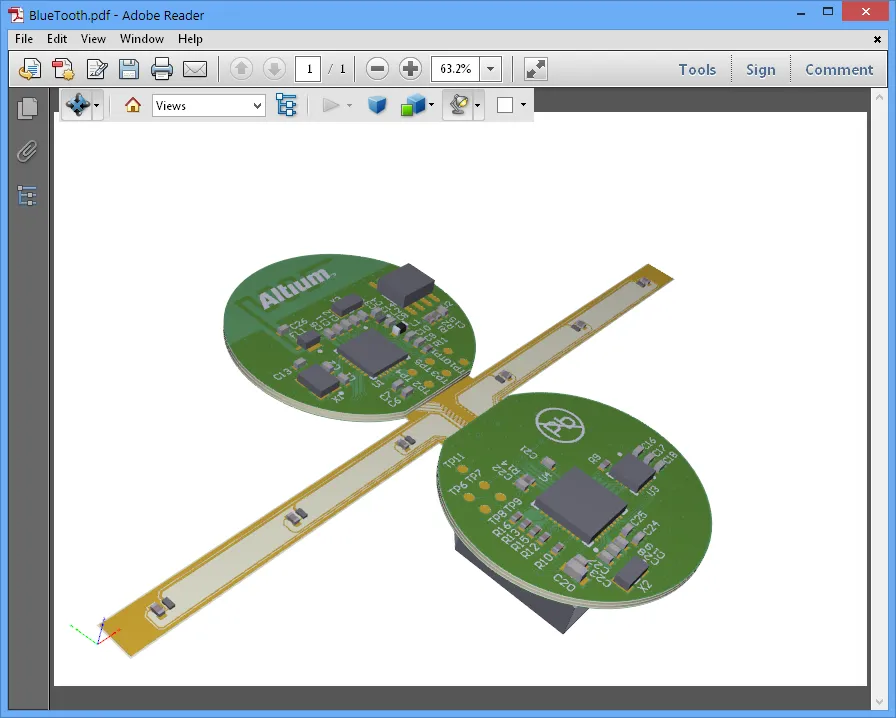
내보낸 3D 설계를 Adobe Reader에서 인터랙티브하게 확인할 수 있습니다. 확대, 회전, 그리고 보고 싶은 설계 요소 선택이 가능합니다.
특정 각도에서만 보이는 고정된 보드 3D 설계 뷰와 달리, 내보낸 3D PDF 형식은 개념적으로 Altium Designer의 인터랙티브 3D Layout Mode와 동일합니다. 따라서 생성된 3D PDF는 동일한 회전, 확대/축소, 이동 기능을 제공하며, 모든 부품과 넷에 대한 북마크도 지원하고, 여러 사전 정의된 색상 구성 중 하나를 적용할 수 있습니다.
Acrobat Reader에서의 3D
PDF 파일에서 인터랙티브한 3D 보기가 가능해진 것은 Acrobat Reader 버전 7부터 도입된 고급 3D 보기 기능 덕분입니다. 이후 Acrobat Reader의 후속 버전에서 점진적으로 향상되었으며, Altium Designer의 3D PDF 내보내기로 생성되는 높은 수준의 세부 정보와 구성 옵션은 버전 9 이상과 호환됩니다.
이 새로운 3D 기능의 기반은 컴퓨터 그래픽 파일을 위한 업계 개발 형식인 Universal 3D (U3D)이며, 이는 유럽 컴퓨터 제조업체 협회(ECMA)에 의해 Standard ECMA-363 - Universal 3D File Format로 표준화되었습니다. U3D는 PDF 형식에서 기본적으로 지원되며, Acrobat Reader에서 인터랙티브한 3D 보기를 위해 PDF 파일에 간단히 임베드(및 압축)할 수 있습니다.
그 결과, 특수한 3D 보기 소프트웨어가 필요 없는 적당한 크기의 크로스플랫폼 3D 파일 형식을 얻을 수 있습니다. Altium Designer에서 내보낸 3D PDF 파일의 경우, 임베드된 콘텐츠에는 Altium Designer 자체의 3D 보기에서 확인 가능한 대부분의 데이터가 포함됩니다. 여기에는 모든 트랙, 패드, 비아, 폴리곤 등이 포함되며, 모든 부품과 전체 보드 레이어 세트도 포함됩니다.
PDF 생성
3D PDF 파일을 내보내려면, 원하는 PCB 설계 문서를 디자인 공간에서 열고 메인 메뉴에서 File » Export » PDF3D 명령을 선택하십시오(현재 PCB Editor 보기 모드가 2D이든 3D이든 관계없이 3D PDF 파일은 3D 형식으로 생성됩니다).
특정 각도 시점의 고정된 보드 3D 설계 뷰와 달리, 새로운 3D PDF 내보내기는 개념적으로 Altium Designer 자체의 인터랙티브 3D 보기와 동일합니다.
따라서 생성된 3D PDF는 동일한 회전, 확대/축소, 이동 기능을 제공하며, 활성 View Configuration에 정의된 어떤 색상 구성도 적용할 수 있습니다. 현재 구성을 확인하거나 편집하고, 따라서 내보낼 PDF에 사용할 수 있는 렌더링 색상을 조정하려면 보드를 3D로 전환해 보십시오(키보드 단축키: 3) 그리고 View Configuration panel을 여십시오. 렌더링 색상은 패널의 View Options 탭에 있는 3D Settings 섹션에서 확인할 수 있습니다.
내보내기 옵션
3D PDF 내보내기가 시작되고(File » Export » PDF3D) 표준 Windows 기반 Export File 대화상자에서 대상 파일 이름/위치를 지정하면, PDF의 렌더링, 동작 및 포함할 설계 콘텐츠를 정의할 수 있는 Export 3D 대화상자가 열립니다.
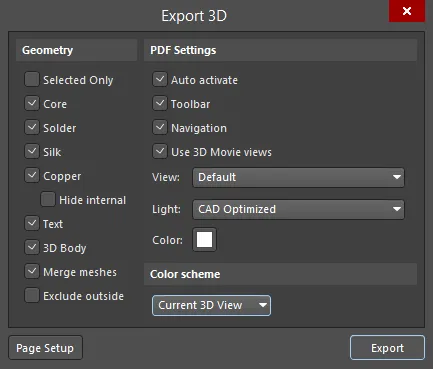
Export 3D 대화상자에서는 내보낸 PDF의 표시 방식과 동작 방식을 구성할 수 있습니다.
Options and Controls of the Export 3D Dialog
Geometry
-
Selected Only - 이 옵션을 활성화하면 디자인 공간에서 선택된 특정 객체 유형을 포함합니다.
- Core - 이 옵션을 활성화하면 PCB 코어 재료를 포함합니다.
- Solder - 이 옵션을 활성화하면 보드의 상단 및 하단 솔더 마스크를 포함합니다.
- Silk - 이 옵션을 활성화하면 상단 및 하단 실크스크린 오버레이를 포함합니다.
-
Copper - 이 옵션을 활성화하면 모든 구리 레이어의 객체를 포함합니다.
- Hide internal - 이 옵션을 활성화하면 상단 및 하단 구리 레이어는 포함하지만 내부 구리 레이어는 포함하지 않습니다.
- Text - 이 옵션을 활성화하면 모든 자유 텍스트 및 연관 텍스트(부품 지정자 등)를 포함합니다.
- 3D Body - 이 옵션을 활성화하면 모든 simple/extruded/generic model 3D 렌더링 바디를 포함합니다.
- Merge meshes - 이 옵션을 활성화하면 탐색 목적으로 공통 객체 그룹을 결합합니다. 예를 들어 한 부품에 속한 모든 패드를 함께 그룹화합니다.
- Exclude outside - 이 옵션을 활성화하면 일반 PCB 경계 밖의 모든 구리를 제외합니다.
PDF 설정
-
Auto activate - 이 옵션이 활성화되면 PDF를 Acrobat Reader에서 열 때 3D 이미지가 자동으로 렌더링됩니다. 비활성화된 경우에는 먼저 PDF에 Click to activate 버튼 아이콘이 표시됩니다.
-
Toolbar - PDF Reader에서 3D Toolbar을 활성화합니다.
-
Navigation - PDF Reader에서 Model Tree Navigation 창을 활성화합니다.
-
Use 3D Movie views - 이 옵션을 활성화하면 PCB 문서에 정의된 Key Frame을 내보내기에 포함합니다. 3D PDF 문서로 내보낸 Key Frame은 이후 Acrobat Reader에서 선택 가능한 보기로 사용할 수 있습니다. Adobe Reader에서 3D PDF 문서를 열면, 추가된 Key Frame 보기는 표준 Default/Top/Bottom/Left 보기와 함께 Model Tree 탐색 창의 View 선택 영역에 표시됩니다.
- View - PDF Reader에서 초기 보기 각도를 정의합니다. Default, Top, Bottom, Left 중에서 선택하십시오. Default 설정은 원근 보기입니다.
- Light - PDF Reader에서 초기 3D 광원 유형을 정의합니다. None, White, Day, Night, Bright, Primary Color, Blue, Red, Cube, CAD Optimized, Headlamp 중에서 선택하십시오.
- Color - 초기 이미지 배경색을 정의합니다. 색상 견본을 클릭하면 원하는 색상을 선택할 수 있는 표준 Choose Color 대화상자가 열립니다.
색상 구성
드롭다운을 사용해 사전 정의된 View Configuration 색상 옵션 목록에서 PDF 렌더링 스타일을 선택합니다. 여기에는 시스템의 현재 3D View 설정과 보드 레이어 색상이 포함됩니다.
추가 버튼
-
Page Setup - 클릭하면 용지 크기, 방향, 여백을 구성할 수 있는 Page Setup 대화상자가 열립니다.
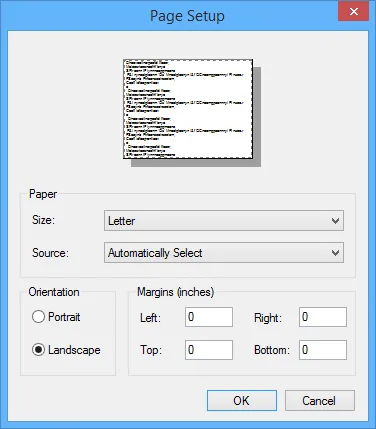
Page Setup 대화상자Options and Controls of the Page Setup Dialog
-
Paper
- Size - 드롭다운을 사용하여 용지 크기를 선택합니다.
- Source - 드롭다운을 사용하여 용지함을 선택합니다.
-
Orientation - 용지 방향을 선택하는 데 사용합니다. 선택 항목은 다음과 같습니다:
- Portrait
- Landscape
- Margins (inches) - 원하는 여백을 입력합니다. 단위는 인치(소수 허용)이며 Left, Right, Top, Bottom 여백을 지정할 수 있습니다.
-
Paper
- Export - 클릭하여 내보내기를 시작합니다.
Export 3D 대화상자를 사용해 필요에 따라 내보내기 옵션을 구성한 다음, Export 버튼을 클릭하여 3D PDF 파일을 생성하십시오.
3D 파일은 형식 자체의 데이터 압축 기능이 있더라도 용량이 커질 수 있으므로, 대상 사용자가 어떤 수준의 설계 콘텐츠를 중요하게 여기는지 고려해야 합니다. 예를 들어, 기구적 측면에서 보드 설계를 검토하는 사람에게는 구리 레이어의 내용(트랙, 패드 등)이 필요하지 않을 수 있습니다.
포함할 3D 콘텐츠를 선택할 때는 뷰어가 사용하는 PC의 3D 렌더링 성능도 고려할 필요가 있습니다. 생성되는 3D PDF 파일 크기는 적절할 수 있지만, 대상 시스템의 CPU와 그래픽 시스템이 복잡한 다층 설계를 부드럽게 렌더링하는 데 어려움을 겪을 수 있습니다.
3D PDF 보기
예상할 수 있듯이, Acrobat Reader에서 3D PDF를 보는 것은 매우 간단하며, 명령과 메뉴는 익숙한 2D 기능의 논리적 확장 형태로 제공됩니다.
3D 객체는 부동 3D 도구 모음에서 기능을 선택한 뒤, 간단한 마우스 드래그 및 스크롤 휠 조작으로 이동, 확대/축소, 회전할 수 있습니다.

Acrobat의 3D 도구 모음은 3D 탐색과 조명/보기 설정을 위한 컨트롤을 제공합니다.
리더에서 특히 유용한 기능은 Model Tree 탐색 창이며,  버튼을 사용해 열 수 있습니다(이미 열려 있지 않은 경우). 이를 통해 사용자는 3D PDF의 모든 객체를 탐색하고, 관심 있는 항목을 선택 및 강조 표시하며, 가시성을 전환할 수 있습니다.
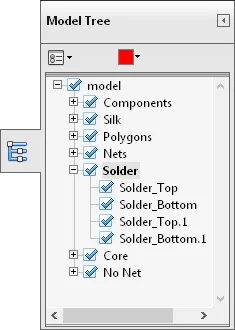
Model Tree 탐색 창은 특히 유용합니다
특정 부품과 넷의 표시를 제어하는 데 도움이 됩니다.
Model Tree 탐색 창은 3D 설계의 모든 측면을 매우 높은 수준의 세부 정보로 살펴볼 수 있는 강력한 방법을 제공합니다. 부품 배치와 레이아웃을 자세히 확인하든, 내부 보드 구조를 정밀하게 검사하든, 탐색 트리를 사용해 적절한 객체를 찾아 표시할 수 있습니다.
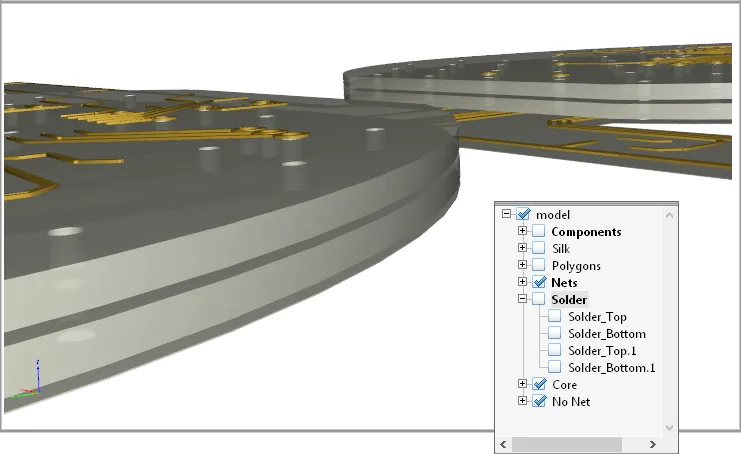
부품과 보드 오버레이를 선택 해제한 상태의 설계 표시 예로, Acrobat Reader에서 가능한 3D 제어 수준을 보여 줍니다.
Model Tree 창에서 개별 객체를 선택하면, 해당 객체는 창 상단에 정의된 색상(이 경우 빨간색)으로 보기 창에서 강조 표시됩니다. 따라서 특정 부품이나 넷의 위치를 쉽게 찾을 수 있으며, 위치를 확인하기 위해 객체의 가시성을 전환할 필요가 없습니다. 마찬가지로 3D 보기 창에서 객체를 선택하면 Model Tree 창의 해당 항목이 강조 표시됩니다.
Acrobat Reader의 다양한 컨트롤, 기능 및 설정 사용에 대한 자세한 내용은 관련 Adobe 도움말 콘텐츠를 참조하십시오: Displaying 3D Models in PDFs.
3D PDF OutJob 내보내기
프로젝트 OutJob에 3D PDF 파일 내보내기를 포함하려면, Documentation Outputs 항목 아래의 Add New Documentation Output를 클릭하고 PDF3D 을 선택한 다음 원하는 문서 소스를 선택하십시오. 특정 PCB 문서를 내보내거나([PCB Document]를 선택하여 OutJob을 범용적으로 재사용 가능하게 유지할 수도 있음) 설정할 수 있습니다.
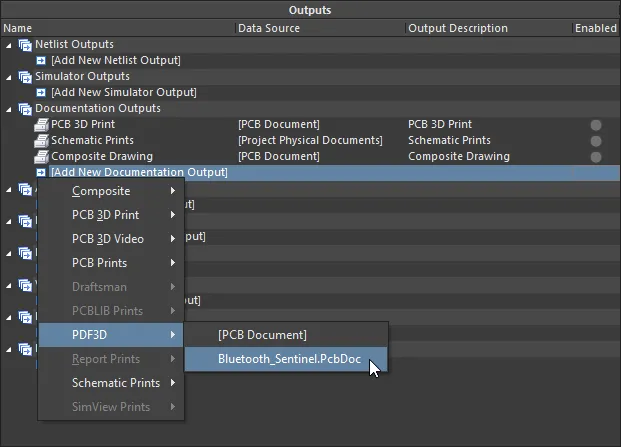 Output Job Configuration 파일에 PDF3D 출력 생성기를 추가하는 모습입니다.
3D PDF 생성 설정은 출력 생성기 항목을 선택한 후 마우스 오른쪽 버튼을 클릭하고 컨텍스트 메뉴에서 Configure를 선택하여 사전 구성할 수 있습니다. 그러면 Export 3D 구성 대화상자가 열립니다(앞서 설명한 내용 참조).
Output Job이 실행되거나 수동으로 시작되면, 3D PDF 파일은 OutJob의 Output Containers 섹션에 정의된 대로 내보내집니다. 대상은 구성된 Workspace 및 경로이거나, Preferences 대화상자의 Data Management – Publishing Destinations page에서 정의된 로컬/원격 게시 대상입니다.
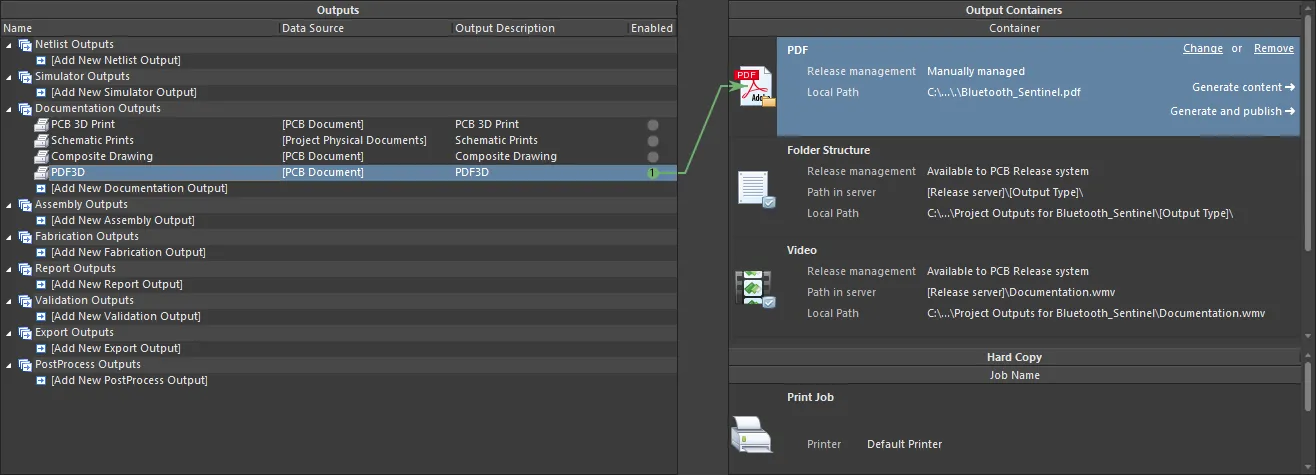
구성된 OutJob 내부에서 정의된 PDF 출력 컨테이너로 3D PDF 파일을 생성하는 예입니다.
OutJob 및 설계 데이터 게시에 대한 자세한 내용은 From Idea to Manufacture 문서를 참조하십시오.
 AI로 번역됨