
조립 데이터 준비하기
PCB 설계를 위해 다음과 같은 다양한 어셈블리 파일 형식을 준비하고 생성할 수 있습니다:
-
어셈블리 도면
-
파일 선택 및 배치
-
어셈블리 테스트포인트 보고서
-
와이어 본딩 테이블 보고서
어셈블리 출력은 파일의 Assembly Outputs 영역에 있는 [Add New Assembly Output] 컨트롤의 메뉴 또는 메인 메뉴의 Edit » Add Assembly Outputs 하위 메뉴에서 활성 출력 작업 파일에 추가할 수 있습니다.

어셈블리 도면 준비
Assembly Drawings 출력은 페이지 및 레이어에 대한 사전 정의된 설정이 있는 인쇄 기반 출력입니다. Print 대화 상자에 액세스하여 출력의 구성을 검토하고 조정합니다.
자세히 알아보려면 PCB 출력 구성 페이지를 참조하세요.
픽 앤 플레이스 파일 준비
Generates pick and place 출력 생성기는 보드의 각 컴포넌트에 대한 보드의 위치, 회전 및 측면을 자세히 설명하는 보고서를 생성합니다. 보고서는 CSV 또는 텍스트 형식으로 생성할 수 있습니다. 컴포넌트 유형이 Standard 인 모든 컴포넌트가 보고서에 포함됩니다. Graphical 와 같이 유형이 다른 값으로 설정된 컴포넌트는 포함되지 않습니다.
필요한 보고서는 Pick and Place Setup 대화 상자에서 구성할 수 있습니다.

Pick and Place Setup 대화 상자
Options and Controls of the Pick and Place Setup Dialog
-
All Columns - 출력 파일에 포함하도록 선택할 수 있는 매개변수 목록입니다. 출력에 포함할 파라미터의 Show 열을 활성화합니다. 위치 정보는 세 가지 방법으로 표현되며, 이는 소스 PCB 라이브러리에서 부품 풋프린트의 기준점을 지정할 수 있는 세 가지 방법에 해당합니다:
- Center X, Center Y - 부품의 중심점 좌표(가장 바깥쪽 패드 위치 사이의 중간 지점으로 계산됨)
- Ref X, Ref Y - 컴포넌트의 사용자 정의 기준점 좌표(풋프린트의 원점)
- Pad X, Pad Y - 컴포넌트의 패드 1 좌표입니다.
- Grid region - 이 영역은 출력 파일에 포함될 정보의 미리보기입니다.
-
Output Settings
- Units - 이 영역을 사용하여 컴포넌트 위치 좌표에 Imperial 또는 Metric 측정 단위를 사용할지 지정할 수 있습니다.
- Show Units - 를 활성화하여 단위를 표시합니다.
- Separator - 드롭다운에서 원하는 단위 구분 기호를 선택합니다.
- Formats - 출력을 생성할 형식(CSV 및/또는 Text)을 선택합니다.
- Exclude Filter Parameters - 필터링에 사용되는 매개변수를 제외하려면 활성화합니다(자세한 내용은 아래 Tips 섹션 참조).
- Include Variation Component - 활성화하면 변형을 포함할 수 있습니다.
- Distinguish different footprints with the same name - 활성화하면 이름이 같은 풋프린트 중 하나가 수정된 경우 출력에서 수정된 풋프린트만 변경됩니다. 이 옵션을 활성화하지 않으면 이름이 같은 모든 풋프린트가 출력에 수정된 것으로 표시됩니다.
- Include Standard (No BOM) Items - 피듀셜을 지원하는 표준 컴포넌트를 포함하려면 활성화합니다.
- Y-Flip Bottom Side Components - 이 옵션을 활성화하면 하단 레이어에 있는 컴포넌트의 Ref-Y 및 Pad-Y 값의 부호가 반전됩니다.
필터링
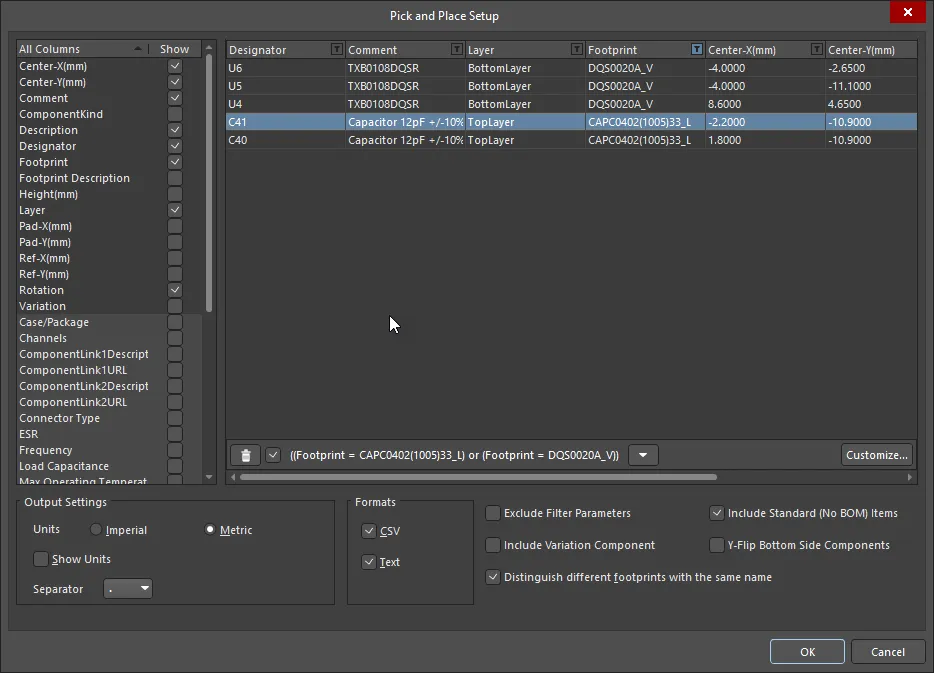
필터링이 적용되면 위와 같이 Pick and Place Setup 대화 상자가 나타납니다. 이 변형의 추가 컨트롤에는 다음이 포함됩니다:
-
 - 오른쪽에 표시된 필터링을 삭제하려면 클릭합니다. 필터링을 완전히 삭제하는 대신 오른쪽의 확인란을 사용하여 필터링을 활성화/비활성화할 수 있습니다.
- Down arrow - 를 클릭하면 이전 필터링 목록에 액세스합니다. 원하는 필터링을 선택하여 현재 그리드를 필터링합니다.
- Customize - 클릭하여 Filter builder 대화 상자를 열어 더 정교하고 복잡한 필터를 만들 수 있습니다.
 )을 클릭합니다. 후속 메뉴에 빠른 선택적 필터링을 위한 모든 개별 행 항목이 나열됩니다.
  )으로 바뀌어 해당 열에 사용자 지정 필터링이 적용되었음을 나타냅니다. 필요에 따라 데이터의 다른 열에도 사용자 지정 필터링을 적용할 수 있습니다. 현재 적용된 전체 필터는 데이터 영역의 왼쪽 하단에 반영됩니다. 필터링에 사용되는 열은 Exclude Filter Parameters 옵션을 활성화하여 생성된 선택 및 배치 파일에서 제외할 수도 있습니다.
어셈블리 테스트포인트 보고서 준비
어셈블리 테스트포인트 보고서 생성기는 어셈블리 테스트포인트로 사용하도록 설정된 모든 패드와 비아에 대한 보고서(txt 및/또는 csv, IPC-D-356A 형식)를 생성합니다.
PCB 디자인에서 테스트 포인트 할당에 대한 자세한 내용은 보드에 테스트 포인트 할당 페이지를 참조하세요.
어셈블리 테스트포인트 보고서 출력 옵션은 Assembly Testpoint Setup 대화 상자를 사용하여 구성할 수 있습니다.

AssemblyTestpoint Setup 대화 상자
 AI로 번역됨