
Configuration & Customization
Przegląd konfiguracji i dostosowywania
Istnieje wiele sposobów skonfigurowania Altium Designer tak, aby działał dla Ciebie jak najlepiej, w tym korzystanie z dwóch monitorów, jednoczesne wyświetlanie wszystkich dokumentów oraz zapisywanie własnego, unikalnego układu pulpitu.
Przestrzeń projektowa Altium Designer może zostać dostosowana, aby pomóc Ci zwiększyć produktywność podczas pracy projektowej. Zasobami są paski menu, paski narzędzi oraz tabele skrótów klawiszowych. Za każdym elementem zasobu znajduje się wstępnie przygotowany moduł uruchamiania procesu, który aktywuje polecenie po wybraniu danego elementu zasobu. Wszystkie polecenia dostępne z menu można dodawać do tych zasobów lub z nich usuwać. Wstępnie przygotowane moduły uruchamiania procesu łączą w sobie proces uruchamiany po wybraniu polecenia, a także wszelkie parametry, bitmapy (ikony), podpisy (nazwę elementu wyświetlaną w zasobie), opisy oraz powiązane skróty klawiszowe. Jeśli moduł uruchamiania procesu zostanie zmodyfikowany, każda powiązana instancja polecenia na dowolnym pasku zostanie zaktualizowana.
Konfigurowanie środowiska projektowego
Poniższe sekcje opisują sposoby konfiguracji Altium Designer zgodnie z Twoimi potrzebami.
Obsługa dwóch monitorów
Altium Designer obsługuje pracę z dwoma monitorami, przy zalecanej rozdzielczości 2560 x 1440. Przy jednocześnie otwartych wielu dokumentach, kilku panelach, paskach narzędzi i dokumentach pomocniczych funkcja ta zapewnia wystarczająco dużo miejsca, aby skonfigurować wygodniejsze środowisko pracy. Możesz na przykład przeznaczyć jeden monitor wyłącznie do projektowania, a na drugim rozmieścić różne panele i dodatkowe dokumenty. Skorzystaj z ustawień komputera, aby skonfigurować układ monitorów zgodnie z własnymi potrzebami.
Układy pulpitu
Jako dodatkowe wsparcie w konfiguracji środowiska projektowego, Altium Designer obsługuje koncepcję Układów pulpitu. Funkcja ta pozwala rozmieścić okna dokumentów aplikacji, panele i paski narzędzi na pulpicie zgodnie z potrzebami, a następnie zapisać ten układ do pliku. Dzięki temu wielu użytkowników może szybko dostosować przestrzeń projektową do swoich nawyków pracy, wczytując preferowany układ. Opcje zapisywania i wczytywania układów, w tym przywracania układu domyślnego dostarczanego z oprogramowaniem, są dostępne na stronie System - View w oknie dialogowym Preferences.

Dostosowywanie menu i pasków narzędzi
Każdy projektant pracuje inaczej. Altium Designer to uwzględnia i dlatego pozwala dostosować przestrzeń projektową, co umożliwia bardziej produktywną pracę. Na przykład możesz tworzyć nowe paski narzędzi i polecenia, dodawać polecenia do paska narzędzi lub menu, a także tworzyć menu rozwijane.
Możesz łatwo dostosować Altium Designer, rozmieszczając menu i paski narzędzi w dowolnym miejscu na monitorach, zgodnie z własnymi potrzebami. Kluczowym elementem dostosowywania przestrzeni projektowej jest okno dialogowe Customizing Editor, które służy do dostosowywania zasobów w edytorze, a także dodawania do nich lub usuwania z nich elementów. Gdy okno dialogowe Customizing Editor jest otwarte, możesz klikać i przeciągać polecenia pomiędzy aktywnymi menu i paskami narzędzi. Do okna dialogowego można uzyskać dostęp na jeden z poniższych sposobów.
-
Kliknij prawym przyciskiem myszy na pasku menu lub pasku narzędzi, a następnie wybierz Customize z menu rozwijanego;
-
Kliknij dwukrotnie w pustym obszarze (z dala od jakichkolwiek poleceń) paska menu lub paska narzędzi;
-
Wybierz polecenie View » Toolbars » Customize z menu głównego;
-
W niektórych edytorach (np. Schematic, Schematic Symbol, PCB, PCB Footprint, Output Job) do polecenia można też uzyskać dostęp, naciskając B , aby wywołać okno podręczne Toolbar, i wybierając pozycję Customize .
Każdy edytor ma własną wersję okna dialogowego, jak pokazano na przykładowych obrazach poniżej.
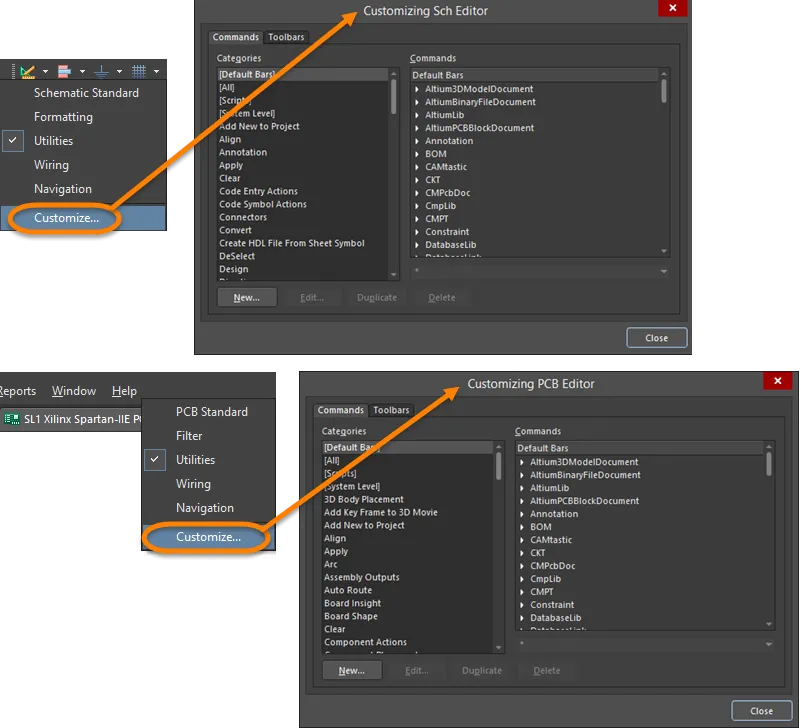
Uzyskiwanie dostępu do okna dialogowego Customizing Editor: górny obraz – Utilities dostęp z paska narzędzi w schemacie; dolny obraz – dostęp z głównego paska menu z PCB.
Za każdym elementem zasobu, takim jak ikona paska narzędzi lub pozycja menu, znajduje się wstępnie przygotowany moduł uruchamiania procesu, który aktywuje polecenie po wybraniu danego elementu zasobu. Wstępnie przygotowane moduły uruchamiania procesu łączą w sobie proces uruchamiany po wybraniu polecenia, a także wszelkie parametry, bitmapy (ikony), podpisy (nazwę elementu wyświetlaną w zasobie), opisy oraz powiązane skróty klawiszowe. Jeśli moduł uruchamiania procesu zostanie zmodyfikowany, każda powiązana instancja polecenia na dowolnym pasku zostanie zaktualizowana.
Dodawanie polecenia do menu lub paska narzędzi
Podczas dodawania polecenia do paska można je powiązać lub zduplikować. Polecenie powiązane zostanie zaktualizowane, jeśli oryginalny moduł uruchamiania procesu zostanie zmodyfikowany. Polecenie zduplikowane pozostanie natomiast kopią oryginalnego modułu uruchamiania procesu i nie będzie aktualizowane. Zduplikowane polecenia można modyfikować, aby utworzyć nowe polecenie, zmieniając właściwości modułu uruchamiania procesu. Aby dodać polecenie do paska, wykonaj następujące kroki.
- Kliknij prawym przyciskiem myszy na pasku menu lub pasku narzędzi, a następnie wybierz Customize z menu. Zostanie otwarte odpowiednie okno dialogowe Customizing Editor.

- Pozycje Categories na karcie Commands okna dialogowego to nagłówki menu i podmenu posortowane alfabetycznie. Domyślnie wbudowane paski (domyślne menu i paski narzędzi) są wyświetlane na liście Commands . Kliknij kategorię, aby wyświetlić wszystkie polecenia powiązane z tym paskiem menu. Są to wszystkie polecenia zainstalowane dla wybranej kategorii.
- Wybierz polecenie, które chcesz dodać do paska narzędzi lub menu, z obszaru Commands na karcie Commands okna dialogowego Customizing Editor.
- Pozostawiając okno dialogowe otwarte, przejdź do menu lub paska narzędzi, do którego chcesz dodać polecenie, i kliknij prawym przyciskiem myszy, aby wyświetlić rozwijane menu Customize.
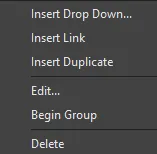
- Wybierz Insert Link, aby powiązać z oryginalnym modułem uruchamiania procesu, lub Insert Duplicate , aby utworzyć kopię polecenia.
- Zwolnij przycisk myszy, a polecenie zostanie dodane do menu lub paska narzędzi.
Tworzenie nowego polecenia
Wykonaj następujące kroki, aby utworzyć nowe polecenie:
-
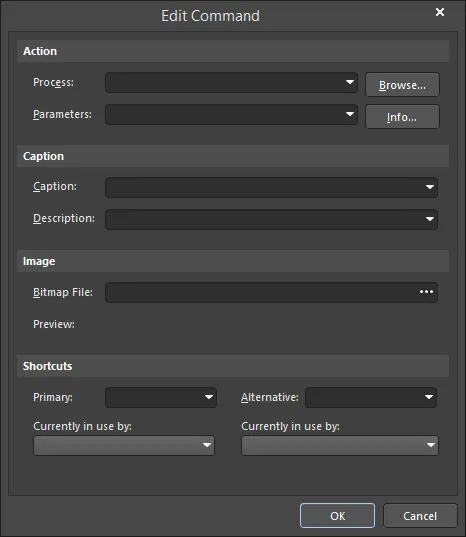
Na karcie Commands okna dialogowego Customizing Editor kliknij New , aby otworzyć okno dialogowe Edit Command.
-
Kliknij przycisk Browse , aby otworzyć okno dialogowe Process Browser i wybrać żądany proces dla nowego polecenia.

Okno dialogowe Process BrowserOpcje i elementy sterujące okna dialogowego Process Browser
- Filter - wpisz tekst, aby filtrować procesy wyświetlane w List Region.
- List region - wyświetla listę procesów używanych w oprogramowaniu. Kliknij proces, aby go wybrać.
- Show processes - użyj listy rozwijanej, aby wyświetlić i wybrać konkretny obszar procesów, które mają być pokazane w List Region. Wybierz All , aby pokazać wszystkie procesy.
- Description - wyświetla krótki opis wybranego procesu.
-
Użyj elementów sterujących okna dialogowego Process Browser , aby wyszukać i znaleźć wymagany proces, a następnie kliknij OK , aby wrócić do okna dialogowego Edit Command.
-
W oknie dialogowym Edit Command pole Caption stanie się nazwą polecenia w odpowiednim menu, dlatego użyj nazwy, która jest łatwo rozpoznawalna jako nowe polecenie. Klawisz akceleratora można określić jako część podpisu polecenia, dodając znak ampersand (&) bezpośrednio przed literą, której chcesz użyć jako akceleratora.
-
Jeśli chcesz powiązać obraz z nowym modułem uruchamiania procesu, kliknij
 w polu Bitmap File, aby znaleźć plik bitmapy. Ten obraz (lub ikona) będzie wyświetlany, gdy nowe polecenie zostanie dodane do pasków narzędzi, np. polecenie Zoom In używa bitmapy Zoomin.bmp znajdującej się w \System\Buttons folder instalacji.
-
Jeśli chcesz, możesz użyć obszaru Shortcuts , aby dodać Primary oraz Alternative skrót, korzystając z list rozwijanych dla każdego z nich. Po zdefiniowaniu nowego polecenia kliknij OK.
-
Kategoria [Custom] zostanie dodana do obszaru Categories okna dialogowego Customizing Editor . Po jej wybraniu nowe polecenie jest wyświetlane w obszarze Commands .
-
Możesz teraz dodać nowe polecenie do odpowiednich pasków. Szczegóły znajdziesz w sekcji Dodawanie polecenia do menu lub paska narzędzi.
Duplikowanie poleceń
Często łatwiej jest utworzyć nowe polecenie przez zduplikowanie istniejącego, podobnego polecenia, a następnie zmodyfikowanie jego parametrów. Aby zduplikować polecenie, wykonaj następujące kroki.
- Na karcie Commands okna dialogowego Customizing Editor wybierz polecenie, które chcesz zduplikować, a następnie kliknij Duplicate , aby utworzyć nową kopię wybranego polecenia.
- Kliknij [Custom] w obszarze Categories , aby zobaczyć nowe (zduplikowane) polecenie na liście Commands .
- Wybierz nowe (zduplikowane) polecenie, a następnie kliknij Edit (lub kliknij polecenie dwukrotnie), aby otworzyć okno dialogowe Edit Command , w którym możesz zmodyfikować jego właściwości (np. dodać nowy parametr i nowy podpis), a następnie kliknij OK.
- Możesz zaznaczyć, a następnie przeciągnąć nowe polecenie na pasek narzędzi lub do menu.
Usuwanie niestandardowego polecenia
Usunięcie polecenia dostosowanego zapisanego w kategorii Custom spowoduje usunięcie wszystkich wystąpień tego polecenia niestandardowego ze wszystkich zasobów.
- W oknie dialogowym Customizing Editor kliknij kategorię [Custom] , a następnie w obszarze Commands wybierz polecenie, które chcesz usunąć.
- Kliknij Delete. Wszystkie wystąpienia polecenia zostaną usunięte z pasków.

Usuwanie polecenia z jednego zasobu
Jeśli chcesz usunąć tylko jedno wystąpienie polecenia, nie wpływając na pozostałe:
-
Przy otwartym oknie dialogowym Customizing Editor , u góry obszaru projektowego zaznacz polecenie, które chcesz usunąć z menu lub paska narzędzi. Białe obramowanie wokół polecenia oznacza, że jest ono zaznaczone.
-
Kliknij prawym przyciskiem myszy, a następnie wybierz Delete. Alternatywnie kliknij i przytrzymaj element menu lub ikonę paska narzędzi i przeciągnij ją poza pasek. Podczas przeciągania kursor zmienia się na
 .
.
Tworzenie nowego paska narzędzi
Na karcie Toolbars okna dialogowego Customizing Editor możesz wybrać, które menu główne i paski narzędzi mają być wyświetlane, utworzyć nowy pasek narzędzi lub zduplikować istniejący, a także zmieniać nazwy, usuwać lub przywracać paski narzędzi. Aby utworzyć nowy pasek narzędzi, wykonaj następujące kroki.
- W oknie dialogowym Customizing Editor kliknij kartę Toolbars.
- Kliknij New , aby utworzyć nowy pasek narzędzi. New Toolbar pojawi się w obszarze Bars .
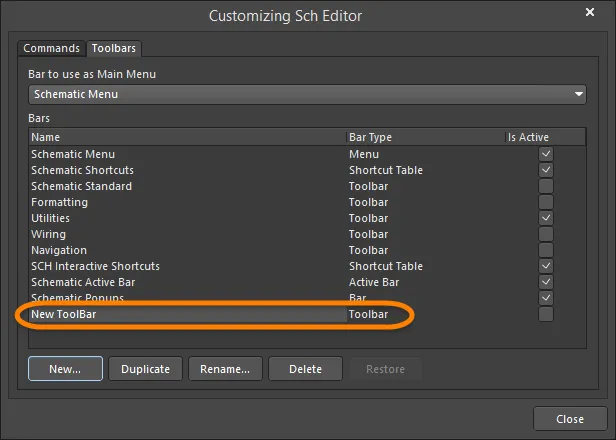
- Mając zaznaczone New Toolbar, kliknij Rename , a następnie wpisz żądaną nazwę nowego paska narzędzi.
- Aktywuj pasek narzędzi, zaznaczając powiązane pole Is Active . Pusty pasek narzędzi pojawi się zadokowany w obszarze menu ekranu.
- Teraz możesz dodawać polecenia do nowego paska narzędzi. Szczegóły znajdziesz w sekcji Dodawanie polecenia do menu lub paska narzędzi.
Duplikowanie paska narzędzi
Jeśli chcesz utworzyć nowy pasek narzędzi na podstawie istniejącego, najłatwiej jest zduplikować oryginalny pasek i edytować polecenia.
-
Na karcie Toolbars okna dialogowego Customizing Editor kliknij przycisk Duplicate , aby utworzyć nowe wystąpienie wybranego paska narzędzi.
-
Copy of <toolbar name pojawi się w obszarze Bars .

-
Mając zaznaczone Copy of <toolbar name, kliknij Rename , a następnie wpisz żądaną nazwę zduplikowanego paska narzędzi.
-
Teraz możesz dodawać polecenia do nowego paska narzędzi. Szczegóły znajdziesz w sekcji Dodawanie polecenia do menu lub paska narzędzi.
Aktywowanie pasków narzędzi
Paski narzędzi będą widoczne na ekranie tylko wtedy, gdy są aktywne. Wybierz, które paski narzędzi mają być aktywne (wyświetlane) na karcie Toolbars w oknie dialogowym Customizing Editor . Gdy pole Is Active jest włączone (zaznaczone), powiązany pasek narzędzi jest aktywny i będzie wyświetlany.
Skróty dodawania poleceń do istniejących pasków narzędzi
Przy otwartym oknie dialogowym Customizing Editor wybierz polecenie w menu lub na pasku narzędzi, które chcesz zduplikować lub powiązać. Użyj Ctrl+Click, a następnie przeciągnij polecenie do nowej lokalizacji (do Insert Duplicate); użyj Shift+Ctrl+Click, a następnie przeciągnij polecenie do nowej lokalizacji (do Insert Link).
Ustawianie menu głównego
Możesz wskazać, który pasek menu głównego ma być aktywny (wyświetlany), wybierając menu z listy rozwijanej Bar to use as Main Menu na karcie Toolbars w oknie dialogowym Customizing Editor.

Przywracanie domyślnych ustawień menu i pasków narzędzi
Wykonaj poniższe kroki, aby przywrócić oryginalne domyślne menu i paski narzędzi oraz usunąć wszystkie dostosowania.
- Na karcie Toolbars w oknie dialogowym Customizing Editor, w obszarze Bars , wybierz pasek, który chcesz przywrócić, a następnie kliknij przycisk Restore .
- Kliknij OK , aby potwierdzić usunięcie wszystkich dostosowań z wybranego paska i przywrócić oryginalne domyślne menu oraz paski narzędzi.
Dodawanie separatora grupy do menu rozwijanego
Możesz dodać linię separatora nad elementem w menu lub przed ikoną na pasku narzędzi. Przy otwartym oknie dialogowym Customizing Editor kliknij prawym przyciskiem myszy element menu lub paska narzędzi, a następnie wybierz Begin Group.
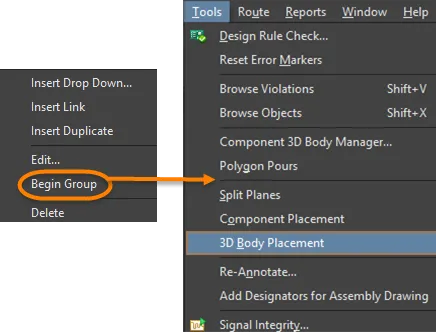
Tworzenie nowego menu rozwijanego
-
Przy otwartym oknie dialogowym Customizing Editor umieść kursor w miejscu, w którym chcesz dodać nowe menu rozwijane. Menu rozwijane można dodać, aby utworzyć nowe menu główne lub podmenu w istniejącym menu. Aby utworzyć menu główne, wybierz istniejące menu po prawej stronie miejsca, w którym ma się pojawić nowe menu. Aby utworzyć podmenu, wybierz polecenie w istniejącym menu poniżej miejsca, w którym ma się pojawić nowe podmenu.
-
Po ustawieniu kursora kliknij prawym przyciskiem myszy i wybierz polecenie Insert Drop Down z menu kontekstowego.
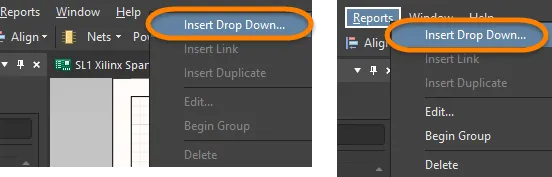

- Wprowadź Caption (nazwę menu), klawisz wywołania (popup key) umożliwiający szybki dostęp do menu (opcjonalnie) oraz bitmapę ikony (jeśli wymagana), a następnie kliknij OK. Nowa nazwa menu (Caption) pojawi się w menu.
- Teraz możesz dodawać polecenia do nowego menu. Szczegóły znajdziesz w sekcji Dodawanie polecenia do menu lub paska narzędzi.
Lokalizacja plików dostosowań
Pliki Twoich dostosowań są przechowywane w: \Users\<ProfileName>\AppData\Roaming\Altium\Altium Designer <Solution> <GUID>. Są to:
-
UserTools.tlt -
DXP.rcs
Polecenia na poziomie systemu
Na karcie Commands okna dialogowego Customizing Editor kategoria [System Level] zawiera polecenia „toggle floating panel visibility” oraz „toggle floating panel focus”. Wszelkie nowe polecenia dodane do tej kategorii staną się poleceniami systemowymi, a ich skrótów klawiszowych będzie można używać w dowolnym edytorze.
Praca z tabelami skrótów klawiszowych
Tabela skrótów klawiszowych zawiera listę wszystkich skrótów aktualnie dostępnych w edytorze. Dla każdego edytora może być aktywna tylko jedna tabela skrótów klawiszowych. Przykładowo Schematic Shortcuts to nazwa domyślnej tabeli skrótów klawiszowych dla edytora schematów. Jeśli skrót klawiszowy zostanie zmieniony w poleceniu, jest on automatycznie aktualizowany w aktywnej tabeli.
Tabele skrótów klawiszowych można dodawać, tworzyć, usuwać lub modyfikować w taki sam sposób jak menu i paski narzędzi.
Lokalizacja dla języków obcych
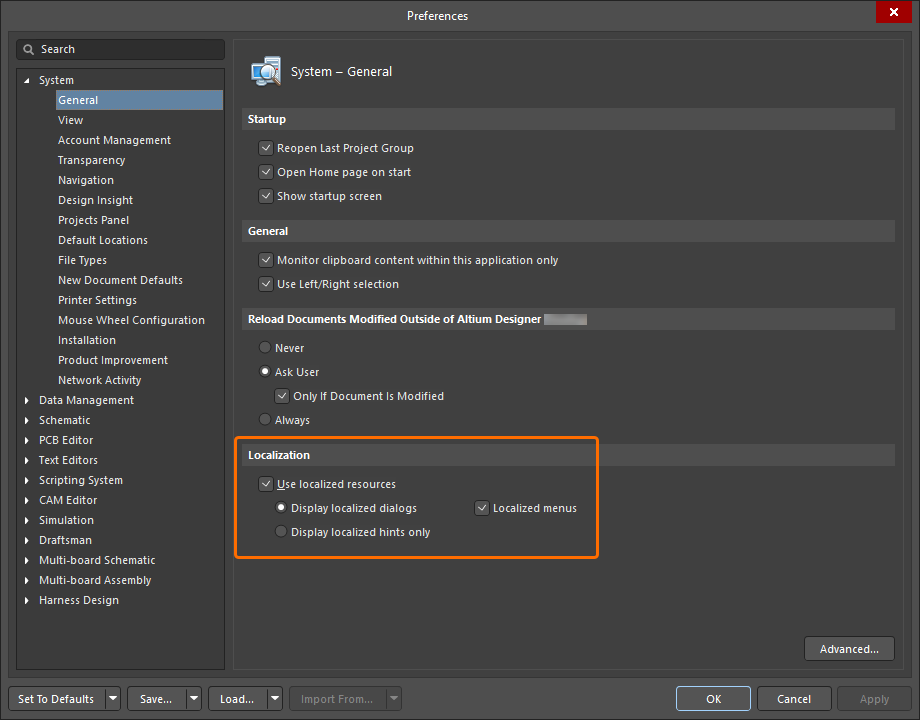
Altium Designer obsługuje kilka trybów językowych innych niż angielski. Wszystkie elementy menu i większość tekstów okien dialogowych będą wyświetlane w języku wybranym w systemie Windows na komputerze, na którym zainstalowano Altium Designer. Localization jest konfigurowane na stronie System - General w oknie dialogowym Preferences . Po zmianie dowolnych ustawień Localization konieczne będzie ponowne uruchomienie Altium Designer.
 Tłumaczenie SI