
Browsing Items

Altium Essentials: Workspace Folder Structure
This content is part of the official Altium Professional Training Program. For full courses, materials and certification, visit Altium Training.
Zawartość obszaru roboczego można przeglądać na kilka sposobów:
- Kliknij folder, którego zawartość chcesz przejrzeć, w obszarze Server Folders panelu Explorer.
- Użyj paska adresu u góry panelu. Pasek adresu pokazuje aktualnie przeglądany folder wraz z jego ścieżką w hierarchii.
-
Skorzystaj z funkcji wyszukiwania w obszarze roboczym. Wpisz słowo kluczowe na podstawie komentarza lub opisu, a następnie naciśnij Enter lub kliknij ikonę lupy. Przeszukany zostanie cały obszar roboczy, a wyniki zostaną wyświetlone jako lista pasujących elementów.
Zawartość wybranego folderu zostanie wyświetlona w obszarze elementów panelu.
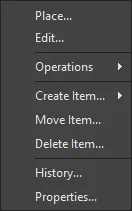
Polecenia obszaru elementów
-
Place – służy do umieszczania instancji aktualnie wybranej rewizji elementu tam, gdzie jest to obsługiwane, na przykład do umieszczania komponentu lub zarządzanego arkusza na aktywnym arkuszu schematu. Symbol komponentu lub zarządzanego arkusza pojawi się przy kursorze, gotowy do umieszczenia.
-
Edit – służy do otwierania elementu, takiego jak komponent, zarządzany arkusz lub szablon, w powiązanym z nim edytorze. Po edycji element jest zapisywany z powrotem w obszarze roboczym jako nowa rewizja.
-
Upload – służy do przesyłania obiektu składowego do elementu, na przykład dokumentu schematu do zarządzanego arkusza schematu lub pliku OutJob do szablonu zadań wyjściowych, za pomocą okna dialogowego tworzenia nowej rewizji.
-
Operations – służy do otwierania podmenu zawierającego następujące polecenia:
-
Add to Content Cart – służy do dodawania aktualnie wybranych elementów do koszyka zawartości za pomocą okna dialogowego koszyka zawartości.
-
Download – służy do pobierania aktualnie wybranego elementu i zapisywania go w innym miejscu za pomocą okna dialogowego Browse for Folder.
-
Change state – służy do otwierania okna dialogowego zbiorczej zmiany stanu w celu zmiany stanu aktualnie wybranej rewizji elementu.
-
Make a copy – służy do kopiowania aktualnie wybranej rewizji elementu. Skopiowany element zostaje otwarty do edycji w powiązanym edytorze, na przykład w edytorze komponentów podczas klonowania komponentu.
-
Change component type – służy do otwierania okna dialogowego Choose component type, w którym można zmienić parametr
ComponentTypewybranego komponentu na inny typ. -
Export Grid – służy do otwierania okna dialogowego Wybierz kolumny do eksportu danych w celu określenia danych kolumn, które mają zostać wyeksportowane. Wyeksportowany plik CSV z separatorem w postaci średnika będzie zawierał dane wszystkich elementów w bieżącym widoku tabeli.
-
-
Create Item – służy do dodawania nowego elementu zawartości o typie odpowiadającym bieżącemu folderowi (komponenty, szablony, zarządzane arkusze schematów itp.). Element zostanie następnie otwarty w powiązanym edytorze. Aby utworzyć element innego typu, wybierz opcję podrzędną Other Item Type, a następnie wybierz inny typ z menu Content Type w oknie dialogowym tworzenia nowego elementu.
-
Move Item – służy do otwierania okna dialogowego Move Item w celu określenia nowej lokalizacji elementów.
-
Delete Item – służy do usuwania elementu.
-
History – służy do otwierania szczegółowego widoku aktualnie wybranego elementu w nowej karcie programu. Widok elementu przedstawia szczegółową historię rewizji i cyklu życia konkretnego elementu, a także wszystkie jego części składowe. Widok zawiera również oś czasu. Użyj osi czasu, aby sprawdzić dokładną datę i godzinę każdej zmiany poziomu rewizji lub stanu cyklu życia tego elementu oraz dowiedzieć się, kto ją wprowadził.
-
Properties – służy do otwierania okna dialogowego View Item Properties, w którym można przeglądać właściwości aktualnie wybranego elementu. Jeśli nie opublikowano jeszcze żadnych rewizji tego elementu, właściwości można modyfikować.
-
Navigate To <item> – w kolumnie Item ID służy do otwierania podglądu wybranego elementu w panelu Explorer.
Dla każdej rewizji elementu w obszarze roboczym panel Explorer umożliwia przeglądanie różnych aspektów tej rewizji, o ile mają zastosowanie. Służy do tego jeden lub kilka widoków rewizji, dostępnych na kartach u dołu panelu.
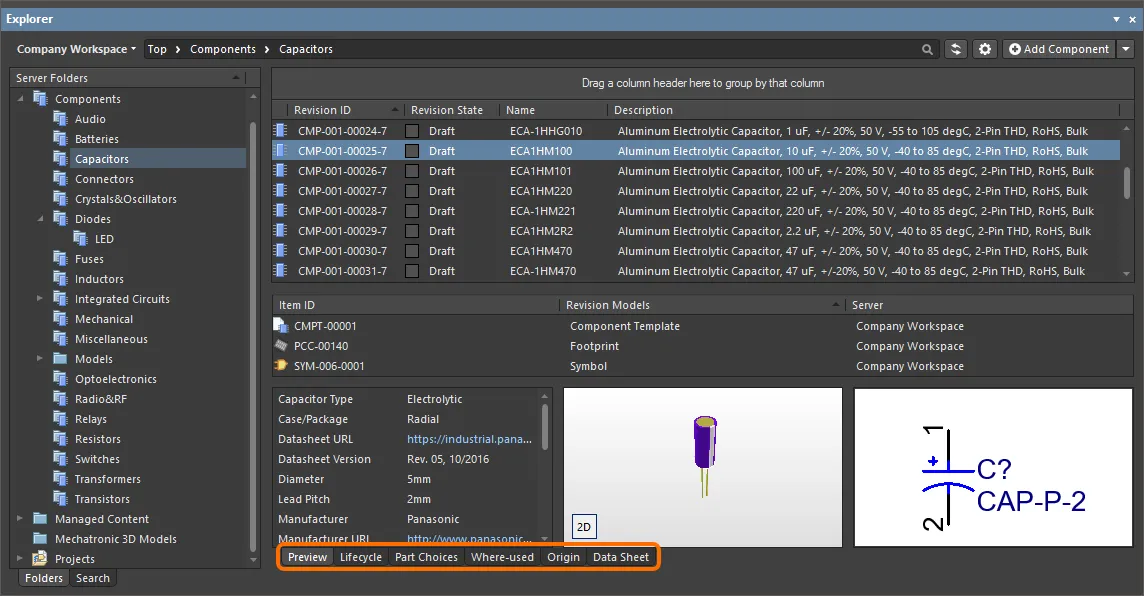
Widokiem domyślnym jest Preview. Kliknij dodatkowe karty, aby wyświetlić więcej informacji (dostępne karty zależą od typu aktualnie wybranego elementu):
-
Preview – wyświetla zbiorczy obraz wybranego elementu, obejmujący graficzne reprezentacje dokumentów i modeli, dane parametrów, powiązane elementy podrzędne itp. Widok jest dostosowywany automatycznie do różnych typów elementów oraz do tego, czy dla komponentów i projektów wybrano tryb klasyczny, czy interpretowany (patrz wyżej).
-
Lifecycle – umożliwia przeglądanie poziomów rewizji elementu i zmian stanu cyklu życia. Cykl życia można przeprowadzać przez stany przypisane do danego typu elementu — na przykład stany cyklu życia komponentu (
Draft,Prototypeitp.) w przypadku komponentu. -
Children – wyświetla elementy składowe danego elementu, takie jak wygenerowane dokumenty produkcyjne (Gerber, pliki wierceń NC itp.) w pakiecie produkcyjnym (
FAB-<project name>) opublikowanego projektu lub dokument schematu i komponenty użyte w zarządzanym arkuszu schematu. -
Part Choices – przeglądaj lub dodawaj dobory części (wpisy części producentów wraz z powiązanymi danymi dostawców) przypisane do komponentu.
-
Where-used – sprawdź, gdzie wybrana rewizja elementu jest używana przez inny element przestrzeni roboczej, na przykład w projekcie wykorzystującym aktualnie wybrany komponent.
-
Origin – sprawdź, skąd pochodzi element, na przykład komponent pozyskany z zasobów chmurowych Altium. W miarę możliwości wyświetlane są pełne szczegóły elementu źródłowego.
-
Data Sheet – przeglądaj lub dodawaj karty katalogowe w postaci plików przechowywanych wraz z wybranym komponentem.
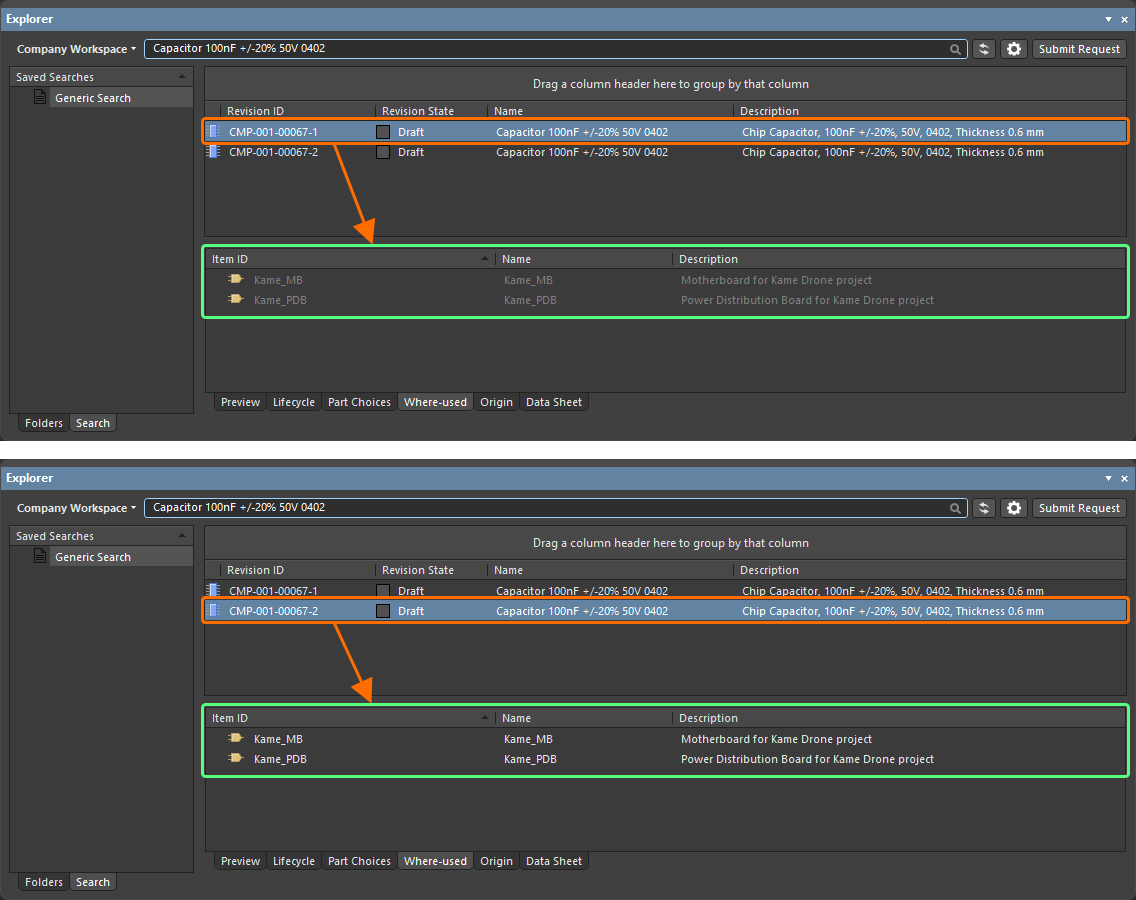
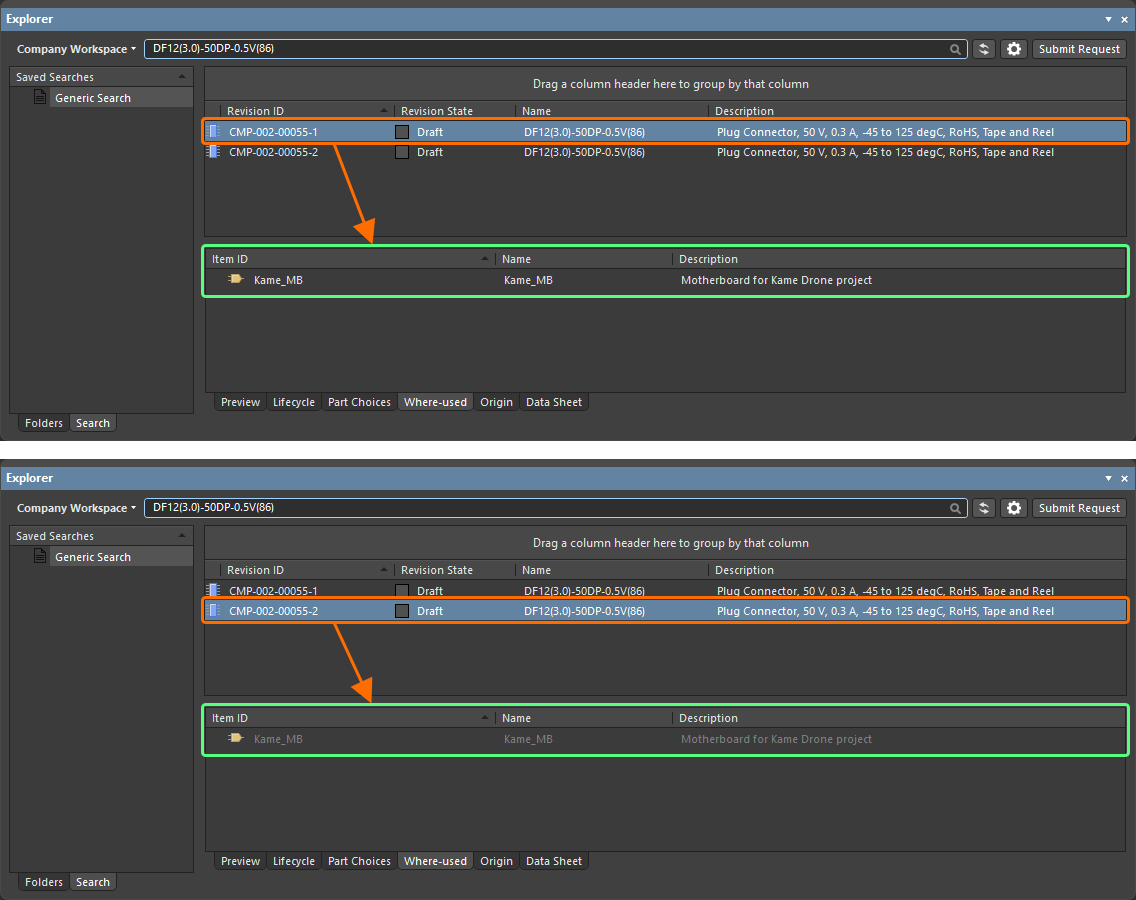
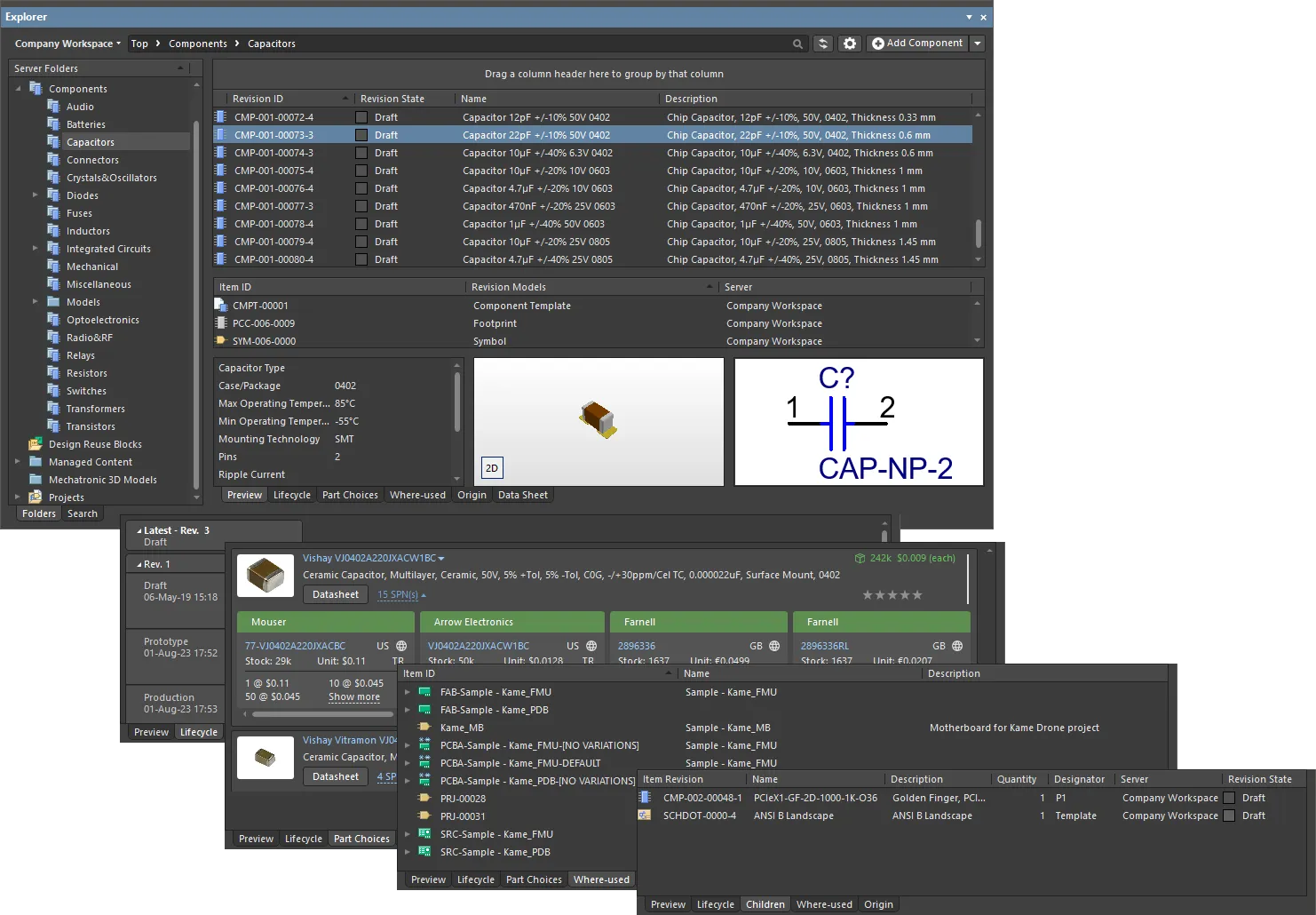
Przeglądaj różne aspekty rewizji elementu za pomocą powiązanych z nią widoków.
Klikalne adresy URL
Aby jeszcze bardziej ułatwić korzystanie z przestrzeni roboczych, panel Explorer obsługuje klikalne adresy URL. Funkcja ta jest dostępna w różnych powiązanych obszarach i umożliwia między innymi:
- Kliknięcie parametru komponentu, którego wartość jest adresem URL, aby otworzyć stronę docelową w zewnętrznej przeglądarce internetowej.
- Kliknięcie adresu URL w danych łańcucha dostaw komponentu, aby otworzyć stronę docelową w zewnętrznej przeglądarce internetowej.
- Kliknięcie dokumentu w obszarze Released Documents – na karcie widoku aspektu Preview rewizji elementu danych produkcyjnych PCB, elementu danych montażowych PCB lub elementu projektu PCB – aby otworzyć ten dokument.
Klikalne adresy URL parametrów komponentów
W przypadku komponentu wydanego w przestrzeni roboczej karta widoku aspektu Preview zawiera obszar z parametrami tego komponentu. Jeśli wartością parametru jest adres URL – na przykład karty katalogowej, specyfikacji obudowy lub witryny producenta – kliknij ten adres, aby otworzyć go w zewnętrznej przeglądarce internetowej.
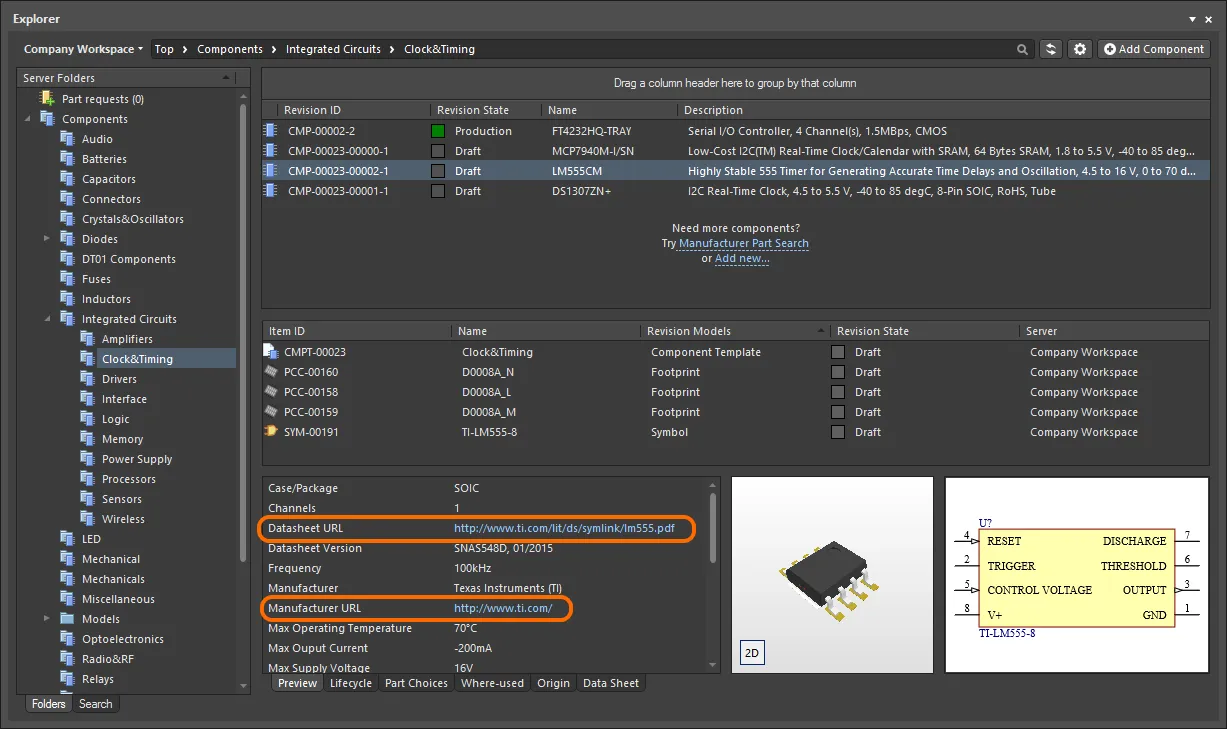
Przykładowe klikalne adresy URL parametrów na karcie widoku aspektu Preview elementu komponentu w panelu Explorer.
Klikalne adresy URL łańcucha dostaw
Każdy wydany komponent w przestrzeni roboczej może mieć zdefiniowane dane łańcucha dostaw w postaci doborów części. Są one prezentowane na karcie widoku aspektu Part Choices. Szczegółowe informacje o łańcuchu dostaw pochodzą z lokalnego Part Catalog przestrzeni roboczej oraz odpowiedniego źródła części – zbiorczej bazy części Altium Parts Provider (która łączy się z włączonymi dostawcami i pobiera od nich dane części) lub połączonej lokalnej bazy części (źródła części skonfigurowanego jako dostawca części z niestandardowej bazy danych, o ile dany typ przestrzeni roboczej to obsługuje). Klikalne adresy URL powiązane z każdym doborem części to:
- Nazwa producenta i numer części producenta – klikalne łącze do witryny producenta zawierającej szczegółowe informacje o danej części.
- Numer części dostawcy (na kafelku SPN) – klikalne łącze do danej części w witrynie dostawcy.
Kliknij adres URL, aby otworzyć go w zewnętrznej przeglądarce.

Przykładowe klikalne adresy URL powiązane ze zdefiniowanym doborem części dla komponentu w przestrzeni roboczej.
Klikalne adresy URL wydanych dokumentów
Po wydaniu projektu płytki – jako nieobsadzonej płytki do produkcji (element danych produkcyjnych PCB) lub zmontowanej płytki (element danych montażowych PCB) – możesz otworzyć dowolny dokument tego projektu. Najpierw upewnij się, że folder odpowiedniego projektu jest wyświetlany w widoku klasycznym (kliknij przycisk  w prawym górnym rogu panelu Explorer i wybierz polecenie Classic View z menu kontekstowego). Przejdź do odpowiedniej rewizji elementu i otwórz kartę widoku aspektu Preview tej rewizji. Następnie w obszarze Released Documents najedź kursorem na wygenerowany dokument wyjściowy – kursor zmieni się w dłoń, tak jak w przypadku adresów URL. Kliknij jeden z tych adresów URL, aby otworzyć dokument. Dokumenty w formatach natywnych Altium Designer zostaną otwarte do przeglądania bezpośrednio w Altium Designer. Dokumenty w innych formatach, takie jak wyjściowe pliki PDF lub zestawienia materiałowe BOM w formacie Excel, zostaną otwarte bezpośrednio w odpowiedniej aplikacji (jeśli jest zainstalowana).
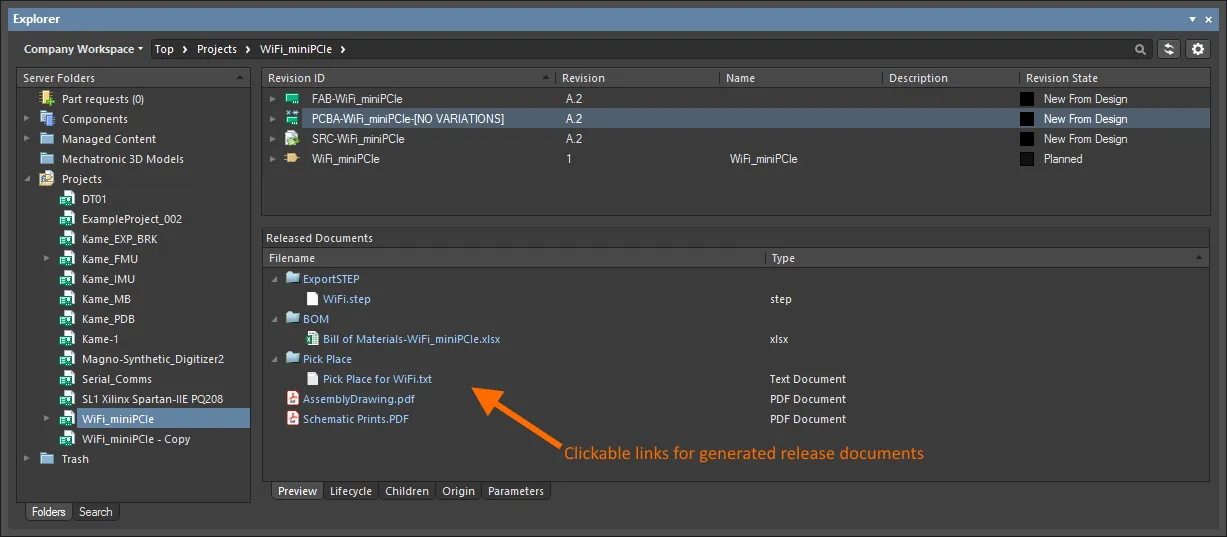
Kliknij, aby otworzyć wydany dokument. Typy dokumentów, które nie są natywne dla Altium Designer, zostaną otwarte w odpowiednich aplikacjach (jeśli są dostępne).
Przeglądanie rewizji
Możesz skonfigurować, które rewizje są wyświetlane w panelu, klikając ikonę  , aby otworzyć listę rozwijaną z opcjami wyboru rewizji.
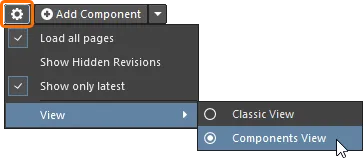
- Load all pages – wybierz, aby wczytać wszystkie rewizje.
- Show Hidden Revisions – wybierz, aby wyświetlić ukryte rewizje.
- Show only latest – wybierz, aby wyświetlić tylko najnowsze rewizje.
- View – wybierz, czy chcesz wyświetlać elementy w widoku Classic View, czy w widoku interpretowanym (Components View/Project View).
Wczytywanie zawartości folderu
Po kliknięciu dowolnego folderu w obszarze struktury Server Folders panelu Explorer początkowo wczytywana jest tylko część jego zawartości, jeśli ma to zastosowanie. Znacznie skraca to czas początkowego wczytywania folderu. Po przewinięciu do końca początkowo wczytanej zawartości zostanie wczytana kolejna jej część.
 u góry panelu i użyj opcji Load all pages w powiązanym menu, aby przełączyć się z wczytywania zawartości folderu partiami (opcja wyłączona) na wczytywanie całej zawartości folderu (opcja włączona).
Wyświetlanie ukrytych rewizji
Related page: Definiowanie cykli życia w przestrzeni roboczej – kontrolowanie widoczności i możliwości wykorzystania rewizji elementów
Gdy rewizja elementu przechodzi do stanu cyklu życia, w którym atrybut Visible in Vault panels jest wyłączony, domyślnie nie będzie ona wyświetlana w panelu Explorer. Jeśli jest to najnowsza rewizja elementu, cały wpis tego elementu zostanie ukryty. To ustawienie widoczności, zdefiniowane na poziomie stanu, można globalnie nadpisać dla wszystkich elementów.
Aby wyświetlić wszystkie obecnie niewidoczne rewizje elementów, kliknij przycisk w prawym górnym rogu obszaru Items panelu i włącz opcję Show Hidden Revisions w powiązanym menu.
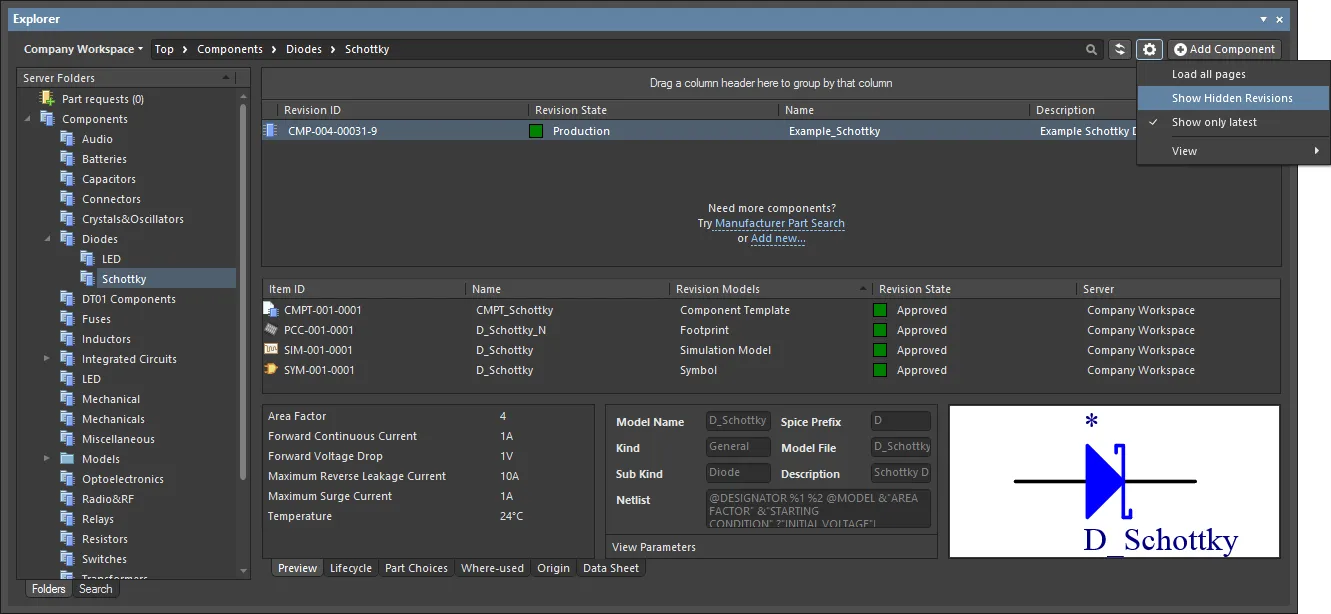
Wyświetlanie ukrytych rewizji elementów podczas przeglądania zawartości w panelu Explorer. Najedź kursorem na obraz, aby zobaczyć wynik.
Wyświetlanie tylko najnowszych rewizji elementów
Z czasem zawartość przestrzeni roboczej może się zmieniać w miarę rozwoju, a każda zmiana powoduje utworzenie nowej rewizji uwzględniającej zmodyfikowane dane. Podczas przeglądania elementów zazwyczaj potrzebna jest tylko najnowsza rewizja. Wszystkie wcześniejsze rewizje zwykle stają się zbędnymi informacjami, zaśmiecającymi widok projektanta. Aby temu zapobiec, panel Explorer domyślnie wyświetla tylko najnowsze rewizje elementów.
Aby wyświetlić wszystkie rewizje elementów w panelu Explorer, kliknij przycisk w prawym górnym rogu obszaru Items panelu i wyłącz opcję Show only latest w powiązanym menu.
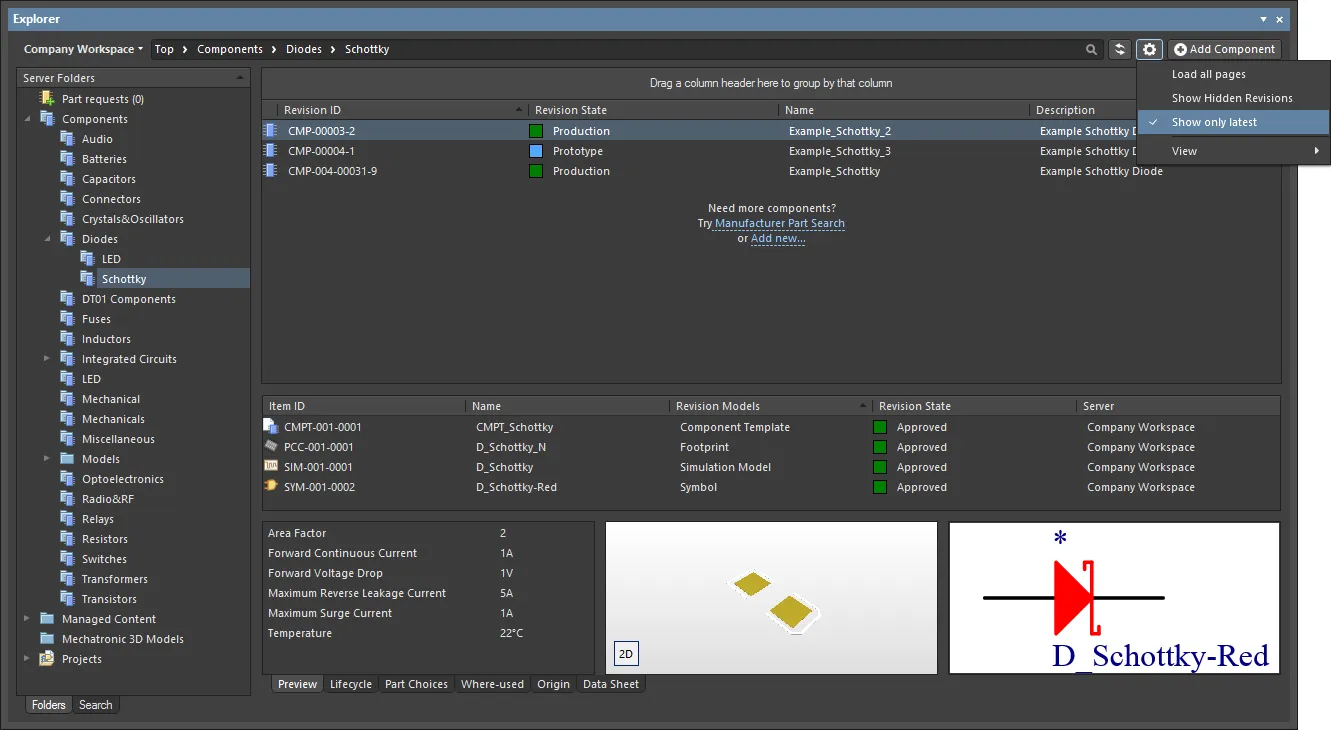
Domyślnie panel Explorer wyświetla tylko najnowsze rewizje elementów. Najedź kursorem na obraz, aby zobaczyć przykład z wyłączonym poleceniem.
Widoki interpretowane
Panel oferuje również dwa specjalne widoki interpretowane przeznaczone dla komponentów i projektów. Po wybraniu komponentu lub projektu widok automatycznie przełączy się na ten styl, chyba że opcja wyświetlania panelu została zmieniona na tryb Classic View.
Opcje widoku klasycznego lub interpretowanego (Component View / Project View) są dostępne w menu widoku po wybraniu jednego ze specjalnych typów elementów.
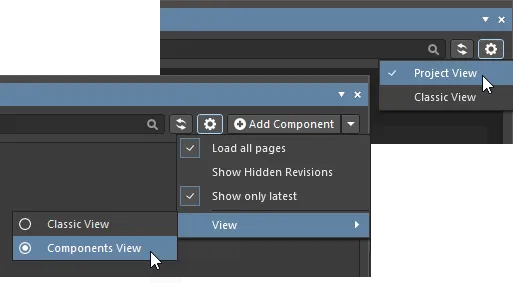
- Classic View – wybierz, aby wyświetlić tylko elementy i ich rewizje.
- Components View – wybierz, aby wyświetlić rewizje i interpretowane dane komponentów. Więcej informacji znajdziesz w sekcji Widok komponentu.
- Project View – wybierz, aby wyświetlić uporządkowaną graficzną wersję projektu, która zapewnia dostęp do danych wydania projektu i parametrów projektu. Więcej informacji znajdziesz w sekcji Widok projektu.
Porównywanie rewizji elementów
Wykorzystując możliwości technologii porównywania natywnych formatów plików Altium Designer, przestrzeń robocza umożliwia wizualne porównywanie dwóch rewizji tego samego elementu lub różnych elementów dla szeregu obsługiwanych typów zawartości bezpośrednio z panelu Explorer. Można porównywać rewizje elementów następujących typów zawartości:
- Element komponentu
- Element symbolu
- Element footprintu
- Element zarządzanego arkusza schematu
- Element szablonu schematu
- Element danych produkcyjnych PCB
- Element danych montażowych PCB
- Element projektu PCB
W panelu Explorer przejdź do odpowiedniego folderu, wybierz dwie rewizje elementów, które chcesz porównać, a następnie kliknij prawym przyciskiem myszy i wybierz Operations » Compare z menu kontekstowego.
Porównywanie dwóch rewizji elementu komponentu
Podczas porównywania dwóch rewizji elementu komponentu po kliknięciu Compare następuje sekwencja działań:
- Porównywane są wskazane rewizje elementów footprintów.
- Porównywane są wskazane rewizje elementów symboli.
- Porównywane są dane parametryczne obu rewizji elementu komponentu.
Wyniki porównania są prezentowane w oknie dialogowym Compare component revisions.
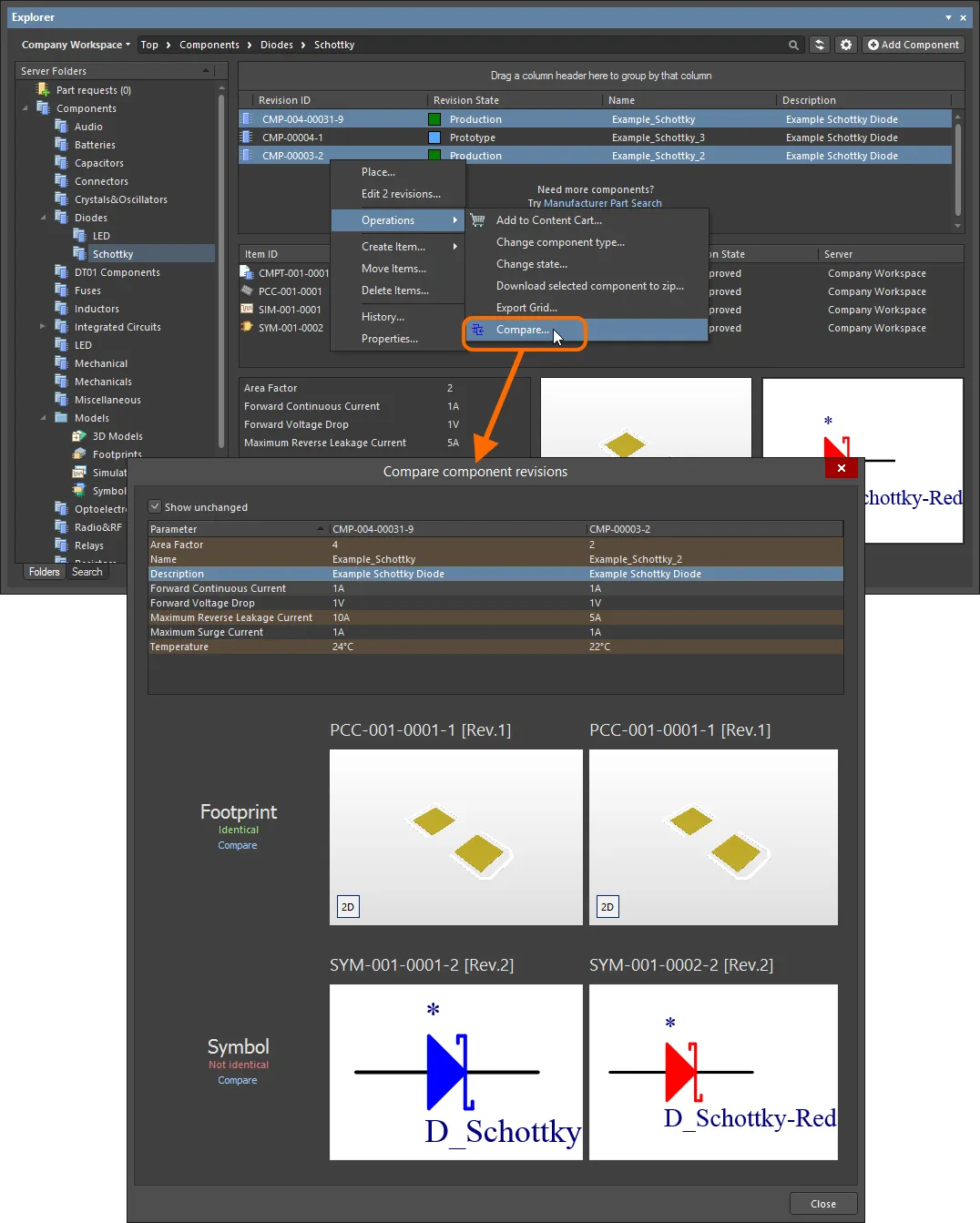
Przykładowe porównanie dwóch rewizji komponentu.
Okno dialogowe jest podzielone na trzy odrębne sekcje przedstawiające wyniki porównania danych parametrycznych, footprintów i symboli. Jeśli wartości parametrów nie są identyczne, zostaną wyróżnione czerwonawym tłem. W przypadku footprintów i symboli tekst będzie wskazywać, że są one Identyczne lub Nieidentyczne.
Porównywanie dwóch rewizji elementu symbolu
Podczas porównywania dwóch rewizji elementów symboli po kliknięciu Compare wykonywane jest porównanie graficzne, a wszelkie wykryte różnice są wyświetlane w panelu Różnice. Dokumenty SchLib obu rewizji są otwierane w obszarze projektowym — wyświetlenie ich obok siebie w oknie edytora projektu umożliwia graficzne przeglądanie różnic. Kliknięcie folderu najwyższego poziomu dla wykrytej różnicy powoduje jej jednoczesne wyróżnienie w obu dokumentach.
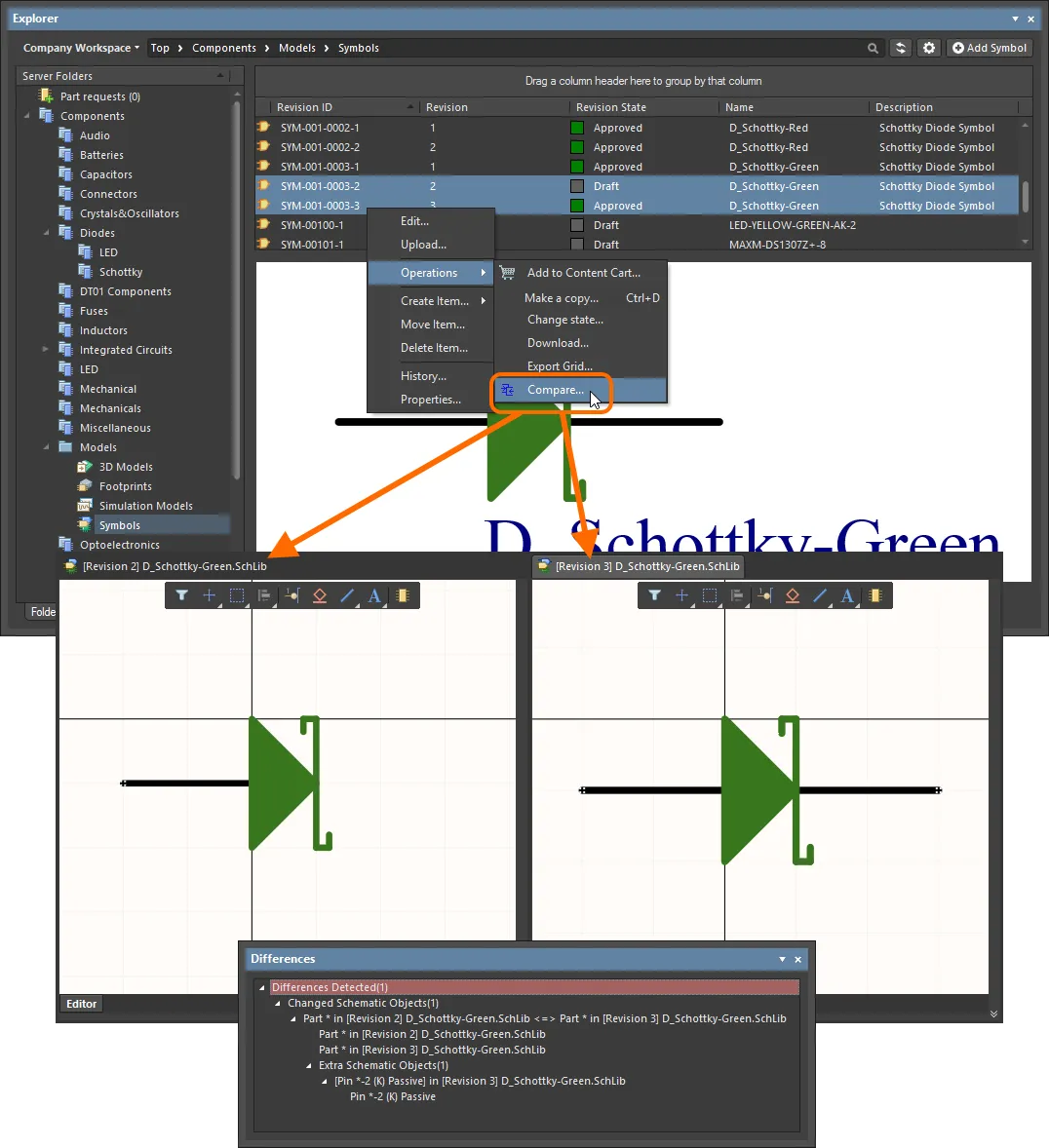
Przykład porównania dwóch rewizji symbolu.
Porównywanie dwóch rewizji elementu footprintu
Podczas porównywania dwóch rewizji elementów footprintów po kliknięciu Compare wykonywane jest porównanie graficzne, a wykryte różnice są wyświetlane w oknie dialogowym Compare Components.
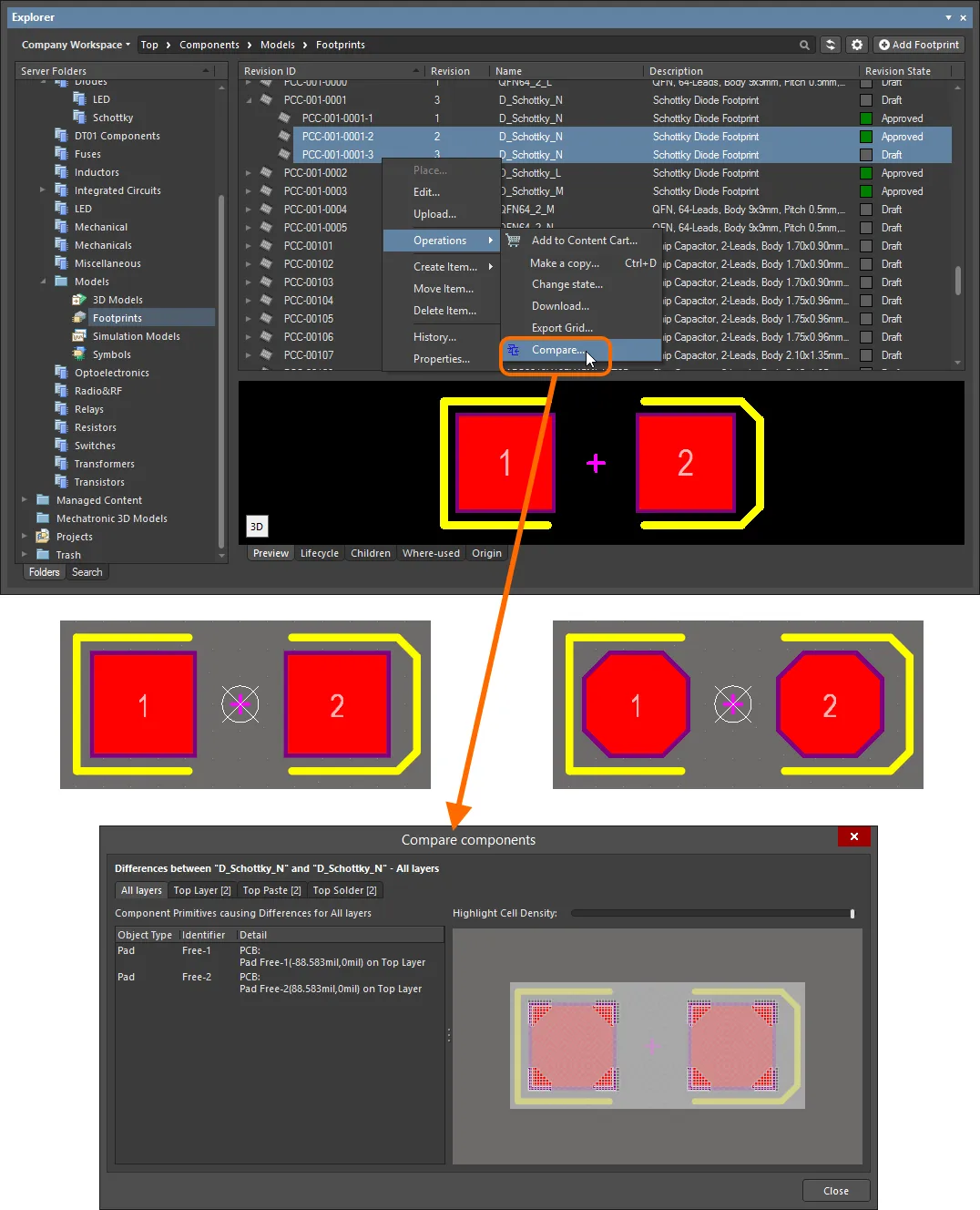
Przykład porównania dwóch rewizji footprintu. Biblioteki źródłowe nie są otwierane w obszarze projektowym — przedstawione tutaj podglądy footprintów pokazują rzeczywiste różnice.
Footprint jest podzielony na kwadratowe komórki, z których każda została przeanalizowana pod kątem różnic. Komórki, w których występują różnice, są wyświetlane w pełnym kolorze, a różnice są wyróżnione. Karty warstw pokazują liczbę obiektów podstawowych, w których występują różnice, dla każdej porównywanej warstwy. Kliknięcie karty umożliwia dokładniejsze przeglądanie różnic.
Porównywanie dwóch rewizji elementu zarządzanego arkusza schematu
Podczas porównywania dwóch rewizji elementów zarządzanych arkuszy schematu po kliknięciu Compare wykonywane jest porównanie graficzne, a wykryte różnice są wyświetlane w panelu Differences. Dokumenty SchDoc obu rewizji są otwierane w obszarze projektowym — wyświetlenie ich obok siebie w oknie edytora projektu umożliwia graficzne przeglądanie różnic. Kliknięcie folderu najwyższego poziomu dla wykrytej różnicy powoduje jej jednoczesne wyróżnienie w obu dokumentach.
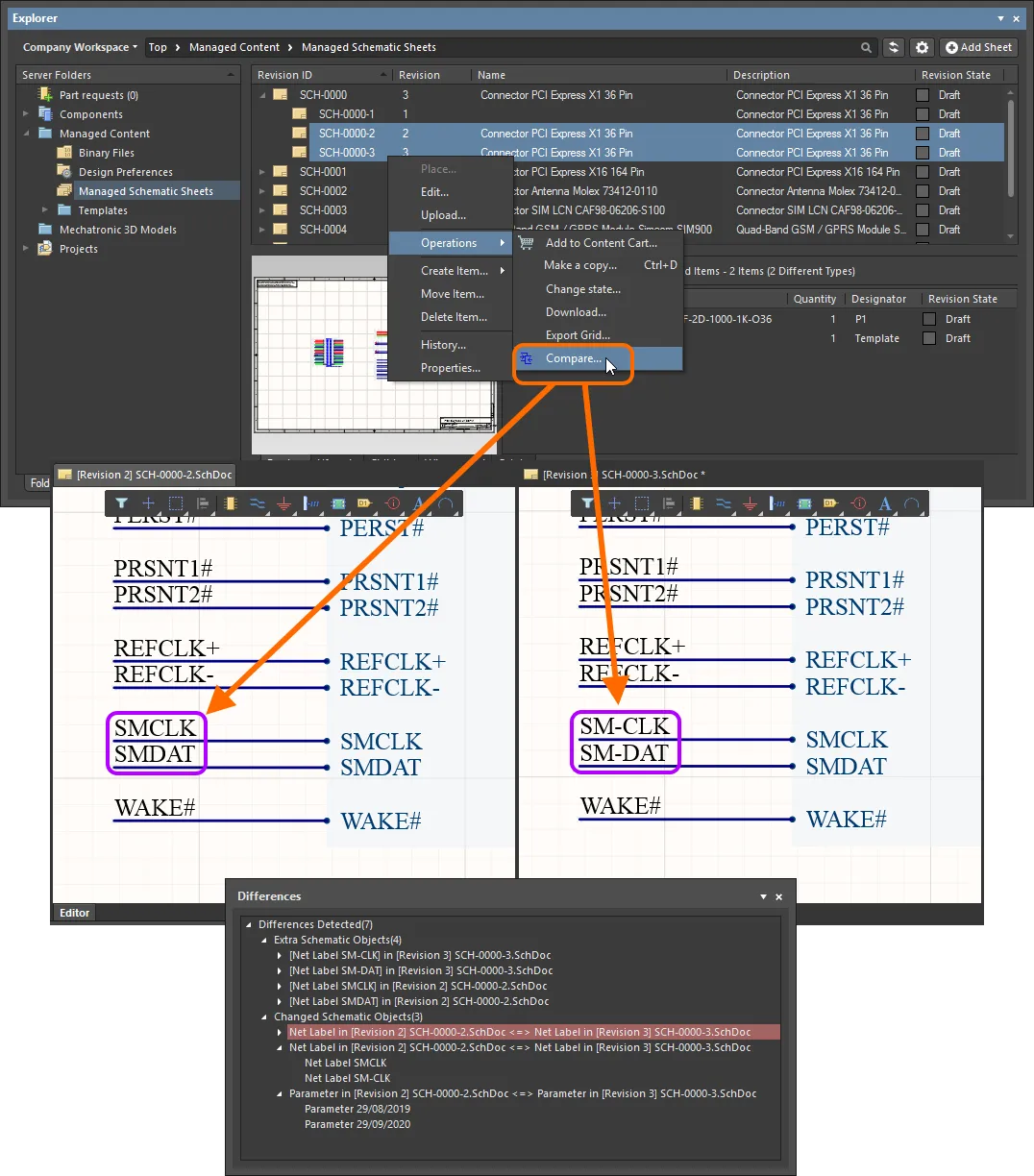
Przykład porównania dwóch rewizji elementu zarządzanego arkusza schematu.
Porównywanie dwóch rewizji elementu szablonu schematu
Podczas porównywania dwóch rewizji elementów szablonów schematu po kliknięciu Compare wykonywane jest porównanie graficzne, a wykryte różnice są wyświetlane w panelu Differences. Dokumenty SchDot obu rewizji są otwierane w obszarze projektowym — wyświetlenie ich obok siebie w oknie edytora projektu umożliwia graficzne przeglądanie różnic. Kliknięcie folderu najwyższego poziomu dla wykrytej różnicy powoduje jej jednoczesne wyróżnienie w obu dokumentach.
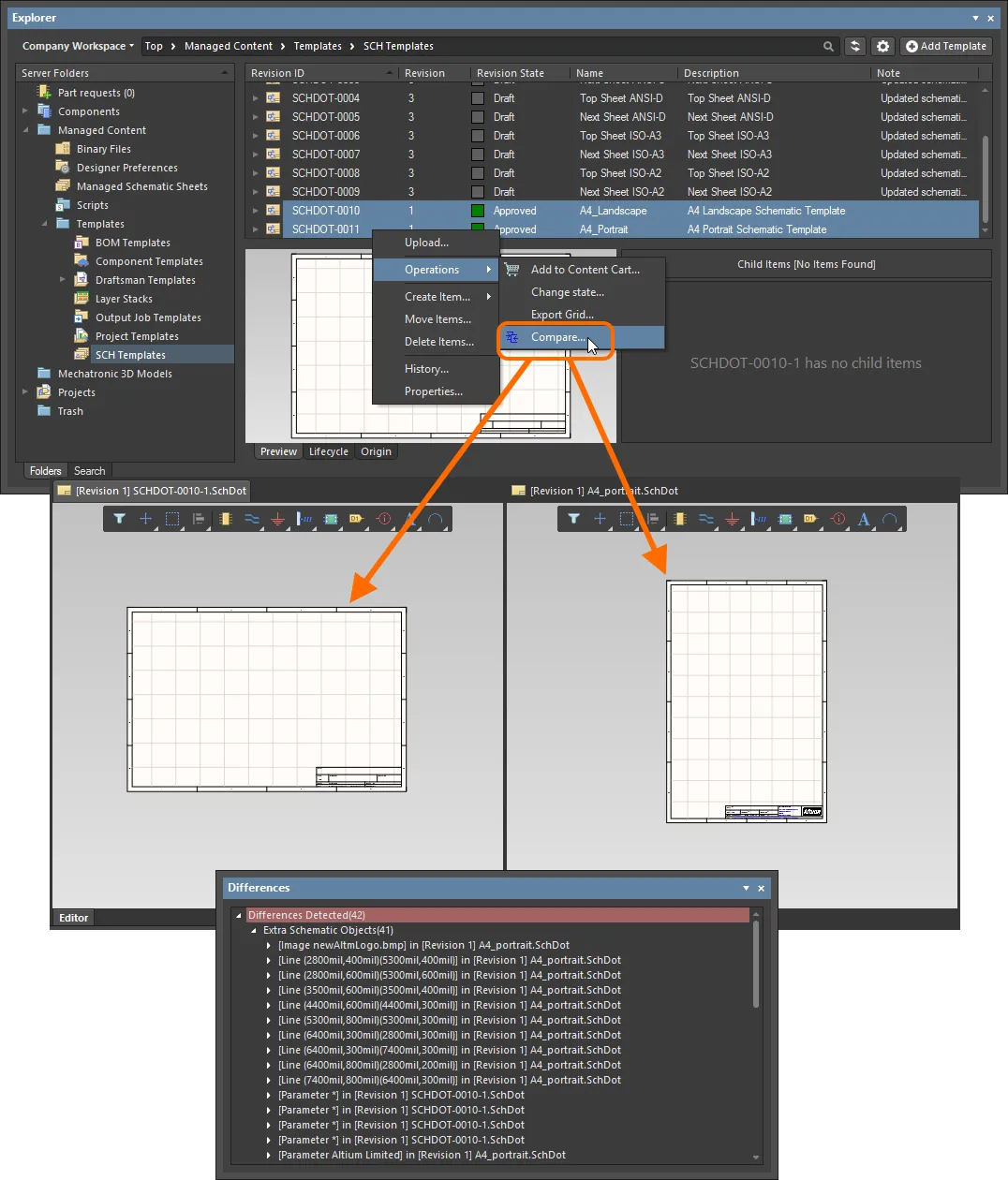
Przykład porównania rewizji dwóch różnych elementów szablonów schematu.
Porównywanie zawartości wydanych wersji płytki
Podczas porównywania dwóch rewizji elementu danych produkcyjnych PCB, elementu danych montażowych PCB lub elementu projektu PCB wyniki porównania są prezentowane w oknie dialogowym Compare Project Revisions. Jest to porównanie wygenerowanej struktury plików oraz sprawdzenie plików w tej strukturze. Opcje oznaczone kolorami służą do wskazywania plików, które zostały zmienione lub pozostały bez zmian, a także tych, które zostały dodane lub usunięte. Włączaj lub wyłączaj te opcje, aby przełączać wyświetlanie odpowiednich wpisów.
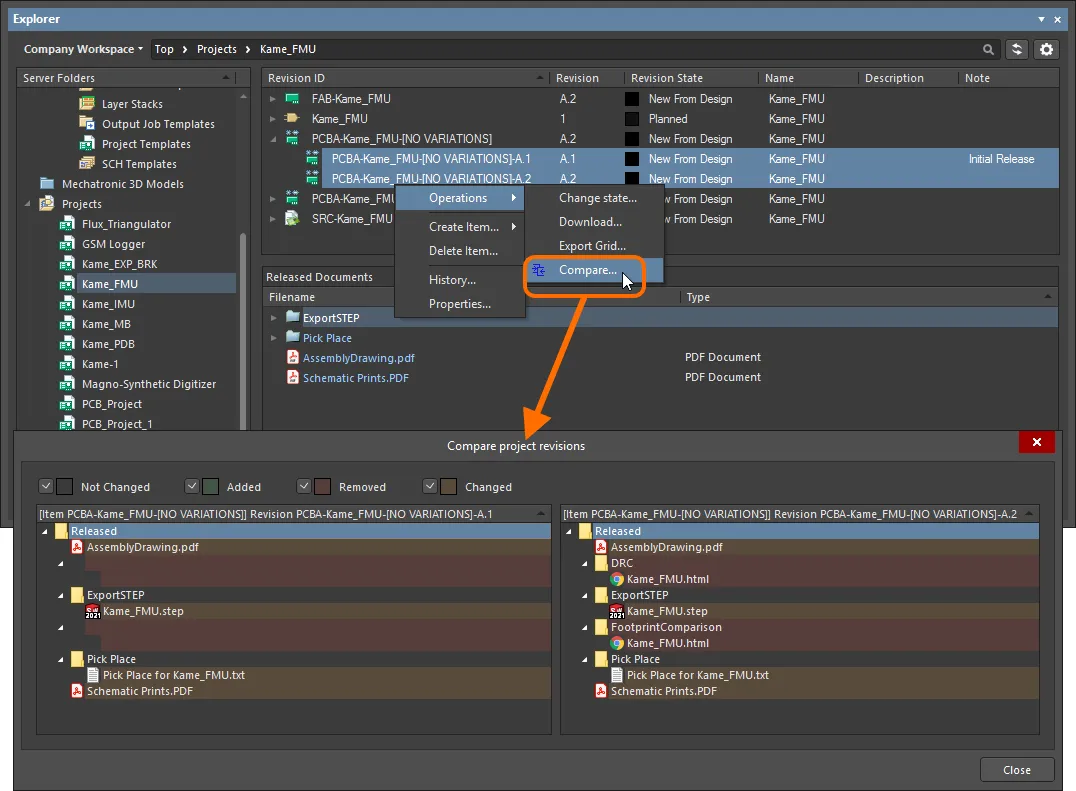
Przykład porównania dwóch rewizji elementu danych montażowych PCB.
Eksport danych z tabel
Panel Explorer umożliwia eksport danych z widoków tabelarycznych do pliku w formacie csv lub xls. Funkcja ta jest dostępna między innymi w następujących miejscach:
- Tabela elementów komponentów (zarówno w widoku klasycznym, jak i w widoku komponentów).
- Tabela elementów.
- Tabela powiązanych modeli na karcie widoku Preview (dla wybranego elementu komponentu).
- Tabela wyników wyszukiwania.
- Tabela elementów na karcie widoku Where-used.
- Tabela elementów na karcie widoku Children.
Kliknij prawym przyciskiem myszy w tabeli i wybierz polecenie Operations » Export Grid z menu kontekstowego. Pojawi się okno dialogowe Select columns for data export. Włącz lub wyłącz dane, które chcesz wyeksportować, używając pól wyboru na liście kolumn lub klikając przyciski Select All / Deselect All. Okno dialogowe zawiera wszystkie możliwe kolumny tabeli, przy czym te aktualnie wyświetlane w panelu są domyślnie włączone do eksportu. Po kliknięciu OK pojawi się standardowe okno dialogowe systemu Windows Save As. Określ w nim lokalizację i nazwę eksportowanego pliku. W polu Save as type wybierz format pliku — pliki wartości rozdzielanych przecinkami (*.csv) lub pliki programu Excel (*.xls).
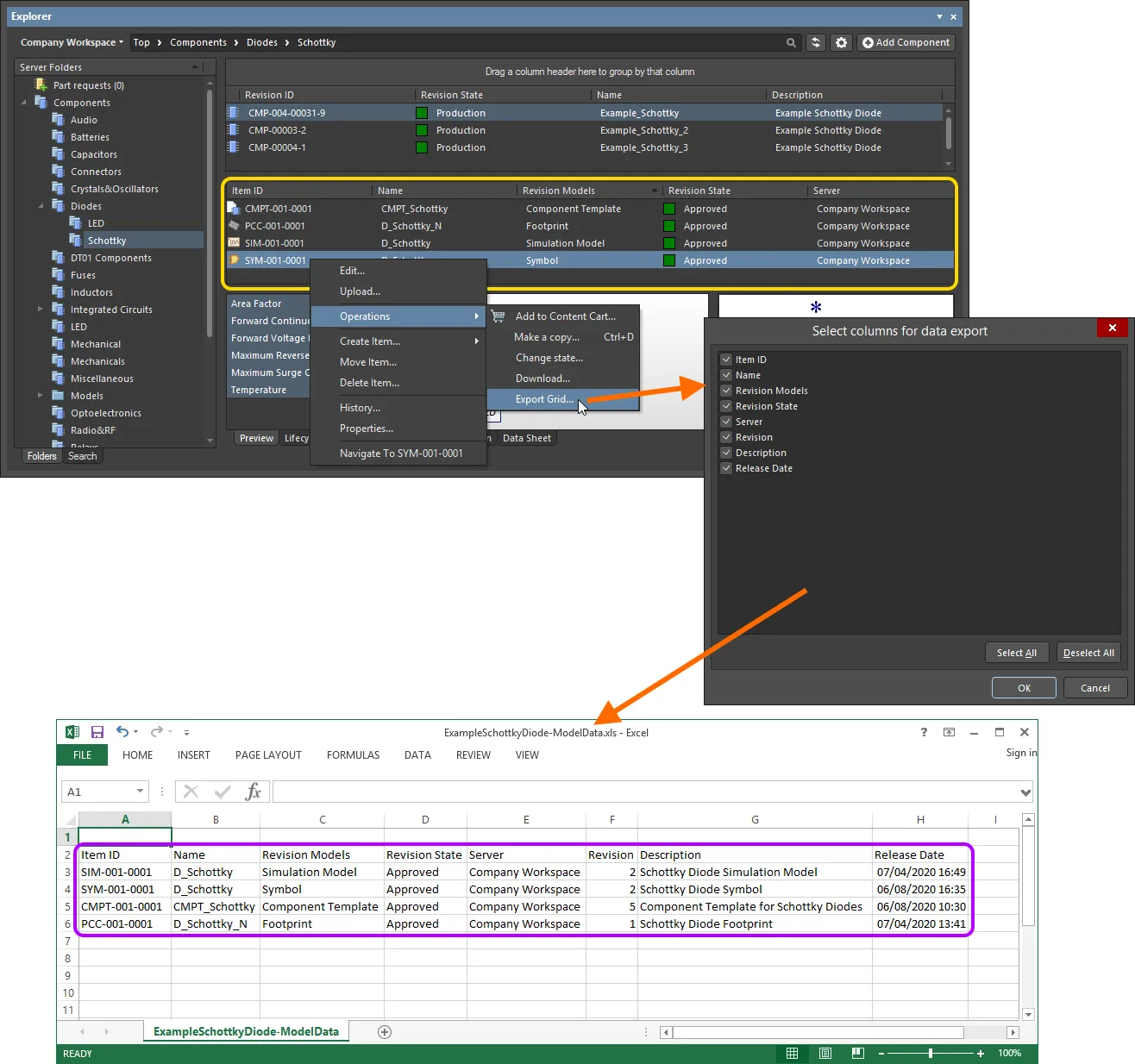
Przykład eksportowania danych — powiązanych modeli wybranej rewizji elementu komponentu — do pliku w formacie programu Excel.
Widok projektu
Interpretowany widok Project View panelu przedstawia wybrany projekt w ujęciu procesowym, zapewniając bezpośredni dostęp do odpowiednich danych projektu i jego wydań.
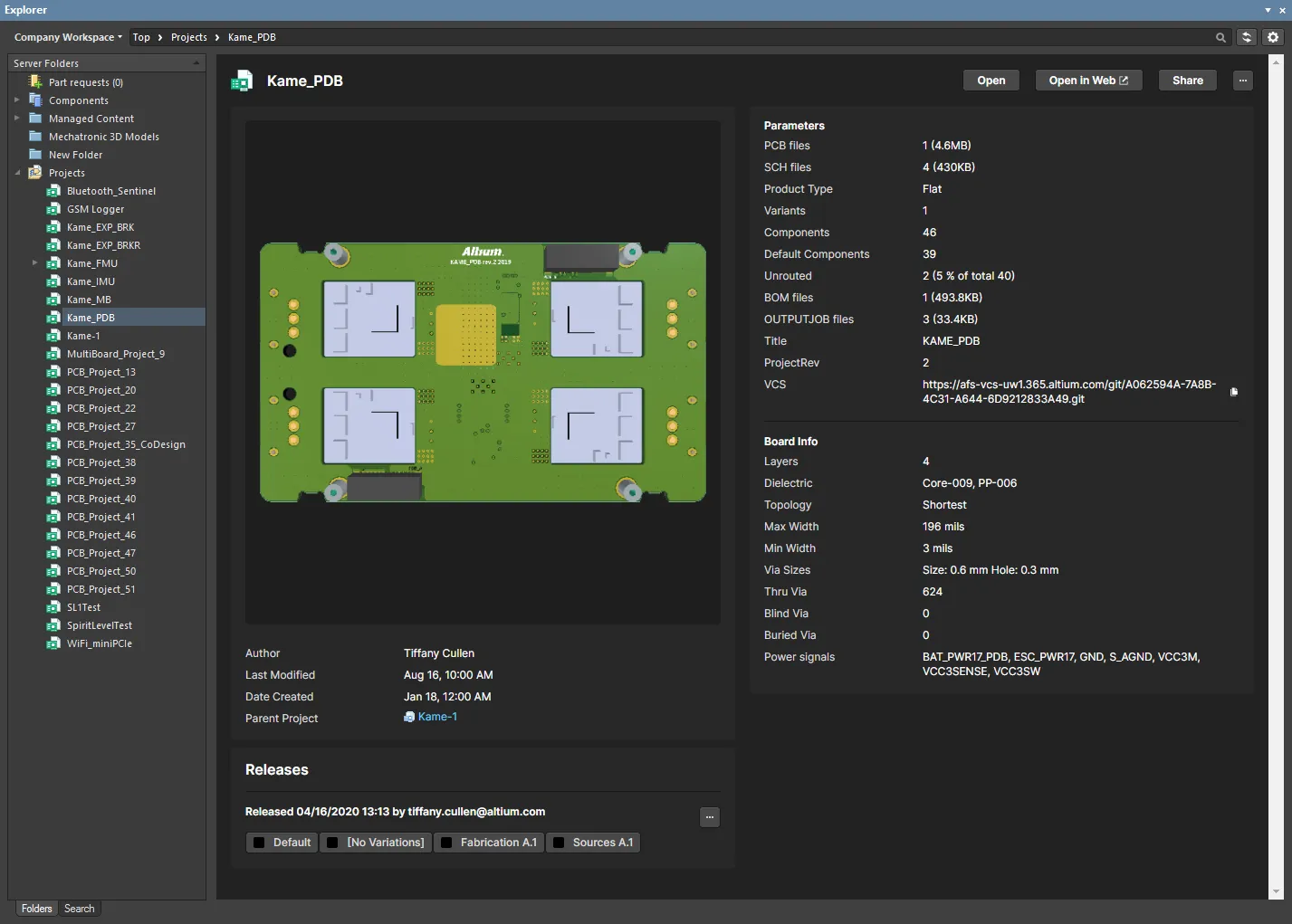
Widok Project View pokazuje podgląd projektu, podstawowe opisy, parametry i wydania.
W obszarze Releases zostanie wyświetlone zestawienie wydań projektu powiązanych z wybranym projektem, obejmujące podsumowanie każdego wydania i wchodzących w jego skład pakietów. Kliknij przycisk  w tym obszarze, aby otworzyć okno dialogowe zbiorczej zmiany stanu, które umożliwia jednoczesną zmianę stanu cyklu życia wielu elementów powiązanych z tym samym wydaniem w ramach jednej operacji zbiorczej.
Elementy sterujące w prawym górnym rogu widoku projektu obejmują:
- Open – umożliwia otwarcie docelowego projektu w Altium Designer.
- Open in Web – umożliwia otwarcie projektu w interfejsie przeglądarkowym obszaru roboczego.
- Share – umożliwia otwarcie okna dialogowego udostępniania, które pozwala udostępniać projekty innym osobom na całym świecie bezpośrednio z poziomu oprogramowania.
-
– kliknij przycisk, aby uzyskać dostęp do następujących poleceń:
-
Utwórz kopię – umożliwia otwarcie okna dialogowego Create Project Copy, które służy do kopiowania projektu. Kopia jest następnie zapisywana w połączonym obszarze roboczym. Domyślnie zostanie użyta oryginalna nazwa projektu z przyrostkiem
' - Copy'. - History – umożliwia otwarcie widoku historii projektu z jego szczegółowej strony zarządzania ukierunkowanej na CAD.
- Delete – umożliwia usunięcie projektu, jego folderu i całej zawartości projektu. Przed zakończeniem usuwania pojawi się prośba o potwierdzenie.
-
Utwórz kopię – umożliwia otwarcie okna dialogowego Create Project Copy, które służy do kopiowania projektu. Kopia jest następnie zapisywana w połączonym obszarze roboczym. Domyślnie zostanie użyta oryginalna nazwa projektu z przyrostkiem
 Tłumaczenie SI