
Browsing Items

Altium Essentials: Workspace Folder Structure
This content is part of the official Altium Professional Training Program. For full courses, materials and certification, visit Altium Training.
Możesz poruszać się po zawartości w Workspace na kilka sposobów:
- Kliknij folder, którego zawartość chcesz przejrzeć, w obszarze Server Folders panelu Explorer.
- Użyj paska adresu u góry panelu. Pasek adresu odzwierciedla aktualnie przeglądany folder wraz z hierarchiczną ścieżką do tego folderu.
-
Skorzystaj z funkcji wyszukiwania w Workspace. Wpisz słowo kluczowe na podstawie komentarza lub opisu, a następnie naciśnij Enter lub kliknij ikonę lupy. Zostanie przeszukany cały Workspace, a wyniki wyszukiwania zostaną wyświetlone jako pasujące elementy (Items).
Zawartość wybranego folderu zostanie pokazana w obszarze Items panelu.
Commands for the Items Region
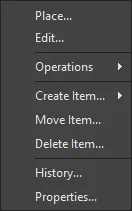
-
Place – użyj, aby umieścić instancję aktualnie wybranego Item-Revision tam, gdzie takie umieszczanie jest obsługiwane, na przykład umieszczenie komponentu lub zarządzanego arkusza na aktywnym arkuszu schematu. Symbol komponentu lub symbol zarządzanego arkusza pojawi się „przyklejony” do kursora i będzie gotowy do umieszczenia.
-
Edit – użyj, aby otworzyć element, taki jak komponent, zarządzany arkusz lub szablon, w powiązanym edytorze. Po edycji jest on zapisywany z powrotem do Workspace jako nowa rewizja elementu.
-
Upload – użyj, aby wgrać obiekt składowy do elementu (Item), na przykład dokument schematu do Managed Schematic Sheet lub plik OutJob do Output Job Template, za pomocą okna Create New Revision dialog.
-
Operations – użyj, aby uzyskać dostęp do podmenu poleceń, w tym:
-
Add to Content Cart – użyj, aby dodać aktualnie wybrane elementy (Item(s)) do Content Cart, korzystając z okna Content Cart dialog.
-
Download – użyj, aby pobrać aktualnie wybrany element (Item) i zapisać go w innej lokalizacji, korzystając z okna Browse for Folder dialog.
-
Change state – użyj, aby otworzyć okno Batch State Change dialog i zmienić stan aktualnie wybranej rewizji elementu (Item Revision).
-
Make a copy – użyj, aby skopiować aktualnie wybrany Item-Revision. Skopiowany element jest otwierany do edycji w powiązanym edytorze, takim jak Component Editor podczas klonowania komponentu.
-
Change component type – użyj, aby uzyskać dostęp do okna Choose component type dialog, w którym parametr
ComponentTypewybranego komponentu można ustawić na inny typ. -
Export Grid – użyj, aby otworzyć okno Select columns for data export i wskazać dane kolumn do eksportu. Wyeksportowany plik CSV rozdzielany średnikami będzie zawierał dane dla wszystkich elementów w bieżącym widoku siatki listy.
-
-
Create Item – użyj, aby dodać nowy element zawartości typu odpowiadającego bieżącemu folderowi (Components, Templates, Managed Schematic Sheets itd.), który następnie zostanie otwarty w powiązanym edytorze. Aby utworzyć element innego typu, wybierz podopcję Other Item Type, a następnie wybierz alternatywny typ z menu Content Type w oknie Create New Item dialog.
-
Move Item – użyj, aby uzyskać dostęp do okna Move Item dialog w celu określenia nowego położenia elementów (Items).
-
Delete Item – użyj, aby usunąć element (Item).
-
History – użyj, aby uzyskać dostęp do szczegółowego widoku aktualnie wybranego elementu (Item), otwieranego jako nowa karta w oprogramowaniu. Item View zapewnia bardzo szczegółowy wgląd w historię rewizji i cyklu życia (Lifecycle) konkretnego elementu, a także pokazuje wszystkie elementy składowe, z których ten element się składa. Widok zawiera również oś czasu (Timeline). Użyj osi czasu, aby sprawdzić dokładny czas i datę każdej zmiany dokonanej na poziomie rewizji lub stanu cyklu życia (Lifecycle State) tego elementu oraz kto dokonał zmiany.
-
Properties – użyj, aby uzyskać dostęp do okna View Item Properties dialog, w którym możesz wyświetlić właściwości aktualnie wybranego elementu (Item). Jeśli dla tego elementu nie wydano jeszcze żadnych rewizji, właściwości można modyfikować.
-
Navigate To <item> – w kolumnie Item ID użyj, aby otworzyć podgląd wybranego elementu w panelu Explorer.
Dla każdej rewizji elementu (Item revision) w Workspace panel Explorer umożliwia przeglądanie różnych aspektów tej rewizji, tam gdzie ma to zastosowanie. Odbywa się to za pomocą jednego lub wielu widoków dla tej rewizji, korzystając z kart na dole panelu.
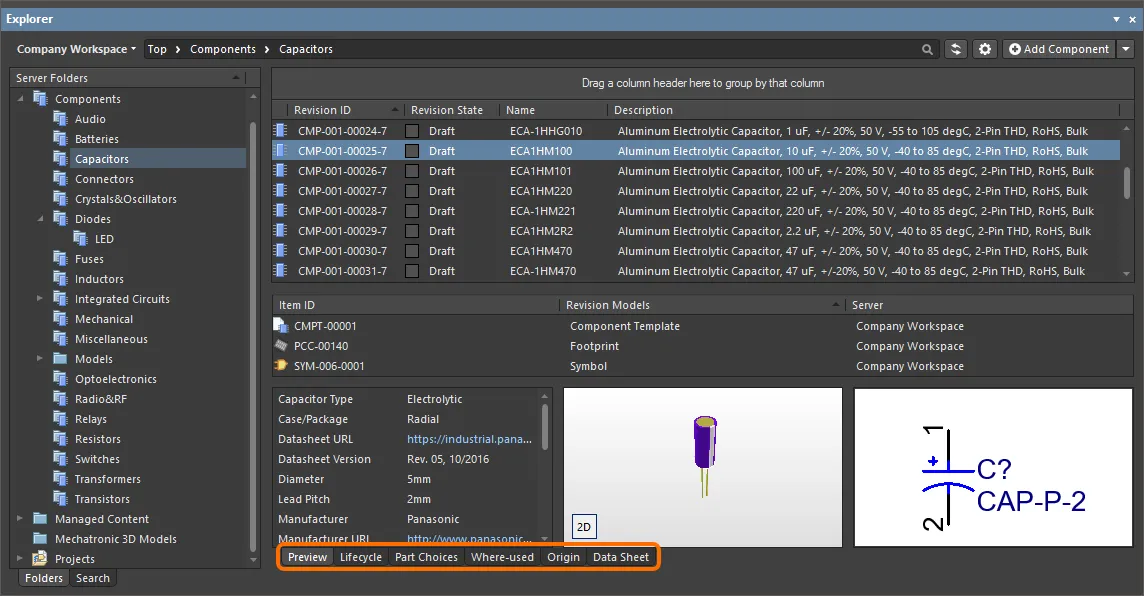
Domyślnym widokiem jest Preview. Kliknij dodatkowe karty, aby wyświetlić więcej informacji (dostępne karty zależą od typu aktualnie wybranego elementu):
-
Preview – wyświetla złożoną prezentację wybranego elementu (Item), obejmującą graficzne reprezentacje dokumentów i modeli, dane parametrów, powiązane podelementy itd. Widok jest automatycznie dostosowywany do różnych typów elementów oraz do tego, czy dla Components i Projects wybrano tryb Classic czy interpretowany (patrz wyżej).
-
Lifecycle – przeglądaj poziomy rewizji elementu oraz zmiany stanu Lifecycle. Cykl życia może być przeprowadzany przez stany przypisane do typu elementu – na przykład stany cyklu życia komponentu (
Draft,Prototypeitd.) dla komponentu. -
Children – wyświetl podelementy elementu (Item), takie jak wygenerowane dokumenty produkcyjne (Gerber, NC Drill itd.) w pakiecie Fabrication (
FAB-<project name>) wydanego projektu lub dokument schematu i komponenty użyte w Managed Schematic Sheet. -
Part Choices – wyświetl lub dodaj Part Choices (wpisy części producenta z powiązanymi danymi dostawców) przypisane do komponentu.
-
Where-used – wyświetl, gdzie wybrana rewizja elementu (Item revision) jest używana przez inny element Workspace, na przykład projekt, który używa aktualnie wybranego komponentu.
-
Origin – wyświetl, skąd pochodzi element (Item), na przykład komponent pozyskany z zasobów chmurowych Altium. Tam, gdzie to możliwe, wyświetlane są pełne szczegóły elementu źródłowego.
-
Data Sheet – wyświetl lub dodaj plikowe datasheets przechowywane wraz z wybranym komponentem.
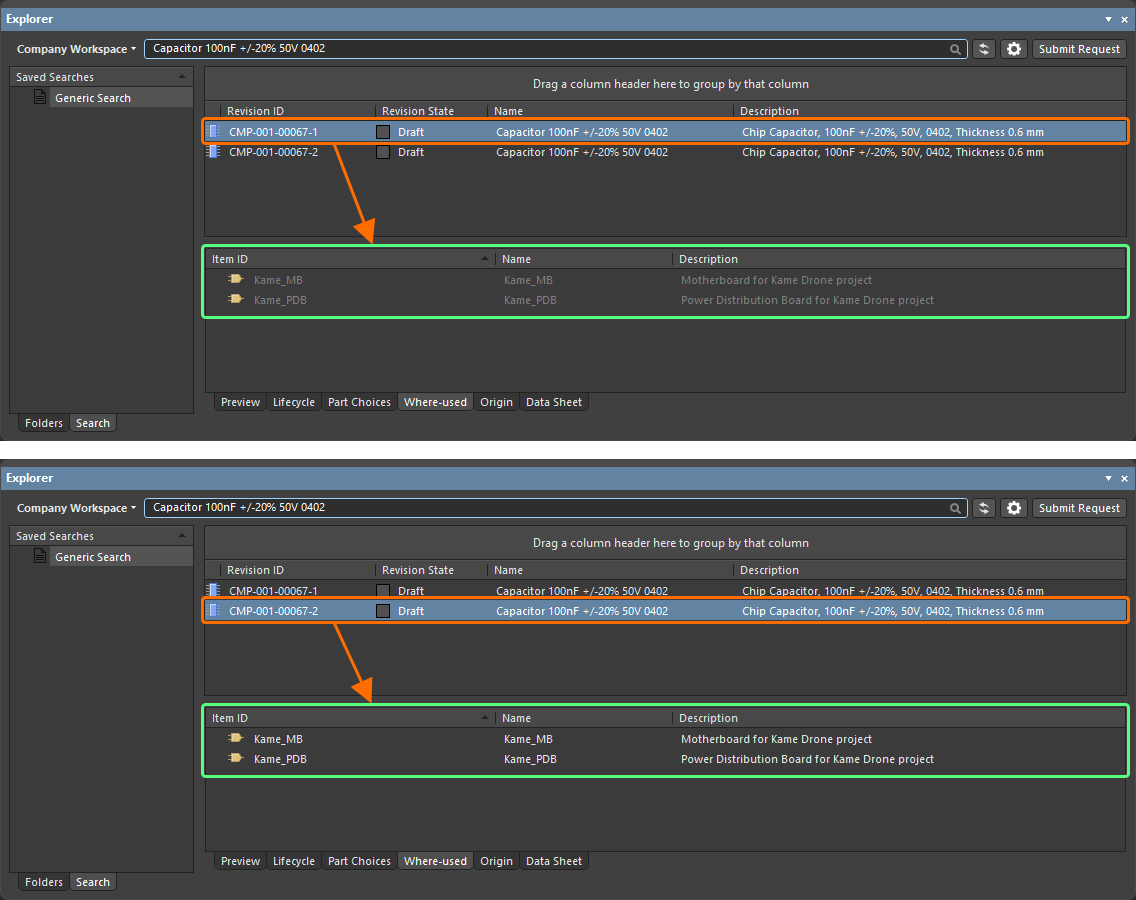
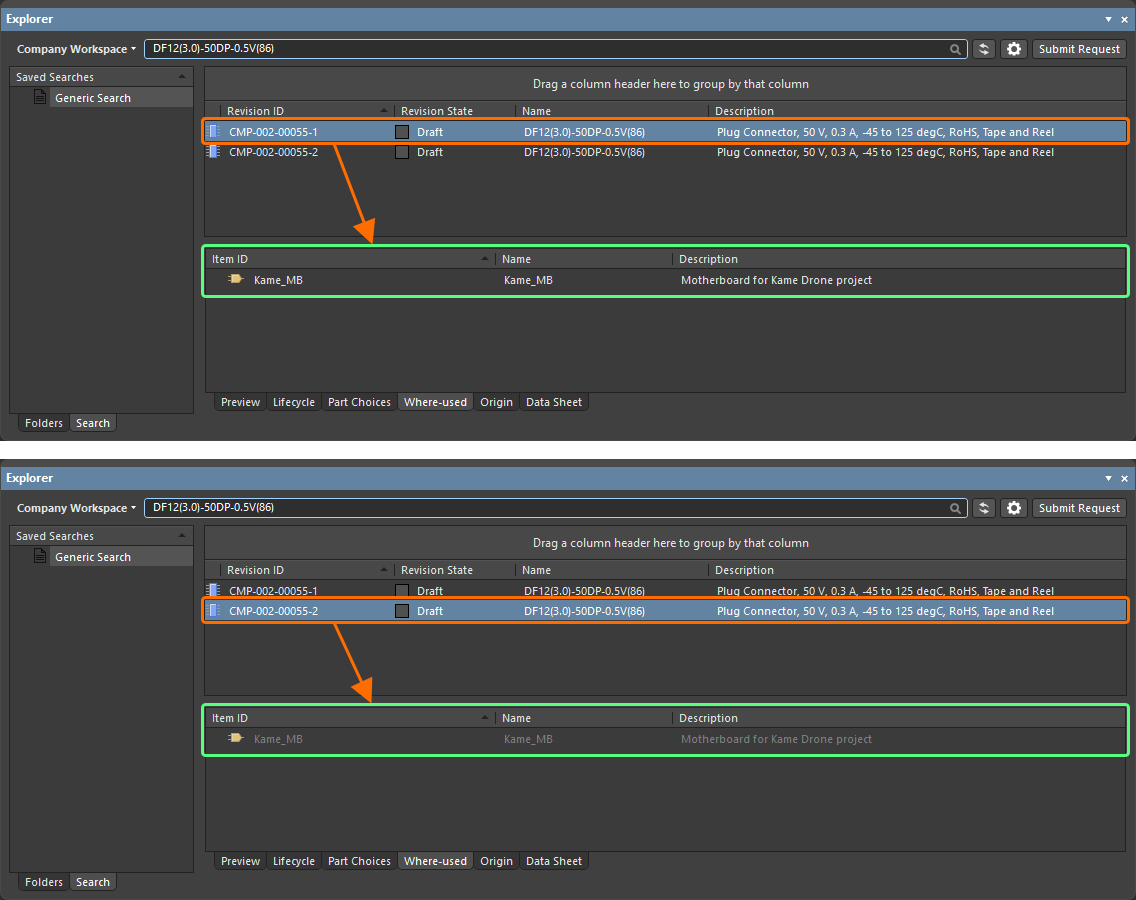
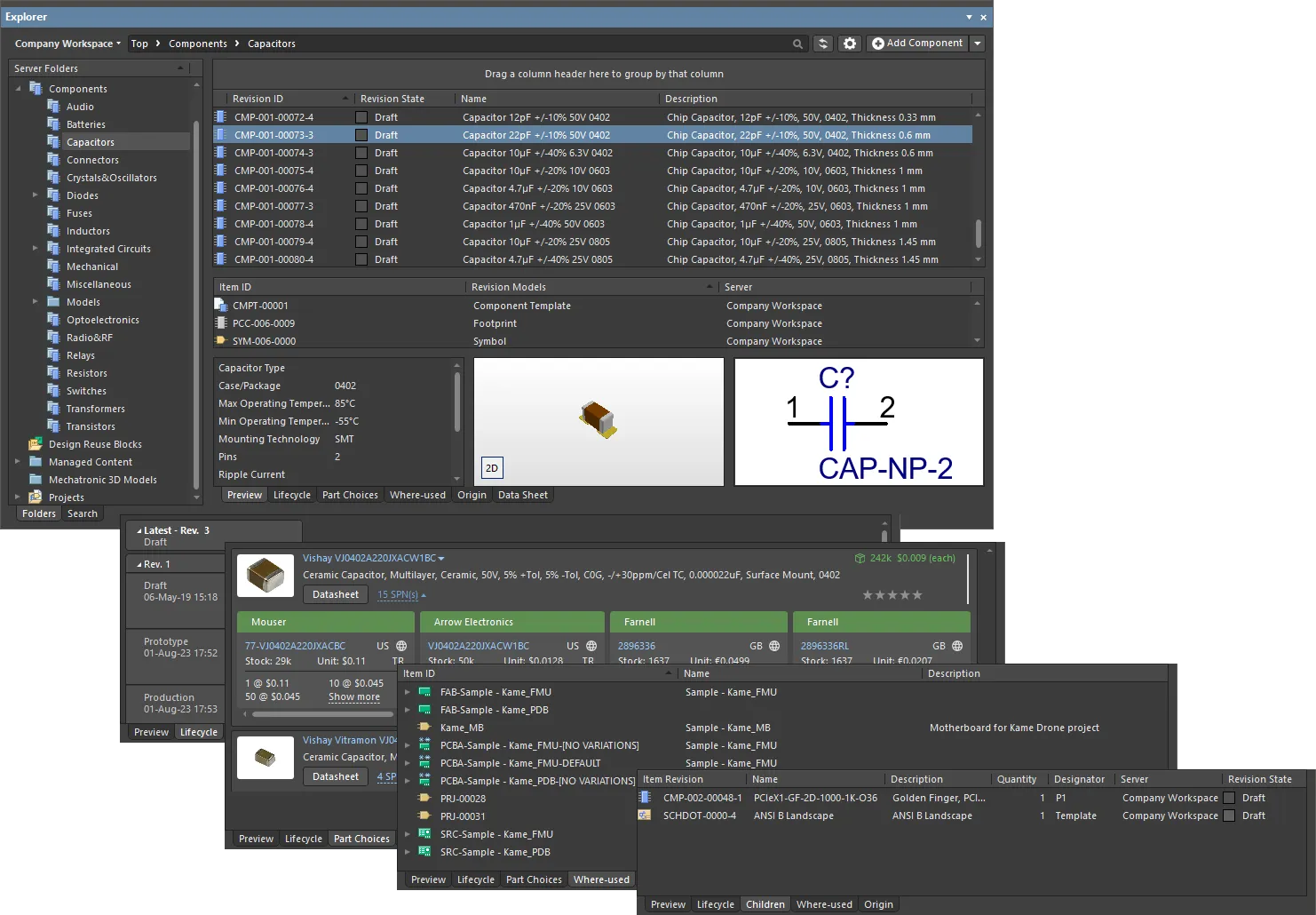
Przeglądaj różne aspekty rewizji elementu (Item revision) za pomocą powiązanych widoków.
Klikalne adresy URL
Usprawniając dodatkowo użyteczność Workspace, panel Explorer obsługuje klikalne adresy URL. Ta funkcjonalność jest dostępna w różnych istotnych obszarach, w tym:
- Kliknięcie parametru komponentu, którego wartością jest adres URL, otwiera stronę docelową w zewnętrznej przeglądarce internetowej.
- Kliknięcie adresu URL w danych łańcucha dostaw dla komponentu powoduje otwarcie strony docelowej w zewnętrznej przeglądarce internetowej.
- Kliknięcie dokumentu w obszarze Released Documents – z karty widoku aspektu Preview dla rewizji elementu PCB Fabrication Data Item, PCB Assembly Data Item lub PCB Project Design Item – powoduje otwarcie tego dokumentu.
Clickable Component Parameter URLs
Dla wydanego komponentu w Workspace karta widoku aspektu Preview prezentuje obszar z parametrami tego komponentu. Dla parametru, którego wartość jest adresem URL – np. do noty katalogowej, specyfikacji obudowy lub strony producenta – kliknij URL, aby otworzyć go w zewnętrznej przeglądarce internetowej.
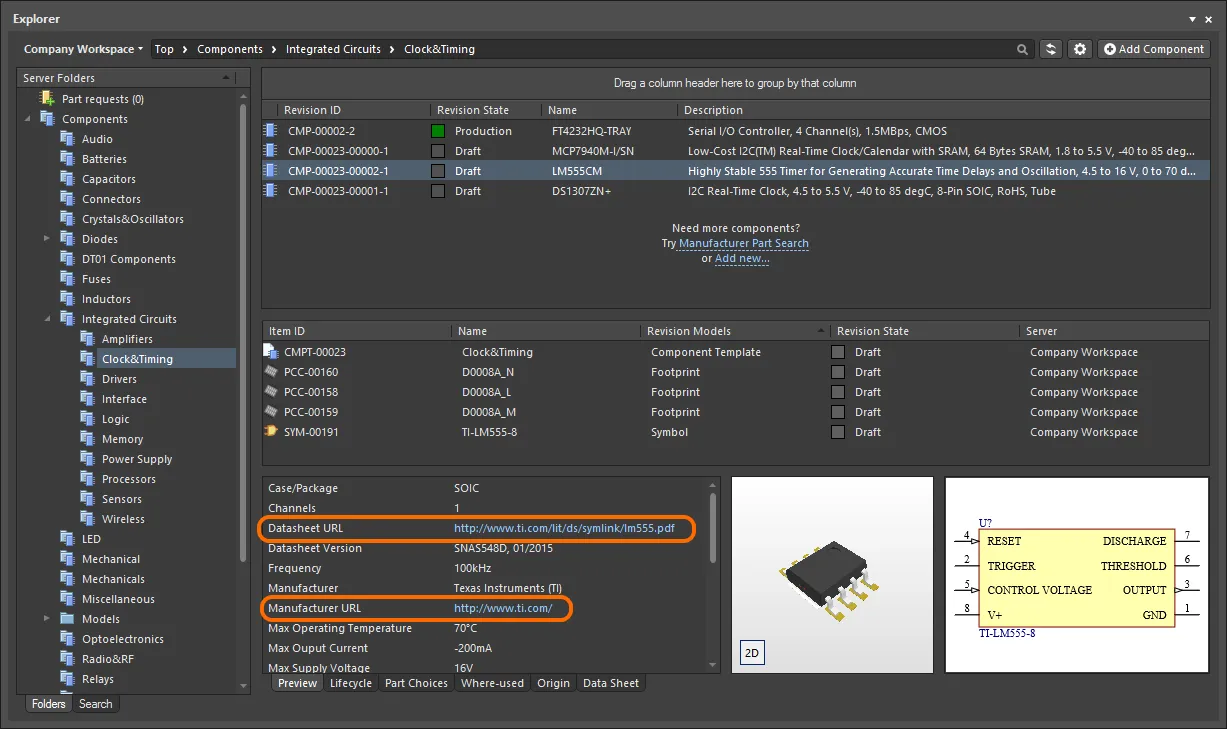
Przykład klikalnych adresów URL parametrów na karcie widoku aspektu Preview dla Component Item w panelu Explorer.
Clickable Supply Chain URLs
Każdy wydany komponent w Workspace może mieć zdefiniowane dane łańcucha dostaw w postaci Part Choices. Są one prezentowane na karcie widoku aspektu Part Choices. Rzeczywiste dane (supply chain intelligence) pochodzą z lokalnego źródła Part Catalog w Workspace oraz z odpowiedniego Part Source – albo ze zbiorczej bazy części Altium Parts Provider (która sama integruje się z włączonymi dostawcami i pobiera od nich dane), albo z podłączonej lokalnej bazy części (Part Source skonfigurowanego jako Custom Database Parts Provider, o ile jest to obsługiwane przez dany typ Workspace). Klikaalne adresy URL powiązane z każdym wyborem części to:
- Manufacturer Name oraz Manufacturer Part Number – klikalne łącze do strony producenta, zawierające szczegółowe informacje o danej części producenta.
- Numer części dostawcy (w kafelku SPN) – klikalne łącze do tej części na stronie dostawcy.
Kliknij URL, aby otworzyć go w zewnętrznej przeglądarce.

Przykład klikalnych adresów URL powiązanych ze zdefiniowanym Part Choice dla komponentu w Workspace.
Clickable Released Document URLs
Po wydaniu projektu płytki – zarówno w postaci wyprodukowanej gołej płytki (PCB Fabrication Data Item), jak i płytki zmontowanej (PCB Assembly Data Item) – możesz otworzyć dowolny dokument tego projektu. Najpierw upewnij się, że przeglądasz folder wymaganego projektu w widoku Classic View (kliknij przycisk  w prawym górnym rogu panelu Explorer i wybierz polecenie Classic View z menu kontekstowego). Przejdź do odpowiedniej rewizji elementu (Item Revision) i przełącz się na kartę widoku aspektu Preview tej rewizji. Następnie w obszarze Released Documents najedź kursorem na wygenerowany dokument wyjściowy – kursor zmieni się w „rączkę”, typową dla adresów URL. Kliknij jeden z tych URL, aby otworzyć dokument. Dokumenty natywne dla Altium Designer zostaną otwarte bezpośrednio do podglądu w Altium Designer. Dokumenty nienatywne dla Altium Designer, takie jak wyjściowe pliki PDF lub BOM w formacie Excel, zostaną otwarte bezpośrednio w odpowiedniej aplikacji (o ile jest zainstalowana).
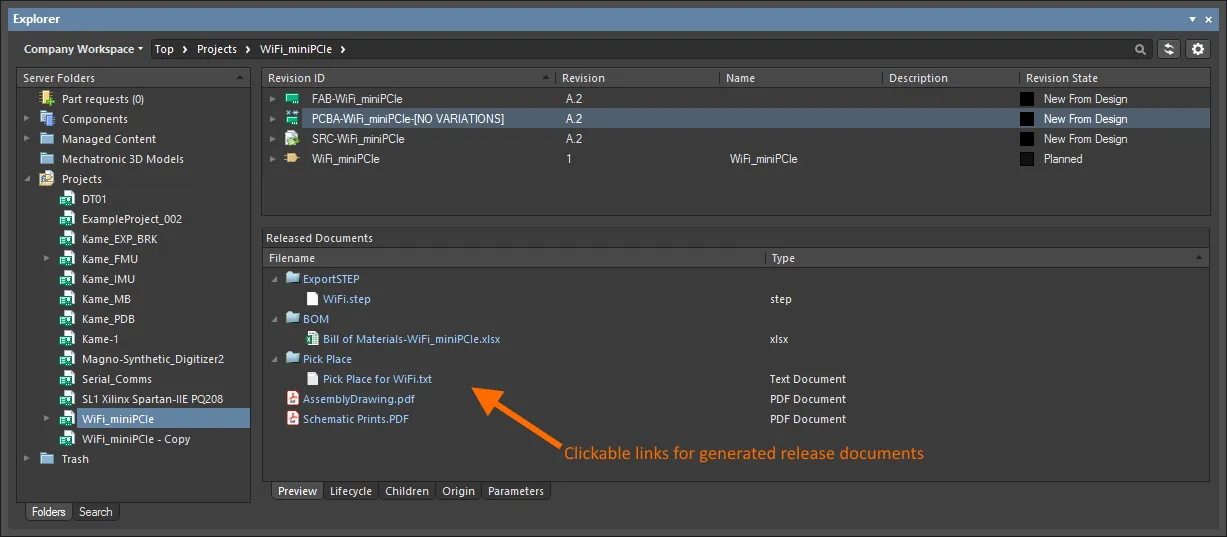
Kliknij, aby otworzyć wydany dokument. Typy dokumentów, które nie są natywne dla Altium Designer, zostaną otwarte w odpowiednich aplikacjach (jeśli są dostępne).
Wyświetlanie rewizji
Możesz skonfigurować, które rewizje są wyświetlane w panelu, klikając ikonę  , aby uzyskać listę rozwijaną z opcjami wyboru rewizji.
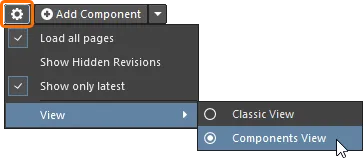
- Load all pages – wybierz, aby wczytać wszystkie rewizje.
- Show Hidden Revisions – wybierz, aby pokazać wszystkie ukryte rewizje.
- Show only latest – wybierz, aby pokazywać tylko najnowsze rewizje.
- View – wybierz, czy chcesz wyświetlać elementy w widoku Classic View czy w widoku interpretowanym (Components View/Project View).
Wczytywanie zawartości folderu
Gdy klikniesz dowolny folder w obszarze struktury Server Folders panelu Explorer, początkowo zostanie wczytana tylko część zawartości tego folderu (jeśli ma to zastosowanie). Znacząco skraca to początkowy czas ładowania folderu. Gdy przewiniesz do końca początkowo wczytanej zawartości, zostanie doładowana kolejna część.
 u góry panelu i użyj opcji Load all pages w powiązanym menu, aby przełączyć się z porcjowego wczytywania zawartości folderu (opcja wyłączona) na pełne wczytywanie zawartości folderu (opcja włączona).
Pokazywanie ukrytych rewizji
Related page: Definiowanie definicji cyklu życia dla Workspace – kontrola widoczności i stosowalności rewizji elementów
Dla rewizji elementu (Item Revision) wchodzącej w stan cyklu życia, który ma wyłączony atrybut Visible in Vault panels, ta rewizja domyślnie nie będzie wyświetlana w panelu Explorer. Jeśli jest to najnowsza rewizja elementu, wówczas cały wpis tego elementu zostanie w praktyce ukryty. Ten stan widoczności – zdefiniowany na poziomie stanu – może zostać globalnie nadpisany dla wszystkich elementów.
Aby wyświetlić wszystkie rewizje elementów, które obecnie nie są widoczne, kliknij kontrolkę w prawym górnym rogu obszaru Items panelu i włącz opcję Show Hidden Revisions w powiązanym menu.
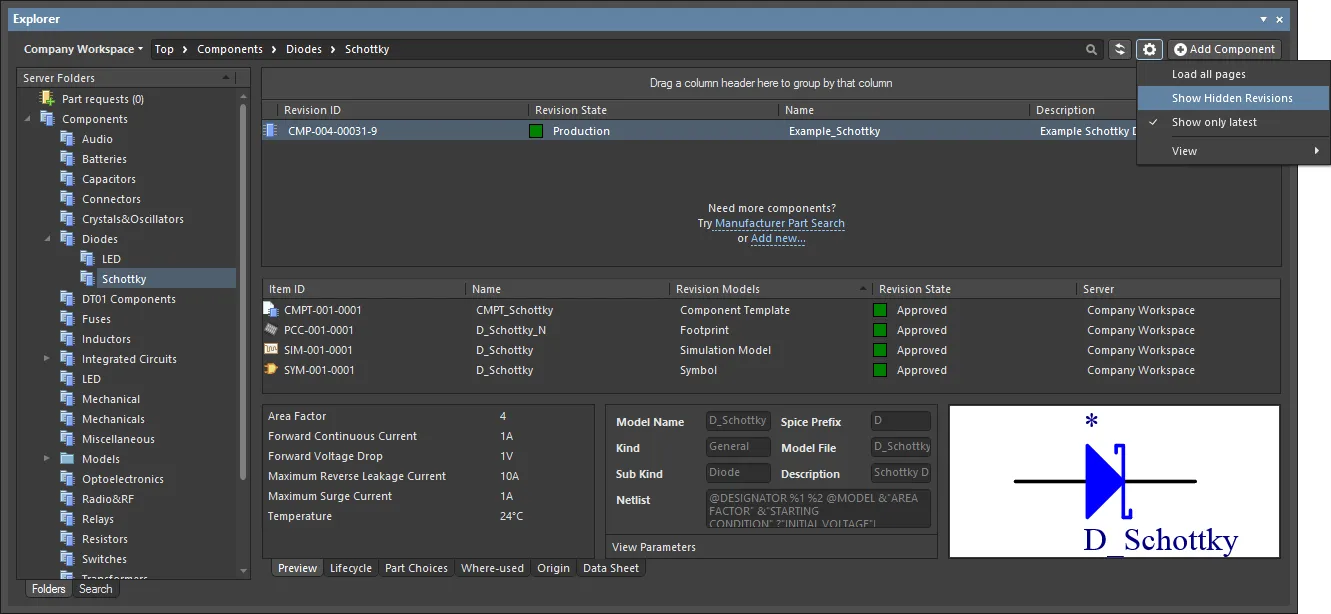
Wyświetlanie ukrytych rewizji elementów podczas przeglądania zawartości w panelu Explorer. Najedź kursorem na obraz, aby zobaczyć rezultat.
Pokazywanie tylko najnowszych rewizji elementów
Z czasem zawartość w Twoim Workspace może ulegać zmianom w miarę rozwoju, a każda zmiana skutkuje nową rewizją, aby uwzględnić zmodyfikowane dane. Podczas przeglądania elementów zazwyczaj potrzebna jest tylko najnowsza rewizja. Wszystkie pozostałe, wcześniejsze rewizje stają się zwykle „szumem”, zaśmiecającym pole widzenia projektanta. Aby temu zaradzić, panel Explorer domyślnie pokazuje tylko najnowsze rewizje elementów.
Aby wyświetlić wszystkie rewizje elementów w panelu Explorer, kliknij kontrolkę w prawym górnym rogu obszaru Items panelu i wyłącz opcję Show only latest w powiązanym menu.
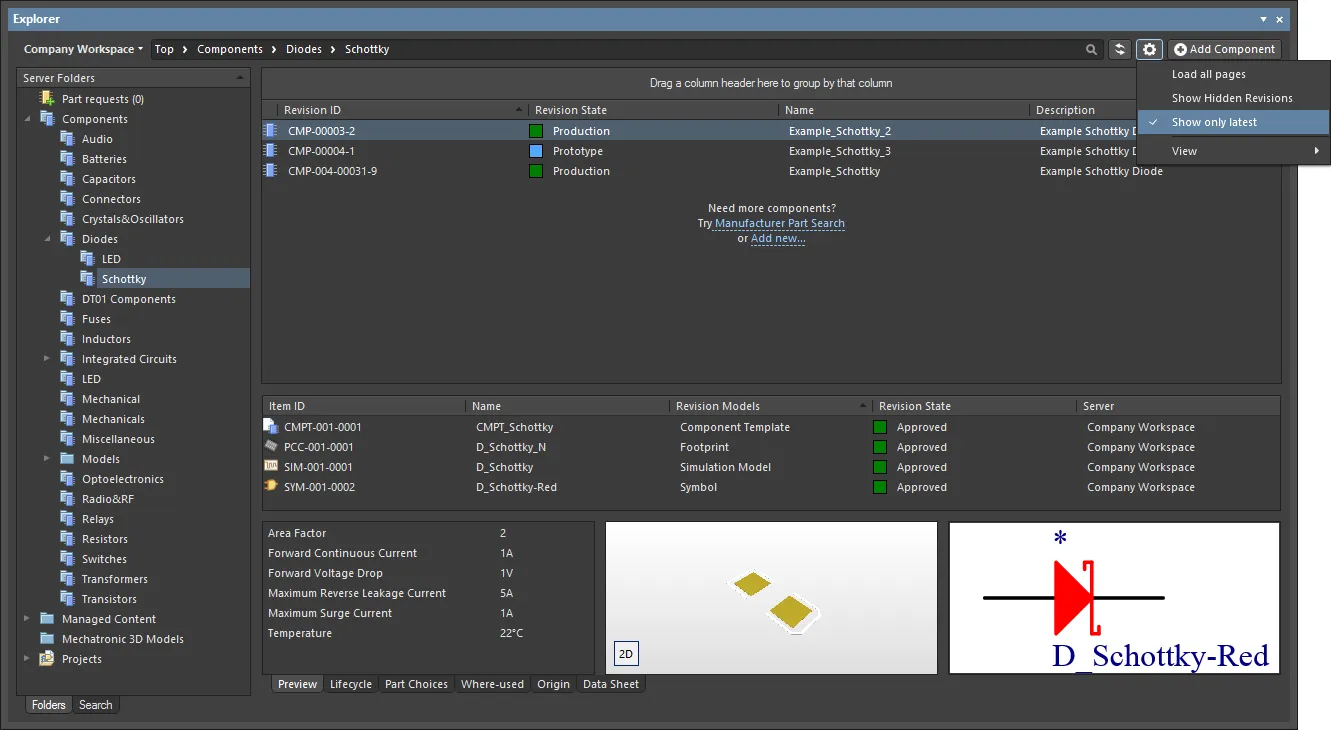
Domyślnie panel Explorer pokazuje tylko najnowsze rewizje elementów. Najedź kursorem na obraz, aby zobaczyć przykład z wyłączonym poleceniem.
Widoki interpretowane
Panel oferuje także dwa specjalne, interpretowane widoki dotyczące komponentów i projektów. Widok automatycznie przełączy się na ten styl po wybraniu komponentu lub projektu, chyba że opcja wyświetlania panelu została zmieniona na tryb Classic View.
Opcje widoku Classic lub interpretowanego (Component View / Project View) są dostępne w menu widoku, gdy wybrano jeden ze specjalnych typów elementów.
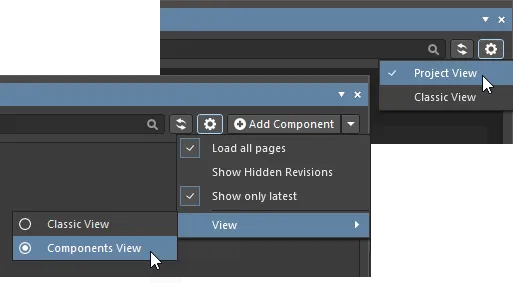
- Classic View – wybierz, aby pokazać tylko elementy i ich rewizje.
- Components View – wybierz, aby pokazać rewizje oraz interpretowane dane komponentu. Zobacz Component View aby uzyskać więcej informacji.
- Project View – wybierz, aby pokazać uporządkowaną, graficzną wersję projektu, która obejmuje dostęp do danych Project Release oraz parametrów projektu. Zobacz Project View aby uzyskać więcej informacji.
Porównywanie rewizji elementów
Wykorzystując możliwości natywnej technologii porównywania formatów plików w Altium Designer, Workspace obsługuje wizualne porównanie dwóch rewizji – tego samego lub różnych elementów – dla szeregu obsługiwanych typów zawartości, bezpośrednio z poziomu panelu Explorer. Można porównywać rewizje elementów następujących typów zawartości:
- Component Item
- Symbol Item
- Footprint Item
- Managed Schematic Sheet Item
- Schematic Template Item
- PCB Fabrication Data Item
- PCB Assembly Data Item
- PCB Project Design Item
W panelu Explorer przejdź do odpowiedniego folderu, wybierz dwie rewizje elementów (Item-Revisions), które chcesz porównać, następnie kliknij prawym przyciskiem myszy i wybierz Operations » Compare z menu kontekstowego.
Comparing Two Component Item Revisions
Podczas porównywania dwóch rewizji Component Item, po kliknięciu Compare zachodzi sekwencja zdarzeń:
- Porównywane są wskazane rewizje Footprint Item.
- Porównywane są wskazane rewizje Symbol Item.
- Porównywane są dane parametryczne dla dwóch rewizji Component Item.
Wyniki porównania są prezentowane w oknie dialogowym Compare component revisions.
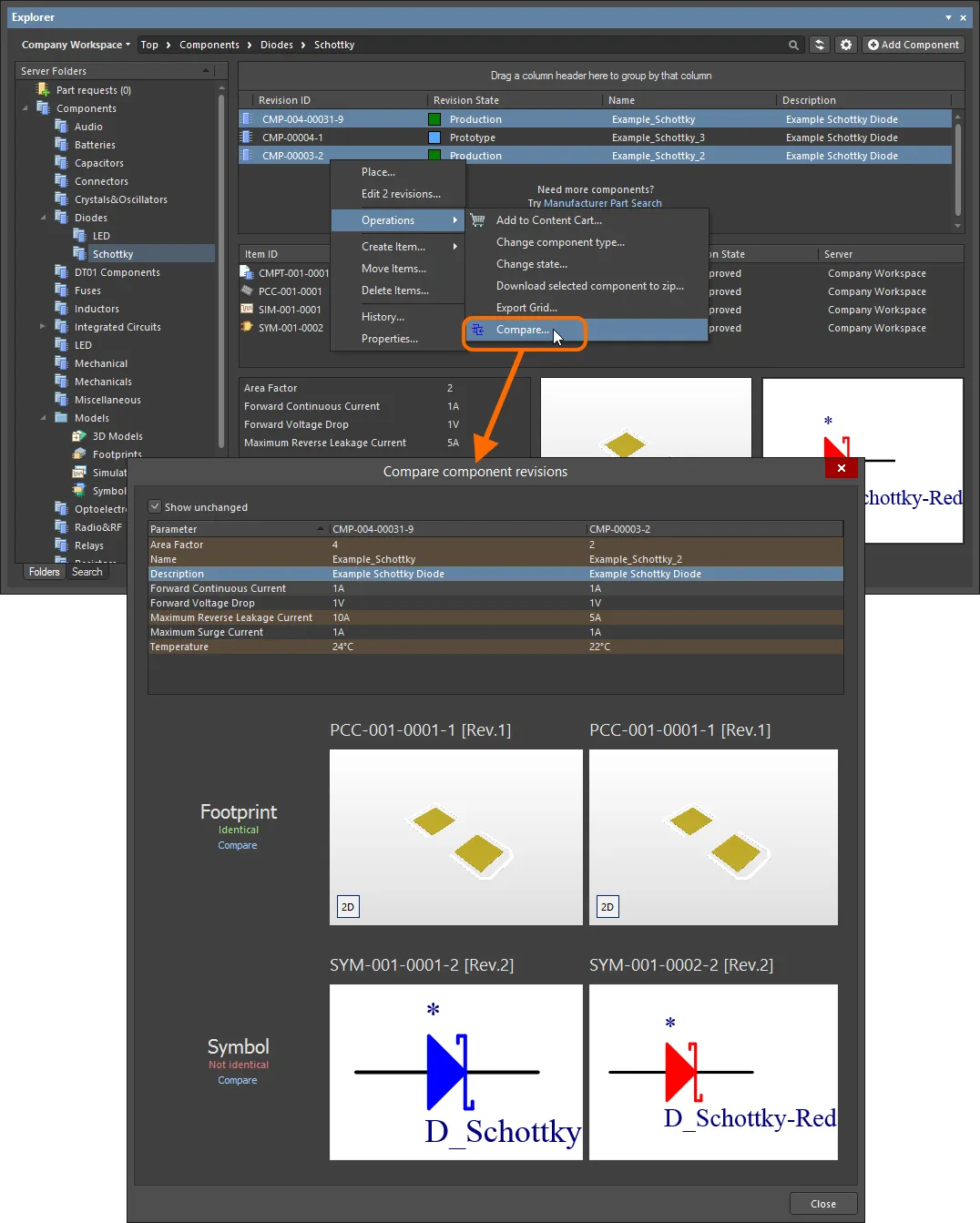
Przykład porównania dwóch rewizji komponentu.
Okno dialogowe jest podzielone na trzy odrębne sekcje, pokazujące wyniki porównania dla danych parametrycznych, footprintów i symboli. Jeśli wartości parametrów nie są identyczne, zostaną wyróżnione czerwonawym tłem. Dla footprintów i symboli tekst będzie informował, że są Identical albo Not identical.
Comparing Two Symbol Item Revisions
Podczas porównywania dwóch rewizji elementów Symbol Item, po kliknięciu Compare wykonywane jest porównanie graficzne, a wszelkie wykryte różnice zostaną wypisane w panelu Differences panel. Dokumenty SchLib dla dwóch rewizji są otwierane w przestrzeni projektowej – wyświetlając je obok siebie w oknie edytora projektu, możesz przeglądać różnice graficznie. Kliknięcie folderu najwyższego poziomu dla wykrytej różnicy spowoduje jednoczesne podświetlenie tej różnicy w obu dokumentach.
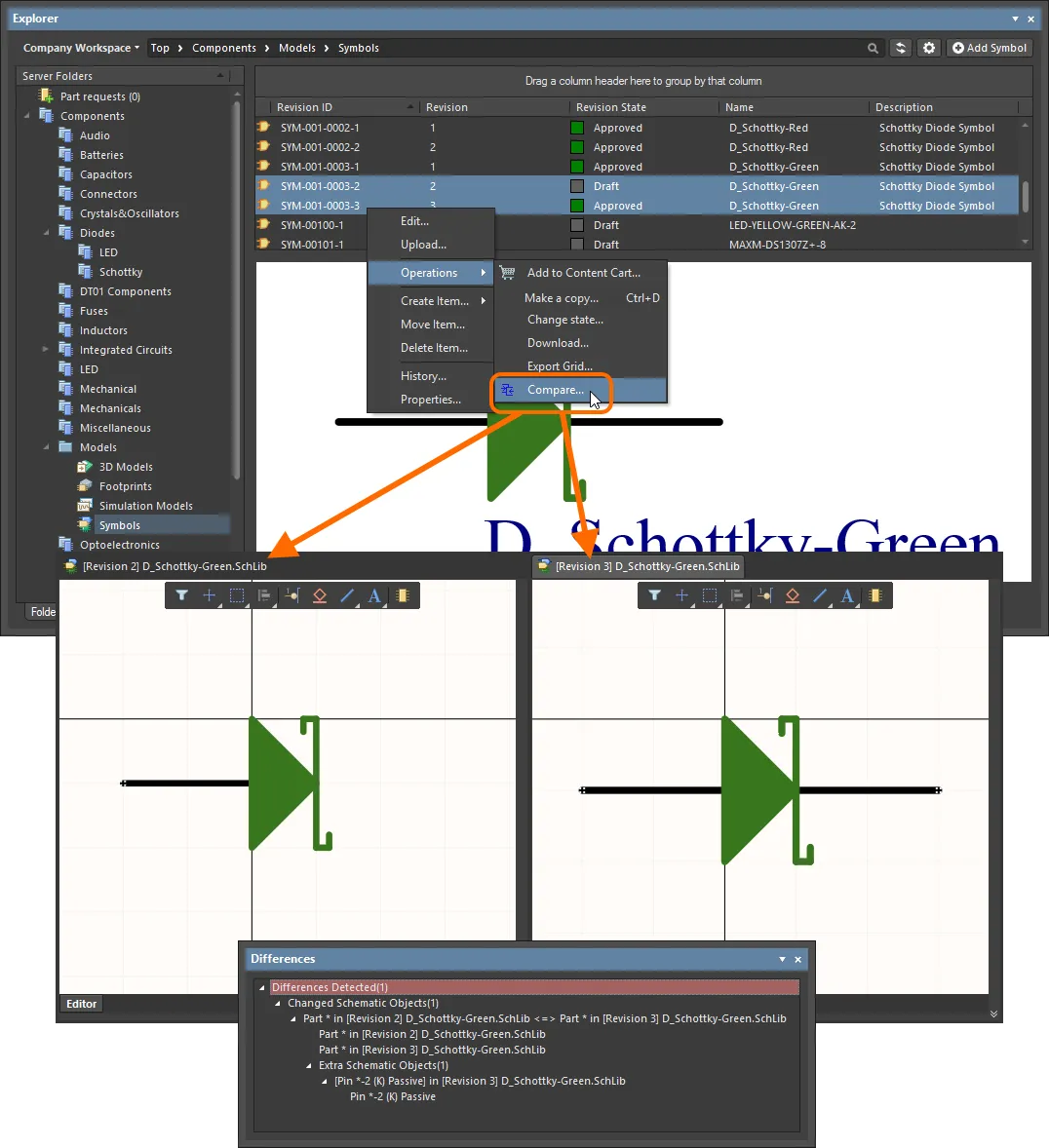
Przykładowe porównanie dwóch rewizji symbolu.
Comparing Two Footprint Item Revisions
Podczas porównywania dwóch rewizji elementów Footprint Item, po kliknięciu Compare wykonywane jest porównanie graficzne, a wykryte różnice są wypisane w oknie dialogowym Compare Components.
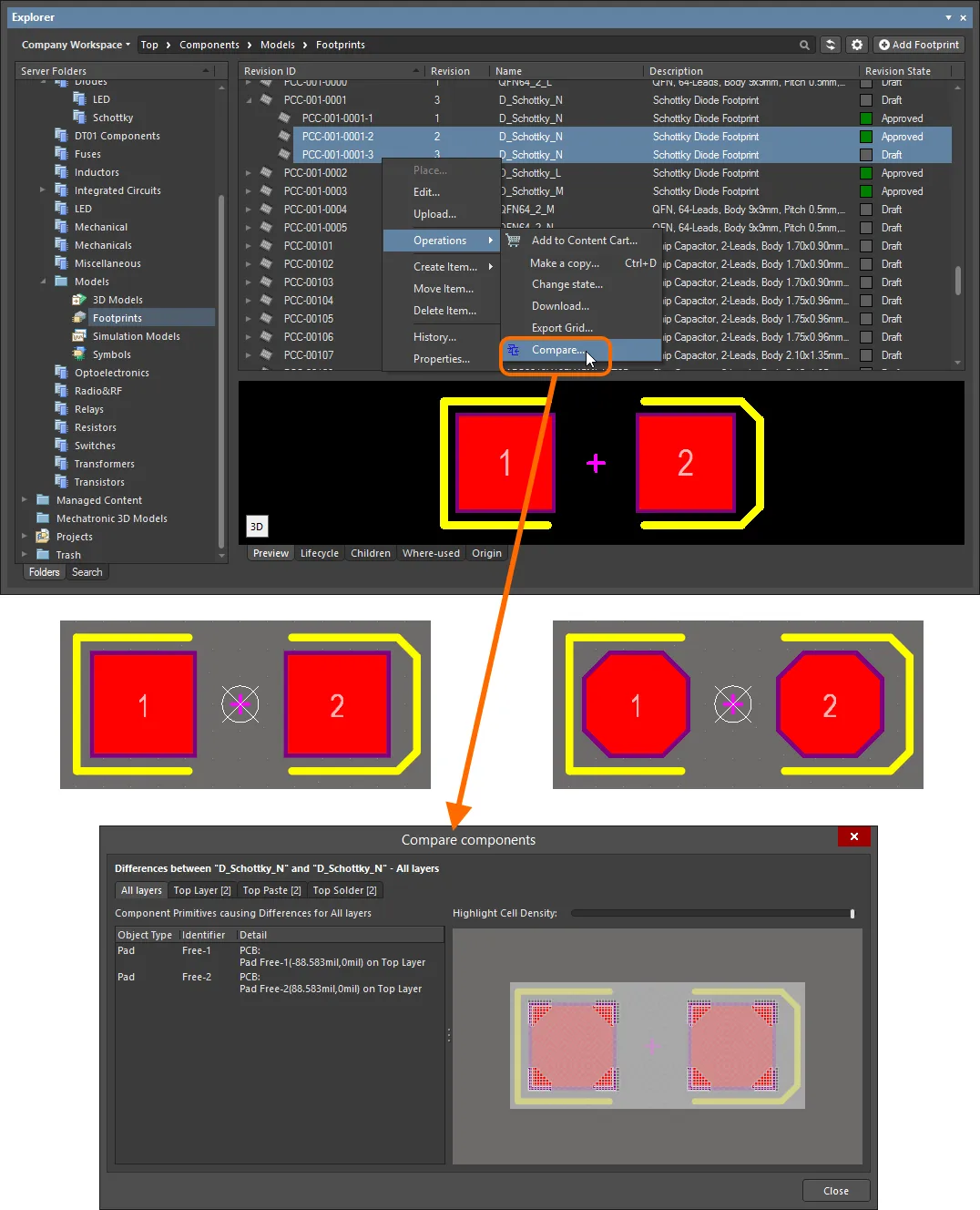
Przykładowe porównanie dwóch rewizji footprintu. Biblioteki źródłowe nie są otwierane w przestrzeni projektowej – podglądy footprintów są tu dołączone, aby pokazać rzeczywiście istniejące różnice.
Footprint jest podzielony na kwadratowe komórki i każda komórka została przeanalizowana pod kątem różnic. Komórki, w których występują różnice, są pokazane w pełnym kolorze, z podświetlonymi różnicami. Karty warstw pokazują, ile obiektów prymitywnych ma różnice dla każdej porównywanej warstwy, a kliknięcie karty pozwala dokładniej przeglądać różnice.
Comparing Two Managed Schematic Sheet Item Revisions
Podczas porównywania dwóch rewizji elementów Managed Schematic Sheet Item, po kliknięciu Compare wykonywane jest porównanie graficzne, a wykryte różnice są wypisane w panelu Differences. Dokumenty SchDoc dla dwóch rewizji są otwierane w przestrzeni projektowej – wyświetlając je obok siebie w oknie edytora projektu, możesz przeglądać różnice graficznie. Kliknięcie folderu najwyższego poziomu dla wykrytej różnicy spowoduje jednoczesne podświetlenie tej różnicy w obu dokumentach.
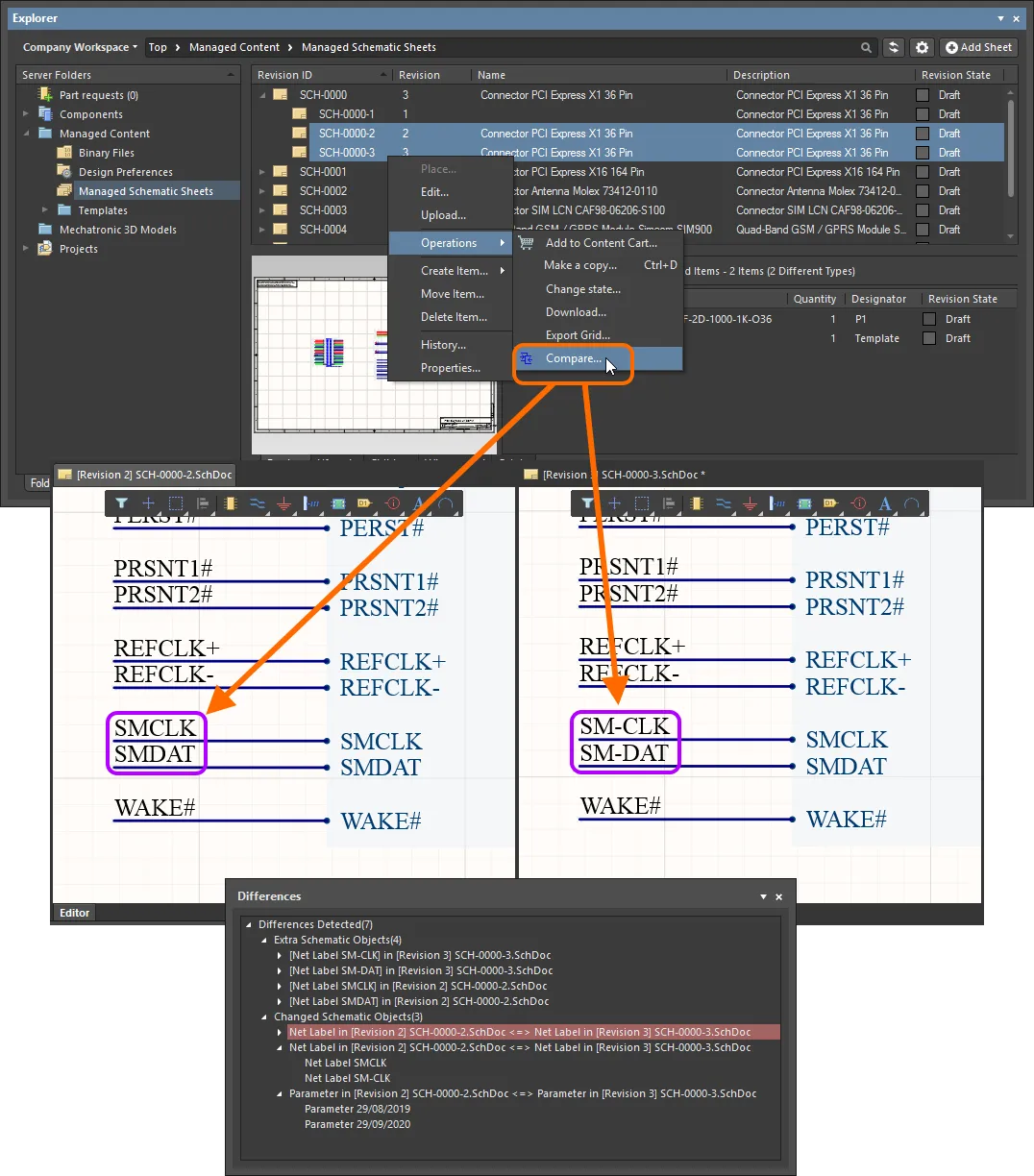
Przykładowe porównanie dwóch rewizji elementu Managed Schematic Sheet Item.
Comparing Two Schematic Template Item Revisions
Podczas porównywania dwóch rewizji elementów Schematic Template Item, po kliknięciu Compare wykonywane jest porównanie graficzne, a wykryte różnice są wypisane w panelu Differences. Dokumenty SchDot dla dwóch rewizji są otwierane w przestrzeni projektowej – wyświetlając je obok siebie w oknie edytora projektu, możesz przeglądać różnice graficznie. Kliknięcie folderu najwyższego poziomu dla wykrytej różnicy spowoduje jednoczesne podświetlenie tej różnicy w obu dokumentach.
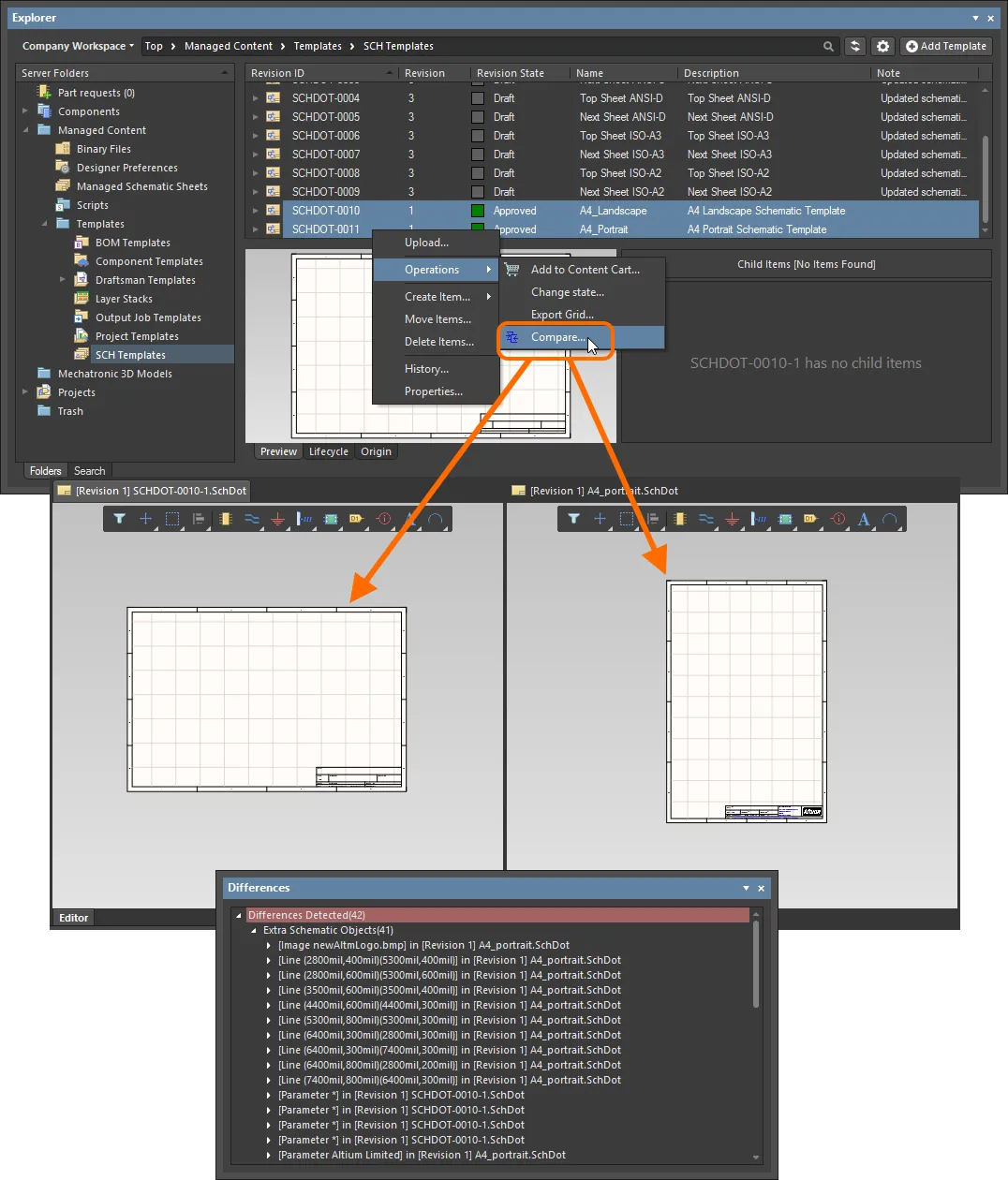
Przykładowe porównanie rewizji dwóch różnych elementów Schematic Template Item.
Comparing Released Board Content
Podczas porównywania dwóch rewizji elementu PCB Fabrication Data Item, PCB Assembly Data Item lub PCB Project Design Item, wyniki porównania zostaną przedstawione w oknie dialogowym Compare Project Revisions. Będzie to po prostu porównanie wygenerowanej struktury plików oraz sprawdzenie plików w tej strukturze. Do pokazania plików, które uległy zmianie lub nie uległy zmianie, oraz tych, które zostały dodane lub usunięte, używane są opcje kodowane kolorami. Włącz/wyłącz, aby przełączać wyświetlanie tych wpisów.
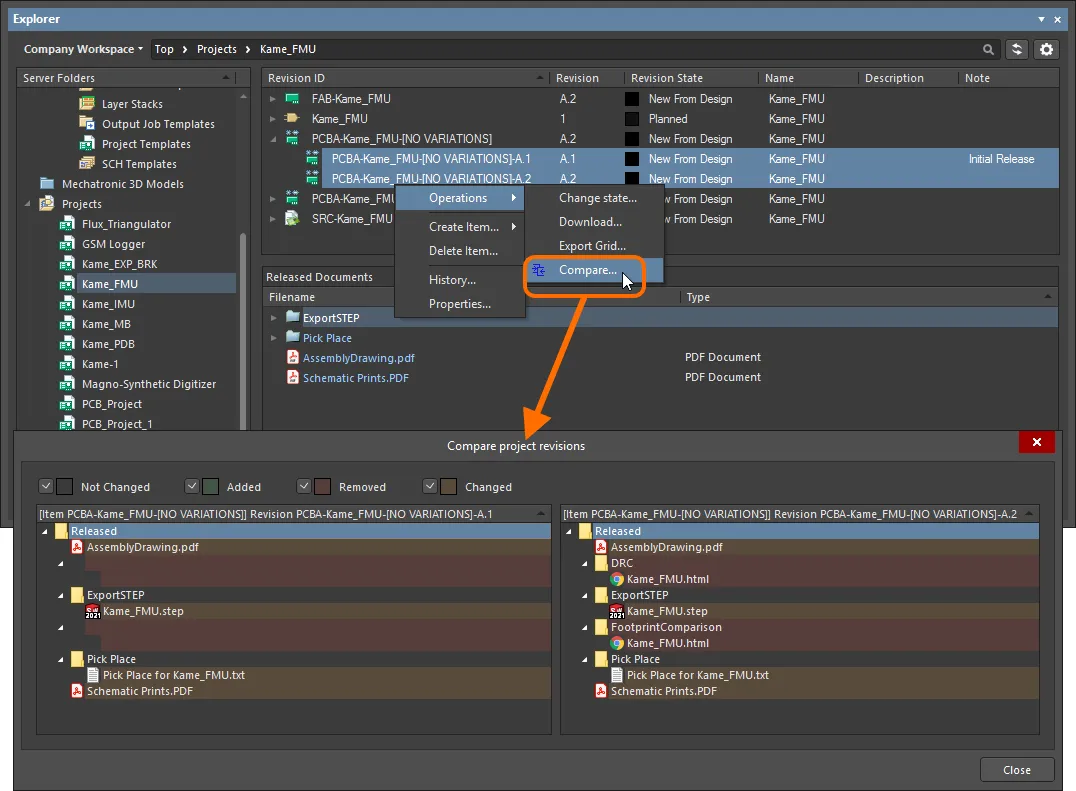
Przykładowe porównanie dwóch rewizji elementu PCB Assembly Data Item.
Eksport danych siatki
Panel Explorer obsługuje eksport danych z widoków siatki do pliku w formacie csv lub xls. Przykłady miejsc, w których ta funkcjonalność jest dostępna, obejmują:
- siatkę Component Items (zarówno w widoku Classic, jak i Component).
- siatkę Items.
- siatkę Linked models na karcie widoku aspektu Preview (dla wybranego Component Item).
- siatkę wyników wyszukiwania.
- siatkę Item na karcie widoku aspektu Where-used.
- siatkę Item na karcie widoku aspektu Children.
Kliknij prawym przyciskiem myszy w obrębie siatki i wybierz polecenie Operations » Export Grid z menu kontekstowego. Pojawi się okno dialogowe Select columns for data export. Włącz/wyłącz dane, które chcesz wyeksportować, używając pól wyboru na liście kolumn lub klikając przyciski Select All / Deselect All. Okno dialogowe zawiera wszystkie możliwe kolumny dla siatki, przy czym te, które są aktualnie wyświetlane w panelu, są domyślnie włączone do eksportu. Po kliknięciu OK pojawi się standardowe okno dialogowe Windows Save As. Użyj go, aby określić, gdzie i pod jaką nazwą ma zostać zapisany wyeksportowany plik. Użyj pola Save as type, aby wybrać format pliku – Comma-Separated Values Files (*.csv) lub Excel Files (*.xls).
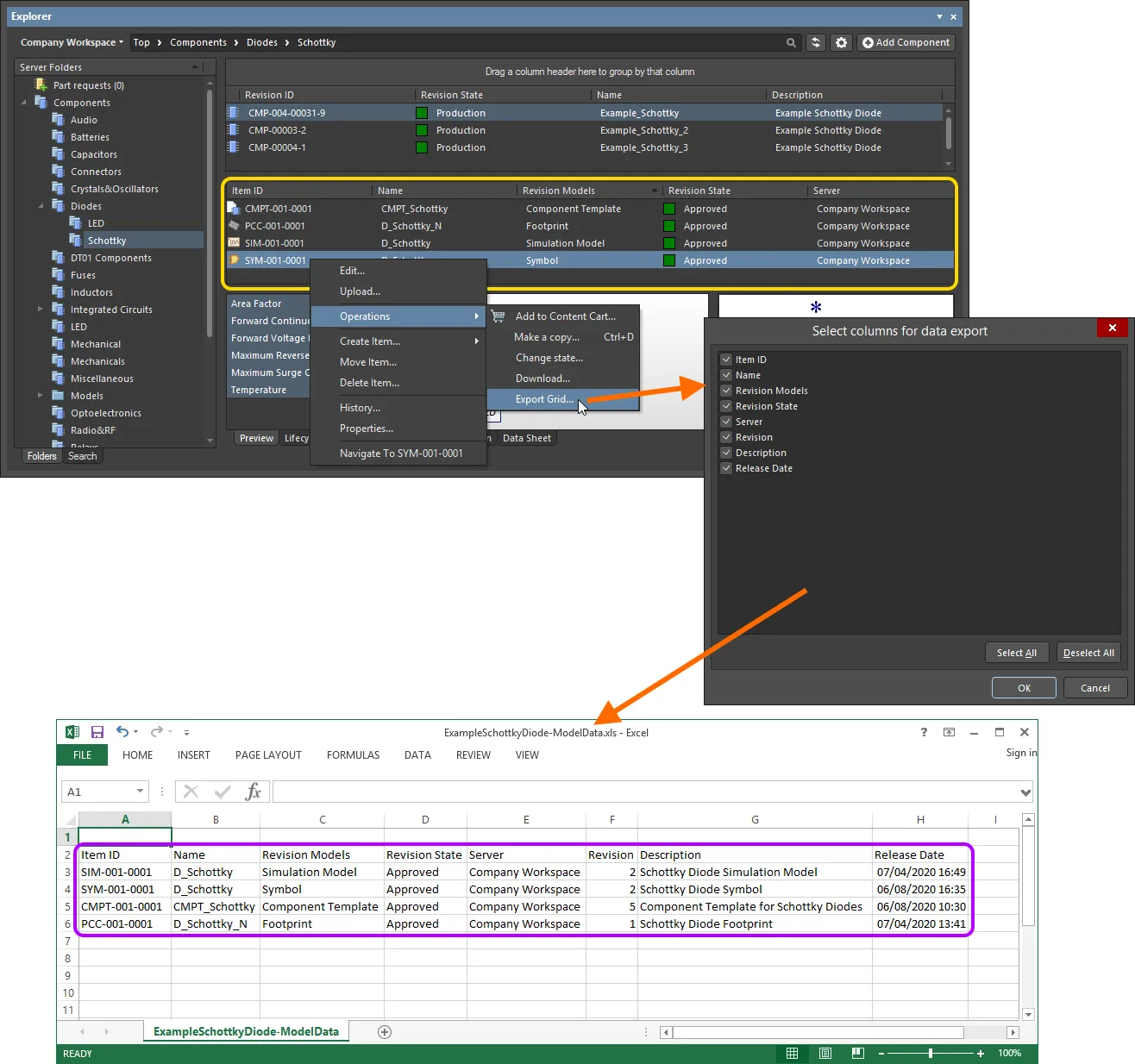
Przykład eksportu danych – połączone modele dla wybranej rewizji Component Item – do pliku w formacie Excel.
Widok projektu
Interpretowany Project View panelu wyświetla wybrany projekt w widoku zorientowanym na proces, który zapewnia bezpośredni dostęp do odpowiednich danych projektu i jego wydań.
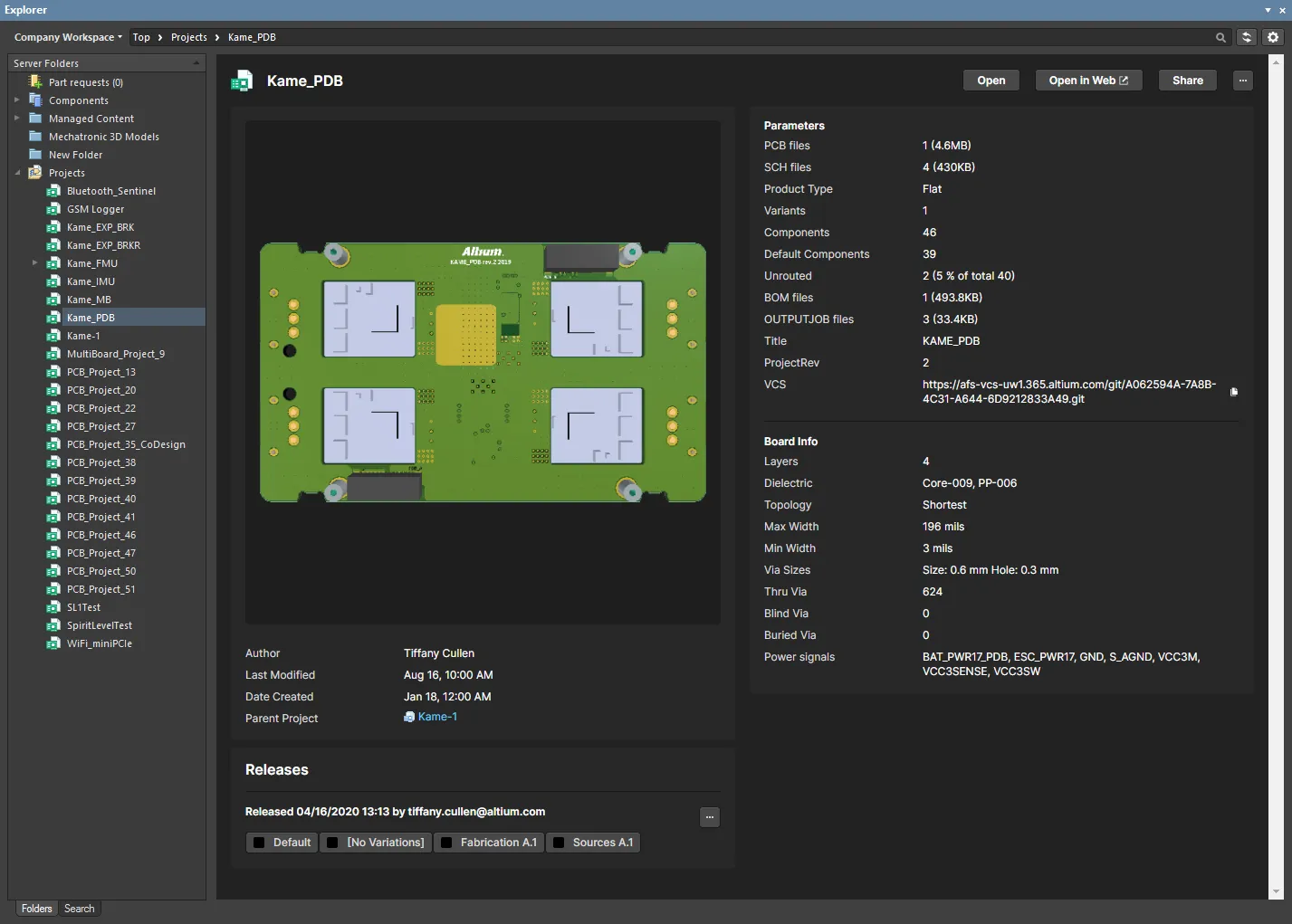
Project View pokaże podgląd projektu, podstawowe opisy, parametry i wydania.
Obszar Releases wyświetli zestawienie Project Release(s) powiązanych z wybranym projektem, obejmujące podsumowanie każdego wydania i jego składowych pakietów. Kliknij przycisk  w tym obszarze, aby otworzyć okno dialogowe Batch state change dialog, którego możesz użyć do zmiany stanu cyklu życia wielu elementów powiązanych z tym samym wydaniem jednocześnie, w ramach jednego procesu wsadowego.
Kontrolki w prawym górnym rogu widoku projektu obejmują:
- Open – użyj, aby otworzyć docelowy projekt w Altium Designer.
- Open in Web – użyj, aby otworzyć projekt w przeglądarkowym interfejsie Workspace.
- Share – użyj, aby otworzyć okno dialogowe Share dialog, które umożliwia udostępnianie projektów innym osobom na całym świecie, bezpośrednio z poziomu oprogramowania.
-
– kliknij przycisk, aby uzyskać dostęp do następujących poleceń:
-
Make a copy – użyj, aby otworzyć okno dialogowe Create Project Copy, służące do skopiowania projektu, który następnie jest przechowywany w podłączonym Workspace. Domyślnie używana będzie oryginalna nazwa projektu z sufiksem
' - Copy'. - History – użyj, aby otworzyć widok History view dla projektu, dostępny z poziomu szczegółowej, zorientowanej na CAD strony zarządzania dla tego projektu.
- Delete – użyj, aby usunąć projekt, jego folder oraz całą zawartość projektu. Przed zakończeniem usuwania zostaniesz poproszony o potwierdzenie.
-
Make a copy – użyj, aby otworzyć okno dialogowe Create Project Copy, służące do skopiowania projektu, który następnie jest przechowywany w podłączonym Workspace. Domyślnie używana będzie oryginalna nazwa projektu z sufiksem
 Tłumaczenie SI