
Setting Global Operation Permissions for a Workspace
Połączona przestrzeń robocza, w której przechowywane są dane projektowe, umożliwia definiowanie globalnych uprawnień do operacji w przestrzeni roboczej i zarządzanie nimi. Uprawnienia do codziennych operacji na poziomie globalnym mogą być konfigurowane dla wszystkich użytkowników przestrzeni roboczej w jednym wygodnym miejscu, dostępnym wyłącznie dla administratorów przestrzeni roboczej. Administratorzy zachowują pełne uprawnienia do wszystkich typów operacji, a jednocześnie mogą szybko konfigurować uprawnienia dla współpracowników, właścicieli, określonych grup i poszczególnych użytkowników.
Dostęp
Uprawnienia definiuje się i zarządza nimi w Altium Designer, korzystając z okna dialogowego Edit Operation Permissions. Dostęp do tego okna można uzyskać na stronie Data Management – Servers w oknie dialogowym Preferences. Dla aktywnej przestrzeni roboczej, której uprawnienia chcesz przeglądać lub modyfikować, kliknij przycisk Properties po prawej stronie i wybierz polecenie Operations z powiązanego menu. Możesz też kliknąć prawym przyciskiem myszy wpis aktywnej przestrzeni roboczej i wybrać polecenie Properties » Operations z menu kontekstowego.
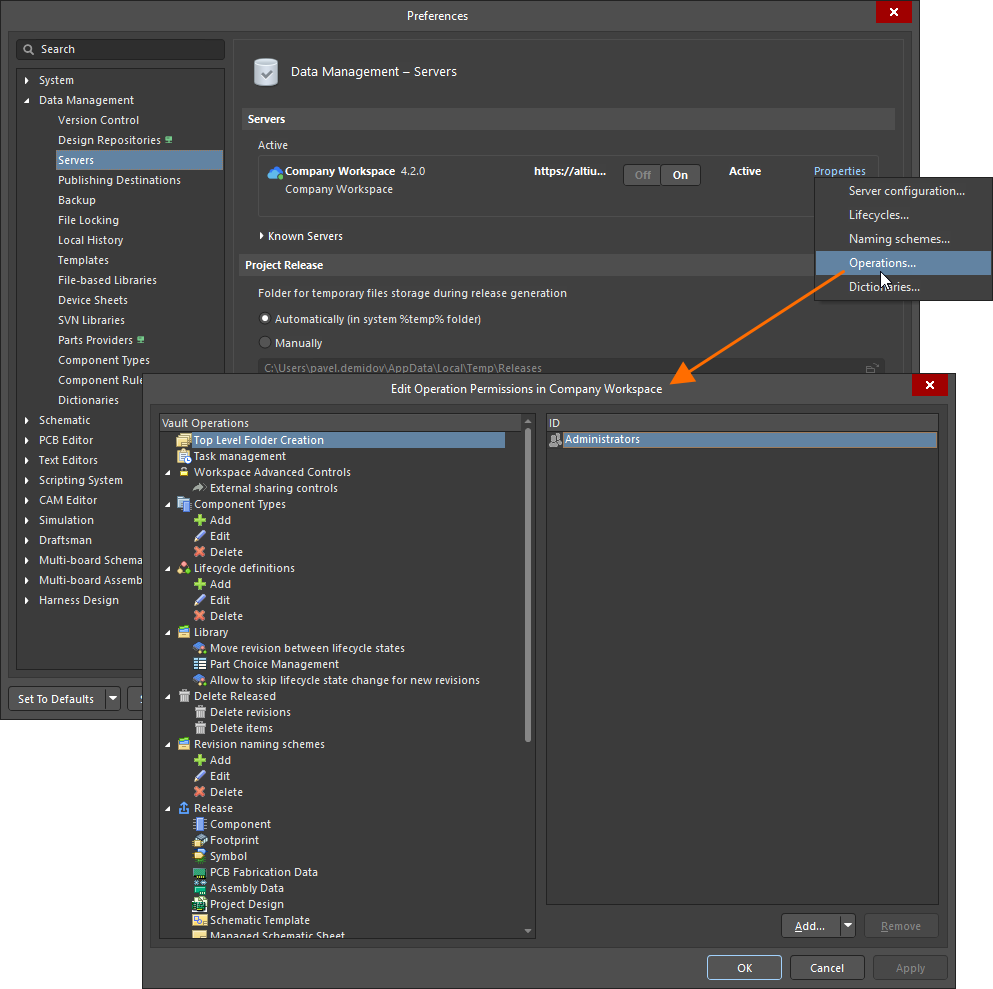
Skonfiguruj globalne uprawnienia do operacji w połączonej przestrzeni roboczej za pomocą okna dialogowego Edit Operation Permissions, dostępnego w preferencjach Altium Designer.
Zarządzanie uprawnieniami do operacji
Uprawnienia do operacji w przestrzeni roboczej można przypisywać następującym podmiotom (tam, gdzie ma to zastosowanie):
-
 Członkowie przestrzeni roboczej (wszyscy użytkownicy w organizacji, którzy mają dostęp do przestrzeni roboczej lub powiązanych z nią technologii).
-
 Właściciel (w przypadku opublikowanych danych jest to osoba, która utworzyła pierwotny element).
-
 Współpracownik (użytkownik mający uprawnienia do edycji elementu lub rewizji).
-
 Określona grupa zdefiniowana przez użytkownika.
-
 Określony użytkownik.
Aby dodać nowy podmiot (przypisać uprawnienia) do określonej operacji w przestrzeni roboczej:
-
Wybierz operację w lewej części okna dialogowego.
-
Kliknij przycisk
 i wybierz odpowiedni podmiot z powiązanego menu.
Aby usunąć podmiot (odebrać uprawnienia) z określonej operacji w przestrzeni roboczej:
-
Wybierz operację w lewej części okna dialogowego.
-
Wybierz podmiot w prawej części okna dialogowego.
-
Kliknij przycisk
 .
.
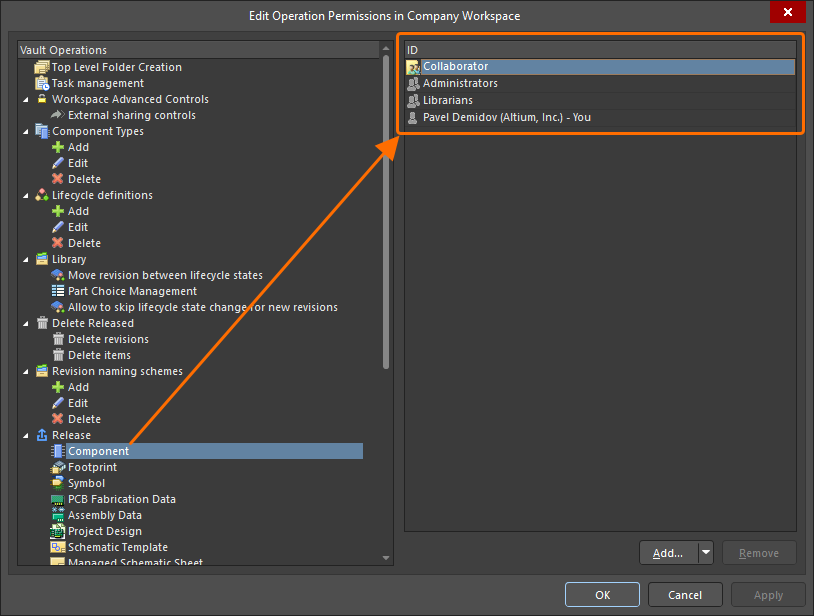
Przykładowe uprawnienia zdefiniowane dla operacji publikowania danych w komponencie przestrzeni roboczej
Dostępne uprawnienia do operacji
Poniżej wymieniono i opisano operacje dostępne w oknie dialogowym Edit Operation Permissions.
-
Top Level Folder Creation – podmioty z przypisanym uprawnieniem do tej operacji mogą dodawać nowe foldery najwyższego poziomu do struktury folderów przestrzeni roboczej z poziomu panelu Explorer (dowiedz się więcej).
-
Task Management – podmioty z przypisanym uprawnieniem do tej operacji mogą zarządzać zadaniami opartymi na procesach przepływu pracy.
-
Workspace Advanced Controls – ta grupa uprawnień do operacji określa, które podmioty mogą wykonywać zaawansowane operacje na zawartości przestrzeni roboczej.
-
External sharing controls – podmioty z przypisanym uprawnieniem do tej operacji mogą udostępniać projekty użytkownikom zewnętrznym (niebędącym członkami przestrzeni roboczej) z poziomu okna dialogowego Share w Altium Designer oraz interfejsu przeglądarkowego przestrzeni roboczej.
-
-
Component Types – ta grupa uprawnień do operacji określa, które podmioty mogą wykonywać różne działania na liście typów komponentów.
-
Add – podmioty z przypisanym uprawnieniem do tej operacji mogą dodawać nowe typy komponentów.
-
Edit – podmioty z przypisanym uprawnieniem do tej operacji mogą edytować istniejące typy komponentów.
-
Delete – podmioty z przypisanym uprawnieniem do tej operacji mogą usuwać istniejące typy komponentów.
-
-
Lifecycle definitions – ta grupa uprawnień do operacji określa, które podmioty mogą wykonywać różne działania na definicjach cyklu życia.
-
Add – podmioty z przypisanym uprawnieniem do tej operacji mogą dodawać nowe definicje cyklu życia.
-
Edit – podmioty z przypisanym uprawnieniem do tej operacji mogą edytować istniejące definicje cyklu życia.
-
Delete – podmioty z przypisanym uprawnieniem do tej operacji mogą usuwać istniejące definicje cyklu życia.
-
-
Library – ta grupa uprawnień do operacji określa, które podmioty mogą wykonywać różne działania na komponentach bibliotecznych przestrzeni roboczej.
-
Move revision between lifecycle states – podmioty z przypisanym uprawnieniem do tej operacji mogą przeprowadzać zmiany stanów w pełnym zakresie przejść określonych we wszystkich zdefiniowanych cyklach życia (dowiedz się więcej).
-
Part Choice Management – podmioty z przypisanym uprawnieniem do tej operacji mogą zarządzać doborem części dla komponentów bibliotecznych przestrzeni roboczej (dowiedz się więcej).
-
Allow to skip lifecycle state change for new revisions – podmioty z przypisanym uprawnieniem do tej operacji mogą zachować bieżący stan cyklu życia komponentu podczas zapisywania edytowanego komponentu lub powiązanego z nim modelu dziedzinowego (dowiedz się więcej).
-
Paid Part Info – to uprawnienie do operacji jest dostępne tylko wtedy, gdy dostępna jest funkcja integracji z SiliconExpert lub Z2Data. Podmioty z przypisanym uprawnieniem do tej operacji mogą pobierać dane części z odpowiedniego źródła.
-
-
Delete Released – ta grupa uprawnień do operacji określa, które podmioty mogą usuwać elementy i rewizje elementów opublikowane w przestrzeni roboczej.
-
Delete revisions – podmioty z przypisanym uprawnieniem do tej operacji mogą usuwać istniejące rewizje elementów. Można to zrobić w panelu Explorer (podczas przeglądania elementu w widoku aspektu Lifecycle) lub w widoku szczegółowym elementu, klikając prawym przyciskiem myszy kafelek rewizji i wybierając polecenie Delete Revision z menu kontekstowego.
-
Delete items – podmioty z przypisanym uprawnieniem do tej operacji mogą trwale usuwać elementy z Trash obszaru roboczego, czyli elementy, które zostały wcześniej usunięte nietrwale. Element może zostać usunięty nietrwale przez każdą osobę mającą uprawnienia do jego edycji.
-
-
Revision naming schemes – ta grupa uprawnień do operacji określa, które podmioty mogą wykonywać różne działania na schematach nazewnictwa rewizji.
-
Add – podmioty z przypisanym uprawnieniem do tej operacji mogą dodawać nowe schematy nazewnictwa rewizji.
-
Edit – podmioty z przypisanym uprawnieniem do tej operacji mogą edytować istniejące schematy nazewnictwa rewizji.
-
Delete – podmioty z przypisanym uprawnieniem do tej operacji mogą usuwać istniejące schematy nazewnictwa rewizji.
-
-
Release – ta grupa uprawnień do operacji określa, które podmioty mogą publikować (zapisywać) nowe rewizje elementów w obszarze roboczym. Skonfiguruj uprawnienie do operacji publikowania dla każdego typu zawartości dostępnego w połączonym obszarze roboczym.
 Tłumaczenie SI