
Tworzenie szablonu projektu
Szablon projektu zawiera konfiguracje i ustawienia dokumentów, które wiesz, że będziesz często stosować w różnych projektach. Może obejmować typowe typy dokumentów i plików składających się na projekt, a także dodatkową dokumentację referencyjną i pliki konfiguracyjne. Opcje projektu skonfigurowane w szablonie projektu zostaną również zastosowane podczas tworzenia projektów projektowych z użyciem tego szablonu. Zaletą korzystania z szablonów projektów jest to, że szablon może zawierać – jeśli jest to wymagane – pełny zestaw wspólnych plików projektu (w tym Output Jobs) oraz zatwierdzone opcje projektu/dokumentu, reguły projektowe, parametry, ustawienia jednostek, bloki tytułowe dokumentów, ustawienia siatki, opcje wydania projektu i wiele więcej.
Szablony projektów można tworzyć dla typów projektów: PCB, multi-board oraz harness.
Tworzenie szablonu projektu w Workspace
Aby utworzyć nowy szablon projektu w połączonym Workspace, wykonaj następujące kroki.
-
Otwórz kartę Templates na stronie Data Management – Templates page w oknie dialogowym Preferences.
-
Wybierz polecenie Project z menu przycisku Add lub z menu kontekstowego siatki szablonów.
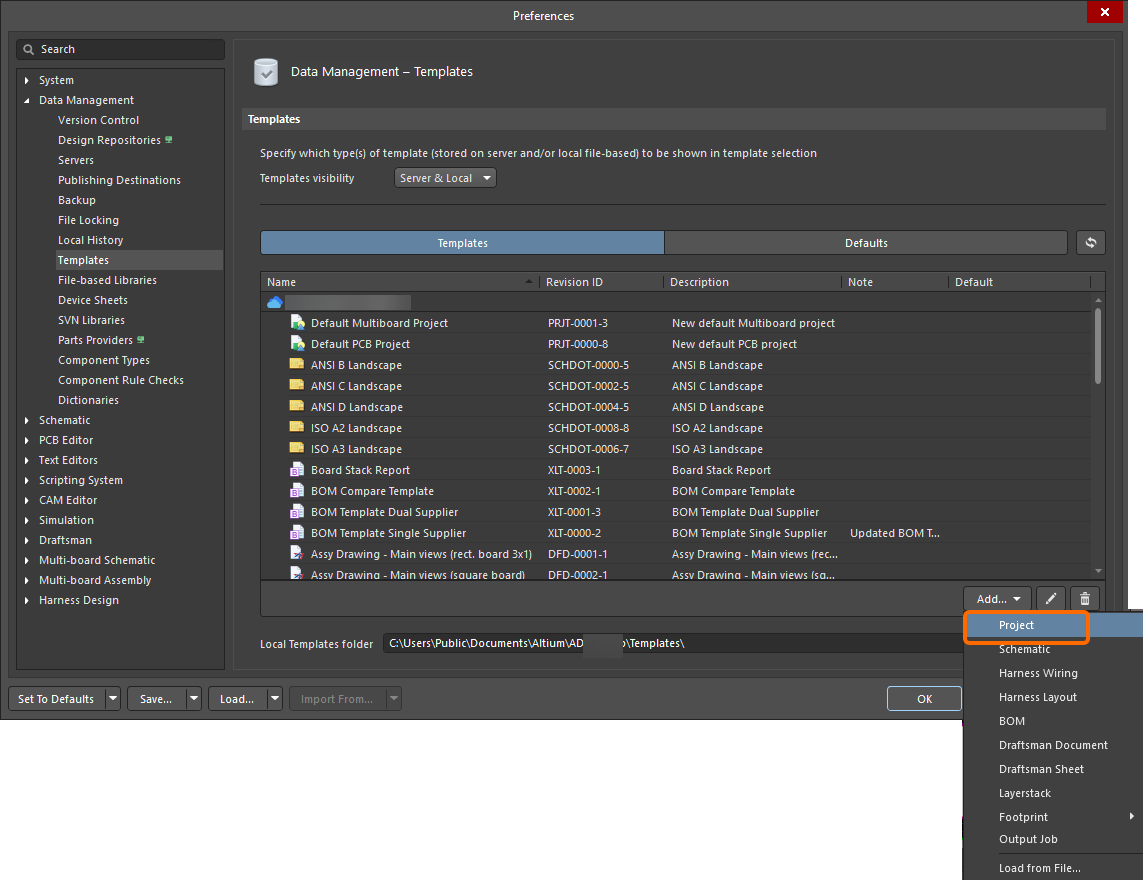
-
Po wybraniu polecenia kliknij OK w otwartym oknie dialogowym Close Preferences, aby zamknąć okno Preferences i otworzyć tymczasowy edytowalny projekt w panelu Projects. Planowana rewizja nowego szablonu projektu zostanie utworzona automatycznie w folderze Workspace typu
Project Templates. -
Zdefiniuj zawartość projektu i opcje zgodnie z potrzebami, odpowiednio do jego użycia jako szablonu, na podstawie którego będą tworzone przyszłe projekty. Zwróć uwagę, że możesz użyć specjalnej składni
[ProjectName]w nazwach dokumentów szablonu, aby skorzystać z funkcji Automated Document Naming. -
Użyj elementu sterującego Save to Server po prawej stronie wpisu projektu w panelu Projects, aby zapisać projekt w Workspace. Otworzy się okno dialogowe Edit Revision , w którym możesz zdefiniować Name oraz Description i w razie potrzeby dodać informacje o wydaniu. Struktura projektu zostanie zamknięta po zapisaniu. Projekt i wszystkie powiązane pliki źródłowe zostaną zapisane w rewizji szablonu projektu w Workspace.
Zapisane dane przechowywane w Workspace składają się z pliku projektu oraz wszystkich powiązanych plików źródłowych. Aby zobaczyć pliki szablonu, przełącz się na kartę widoku aspektu Preview, gdy szablon jest zaznaczony w panelu Explorer panel.

Przeglądaj zapisaną rewizję szablonu projektu w panelu Explorer. Przełącz się na kartę widoku aspektu Preview, aby zobaczyć pliki szablonu.
Automated Document Naming
Cenną funkcją, która staje się dostępna po zastosowaniu szablonu projektu do nowego projektu, jest automatyczne nadawanie nazw dokumentom składowym szablonu. Funkcja ta jest włączana przez umieszczenie specjalnej składni [ProjectName] w nazwach dokumentów szablonu, która zostanie zastąpiona wskazaną nazwą projektu (Name) podczas użycia szablonu dla nowego projektu.
Na przykład, jeśli dokument schematu w szablonie projektu ma nazwę [ProjectName].SchDoc, a następnie ten szablon zostanie użyty dla nowego projektu Altium Designer o nazwie Flux_Triangulator, to utworzony w projekcie plik schematu będzie miał nazwę Flux_Triangulator.SchDoc. Zwróć uwagę, że ciąg nazewniczy może współistnieć z innymi znakami, więc dokument szablonu taki jak [ProjectName]_Top-Level-Structure.SchDoc stanie się dokumentem projektu o nazwie Flux_Triangulator_Top-Level-Structure.SchDoc w nowo utworzonym projekcie, który otrzymał nazwę Flux_Triangulator.
![Przykładowy projekt przygotowany jako szablon oraz użycie składni [ProjectName] w celu ułatwienia automatycznego nadawania nazw dokumentom przy ponownym użyciu tego szablonu.](https://files.doc.altium.com/sites/default/files/wiki_attachments/322143/DwaCWS_PRJTemplates_DefinedProjectwithAutomatedNaming_AD21_9.webp "Przykładowy projekt przygotowany jako szablon oraz użycie składni [ProjectName] w celu ułatwienia automatycznego nadawania nazw dokumentom przy ponownym użyciu tego szablonu.")
Przykładowy projekt przygotowany jako szablon oraz użycie składni [ProjectName] w celu ułatwienia automatycznego nadawania nazw dokumentom przy ponownym użyciu tego szablonu.
Zapisywanie istniejącego projektu jako szablonu projektu w Workspace
Możesz również zapisać istniejący projekt bezpośrednio w Workspace, aby używać go jako szablonu. Proces wygląda następująco:
-
Otwórz istniejący projekt w Altium Designer, upewniając się, że projekt jest aktywny w panelu Projects.
-
Wprowadź wymagane zmiany, aby przygotować projekt do użycia jako szablon. Dobrym pomysłem jest utworzenie dedykowanego projektu, którego zawartość i konfiguracja są specjalnie przygotowane do roli szablonu projektu, ale nie jest to konieczne. Możesz wziąć istniejący, w pełni zdefiniowany projekt i na nim bazować, edytując go później, aby dopracować konfigurację i zawartość szablonu.
-
Wybierz File » Save Project As Template to Server z menu głównego. Otworzy się okno potwierdzenia informujące, gdzie w strukturze folderów połączonego Workspace oraz pod jaką nazwą (taką jak nazwa oryginalnego projektu) zostanie zapisany szablon projektu.
-
Po kliknięciu OK projekt zostanie zapisany w połączonym Workspace. Okno informacyjne potwierdzi pomyślne zapisanie.

Przykład zapisywania istniejącego projektu jako szablonu projektu w Workspace, z którym jesteś aktualnie połączony.
Używanie szablonu projektu w Workspace
Szablon projektu zapisany w Workspace może być używany do tworzenia przyszłych projektów. Gdy jesteś połączony z Workspace, dostępne szablony zostaną zaprezentowane podczas tworzenia nowego projektu w oknie Create Project dialog (File » New » Project). W pokazanym poniżej przykładzie tworzony jest nowy projekt PCB z użyciem jednego z dostępnych szablonów projektów w Workspace – PCB_TMPL_SIMPLE. Zwróć uwagę, że niektóre nazwy dokumentów nowo utworzonego projektu używają podanej Name nazwy projektu, dzięki temu, że dokumenty szablonu zostały nazwane z użyciem składni [ProjectName] omówionej powyżej.

Podczas tworzenia nowego projektu wybieraj spośród najnowszych rewizji szablonów projektów udostępnionych Tobie.
Edycja szablonu projektu w Workspace
Na dowolnym etapie możesz wrócić do szablonu projektu w Workspace i go edytować. Na karcie Templates strony Data Management – Templates page w oknie dialogowym Preferences kliknij prawym przyciskiem wpis szablonu i wybierz polecenie Edit z menu kontekstowego. Najnowsza rewizja szablonu projektu zostanie otwarta w panelu Projects jako tymczasowy edytowalny projekt, gotowy do edycji. Wprowadź wymagane zmiany, a następnie zapisz projekt do kolejnej rewizji szablonu projektu.

Tworzenie lokalnego szablonu projektu
Lokalny szablon projektu można również utworzyć, wykonując następujące kroki.
-
Utwórz nowy projekt za pomocą okna Create Project dialog (File » New » Project).
-
Zdefiniuj zawartość projektu i opcje zgodnie z potrzebami, odpowiednio do jego wykorzystania jako szablonu, na podstawie którego będą tworzone przyszłe projekty projektowe. Zwróć uwagę, że możesz użyć specjalnej
[ProjectName]składni w nazwach dokumentów szablonu, aby skorzystać z funkcji Automated Document Naming. -
Skopiuj zawartość folderu projektu z dysku twardego do lokalnego folderu szablonów zdefiniowanego w polu Local Template folder na dole strony Data Management – Templates page w oknie Preferences dialog.
Lokalne szablony projektów są wyświetlane na karcie Templates na stronie Data Management – Templates page w oknie Preferences dialog, w obszarze Local siatki. Lokalny szablon projektu można wybrać do użycia podczas tworzenia nowego projektu za pomocą okna Create Project dialog.
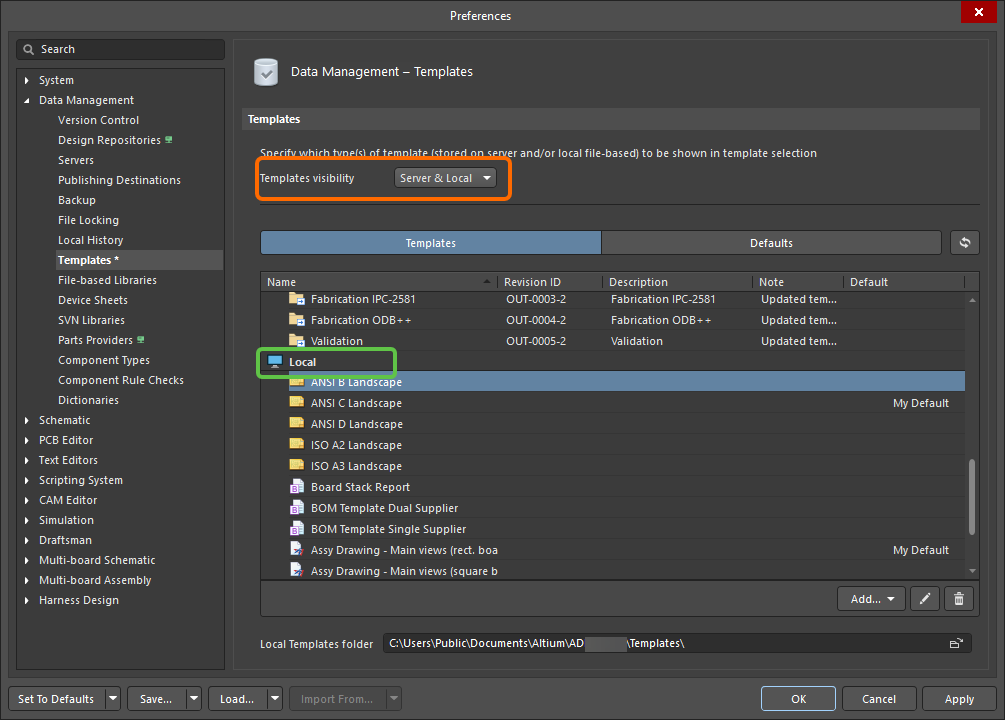
Lokalne szablony projektów są wyświetlane na stronie Data Management – Templates w oknie Preferences dialog. Ustaw opcję Templates visibility na Server & Local, aby używać lokalnych szablonów.

Wybierz lokalny szablon projektu podczas tworzenia projektu projektowego.
 Tłumaczenie SI