
Projektowanie sztywno-elastycznej płytki drukowanej
Czym jest Rigid-Flex?
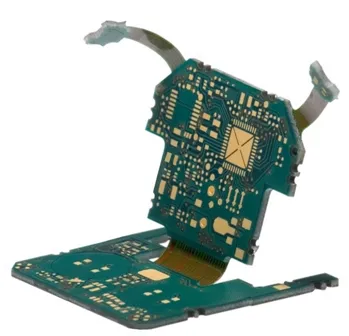
Zgodnie z nazwą, elastyczny obwód drukowany to wzór przewodników nadrukowany na elastycznej folii izolacyjnej. Rigid-flex to nazwa nadawana obwodowi drukowanemu, który stanowi połączenie obwodu(ów) elastycznego(ych) i obwodu(ów) sztywnego(ych), jak pokazano na ilustracji.
Technologia obwodów elastycznych została początkowo opracowana na potrzeby programu kosmicznego, aby oszczędzać miejsce i masę. Obecnie jest popularna, ponieważ nie tylko oszczędza miejsce i masę — co czyni ją idealną dla urządzeń przenośnych, takich jak telefony komórkowe i tablety — ale może też zmniejszyć złożoność upakowania, poprawić niezawodność produktu i obniżyć koszt.
Obwody elastyczne zwykle dzieli się na dwie klasy zastosowań: static obwody elastyczne oraz dynamic obwody elastyczne. Statyczne obwody elastyczne (nazywane również use A), to takie, które ulegają minimalnemu zginaniu podczas montażu i eksploatacji. Dynamiczne obwody elastyczne (nazywane również use B), to takie, które są projektowane do częstego zginania, na przykład w głowicy dysku, głowicy drukarki lub jako część zawiasu ekranu laptopa. To rozróżnienie jest istotne, ponieważ wpływa zarówno na dobór materiałów, jak i metodykę konstrukcji. Istnieje wiele konfiguracji stackupu warstw, które można wytwarzać jako rigid-flex, a każda z nich ma własne zalety elektryczne, mechaniczne i kosztowe.
Mechaniczne projektowanie Rigid-Flex
Projektowanie obwodu flex lub rigid-flex jest w dużej mierze procesem elektromechanicznym. Projektowanie dowolnej PCB jest procesem trójwymiarowym, ale w przypadku flex lub rigid-flex wymagania 3D są znacznie ważniejsze. Dlaczego? Ponieważ płytka rigid-flex może być mocowana do wielu powierzchni wewnątrz obudowy produktu, a proces mocowania i składania często odbywa się podczas montażu produktu. Dostarczenie działającego projektu elektromechanicznego wymaga ścisłej i stałej współpracy zespołów inżynierii mechanicznej i elektrycznej. Tradycyjnym podejściem do potwierdzenia, że złożona płytka mieści się w obudowie, było wykonanie makiety mechanicznej — tzw. wycinanki papierowej (paper doll cut out). Z natury rzeczy trudno jest tą metodą uzyskać wymaganą dokładność i realizm.
 Płytka z dwoma obszarami sztywnymi połączonymi obszarem elastycznym w edytorze PCB ECAD oraz w MCAD.
Altium pomaga rozwiązać to wyzwanie dzięki CoDesigner — zaawansowanej technologii interfejsu projektowania mechaniczno-elektronicznego. CoDesigner umożliwia inżynierom bezpośrednie przekazywanie zmian kształtu płytki i zmian komponentów w obie strony pomiędzy domenami projektowymi ECAD i MCAD, bezpośrednio z poziomu oprogramowania ECAD i MCAD.
-
Przegląd technologii MCAD CoDesigner firmy Altium
-
Odniesienie techniczne, dowiedz się więcej o ECAD-MCAD CoDesign
-
Dowiedz się więcej o przenoszeniu projektu rigid-flex do MCAD
Projektowanie PCB Rigid-Flex
Płytka drukowana jest projektowana jako seria warstw ułożonych jedna na drugiej. W przypadku tradycyjnej sztywnej płytki drukowanej kształt płytki definiuje ją w płaszczyźnie X-Y, a stos warstw definiuje płytkę w osi Z. Kształt płytki w X-Y definiuje się w głównym oknie edycji PCB, a warstwy konfiguruje się w Layer Stack Manager. W PCB rigid-flex w gotowej płytce drukowanej występuje więcej niż jedna strefa lub Region, a każdy z tych Regionów może używać innego zestawu warstw.
Aby zaprojektować płytkę rigid-flex, należy:
-
Włączyć wymagany tryb Rigid-Flex (Layer Stack Manager, Tools » Features » Rigid-Flex, lub Tools » Features » Rigid-Flex (Advanced) polecenie)
-
Zdefiniować Substack potrzebny dla każdego Regionu płytki oraz skonfigurować, jak te Substacki wyrównują się względem siebie w osi Z.
-
Zdefiniować kształt każdego sztywnego i elastycznego Regionu w płaszczyźnie X-Y oraz przypisać właściwy Substack do każdego Regionu.
Włączanie projektowania Rigid-Flex
Aby obsłużyć złożone struktury występujące w nowoczesnej płytce drukowanej rigid-flex, edytor osi Z — Layer Stack Manager — udostępnia różne tryby wyświetlania do edycji struktury płytki. Wybierz polecenie Design » Layer Stack Manager, aby otworzyć Layer Stack Manager, gdzie możesz włączyć wymagany tryb rigid-flex oraz utworzyć i wyrównać Substacki potrzebne w projekcie rigid-flex.
Po otwarciu Layer Stack Manager zostanie wyświetlony bieżący Stackup warstw płytki. Dla nowej PCB będzie to prosta płytka dwuwarstwowa. Aby włączyć funkcje potrzebne do projektowania płytki rigid-flex, otwórz podmenu Tools » Features lub kliknij przycisk Features (  ), aby wybrać standardowy tryb Rigid-Flex (nazywany także RF1) albo tryb Rigid-Flex (Advanced) (nazywany także RF2).
 Wybierz polecenie, aby włączyć wymagany tryb rigid-flex.


Wybór trybu Standard lub Advanced Rigid-Flex
W oprogramowaniu do projektowania PCB firmy Altium dostępne są dwa tryby projektowania rigid-flex. Pierwotny, czyli standardowy tryb, nazywany Rigid-Flex (lub rigid-flex 1), obsługuje projekty rigid-flex obejmujące: pojedynczą lub wiele definicji stackupu dla części sztywnych i elastycznych. Aby użyć standardowego trybu rigid-flex, musisz móc zdefiniować całą płytkę jako jeden płaski kształt widziany z góry, bez nakładających się obszarów. Takie podejście jest stosowane w trybie rigid-flex 1 — definiuje się jeden, ogólny kształt płytki, a następnie umieszcza linie podziału, aby podzielić ten kształt na różne obszary sztywne i elastyczne. Po wykonaniu tego kroku każdemu obszarowi można przypisać stos warstw.
Dowiedz się więcej o projektowaniu płytki rigid-flex w trybie Standard.
Jeśli projekt ma bardziej złożone wymagania rigid-flex, takie jak nakładające się obszary flex, potrzebny jest tryb Advanced Rigid-Flex (znany także jako rigid-flex 2.0). Oprócz nakładających się obszarów flex, tryb Advanced zapewnia również: wizualną definicję substacków w osi Z, niezależną definicję każdego sztywnego i elastycznego obszaru płytki, zagięcia na zagnieżdżonych wycięciach, podziały o niestandardowych kształtach, możliwość definiowania struktur typu bookbinder, możliwość uwzględnienia coverlay na obszarze flex oraz obsługę projektów wyłącznie flex.
Dowiedz się więcej o projektowaniu płytki rigid-flex w trybie Advanced.
Przełączanie z trybu Standard na tryb Advanced
Przełączasz się z trybu Standard na tryb Advanced w Layer Stack Manager, jak pokazano na ilustracji powyżej. Po wybraniu opcji Rigid-Flex (Advanced) w menu Tools » Features oprogramowanie automatycznie konwertuje pojedynczy kształt płytki na wiele obiektów obszarów płytki (board region) i przypisuje stosy warstw zgodnie z wymaganiami. Poniższy film demonstruje ten proces.
Przegląd przełączania ze standardowego trybu rigid-flex na tryb Advanced.
Praca z obszarami płytki (Board Regions)
Board Region to termin używany do opisania każdego zdefiniowanego przez użytkownika obszaru płytki, któremu należy przypisać unikalny stos warstw — jest to standardowy wymóg dla PCB rigid-flex. Na ilustracji poniżej kształt płytki został podzielony na trzy odrębne Board Regions: górny obszar kołowy, cienki pasek pośrodku oraz dolny obszar kołowy.

Płytka rigid-flex widziana w trybie Board Planning Mode; zwróć uwagę, że kształt płytki został podzielony na trzy odrębne Board Regions, z których każdy pokazuje nazwę regionu i przypisany do niego stos warstw.
Po utworzeniu nowej płytki domyślnie ma ona jeden Board Region. Jeśli projekt wymaga wielu regionów, możesz:
- pociąć pojedynczy Board Region na wiele regionów (standardowy tryb Rigid-Flex lub tryb Advanced Rigid-Flex), albo
- umieścić wiele Board Regions, aby zbudować ogólny kształt (tryb Advanced Rigid-Flex).
Board Regions definiuje się i edytuje w trybie Board Planning Mode (menu View).
Praca z liniami zgięcia
Linie zgięcia są definiowane i edytowane w trybie Board Planning Mode (menu View).
Właściwości linii zgięcia
Linie zgięcia mają następujące, wzajemnie powiązane właściwości:
- Bend Angle (a) — kąt, pod jakim ma się zgiąć powierzchnia regionu Flex.
-
Radius (
r) — odległość od powierzchni zgięcia, w jakiej znajduje się punkt centralny zginania. -
Width (
w) — szerokość obszaru powierzchni, który zostanie zgięty dla podanych Radius i Bend Angle.
Zależność między Bend Angle, Radius i width można wyrazić jako:
-
w = a/360 * 2*Pi*r -
lub słownie,
width = Fraction of the circumference being bent * Circumference

Przeglądanie regionów stosu warstw i linii zgięcia
W trybie Layer Stack Regions panelu PCB panel’s, jego trzy główne obszary zmieniają się tak, aby odzwierciedlać następujące elementy (w kolejności od góry):
- Nazwy dostępnych Layer Stacks.
- Stackup Regions zdefiniowane na płytce lub te przypisane do wybranego Layer Stack.
- Lista Bending Lines w wybranym Stackup Region
Podczas korzystania z trybu Layer Stack Regions panelu PCB przełącz się na widok Board Planning Mode przez menu View » Board Planning Mode lub użyj skrótu 1.

Płytka może zostać podzielona na odrębne regiony (Stackup Regions), którym przypisuje się konkretne układy stosu warstw (Layer Stacks). Obszary składania (Bending Lines) definiuje się w elastycznych regionach płytki.
Gdy w obszarze Layer Stacks panelu PCB zostanie wybrana konkretna nazwa stosu warstw, filtrowanie zostanie zastosowane z użyciem Layer Stack jako zakresu filtra. W związku z tym wszelkie regiony płytki przypisane do tego stosu będą wyświetlone w obszarze Stackup Regions panelu. Z kolei wszystkie linie zgięcia zdefiniowane w wybranym Stackup Region zostaną wyświetlone na liście w obszarze Bending Lines.
Dwukrotne kliknięcie Stackup Region na liście (lub dwukrotne kliknięcie samego regionu płytki w obszarze projektu) otwiera okno Board Region dialog (tryb Standard Rigid-Flex) lub tryb Board Region w panelu Properties (tryb Advanced Rigid-Flex). Użyj tego okna/panelu, aby zmienić nazwę regionu, przypisać go do stosu warstw lub zablokować jego właściwości 3D.
Dwukrotne kliknięcie linii zgięcia na liście w obszarze Bending Line panelu otwiera okno Bending Line dialog, w którym można szczegółowo edytować właściwości tej linii.
Wyświetlanie i składanie projektu Rigid-Flex w 3D
Edytor PCB zawiera wydajny silnik renderowania 3D, który umożliwia prezentację bardzo realistycznej, trójwymiarowej reprezentacji wczytanej płytki. Silnik ten obsługuje również układy rigid-flex i w połączeniu z suwakiem Fold State w panelu PCB pozwala projektantowi oglądać projekt rigid-flex w stanie płaskim (bez zastosowanych ustawień linii zgięcia), w stanie całkowicie złożonym (z zastosowanymi wszystkimi ustawieniami linii zgięcia) oraz w dowolnym położeniu pośrednim.
Aby przełączyć się do trybu wyświetlania 3D, naciśnij skrót 3 (naciśnij 2, aby wrócić do 2D lub 1, aby wrócić do Board Planning Mode). Płytka zostanie wyświetlona w 3D. Jeśli footprinty komponentów zawierają obiekty 3D body definiujące zamontowany element, one również zostaną wyświetlone. Na poniższym obrazie widać, że płytka zawiera baterię i klips baterii.
Aby zastosować wszystkie linie zgięcia, przesuń suwak Fold State w panelu PCB, gdy jest ustawiony w trybie Layer Stack Regions, jak pokazano na poniższym obrazie. Zwróć uwagę, że zgięcia są stosowane w kolejności określonej przez ich numer sekwencji. Linie zgięcia mogą mieć ten sam numer sekwencji; oznacza to po prostu, że te zgięcia zostaną złożone jednocześnie podczas użycia suwaka Fold State. Płytkę można także składać/rozkładać, uruchamiając polecenie View » 3D View Control » Fold/Unfold (lub naciskając skrót 5).

Użyj suwaka Fold State (lub skrótu klawiszowego 5), aby zastosować wszystkie linie zgięcia w kolejności określonej przez ich wartość sekwencji (Fold Index).
Obsługa 3D Movie Maker dla projektów Rigid-Flex
Możliwość składania projektu rigid-flex można również zarejestrować jako film 3D. Jest to bardzo proste i nie wymaga użycia klatek kluczowych filmu podczas sekwencji składania.
Zapoznaj się ze stroną Preparing a 3D PCB Video page, aby uzyskać szczegółowy opis tworzenia filmu 3D. Jako podstawowa instrukcja:
- Przełącz edytor PCB w tryb 3D.
- Otwórz panel PCB 3D Movie Editor i utwórz nowy film, klikając przycisk New . Kliknij nowo utworzony film w obszarze Movie Title, a następnie nadaj mu odpowiednią nazwę.
- Utwórz początkową Key Frame, pokazującą płytkę w stanie rozłożonym.
- Przesuń suwak Fold State, aby pokazać projekt rigid-flex w stanie złożonym, a następnie ustaw złożoną płytkę zgodnie z potrzebą.
- Teraz utwórz drugą Key Frame dla tego widoku i ustaw czas. Zastanów się, ile ma trwać złożenie projektu rigid-flex (ustawienie Duration); zwykle jest to kilka sekund.
-
Aby sprawdzić, czy wideo poprawnie rejestruje proces składania, kliknij przycisk odtwarzania (znajdujący się w kontrolkach odtwarzacza na dole panelu).

- Aby wygenerować plik filmu, dodaj PCB 3D Video Documentation Output w pliku Output Job. Pamiętaj, aby skonfigurować opcje formatu wideo w oknie Video settings dialog.
- Kliknij łącze Generate Content w pliku Output Job, aby utworzyć plik filmu.
Poniższe wideo zostało utworzone przy użyciu tego procesu. Zawiera dwie klatki kluczowe opisane powyżej oraz jedną dodatkową klatkę kluczową dodaną na końcu, aby utrzymać pozycję końcową przez sekundę.
 Prosty film 3D utworzony z trzech klatek kluczowych; zachowanie składania jest zdefiniowane przez wartości sekwencji linii zgięcia.
► Dowiedz się więcej o Preparing a 3D PCB Video
Uwagi projektowe
Poniżej znajduje się podsumowanie kluczowych obszarów projektowych, które należy uwzględnić podczas projektowania PCB rigid-flex:
- Trasowanie przewodników — wybór stylu narożników dla ścieżek przechodzących przez region flex jest istotny; unikaj ostrych narożników; używaj łuków, aby zminimalizować naprężenia.
- Kształt i powierzchnia pada — stosuj zaokrąglenia (teardrops) z „króliczymi uszami” (wypustkami kotwiącymi) dla jednostronnego flex. Celem jest objęcie części kształtu pada przez coverlayer.
- Otwory przelotowe — staraj się unikać otworów przelotowych w obszarze zgięcia, szczególnie w zastosowaniach dynamicznych.
- Coverlayer — unikaj koncentratorów naprężeń (odsłaniania wchodzącej ścieżki); zmniejsz otwarcie w coverlayer do 250um.
- Poligony/plane’y — jeśli to możliwe, stosuj siatkę (crosshatch).
- Przesunięte długości — aby uniknąć wyboczenia warstw podczas zginania (efekt „oprawy książki”), stopniuj długości warstw o ok. 1,5× grubości warstwy.
- Pętla serwisowa — wykonaj region flex nieco dłuższy, aby ułatwić montaż/demontaż i uwzględnić tolerancje wymiarowe produktu (ta dodatkowa długość jest nazywana pętlą serwisową).
- Oszczędzanie miedzi — rozważ, jak obwód flex będzie panelizowany; czasem lepiej skorygować projekt, aby zapewnić najlepsze wykorzystanie materiału.
- Panelizacja — ustaw regiony flex zgodnie z kierunkiem włókien materiału (zginaj wzdłuż włókien).
- Odporność na rozdarcie — zaokrąglone narożniki; wiercony otwór w narożniku; otwór w szczelinie; pozostaw metal w narożnikach.
- Trasowanie — na płytkach dwuwarstwowych przesuwaj ścieżki między warstwami, aby uniknąć efektu „I-beam”, oraz poszerzaj ścieżki w strefie zginania (jest to szczególnie ważne dla zgięć trwałych).
- Statyczny współczynnik gięcia – ustawienie stosunku promienia gięcia do grubości obwodu. Idealnie, obwody wielowarstwowe powinny mieć współczynnik gięcia co najmniej 15:1. Dla obwodów dwustronnych minimalny współczynnik powinien wynosić co najmniej 10:1. Dla obwodów jednowarstwowych minimalny współczynnik powinien wynosić co najmniej 5:1. Dla zastosowań dynamicznych dąż do współczynnika gięcia 20–40:1.
- Miedź walcowana i wyżarzana jest bardziej plastyczna; miedź galwaniczna nie jest najlepszym wyborem dla obszarów elastycznych.
Wymagania dotyczące dokumentacji i rysunków
Typowe zalecane wymagania dokumentacyjne obejmują:
- Flex PCB należy wykonać zgodnie z normą IPC-6013, klasa (wpisz swoje wymaganie) .
- Flex PCB należy wykonać tak, aby spełniała minimalną klasę palności V-0 (jeśli wymagane).
- Flex PCB ma być zgodna z RoHS (jeśli wymagane).
- Materiał sztywny ma być GFN wg IPC-4101/24 (jeśli stosowany jest materiał epoksydowy).
- Materiał sztywny ma być GIN wg IPC-4101/40 (jeśli stosowany jest materiał poliimidowy).
- Elastyczny laminat miedziowany ma być zgodny z IPC 4204/11 (elastyczny, bezklejowy dielektryk miedziowany).
- Materiał covercoatu ma być zgodny z IPC 4203/1.
- Maksymalna grubość płytki nie może przekraczać (wpisz swoje wymaganie) i dotyczy stanu po wszystkich procesach laminowania i galwanizacji. Pomiar wykonywany jest na gotowych, pokrytych powłoką powierzchniach.
- Grubość kleju akrylowego w części sztywnej panelu nie może przekraczać 10% całej konstrukcji. Zobacz uwagi na ten temat powyżej.
- Materiał typu pouch może być użyty dla ułatwienia produkcji i musi zostać usunięty z elastycznej części płytki przed wysyłką.
- Grubość sekcji elastycznej ma wynosić (wpisz swoje wymaganie). Nie dodawaj tej uwagi, jeśli ta grubość nie jest krytyczna.
- Minimalna grubość ścianki miedzi w otworach metalizowanych ma wynosić (wpisz swoje wymaganie; zalecana średnia to .001”) przy minimalnym pierścieniu annular ring (wpisz swoje wymaganie; zalecane 002).
- Nanieść zieloną maskę lutowniczą LPI (jeśli wymagane) na gołą miedź po obu stronach wyłącznie w sztywnych sekcjach płytki. Cały odsłonięty metal będzie (określ tutaj wymagane wykończenie powierzchni).
- Nadruk (silkscreen) po obu stronach płytki (jeśli wymagane) białą lub żółtą (najczęściej) nieprzewodzącą farbą epoksydową.
- Wymagania dotyczące oznaczeń i identyfikacji.
- Wymagania dotyczące testów elektrycznych.
- Wymagania dotyczące pakowania i wysyłki.
- Wymagania dotyczące impedancji.
Dodatkowe szczegóły rysunku
- Tabela wierceń z podaniem gotowego rozmiaru otworu, powiązanych tolerancji oraz informacji: metalizowany/niemetalizowany.
- Rysunek wymiarowy, w tym baza/bazy odniesienia (datum), wymiary krytyczne, interfejsy rigid-flex, miejsce gięcia oraz znaczniki kierunku.
- Szczegóły panelizacji, jeśli wymagane.
- Szczegóły konstrukcji i warstw, z wyszczególnieniem materiału użytego dla każdej warstwy, grubości oraz gramatury miedzi.
Referencje
Przewodnik techniczno-inżynierski dotyczący obwodów flex i rigid-flex - Epec Engineering Technologies
Technologia obwodów elastycznych - Joe Fjelstad
Przewodnik projektowania obwodów flex - Minco Products Inc
Zasoby Minco Products dotyczące flex
Machine Design strona internetowa:
- Podstawy projektowania obwodów flex - Robert Repas
- Pozostań elastyczny - Mark Finstad, inżynier ds. aplikacji
 Tłumaczenie SI