
Defining the Wiring Diagram
Poszczególne połączenia przewodowe w wiązce są określone na schemacie okablowania wiązki (*.WirDoc). Dodaj ten dokument do projektu wiązki z panelu Projects, klikając prawym przyciskiem myszy wpis projektu, a następnie wybierając Add New to Project » Harness Wiring Diagram z menu kontekstowego (lub używając polecenia File » New » Harness Wiring Diagram z menu głównego).
Konfigurowanie dokumentu schematu okablowania wiązki
Opcje dokumentu schematu okablowania wiązki można skonfigurować w panelu Properties, gdy w obszarze projektowym dokumentu nie jest zaznaczony żaden obiekt. Główne ustawienia to:
-
W obszarze General na karcie General panelu – wybierz jednostki miary obowiązujące dla dokumentu i jego elementów graficznych oraz ustaw siatki, aby ułatwić rozmieszczanie. Altium Designer oferuje trzy typy siatki: siatkę widoczną do nawigacji, siatkę przyciągania do rozmieszczania oraz odległość przyciągania wspomagającą tworzenie połączeń.
-
W obszarze Page Options na karcie General panelu – skonfiguruj rozmiar arkusza dokumentu i tabliczkę tytułową lub wybierz spośród dostępnych szablonów schematu okablowania wiązki.


Karty General i Parameters panelu Properties, gdy w dokumencie schematu okablowania wiązki nie jest zaznaczony żaden obiekt
Synchronizacja projektów Multi-board i Harness
Gdy projekt wiązki jest częścią projektu wielopłytkowego, schemat okablowania wiązki można zsynchronizować na podstawie danych dokumentu schematu multi-board (*.MbsDoc). W tym celu wybierz polecenie Design » Import Changes From <Multi-board Project> z menu głównego.
Aby dowiedzieć się więcej o dodawaniu projektu wiązki do projektu multi-board, zobacz stronę Harness Design.
Jeśli dokument schematu multi-board zawiera więcej niż jedną definicję połączenia wiązki, otworzy się okno dialogowe Select Harness Definition. Określ definicję odnoszącą się do bieżącego projektu wiązki.

Okno dialogowe Select Harness Definition
Następnie otworzy się okno dialogowe Engineering Change Order, pokazujące komponenty złączy wiązki i sieci wiązki zdefiniowane w schemacie multi-board, które będą stanowić podstawę schematu okablowania wiązki.

Użyj okna dialogowego Engineering Change Order, aby zaimportować dane z projektu multi-board.
Po wykonaniu zmian ( ) dane z dokumentu schematu multi-board zostaną zaimportowane do schematu okablowania wiązki. Komponenty złączy, z których każdy jest reprezentowany przez swój symbol schematowy, pojawią się w dokumencie schematu okablowania wiązki, początkowo w przypadkowych pozycjach.

Przykład schematu okablowania wiązki bezpośrednio po imporcie.
Między pinami będą wyświetlane linie sieci reprezentujące połączenia logiczne zdefiniowane w schemacie multi-board. Należy pamiętać, że na tym etapie w projekcie nie ma jeszcze fizycznych przewodów.
Praca z komponentami
Oprócz synchronizacji z dokumentu schematu multi-board komponenty można także umieszczać ręcznie na schemacie okablowania wiązki. Umożliwia to umieszczanie komponentów w samodzielnym projekcie wiązki (który nie jest częścią projektu multi-board), a także dodawanie dodatkowych komponentów do schematu okablowania wiązki będącego częścią projektu multi-board.
Użyj panelu Components, aby umieścić symbole wymaganych komponentów. Proces umieszczania komponentów jest podobny do tego w edytorze schematów – więcej informacji można znaleźć na stronie Searching for & Placing Components. Należy pamiętać, że dla komponentów dodanych ręcznie nie będzie linii sieci, ponieważ nie ma nadrzędnego projektu logicznego, który by nimi sterował.
 ).
).Aby przenieść umieszczony komponent (lub komponent umieszczany z panelu Components) w żądane miejsce, kliknij go i przytrzymaj lewy przycisk myszy, a następnie porusz myszą. Podczas przeciągania użyj Spacebar, aby obrócić komponenty o 90 stopni, oraz klawiszy X i Y, aby odbić je odpowiednio w poziomie i w pionie.

Schemat okablowania wiązki po przeniesieniu komponentów
Właściwości umieszczonego komponentu można skonfigurować w panelu Properties, gdy komponent jest zaznaczony w obszarze projektowym. Panel Properties dla komponentu zawiera następujące karty:
-
General – ogólne właściwości komponentu, takie jak oznaczenie, komentarz, położenie, parametry itp.
-
Pins – lista pinów komponentu.
-
Cavities – umożliwia przypisanie gniazd stykowych do komponentu (więcej informacji).
-
Associated Parts – umożliwia przypisanie do komponentu dodatkowych części, takich jak koszulka termokurczliwa.

Karty panelu Properties, gdy zaznaczony jest komponent
Przypisywanie gniazd stykowych
Gniazda stykowe i ich typ można przypisać do komponentu wiązki. Wybierz komponent w obszarze projektowym, aby dodać gniazdo i typ. Wybierz pin na karcie Cavities panelu Properties , a następnie kliknij przycisk  . Wybierz żądany typ z listy rozwijanej. Obsługiwane są następujące typy gniazd:
-
Crimp – używane do zapewnienia połączenia elektrycznego przez zaciśnięcie tulei styku wokół przewodnika.
-
Seal – używane do zapewnienia ochrony środowiskowej przez uszczelnienie punktu wejścia przewodu.
-
Plug – używane do wypełnienia otwartego (nieużywanego) gniazda złącza w celu zachowania integralności uszczelnienia środowiskowego.
-
Other – używane do określenia innych/dodatkowych części lub materiałów, np. lutu.
W otwartym oknie dialogowym Select Connector przejdź do żądanego komponentu i wybierz go. Określony typ i powiązane informacje zostaną dodane do pinu na karcie, jak pokazano na poniższych obrazach, dla dodania zacisku do pinu 1.

Dla zacisku, uszczelnienia lub zaślepki do pinu można dodać tylko jedną wnękę danego typu. Po dodaniu wnęki określonego typu wpis staje się niedostępny (wyszarzony) na liście rozwijanej. Do pinu można dodać dowolną liczbę wnęk typu Other.
Piny z przypisanymi zaciskami są oznaczone symbolem  w obszarze projektu, jak pokazano na poniższym obrazie.

Obszar siatki karty Cavities obsługuje wybór wielu elementów oraz operacje kopiowania/wklejania/usuwania dla zaznaczonych wpisów.
-
Wiele wpisów pinów można zaznaczyć za pomocą skrótów
Click, Hold&Drag,Ctrl+Click,Shift+ClickiCtrl+A. -
Gdy zaznaczonych jest wiele wpisów pinów, kliknij
 , aby dodać wnękę do wszystkich zaznaczonych pinów, albo kliknij
  lub naciśnij
 Delete, aby usunąć dodane wnęki z zaznaczonych pinów. -
Aby zmienić wnękę pinu, zaznacz jego wpis, a następnie kliknij
 , aby otworzyć okno dialogowe Select Connector i wybrać nową wnękę.
-
Zaznacz jeden lub więcej wpisów pinów i użyj skrótów
Ctrl+X/Ctrl+C, aby wyciąć/skopiować zaznaczone wpisy, a następnie użyj skrótuCtrl+V, aby wkleić wyciętą/skopiowaną zawartość do aktualnie zaznaczonego wpisu.
Tworzenie połączeń na schemacie okablowania wiązki
Fizyczne przewody są umieszczane w dokumencie schematu okablowania wiązki przez wybranie polecenia Place » Harness Wire z menu głównego (skrót: Shift+W).
Po wybraniu polecenia kliknij pin złącza (gdy kursor znajduje się nad aktywnym punktem pinu, pojawia się przy nim czerwony krzyżyk), aby umieścić punkt początkowy przewodu wiązki. Ustaw kursor i klikaj, aby zakotwiczyć serię punktów wierzchołkowych definiujących kształt przewodu wiązki. Po umieszczeniu końcowego punktu wierzchołkowego w aktywnym punkcie innego pinu kliknij prawym przyciskiem myszy, aby zakończyć umieszczanie.
Podczas umieszczania przewodu wiązki naciśnij Shift+Spacebar, aby przełączać tryby umieszczania. Tryb określa sposób tworzenia narożników podczas prowadzenia przewodów oraz kąty, pod jakimi można je prowadzić. W trybie 90 Degree lub 45 Degree (rzeczywiste tryby ortogonalne) naciśnij Spacebar, aby przełączać między podtrybami początku i końca. Bieżący tryb i podtryb są wyświetlane na pasku stanu.
Podczas umieszczania przewodu wiązki linie sieci są śledzone/odświeżane „na żywo”, pokazując w czasie rzeczywistym, gdzie należy poprowadzić przewód, jak pokazano na poniższym filmie. Po zakończeniu połączenia jego linia sieci znika z dokumentu.
Demonstracja funkcji śledzenia na żywo
Po umieszczeniu i zaznaczeniu wierzchołki przewodu wiązki można przeciągać, aby zmienić kąt między dwoma sąsiednimi odcinkami ( ).
).
Wybierz przewód wiązki w obszarze projektu, aby zmienić go w panelu Properties. W panelu można zmienić nazwę wybranego przewodu wiązki, jego szerokość i kolor oraz dodać parametry, które mogą być pokazywane lub ukrywane w obszarze projektu.

Panel Properties, gdy wybrany jest przewód wiązki
 po prawej stronie pola Design Item ID w panelu Properties. W otwartym oknie dialogowym Replace Component przejdź do wymaganego komponentu i wybierz go. Umieszczony przewód zostanie zaktualizowany o właściwości i parametry wybranego komponentu przy zachowaniu niezmienionej geometrii. Więcej informacji znajdziesz w sekcji
  u dołu obszaru Parameters , a następnie wybierz Secondary i Tertiary , aby zdefiniować żądane kolory; parametr dla wybranego koloru pojawi się w obszarze Parameters . Możesz także zdefiniować kolor obramowania przewodu wiązki, używając tej samej listy rozwijanej i wybierając Border. Zwróć uwagę, że parametr Color steruje widocznością połączonej wartości zdefiniowanych parametrów przewodu Color, Secondary Color i Tertiary Color. Klikaj slajdy poniżej, aby zobaczyć przykłady.


Dodawanie złączek i odgałęzień
W sytuacjach projektowych, gdy nowy przewód musi zostać podłączony do już umieszczonego przewodu, najpierw należy umieścić obiekt złączki (Place » Splice) lub odgałęzienia (Place » Tap).
-
Splice – oryginalny przewód jest dzielony przez złączkę na dwa oddzielne przewody.
Do wybranego przewodu (W4) należy podłączyć inny przewód.
Złączka umieszczona na przewodzie. Zwróć uwagę, że złączka dzieli oryginalny przewód na dwa w miejscu złączki.
Do złączki podłączono inny przewód.
-
Tap – oryginalny przewód pozostaje nieprzerwany.
Do wybranego przewodu (W4) należy podłączyć inny przewód.
Odgałęzienie umieszczone na przewodzie. Zwróć uwagę, że odgałęzienie nie dzieli oryginalnego przewodu.
Do odgałęzienia podłączono inny przewód.


 ).
).

Właściwości umieszczonej złączki lub odgałęzienia (jej położenie i reprezentacja wizualna) można skonfigurować w panelu Properties, gdy obiekt jest zaznaczony w obszarze projektu.

Panel Properties, gdy wybrana jest złączka/odgałęzienie
Obszar Associated Parts panelu Properties umożliwia przypisanie komponentów do wybranej złączki/odgałęzienia, a komponent ten zostanie uwzględniony w BOM projektu.
Dodawanie kabli
Aby zdefiniować jeden lub więcej przewodów jako dodane do kabla, można umieścić obiekt kabla na schemacie okablowania wiązki (Place » Harness Cable).

Umieść kabel, aby zdefiniować jeden lub więcej przewodów jako dodane do kabla.
Po zaznaczeniu obiektu kabla przewody objęte tym kablem są podświetlane w obszarze projektu na neonowo zielono ( ).
).
Właściwości umieszczonego obiektu kabla (jego położenie, reprezentacja wizualna oraz parametry) można skonfigurować w panelu Properties, gdy obiekt jest zaznaczony w obszarze projektu.

Panel Properties po zaznaczeniu kabla
 ).
).Ekranowanie i skręcanie przewodów
Ekran (z połączeniem lub bez, takim jak połączenie przewodu drenażowego) można przypisać do grupy przewodów, umieszczając obiekt ekranu (Place » Shield) lub obiekt ekranu z połączeniem (Place » Shield with Connection).
W pokazanym poniżej przykładzie przewody W1, W2 i W3 są ekranowane ekranem bez połączenia (SH1), a przewody W4, W8 i W9 są ekranowane ekranem z połączeniem (SH2). Przewód W10 został umieszczony, aby połączyć SH2 z wyprowadzeniem komponentu.

Umieść obiekt ekranu lub ekranu z połączeniem, aby oznaczyć przewody jako ekranowane.
Po zaznaczeniu obiektu ekranu lub ekranu z połączeniem objęte nim przewody są podświetlane w obszarze projektu na neonowo zielono ( ).
).
Właściwości umieszczonego obiektu ekranu lub ekranu z połączeniem (położenie i reprezentacja wizualna) można skonfigurować w panelu Properties po zaznaczeniu obiektu w obszarze projektu. Obszar Shield Objects panelu zawiera listę przewodów objętych zaznaczonym obiektem.

Panel Properties po zaznaczeniu ekranu
 ).
).Przewody można oznaczyć jako skręcone razem przez umieszczenie skrętu (Place » Twist). Skręt można umieścić na dwóch lub większej liczbie przewodów.
W pokazanym poniżej przykładzie przewody W1 i W2 są oznaczone jako skręcone razem za pomocą skrętu Tw1.

Umieść obiekt skrętu, aby oznaczyć przewody jako skręcone razem.
Po zaznaczeniu skrętu objęte nim przewody są podświetlane w obszarze projektu na neonowo zielono ( ).
).
Właściwości umieszczonego skrętu (jego położenie i reprezentacja wizualna) można skonfigurować w panelu Properties po zaznaczeniu obiektu w obszarze projektu. Obszar Twist Objects panelu zawiera listę przewodów objętych zaznaczonym skrętem.

Panel Properties po zaznaczeniu skrętu
 ).
).Niepodłączone przewody
Niepodłączone końce przewodów są oznaczane pełnym kwadratem.

Oznaczony niepodłączony przewód
Koniec przewodu nie powinien pozostać niepodłączony. Jeśli projekt wymaga niepodłączonego końca przewodu, na jego końcu należy umieścić obiekt „no connect” (Place » No Connect).

Umieść obiekt „no connect” na końcu przewodu, który ma pozostać niepodłączony.
Właściwości umieszczonego obiektu „no connect” (jego położenie i reprezentacja wizualna) można skonfigurować w panelu Properties po zaznaczeniu obiektu w obszarze projektu.

Panel Properties po zaznaczeniu obiektu „no connect”
Praca z wieloma arkuszami
Pełny diagram okablowania wiązki może być zdefiniowany na wielu arkuszach (w postaci projektu „płaskiego”, w którym wszystkie arkusze znajdują się na tym samym poziomie), z których każdy jest reprezentowany przez własny dokument *.WirDoc. Połączenia są tworzone bezpośrednio z dowolnego arkusza do dowolnego innego arkusza za pomocą obiektów przerwania przewodu (Place » Wire Break) o tym samym oznaczeniu przewodu.

Po wybraniu polecenia umieszczania przerwania przewodu ustaw obiekt tak, aby jego elektryczny punkt aktywny (koniec trzymany przez kursor) dotykał przewodu, z którym chcesz go połączyć, a następnie kliknij lub naciśnij Enter, aby go umieścić. Umieszczone przerwanie przewodu dziedziczy właściwości (oznaczenie i kolor) przewodu, do którego jest podłączone.

Zaznacz przerwanie przewodu w obszarze projektu, aby zmienić je w panelu Properties. W panelu można zdefiniować oznaczenie przewodu, do którego jest podłączone, oraz jego styl: kierunek (Left lub Right) i kolor.

Synchronizacja przewodów
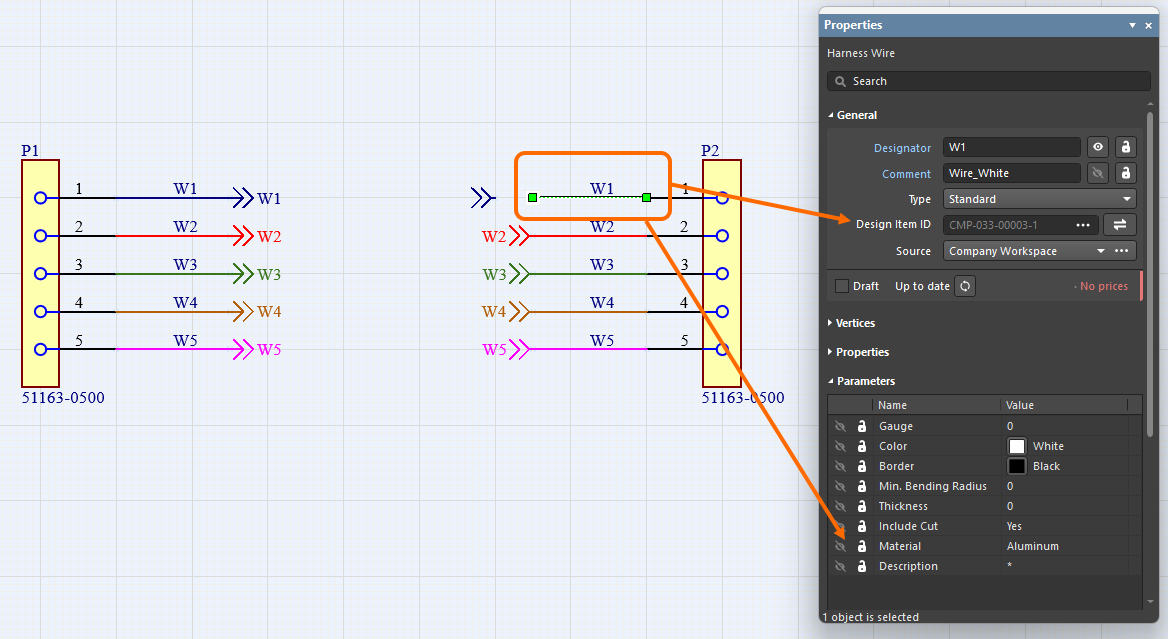
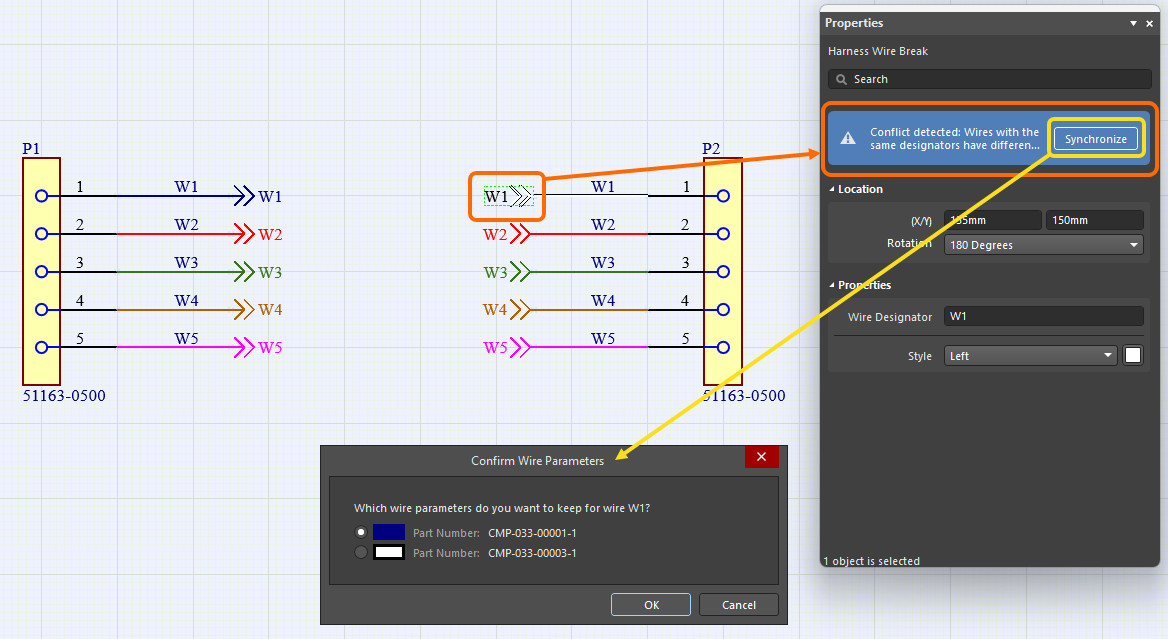
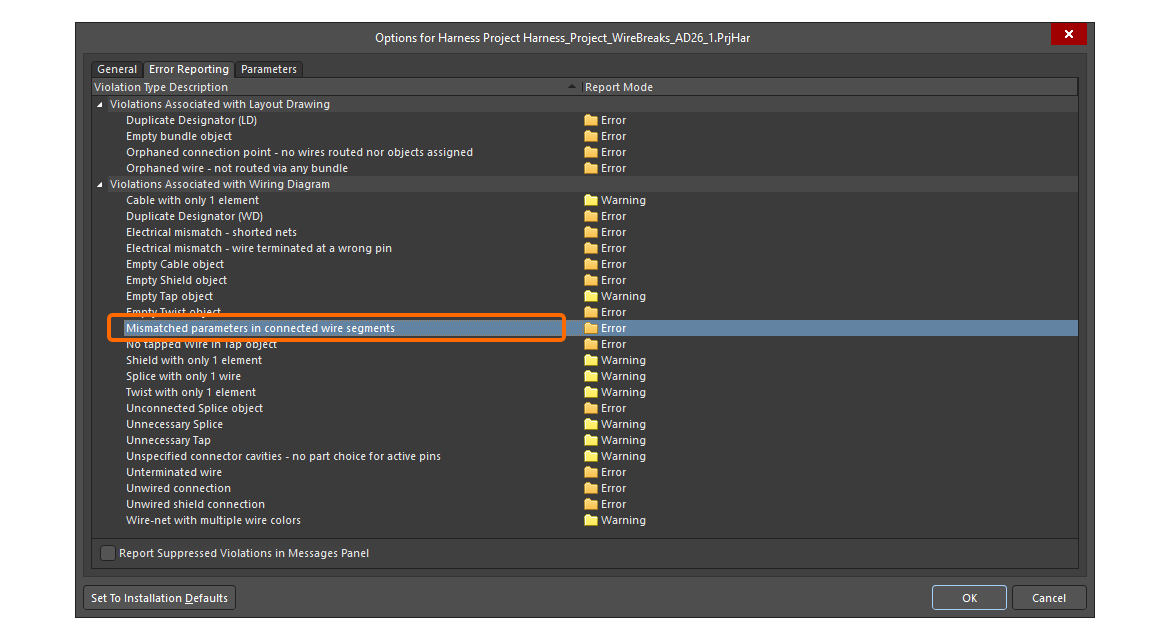
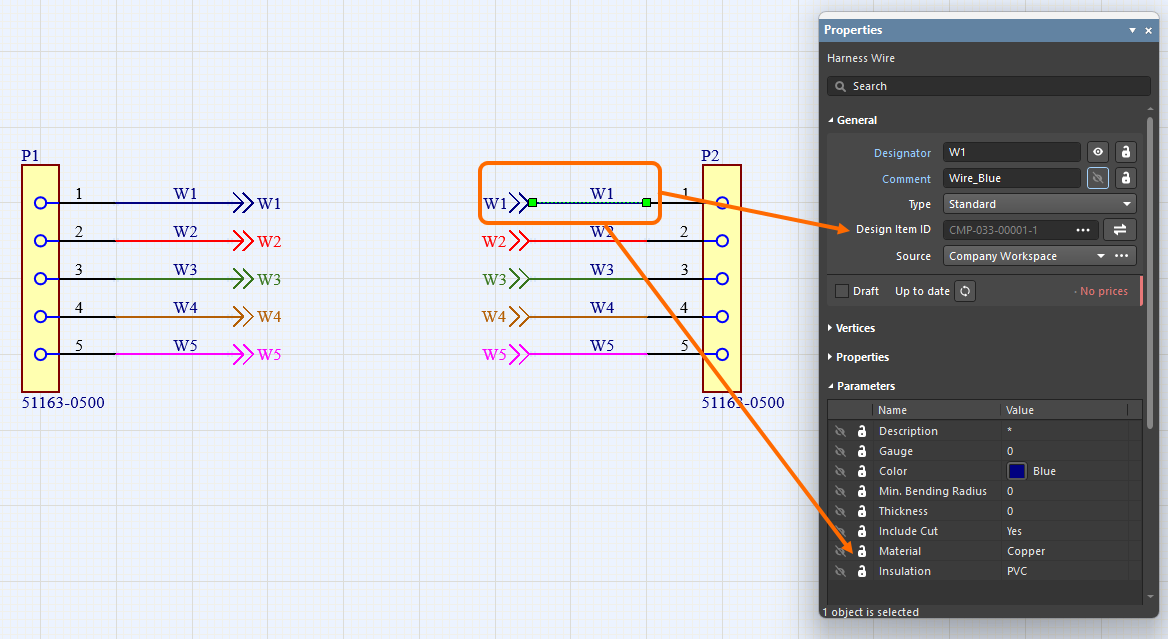
Przewody wiązki połączone przerwaniem przewodu są rozpoznawane nawet wtedy, gdy mają różne identyfikatory Design Item ID. Ponadto wszystkie segmenty przewodów o tym samym oznaczeniu połączone tym samym przerwaniem przewodu są porównywane (pod względem numeru części, komentarza, koloru i wszystkich parametrów). Jeśli zostaną znalezione jakiekolwiek różnice, zgłaszane jest naruszenie Mismatched parameters in connected wire segments. Ostrzeżenie pojawia się również w panelu Properties przewodu i przerwania przewodu, sygnalizując wykrycie konfliktu między parametrami. Kliknij Synchronize w obrębie ostrzeżenia, aby otworzyć okno dialogowe Conflict Wire Parameters, które umożliwia wybór parametrów używanych dla segmentu przewodu.
 ).
).Umieszczanie komponentu okablowania wiązki
Po połączeniu z Workspace możesz tworzyć komponenty o wstępnie zdefiniowanej strukturze i właściwościach zgodnie z wymaganiami połączonego Workspace, a następnie ponownie wykorzystywać te komponenty w projektach wiązek, umieszczając je bezpośrednio w dokumentach diagramów okablowania wiązki.
Więcej informacji można znaleźć na stronie Creating a Harness Wiring Component .
Te komponenty (każdy z przypisanym zdefiniowanym modelem okablowania wiązki) są dostępne z panelu Components panel. Gdy wymagany dokument diagramu okablowania wiązki jest aktywnym dokumentem w obszarze projektu, umieść komponent, klikając prawym przyciskiem jego wpis w panelu i wybierając polecenie Place <ComponentName> z menu kontekstowego. Zachowanie podczas umieszczania komponentu różni się w zależności od tego, czy komponent zawiera pojedynczy obiekt przewodu, czy strukturę kabla (wiele przewodów i/lub dodatkowe obiekty: kable, ekrany itp.).
-
Single wire – podczas umieszczania komponentu zawierającego pojedynczy obiekt przewodu zostanie włączony tryb umieszczania przewodu wiązki. Umieszczany przewód odziedziczy właściwości zdefiniowane podczas tworzenia komponentu. Więcej informacji o umieszczaniu przewodów wiązki znajduje się w sekcji Creating Connectivity in the Harness Wiring Diagram powyżej.
-
Cable structure – po wybraniu polecenia umieszczania dla komponentu zawierającego strukturę kabla ta struktura kabla pojawi się przyczepiona do kursora dokładnie tak, jak została zdefiniowana podczas tworzenia komponentu. Kliknij w wybranym miejscu dokumentu schematu okablowania wiązki, aby umieścić komponent. Następnie możesz indywidualnie edytować obiekty komponentu, na przykład aby podłączyć przewody tworzące kabel do pinów złączy wiązki.
Aktualizowanie schematu okablowania z bibliotek
Następujące obiekty mogą być aktualizowane z ich źródłowej biblioteki Workspace:
-
Komponenty wiązki
-
Komory komponentów wiązki
-
Części powiązane z komponentami wiązki
-
Przewody
Po zaznaczeniu obiektu informacje o połączonym komponencie Workspace można znaleźć w panelu Properties (np. na karcie Associated Parts dla części powiązanych z komponentem wiązki).
Jeśli dostępna jest nowsza rewizja komponentu Workspace, wpis dotyczący statusu rewizji będzie to odzwierciedlał za pomocą tekstu Out of date. Na poziomie pojedynczego obiektu łącze można zaktualizować do najnowszej rewizji komponentu Workspace, klikając przycisk  .
.
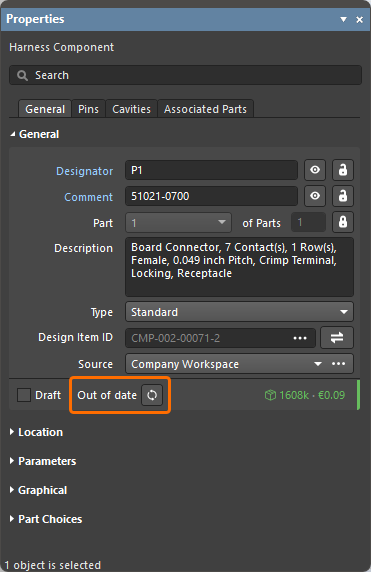
Przykład wskazania nieaktualnej rewizji komponentu wiązki
Funkcja Update from Libraries (Tools » Update from Libraries) może być również użyta do aktualizacji nieaktualnych komponentów połączonych z obiektami wymienionymi powyżej. Należy pamiętać, że aby obiekt został uwzględniony w aktualizacji przy użyciu funkcji Update from Libraries, komponent przypisany do obiektu musi zawierać łącze do symbolu schematycznego.
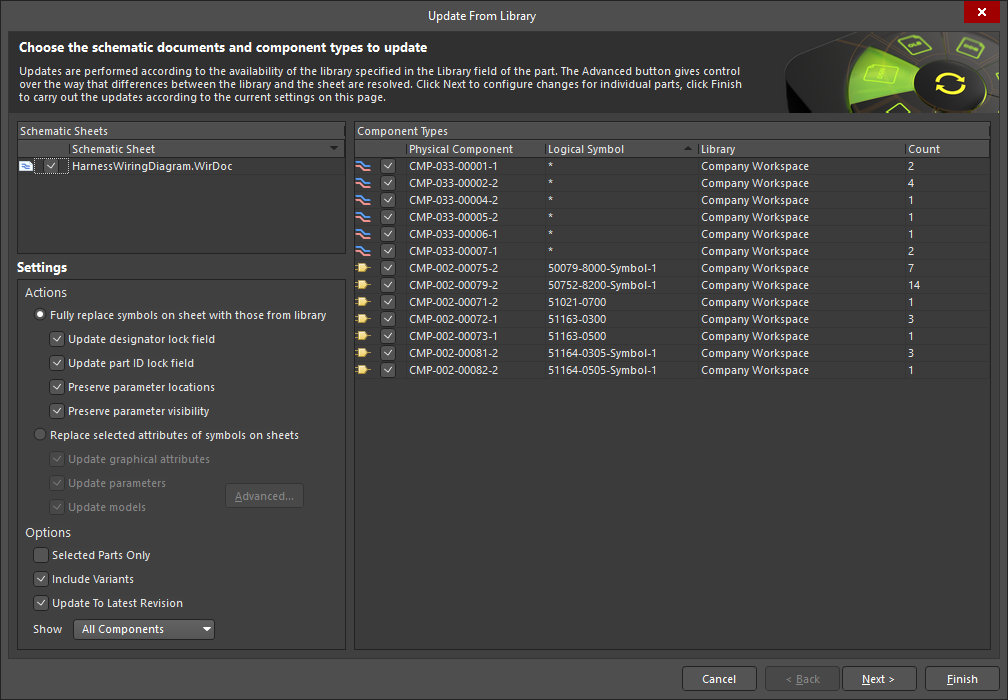
Oznaczanie obiektów schematu okablowania wiązki
Użyj poleceń z menu Tools » Annotation, aby nadać oznaczenia następującym obiektom w dokumencie schematu okablowania wiązki:
-
Komponenty wiązki
-
Przewody
-
Spawy i odgałęzienia
-
Kable
-
Ekrany i ekrany z połączeniem
-
Skręcenia
-
Obiekty „No connect”

Oznaczanie obiektów w dokumencie schematu okablowania wiązki jest podobne do oznaczania komponentów w dokumencie schematu (*.SchDoc) projektu PCB. Skorzystaj z poniższych łączy, aby dowiedzieć się więcej o poleceniach oznaczania dostępnych dla dokumentu schematu okablowania wiązki:
 Tłumaczenie SI