
Harness Design
Funkcjonalność projektowania wiązek przewodów umożliwia inżynierom różnych specjalności (zaangażowanym w proces projektowania produktu) pracę w Altium Designer. Zapewnia kompleksową obsługę projektowania wiązek w tym samym środowisku co projektowanie PCB i systemów, eliminując wcześniejsze silne uzależnienie od oprogramowania firm trzecich.
Funkcjonalność projektowania wiązek przewodów umożliwia tworzenie kompletnego projektu wiązki, od pojedynczych połączeń pin-do-pinu po dokumentację produkcyjną. Projekt wiązki może zostać utworzony jako samodzielny projekt lub jako część projektu wielopłytkowego. W tym drugim przypadku logiczne połączenia między płytkami PCB w projekcie wielopłytkowym definiują łączność w obrębie wiązki.
 ).
).Struktura projektu projektowania wiązki
Nowy projekt projektowania wiązki (*.PrjHar) można utworzyć w taki sam sposób jak projekt PCB lub projekt wielopłytkowy. Wybierz polecenie File » New » Project z menu głównego, aby otworzyć okno dialogowe Create Project. Wybierz pozycję <Empty> lub dostępny szablon projektu w pozycji Harness w obszarze Project Type tego okna dialogowego.

Projekt projektowania wiązki obsługuje następujące dokumenty:
-
Diagram okablowania wiązki (
*.WirDoc) – umieszczane są pojedyncze przewody i kable w celu utworzenia wymaganych fizycznych połączeń w obrębie wiązki. -
Rysunek układu wiązki (
*.LdrDoc) – przewody i kable są rozmieszczane tak, aby odzwierciedlały fizyczną konstrukcję wiązki. -
ActiveBOM (
*.BomDoc) – zawiera następujące elementy:-
Złącza i ich powiązane części
-
Powiązane części złączek
-
Powiązane części punktów połączeniowych
-
Wnęki
-
Etykiety układu
-
Osłony wiązki
-
Przewody i kable, a także wartości ich długości
-
-
Dokument Draftsman (
*.HarDwf) – importowane są widoki diagramu okablowania, rysunku układu i BOM w trybie tylko do odczytu, a następnie dodawane są wszelkie dodatkowe informacje wymagane do produkcji wiązki. -
Plik Output Job (
*.OutJob) – zestaw wymaganych wyjść dla projektu wiązki można wstępnie skonfigurować za pomocą pliku Output Job. Każde wyjście jest konfigurowane z własnymi ustawieniami i własnym formatem wyjściowym, na przykład do pliku lub na drukarkę. Ten sam plik Output Job skonfigurowany dla projektu projektowania wiązki można następnie ponownie wykorzystać w różnych projektach, oszczędzając czas i wysiłek potrzebne do przygotowania wyjść dla każdego nowego projektu.Outputs Supported for a Harness Design
Documentation Outputs
-
Wydruki diagramu okablowania wiązki
-
Wydruki rysunku układu wiązki
-
Draftsman
Dowiedz się więcej o Preparing Printed Data
Report Outputs
-
Zestawienie materiałowe
-
Porównanie BOM
-
Dane produkcyjne
-
Eksport komentarzy
Dowiedz się więcej o Preparing Reports
Validation Outputs
-
Kontrole BOM
-
Stany komponentów
-
Zgodność konfiguracji
Dowiedz się więcej o Preparing Validation Reports
PostProcess Outputs
-
Kopiowanie plików
Dowiedz się więcej o Preparing PostProcess Outputs
-
Dodawanie projektu projektowania wiązki do projektu wielopłytkowego
Projekt projektowania wiązki może (ale nie musi) być uwzględniony jako część projektu wielopłytkowego. Aby to zrobić, otwórz projekt wielopłytkowy z dokumentem schematu zawierającym co najmniej jeden obiekt połączenia wiązki. Upewnij się, że definicja wiązki została ukończona: przypisano części złączy wiązki, określono połączenia złącze wiązki ↔ pin PCB oraz połączenia złącze wiązki ↔ złącze wiązki.
Dodaj projekt wiązki do projektu wielopłytkowego, klikając prawym przyciskiem myszy wpis projektu wielopłytkowego w panelu Projects, wybierając Add Existing to Project, a następnie przeglądając i wskazując lokalny plik *.PrjHar. Projekt wiązki pojawi się w panelu Projects w strukturze projektu wielopłytkowego.
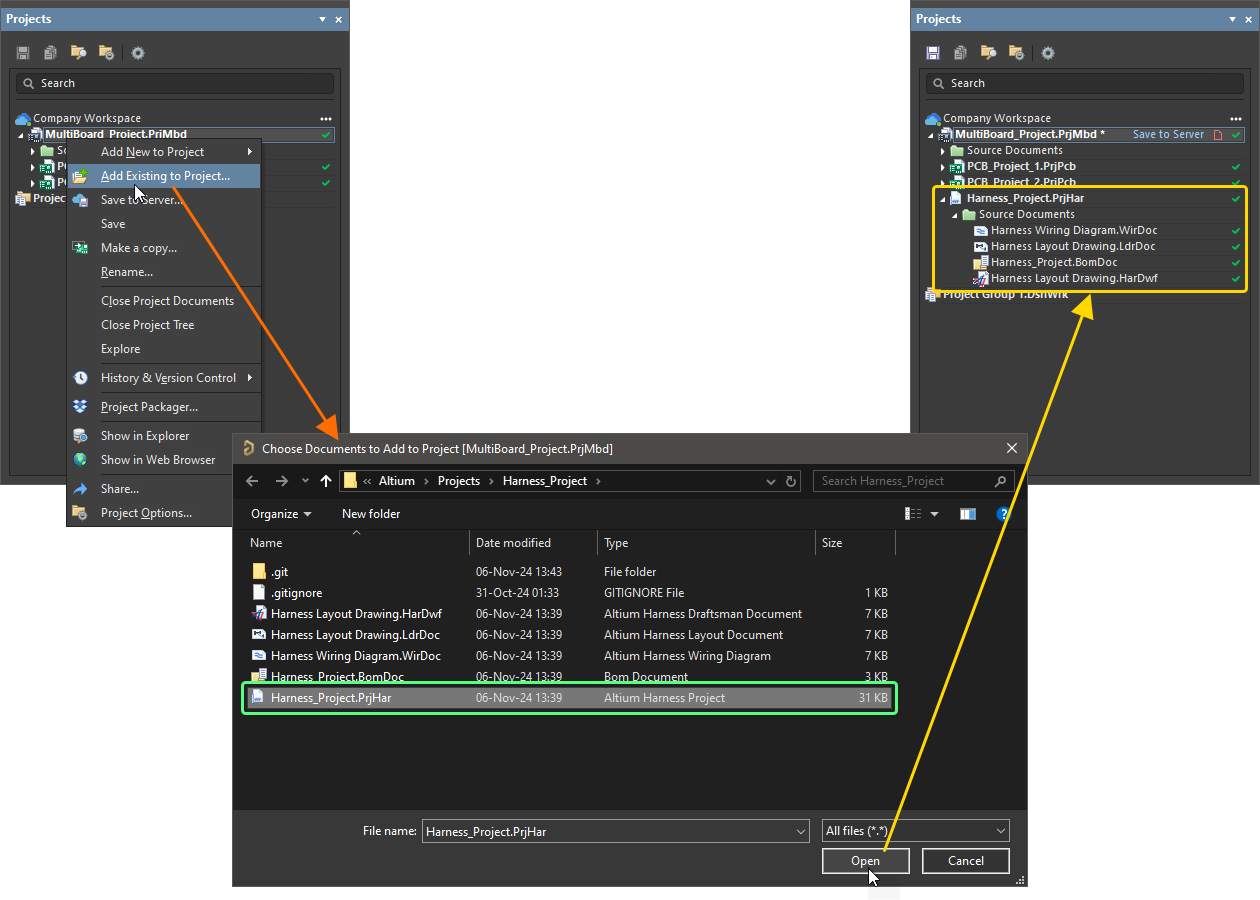
Dodaj utworzony projekt wiązki do powiązanego projektu wielopłytkowego.

Tworzenie projektu wiązki – przewodnik z przykładem
Poniższe sekcje rozwijane zawierają instrukcje krok po kroku dotyczące utworzenia od podstaw prostego projektu wiązki składającej się z trzech komponentów.

Creating a Harness Design Project
-
Wybierz polecenie File » New » Project z menu głównego.

-
Otworzy się okno dialogowe Create Project. W tym oknie:

-
Na liście Locations wybierz pozycję odpowiadającą Twojemu Workspace (lub pozycję Local Projects, jeśli nie korzystasz z Workspace).
-
Na liście Project Type wybierz pozycję <Empty> w typie Harness.
-
Wprowadź odpowiednią nazwę w polu Project Name, na przykład
Harness_Project. -
Ustaw pozostałe opcje po prawej stronie okna dialogowego zgodnie z wymaganiami (np. folder przechowywania).
-
-
Kliknij przycisk
 w prawym dolnym rogu okna dialogowego, aby je zamknąć i utworzyć projekt.
W panelu Projects pojawi się pozycja nowego projektu, Harness_Project.PrjPCB.

Defining the Wiring Diagram
Main page: Defining the Wiring Diagram
-
Kliknij prawym przyciskiem myszy pozycję projektu w panelu Projects, a następnie wybierz polecenie Add New to Project » Harness Wiring Diagram z menu kontekstowego. W obszarze projektowym otworzy się pusty arkusz schematu okablowania o nazwie
Harness Wiring Diagram1.WirDoc, a w panelu Projects pod pozycją Source Documents pojawi się wpis dla tego dokumentu połączony z projektem.

-
Aby zapisać nowy dokument schematu okablowania lokalnie, wybierz polecenie Save As z menu wywoływanego prawym przyciskiem myszy dla pozycji dokumentu w panelu Projects. Otworzy się okno dialogowe Save As, gotowe do zapisania dokumentu w tej samej lokalizacji co plik projektu. Wpisz nazwę
Harness Wiring Diagramw polu File name i kliknij przycisk Save.
-
Ponieważ do projektu dodano nowy dokument, plik projektu uległ zmianie. Kliknij prawym przyciskiem myszy pozycję projektu w panelu Projects, a następnie wybierz Save z menu kontekstowego, aby zapisać projekt lokalnie.

-
Umieść komponenty złączy na schemacie okablowania. Zazwyczaj używa się komponentów z własnych bibliotek, dostępnych z panelu Components. W tym przykładzie zostaną bezpośrednio użyte modele dostarczone wraz z częściami producenta.
-
Otwórz panel Manufacturer Part Search. Aby to zrobić, kliknij przycisk
 w prawym dolnym rogu obszaru projektowego i wybierz z menu Manufacturer Part Search.
-
W polu Search u góry panelu wpisz
SLW-107-0-1-G-Si naciśnijEnter. Wyniki wyszukiwania zostaną wyświetlone w panelu. W tym przykładzie potrzebna jest część z modelem symbolu schematowego. Części z modelami są oznaczone na liście ikoną .
.

-
Wybierz znalezioną część, kliknij ją prawym przyciskiem myszy i wybierz z menu kontekstowego polecenie Place. Kursor automatycznie przesunie się do granic schematu okablowania i zmieni się w krzyżyk, z unoszącym się przy nim symbolem złącza. Jesteś teraz w trybie rozmieszczania komponentów. Jeśli przesuniesz kursor, złącze będzie przemieszczać się wraz z nim.
Do not place the connector yet!

-
Gdy złącze nadal „unosi się” na kursorze, naciśnij klawisz
Tab, aby otworzyć panel Properties. Ponieważ pole Designator jest używane najczęściej, zostanie ono automatycznie podświetlone w panelu i będzie gotowe do edycji. -
Wpisz
P1w polu Designator i potwierdź, że ustawienie widoczności dla pola Comment jest ustawione na widoczne (pokazane jako ).
).

-
Pozostaw wszystkie pozostałe pola z wartościami domyślnymi, a następnie kliknij przycisk pauzy w obszarze projektowym (
 ), aby wrócić do rozmieszczania komponentu.
-
Użyj
Spacebar, aby obrócić komponent o 90 stopni, oraz klawiszyXiY, aby odwrócić go odpowiednio w poziomie i pionie. -
Przesuń kursor wraz z dołączonym symbolem złącza, aby umieścić złącze w prawej górnej części arkusza. Gdy lokalizacja komponentu będzie odpowiednia, kliknij, aby umieścić go w dokumencie.

-
Przesuń kursor, a zauważysz, że kopia złącza została umieszczona w dokumencie, a Ty nadal jesteś w trybie rozmieszczania komponentów, z symbolem złącza unoszącym się przy kursorze. Ta funkcja umożliwia umieszczenie wielu instancji tego samego komponentu.
-
Możesz teraz umieścić drugie złącze. To złącze jest takie samo jak poprzednie, więc nie ma potrzeby edytowania jego atrybutów przed umieszczeniem. Altium Designer automatycznie zwiększy oznaczenie komponentu podczas umieszczania wielu instancji tego samego komponentu. W tym przypadku następne złącze otrzyma automatycznie oznaczenie P2.
-
Umieść drugie i trzecie złącze zgodnie z poniższym obrazem.

-
Ponieważ wszystkie złącza zostały umieszczone, zakończ rozmieszczanie komponentów, klikając prawym przyciskiem myszy lub naciskając klawisz
Esc. Kursor powróci do standardowej strzałki.
-
-
Wyprowadzenia komponentów są łączone za pomocą fizycznych przewodów.
-
Wybierz polecenie Place » Harness Wire z menu głównego.
-
Kliknij punkt połączenia pinu P1-1 (na kursorze pojawi się czerwony krzyżyk, gdy znajdzie się on nad punktem połączenia pinu), aby umieścić punkt początkowy przewodu, a następnie kliknij punkt połączenia pinu P2-1, aby umieścić punkt końcowy przewodu.
-
W podobny sposób połącz pozostałe piny P1 i P2 (P1-2 ↔ P2-2, P1-3 ↔ P2-3 itd.).
-
Po umieszczeniu przewodów kliknij prawym przyciskiem myszy, aby zakończyć polecenie.
-
-
Dodatkowe przewody powinny być podłączane do już umieszczonych przewodów. W takich przypadkach należy najpierw umieścić splot lub odgałęzienie. W tym przykładzie zostaną użyte sploty.
-
Wybierz polecenie Place » Splice z menu głównego.
-
Naciśnij klawisz
Tab, aby otworzyć panel Properties i edytować właściwości spawu. -
Wpisz
SPL1w polu Designator panelu Properties. -
Kliknij przycisk pauzy w obszarze projektowym (
), aby wrócić do rozmieszczania spawów.
-
Umieść pięć spawów na wcześniej umieszczonych przewodach, jak pokazano na ilustracji poniżej. Każdy przewód zostanie podzielony przez spaw na dwie części.
-
Po umieszczeniu spawów kliknij prawym przyciskiem myszy, aby zakończyć działanie polecenia.

-
-
Umieść dodatkowe przewody (Place » Harness Wire) między umieszczonymi spawami a pinami P3, jak pokazano na ilustracji poniżej.

-
Umieść dodatkowe niepodłączone przewody do pinów P3-6 i P3-7 i oznacz je jako niepodłączone.
-
Wybierz polecenie Place » Harness Wire z menu głównego.
-
Kliknij punkt połączenia pinu P3-6, aby umieścić punkt początkowy przewodu, a następnie kliknij punkt w obszarze projektowym, z dala od innych obiektów, po lewej stronie pinu, aby umieścić punkt końcowy przewodu, jak pokazano poniżej.
-
Kliknij prawym przyciskiem myszy, aby zakończyć umieszczanie przewodu. Zwróć uwagę, że niepodłączony koniec przewodu jest oznaczony pełnym kwadratem.
-
Kliknij punkt połączenia pinu P3-7, aby umieścić punkt początkowy przewodu, a następnie kliknij punkt w obszarze projektowym, z dala od innych obiektów, po lewej stronie pinu, aby umieścić punkt końcowy przewodu, jak pokazano poniżej.
-
Kliknij prawym przyciskiem myszy, aby zakończyć umieszczanie przewodu.
-
Ponieważ przewód nie powinien pozostać niepodłączony, na niepodłączonych końcach przewodów należy umieścić obiekty no connect. Wybierz polecenie Place » No Connect z menu głównego.
-
Podczas umieszczania naciśnij
Spacebar, aby ustawić położenie nazwy obiektu no connect. -
Umieść obiekt no connect (
Nc1iNc2) na każdym niepodłączonym końcu przewodu.
-
-
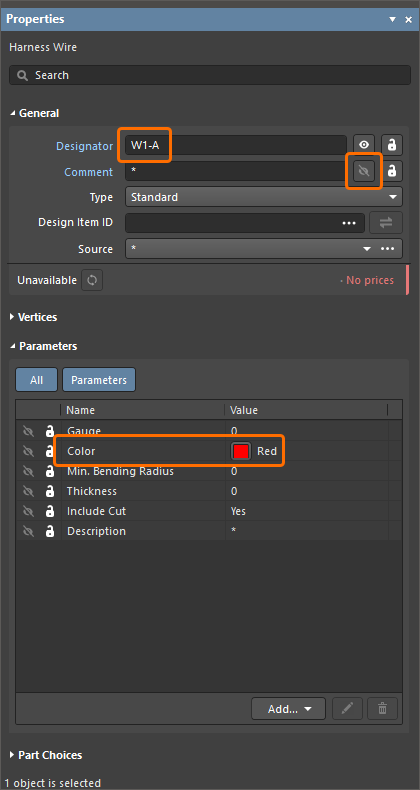
Skonfiguruj sposób wyświetlania przewodu między pinem P1-1 a spawem SPL1. Kliknij dwukrotnie przewód w obszarze projektowym, aby otworzyć panel Properties.
-
Ustaw Designator przewodu na
W1-A. -
Wyłącz widoczność komentarza przewodu, klikając ikonę widoczności po prawej stronie pola Comment (ikona powinna być wyświetlana jako
 ).
).
-
Ustaw czerwony kolor przewodu, klikając próbkę koloru w kolumnie Value dla parametru Color w obszarze Parameters i wybierając kolor w wyświetlonym oknie podręcznym.
-
-
Skonfiguruj sposób wyświetlania pozostałych umieszczonych przewodów, jak pokazano na ilustracji poniżej.

-
Zapisz lokalnie dokument schematu okablowania, klikając prawym przyciskiem myszy jego wpis w panelu Projects i wybierając z menu kontekstowego Save.

-
Zamknij dokument schematu okablowania, klikając prawym przyciskiem myszy jego wpis w panelu Projects i wybierając z menu kontekstowego Close.


Tworzenie rysunku rozmieszczenia
Main page: Tworzenie rysunku rozmieszczenia
-
Kliknij prawym przyciskiem myszy wpis projektu w panelu Projects, a następnie wybierz polecenie Add New to Project » Harness Layout Drawing z menu kontekstowego.

W obszarze projektowym zostanie otwarty pusty arkusz rysunku rozmieszczenia o nazwie
Harness Layout Drawing1.LdrDoc, a wpis tego dokumentu pojawi się w panelu Projects jako powiązany z projektem pod wpisem Source Documents. -
Aby zapisać nowy dokument rysunku rozmieszczenia lokalnie, wybierz polecenie Save As z menu po kliknięciu prawym przyciskiem myszy wpisu dokumentu w panelu Projects. Otworzy się okno dialogowe Save As, gotowe do zapisania dokumentu w tej samej lokalizacji co plik projektu. Wpisz nazwę
Harness Layout Drawingw polu File name i kliknij przycisk Save. -
Ponieważ do projektu dodano nowy dokument, plik projektu został zmieniony. Kliknij prawym przyciskiem myszy wpis projektu w panelu Projects, a następnie wybierz z menu kontekstowego Save, aby zapisać projekt lokalnie.
-
Wybierz polecenie Design » Import Wiring Diagram z menu głównego, aby zaimportować dane projektowe ze schematu okablowania. Złącza zostaną wstawione do arkusza rysunku rozmieszczenia we względnych pozycjach zdefiniowanych w schemacie okablowania. Punkty połączeń powiązane ze złączami również zostaną umieszczone obok każdego złącza na rysunku rozmieszczenia.

-
Dla punktu połączenia powiązanego ze złączem P3 powinny być wybrane tylko piny 1-5. Wybierz punkt połączenia CP_P3 i odznacz piny 6 i 7 na liście rozwijanej Pins wpisu P3 w obszarze Assigned Objects panelu Properties.

-
Połączenia fizyczne są definiowane jako wiązki przewodów. Każda wiązka musi zaczynać się i kończyć w punkcie połączenia. Najpierw umieść wiązkę przewodów, która zaczyna się w CP_P1 i kończy w CP_P2.
-
Wybierz polecenie Place » Harness Bundle z menu głównego.
-
Kliknij punkt połączenia (gdy kursor znajdzie się nad punktem połączenia pinu, pojawi się przy nim czerwony krzyżyk), aby umieścić punkt początkowy wiązki przewodów, a następnie kliknij inny punkt połączenia, aby umieścić punkt końcowy wiązki.
-
Kliknij prawym przyciskiem myszy, aby zakończyć polecenie i potwierdzić umieszczenie wiązki przewodów.
-
-
Wybierz umieszczoną wiązkę w obszarze projektowym, aby zobaczyć jej właściwości w panelu Properties . Zawartość wiązki można zobaczyć na liście Bundle Objects. Zwróć uwagę, że wiązka zawiera przewody W6 i W7, ponieważ są to jedyne dwa przewody, które bezpośrednio łączą P1 i P2.

-
Aby przewody między pinami 1-5 złączy P1 i P2 zostały uwzględnione w wiązce, spawy (umieszczone wcześniej na schemacie okablowania) muszą zostać uwzględnione na rysunku rozmieszczenia. Umieść punkt połączenia (CP1) na wiązce, używając polecenia Place » Connection Point z menu głównego. Spowoduje to podzielenie oryginalnej wiązki na dwie osobne wiązki.

-
Umieść wiązkę przewodów między punktami połączeń CP1 i CP_P3.

-
Wybierz CP1 i potwierdź, że każdy spaw (SPL1, SPL2, SPL3, SPL4 i SPL5) jest do niego przypisany.

-
Każda wiązka przewodów będzie teraz automatycznie zawierać prawidłowe przewody. Na przykład wybierz wiązkę przewodów między punktami połączeń CP_P1 i CP1, aby zobaczyć, że zawiera ona teraz przewody W1-A, W2-A, W3-A, W4-A, W5-A, W6 i W7.

-
Gdy wiązka między punktami połączeń CP_P1 i CP1 jest zaznaczona w obszarze projektowym, skonfiguruj jej właściwości w panelu Properties w następujący sposób:
-
Ustaw Designator wiązki na
B1. -
Wyłącz widoczność komentarza wiązki, klikając ikonę widoczności po prawej stronie pola Comment (ikona powinna być wyświetlana jako
).
-
Ustaw Length wiązki na
50mm.

-
-
W podobny sposób skonfiguruj właściwości pozostałych dwóch wiązek.
-
Dla wiązki między punktami połączeń CP1 i CP_P2 ustaw Designator wiązki na
B2, wyłącz widoczność Comment wiązki i ustaw jej Length na65mm. -
Dla wiązki między punktami połączeń CP1 i CP_P3 ustaw Designator wiązki na
B3, wyłącz widoczność Comment wiązki i ustaw jej Length na50mm.
Po zastosowaniu zmian rysunek rozmieszczenia będzie wyglądał jak pokazano poniżej.

-
-
Symbol punktu połączenia można zmienić, aby poprawić jego wygląd. Gdy punkt połączenia CP1 jest zaznaczony, zmień jego Style na Insulator w obszarze Properties panelu Properties.

-
Poszczególne przewody mogą być przedstawione na rysunku rozmieszczenia jako wiązki zawierające pojedynczy przewód.
-
Umieść dwa punkty połączenia (CP2 i CP3) obok złącza P3.
-
Wybierz CP2 i kliknij przycisk
 w obszarze Assigned Objects panelu Properties.
-
W otwartym oknie dialogowym Add Assigned Objects wyłącz opcję Show only unassigned objects, wybierz wpis dla złącza P3 i kliknij
 .
.
-
W panelu Properties wybierz pin 6 złącza P3.
-
Wybierz CP3 i kliknij przycisk
w obszarze Assigned Objects panelu Properties.
-
W otwartym oknie dialogowym Add Assigned Objects wyłącz opcję Show only unassigned objects, wybierz wpis dla złącza P3 i kliknij
.
-
W panelu Properties wybierz pin 7 złącza P3.
-
Umieść dwa dodatkowe punkty połączenia (CP4 i CP5).
-
Wybierz CP4 i kliknij przycisk
w obszarze Assigned Objects panelu Properties.
-
W otwartym oknie dialogowym Add Assigned Objects wybierz wpis dla obiektu no connect Nc1 i kliknij
.
-
Wybierz CP5 i kliknij przycisk
w obszarze Assigned Objects panelu Properties.
-
W otwartym oknie dialogowym Add Assigned Objects wybierz wpis dla obiektu no connect Nc2 i kliknij
.
-
Umieść wiązkę pomiędzy CP2 i CP4 oraz drugą wiązkę pomiędzy CP3 i CP5. Pierwsza wiązka będzie automatycznie zawierać przewód W13, a druga przewód W14.
-
Skonfiguruj właściwości umieszczonych wiązek – ustaw ich wartości Designator na
B4iB5, wyłącz widoczność ich Comment oraz ustaw ich Length na30mm. -
Wygląd wiązek i punktów połączenia można zmienić, aby lepiej odwzorować ich rzeczywisty wygląd.
-
-
Umieść etykiety fizyczne za pomocą polecenia Place » Layout Label z menu głównego. Właściwości etykiety można skonfigurować w panelu Properties, gdy etykieta jest zaznaczona w obszarze projektowym. Umieść etykiety na wiązkach przewodów, ustaw ich wartości Designator na
L1,L2iL3, ustaw ich wartości Text naLabel A,Label BiLabel Coraz wyłącz widoczność ich wartości Comment.
-
Zmień reprezentację złącza na rysunku rozmieszczenia z symbolu graficznego na model fizyczny.
-
Kliknij dwukrotnie złącze P1 w obszarze projektowym, aby otworzyć panel Properties.
-
W obszarze Model panelu ustaw opcję Type na Physical Model i rozwiń obszar dodany do poniższej listy Views.
-
Ustaw Side widoku na Front, a Rotation na 180 Degrees.
-
W obszarze projektowym użyj
Click, Hold&Dragdla widoku komponentu, oznaczenia i komentarza, aby zmienić ich położenie zgodnie z potrzebami.

-
-
W podobny sposób skonfiguruj reprezentację złączy P2 i P3.

-
Zapisz lokalnie dokument rysunku rozmieszczenia, klikając prawym przyciskiem myszy jego wpis w panelu Projects i wybierając z menu kontekstowego polecenie Save.


Validating the Harness Design
Main page: Walidacja projektu wiązki
Przed kontynuowaniem zweryfikuj projekt wiązki, aby upewnić się, że dokumenty schematu połączeń i rysunku rozmieszczenia nie zawierają naruszeń projektu.
-
Kliknij prawym przyciskiem myszy wpis projektu wiązki w panelu Projects i wybierz z menu kontekstowego polecenie Project Options. Zostanie otwarte okno dialogowe Project Options.

-
Wybierz kartę Error Reporting okna dialogowego Project Options. Ta karta zawiera listę dostępnych kontroli. Ustawienia Report Mode pokazują poziomy ważności odpowiadających im naruszeń.
-
Dla tego przykładowego projektu wyłącz kontrolę Unspecified connector cavities - no part choice for active pins (w kategorii Violations Associated with Wiring Diagram). Aby to zrobić, kliknij w kolumnie Report Mode dla tej kontroli i wybierz No Report.

-
Kliknij OK w oknie dialogowym Project Options, aby zapisać zmianę i zamknąć okno dialogowe.
-
Kliknij prawym przyciskiem myszy wpis projektu w panelu Projects, a następnie wybierz z menu kontekstowego polecenie Validate Harness Project <ProjectName>.

-
Otwórz panel Messages, klikając przycisk
w prawym dolnym rogu obszaru projektowego i wybierając z wyświetlonego menu pozycję Messages. Upewnij się, że panel zawiera tylko jeden komunikat: Compile successful, no errors found.
-
Jeśli w panelu Messages widoczne są ostrzeżenia lub błędy, usuń przyczyny naruszeń i ponownie przeprowadź walidację, aby upewnić się, że projekt nie zawiera nierozwiązanych naruszeń. Kliknij dwukrotnie komunikat o naruszeniu w panelu Messages, aby przejść do obiektu powodującego problem.
-
Kliknij prawym przyciskiem myszy wpis projektu w panelu Projects, a następnie wybierz z menu kontekstowego polecenie Save, aby zapisać zmiany w opcjach projektu.
-
Zamknij dokument rysunku rozmieszczenia, klikając prawym przyciskiem myszy jego wpis w panelu Projects i wybierając z menu kontekstowego polecenie Close.
Creating the Manufacturing Drawing
Main page: Tworzenie rysunku produkcyjnego
-
Zanim widok rysunku będzie można umieścić na rysunku produkcyjnym projektu, do projektu trzeba dodać dokument ActiveBOM. Kliknij prawym przyciskiem myszy wpis projektu w panelu Projects, a następnie wybierz z menu kontekstowego polecenie Add New to Project » ActiveBOM.

-
W otwartym dokumencie ActiveBOM kliknij przycisk
 u góry, aby ustawić numery pozycji.

-
Zapisz dokument ActiveBOM lokalnie, wybierając polecenie Save As z menu po kliknięciu prawym przyciskiem myszy wpisu dokumentu w panelu Projects. Zostanie otwarte okno dialogowe Save As, gotowe do zapisania dokumentu w tej samej lokalizacji co plik projektu. Pozostaw domyślną nazwę i lokalizację i kliknij Save.
-
Zamknij dokument ActiveBOM, klikając prawym przyciskiem myszy jego wpis w panelu Projects i wybierając z menu kontekstowego polecenie Close.
-
Kliknij prawym przyciskiem myszy wpis projektu w panelu Projects i wybierz z menu kontekstowego polecenie Add New to Project » Draftsman Document.

-
W otwartym oknie dialogowym New Document wybierz szablon [Default] z listy Templates i upewnij się, że w polach rozwijanych Project i Document wybrano właściwy projekt oraz dokument rysunku rozmieszczenia (
Harness_Project.PrjHariHarness Layout Drawing.LdrDoc).
-
Kliknij OK w oknie dialogowym. Otworzy się nowy pusty dokument Draftsman, a w panelu Projects pod wpisem Source Documents pojawi się wpis do niego przypisany w projekcie.
-
Zapisz dokument Draftsman lokalnie, wybierając polecenie Save As z menu po kliknięciu prawym przyciskiem myszy wpisu dokumentu w panelu Projects. Zostanie otwarte okno dialogowe Save As, gotowe do zapisania dokumentu w tej samej lokalizacji co plik projektu. Wpisz
Harness Manufacturing Drawingw polu File name i kliknij Save. -
Kliknij prawym przyciskiem myszy wpis projektu w panelu Projects, a następnie wybierz z menu kontekstowego polecenie Save, aby zapisać zmiany w strukturze projektu.
-
Jeśli panel Properties nie jest widoczny, kliknij przycisk
w prawym dolnym rogu obszaru projektowego i wybierz z otwartego menu pozycję Properties. Panel wyświetla właściwości zaznaczonego obiektu, a jeśli żaden obiekt nie jest zaznaczony, wyświetla właściwości dokumentu Draftsman.
-
Na karcie Page Options panelu wybierz A3 z listy rozwijanej Sheet_Size, gdy dla Formatting and Size aktywny jest tryb Standard.

-
Wybierz z menu głównego polecenie Place » Wiring Diagram View.
-
Kursor zmieni się w krzyżyk, a widok będzie „przyczepiony” do kursora. Przesuń kursor, aby umieścić widok w lewym górnym rogu rysunku. Gdy położenie widoku będzie odpowiednie, kliknij, aby umieścić go na rysunku. W razie potrzeby położenie można później zmienić za pomocą
Click, Hold&Dragna widoku. -
Kliknij dwukrotnie umieszczony widok schematu połączeń, aby otworzyć jego właściwości w panelu Properties. W panelu:
-
Wyłącz widoczność tytułu widoku, klikając ikonę widoczności po prawej stronie pola Title w obszarze Title (ikona powinna być wyświetlana jako
).
-
Wyłącz opcję Show Border w obszarze Properties.

-
-
Wybierz polecenie Place » Layout Drawing View z menu głównego.
-
Przesuń kursor, aby umieścić widok w prawym górnym rogu rysunku, i kliknij, aby go umieścić.
-
Kliknij dwukrotnie umieszczony widok rysunku układu, aby otworzyć jego właściwości w panelu Properties. W panelu:
-
Wyłącz widoczność tytułu widoku, klikając ikonę widoczności po prawej stronie pola Title w obszarze Title (ikona powinna być wyświetlana jako
).
-
Wyłącz opcję Show Border w obszarze Properties.

-
-
Wybierz polecenie Place » Bill of Materials z menu głównego i umieść tabelę BOM w wolnym miejscu na arkuszu.

-
Wybierz z menu głównego polecenie Place » Wiring List i umieść tabelę listy połączeń w wolnym miejscu na arkuszu. Kliknij dwukrotnie listę połączeń, aby otworzyć jej właściwości w panelu Properties, i upewnij się, że opcja Length Units w obszarze Units panelu jest ustawiona na Document: mm.

-
Na rysunku produkcyjnym można umieścić odwołania wskazujące numery pozycji BOM. Aby to zrobić:
-
Wybierz z menu głównego polecenie Place » Annotations » Callout.
-
Najedź kursorem na złącze w widoku rysunku układu, tak aby została podświetlona krawędź lub punkt tego złącza.
-
Kliknij, aby określić położenie wskaźnika odwołania.
-
Odsuń kursor od złącza i kliknij, aby umieścić tekst źródłowy odwołania (domyślnie numer pozycji BOM).
-
Kliknij prawym przyciskiem myszy, aby zakończyć umieszczanie odwołania. Tryb umieszczania odwołań pozostanie aktywny.
-
Umieść odwołania dla dwóch pozostałych złączy na widoku, jak pokazano poniżej.
-
Kliknij prawym przyciskiem myszy, aby wyjść z trybu umieszczania odwołań.

-
-
Umieść tabelę połączeń dla każdego złącza:
-
Wybierz z menu głównego polecenie Place » Connection Table.
-
Umieść tabelę obok złącza w widoku rysunku układu.
-
Kliknij dwukrotnie tabelę połączeń, aby otworzyć jej właściwości w panelu Properties.
-
Z listy rozwijanej Component na karcie General panelu wybierz złącze, obok którego umieszczona jest tabela, i upewnij się, że opcja Length Units jest ustawiona na Document: mm.

-
Powtórz powyższe kroki, aby umieścić tabele połączeń dla dwóch pozostałych złączy.

-
-
Umieść wymiary na widoku rysunku układu zgodnie z poniższą ilustracją.
-
Aby umieścić wymiar liniowy, wybierz z menu głównego polecenie Place » Linear Dimension. Kliknij raz, aby zdefiniować pierwszy punkt odniesienia, ponownie, aby zdefiniować drugi punkt odniesienia, i trzeci raz, aby umieścić tekst wymiaru oraz powiązane z nim linie pomocnicze. Umieść kolejny wymiar liniowy lub kliknij prawym przyciskiem myszy, aby wyjść z trybu umieszczania wymiarów.
-
Aby umieścić wymiar kątowy, wybierz z menu głównego polecenie Place » Angular Dimension. Kliknij raz, aby zdefiniować pierwszą linię odniesienia, ponownie, aby zdefiniować drugą linię odniesienia, i trzeci raz, aby ustawić położenie tekstu wymiaru oraz styl linii wymiaru kątowego. Umieść kolejny wymiar kątowy lub kliknij prawym przyciskiem myszy, aby wyjść z trybu umieszczania wymiarów.
-
Różne właściwości umieszczonego wymiaru można zmienić w panelu Properties, gdy wymiar jest zaznaczony w obszarze roboczym projektu, w tym czcionkę, konfigurację tekstu/strzałek, wartość (ręczne nadpisanie) oraz tolerancje.

-
-
Zapisz lokalnie dokument rysunku produkcyjnego, klikając prawym przyciskiem myszy jego wpis w panelu Projects i wybierając z menu kontekstowego opcję Save.
-
Jeśli projekt wiązki został utworzony w połączonym Workspace, kliknij prawym przyciskiem myszy wpis projektu w panelu Projects, wybierz z menu kontekstowego polecenie Save to Server i kliknij OK w otwartym oknie dialogowym Save to Server.

 Tłumaczenie SI