
Preferencje edytora CAM
Strony w kategorii CAM Editor okna dialogowego Preferences zapewniają dostęp do preferencji związanych z funkcjami i możliwościami edytora CAM.
Ogólne
Strona CAM Editor – General okna dialogowego Preferences zawiera elementy sterujące dotyczące ogólnych ustawień edytora CAM w przestrzeni projektowej CAM.
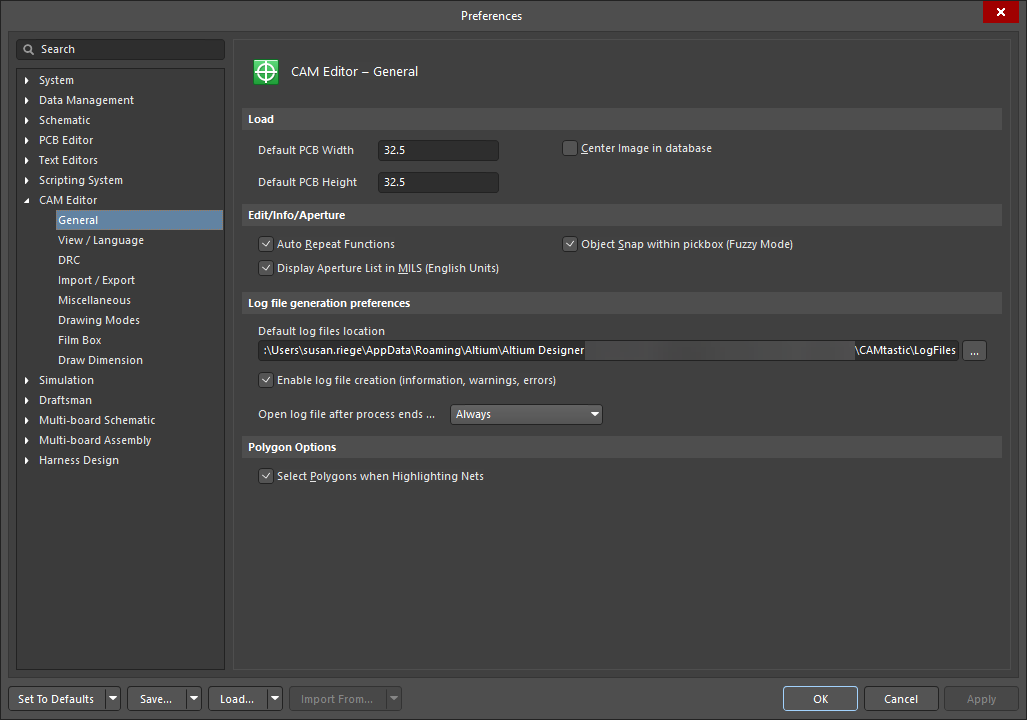
Strona CAM Editor – General okna dialogowego Preferences
Load |
|
| Default PCB Width | Użyj, aby określić położenie początku układu współrzędnych w poziomie oraz jak duży obszar początkowy będzie dodatni po rozpoczęciu nowej sesji. Obszar roboczy ma wymiary 65" x 65", więc akceptowany będzie dowolny początkowy obszar dodatni od zera do pełnego zakresu. |
| Default PCB Height | Użyj, aby określić położenie początku układu współrzędnych w pionie oraz jak duży obszar początkowy będzie dodatni po rozpoczęciu nowej sesji. Obszar roboczy ma wymiary 65" x 65", więc akceptowany będzie dowolny początkowy obszar dodatni od zera do pełnego zakresu. |
| Center image in database | Włącz tę opcję, aby zapewnić obliczenie granic całego wczytanego obrazu i wyśrodkowanie go w dokumencie CAM. |
Edit/Info/Aperture |
|
| Auto Repeat Functions | Włącz, aby funkcje wielokrotnej edycji i rysowania były wykonywane aż do momentu naciśnięcia Esc lub wybrania Cancel z menu po kliknięciu prawym przyciskiem myszy. Może to być przydatne, gdy potrzebujesz serii podobnych rysunków lub edycji i chcesz uniknąć ręcznego ponownego uruchamiania każdej funkcji. |
| Display Aperture List in MILS (English Units) | Włącz, aby wyświetlać cale w jednostkach MIL (1 = 0,001") dla wszystkich rozmiarów apertur (w tym DRC i innych funkcji wymagających wprowadzania rozmiarów). |
| Object Snap within pickbox (Fuzzy Mode) | Włącz, aby umożliwić przyciąganie do dowolnych istniejących punktów końcowych w obrębie pickboxa. |
Log file generation preferences |
|
| Default log files location | Użyj, aby zdefiniować domyślną lokalizację plików dziennika do przechowywania generowanych plików log. Kliknij przycisk  , aby ustawić ścieżkę. Upewnij się, że opcja Enable log file generation jest włączona, jeśli chcesz przechowywać generowane pliki dziennika. , aby ustawić ścieżkę. Upewnij się, że opcja Enable log file generation jest włączona, jeśli chcesz przechowywać generowane pliki dziennika. |
| Enable log file creation (information, warnings, errors) | Włącz, aby przechowywać generowane pliki dziennika. |
| Open log file after process ends | Użyj listy rozwijanej, aby wybrać, kiedy plik dziennika ma zostać otwarty. |
Polygon Options |
|
| Select Polygons when Highlights Nets | jeśli z danych Gerber wyodrębniłeś sieci, włącz tę opcję, aby wybierać docelowe poligony po podświetleniu powiązanych sieci. |
Widok / Język
Strona CAM Editor – View / Language okna dialogowego Preferences zawiera elementy sterujące umożliwiające wybór widoku półprzezroczystego, sposobu wyświetlania bieżącej warstwy i sortowania warstw, języka używanego do rysowania tekstu oraz dostosowania kolorów warstw w przestrzeni projektowej CAM.

Strona CAM Editor – View / Language okna dialogowego Preferences
View |
|
| Translucent Viewing Default | Włącz, aby rozpocząć sesję edycji dokumentu CAM z włączonym widokiem półprzezroczystym. |
| Draw Current Layer Last | Po włączeniu bieżąca warstwa jest wyświetlana nad wszystkimi pozostałymi warstwami. |
| Arc(s) slicing resolution (Degrees) | Użyj listy rozwijanej, aby sterować wyświetlaną rozdzielczością łuków dla interpolacji kołowej (prawdziwych łuków). Łuki zawsze zachowują informacje o swoim rzeczywistym kształcie, ale będą wyświetlane jako odcinki linii prostych w celu zwiększenia szybkości wyświetlania. W każdej chwili możesz sprawdzić łuk, aby potwierdzić, że informacje o łuku nadal są zachowane. |
| Sort Layers Tree (Alphabetically) | Użyj listy rozwijanej, aby wybrać sposób alfabetycznego sortowania warstw. |
Język rysowanego tekstu
Użyj listy rozwijanej, aby wybrać język używany podczas rysowania tekstu w dokumencie CAM.
Kolory
Colors - kliknij, aby wybrać kolor i dostosować warstwy edytora CAM.
DRC
Strona CAM Editor – DRC okna dialogowego Preferences umożliwia ustawienie minimalnego odstępu między połączeniem termicznym a innym fleszem na warstwie plane w przestrzeni projektowej CAM.

Strona CAM Editor – DRC okna dialogowego Preferences
Odstęp dla osłabionych połączeń termicznych
Clearance Value - użyj, aby ustawić minimalną dopuszczalną odległość między połączeniem termicznym a innym fleszem na warstwie plane. Ta odległość jest określana jako wartość procentowa zewnętrznego wymiaru połączenia termicznego.
Import / Eksport
Strona CAM Editor – Import / Export okna dialogowego Preferences zawiera opcje konfiguracji importu i eksportu w przestrzeni projektowej CAM.

Strona CAM Editor – Import / Export okna dialogowego Preferences
| Gerber Import (Default) | |
| RS-274 | Kliknij, aby przełączać się między dostępnymi formatami Gerber (a tym samym wybrać jeden z nich). |
| Import Settings | Kliknij, aby otworzyć okno dialogowe Gerber Import Settings, w którym można określić różne opcje podczas importu plików Gerber. |
| Advanced Options | Kliknij, aby otworzyć okno dialogowe Import Gerber Options i skonfigurować opcje używania łuków 360 stopni jako domyślnych oraz zdefiniować ustawienia końca bloku Gerber. |
| Gerber Export (Default) | |
| RS-274 | Kliknij, aby przełączać się między dostępnymi formatami Gerber (a tym samym wybrać jeden z nich). |
| Export Settings | Kliknij, aby otworzyć okno dialogowe Gerber Export Settings, w którym można określić różne opcje podczas eksportu plików Gerber. |
| Advanced Options | Kliknij, aby otworzyć okno dialogowe Export Gerber(s) , w którym możesz skonfigurować użycie łuków, konwersję poligonów na wypełnienie wektorowe, wybrać rozdzielenie warstw kompozytowych na osobne pliki oraz skonfigurować rozdzielczość Fire9000. |
| Suppress comments (remove G04 commands) | Włącz, aby pomijać polecenia G04 jako komentarze podczas eksportu danych Gerber z dokumentu edytora CAM. |
| Export 2 PCB - Options | |
| Create Fills (only if rectangular) | Włącz, aby tworzyć wypełnienia dla prostokątnych poligonów podczas eksportu projektów edytora CAM. |
| Created Hatched Polygons | Włącz, aby podczas eksportu projektów edytora CAM były tworzone pola miedzi składające się ze ścieżek i łuków. Kliknij przycisk Hatched Polygon Options , aby otworzyć okno dialogowe Polygon Options, w którym możesz skonfigurować rozmiar siatki, szerokość ścieżki, minimalną długość prymitywu oraz wybrać usuwanie martwej miedzi podczas importu lub eksportu projektów zawierających poligony. |
| Create Solid Polygons | Włącz, aby podczas eksportu projektów edytora CAM były tworzone poligony (pola miedzi). Kliknij przycisk Solid Polygon Options, aby otworzyć okno dialogowe Solid Polygon Options , w którym możesz zdefiniować atrybuty pełnego poligonu, takie jak wyspy miedzi, wąskie przewężenia miedzi oraz sposób wylewania poligonów nad tą samą siecią. |
| Create PCB DRC Rules from CAM DRC Checks | Włącz, aby tworzyć reguły PCB DRC na podstawie kontroli CAM DRC. |
| Select the imported layer that will be used to create the PCB BoardOutline (from the biggest closed primitive) | Użyj listy rozwijanej, aby wybrać żądaną warstwę. |
Opcje
Optimize Exported Gerber, Drill, Rout file size - włącz, aby zoptymalizować rozmiar eksportowanego pliku danych Gerber, Drill lub Route.
Import — obsługa identycznych typów warstw
-
Use existing layer - włącz, aby używać tej samej istniejącej warstwy, gdy importowane są pliki Gerber, NC Drill lub IPC-356-D o identycznych typach warstw.
-
Create new layer - włącz, aby utworzyć nową warstwę, gdy importowane są pliki Gerber, NC Drill lub IPC-356-D o identycznych typach warstw.
Różne
Strona CAM Editor – Miscellaneous okna dialogowego Preferences zawiera opcje związane z różnymi ustawieniami edytora CAM, takimi jak ustawianie rozszerzeń plików, które mają być importowane, ustawienia szybkiego wczytywania oraz dokładność niestandardowych apertur.

Strona CAM Editor – Miscellaneous okna dialogowego Preferences
Rozszerzenia plików
-
Gerber - wprowadź rozszerzenia plików oddzielone średnikiem, dla których mają być importowane pliki Gerber.
-
Aperture - wprowadź rozszerzenia plików oddzielone średnikiem, dla których mają być importowane pliki apertur.
-
NC Data - wprowadź rozszerzenia plików oddzielone średnikiem, dla których mają być importowane pliki wierceń NC Data (sterowanie numeryczne).
-
Netlist - wprowadź rozszerzenia plików oddzielone średnikiem dla których mają być importowane pliki netlist.
Szybkie wczytywanie
-
Max. Size (Inches) - edytuj to pole, aby określić maksymalny rozmiar importowanych obrysów Gerber w calach.
-
Load Gerber - włącz, aby wczytywać pliki Gerber przy użyciu importera Quick Load. Możesz także wczytywać inne formaty, włączając pozostałe opcje.
-
Load NC Data - włącz, aby wczytywać pliki NC przy użyciu importera Quick Load. Możesz także wczytywać inne formaty, włączając pozostałe opcje.
-
Load Netlist - włącz, aby wczytywać pliki netlist przy użyciu importera Quick Load. Możesz także wczytywać inne formaty, włączając pozostałe opcje.
Dokładność niestandardowych apertur
-
1 Digit (e.g. NNN.N) - wybierz tę opcję, jeśli chcesz uzyskać dokładność do jednego miejsca po przecinku (w formacie NNN.N) dla niestandardowych apertur.
-
2 Digits (e.g. NNN.NN) - wybierz tę opcję, jeśli chcesz uzyskać dokładność do dwóch miejsc po przecinku (w formacie NNN.NN) dla niestandardowych apertur.
Tryby rysowania
Strona CAM Editor – Drawing Modes okna dialogowego Preferences zapewnia elementy sterujące związane z preferowaną metodą przyciągania do obiektów, wyświetlaniem siatki oraz możliwością rysowania, edycji i pomiaru w określonych trybach.

Strona CAM Editor – Drawing Modes okna dialogowego Preferences
Niektóre opcje/elementy sterujące tego okna dialogowego są oczywiste i nie wymagają dalszego wyjaśnienia. Te, które tego wymagają, opisano poniżej.
Grid |
|
| On/Off | Włącz, aby wyświetlać siatkę. Kursor nie będzie przyciągany do wyświetlanej siatki, chyba że ustawienie Object Snap zostanie ustawione na siatkę. |
| Size: X:Y (mil) | Wprowadź wartości X:Y (wartości X,Y określają siatkę). Możesz używać niezależnych wartości X i Y (np. X=100,0, Y=50,0). |
| Object Snap | |
| Object Snap | Użyj listy rozwijanej, aby wybrać żądany punkt przyciągania do obiektu. Kursor będzie „przyciągany” do położenia na podstawie jego bliskości do wybranego punktu przyciągania. |
| Modes | |
| Ortho | Włącz, aby aktywować tryb „ortho”, w którym możesz rysować, edytować lub mierzyć na dokumencie CAM z krokiem co 90 stopni. |
| Blips | Włącz ten tryb, który pomaga zobaczyć lokalizację wskazaną myszą. Przy każdym kliknięciu lewym przyciskiem pojawi się referencyjny symbol „+”. Te symbole referencyjne są tymczasowe i znikną po odświeżeniu dokumentu CAM. |
Film Box
Strona CAM Editor – Drawing Modes okna dialogowego Preferences zapewnia elementy sterujące nazwą, wyświetlaniem i wymiarami pola filmu.

Strona CAM Editor – Film Box okna dialogowego Preferences
Wiele opcji/elementów sterujących tego okna dialogowego jest oczywistych i nie wymaga dalszego wyjaśnienia. Te, które tego wymagają, opisano poniżej.
Nazwa pola
Box Name - użyj listy rozwijanej, aby wybrać jedną z poniższych wartości z nazwy pola. To pole musi zawierać prawidłową nazwę (np. „box1”).
Wyświetlanie
Display Box At Start Up — włącz, jeśli chcesz, aby pole filmu pojawiało się przy uruchamianiu edytora CAM.
Rysuj wymiary
Strona CAM Editor – Draw Dimension w oknie dialogowym Preferences zawiera opcje dotyczące wyświetlania, dokładności i skali obiektów wymiarowych.

Strona CAM Editor – Draw Dimension okna dialogowego Preferences
Ustawienia
-
Height — wprowadź wartość wysokości tekstu wymiaru.
-
Accuracy (Decimal) — użyj listy rozwijanej, aby wybrać dokładność określaną liczbą cyfr dla obiektów wymiarowych. Możesz wybrać od 0 do 6 cyfr.
-
X Scale — wprowadź wartość skali X dla tekstu wymiaru.
-
Offset Text from Dimline — wprowadź wartość w calach określającą odległość od linii wymiarowej do tekstu wymiaru.
-
Style — kliknij, aby wybrać jeden z plików tekstowych i kształtów AutoCAD z rozszerzeniem SHX jako styl czcionki dla obiektów wymiarowych.
 Tłumaczenie SI