
Instalowanie i zarządzanie Altium Designer Develop
Instalacja Altium Designer Develop jest zarówno intuicyjna, jak i szybka, dzięki Altium Designer Develop Installer. Ten instalator oparty na kreatorze usprawnia proces początkowej instalacji.
Na tej stronie omówiono procedurę instalacji Altium Designer Develop na komputerze.
Pobieranie instalatora
Aby uzyskać dostęp do Altium Designer Develop Installer, musisz najpierw pobrać i uruchomić plik wykonywalny – AltiumDesignerDevelopSetup.exe. Ten plik wykonywalny jest pobierany ze strony głównej interfejsu przeglądarkowego Twojego Altium Develop Workspace (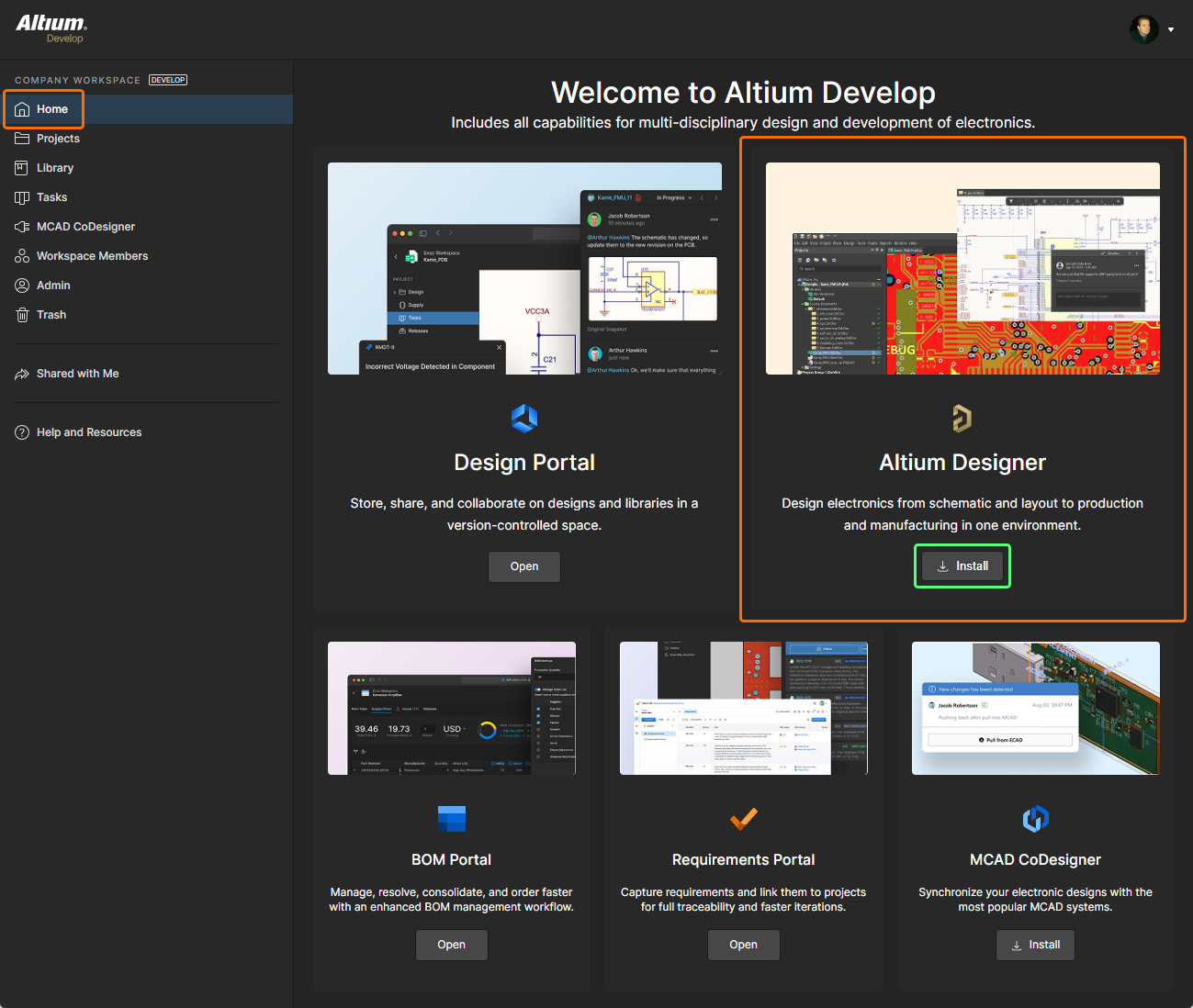 ) i można go zapisać w dowolnym miejscu na dysku twardym.
Uruchamianie instalatora
Kliknij dwukrotnie plik AltiumDesignerDevelopSetup.exe. Sam instalator jest oparty na kreatorze i udostępnia zestaw kolejnych (i intuicyjnych) stron, które łącznie zbierają informacje potrzebne do skutecznej instalacji danej wersji oprogramowania oraz wymaganego początkowego zestawu funkcji. Poniższe sekcje zawierają podsumowanie różnych stron, które napotkasz.
Master Services Agreement
Ta strona instalatora przedstawia Master Services Agreement (MSA).
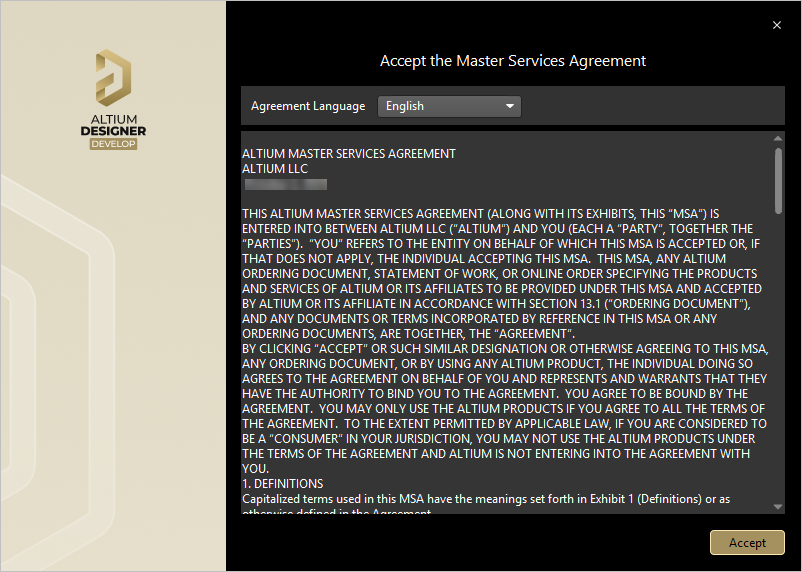 Przeczytaj i zaakceptuj Master Services Agreement.
Zanim będziesz mógł kontynuować instalację oprogramowania, musisz przeczytać i zaakceptować warunki MSA. Dokument można wyświetlić w różnych językach, w tym po angielsku (domyślnie), niemiecku, francusku, japońsku, włosku i koreańsku.
Po przeczytaniu MSA kontynuuj instalację, klikając przycisk  .
.
Logowanie
Użyj następnej strony instalatora, aby zalogować się do swojego Altium Account, z którym powiązana jest ważna licencja. Ma to dwa powody:
-
Po pierwsze, weryfikuje Twoją tożsamość oraz to, że instalacja oprogramowania jest prawidłowa zgodnie z Twoim Altium Account i licencjonowaniem.
-
Po drugie, zapewnia bezpieczny dostęp do Altium Cloud Repository, w którym znajdują się pliki instalacyjne – pliki, które muszą zostać pobrane, zanim oprogramowanie będzie mogło zostać ostatecznie zainstalowane na komputerze.
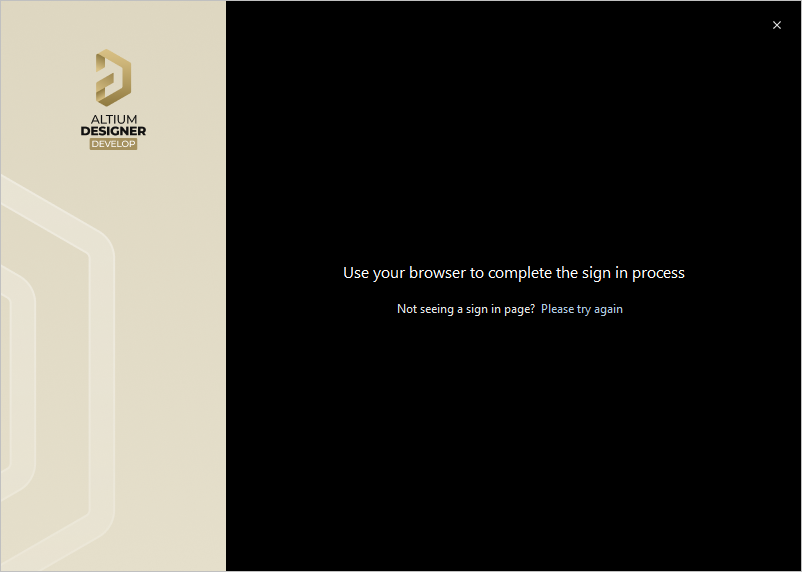
Logowanie odbywa się w przeglądarce. Otworzy się Twoja domyślna przeglądarka z stroną, z której możesz zalogować się do Altium Account preferowaną (i dostępną) metodą. Po zalogowaniu automatycznie otworzy się następna strona instalatora.
Tryb instalacji i foldery docelowe
Ta kolejna strona instalatora pozwala określić foldery docelowe instalacji zarówno dla Program Files oprogramowania, jak i dla Shared Documents, do których oprogramowanie uzyskuje dostęp i z których korzysta.
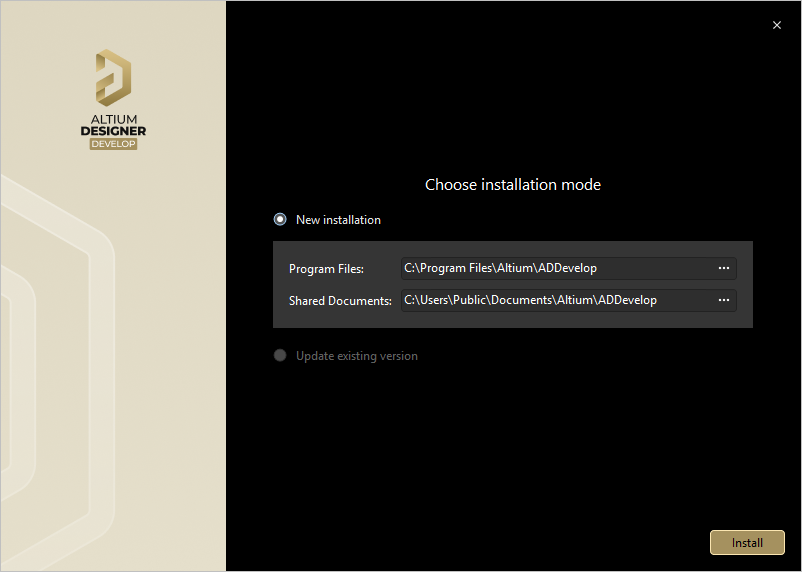
Określ, gdzie mają zostać zainstalowane oprogramowanie i powiązane dokumenty.
Te lokalizacje stają się szczególnie istotne podczas instalowania wielu instancji Altium Designer Develop. Jeśli jeden lub oba te foldery docelowe nie są obecnie puste (tj. zawierają jakąkolwiek zawartość), nie będziesz mógł kontynuować instalacji, dopóki nie wskażesz alternatywnego (i pustego) miejsca/miejsc docelowego/docelowych.
Domyślne lokalizacje docelowe to:
-
Program Files:
C:\Program Files\Altium\ADDevelop -
Shared Documents:
C:\Users\Public\Documents\Altium\ADDevelop
Aby wskazać inne lokalizacje, wpisz ścieżkę bezpośrednio w odpowiednim polu albo kliknij ikonę folderu po prawej stronie pola i wskaż wymagany folder docelowy.
Po określeniu lokalizacji instalacji kliknij  , aby przejść dalej i kontynuować instalację.
Instalowanie Altium Designer Develop
Instalacja będzie kontynuowana od pobrania wymaganych plików z Altium Cloud Repository. Postęp pobierania jest wyświetlany w samym instalatorze. Po zakończeniu pobierania pliki zostaną zainstalowane, a postęp instalacji również będzie wyświetlany w instalatorze.
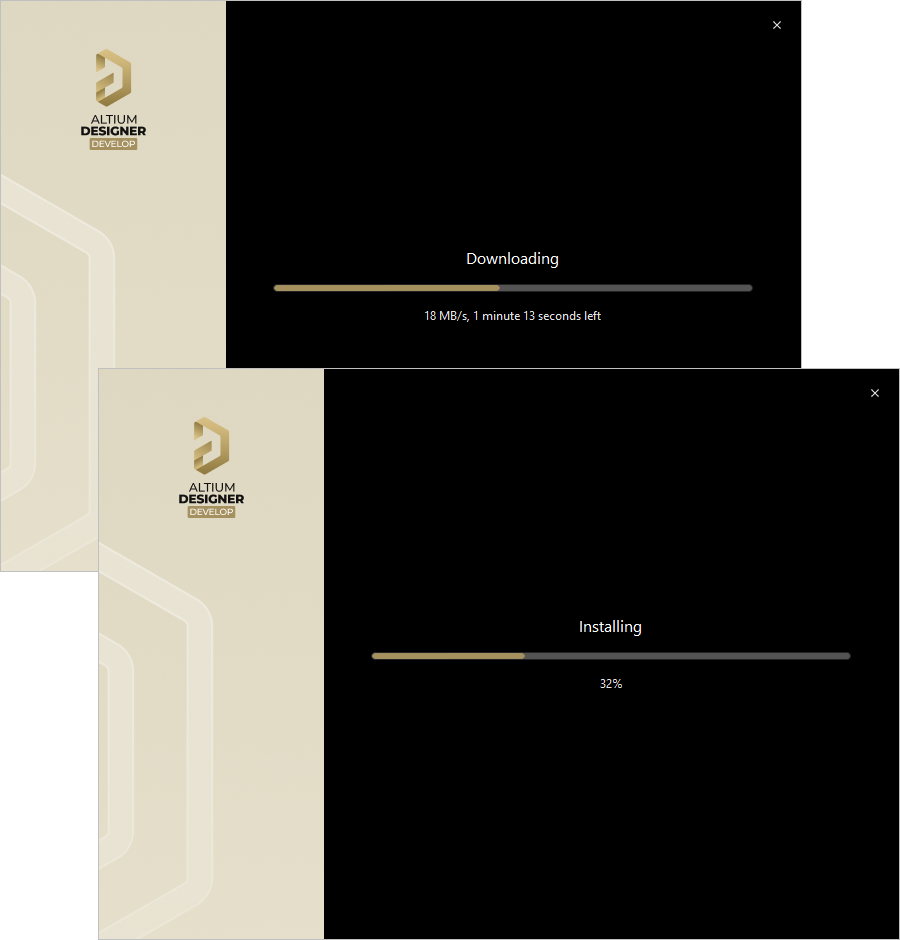
Instalacja rozpoczyna się od pobrania wymaganego zestawu plików instalacyjnych. Po zakończeniu pobierania oprogramowanie jest następnie instalowane.
Instalacja zakończona
Gdy sama instalacja zostanie ukończona, dotrzesz do końca kreatora instalatora.
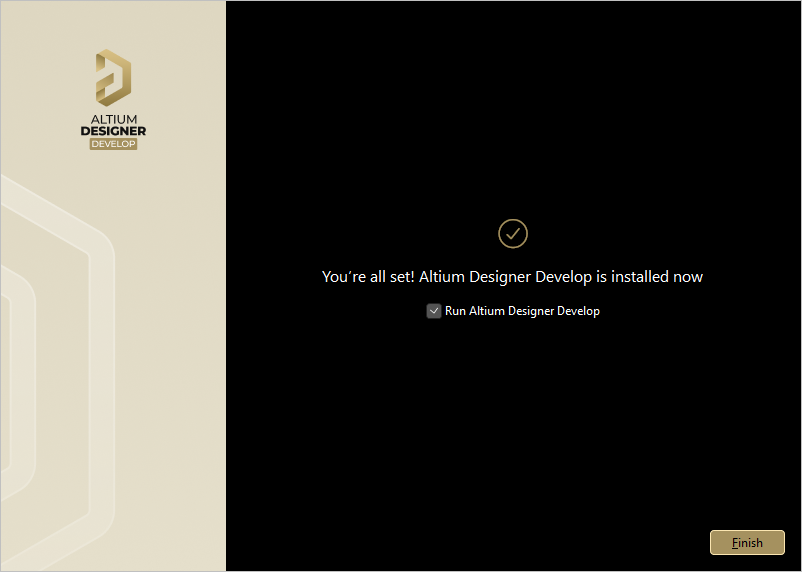
Instalacja zakończona!
Opcja Run Altium Designer Develop umożliwia uruchomienie Altium Designer Develop po wyjściu z instalatora; jest ona domyślnie włączona. Kliknij  , aby zakończyć pracę kreatora.
Zainstalowałeś Altium Designer Develop na swoim komputerze. Teraz czas zrobić to, co potrafisz najlepiej, i stworzyć kolejny innowacyjny (i miejmy nadzieję dochodowy) produkt!
Instalowanie wielu instancji oprogramowania
Podczas uruchamiania instalatora kolejnej wersji Altium Designer Develop otrzymasz możliwość wyboru: zaktualizować istniejącą instancję wersji Altium Designer Develop albo zainstalować ją jako oddzielną, nową instancję wersji. Podczas wyboru trybu instalacji wybierz opcję New installation , aby zachować oddzielne instancje wersji oprogramowania na tym samym komputerze. Pamiętaj, aby później w kreatorze wskazać inne foldery docelowe dla nowej instancji.
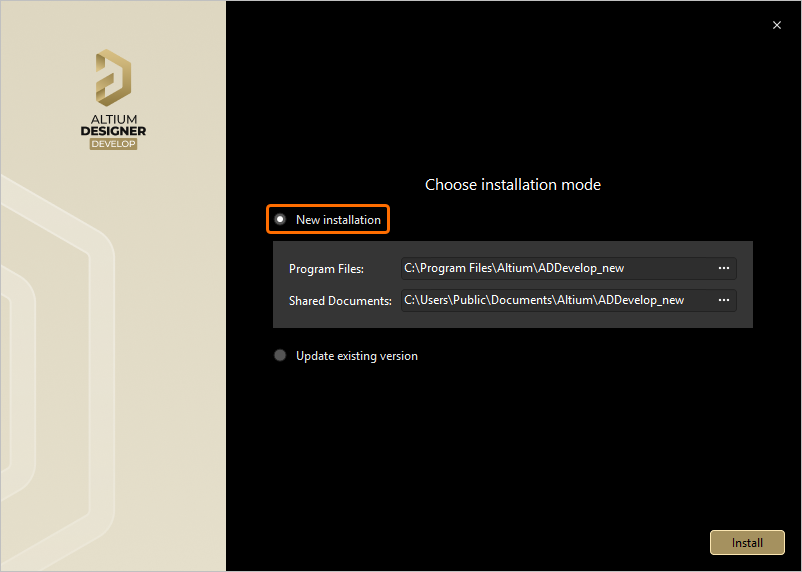
Jeśli masz już wcześniejszą instalację Altium Designer Develop, możesz wybrać instalację jako oddzielną, unikatową instancję, wybierając opcję New installation jako tryb instalacji.
Installation Folders
Istnieją dwa istotne czynniki, które ułatwiają instalację wielu indywidualnych instancji wersji oprogramowania:
-
Możliwość wskazania różnych folderów docelowych podczas instalacji zarówno dla lokalizacji instalacji Program Files, jak i Shared Documents.
-
Wykorzystanie przez system globalnie unikatowego identyfikatora (GUID) dla każdej niezależnej instancji. Ten identyfikator, który korzysta ze standardowego 128-bitowego modelu URN i jest wyświetlany jako 32-znakowa liczba szesnastkowa, służy do jednoznacznego rozróżniania folderów danych aplikacji, a także wpisów w rejestrze. Gdy uruchamiasz konkretną instancję Altium Designer Develop, system obsługuje (z użyciem tego identyfikatora) wyłącznie te pliki i wpisy rejestru, które są specyficzne dla tej instancji.
Poniżej znajduje się podsumowanie domyślnych folderów instalacyjnych dla Altium Designer Develop:
-
Domyślna główna ścieżka instalacji Altium Designer Develop to:
\Program Files\Altium\ADDevelop -
Przykłady i szablony dla domyślnej instalacji można znaleźć w następującym katalogu:
\Users\Public\Documents\Altium\ADDevelop -
Systemowe dane aplikacji (w tym Extensions, Portal Cache) oraz pliki bezpieczeństwa (licencja ALF) dla danej instancji można znaleźć w następujących dwóch katalogach:
\ProgramData\Altium\Altium Designer Develop
\ProgramData\Altium\Altium Designer Develop_SecurityDla dwóch przykładowych instancji ścieżki mogłyby zatem wyglądać następująco (wstawiając przykładowe GUID-y):
\ProgramData\Altium\Altium Designer Develop {7DF7280E-CD03-40A9-A6A4-DDD057140F70}
\ProgramData\Altium\Altium Designer Develop {7DF7280E-CD03-40A9-A6A4-DDD057140F70}_Security
\ProgramData\Altium\Altium Designer Develop {566C1AFA-49CA-4B17-B7CB-70A2042D8DAC}
\ProgramData\Altium\Altium Designer Develop {566C1AFA-49CA-4B17-B7CB-70A2042D8DAC}_Security -
Pliki danych aplikacji użytkownika (w tym:
DXP.rcs,UserTools.tlt,AdvPCB.dft,AdvSch.dft, ostatnia przestrzeń robocza projektu) dla danej instancji można znaleźć w następującym katalogu:\Users\<ProfileName>\AppData\Roaming\Altium\Altium Designer Develop <GUID>Dla dwóch przykładowych instancji oraz profilu użytkownika
Des.Ignerścieżki wyglądałyby zatem następująco:\Users\Des.Igner\AppData\Roaming\Altium\Altium Designer Develop {7DF7280E-CD03-40A9-A6A4-DDD057140F70}
\Users\Des.Igner\AppData\Roaming\Altium\Altium Designer Develop {566C1AFA-49CA-4B17-B7CB-70A2042D8DAC} -
Lokalne dane aplikacji użytkownika dla danej instancji można znaleźć w następującym katalogu:
\Users\<ProfileName>\AppData\Local\Altium\Altium Designer Develop <GUID>Dla dwóch przykładowych instancji oraz profilu użytkownika
Des.Ignerścieżki wyglądałyby zatem następująco:\Users\Des.Igner\AppData\Local\Altium\Altium Designer Develop {7DF7280E-CD03-40A9-A6A4-DDD057140F70}
\Users\Des.Igner\AppData\Local\Altium\Altium Designer Develop {566C1AFA-49CA-4B17-B7CB-70A2042D8DAC}
Identifying the Right Folder
Dla głównego folderu instalacji programu oraz folderów dokumentów współdzielonych możesz nadawać tym folderom znaczące nazwy, co może być bardzo przydatne na komputerze zawierającym wiele różnych instancji wersji oprogramowania. Jednak w przypadku pozostałych folderów są one rozróżniane wyłącznie przez GUID. Rozpoznanie, czy masz właściwy folder dla właściwej instancji wersji, staje się nagle trudniejsze. Na szczęście is jest pod ręką. Korzystając z okna dialogowego Preferences, możesz szybko zidentyfikować GUID używany przez aktualnie otwartą instancję oprogramowania. Mając tę wiedzę, możesz wybrać właściwy folder w Eksploratorze Windows.
GUID można zidentyfikować na następujących stronach okna dialogowego Preferences (w standardowej domyślnej instalacji Altium Designer Develop):
-
Data Management – Backup: w polu Path.
CAM Editor – General: w polu Default log files location.

Identyfikowanie identyfikatora GUID używanego dla instancji aktywnej wersji Altium Designer Develop.
Importowanie preferencji z poprzedniej wersji
Po zainstalowaniu i uruchomieniu nowej wersji Altium Designer Develop zostanie otwarte okno dialogowe Import settings. W tym oknie możesz wybrać import preferencji z najnowszej poprzedniej instalacji podczas uruchamiania.

Zaimportuj ustawienia z instalacji poprzedniej wersji.
Zaimportowane zostaną nie tylko preferencje, ale również skopiowane zostaną ustawienia użytkownika – dzięki czemu nowa wersja uruchomi się z takim samym wyglądem i sposobem działania jak wersja poprzednia, łącznie z ostatnio otwartą grupą projektów i pozycjonowaniem paneli!
Jeśli nie skorzystasz z opcji importu preferencji przy pierwszym uruchomieniu, nie martw się – preferencje można szybko zaimportować w dowolnym momencie z poziomu okna dialogowego Preferences. Więcej informacji znajdziesz na stronie Accessing, Defining & Managing System Preferences.
Altium Product Improvement Program
Altium korzysta z Altium Product Improvement Program, aby lepiej zrozumieć, w jaki sposób nasi klienci używają produktów i usług Altium. Dane są przesyłane za pośrednictwem bezpiecznego połączenia – dzięki czemu Twoja prywatność jest chroniona. Nie musisz niczego do nas wysyłać; Twój komputer automatycznie będzie przesyłał informacje o użytkowaniu do serwerów Altium, a udział w programie nie wpłynie na wydajność oprogramowania ani nie spowoduje przerw w pracy. Zbierane przez nas dane nie mogą zostać użyte do odtworzenia Twojej pracy, produktów ani projektów.
Domyślnie udział w programie jest włączony. Możesz to skonfigurować po instalacji. Opcja udziału lub jego braku jest dostępna na stronie System – Product Improvement page w oknie dialogowym Preferences (dostępnym po kliknięciu przycisku  w prawym górnym rogu obszaru projektowego). Alternatywnie możesz włączyć/wyłączyć udział, używając opcji Product Improvement na stronie System – Network Activity page w oknie dialogowym Preferences.
Zmienianie zainstalowanej funkcjonalności podstawowej
Podczas początkowej instalacji Altium Designer Develop instalowany jest domyślny zestaw podstawowych funkcji projektowych. Ten zestaw nie jest jednak „wyryty w kamieniu” i można go modyfikować w dowolnym momencie po instalacji. Można to wykonać na stronie Installed w widoku Extensions w Altium Designer Develop.
-
Otwórz widok Extensions (kliknij kontrolkę Current User w prawym górnym rogu obszaru projektowego, a następnie wybierz
 z menu) i przejdź do karty Installed.
-
Kliknij przycisk
 w prawym górnym rogu obszaru Platform. Spowoduje to otwarcie strony, która prezentuje zestaw podstawowych funkcji Altium Designer Develop, w tym rozszerzenia platformy.
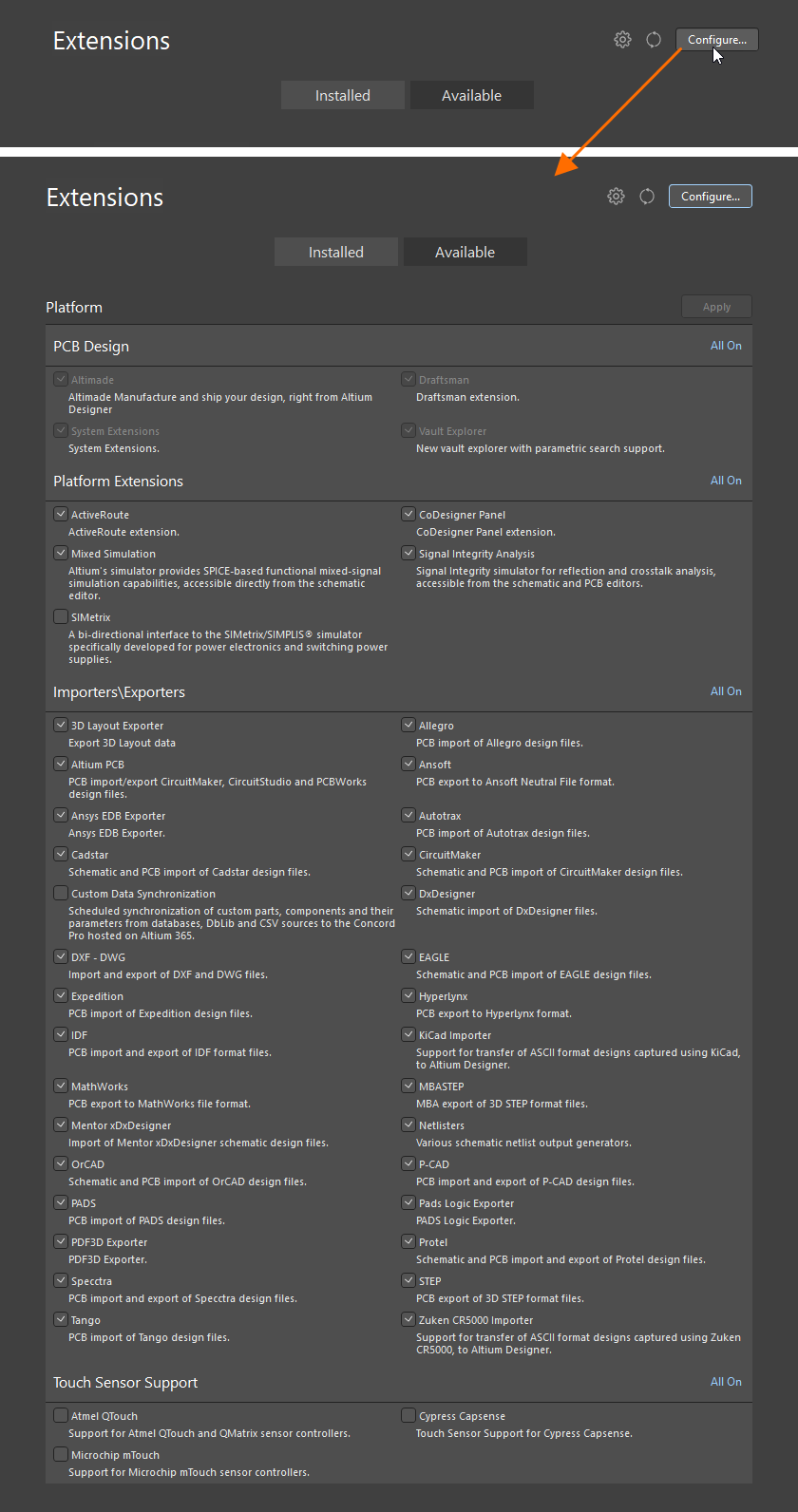
Skonfiguruj podstawową funkcjonalność swojej instalacji bezpośrednio z poziomu Altium Designer Develop. -
Wprowadź wymagane zmiany w zainstalowanym zestawie podstawowych funkcji, zaznaczając/odznaczając pole obok danej funkcji. Modyfikacje są wyróżniane pogrubieniem odpowiedniego wpisu. Aby szybko włączyć do instalacji wszystkie funkcje w danej sekcji, użyj odpowiadającej jej kontrolki All On w prawym górnym rogu tej sekcji.
-
Po wprowadzeniu zmian kliknij przycisk
 w prawym górnym rogu strony. Otworzy się okno dialogowe potwierdzenia. Kliknij OK, aby zastosować zmiany i ponownie uruchomić Altium Designer Develop. Instancja Altium Designer Develop zostanie zamknięta, a następnie pojawi się okno pokazujące postęp w pobieraniu i instalowaniu plików wymaganych do wdrożenia zmian.
-
Następnie Altium Designer Develop zostanie ponownie uruchomiony.
Aktualizacja do nowszej wersji
Altium Designer Develop można aktualizować z poziomu samego oprogramowania.
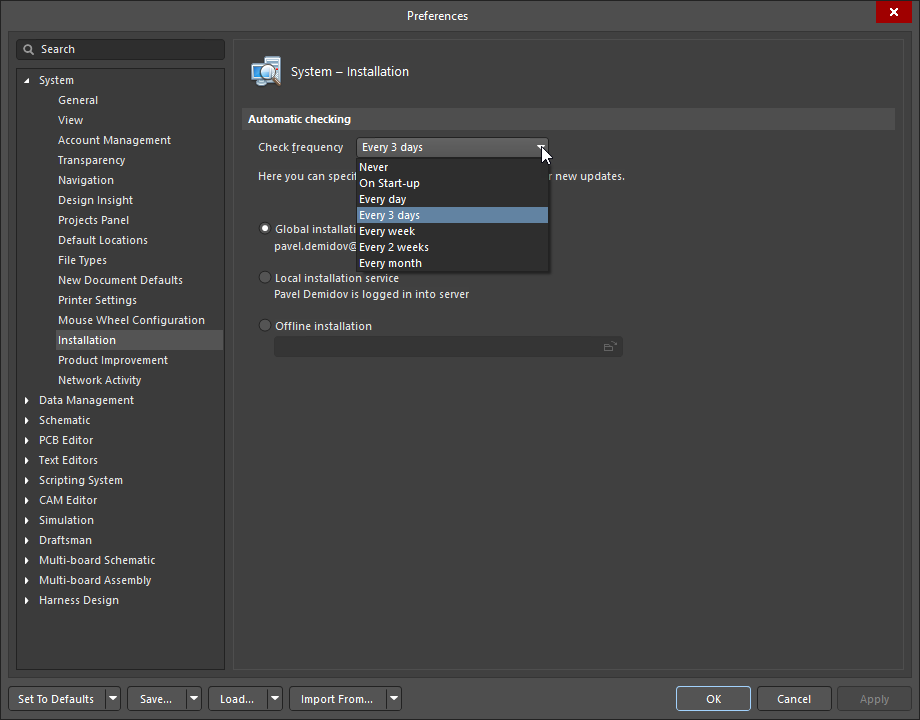
Na stronie System – Installation page w oknie dialogowym Preferences możesz skonfigurować, jak często Altium Designer Develop ma sprawdzać dostępność aktualizacji i powiadamiać Cię o nich. Zwróć uwagę, że dostępna jest opcja sprawdzania nowych aktualizacji przy każdym uruchomieniu Altium Designer Develop. Jest to ustawienie On Start-up w menu rozwijanym Check Frequency.
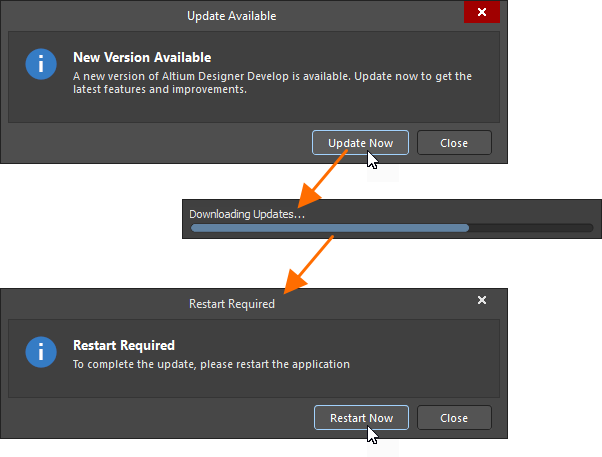
W zależności od tego, jak skonfigurowano automatyczne sprawdzanie aktualizacji, po uruchomieniu Altium Designer Develop może otworzyć się okno wyskakujące informujące, że dostępna jest nowsza wersja oprogramowania. Kliknięcie  rozpocznie pobieranie, a następnie okno wyskakujące zasugeruje ponowne uruchomienie Altium Designer Develop w celu dokończenia procesu. Następnie kliknij
  , aby kontynuować.
Pojawi się okno pokazujące postęp pobierania i instalowania plików wymaganych do wdrożenia aktualizacji. Następnie Altium Designer Develop zostanie ponownie uruchomiony.
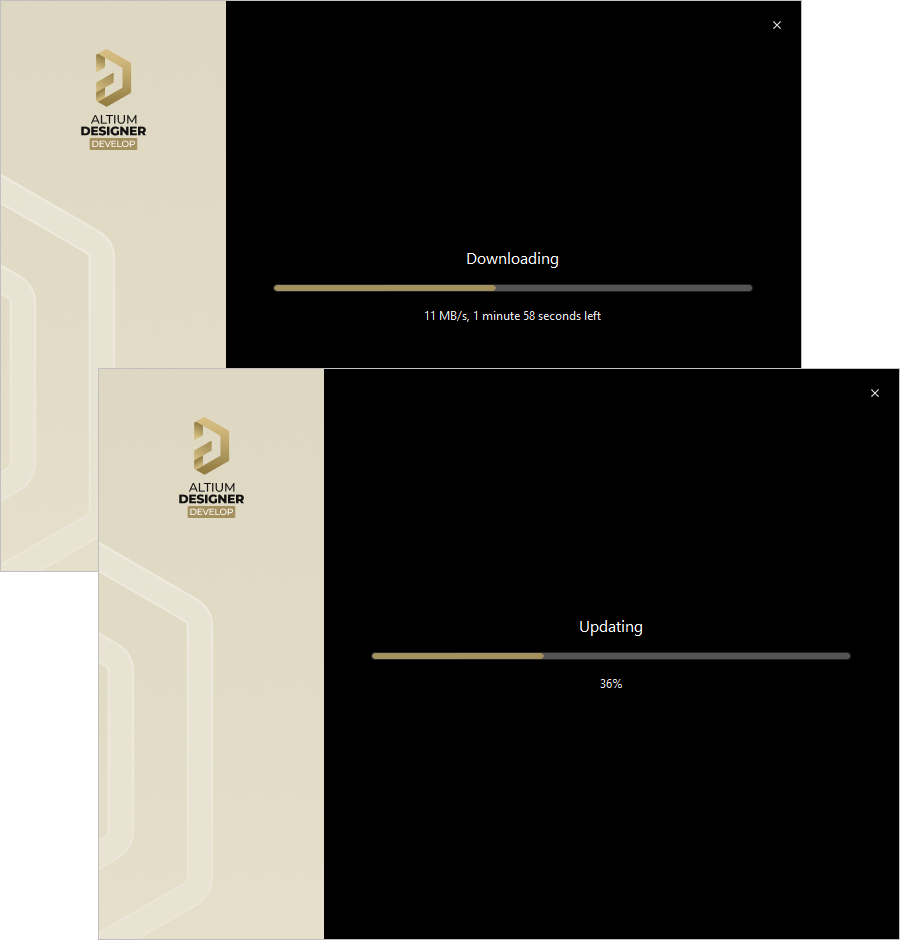
Aktualizacja instalacji przebiega poprzez pobranie plików wymaganych do wdrożenia niezbędnych zmian w oprogramowaniu. Po pobraniu pliki te zostaną zainstalowane.
Uwagi:
-
Zainstalowanie nowej wersji Altium Designer Develop automatycznie zainstaluje wszelkie powiązane rozszerzenia, które również mają aktualizacje.
-
Weryfikacji, że masz zainstalowaną nowszą wersję Altium Designer Develop, można dokonać na ekranie powitalnym Help » About.
Odinstalowywanie
Odinstalowywanie Altium Designer Develop odbywa się za pomocą Altium Designer Develop Uninstaller. Ten oparty na kreatorze deinstalator jest dostępny ze standardowej strony Programs and Features (otwieranej z Control Panel). Kliknij prawym przyciskiem myszy wpis Altium Designer Develop <Version> i wybierz polecenie Uninstall z menu kontekstowego.
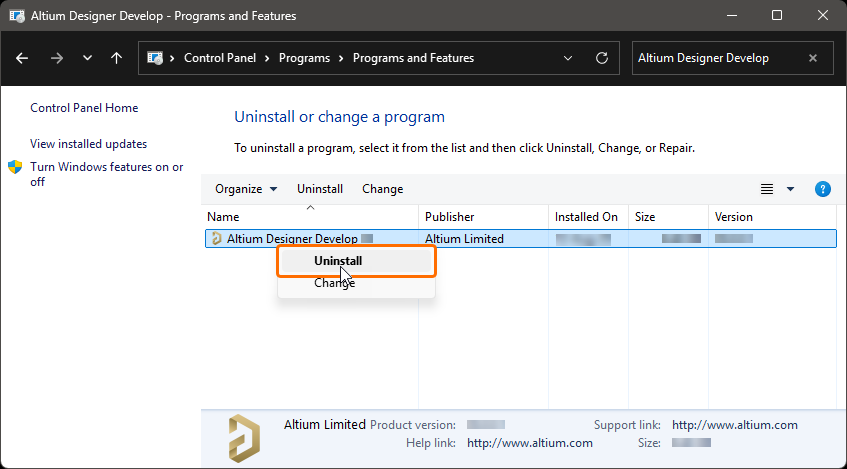
Zostanie wyświetlony kreator Altium Designer Develop Uninstaller.
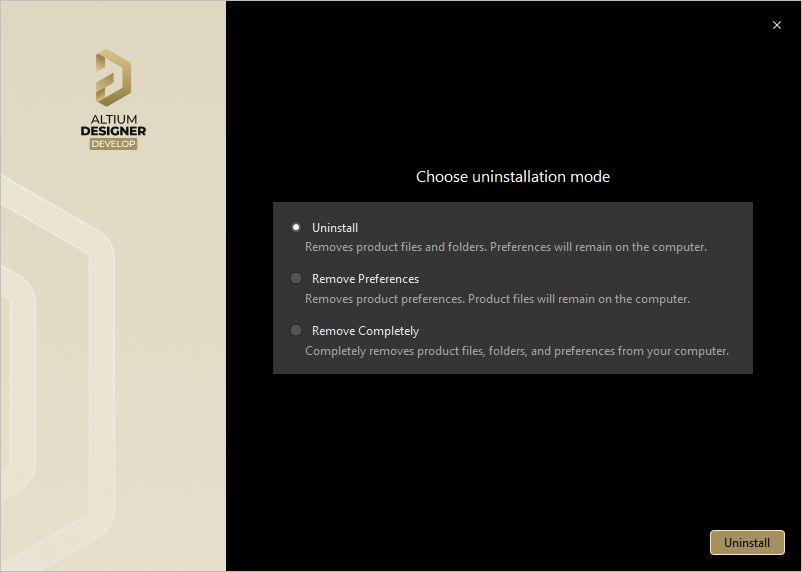
Odinstalowywanie oprogramowania jest uproszczone dzięki Altium Designer Develop Uninstaller.
Dostępne są trzy działania, umożliwiające różne poziomy „odinstalowania”, jak poniżej:
-
Uninstall – usuwa foldery instalacyjne (pliki programu i lokalizacje dokumentów współdzielonych), ale pozostawia foldery oparte na preferencjach. Dzięki temu można mieć kompilację, która nie jest aktualnie zainstalowana, ale której preferencje nadal mogą zostać ponownie użyte, np. przez zaimportowanie do innej zainstalowanej wersji.
-
Remove Preferences – usuwa wyłącznie foldery oparte na preferencjach, obejmujące dane aplikacji systemowej i pliki zabezpieczeń, pliki danych aplikacji użytkownika oraz lokalne dane aplikacji użytkownika.
-
Remove Completely – całkowite usunięcie całej instalacji (tj. folderów instalacyjnych i folderów preferencji).
Wybierz wymagane działanie odinstalowania. Aby kontynuować odinstalowywanie, kliknij  . Strona zmieni się, aby pokazać postęp odinstalowywania, a wybrane działanie zostanie wykonane. Po zakończeniu odinstalowywania kliknij
  na ostatniej stronie deinstalatora.
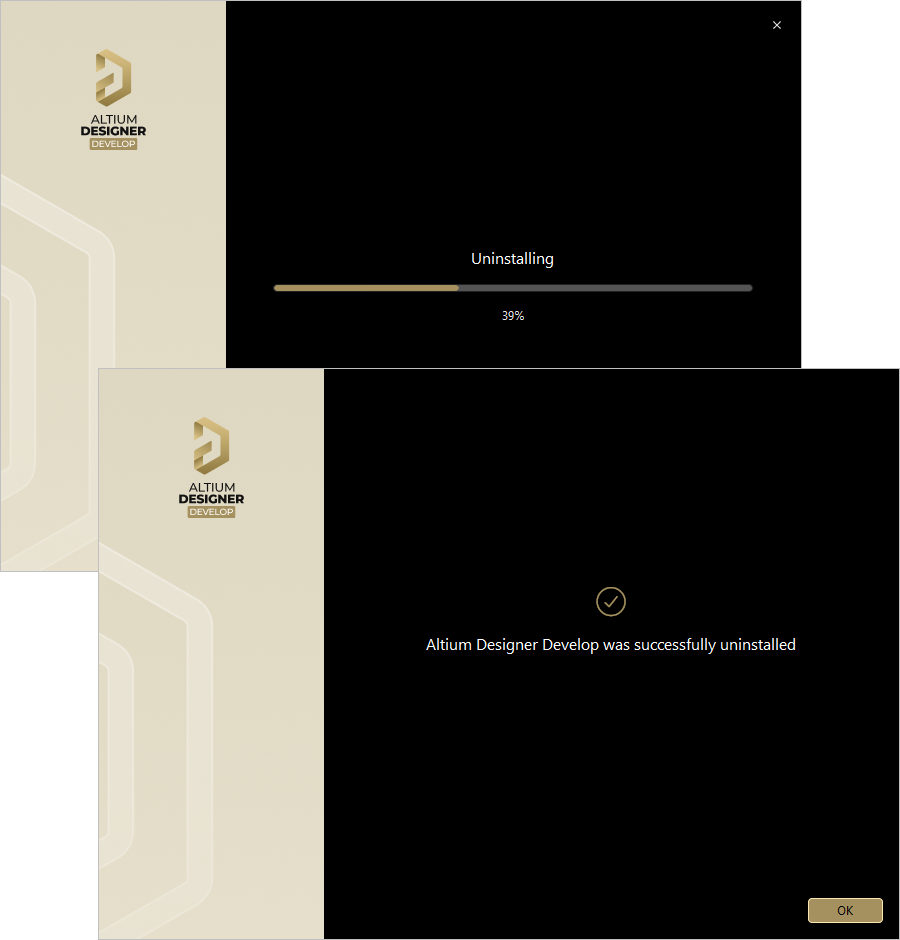
Altium Designer Develop Uninstaller w działaniu
 Tłumaczenie SI