
Instalacja i zarządzanie Altium Designer Develop
W skrócie
- Poznaj cały proces instalacji, obejmujący pobranie instalatora, zaakceptowanie umowy, logowanie, wybór folderów i zakończenie konfiguracji.
- Dowiedz się, czym różni się aktualizacja istniejącej wersji od instalacji nowej, osobnej instancji Altium Designer Develop.
- Zobacz, dlaczego ścieżki instalacji mają znaczenie, zwłaszcza gdy zarządzasz wieloma wersjami na tym samym komputerze.
Instalacja Altium Designer Develop jest intuicyjna i szybka dzięki Altium Designer Develop Installer. Ten instalator oparty na kreatorze usprawnia proces pierwszej instalacji.
Na tej stronie opisano procedurę instalowania Altium Designer Develop na komputerze.
Pobieranie instalatora
Aby uzyskać dostęp do Altium Designer Develop Installer, należy najpierw pobrać i uruchomić plik wykonywalny – AltiumDesignerDevelopSetup.exe. Plik ten jest pobierany ze strony głównej interfejsu przeglądarkowego przestrzeni roboczej Altium Develop (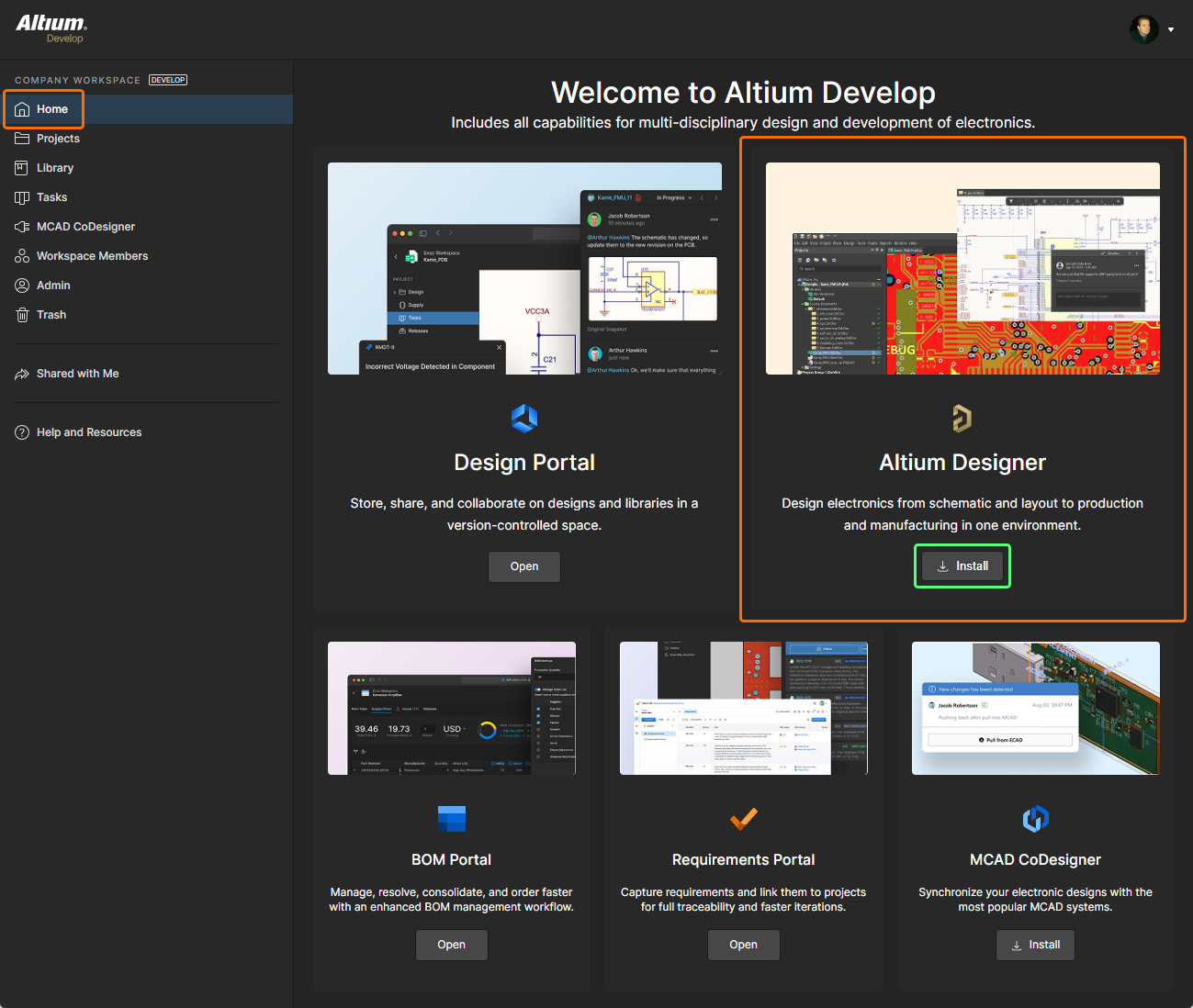 ) i można go zapisać w dowolnym miejscu na dysku twardym.
Uruchamianie instalatora
Kliknij dwukrotnie plik AltiumDesignerDevelopSetup.exe. Instalator ma postać kreatora z kolejnymi, intuicyjnymi stronami, na których zbierane są informacje potrzebne do zainstalowania danej wersji oprogramowania oraz początkowego zestawu funkcji zgodnie z Twoimi wymaganiami. W kolejnych sekcjach krótko opisano poszczególne strony kreatora.
Ramowa umowa o świadczenie usług
Na tej stronie instalatora wyświetlana jest ramowa umowa o świadczenie usług (MSA).
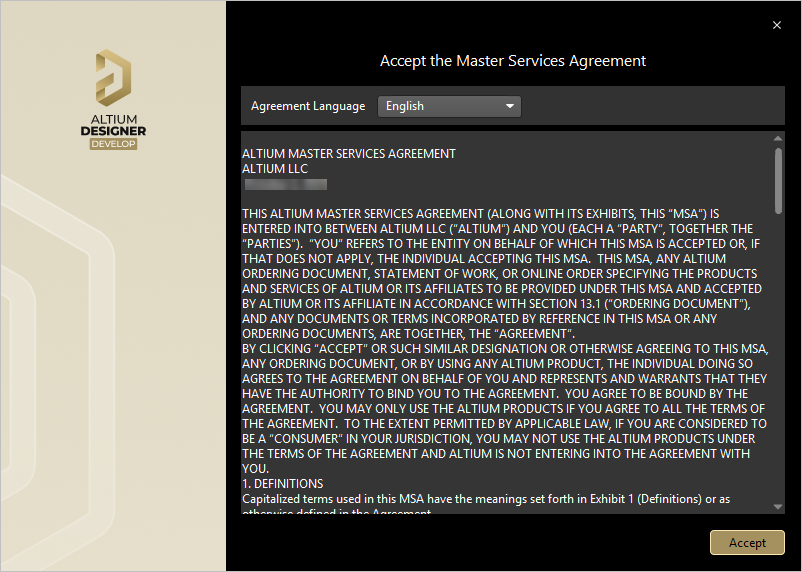 Przeczytaj i zaakceptuj ramową umowę o świadczenie usług.
Aby kontynuować instalację oprogramowania, musisz przeczytać i zaakceptować warunki umowy MSA. Można ją wyświetlić w różnych językach, w tym angielskim (domyślnie), niemieckim, francuskim, japońskim, włoskim i koreańskim.
Po przeczytaniu umowy MSA kontynuuj instalację, klikając przycisk  .
.
Logowanie
Na następnej stronie instalatora zaloguj się na konto Altium, z którym powiązana jest Twoja ważna licencja. Służy to dwóm celom:
-
Po pierwsze, pozwala zweryfikować Twoją tożsamość i uprawnienia do instalacji oprogramowania na podstawie konta Altium oraz licencji.
-
Po drugie, zapewnia bezpieczny dostęp do repozytorium Altium Cloud Repository, w którym znajdują się pliki instalacyjne – pliki te trzeba pobrać, zanim będzie można zainstalować oprogramowanie na komputerze.
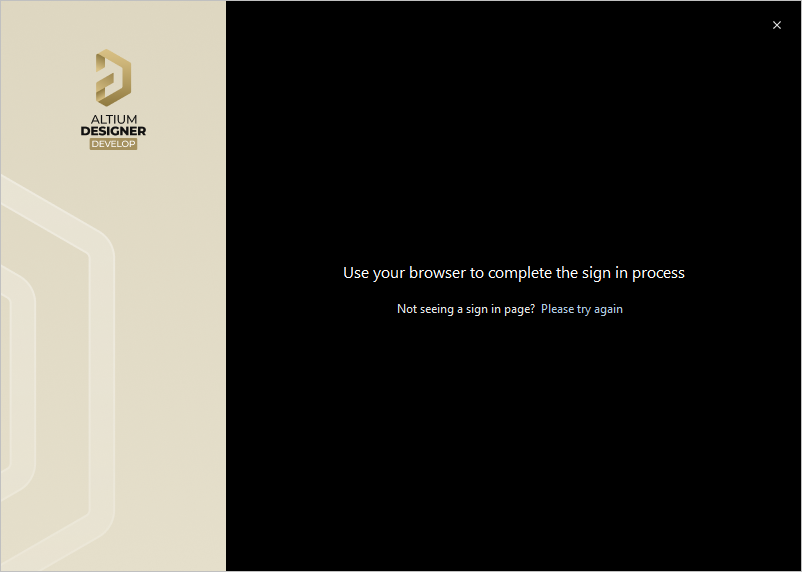
Logowanie odbywa się w przeglądarce. Domyślna przeglądarka otworzy stronę umożliwiającą zalogowanie się na konto Altium przy użyciu preferowanej i dostępnej metody. Po zalogowaniu automatycznie otworzy się następna strona instalatora.
Tryb instalacji i foldery docelowe
Na następnej stronie instalatora możesz określić foldery docelowe instalacji zarówno dla Program Files oprogramowania, jak i dla Shared Documents, do których oprogramowanie uzyskuje dostęp i których używa.
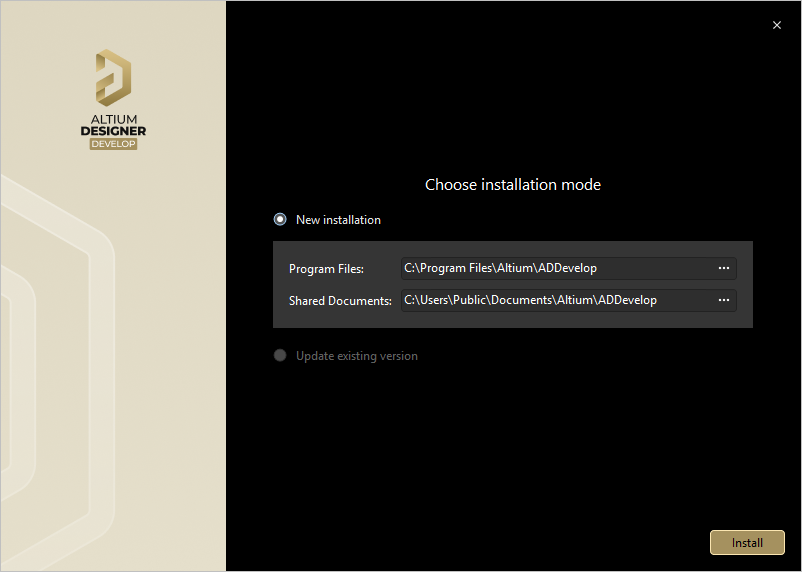
Określ miejsce instalacji oprogramowania i powiązanych dokumentów.
Lokalizacje te są szczególnie ważne podczas instalowania wielu instancji Altium Designer Develop. Jeśli którykolwiek z folderów docelowych nie jest pusty (tj. zawiera jakiekolwiek pliki lub foldery), nie będzie można kontynuować instalacji, dopóki nie wskażesz innych, pustych folderów docelowych.
Domyślne lokalizacje docelowe to:
-
Program Files:
C:\Program Files\Altium\ADDevelop -
Shared Documents:
C:\Users\Public\Documents\Altium\ADDevelop
Aby określić inne lokalizacje, wpisz ścieżkę bezpośrednio w odpowiednim polu lub kliknij ikonę folderu po prawej stronie pola i wskaż wymagany folder docelowy.
Po określeniu lokalizacji instalacji kliknij  , aby kontynuować instalację.
Instalowanie Altium Designer Develop
Instalacja rozpocznie się od pobrania wymaganych plików z repozytorium Altium Cloud Repository. Postęp pobierania jest wyświetlany w instalatorze. Po zakończeniu pobierania pliki zostaną zainstalowane, a postęp tego procesu również będzie widoczny w instalatorze.
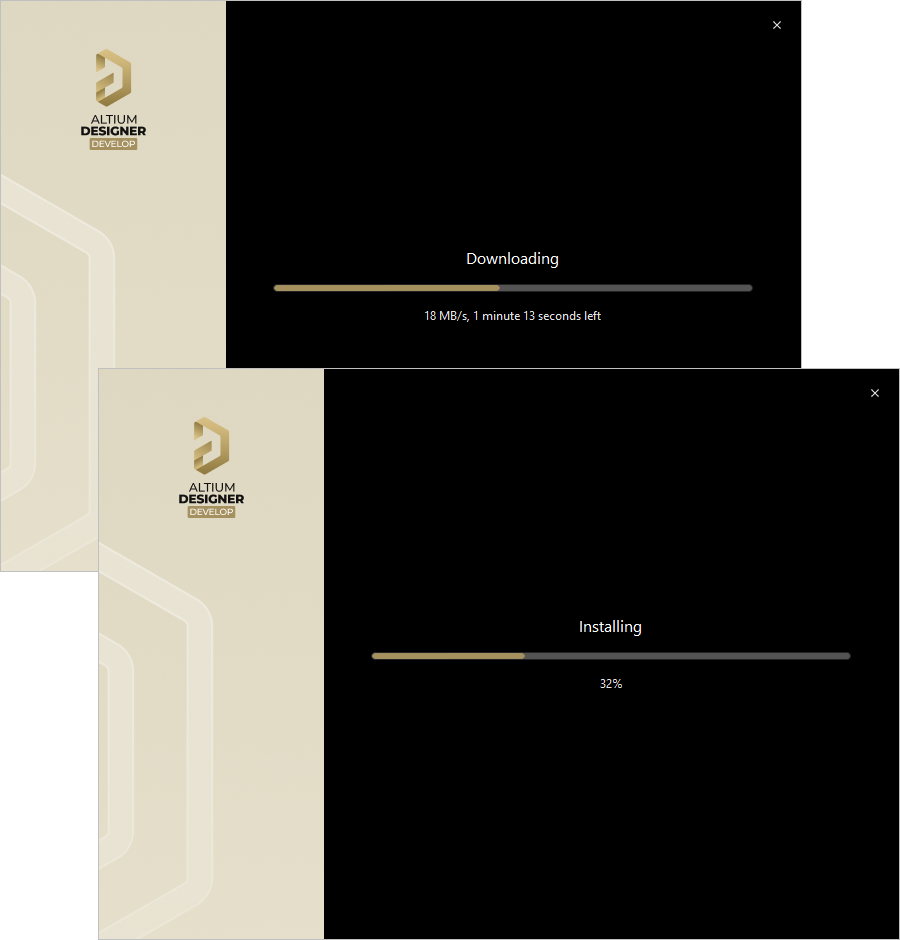
Instalacja rozpoczyna się od pobrania wymaganego zestawu plików instalacyjnych. Po zakończeniu pobierania instalowane jest oprogramowanie.
Instalacja zakończona
Po zakończeniu instalacji wyświetlona zostanie ostatnia strona kreatora instalacji.
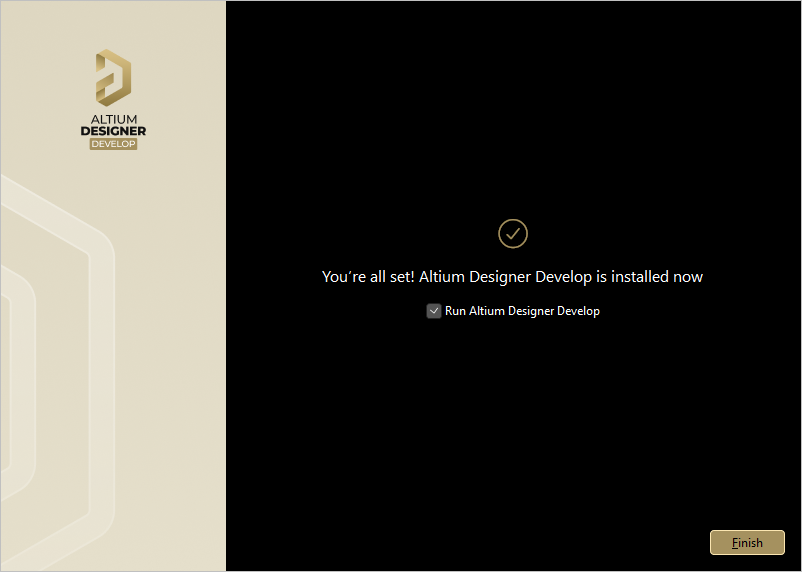
Instalacja zakończona!
Opcja Run Altium Designer Develop umożliwia uruchomienie Altium Designer Develop po zamknięciu instalatora i jest domyślnie włączona. Kliknij  , aby zamknąć kreator.
Altium Designer Develop jest już zainstalowany na Twoim komputerze. Teraz czas zająć się tym, co potrafisz najlepiej, i stworzyć kolejny innowacyjny (i miejmy nadzieję dochodowy) produkt!
Instalowanie wielu instancji oprogramowania
Podczas uruchamiania instalatora kolejnej wersji Altium Designer Develop możesz wybrać aktualizację istniejącej instancji Altium Designer Develop lub instalację nowej wersji jako oddzielnej instancji. Podczas wybierania trybu instalacji wybierz opcję New installation, aby zachować oddzielne instancje różnych wersji oprogramowania na tym samym komputerze. Pamiętaj, aby w dalszej części kreatora wskazać inne foldery docelowe dla nowej instancji.
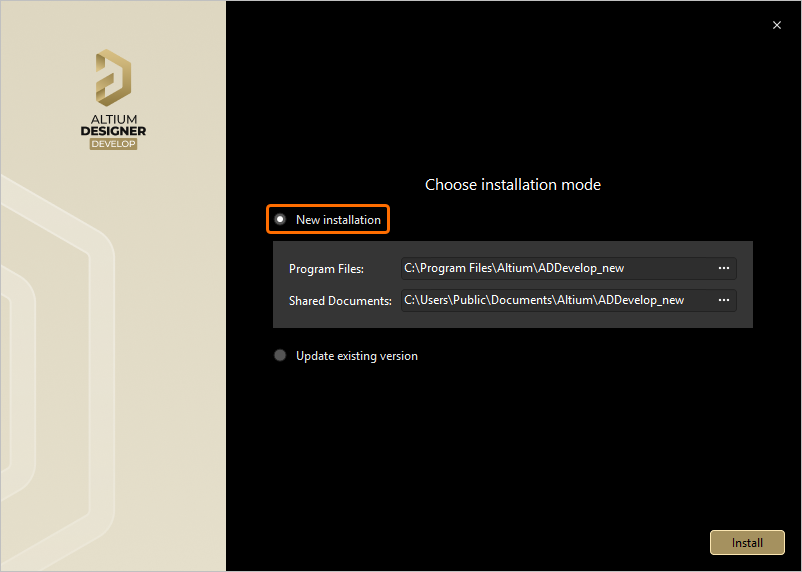
Jeśli masz już zainstalowaną wcześniejszą wersję Altium Designer Develop, możesz zainstalować nową wersję jako oddzielną, niezależną instancję, wybierając opcję New installation jako tryb instalacji.
Foldery instalacyjne
Istnieją dwa ważne czynniki, które ułatwiają instalowanie wielu oddzielnych instancji różnych wersji oprogramowania:
-
Możliwość określenia różnych folderów docelowych podczas instalacji zarówno dla lokalizacji instalacji Program Files, jak i Shared Documents.
-
Wykorzystywanie przez system globalnie unikatowego identyfikatora (GUID) dla każdej niezależnej instancji. Identyfikator ten, oparty na standardowym 128-bitowym modelu URN i wyświetlany jako 32-znakowa liczba szesnastkowa, służy do jednoznacznego rozróżniania folderów danych aplikacji oraz wpisów w rejestrze. Po uruchomieniu określonej instancji Altium Designer Develop system obsługuje (przy użyciu tego identyfikatora) wyłącznie pliki i wpisy rejestru właściwe dla tej instancji.
Poniżej przedstawiono zestawienie domyślnych folderów instalacyjnych Altium Designer Develop:
-
Domyślna główna ścieżka instalacji Altium Designer Develop to:
\Program Files\Altium\ADDevelop -
Przykłady i szablony dla domyślnej instalacji znajdują się w następującym katalogu:
\Users\Public\Documents\Altium\ADDevelop -
Systemowe dane aplikacji (w tym rozszerzenia i pamięć podręczna portalu) oraz pliki zabezpieczeń (plik licencji ALF) dla określonej instancji znajdują się w następujących dwóch katalogach:
\ProgramData\Altium\Altium Designer Develop
\ProgramData\Altium\Altium Designer Develop_SecurityDla dwóch przykładowych instancji ścieżki mogą zatem wyglądać następująco (po wstawieniu przykładowych identyfikatorów GUID):
\ProgramData\Altium\Altium Designer Develop {7DF7280E-CD03-40A9-A6A4-DDD057140F70}
\ProgramData\Altium\Altium Designer Develop {7DF7280E-CD03-40A9-A6A4-DDD057140F70}_Security
\ProgramData\Altium\Altium Designer Develop {566C1AFA-49CA-4B17-B7CB-70A2042D8DAC}
\ProgramData\Altium\Altium Designer Develop {566C1AFA-49CA-4B17-B7CB-70A2042D8DAC}_Security -
Pliki danych aplikacji użytkownika (w tym:
DXP.rcs,UserTools.tlt,AdvPCB.dft,AdvSch.dft, ostatni obszar projektowy) dla określonej instancji znajdują się w następującym katalogu:\Users\<ProfileName>\AppData\Roaming\Altium\Altium Designer Develop <GUID>Dla dwóch przykładowych instancji i profilu użytkownika
Des.Ignerścieżki będą zatem następujące:\Users\Des.Igner\AppData\Roaming\Altium\Altium Designer Develop {7DF7280E-CD03-40A9-A6A4-DDD057140F70}
\Users\Des.Igner\AppData\Roaming\Altium\Altium Designer Develop {566C1AFA-49CA-4B17-B7CB-70A2042D8DAC} -
Lokalne dane aplikacji użytkownika dla określonej instancji znajdują się w następującym katalogu:
\Users\<ProfileName>\AppData\Local\Altium\Altium Designer Develop <GUID>Dla dwóch przykładowych instancji i profilu użytkownika
Des.Ignerścieżki będą zatem następujące:\Users\Des.Igner\AppData\Local\Altium\Altium Designer Develop {7DF7280E-CD03-40A9-A6A4-DDD057140F70}
\Users\Des.Igner\AppData\Local\Altium\Altium Designer Develop {566C1AFA-49CA-4B17-B7CB-70A2042D8DAC}
Identyfikowanie właściwego folderu
Folderom głównej instalacji programu i dokumentów współdzielonych można nadać opisowe nazwy, co jest bardzo przydatne na komputerze z wieloma instancjami różnych wersji oprogramowania. Pozostałe foldery można jednak rozróżnić tylko na podstawie ich identyfikatorów GUID. Ustalenie, czy dany folder odpowiada właściwej instancji wersji, staje się więc trudniejsze. Istnieje jednak is sposób. Za pomocą okna dialogowego Preferencje można szybko zidentyfikować identyfikator GUID używany przez aktualnie otwartą instancję oprogramowania. Mając tę wiedzę, można wybrać właściwy folder w Eksploratorze Windows.
Identyfikator GUID można znaleźć na następujących stronach okna dialogowego Preferences (w standardowej domyślnej instalacji Altium Designer Develop):
-
Zarządzanie danymi – Kopia zapasowa: w polu Path.
-
Edytor PCB – Modele: w polu Directory dla tymczasowych danych siatki.
-
Edytor CAM – Ogólne: w polu Default log files location.

Identyfikowanie identyfikatora GUID używanego przez aktywną instancję wersji Altium Designer Develop.
Importowanie preferencji z poprzedniej wersji
Po zainstalowaniu i uruchomieniu nowej wersji Altium Designer Develop otworzy się okno dialogowe Import settings. Można w nim wybrać importowanie preferencji z ostatniej poprzedniej instalacji przy uruchamianiu.

Zaimportuj ustawienia z instalacji poprzedniej wersji.
Zaimportowane zostaną nie tylko preferencje, ale także ustawienia użytkownika — dzięki temu nowa wersja uruchomi się z takim samym wyglądem i sposobem działania jak poprzednia, łącznie z ostatnio otwartą grupą projektów i rozmieszczeniem paneli!
Jeśli opcja importowania preferencji przy pierwszym uruchomieniu nie zostanie wybrana, nic straconego — preferencje można szybko zaimportować w dowolnym momencie z poziomu okna dialogowego Preferences. Więcej informacji znajdziesz na stronie Uzyskiwanie dostępu do preferencji systemowych, ich definiowanie i zarządzanie nimi.
Program doskonalenia produktów Altium
Altium korzysta z programu doskonalenia produktów Altium, aby lepiej zrozumieć, jak klienci korzystają z produktów i usług Altium. Dane są przesyłane za pośrednictwem bezpiecznego połączenia, co chroni Twoją prywatność. Nie musisz niczego do nas wysyłać; komputer będzie automatycznie przesyłał informacje o użytkowaniu na serwery Altium, a udział w programie nie wpłynie na wydajność oprogramowania ani nie spowoduje przerw w pracy. Gromadzone dane nie pozwalają odtworzyć Twojej pracy, produktów ani projektów.
Domyślnie udział w programie jest włączony. Możesz to skonfigurować po instalacji. Opcja włączenia lub wyłączenia udziału jest dostępna na stronie System – Doskonalenie produktu w oknie dialogowym Preferences (dostępnym po kliknięciu przycisku  w prawym górnym rogu obszaru projektowego). Udział można też włączyć lub wyłączyć za pomocą opcji Product Improvement na stronie System – Aktywność sieciowa w oknie dialogowym Preferences.
Zmiana zainstalowanych podstawowych funkcji
Podczas początkowej instalacji Altium Designer Develop instalowany jest domyślny zestaw podstawowych funkcji projektowych. Zestaw ten nie jest jednak niezmienny i można go zmodyfikować w dowolnym momencie po instalacji. Można to zrobić na stronie Installed w widoku Rozszerzenia w Altium Designer Develop.
-
Otwórz widok Rozszerzenia (kliknij element Bieżący użytkownik w prawym górnym rogu obszaru projektowego, a następnie wybierz
 z menu) i przejdź na kartę Installed.
-
Kliknij
 przycisk w prawym górnym rogu obszaru Platform. Otworzy się strona przedstawiająca zestaw podstawowych funkcji Altium Designer Develop, w tym rozszerzenia platformy.
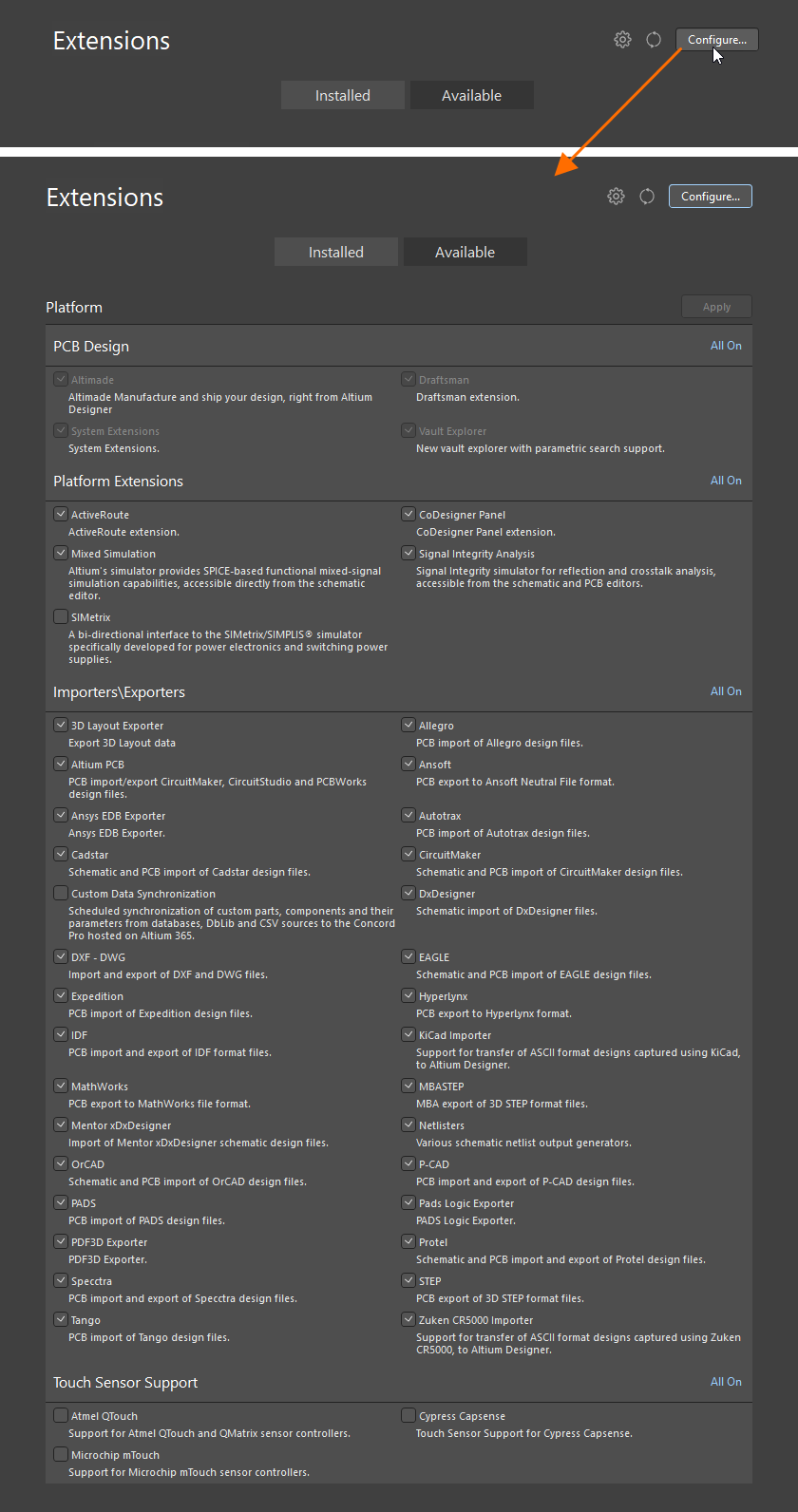
Skonfiguruj podstawowe funkcje swojej instalacji bezpośrednio w Altium Designer Develop. -
W razie potrzeby zmień zestaw zainstalowanych funkcji podstawowych, zaznaczając lub odznaczając pole obok danej funkcji. Zmodyfikowane pozycje są wyróżniane pogrubieniem. Aby szybko wybrać do instalacji wszystkie funkcje w danej sekcji, użyj odpowiedniej kontrolki All On w prawym górnym rogu tej sekcji.
-
Po wprowadzeniu zmian kliknij przycisk
 w prawym górnym rogu strony. Otworzy się okno dialogowe potwierdzenia. Kliknij OK, aby zastosować zmiany i ponownie uruchomić Altium Designer Develop. Instancja Altium Designer Develop zostanie zamknięta, a następnie pojawi się okno pokazujące postęp pobierania i instalowania plików wymaganych do wprowadzenia zmian.
-
Następnie Altium Designer Develop zostanie ponownie uruchomiony.
Aktualizacja do nowszej wersji
Altium Designer Develop można zaktualizować bezpośrednio z poziomu programu.
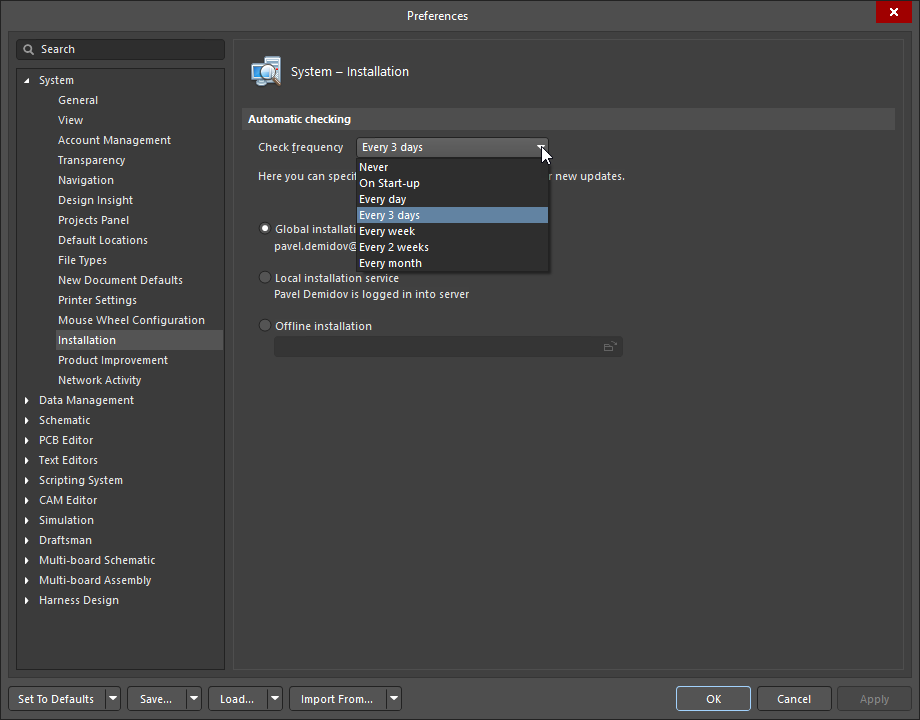
Na stronie System – Instalacja w oknie dialogowym Preferences możesz skonfigurować częstotliwość sprawdzania aktualizacji oprogramowania i wyświetlania powiadomień przez Altium Designer Develop. Dostępna jest również opcja sprawdzania dostępności nowych aktualizacji przy każdym uruchomieniu Altium Designer Develop. Odpowiada jej ustawienie On Start-up w menu rozwijanym Check Frequency.
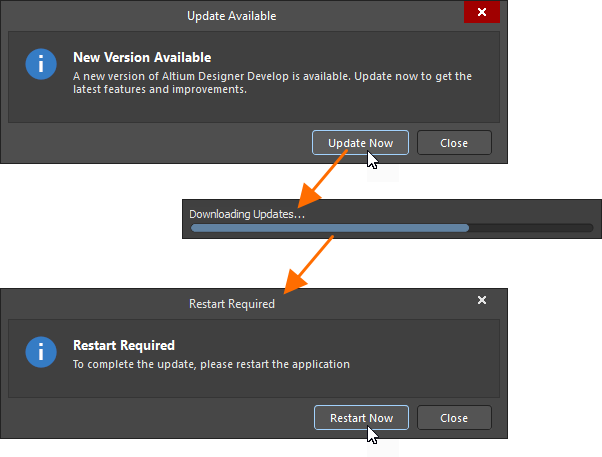
W zależności od konfiguracji automatycznego sprawdzania aktualizacji, po uruchomieniu Altium Designer Develop może pojawić się wyskakujące okno dialogowe z informacją o dostępności nowszej wersji oprogramowania. Kliknięcie  rozpocznie pobieranie, a następnie w wyskakującym oknie dialogowym pojawi się sugestia ponownego uruchomienia Altium Designer Develop w celu zakończenia procesu. Następnie kliknij
  , aby kontynuować.
Pojawi się okno pokazujące postęp pobierania i instalowania plików wymaganych do przeprowadzenia aktualizacji. Następnie Altium Designer Develop zostanie ponownie uruchomiony.
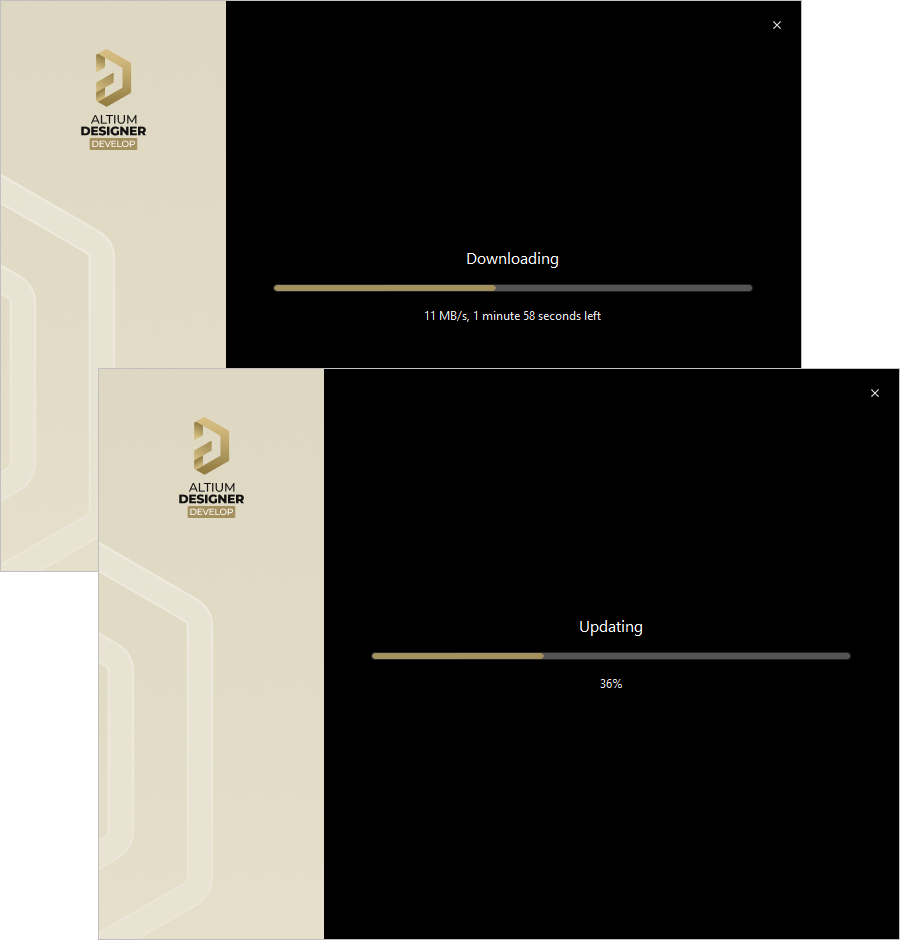
Aktualizacja instalacji polega na pobraniu plików niezbędnych do wprowadzenia wymaganych zmian w oprogramowaniu. Po pobraniu pliki te zostaną zainstalowane.
Uwagi:
-
Podczas instalacji nowej wersji Altium Designer Develop automatycznie instalowane są również powiązane rozszerzenia, dla których dostępne są aktualizacje.
-
Na ekranie powitalnym Help » About możesz sprawdzić, czy nowsza wersja Altium Designer Develop została zainstalowana.
Odinstalowywanie
Altium Designer Develop odinstalowuje się za pomocą Altium Designer Develop Uninstaller. Ten deinstalator w formie kreatora jest dostępny ze standardowej strony Programs and Features (otwieranej z poziomu Control Panel). Kliknij prawym przyciskiem myszy pozycję Altium Designer Develop <Version> i wybierz polecenie Uninstall z menu kontekstowego.
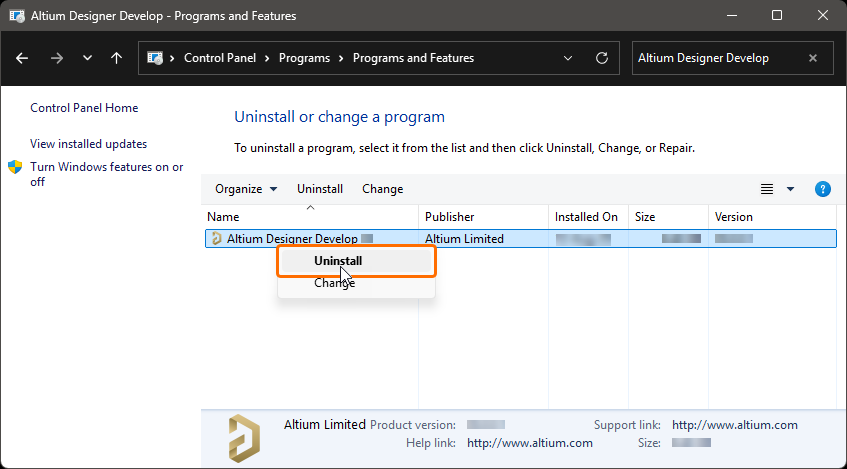
Zostanie wyświetlony kreator Altium Designer Develop Uninstaller.
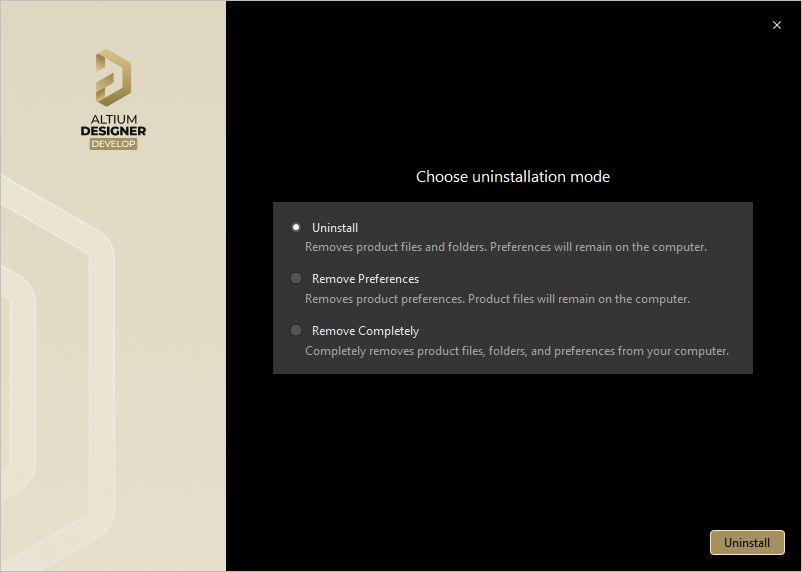
Dzięki Altium Designer Develop Uninstaller odinstalowywanie oprogramowania jest proste.
Dostępne są trzy działania umożliwiające odinstalowanie w różnym zakresie:
-
Uninstall – usuwa foldery instalacyjne (lokalizacje plików programu i dokumentów współdzielonych), ale pozostawia foldery ustawień. Dzięki temu można zachować ustawienia kompilacji, która nie jest już zainstalowana, i wykorzystać je ponownie, na przykład importując je do innej zainstalowanej wersji.
-
Remove Preferences – usuwa wyłącznie foldery ustawień, obejmujące systemowe dane aplikacji i pliki zabezpieczeń, pliki danych aplikacji użytkownika oraz lokalne dane aplikacji użytkownika.
-
Remove Completely – całkowicie usuwa instalację (tj. foldery instalacyjne i foldery ustawień).
Wybierz wymagane działanie odinstalowywania. Aby kontynuować odinstalowywanie, kliknij  . Strona zmieni się, wyświetlając postęp odinstalowywania, a wybrane działanie zostanie wykonane. Po zakończeniu odinstalowywania kliknij
  na ostatniej stronie dezinstalatora.
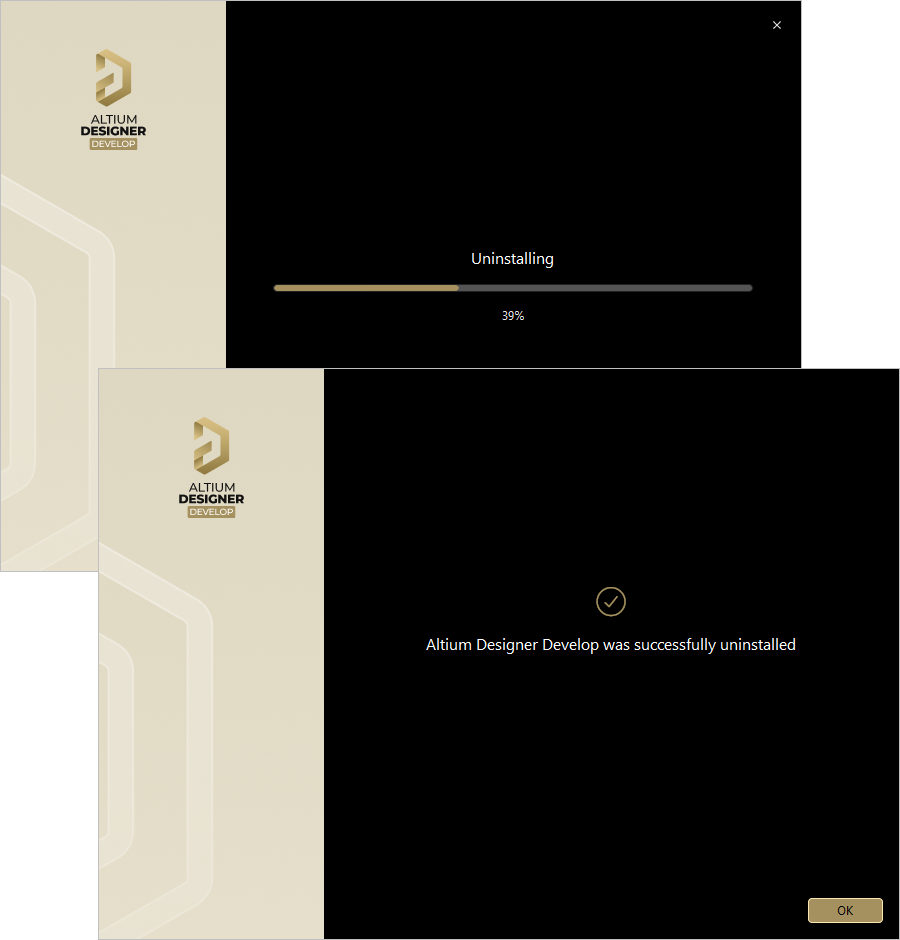
Altium Designer Develop Uninstaller w działaniu
 Tłumaczenie SI