
Preparing Validation Reports
Oprogramowanie zawiera szereg kontroli walidacyjnych, które można dołączyć jako wynik podczas generowania danych wyjściowych. Każda z nich tworzy plik raportu HTML.
Wyniki walidacji można dodać do aktywnego pliku Output Job z menu elementu sterującego [Add New Validation Output] w obszarze Validation Outputs pliku lub z podmenu Edit » Add Validation Outputs w menu głównym.

Walidacja statusu komponentów
Komponenty Workspace oferują projektantowi formalny zbiór wysokiej jakości, spójnych i wiarygodnych bloków budulcowych projektu. Dzięki kontroli rewizji i zarządzaniu cyklem życia firma może autoryzować bibliotekę komponentów, która może być formalnie używana przez projektantów w każdym nowym projekcie realizowanym w tej firmie. Jednak nawet jeśli komponenty są autoryzowane do ponownego użycia, na etapie walidacji wydania potrzebne jest także automatyczne sprawdzanie, aby zweryfikować, że rzeczywiście znajdują się w odpowiednim stanie do użycia.
Altium Designer, w połączeniu z Twoim połączonym Workspace, zapewnia eleganckie rozwiązanie w postaci Component State Checking. Dostępny jest outputter oparty na walidacji, który można dodać do pliku Output Job – Components states. Można go skonfigurować tak, aby sprawdzał komponenty znajdujące się w stanach ograniczonych. W ramach konfiguracji określasz działanie, jakie ma zostać podjęte dla każdego aktualnie zdefiniowanego stanu, dla każdej aktualnie zdefiniowanej definicji cyklu życia w Workspace — brak działania, ostrzeżenie lub wygenerowanie błędu. Ta ostatnia opcja uniemożliwi wydanie projektu. Dodatkowo uruchomienie kontroli wygeneruje poręczny raport HTML, dzięki któremu od razu zobaczysz, które komponenty projektu nie znajdują się w prawidłowych stanach.
Dodaj generator wyjść tego typu z sekcji Validation Outputs w pliku OutJob file. Konfiguracja jest wykonywana w oknie dialogowym Server objects State validation.
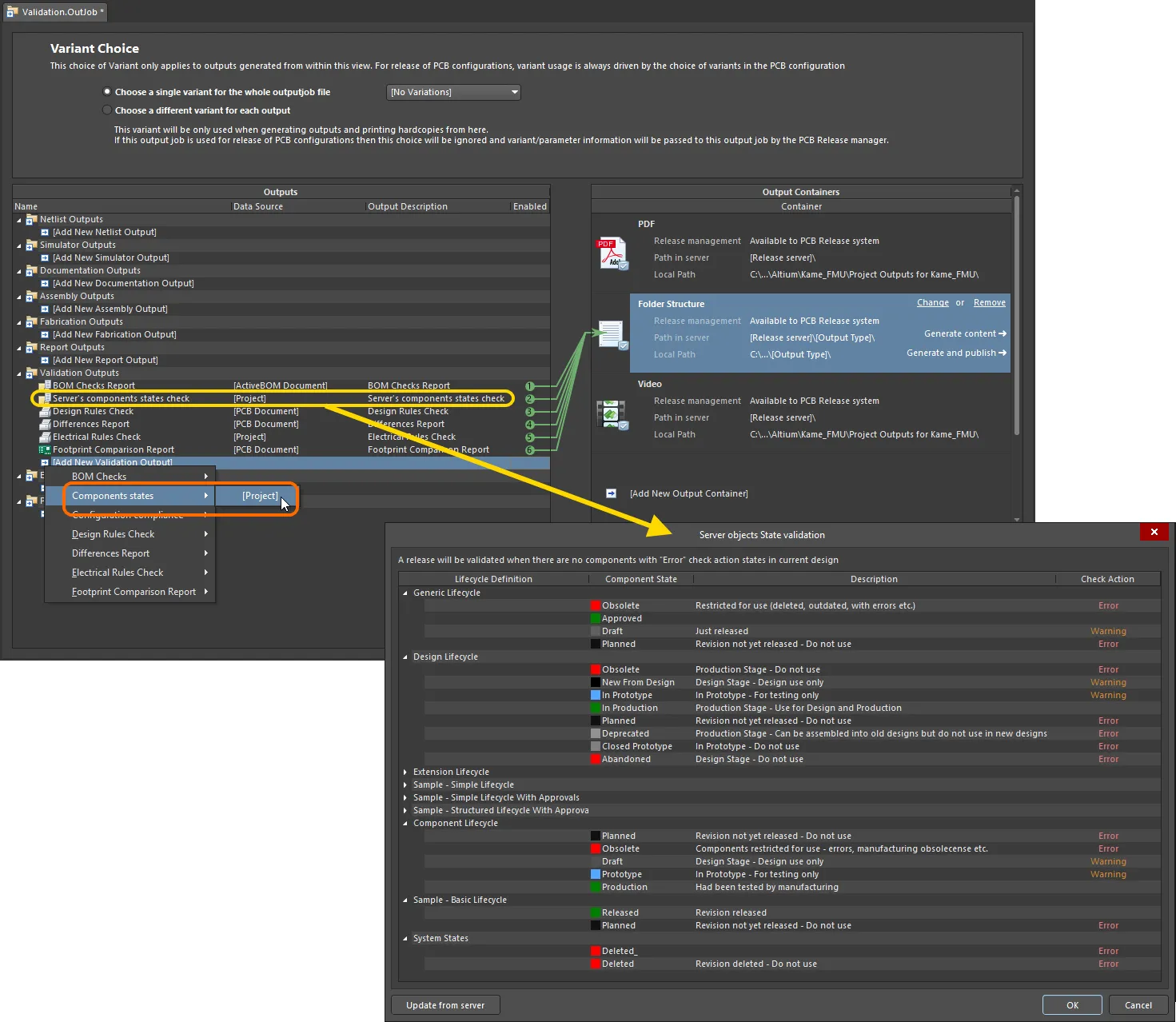
Dodaj i skonfiguruj kontrolę stanu komponentów jako część ogólnego zestawu walidacji podczas wydania projektu płytki.
Options and Controls of the Server objects State validation Dialog
-
Settings – siatka prezentuje wszystkie definicje cyklu życia zdefiniowane dla docelowego Workspace.
- Lifecycle Definition – użyj kontrolki zwijania/rozwijania dla każdej Lifecycle Definition, aby zamknąć/otworzyć szczegóły dla każdej wymienionej definicji.
- Component State – wyświetla bieżący stan komponentu. To pole nie jest edytowalne.
- Description – wyświetla opis bieżącego Component State. To pole nie jest edytowalne.
-
Check Action – kliknij w polu, aby uzyskać dostęp do listy rozwijanej, z której możesz wybrać żądaną akcję. Dostępne opcje obejmują:
-
None -
Warning -
Error
-
- Update from server – użyj, aby odświeżyć okno dialogowe najnowszymi informacjami o definicjach cyklu życia bezpośrednio z Workspace.
Okno dialogowe prezentuje wszystkie definicje cyklu życia zdefiniowane dla Workspace, z którym jesteś aktualnie połączony. Dla każdej definicji wymieniony jest każdy unikalnie zdefiniowany stan wraz z jego opisem. Dla każdego stanu powiązanego z definicją cyklu życia, której używasz dla komponentów w swoich projektach, po prostu określ działanie sprawdzające, które ma zostać wykonane. Kliknij w polu Check Action danego stanu i wybierz wymaganą akcję z powiązanego menu rozwijanego. Dostępne opcje sprawdzania to None, Warning oraz Error.
 , aby odświeżyć okno dialogowe najnowszymi informacjami o definicjach cyklu życia bezpośrednio z Workspace.
Rewizje elementów komponentów użytych w projekcie, które znajdują się w stanie ograniczonym (takim, którego Check Action ustawiono na Error), uniemożliwią wydanie płytki. Wygenerowany plik raportu będzie zawierał listę wszystkich ostrzeżeń i błędów.
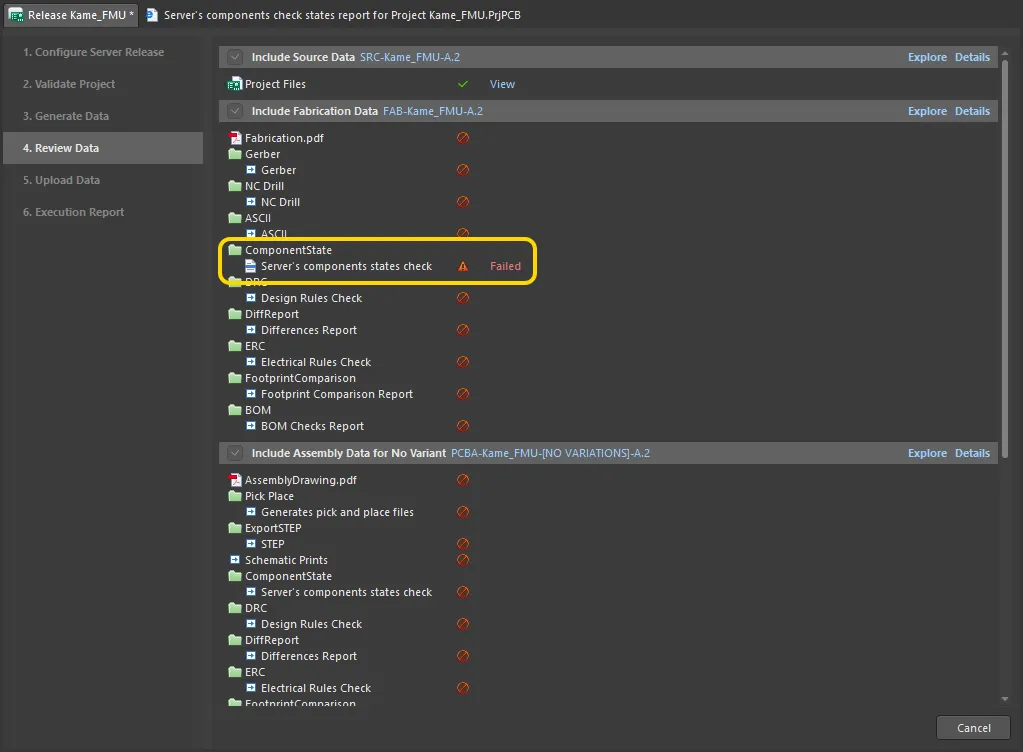
Przykład wydania płytki zakończonego niepowodzeniem na etapie walidacji podczas sprawdzania stanów komponentów. Najedź kursorem na obraz, aby zobaczyć wygenerowany raport. W tym przypadku stwierdzono, że projekt zawiera cztery komponenty znajdujące się w ograniczonym stanie cyklu życia, a proces wydania zostaje przerwany z wynikiem niepowodzenia.
Przygotowanie raportu kontroli zgodności konfiguracji środowiska
Environment Configuration Compliance Check zapewnia sposób jednoznacznego testowania i wymuszania użycia firmowo autoryzowanych elementów danych w projekcie — tzn. jeśli nie używasz elementów danych dozwolonych przez konfigurację środowiska dostępną dla Twojej przypisanej roli, wydanie zakończy się niepowodzeniem. Zapobiega to „samowolnemu” podejściu do projektowania i zapewnia przestrzeganie oraz zgodność ze środowiskami pracy projektowej określonymi centralnie na poziomie przedsiębiorstwa.
Wymagany raport konfiguruje się w oknie dialogowym Environment Configuration Compliance Setup .
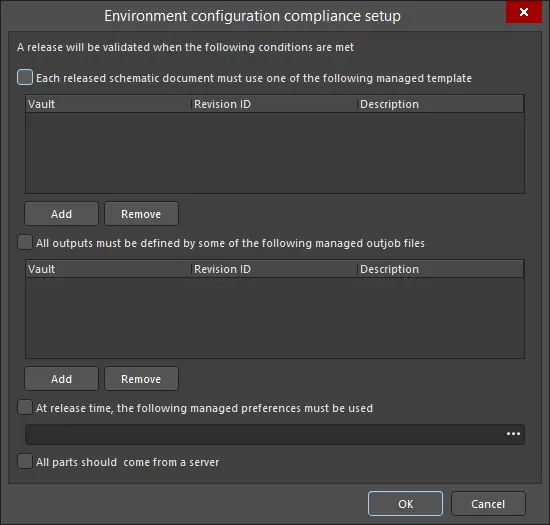
Okno dialogowe Environment configuration compliance setup
Options and Controls of the Environment configuration compliance setup Dialog
-
Each released schematic document must use one of the following managed template - zaznacz tę opcję, aby dodać zarządzany(e) szablon(y). Określa to, które zarządzane szablony schematów mogą być używane przez źródłowe dokumenty schematów w projekcie.
- Add - kliknij, aby otworzyć okno dialogowe Choose Item i wybrać żądany szablon.
- Remove - kliknij, aby usunąć wybrany(e) szablon(y) z listy.
-
All outputs must be defined by some of the following managed outjob files - zaznacz tę opcję, aby dodać zarządzany(e) plik(i) outjob. Określa to, które zarządzane elementy output job mogą być używane do generowania danych wyjściowych z projektu.
- Add - kliknij, aby otworzyć okno dialogowe Choose Item i wybrać żądany(e) plik(i).
- Remove - kliknij, aby usunąć wybrany(e) plik(i) z listy.
-
At release time, the following managed preferences must be used - zaznacz tę opcję, aby wybrać zarządzane preferencje, które muszą być użyte podczas wydania. Użyj
 , aby wybrać żądane preferencje.
-
All parts should come from a server - zaznacz tę opcję, aby upewnić się, że wszystkie części w projekcie pochodzą z serwera. Jeśli ta opcja jest zaznaczona, a jedna lub więcej części nie pochodzi z serwera, walidacja zakończy się niepowodzeniem.
Dowiedz się więcej o zarządzaniu konfiguracjami środowiska w Altium 365 oraz w an Enterprise Server Workspace.
Przygotowanie raportu różnic
Generator wyjściowy Differences Report tworzy raport, który szczegółowo opisuje różnice między źródłowymi dokumentami schematu i PCB projektu.
Wymagany raport konfiguruje się w oknie dialogowym Differences Setup.
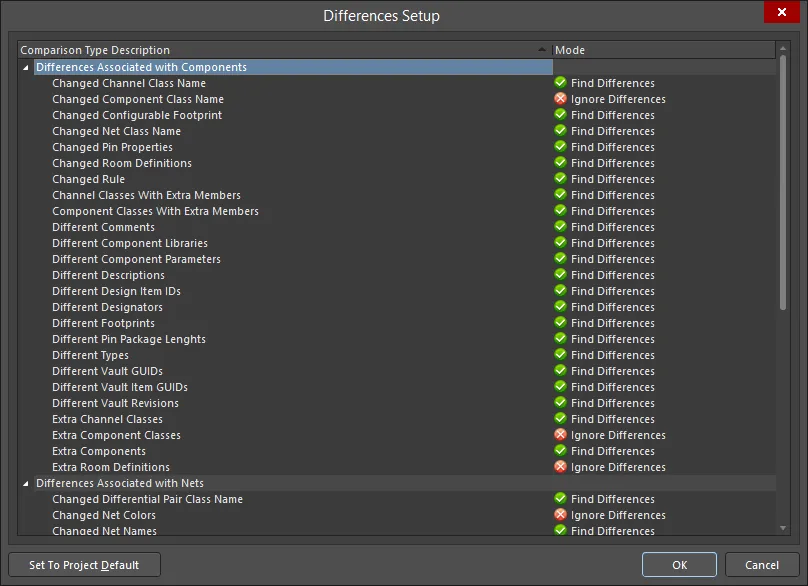
Okno dialogowe Differences Setup
Options and Controls of the Differences Setup Dialog
-
Comparison Type Description/Mode - jest to lista wszystkich różnic dostępnych do sprawdzenia i zaraportowania. Kliknij wpis w kolumnie Mode, aby wybrać jeden z następujących typów porównania:
- Ignore Differences
- Find Differences
- Set To Project Default - kliknij, aby przywrócić ustawienia domyślne.
Dowiedz się więcej o Utrzymywaniu synchronizacji schematów i PCB.
Przygotowywanie raportu kontroli reguł elektrycznych
Generator wyjściowy Electrical Rules Check tworzy raport, który szczegółowo opisuje naruszenia kontroli rysunkowych i elektrycznych dla źródłowych dokumentów schematu projektu.
Wymagany raport konfiguruje się w oknie dialogowym Electrical Rules Check Setup.

Okno dialogowe Electrical Rules Check Setup
Options and Controls of the Electrical Rules Check Setup Dialog
Karta Columns
-
Validation - użyj listy rozwijanej, aby zdefiniować maksymalny tolerowany poziom błędu podczas używania generatora wyjściowego ERC jako części walidacji w procesie wydania projektu płytki. Etap walidacji przepływu procesu wydania (w trybie Design lub Release) używa wyłącznie sprawdzeń zdefiniowanych w Output Job, a nie sprawdzeń ERC na poziomie projektu. W ten sposób możesz zdefiniować jeszcze bardziej restrykcyjny/sztywny zestaw kontroli do zaliczenia, zapewniając tym samym jeszcze wyższą integralność danych projektowych. Dostępne opcje to:
 ,
,  ,
,  .
.
- Suppressed Errors - włącz tę opcję, aby raportować wszelkie błędy oznaczone jako pominięte (suppressed).
- Show Columns - wybierz, które kolumny mają być wyświetlane w raporcie ERC. Opcje obejmują Class, Document oraz Message. W miarę dokonywania wyborów obszar Preview jest aktualizowany, aby pokazać ustawienia kolumn.
- Preview - pokazuje bieżące błędy wykryte w projekcie na podstawie walidacji z użyciem sprawdzeń zdefiniowanych na kartach w tym oknie dialogowym. Zmień poziom sprawdzania, a projekt zostanie dynamicznie ponownie zwalidowany (ponownie skompilowany), a obszar podglądu zostanie zaktualizowany. Użyj opcji w obszarze Show Columns, aby przełączać wyświetlanie odpowiadających kolumn w obszarze podglądu.
Karta Error Reporting
Ta karta umożliwia zdefiniowanie poziomów raportowania dla każdego z możliwych naruszeń, które mogą wystąpić w źródłowych dokumentach schematu podczas kompilowania projektu. Po skompilowaniu projektu te ustawienia naruszeń będą używane w połączeniu z kartą Connection Matrix do testowania dokumentów źródłowych pod kątem naruszeń. Wszelkie znalezione naruszenia, które mają poziom raportowania No Report, Warning, Error, lub Fatal Error, będą wyświetlane jako komunikaty o naruszeniach w panelu Messages. Dodatkowo, jeśli błędy i ostrzeżenia kompilatora są włączone do wyświetlania na schemacie (włączane na stronie Schematic - Compiler Preferences w oknie dialogowym Preferences ), obiekt powodujący problem będzie miał pod sobą kolorową falistą linię.
Siatka naruszeń
Ten obszar przedstawia wszystkie możliwe naruszenia, które mogą wystąpić w dokumentach źródłowych projektu. Same naruszenia są zebrane w następujące kategorie:
Każdy konkretny typ naruszenia jest prezentowany z następującymi polami:
- Violation Type Description - krótki opis typu naruszenia.
-
Report Mode - użyj tego pola, aby określić poziom ważności (severity) związany z naruszeniem danej kontroli. Użyj listy rozwijanej, aby wybrać jeden z następujących poziomów raportowania:
-

Menu po kliknięciu prawym przyciskiem
Następujące polecenia są dostępne w menu kontekstowym:
- All Off - ustaw Report Mode dla wszystkich typów naruszeń na No Report.
- All Warning - ustaw Report Mode dla wszystkich typów naruszeń na Warning.
- All Error - ustaw Report Mode dla wszystkich typów naruszeń na Error.
- All Fatal - ustaw Report Mode dla wszystkich typów naruszeń na Fatal Error.
- Default - przywróć Report Mode dla wszystkich typów naruszeń do ustawień domyślnych.
Uwagi
- Użyj karty Connection Matrix, aby określić poziomy raportowania związane z naruszeniami elektrycznymi dotyczącymi w szczególności pinów, portów i wpisów arkusza (sheet entries).
- W projekcie mogą występować miejsca, o których wiesz, że zostaną oznaczone jako naruszenia elektryczne, ale nie chcesz, aby były zgłaszane. Aby je wyciszyć, umieść w tych miejscach obiekt dyrektywy schematowej No ERC.
- Zazwyczaj lepiej jest najpierw skompilować projekt i przejrzeć ostrzeżenia przy ustawieniach domyślnych. Dla tych ostrzeżeń, które nie stanowią problemu w bieżącym projekcie, można zmienić poziom raportowania.
Karta Connection Matrix
Ta karta wyświetla macierz, która zapewnia mechanizm ustanawiania reguł łączności między pinami komponentów a identyfikatorami sieci, takimi jak porty i wpisy arkusza. Definiuje ona warunki logiczne lub elektryczne, które mają być raportowane jako ostrzeżenia lub błędy. Na przykład pin wyjściowy połączony z innym pinem wyjściowym zwykle byłby traktowany jako błąd, natomiast dwa połączone piny pasywne już nie.
Po skompilowaniu projektu te ustawienia naruszeń będą używane w połączeniu z ustawieniami zdefiniowanymi na karcie Error Reporting do testowania dokumentów źródłowych pod kątem naruszeń. Wszelkie znalezione naruszenia, które mają poziom raportowania No Report, Warning, Error, lub Fatal Error, będą wyświetlane jako komunikaty o naruszeniach w panelu Messages. Dodatkowo, jeśli błędy i ostrzeżenia kompilatora są włączone do wyświetlania na schemacie (włączane na stronie Schematic - Compiler w oknie dialogowym Preferences), obiekt powodujący problem będzie miał pod sobą kolorową falistą linię.
Macierz
Macierz przedstawia wszystkie możliwe kontrole połączeń okablowania pomiędzy kombinacjami pinów, portów i wpisów arkusza, a także testy pod kątem niepodłączonych elementów. Macierz odczytuje się w układzie wiersz/kolumna, a kolor elementu macierzy na przecięciu wiersza i kolumny określa, jak kompilator zareaguje podczas testowania danego warunku.
Aby zmienić tryb raportowania dla kontroli naruszenia w macierzy, po prostu kliknij kolorowy kwadrat w miejscu przecięcia wiersza i kolumny dwóch elementów. Za każdym kliknięciem tryb przechodzi do następnego poziomu raportowania. Obsługiwane są następujące poziomy:
Menu po kliknięciu prawym przyciskiem
Następujące polecenia są dostępne w menu kontekstowym:
- All Off - ustaw wszystkie wpisy w macierzy na No Report.
- All Warning - ustaw wszystkie wpisy w macierzy na Warning.
- All Error - ustaw wszystkie wpisy w macierzy na Error.
- All Fatal - ustaw wszystkie wpisy w macierzy na Fatal Error.
- Default - przywróć wszystkie wpisy w macierzy do ustawień domyślnych.
Uwagi
- Użyj karty Error Reporting, aby określić poziomy raportowania związane z dodatkowymi naruszeniami elektrycznymi i rysunkowymi.
- W projekcie mogą występować miejsca, o których wiesz, że zostaną oznaczone jako naruszenia elektryczne, ale nie chcesz, aby były zgłaszane. Aby je wyciszyć, umieść w tych miejscach obiekt dyrektywy schematowej No ERC.
Dodatkowa kontrola
-
Set To Project Default - kliknij, aby przywrócić wszystkie ustawienia tak, aby były takie same jak w Project Options.
Dowiedz się więcej o Walidacji projektu.
 Tłumaczenie SI