
Preparing Validation Reports
W skrócie
- Dowiedz się, jak kontrole walidacyjne w plikach Output Job wpisują się w procesy projektowania i wydawania projektów.
- Naucz się konfigurować kontrole stanów komponentów oraz wymuszać stosowanie zatwierdzonych szablonów, plików Output Job, preferencji i źródeł komponentów.
- Poznaj raporty dotyczące różnic między schematem a PCB oraz naruszeń reguł elektrycznych na schemacie.
Oprogramowanie zawiera szereg kontroli walidacyjnych, które można uwzględnić podczas generowania plików wyjściowych. Każda z nich tworzy raport w formacie HTML.
Wyniki walidacji można dodać do aktywnego pliku Output Job z menu elementu sterującego [Add New Validation Output] w obszarze Validation Outputs tego pliku lub z podmenu Edit » Add Validation Outputs menu głównych.

Walidacja stanów komponentów
Komponenty Workspace zapewniają projektantowi uporządkowany zbiór wysokiej jakości, spójnych elementów składowych projektu. Dzięki kontroli rewizji i zarządzaniu cyklem życia firma może zatwierdzić bibliotekę komponentów, z której jej projektanci będą mogli oficjalnie korzystać w każdym nowym projekcie realizowanym w firmie. Jednak nawet jeśli komponenty zostały zatwierdzone do ponownego wykorzystania, na etapie walidacji wydania potrzebna jest automatyczna kontrola sprawdzająca, czy rzeczywiście znajdują się w stanie dopuszczającym ich użycie.
Altium Designer w połączeniu z połączonym obszarem Workspace zapewnia eleganckie rozwiązanie tego problemu w postaci Component State Checking. Do pliku Output Job można dodać generator wyników walidacji — Components states. Można go skonfigurować tak, aby sprawdzał obecność komponentów w stanach objętych ograniczeniami. W ramach konfiguracji określa się działanie dla każdego aktualnie zdefiniowanego stanu w każdej definicji cyklu życia dostępnej w Workspace: brak działania, ostrzeżenie lub wygenerowanie błędu. Ostatnia opcja uniemożliwi wydanie projektu. Ponadto uruchomienie kontroli wygeneruje przydatny raport HTML, pozwalający szybko sprawdzić, które komponenty projektu nie znajdują się w dozwolonych stanach.
Dodaj generator plików wyjściowych tego typu z sekcji Validation Outputs w pliku OutJob. Konfigurację przeprowadza się w oknie dialogowym Server objects State validation.
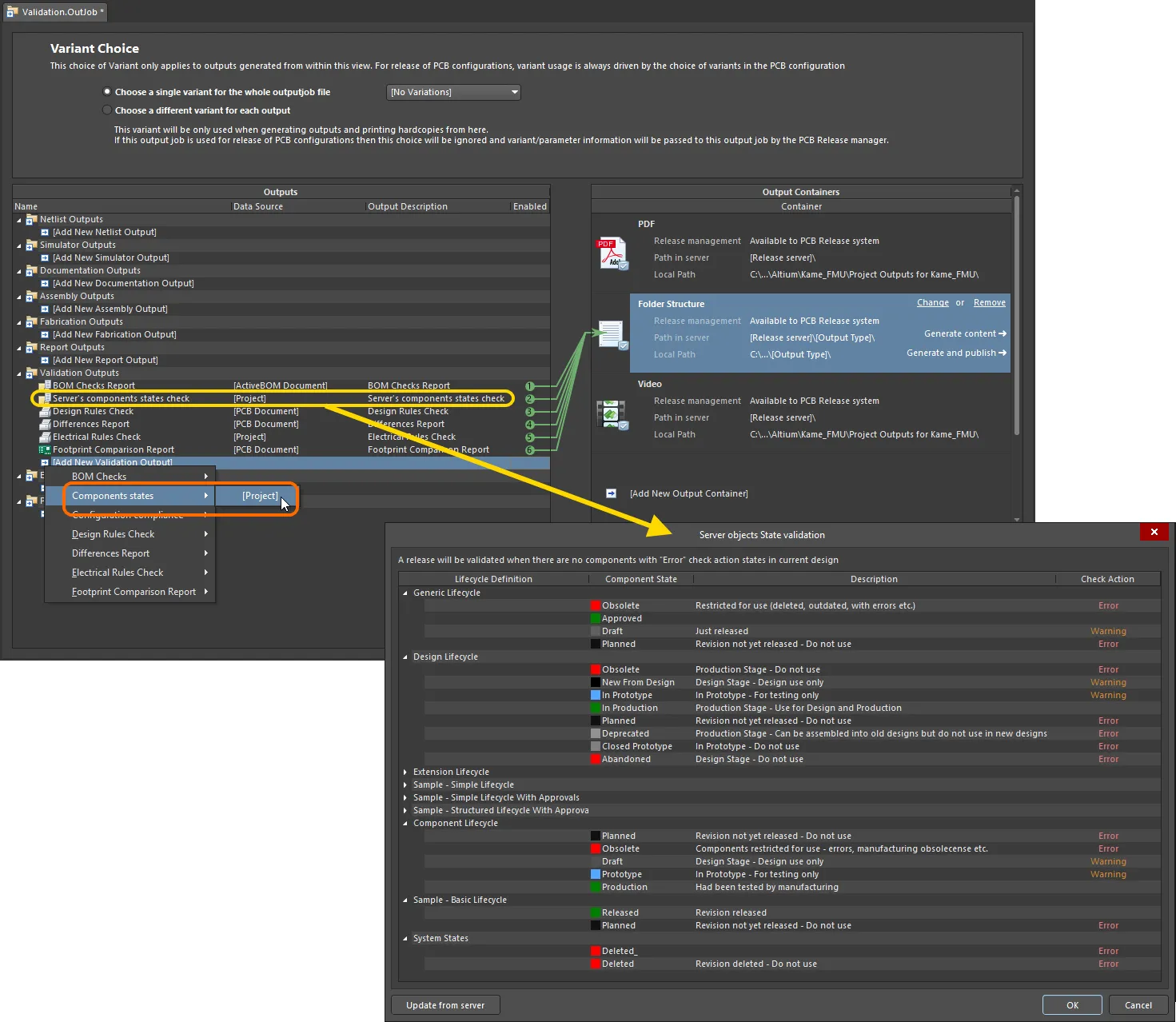
Dodaj i skonfiguruj kontrolę stanów komponentów jako część całościowej procedury walidacji podczas wydawania projektu płytki.
Opcje i elementy sterujące okna dialogowego walidacji stanów obiektów serwera
-
Settings – tabela przedstawia wszystkie definicje cyklu życia zdefiniowane dla docelowego obszaru Workspace.
- Lifecycle Definition – użyj elementu zwijania/rozwijania dla każdego Lifecycle Definition, aby zwinąć lub rozwinąć szczegóły poszczególnych definicji na liście.
- Component State – wyświetla bieżący stan komponentu. Tego pola nie można edytować.
- Description – wyświetla opis bieżącego Component State. Tego pola nie można edytować.
-
Check Action – kliknij pole, aby otworzyć listę rozwijaną i wybrać żądane działanie. Dostępne opcje to:
-
None -
Warning -
Error
-
- Update from server – służy do odświeżenia okna dialogowego przy użyciu najnowszych informacji o definicjach cyklu życia pobranych bezpośrednio z Workspace.
Okno dialogowe przedstawia wszystkie definicje cyklu życia zdefiniowane w obszarze Workspace, z którym aktualnie nawiązane jest połączenie. Dla każdej definicji wyświetlane są wszystkie unikatowe stany wraz z ich opisami. Dla każdego stanu powiązanego z definicją cyklu życia używaną dla komponentów w projektach wystarczy określić działanie podejmowane podczas kontroli. Kliknij pole Check Action danego stanu i wybierz wymagane działanie z powiązanego menu rozwijanego. Dostępne opcje kontroli to None, Warning i Error.
 , aby odświeżyć okno dialogowe przy użyciu najnowszych informacji o definicjach cyklu życia pobranych bezpośrednio z Workspace.
Rewizje elementów komponentów użytych w projekcie, które znajdują się w stanie objętym ograniczeniami (takim, dla którego Check Action ma ustawioną wartość Error), uniemożliwią wydanie płytki. Wygenerowany raport będzie zawierał wszystkie ostrzeżenia i błędy.
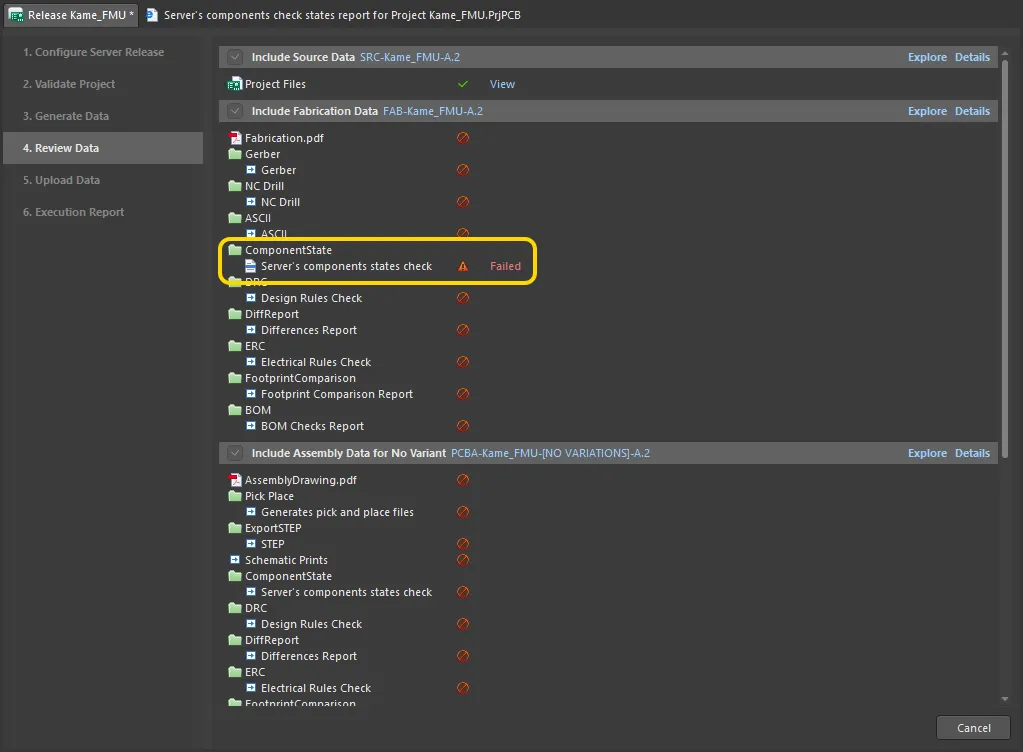
Przykład wydania płytki zakończonego niepowodzeniem na etapie walidacji podczas sprawdzania stanów komponentów. Najedź kursorem na obraz, aby zobaczyć wygenerowany raport. W tym przypadku wykryto, że projekt zawiera cztery komponenty w stanie cyklu życia objętym ograniczeniami, a proces wydawania został przerwany i zakończył się niepowodzeniem.
Przygotowywanie raportu kontroli zgodności z konfiguracją środowiska
Kontrola zgodności z konfiguracją środowiska umożliwia jednoznaczne sprawdzenie i wymuszenie używania w projekcie elementów danych zatwierdzonych przez firmę — jeśli używasz elementów danych niedozwolonych przez konfigurację środowiska dostępną dla przypisanej Ci roli, publikacja zakończy się niepowodzeniem. Zapobiega to niekontrolowanemu podejściu do projektowania i zapewnia przestrzeganie zasad oraz zgodność ze środowiskami projektowymi określonymi centralnie na poziomie przedsiębiorstwa.
Wymagany raport konfiguruje się w oknie dialogowym Environment Configuration Compliance Setup.
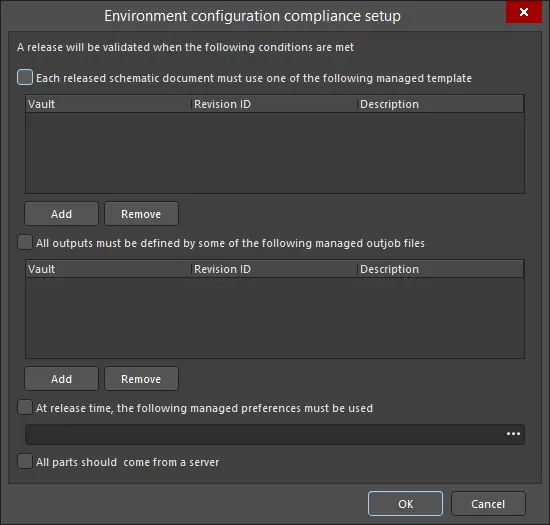
Okno dialogowe Environment configuration compliance setup
Opcje i elementy sterujące okna dialogowego konfiguracji kontroli zgodności z konfiguracją środowiska
-
Each released schematic document must use one of the following managed template - zaznacz tę opcję, aby dodać zarządzane szablony. Określa ona, które zarządzane szablony schematów mogą być używane przez źródłowe dokumenty schematów w projekcie.
- Add - kliknij, aby otworzyć okno dialogowe Choose Item i wybrać żądany szablon.
- Remove - kliknij, aby usunąć wybrane szablony z listy.
-
All outputs must be defined by some of the following managed outjob files - zaznacz tę opcję, aby dodać zarządzane pliki OutJob. Określa ona, które zarządzane elementy zadań wyjściowych mogą być używane do generowania plików wyjściowych projektu.
- Add - kliknij, aby otworzyć okno dialogowe Choose Item i wybrać żądane pliki.
- Remove - kliknij, aby usunąć wybrane pliki z listy.
-
At release time, the following managed preferences must be used - zaznacz tę opcję, aby wybrać zarządzane preferencje, które muszą być używane podczas publikacji. Użyj
 , aby wybrać żądane preferencje.
-
All parts should come from a server - zaznacz tę opcję, aby upewnić się, że wszystkie komponenty w projekcie pochodzą z serwera. Jeśli ta opcja jest zaznaczona, a co najmniej jeden komponent nie pochodzi z serwera, walidacja zakończy się niepowodzeniem.
Dowiedz się więcej o zarządzaniu konfiguracją środowiska w Altium 365 oraz w Workspace na serwerze Enterprise Server.
Przygotowywanie raportu różnic
Generator plików wyjściowych Differences Report tworzy raport szczegółowo przedstawiający różnice między źródłowymi dokumentami schematów i PCB projektu.
Wymagany raport konfiguruje się w oknie dialogowym Differences Setup.
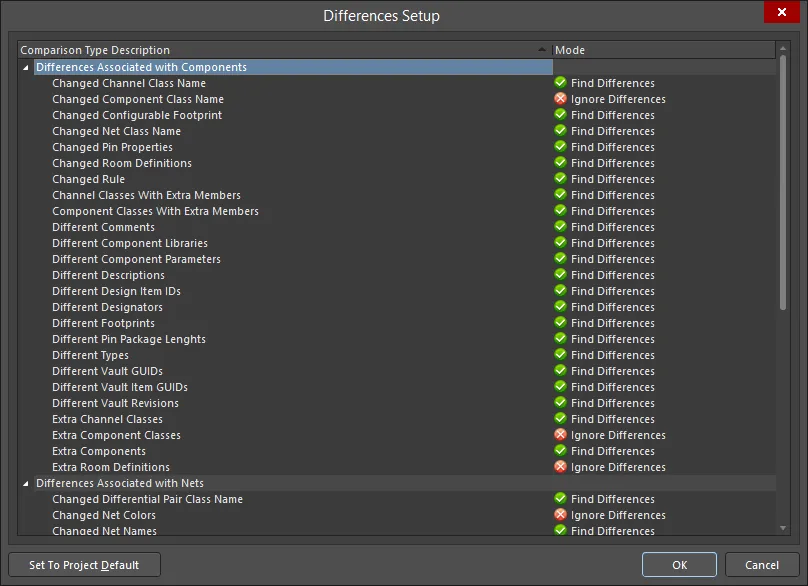
Okno dialogowe Differences Setup
Opcje i elementy sterujące okna dialogowego konfiguracji różnic
-
Comparison Type Description/Mode - jest to lista wszystkich różnic, które można sprawdzić i uwzględnić w raporcie. Kliknij pozycję w kolumnie Mode, aby wybrać jeden z następujących typów porównania:
- Ignore Differences
- Find Differences
- Set To Project Default - kliknij, aby przywrócić ustawienia domyślne.
Dowiedz się więcej o utrzymywaniu synchronizacji schematów i PCB.
Przygotowywanie raportu kontroli reguł elektrycznych
Generator plików wyjściowych Electrical Rules Check tworzy raport szczegółowo przedstawiający naruszenia wykryte podczas kontroli poprawności rysunkowej i elektrycznej źródłowych dokumentów schematów projektu.
Wymagany raport konfiguruje się w oknie dialogowym Electrical Rules Check Setup.

Okno dialogowe Electrical Rules Check Setup
Opcje i elementy sterujące okna dialogowego konfiguracji kontroli reguł elektrycznych
Karta Kolumny
-
Validation - użyj listy rozwijanej, aby określić maksymalny dopuszczalny poziom błędu podczas używania generatora raportu ERC w ramach walidacji w procesie publikacji projektu płytki. Etap walidacji w procesie publikacji (zarówno w trybie projektowania, jak i publikacji) wykorzystuje wyłącznie kontrole zdefiniowane w pliku Output Job, a nie kontrolę ERC na poziomie projektu. W ten sposób można zdefiniować jeszcze bardziej restrykcyjny zestaw kontroli, które muszą zakończyć się pomyślnie, zapewniając tym samym jeszcze większą integralność danych projektowych. Dostępne opcje:
 ,
,  ,
,  .
.
- Suppressed Errors - włącz tę opcję, aby uwzględnić w raporcie wszystkie pomijane błędy.
- Show Columns - wybierz kolumny, które mają być wyświetlane w raporcie ERC. Dostępne opcje: Class, Document i Message. W miarę dokonywania wyboru obszar Preview jest aktualizowany, aby pokazać ustawienia kolumn.
- Preview - pokazuje bieżące błędy wykryte w projekcie na podstawie walidacji wykorzystującej kontrole błędów zdefiniowane na kartach tego okna dialogowego. Zmiana poziomu kontroli powoduje dynamiczną ponowną walidację (rekompilację) projektu i aktualizację obszaru podglądu. Użyj opcji w obszarze Show Columns, aby włączać lub wyłączać wyświetlanie odpowiednich kolumn w obszarze podglądu.
Karta Raportowanie błędów
Ta karta umożliwia zdefiniowanie poziomów raportowania dla każdego z możliwych naruszeń, które mogą wystąpić w źródłowych dokumentach schematów podczas kompilacji projektu. Podczas kompilacji projektu ustawienia te są używane wraz z kartą macierzy połączeń do sprawdzania dokumentów źródłowych pod kątem naruszeń. Wszystkie wykryte naruszenia o poziomie raportowania No Report, Warning, Error, lub Fatal Error będą wyświetlane jako komunikaty o naruszeniach w panelu Messages. Ponadto, jeśli włączono wyświetlanie błędów i ostrzeżeń kompilatora na schemacie (na stronie Schemat — preferencje kompilatora okna dialogowego Preferences ), pod obiektem powodującym naruszenie pojawi się kolorowe faliste podkreślenie.
Tabela naruszeń
Ten obszar przedstawia wszystkie możliwe naruszenia, które mogą wystąpić w dokumentach źródłowych projektu. Naruszenia są pogrupowane w następujące kategorie:
Każdy typ naruszenia jest przedstawiony za pomocą następujących pól:
- Violation Type Description - krótki opis typu naruszenia.
-
Report Mode - użyj tego pola, aby określić poziom istotności przypisany do naruszenia danej kontroli. Z listy rozwijanej wybierz jeden z następujących poziomów raportowania:
-

Menu kontekstowe
W menu dostępnym po kliknięciu prawym przyciskiem myszy dostępne są następujące polecenia:
- All Off - ustawia Report Mode dla wszystkich typów naruszeń na No Report.
- All Warning - ustawia Report Mode dla wszystkich typów naruszeń na Warning.
- All Error - ustawia Report Mode dla wszystkich typów naruszeń na Error.
- All Fatal - ustawia Report Mode dla wszystkich typów naruszeń na Fatal Error.
- Default - przywraca domyślne ustawienia Report Mode dla wszystkich typów naruszeń.
Uwagi
- Użyj karty Connection Matrix, aby określić poziomy raportowania naruszeń elektrycznych dotyczących konkretnie pinów, portów i wejść arkuszy.
- W projekcie mogą występować miejsca, o których wiesz, że zostaną oznaczone jako naruszenia elektryczne, ale nie chcesz, aby były zgłaszane. Aby wyłączyć ich zgłaszanie, umieść w tych miejscach obiekt dyrektywy projektowej schematu No ERC.
- Zasadniczo lepiej jest najpierw skompilować projekt i przeanalizować ostrzeżenia przy ustawieniach domyślnych. W przypadku ostrzeżeń, które nie stanowią problemu w bieżącym projekcie, można zmienić poziom raportowania.
Karta macierzy połączeń
Ta karta wyświetla macierz umożliwiającą definiowanie reguł połączeń między pinami komponentów a identyfikatorami sieci, takimi jak porty i wejścia arkuszy. Określa ona warunki logiczne lub elektryczne, które mają być zgłaszane jako ostrzeżenia lub błędy. Na przykład połączenie pinu wyjściowego z innym pinem wyjściowym jest zwykle uznawane za błąd, natomiast połączenie dwóch pinów pasywnych — nie.
Podczas kompilacji projektu te ustawienia naruszeń będą używane w połączeniu z ustawieniami zdefiniowanymi na karcie Error Reporting do sprawdzania dokumentów źródłowych pod kątem naruszeń. Wszelkie wykryte naruszenia o poziomie raportowania No Report, Warning, Error, lub Fatal Error będą wyświetlane jako komunikaty o naruszeniach w panelu Messages. Ponadto, jeśli włączono wyświetlanie błędów i ostrzeżeń kompilatora na schemacie (na stronie Schemat - Kompilator w oknie dialogowym Preferences), pod obiektem powodującym naruszenie pojawi się kolorowe faliste podkreślenie.
Macierz
Macierz przedstawia wszystkie możliwe kontrole połączeń przewodowych między kombinacjami pinów, portów i wejść arkuszy, a także kontrole niepodłączonych obiektów. Macierz odczytuje się według wierszy i kolumn, a kolor elementu na ich przecięciu określa sposób reakcji kompilatora podczas sprawdzania danego warunku.
Aby zmienić tryb raportowania dla kontroli naruszenia w macierzy, wystarczy kliknąć kolorowy kwadrat na przecięciu wiersza i kolumny dwóch obiektów. Każde kliknięcie powoduje przejście do następnego poziomu raportowania. Obsługiwane są następujące poziomy:
Menu kontekstowe
W menu dostępnym po kliknięciu prawym przyciskiem myszy dostępne są następujące polecenia:
- All Off - ustawia wszystkie pozycje w macierzy na No Report.
- All Warning - ustawia wszystkie pozycje w macierzy na Warning.
- All Error - ustawia wszystkie pozycje w macierzy na Error.
- All Fatal - ustawia wszystkie pozycje w macierzy na Fatal Error.
- Default - przywraca domyślne ustawienia wszystkich pozycji w macierzy.
Uwagi
- Użyj karty Error Reporting, aby określić poziomy raportowania pozostałych naruszeń elektrycznych i rysunkowych.
- W projekcie mogą występować miejsca, o których wiesz, że zostaną oznaczone jako naruszenia elektryczne, ale nie chcesz, aby były zgłaszane. Aby wyłączyć ich zgłaszanie, umieść w tych miejscach obiekt dyrektywy projektowej schematu No ERC.
Dodatkowy element sterujący
-
Set To Project Default - kliknij, aby przywrócić wszystkie ustawienia do wartości określonych w opcjach projektu.
Dowiedz się więcej o weryfikacji projektu.
 Tłumaczenie SI