
Zapisywanie projektów i dokumentów
Zapisywanie dokumentu
Aktualnie aktywny dokument można zapisać lokalnie poprzez:
-
Wybranie polecenia File » Save z głównego menu.
-
Kliknięcie przycisku
 na Quick Access Bar.
-
Kliknięcie przycisku
na głównym pasku narzędzi edytora.
-
Użycie skrótu klawiaturowego
Ctrl+S.
Aktualnie wskazany dokument w panelu Projects (jeśli dokument jest faktycznie otwarty) można również zapisać, klikając prawym przyciskiem myszy jego wpis w panelu i wybierając polecenie Save z menu kontekstowego.
Aktualnie wskazany element (dokument, projekt lub grupa projektów) w panelu Projects można zapisać, klikając przycisk  u góry panelu Projects. Gdy wskazanym elementem jest projekt, zapisywany jest tylko dokument projektu. Składowe dokumenty projektowe nie są zapisywane tym poleceniem. Gdy wskazanym elementem jest grupa projektów projektowych, zapisywany jest tylko dokument Design Project Group (*.DsnWrk). Składowe projekty i ich dokumenty projektowe nie są zapisywane tym poleceniem.
Dokument w stanie zmodyfikowanym można również zapisać, używając odpowiedniego polecenia z jego karty dokumentu — kliknij prawym przyciskiem myszy kartę, aby uzyskać dostęp do menu kontekstowego poleceń. Zwróć uwagę, że to polecenie nie będzie dostępne, jeśli otwartych jest wiele dokumentów tego samego typu i są one aktualnie zgrupowane.
Otwarty dokument projektu można zapisać pod nową nazwą, używając polecenia File » Save As lub polecenia Save As z menu po kliknięciu prawym przyciskiem myszy wpisu dokumentu w panelu Projects, co tworzy kopię pliku dokumentu pod wskazaną nową nazwą. Ten proces automatycznie dodaje (wiąże) nową kopię dokumentu do aktywnego projektu w miejsce istniejącego (źródłowego) dokumentu, który pozostaje nienaruszony w folderze źródłowym. Jeśli otwarty dokument nie jest częścią projektu — jest dokumentem niezależnym — nowa kopia jest po prostu otwierana w edytorze w miejsce oryginalnego dokumentu.
Po uruchomieniu polecenia pojawia się standardowe okno dialogowe Windows Save As. Użyj tego okna, aby przejść do docelowej lokalizacji zapisu pliku, nadać plikowi nową nazwę (jeśli to wymagane) oraz wybrać format, w jakim plik ma zostać zapisany (jeśli dostępne). Nowo zapisany plik zostanie otwarty w miejsce oryginalnego pliku jako aktywny dokument.
Jeśli celem jest jedynie utworzenie kopii zapasowej dokumentu, użyj opcji Save Copy As. Tworzy ona nazwaną kopię pliku dokumentu bez wpływu na projekt, w którym się znajduje. Po uruchomieniu polecenia pojawia się standardowe okno dialogowe Windows Save A Copy Of. Użyj tego okna, aby przejść do docelowej lokalizacji zapisu pliku, nadać plikowi nową nazwę (jeśli to wymagane) oraz wybrać format, w jakim plik ma zostać zapisany (jeśli dostępne). Nowo zapisany plik nie zostanie otwarty w miejsce oryginalnego pliku.
Wszystkie projekty i dokumenty, które zostały zmodyfikowane, można zapisać lokalnie poprzez:
- Wybranie polecenia File » Save All z głównego menu edytora.
-
Kliknięcie przycisku
 na Quick Access Bar.
- Kliknięcie prawym przyciskiem myszy wpisu grupy projektów projektowych w panelu Projects i wybranie polecenia Save All z menu kontekstowego.
Jeśli projekty są częścią istniejącej (wcześniej zapisanej) Project Group, a członkostwo projektów uległo zmianie (projekty dodane lub usunięte od ostatniego zapisu), wówczas zostanie również zapisany dokument Project Group (*.DsnWrk).
Aby zapisać wszystkie dokumenty aktualnie otwarte w ramach wskazanej kategorii (podfolderu) w panelu Projects lub w folderach potomnych, kliknij prawym przyciskiem myszy wpis wymaganej kategorii (podfolderu) i wybierz polecenie Save All z menu kontekstowego.
Zapisywanie projektu
Gdy wprowadzisz zmianę w strukturze lub opcjach otwartego projektu, staje się on modified. Zmodyfikowany projekt jest wyróżniony gwiazdką obok swojego wpisu oraz ikoną statusu  w panelu Projects. Aby zapisać zmiany w pliku dokumentu projektu, kliknij prawym przyciskiem myszy wpis projektu w panelu Projects i wybierz polecenie Save. Wskazany projekt w panelu można zapisać, klikając kontrolkę u góry panelu.
W przypadku projektu Workspace polecenie Save zapisze zmiany lokalnie, tj. zapisany zostanie tylko lokalny egzemplarz roboczy pliku dokumentu projektu. Po zapisaniu zmian lokalnie status VCS projektu zostanie zmieniony na Modified, a ikona statusu VCS projektu zostanie zmieniona na  . Aby udostępnić zmiany w połączonym Workspace, projekt musi zostać zapisany do tego Workspace. Aby to zrobić, użyj jednej z poniższych metod:
-
Kliknij kontrolkę Save to Server obok wpisu projektu.
-
Kliknij prawym przyciskiem myszy wpis projektu i wybierz Save to Server z menu kontekstowego.
-
Kliknij ikonę statusu Modified (
) obok wpisu projektu i wybierz Commit Project.
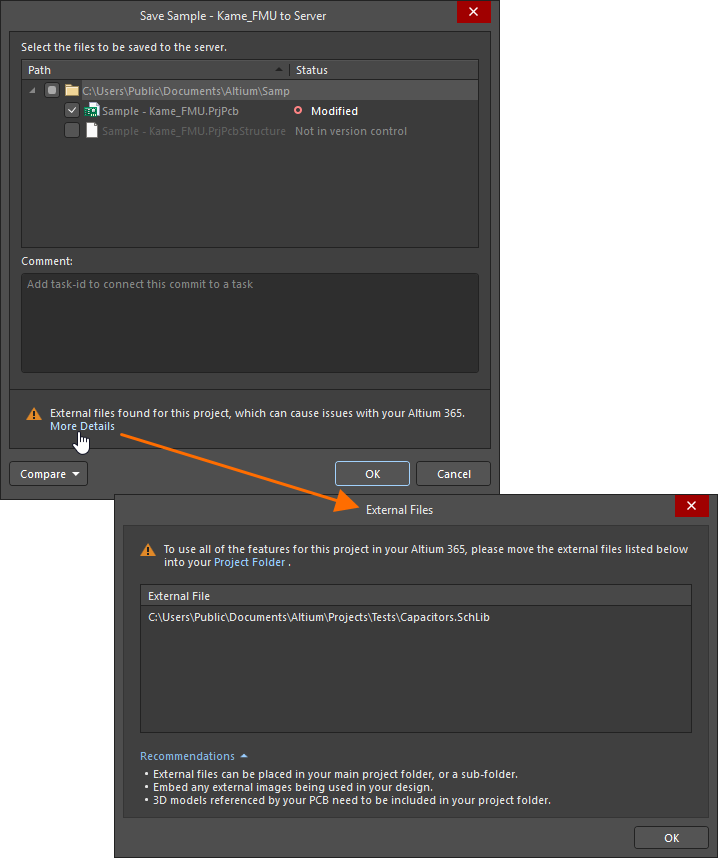
Spowoduje to zapisanie źródłowych dokumentów projektowych projektu, które zostały zmodyfikowane, ale nie zostały jeszcze zapisane lokalnie, oraz otwarcie okna dialogowego Save to Server, w którym można wybrać dokumenty do zapisania w Workspace. Domyślnie w oknie dialogowym zaznaczone są wszystkie zmodyfikowane dokumenty, gdy uzyskuje się do niego dostęp w sposób opisany powyżej.

Options and Controls of the Save to Server Dialog
Górny panel
Ten górny panel wyświetla listę wszystkich plików w wybranym projekcie oraz informację, czy znajdują się w VCS. Podawane są również dodatkowe istotne informacje, w tym czy plik jest oznaczony do dodania lub usunięcia. Możesz wybrać pliki do zatwierdzenia w systemie kontroli wersji. Kolumna Path pokazuje ścieżkę każdego pliku, a kolumna Status pokazuje bieżący status pliku. Ta część okna dialogowego zawiera także menu po kliknięciu prawym przyciskiem myszy z następującymi opcjami:
- Select All – kliknij, aby zaznaczyć wszystkie pliki wymienione w oknie dialogowym. Zaznaczone pliki zostaną dodane do VCS.
- Select None – kliknij, aby odznaczyć wszystkie pliki wymienione w oknie dialogowym. Te pliki nie zostaną dodane do VCS.
- Select Project Documents – kliknij, aby zaznaczyć tylko pliki projektu.
Dolny panel
-
Comment – w tym polu tekstowym możesz wpisać komentarze przed zatwierdzeniem plików w systemie kontroli wersji.
- Compare – kliknij, aby wybrać polecenie porównania lokalnie zapisanych danych schematu, PCB lub BOM z commitem lub wydaniem (release) projektu. Wyniki porównania zostaną przedstawione w nowej karcie domyślnej przeglądarki. Więcej informacji znajdziesz w Design Data Comparisons (Altium 365 Workspace, Enterprise Server Workspace).

Po kliknięciu OK dokumenty są zapisywane w Workspace, a łącze Save to Server znika z panelu Projects.
-
Do okna dialogowego Save to Server można też przejść, klikając ikonę statusu VCS Modified (
 ) obok wpisu dokumentu projektu w Workspace i wybierając Save to Server. Zwróć uwagę, że w tym przypadku w oknie dialogowym domyślnie zostanie zaznaczony tylko ten dokument.
-
Gdy projekt zawiera dokumenty w stanie Conflict Prevention, z ikoną VCS
 w panelu Projects, nie można zapisać projektu do Workspace. Przed zapisaniem projektu do Workspace należy rozwiązać konflikty. Więcej informacji znajdziesz na stronie Collaborators Visualization & Conflict Prevention.
-
Podczas próby zapisania projektu do połączonego Workspace, jeśli projekt zawiera wyłącznie dokumenty w stanie Ahead of server (
 ), wszystkie te dokumenty zostaną wypchnięte (push) do Workspace (zamiast commit i push), co zapobiega „pustym commitom” (commitom bez rzeczywistych zmian).

-
Jeśli docelowy Workspace, w którym znajduje się bieżący projekt Workspace, nie jest aktualnie połączony, Altium Designer połączy się z tym Workspace automatycznie.
 ).
).Working Copy to Workspace Project Sync Resolution
Stosowanie w pełni zarządzanych projektów PCB z kontrolą wersji opiera się na ścisłej synchronizacji między zawartością lokalnego folderu roboczego projektu a wersjonowanym magazynem w Workspace. Jeśli ta relacja zostanie zaburzona przez zmiany wprowadzone poza standardowymi procesami, struktura projektu zarządzanego może ulec uszkodzeniu.
Możliwe zmiany, które zrywają synchronizację lokalnego i zdalnego magazynu, obejmują ręczne działania, takie jak zmiana nazwy, przeniesienie lub skopiowanie/klonowanie folderu roboczego projektu. Problemy te są wykrywane i obsługiwane za pomocą okna dialogowego wyboru, które wskazuje zalecane działanie zależnie od sytuacji. Ogólnie dostępne opcje to ponowna synchronizacja projektu folderu jako bieżącego projektu zarządzanego albo usunięcie powiązania projektu z serwerem (uczynienie projektu niezależnym/niezarządzanym).
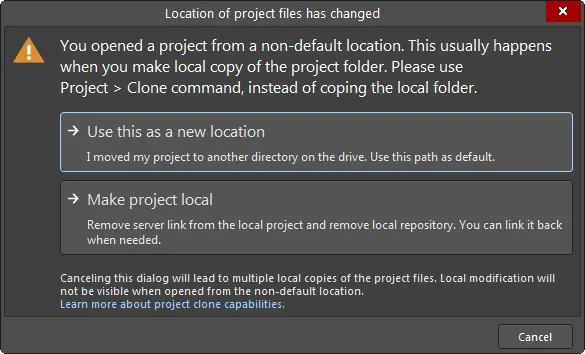
Opcje pozwalające przywrócić synchronizację, jeśli ręcznie zmieniłeś lokalizację lokalnej kopii roboczej projektu.
Inne, bardziej złożone zakłócenia synchronizacji mogą wynikać ze zmian tożsamości serwera, np. gdy sam serwer został przemianowany lub przeniesiony, gdy lokalny plik projektu został nadpisany plikiem zawierającym inne parametry tożsamości serwera albo gdy zmieniło się docelowe repozytorium projektu. Takie problemy powodują rozbieżność między repozytoriami serwera i lokalnego projektu i są zgłaszane przez okna ostrzeżeń lub okna dialogowe oferujące wybór sposobu rozwiązania.
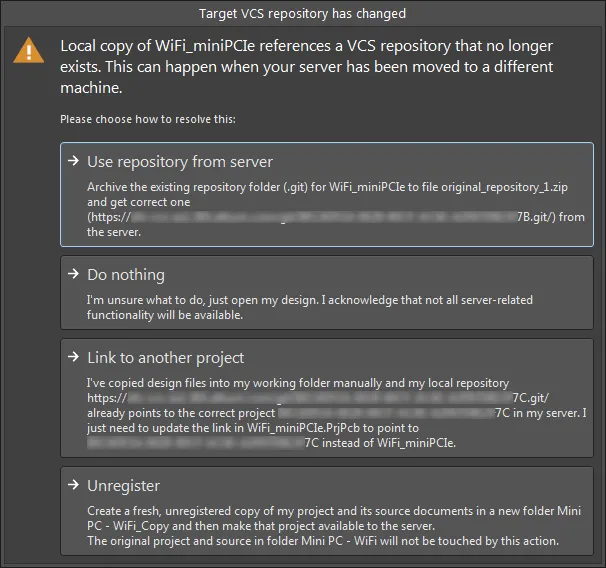
Opcje pozwalające wrócić na właściwy tor, jeśli zmieniło się repozytorium docelowe lokalnej kopii roboczej Twojego projektu.
Zapisywanie podczas zamykania projektu
Jeśli zamkniesz projekt, a projekt ma co najmniej dwa zmodyfikowane dokumenty, które nie zostały jeszcze zapisane, zostanie otwarte okno dialogowe Confirm Save for Modified Documents. Użyj tego okna, aby zdecydować, co zrobić z tymi dokumentami.
 Użyj okna dialogowego Confirm Save for Modified Documents, aby zdecydować, jak postąpić z niezapisanymi dokumentami podczas zamykania jednego lub wielu projektów albo samego Altium Designer.
Główna część okna dialogowego zawiera listę wszystkich otwartych i zmodyfikowanych dokumentów (według nazwy i ścieżki do lokalnej kopii), dla których musisz podjąć decyzję, czy zapisać je, czy nie. Dokumenty są grupowane według typu (np. dokumenty PCB, projekty PCB, dokumenty schematów, dokumenty BOM itd.).
Możliwe decyzje wymieniono poniżej. To, które decyzje faktycznie zostaną pokazane dla danego dokumentu, zależy od tego, czy dokument jest lokalny czy oparty o Workspace, a w tym drugim przypadku – czy dokument został już zapisany lokalnie.
 - ta decyzja jest dostępna dla dokumentu lokalnego lub dokumentu Workspace, który nie został jeszcze zapisany lokalnie. W tym drugim przypadku pozwala zapisać dokument lokalnie bez commitowania zmian do połączonego Workspace.
 - ta decyzja jest dostępna dla dokumentu lokalnego lub dokumentu Workspace, który nie został jeszcze zapisany lokalnie. Wszelkie zmiany w dokumencie zostaną odrzucone.
 - ta decyzja jest dostępna dla dokumentu Workspace, niezależnie od tego, czy został już zapisany lokalnie, czy nie. Zmiany w dokumencie zostaną zapisane lokalnie (jeśli dotyczy) oraz w połączonym Workspace.
 - ta decyzja jest dostępna dla dokumentu Workspace, gdy został już zapisany lokalnie. Ponieważ nie ma nic do zapisania lokalnie, nie zostaną wykonane żadne działania dla tego dokumentu.
Na dole okna dialogowego dostępne są następujące przyciski, aby szybko ustawić decyzje zbiorczo:
 - użyj tego przycisku, aby szybko ustawić decyzje dla każdego dokumentu w trybie „zapisz lokalnie”. Dla dokumentu lokalnego lub dokumentu Workspace, który nie został jeszcze zapisany lokalnie, decyzja zostanie ustawiona na Save. Dla dokumentu Workspace, który został już zapisany lokalnie, decyzja zostanie ustawiona na Do nothing.
 - użyj tego przycisku, aby szybko ustawić decyzje dla każdego dokumentu w trybie „nie zapisuj nic”. Dla dokumentu lokalnego lub dokumentu Workspace, który nie został jeszcze zapisany lokalnie, decyzja zostanie ustawiona na Don't Save. Dla dokumentu Workspace, który został już zapisany lokalnie, decyzja zostanie ustawiona na Do nothing.
 - użyj tego przycisku, aby szybko ustawić decyzje dla każdego dokumentu w trybie „zapisz w pełni”. Dla dokumentu lokalnego decyzja zostanie ustawiona na Save. Dla dokumentu Workspace decyzja zostanie ustawiona na Save to Server.
Automatyczne kopie zapasowe (Auto Save Backups)
Tworzenie produktu elektronicznego w środowisku takim jak Altium Designer skutkuje powstaniem dużej liczby plików elektronicznych. Pliki te są cenne, ponieważ stanowią własność intelektualną (IP) Twojej firmy, i muszą być przechowywane oraz utrzymywane w odpowiedni sposób. Altium Designer zawiera szereg funkcji, które zapewniają bezpieczeństwo plików, tworzenie kopii zapasowych oraz możliwość odzyskania starszych wersji w razie potrzeby.
Altium Designer zawiera funkcję umożliwiającą automatyczne zapisywanie wielu wersji wszystkich otwartych plików w określonym interwale czasowym. Skonfigurowana na stronie Data Management – Backup w oknie dialogowym Preferences, funkcja Auto Save zapisuje kopię wszystkich aktualnie otwartych plików, które zostały zmodyfikowane (w Projects panelu jest to oznaczone gwiazdką po nazwie pliku), do wskazanej lokalizacji i w zadanym interwale czasowym. W lokalizacji określonej przez wpis Path w oknie dialogowym Preferences można zapisać do 10 wersji każdego pliku.

Ta funkcja jest przeznaczona do odzyskiwania po awarii, na przykład gdy nastąpi zanik zasilania i komputer niespodziewanie się wyłączy. Pliki AutoSave są identyfikowane przez dodanie .~(X) do nazwy pliku; na przykład plik MySchematic.SchDoc jest automatycznie zapisywany jako MySchematic.~(1).SchDoc, następnie MySchematic.~(2).SchDoc itd. Zwróć uwagę, że po zapisaniu określonej liczby wersji nazwy plików są używane ponownie. Oznacza to, że do zidentyfikowania najnowszego pliku należy użyć znacznika czasu pliku, a nie numeru w nawiasach w nazwie pliku.
 Tłumaczenie SI