
Schematic Placement & Editing Techniques
W skrócie
- Poznaj standardowy sposób umieszczania obiektów na schemacie: dowiedz się, gdzie znaleźć odpowiednie polecenia, jak działa tryb umieszczania oraz jak zakończyć lub powtórzyć umieszczanie.
- Poznaj różne sposoby edytowania obiektów — przed umieszczeniem, w jego trakcie i po nim — za pomocą panelu Properties, okien dialogowych i graficznych uchwytów edycyjnych.
- Zobacz, jak przesuwanie i przeciąganie, siatki przyciągania oraz skróty klawiaturowe wpływają na zmianę położenia obiektów i pozwalają zachować lub pominąć połączenia zależnie od potrzeb.
Projektowanie układów elektronicznych polega na zapisaniu logicznej struktury projektu na schemacie, a następnie odwzorowaniu go jako zbioru obiektów w obszarze projektowania PCB. Nawet w przypadku małego układu schemat może zawierać wiele komponentów, z których każdy ma liczne modele i parametry. Obszar projektowania PCB również może zawierać dużą liczbę obiektów projektowych tworzących płytkę. W trakcie projektowania położenie i właściwości tych obiektów wymagają zmian, aby można było pogodzić różne wymagania projektowe.
Wspólne zasady umieszczania i edycji obiektów
W Altium Designer proces umieszczania obiektu przebiega w przybliżeniu tak samo niezależnie od jego rodzaju. W najprostszej postaci wygląda on następująco:
-
Wybierz obiekt do umieszczenia, wykonując jedną z poniższych czynności:
- Wybierz polecenie z menu głównych Place.
- Wybierz polecenie z paska Active Bar.
- Kliknij prawym przyciskiem myszy w obszarze projektowania, a następnie wybierz polecenie z podmenu Place menu kontekstowego.
- Za pomocą myszy określ położenie umieszczanego obiektu w obszarze projektowania edytora schematów oraz jego rozmiar (jeśli dotyczy).
- Kliknij prawym przyciskiem myszy (lub naciśnij Esc), aby zakończyć polecenie i wyjść z trybu umieszczania.
Umieszczanie obiektów projektowych
Poniżej przedstawiono podstawowe kroki umieszczania obiektów projektowych schematu.
- Wybierz typ obiektu, który chcesz umieścić, z menu Place (np. Place » Wire) lub kliknij jedną z ikon na pasku narzędzi Active . Dostępne są również skróty klawiaturowe do umieszczania obiektów (np. P, W, aby umieścić przewód). Aby umieścić komponenty (części), możesz także kliknąć przycisk Place w panelu Components albo wybrać nazwę komponentu z dostępnej biblioteki w panelu Components i przeciągnąć go do dokumentu.
- Po wybraniu obiektu do umieszczenia kursor przyjmie postać krzyżyka, wskazując tryb edycji, a w odpowiednich przypadkach obiekt pojawi się jako „przyczepiony” do kursora.
-
Naciśnij klawisz Tab , aby edytować właściwości obiektu przed jego umieszczeniem. Otworzy się panel Properties dla danego obiektu, umożliwiający zmianę różnych opcji. Po zakończeniu ustawiania właściwości kliknij
 , aby wrócić do trybu umieszczania. Zaletą edycji podczas umieszczania jest automatyczne zwiększanie wartości identyfikatorów numerycznych obiektów, takich jak oznaczenia.
-
Ustaw kursor w wybranym miejscu, a następnie kliknij lewym przyciskiem myszy lub naciśnij Enter, aby umieścić obiekt. W przypadku złożonych obiektów, takich jak przewody lub wielokąty, powtarzaj ustawianie kursora i klikanie, aby umieścić wszystkie wierzchołki obiektu.
- Po umieszczeniu obiektu pozostaniesz w trybie umieszczania (wskazywanym przez kursor w postaci krzyżyka), co pozwala od razu umieścić kolejny obiekt tego samego typu. Aby zakończyć tryb umieszczania, kliknij prawym przyciskiem myszy lub naciśnij klawisz Esc . W niektórych przypadkach, na przykład podczas umieszczania wielokąta, może być konieczne wykonanie tej czynności dwukrotnie: raz, aby zakończyć umieszczanie obiektu, i drugi raz, aby wyjść z trybu umieszczania. Po wyjściu z tego trybu kursor wróci do domyślnego kształtu.
Edycja przed umieszczeniem
Domyślne właściwości obiektu (te, które można logicznie zdefiniować z wyprzedzeniem) można zmienić w dowolnej chwili na stronie Schemat — ustawienia domyślne w oknie dialogowym Preferences . Właściwości te będą stosowane podczas umieszczania kolejnych obiektów.
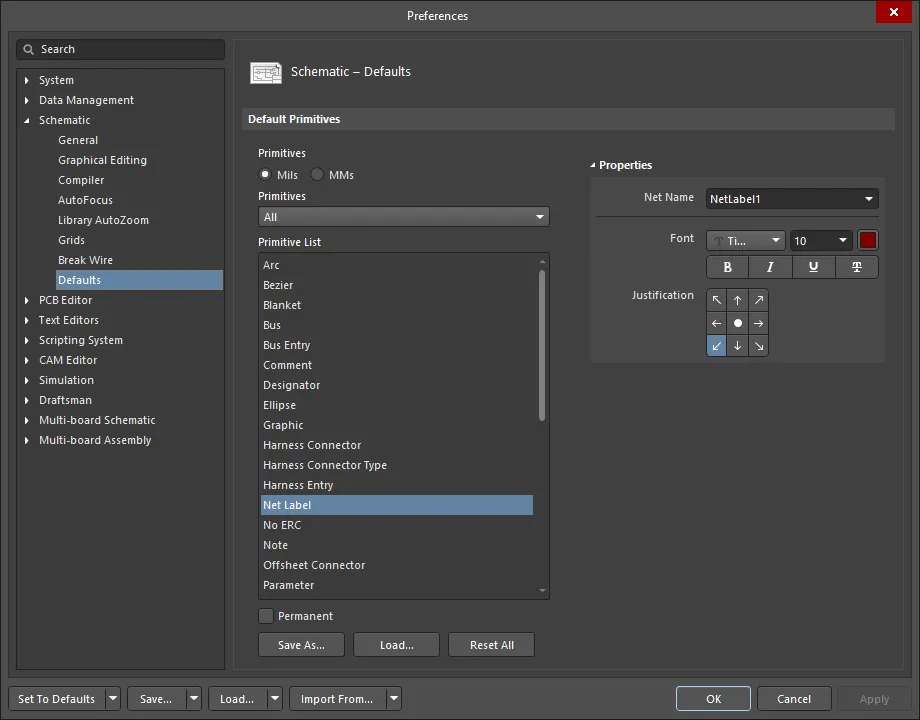
Użyj kolumny Primitive List, aby uzyskać dostęp do właściwości obiektów i w razie potrzeby edytować wartości domyślne.
Edycja podczas umieszczania
Podczas początkowego umieszczania obiektu można edytować szereg jego atrybutów. Aby uzyskać do nich dostęp, naciśnij klawisz Tab w trybie umieszczania, co spowoduje otwarcie odpowiedniego panelu Properties. Naciśnięcie klawisza Tab wstrzymuje umieszczanie, umożliwiając wprowadzenie wymaganych zmian w obiekcie.

Przykładowy panel Properties dla obiektu Net Label.
Po wprowadzeniu zmian kliknij przycisk pauzy wyświetlany na obszarze projektowania (), aby wznowić umieszczanie.
Edycja po umieszczeniu
Po umieszczeniu obiektu można go edytować na kilka sposobów. Opisano je poniżej.
Powiązany panel lub okno dialogowe właściwości
Ta metoda edycji wykorzystuje odpowiedni tryb panelu Properties i okno dialogowe do modyfikowania właściwości umieszczonego obiektu.
Po umieszczeniu obiektu odpowiednie okno dialogowe można otworzyć w następujący sposób:
- Kliknij dwukrotnie umieszczony obiekt.
- Ustawiając kursor nad obiektem, klikając prawym przyciskiem myszy, a następnie wybierając Properties z menu kontekstowego.
Po umieszczeniu obiektu odpowiedni tryb panelu Properties można otworzyć na jeden z następujących sposobów:
- Jeśli panel Properties jest już aktywny, zaznacz obiekt.
- Po zaznaczeniu obiektu wybierz panel Properties za pomocą przycisku Panels w prawym dolnym rogu obszaru projektowego lub wybierz View » Panels » Properties z menu głównego.
Edycja graficzna
Ta metoda edycji pozwala zaznaczyć umieszczony obiekt bezpośrednio w obszarze projektowym i graficznie zmienić jego rozmiar, kształt lub położenie. Kształt i rozmiar (tam, gdzie ma to zastosowanie) modyfikuje się za pomocą uchwytów edycyjnych, które pojawiają się po zaznaczeniu obiektu.
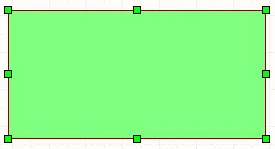
Przykładowe uchwyty edycyjne zaznaczonego symbolu arkusza.
Po zaznaczeniu obiektu można go przesunąć lub zmienić jego właściwości graficzne. Kliknij obiekt, aby go zaznaczyć; zostaną wyświetlone jego uchwyty lub wierzchołki. Zaznaczony obiekt zostanie wyróżniony kolorem zaznaczenia określonym w Selections polu w sekcji Color Options na stronie Schematic - Graphical Editing okna dialogowego Preferences . Aby graficznie zmodyfikować zaznaczony obiekt, kliknij i przytrzymaj uchwyt edycyjny. Ten punkt obiektu zostanie wówczas dołączony do kursora. Przesuń mysz w nowe miejsce i zwolnij przycisk, aby zmienić rozmiar. Kliknij w dowolnym miejscu zaznaczonego obiektu, aby go przesunąć, lub naciśnij klawisz Delete , aby go usunąć.
Zmiana położenia obiektu
Kliknij i przytrzymaj obiekt (lub jeden z zaznaczonych obiektów), aby zmienić jego położenie. Kursor może wtedy przeskoczyć do innego punktu obiektu niż ten, w którym kliknięto. Jest to zamierzone zachowanie, sterowane poniższymi opcjami skonfigurowanymi na stronie Schematic - Graphical Editing okna dialogowego Preferences. Pamiętaj, że obiekty elektryczne, takie jak etykiety sieci, symbole arkuszy i komponenty, zachowują się inaczej niż obiekty nieelektryczne, takie jak prostokąt lub linia, jeśli opcja Always Drag jest włączona.
-
Center of Object — gdy opcja jest włączona, w przypadku obiektu graficznego kursor jest przesuwany do geometrycznego środka obiektu i tam utrzymywany. W przypadku obiektu elektrycznego punkt uchwycenia znajduje się w miejscu kliknięcia, jeśli opcja Always Drag jest włączona. Jeśli opcja Always Drag jest wyłączona, punkt uchwycenia znajduje się w geometrycznym środku. W przypadku tekstu punkt uchwycenia znajduje się w punkcie odniesienia tekstu (określonym przez aktualne ustawienie właściwości wyrównania tekstu).
-
Object's Electrical Hot Spot — gdy opcja jest włączona, obiekt elektryczny jest chwytany w punkcie połączenia (Hot Spot, czyli punkcie, w którym tworzone jest połączenie elektryczne). Dla obiektów elektrycznych ta opcja ma pierwszeństwo przed opcją Center of Object.
-
Always Drag — termin „przeciąganie” oznacza movement while maintaining connectivity. Gdy ta opcja jest włączona, kliknięcie i przeciągnięcie obiektu elektrycznego nakazuje programowi podjąć próbę zachowania aktualnych połączeń i odpowiednio uporządkować przewody podczas przeciągania. Przytrzymaj Ctrl, aby tymczasowo przełączyć się z przeciągania na przesuwanie.
Polecenia przesuwania
Położenie obiektów można zmieniać za pomocą poleceń z podmenu Edit » Move w menu głównym lub z podmenu przesuwania w Active Bar.

- Drag - przeciąga pojedynczy obiekt w bieżącym dokumencie, zachowując połączenia z innymi obiektami elektrycznymi (jeśli wybrano obiekt elektryczny).
- Move - przesuwa pojedynczy obiekt w bieżącym dokumencie. Podczas korzystania z tej funkcji połączenia nie są zachowywane.
- Move Selection - zmienia położenie zaznaczonych obiektów w bieżącym dokumencie. Podczas korzystania z tej funkcji połączenia nie są zachowywane.
-
Move Selection by X, Y - przesuwa aktualnie zaznaczone obiekty o dokładnie określoną wartość w kierunku X i/lub Y. Po uruchomieniu polecenia pojawi się okno dialogowe Move Selection by X, Y. W tym oknie określ wartości przyrostów delta X i/lub delta Y, o które ma zostać przesunięte zaznaczenie. Po kliknięciu OK zaznaczenie zostanie odpowiednio przesunięte.
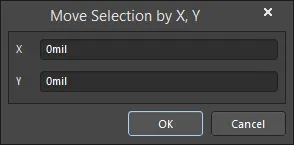
Okno dialogowe Move Selection by X, Y - Drag Selection - przeciąga zaznaczone obiekty elektryczne w bieżącym dokumencie, zachowując połączenia z innymi obiektami elektrycznymi. Aby użyć tego polecenia dla zaznaczonych obiektów nieelektrycznych, przytrzymaj klawisz Ctrl podczas rozpoczynania przesuwania. Powoduje to tymczasowe wyłączenie opcji Always Drag, dzięki czemu polecenie Drag Selection działa jak polecenie Move Selection. Pamiętaj, że klawisz Ctrl wyłącza również przyciąganie do siatki. Po rozpoczęciu przesuwania zwolnij klawisz Ctrl, aby ponownie włączyć przyciąganie do siatki.
-
Move To Front - to polecenie służy do zmiany położenia obiektu i umieszczenia go przed wszystkimi pozostałymi obiektami w kolejności rysowania w bieżącym dokumencie.
- Rotate Selection - to polecenie służy do obracania jednego lub większej liczby zaznaczonych obiektów przeciwnie do ruchu wskazówek zegara.
- Rotate Selection Clockwise - to polecenie służy do obracania jednego lub większej liczby zaznaczonych obiektów zgodnie z ruchem wskazówek zegara.
Polecenia wyrównywania
Obiekty można również przesuwać, zmieniając ich wyrównanie. Aby wyrównać obiekty względem innych obiektów, zaznacz wszystkie obiekty, które mają uczestniczyć w wyrównywaniu, kliknij prawym przyciskiem myszy zaznaczony obiekt, a następnie wybierz Align. Możesz też użyć podmenu Edit » Align w menu głównym lub podmenu wyrównywania w Active Bar. Podmenu wyrównywania zawiera szereg opcji rozmieszczania zaznaczonych obiektów.

Polecenie Align służy do otwierania okna dialogowego Align Objects, które udostępnia opcje szybkiego wyrównywania aktualnie zaznaczonych obiektów projektu zgodnie z potrzebami. W tym oknie ustaw odpowiednie opcje wyrównywania zaznaczonych obiektów w pionie i/lub poziomie, a następnie kliknij OK , aby wykonać wyrównanie.
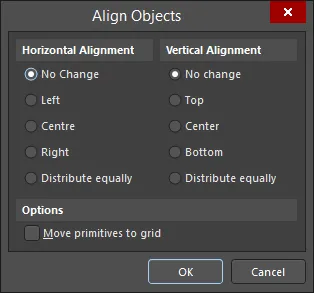
Okno dialogowe Align Objects
Opcje i elementy sterujące okna dialogowego Align Objects
-
Horizontal Alignment - wybierz jedną z poniższych opcji, aby określić wyrównanie zaznaczonych obiektów w poziomie:
- No Change - pozostawia wyrównanie obiektów w poziomie bez zmian.
- Left - wyrównuje obiekty do lewej krawędzi obiektu położonego najbardziej na lewo.
- Center - wyrównuje obiekty do osi znajdującej się w połowie odległości między obiektami położonymi najbardziej na lewo i najbardziej na prawo w zaznaczeniu.
- Right - wyrównuje obiekty do prawej krawędzi obiektu położonego najbardziej na prawo.
- Distribute equally - równomiernie rozmieszcza zaznaczone obiekty w poziomie, używając obiektów położonych najbardziej na lewo i najbardziej na prawo jako odpowiednio lewej i prawej granicy.
-
Vertical Alignment - wybierz jedną z poniższych opcji, aby określić wyrównanie zaznaczonych obiektów w pionie:
- No Change - pozostawia wyrównanie zaznaczonych obiektów w pionie bez zmian.
- Top - wyrównuje obiekty do górnej krawędzi obiektu położonego najwyżej.
- Center - wyrównuje obiekty do osi znajdującej się w połowie odległości między obiektami położonymi najwyżej i najniżej w zaznaczeniu.
- Bottom - wyrównuje obiekty do dolnej krawędzi obiektu położonego najniżej.
- Distribute equally - równomiernie rozmieszcza zaznaczone obiekty w pionie, używając obiektów położonych najwyżej i najniżej jako odpowiednio górnej i dolnej granicy.
- Move primitives to grid - włącz tę opcję, aby ograniczyć wyrównywanie tak, by po jego zakończeniu wszystkie obiekty podstawowe w zaznaczeniu znajdowały się w prawidłowych punktach siatki.
Polecenie Align Left / Align Right / Align Top / Align Bottom umożliwia wyrównanie zaznaczonych obiektów projektu odpowiednio według ich lewej, prawej, górnej lub dolnej krawędzi. Po uruchomieniu polecenia jako odniesienie używana jest lewa/prawa/górna/dolna krawędź obiektu położonego najbardziej na lewo/najbardziej na prawo/najwyżej/najniżej, a wszystkie pozostałe zaznaczone obiekty zostaną przesunięte w lewo/w prawo/w górę/w dół, tak aby ich lewe krawędzie zostały wyrównane do tego odniesienia.
Polecenie Align Horizontal Centers / Align Vertical Centers polecenie umożliwia rozmieszczenie zaznaczonych obiektów w jednej kolumnie lub jednym wierszu, z wyrównaniem ich środków w poziomie lub w pionie. Po uruchomieniu polecenia zaznaczone obiekty zostaną przesunięte w poziomie lub w pionie, tworząc jedną kolumnę lub jeden wiersz, z wyrównaniem ich środków w poziomie lub w pionie. Pionowa oś kolumny przebiega w połowie odległości między skrajnym lewym a skrajnym prawym obiektem w zaznaczeniu; pozioma oś wiersza przebiega w połowie odległości między najwyżej a najniżej położonym obiektem w zaznaczeniu.
Polecenie Distribute Horizontally / Distribute Vertically umożliwia wyrównanie odstępów w poziomie lub w pionie między zaznaczonymi obiektami. Po uruchomieniu polecenia skrajny lewy i skrajny prawy obiekt lub najwyżej i najniżej położony obiekt w zaznaczeniu pozostaną na swoich miejscach, a pozostałe obiekty zostaną rozmieszczone między nimi w równych odstępach. Położenie obiektów w pionie lub w poziomie nie ulegnie zmianie.
Polecenie Align To Grid służy do przesuwania zaznaczonych obiektów do najbliższego punktu bieżącej siatki przyciągania.
Zaokrąglanie współrzędnych obiektów
Aby skorygować skutki zaokrągleń powstałych przy przełączaniu jednostek z calowych na metryczne w trakcie projektowania, można zaokrąglić wewnętrzne współrzędne obiektów, wybierając polecenie Tools » Convert » Round coordinates of objects z menu głównego. W rezultacie wewnętrzne współrzędne wszystkich obiektów projektu będą takie, jak gdyby projekt od początku był tworzony z użyciem jednostek metrycznych.
Po uruchomieniu polecenia pojawi się okno dialogowe Rounding coordinates of objects. W tym oknie można określić, do których dokumentów ma zostać zastosowane zaokrąglanie:
- Just this document – zaokrąglenie współrzędnych tylko w bieżącym dokumencie.
- All schematic documents in the current project – zaokrąglenie współrzędnych we wszystkich dokumentach schematów bieżącego projektu. Dokumenty schematów bieżącego projektu, które są obecnie zamknięte, zostaną otwarte.
- All open schematic documents – zaokrąglenie współrzędnych we wszystkich aktualnie otwartych dokumentach schematów, niezależnie od projektu, do którego należą.

Okno dialogowe Rounding coordinates of objects
Po dokonaniu wyboru i kliknięciu OK zostanie otwarte okno informacyjne z podsumowaniem liczby obiektów, których współrzędne zaokrąglono, oraz liczby dokumentów, w których się one znajdują.
Przesuwanie obiektu w stosie rysowania
Edytor schematów automatycznie układa obiekty, tekst i grafikę na warstwach. Każdy obiekt znajduje się na innej warstwie, zależnie od kolejności utworzenia, dzięki czemu obiekty mogą na siebie nachodzić. Ostatnio utworzone lub dodane obiekty zawsze znajdują się na najwyższej warstwie.
Za pomocą poniższych poleceń z podmenu Edit » Move w menu głównym lub z podmenu przesuwania w Active Bar można zmienić położenie obiektu w stosie nakładających się obiektów, do którego należy.

Bring To Front / Send To Back – przesunięcie obiektu należącego do stosu nakładających się obiektów przed wszystkie pozostałe obiekty w tym stosie lub za nie. Po uruchomieniu polecenia kliknij obiekt, który chcesz przesunąć. Obiekt zostanie przeniesiony na wierzch lub na spód stosu, przed wszystkie nakładające się obiekty lub za nie, bez zmiany współrzędnych x i y.
Bring To Front Of / Send To Back Of – przesunięcie jednego obiektu przed inny obiekt lub za niego w stosie nakładających się obiektów. Po uruchomieniu polecenia kliknij obiekt, który chcesz przesunąć, a następnie obiekt „docelowy”, przed którym lub za którym ma się znaleźć pierwszy obiekt. Pierwszy obiekt zostanie przesunięty przed obiekt docelowy lub za niego, bez zmiany współrzędnych x i y.
Edycja tekstu w miejscu
Edycja tekstu w miejscu umożliwia bezpośrednią edycję elementów tekstowych w bieżącym dokumencie, takich jak oznaczenia i komentarze, ciągi tekstowe, ramki tekstowe oraz w pełni rozwinięte notatki, bez konieczności korzystania z panelu Properties. W tym celu kliknij obiekt tekstowy, aby go zaznaczyć, a następnie po krótkiej chwili kliknij ponownie, aby przejść do trybu edycji w miejscu (odstęp między kliknięciami powinien być na tyle długi, aby program nie zinterpretował ich jako dwukrotnego kliknięcia, które otworzyłoby panel Properties). Możesz też zaznaczyć obiekt tekstowy, który chcesz edytować w miejscu, a następnie użyć skrótu klawiaturowego F2. Zaznacz obiekt tekstowy, który chcesz edytować, i uruchom polecenie — tekst zostanie podświetlony i będzie gotowy do bezpośredniej edycji.
Aby zakończyć edycję tekstu w miejscu, kliknij poza edytowanym tekstem. W przypadku tekstu parametru lub ciągu tekstowego można również nacisnąć Enter. W przypadku ramki tekstowej lub notatki można kliknąć przycisk z zielonym znacznikiem wyboru  (jeśli uznasz, że zmiana jest niepotrzebna, kliknij przycisk z czerwonym krzyżykiem
  , aby ją odrzucić).
Edycja obiektów poliliniowych
Segment poliliniowego obiektu połączenia (przewodu, magistrali lub wiązki sygnałowej) umieszczonego na arkuszu schematu można podzielić na dwie części w wybranym miejscu za pomocą polecenia Edit » Break Wire z menu głównego. Po uruchomieniu polecenia kursor przyjmie wygląd zgodny z ustawieniami Cutter Box i Extremity Markers na stronie Schemat – Przerywanie przewodu w oknie dialogowym Preferences.
Umieść kursor nad segmentem przewodu, magistrali lub wiązki sygnałowej, który chcesz podzielić na dwie części, i kliknij lub naciśnij Enter. Wskazany fragment segmentu zostanie usunięty, dzieląc segment na dwie części.
Kontynuuj dzielenie kolejnych obiektów polilinii albo kliknij prawym przyciskiem myszy lub naciśnij Esc, aby zakończyć.
W trybie przerywania przewodów naciśnij Spacebar , aby przełączać między następującymi trybami długości cięcia:
- Snap To Segment - w tym trybie narzędzie tnące automatycznie dostosowuje swój rozmiar do całego segmentu polilinii.
- Snap Grid Size Multiple - w tym trybie rozmiar narzędzia tnącego jest określoną wielokrotnością bieżącej siatki przyciągania.
- Fixed Length - w tym trybie narzędzie tnące ma zdefiniowaną, stałą długość.
Aby edytować konkretny wierzchołek znajdujący się pod kursorem, należący do wielokąta, linii, przewodu, magistrali, wiązki sygnałowej lub obiektu linii umieszczonego na arkuszu schematu lub w symbolu schematowym, można użyć polecenia Edit <ObjectType> Vertex n dostępnego w menu wywoływanym kliknięciem prawym przyciskiem myszy na wybranym wierzchołku. Po uruchomieniu polecenia pojawi się okno dialogowe z właściwościami obiektu nadrzędnego. Wybrany wierzchołek zostanie zaznaczony i będzie gotowy do edycji w obszarze Vertices panelu.
Korzystanie z wycinania, kopiowania i wklejania
W edytorze schematów można wycinać, kopiować i wklejać obiekty w obrębie dokumentu schematu lub między takimi dokumentami, np. kopiować komponenty z jednego schematu do innego dokumentu schematu. Obiekty można wycinać lub kopiować do schowka systemu Windows, a następnie wklejać do innych dokumentów. Tekst ze schowka systemu Windows można wklejać do ramki tekstowej na schemacie. Można również bezpośrednio kopiować i wklejać zaznaczenia tabelaryczne z innej aplikacji, takiej jak Microsoft Excel, lub z dowolnej kontrolki tabelarycznej w Altium Designer.
Bardziej zaawansowane operacje kopiowania i wklejania można wykonywać za pomocą funkcji Inteligentne wklejanie.
Zaznacz obiekty, które chcesz wyciąć lub skopiować, kliknij Edit » Cut (Ctrl+X) / Edit » Copy (Ctrl+C) w menu głównym lub wybierz polecenie Cut/Copy z menu kontekstowego, a następnie kliknij, aby ustawić na obiekcie punkt odniesienia kopiowania, który posłuży do precyzyjnego pozycjonowania obiektu podczas wklejania. Monit o wskazanie punktu odniesienia pojawi się tylko wtedy, gdy opcja Clipboard Reference jest włączona na stronie Schemat — Edycja graficzna okna dialogowego Preferences . Jeśli opcja Clipboard Reference jest wyłączona, zaleca się uruchamianie polecenia za pomocą skrótu klawiaturowego.
Aby skopiować aktualnie zaznaczone obiekty projektu do schowka w formacie tekstowym, zaznacz je, a następnie wybierz polecenie Edit » Copy As Text z menu głównego. Do schowka zostanie skopiowany tekst z zaznaczonych obiektów tekstowych (adnotacji, notatek, ramek tekstowych, etykiet sieci, łączników międzyarkuszowych, portów, portów zasilania itp.). Informacje te można następnie wkleić do dowolnego pola tekstowego lub zewnętrznego dokumentu tekstowego.
Aby umieścić w aktywnym dokumencie ostatnią zawartość wyciętą lub skopiowaną do schowka, wybierz polecenie Edit » Paste z menu głównego lub kliknij prawym przyciskiem myszy w obszarze projektowym i wybierz polecenie Paste z menu kontekstowego (skrót: Ctrl+V).
Korzystanie z inteligentnego wklejania
Funkcja inteligentnego wklejania w edytorze schematów umożliwia opcjonalne przekształcanie kopii zaznaczonego obiektu i wklejanie ich jako obiektów innego typu. Na przykład zaznaczone etykiety sieci można skopiować i wkleić inteligentnie jako porty, a grupę zaznaczonych wejść arkusza można wkleić jako porty, przewody i etykiety sieci, z rozwinięciem magistral na pojedyncze przewody.
Po skopiowaniu do schowka obiektów potrzebnych do operacji inteligentnego wklejania wybierz polecenie Edit » Smart Paste z menu głównego lub użyj skrótu klawiaturowego Shift+Ctrl+V, aby otworzyć okno dialogowe Smart Paste.

Okno dialogowe Smart Paste
Opcje i elementy sterujące okna dialogowego inteligentnego wklejania
Wybierz obiekt do wklejenia
- Schematic Object Type Grid — wyświetla listę wszystkich wybranych obiektów w schowku, pogrupowanych według typu. Pole wyboru pozwala określić, który zestaw obiektów ma zostać wklejony. Przed wklejeniem należy również wybrać operację w obszarze Choose Paste Action okna dialogowego. Określa ona sposób umieszczenia wybranych obiektów na arkuszu schematu. Operacja wklejania Themselves jest standardową operacją, która wkleja obiekty w takiej postaci, w jakiej zostały skopiowane do schowka. Pozostałe operacje umożliwiają przekształcenie obiektu źródłowego w inny obiekt (lub zbiór obiektów) podczas wklejania.
- Windows Clipboard Contents Grid — oprogramowanie korzysta z własnego schowka. Operacja inteligentnego wklejania umożliwia sterowanie wklejaniem zarówno z własnego schowka oprogramowania, jak i ze schowka systemu Windows. Włącz zawartość schowka systemu Windows, jeśli chcesz uwzględnić ją podczas inteligentnego wklejania.
Wybierz operację wklejania
-
Paste As — przed wklejeniem należy wybrać operację wklejania. Określa ona sposób rozmieszczenia wybranych obiektów na arkuszu schematu. Operacja wklejania Themselves jest standardową operacją wklejania. Pozostałe operacje umożliwiają przekształcenie obiektu źródłowego w inny obiekt (lub zbiór obiektów) podczas wklejania. Dostępne są następujące przekształcenia:
- Ports, Sheet Entries, Net Labels można przekształcić w odpowiadające im porty, wejścia arkusza, etykiety sieci, jedną ramkę tekstową/notatkę lub zestaw portu i etykiety sieci dla każdego obiektu (z przewodami).
- Label, Text Frame, Note można przekształcić w etykietę, ramkę tekstową lub notatkę.
- Windows Clipboard Text można przekształcić w etykiety sieci, porty, wejścia arkusza, etykiety, ramki tekstowe, notatki, ewentualnie elementy lub zestaw portu i etykiety sieci dla każdego obiektu (z przewodami).
- Windows Clipboard Graphics można przekształcić w obraz.
-
Options — w zależności od obiektów wybranych w opcji Wklej jako wyświetlane są różne opcje:
- Opcje Sort Order i Signal Names są najczęściej używane; są one dostępne po wybraniu obiektów takich jak etykiety sieci, porty, złącza międzyarkuszowe, wejścia arkusza, wejścia wiązki oraz wszystkich grup, w których występuje którykolwiek z tych obiektów. Można ustawić opcję Sort Order na By Location, aby zachować odstępy między kopiowanymi obiektami. Po wybraniu Alpha-Numeric nazwy zostaną posortowane w kolejności alfanumerycznej.
- Opcja Signal Names oferuje więcej możliwości. Wybierz Keep , jeśli nie chcesz zmieniać skopiowanej nazwy. Możesz wybrać Expand Buses, aby uzyskać niezależne obiekty. Możesz również wybrać opcję Group Nets z Lower First lub Higher First, aby wkleić obiekt z indeksem magistrali. Ostatnia opcja w tej sekcji to Inverse Bus Indices — umożliwia odwrócenie indeksu skopiowanego tekstu. Na przykład po skopiowaniu nazwy LEDS[ 7..0 ] można wkleić ją jako LEDS[ 0..7 ].
- Jeśli wybierzesz port, możesz ustawić opcję Port Width. Ustaw ją na Use Default Size, aby pobrać wartość z preferencji. Możesz również wybrać Set Width To Widest, aby zastosować największą szerokość portu. Ostatnia opcja to Set Width To Fit — powoduje ona utworzenie portu o rozmiarze dokładnie dopasowanym do tekstu.
- Jeśli wybierzesz wklejanie wejść arkusza, zobaczysz opcję Same Side. Umożliwia ona wklejenie wszystkich skopiowanych informacji po jednej stronie symbolu arkusza. Jeśli ta opcja nie jest zaznaczona, wejścia arkusza zachowają domyślną stronę.
- Opcja Wire Length jest dostępna po wybraniu grupy obiektów i umożliwia wprowadzenie długości przewodu, który zostanie umieszczony.
- Podczas wklejania tekstu w ramce tekstowej możesz wybrać Text Frame Size i Aspect Ratio. Druga opcja jest dostępna tylko po ustawieniu Set Width/Height using Aspect Ratio. Ramka tekstowa jest umieszczana z wymiarami określonymi przez te proporcje. W pozostałych przypadkach możesz ustawić tę opcję na Use Default Size, aby pobrać wartość z preferencji, lub wybrać Set Size To Fit, aby dopasować ramkę tekstową do wklejanych informacji. Te same opcje są również dostępne dla Notes.
- Podczas wklejania informacji jako złącza wiązki można nadać mu nazwę za pomocą opcji Harness Type. W przypadku wklejania złącza wiązki z portem można również wprowadzić Port Name i Wire Length.
Wklej macierz
- Enable Paste Array — włącz tę opcję, aby skopiować wybrane obiekty w postaci dwuwymiarowej macierzy. Łączna liczba utworzonych kopii jest iloczynem liczby kolumn i liczby wierszy. Po kliknięciu OK pojawi się monit o wskazanie w dokumencie punktu początkowego, w którym zostanie wstawiona macierz. Ustaw kursor w żądanym miejscu, a następnie kliknij lub naciśnij Enter.
-
Columns
-
Count— określa liczbę kolumn wklejanej macierzy. Odstęp między kolumnami określa ustawienie Column Spacing. -
Spacing— wprowadź dodatnie lub ujemne wartości odstępu, aby określić, czy macierz ma być wklejana w prawo czy w lewo w przypadku rozmieszczania poziomego albo w górę czy w dół w przypadku rozmieszczania pionowego.
-
-
Rows
-
Count— określa liczbę wierszy wklejanej macierzy. Odstęp między wierszami określa ustawienie Row Spacing. -
Spacing— wprowadź dodatnie lub ujemne wartości odstępu, aby określić, czy macierz ma być wklejana w prawo czy w lewo w przypadku rozmieszczania poziomego albo w górę czy w dół w przypadku rozmieszczania pionowego.
-
-
Text Increment
-
Direction— wybierz metodę inkrementacji ciągów znaków (takich jak oznaczenia) we wklejanych kopiach. Dostępne są następujące opcje:-
None— bez inkrementacji. Każda kopia będzie zawierać te same ciągi znaków. -
Horizontal First— inkrementacja ciągów znaków przez zwiększanie wartości względem poprzedniego ciągu o wartość Primary. Kolejnym ciągiem do inkrementacji jest następny ciąg w sekwencji, znajdujący się bezpośrednio po prawej stronie. Po zmianie numeracji całego wiersza następuje przejście na początek następnego wiersza powyżej. Wyprowadzenia można również inkrementować za pomocą ustawienia Secondary. -
Vertical First— inkrementacja ciągów znaków przez zwiększanie wartości względem poprzedniego ciągu o wartość Primary. Kolejnym ciągiem do inkrementacji jest następny ciąg w sekwencji, znajdujący się bezpośrednio powyżej. Po zmianie numeracji całej kolumny następuje przejście na początek następnej kolumny po prawej stronie. Wyprowadzenia można również inkrementować za pomocą ustawienia Secondary.
-
-
Primary— wartości ciągów znaków są zwiększane lub zmniejszane względem poprzedniego ciągu o wartość Primary. Wyprowadzenia można również zmieniać za pomocą ustawienia Secondary. -
Secondary— wartości ciągów znaków są zwiększane lub zmniejszane względem poprzedniego ciągu o wartość Primary. Wyprowadzenia można również zmieniać za pomocą ustawienia Podstawowe . -
Remove Leading Zeroes— włącz tę opcję, aby usunąć zera wiodące z ciągu tekstowego. Na przykład po włączeniu tej opcji ciąg 000ABC zostanie przekształcony w ABC.
-
Korzystanie z tej funkcji wymaga odpowiedniego skonfigurowania następujących trzech obszarów okna dialogowego:
- Choose the objects to paste — ta sekcja zawiera listę wszystkich obiektów w schowku, pogrupowanych według typu. Wybierz obiekty do wklejenia, zaznaczając pole wyboru obok każdego typu obiektu schematu. Altium Designer używa własnego schowka, niezależnego od głównego schowka systemu Windows, aby dokładniej odwzorowywać szczegóły przechowywanych obiektów. W razie potrzeby jako źródło inteligentnego wklejania można jednak wykorzystać również zawartość schowka systemu Windows.
- Choose Paste Action - zanim będzie można wkleić nowe obiekty, należy wybrać odpowiedni obiekt Paste As, aby określić sposób przekształcenia zaznaczonych obiektów. Wklejenie obiektów jako Themselves spowoduje wykonanie standardowej operacji wklejania. Pozostałe opcje przekształcą obiekt źródłowy w wybrany obiekt lub zbiór obiektów przed wklejeniem. Dodatkowe opcje, jeśli są dostępne, zostaną wyświetlone pod wybranymi obiektami do wklejenia.
- Paste Array - włącz tę opcję, aby skopiować zaznaczone obiekty jako szyk dwuwymiarowy. Łączna liczba utworzonych kopii będzie równa iloczynowi liczby kolumn i liczby wierszy. W przypadku obiektów zawierających identyfikatory użyj elementów sterujących przyrostem tekstu, aby określić sposób zwiększania identyfikatorów głównych (oraz dodatkowych, jeśli występują). W polu Direction określ sposób stosowania przyrostu — Horizontal First lub Vertical First. Aby uzyskać dokładne kopie identyfikatorów, bez zwiększania ich wartości, ustaw kierunek na None.
Po skonfigurowaniu opcji zgodnie z potrzebami kliknij OK. Jeśli nie jest umieszczany szyk, wklejana zawartość pojawi się przy kursorze. Ustaw ją w żądanym miejscu w obszarze projektowym i kliknij lub naciśnij Enter, aby ją wkleić.
Edycja zagnieżdżona
Edytor schematów udostępnia zaawansowaną funkcję zwaną edycją zagnieżdżoną, która umożliwia wykonanie drugiej operacji za pomocą skrótów klawiaturowych bez konieczności kończenia aktualnie wykonywanej operacji. Na przykład naciśnięcie Spacebar podczas umieszczania elementu spowoduje jego obrót, ale nie przerwie procesu umieszczania. Po umieszczeniu elementu przy kursorze pojawi się kolejny element, już obrócony.
Edycja zagnieżdżona jest również bardzo przydatna, gdy rozpoczniesz rysowanie przewodu, który należy podłączyć do jeszcze nieumieszczonego portu. Nie trzeba wychodzić z trybu Place Wire ; wystarczy nacisnąć skrót klawiaturowy polecenia umieszczania portu (P, R), umieścić port, nacisnąć Esc , aby zakończyć tryb umieszczania portu, a następnie podłączyć do niego przewód.
Pomiar odległości w dokumencie schematu
Edytor schematów ma narzędzie do pomiaru odległości dostępne w menu Reports (Reports » Measure Distance, a także za pomocą skrótu klawiaturowego Ctrl+M). Narzędzie to pozwala zmierzyć odległość między dwoma punktami w dokumencie schematu. Po uruchomieniu polecenia pojawi się prośba o kliknięcie dwóch punktów w dokumencie schematu. Po ich wskazaniu pojawi się okno dialogowe Information z całkowitą wartością Distance oraz wartościami X Distance i Y Distance wyświetlanymi z dokładnością do dwóch miejsc po przecinku.

Jednostki pomiaru są określane przez Units wybrane dla dokumentu schematu w obszarze General w trybie opcji dokumentu panelu Właściwości. Możesz również przełączać się między jednostkami imperialnymi a metrycznymi za pomocą polecenia przełączania jednostek (View » Toggle Units).

Edycja obiektów grupowych
Obiekt grupowy to dowolny zbiór obiektów podstawowych zdefiniowany tak, aby zachowywał się jak jeden obiekt. Na przykład komponent na schemacie jest zbiorem obiektów graficznych, ciągów tekstowych, parametrów, pinów i odwołań do modeli. Obiekty podstawowe należące do obiektu grupowego są czasami nazywane obiektami podrzędnymi, a obiekt grupowy jest ich obiektem nadrzędnym.
Przyjrzyjmy się typowej edycji obiektu grupowego, którą możesz chcieć wykonać. Projekt zawiera kilka kondensatorów. Obecnie napięcie jest podane jako część tekstu komentarza komponentów. Musisz to zmienić i zamiast tego określić napięcie jako parametr komponentu oraz ustawić widoczność tego parametru na schemacie.
Należy wykonać następujące kroki (opisane szczegółowo poniżej):
- Zaznacz kondensatory o wartości 100uF 16V.
- Zmień ich komentarz na 100uF (usuń tekst 16V).
- Dodaj do tych komponentów nowy parametr o nazwie Voltage i wartości 16V.
- Zmień widoczność tego parametru, aby był wyświetlany na schemacie.
Choć może się to wydawać skomplikowanym zestawem zmian, w rzeczywistości jest całkiem proste.
Krok 1. Zaznaczanie kondensatorów
Aby zaznaczyć wszystkie kondensatory 100uF 16V, kliknij prawym przyciskiem myszy symbol jednego z nich, a następnie wybierz Find Similar Objects z menu kontekstowego.

Użyjemy metody opisanej w poprzednim przykładzie, ale tym razem dopasujemy komponenty o takich samych wartościach Comment i Current Footprint, jak pokazano na powyższej ilustracji.
Pamiętaj, że możemy również dopasować komponenty, których oznaczenie zaczyna się od litery C. W tym celu należy zmienić Component Designator na C*. Kliknij OK, aby zaznaczyć pasujące kondensatory.
Krok 2. Zmiana tekstu komentarza
Po kliknięciu OK otworzy się panel Właściwości (jeśli w oknie dialogowym Find Similar Objects włączono opcję Open Properties). Za nim będzie widoczny arkusz schematu z zaznaczonymi pasującymi obiektami. Jeśli włączono opcje Zoom Matching i Mask Matching, widok zostanie powiększony, a wszystkie niepasujące obiekty będą przygaszone lub zamaskowane.
Na pasku stanu u dołu panelu Właściwości możesz sprawdzić, czy takie same kondensatory występują na innych arkuszach.
Aby zmienić tekst komentarza, usuń z niego 16V, a następnie naciśnij Enter , aby zastosować zmianę.
Krok 3. Dodawanie nowego parametru do komponentu
Kolejną zmianą jest dodanie nowego parametru. W tym celu kliknij Add w obszarze Parameters panelu Properties w trybie Component , a następnie wybierz Parameter z listy rozwijanej. Do tabeli w tym obszarze zostanie dodany wpis Parameter 1 . Wprowadź Name i Value nowego parametru.

 , aby usunąć zaznaczony parametr.
Krok 4. Ustawianie widoczności parametru napięcia
Ostatnim krokiem jest ustawienie widoczności nowego parametru napięcia. Kliknij ikonę  , aby parametr był widoczny (ikona przyjmie postać
  ).
).
Zaktualizowaliśmy teraz tekst komentarza wszystkich kondensatorów 100uF. Dodaliśmy również nowy parametr o nazwie Voltage, ustawiliśmy jego wartość na 16V i włączyliśmy jego widoczność.
Wyszukiwanie tekstu
Edytory schematów i symboli schematowych pozwalają szybko znaleźć określony tekst lub jego fragment zgodnie ze zdefiniowanymi opcjami wyszukiwania. Wybierz Edit » Find Text z menu głównego, kliknij prawym przyciskiem myszy w obszarze projektowania i wybierz polecenie Find Text z menu kontekstowego lub użyj skrótu klawiaturowego Ctrl+F, aby otworzyć okno dialogowe Find Text. W tym oknie określ tekst do znalezienia, zakres wyszukiwania oraz dodatkowe opcje.
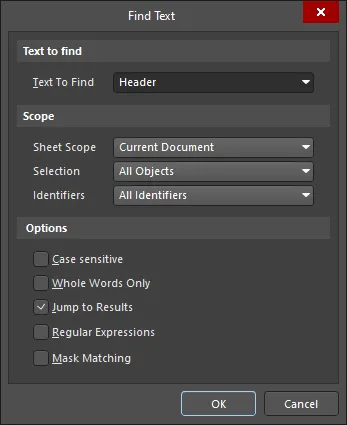
Okno dialogowe Find Text
Opcje i elementy sterujące okna dialogowego Find Text
Tekst do znalezienia
-
Text To Find – w tym polu wprowadź ciąg tekstowy, który chcesz wyszukać. Możesz wprowadzić całe słowo lub wyszukać fragment ciągu. W tym drugim przypadku opcja Whole Words Only musi być wyłączona. Ciąg może zawierać symbole wieloznaczne
?(pojedynczy znak) i*(dowolna grupa znaków).
Zakres
-
Sheet Scope – w tym polu określ zakres wyszukiwania tekstu w odniesieniu do uwzględnianych dokumentów schematów. Wybierz jedną z następujących opcji:
-
Current Document– wyszukiwanie tylko w aktywnym dokumencie. -
Project Documents– wyszukiwanie we wszystkich dokumentach schematów w aktywnym projekcie. -
Open Documents– wyszukiwanie we wszystkich otwartych dokumentach schematów, niezależnie od projektu, do którego należą. -
Project Physical Documents– wyszukiwanie w widokach na kartach Compiled Document źródłowych dokumentów schematów aktywnego projektu.
-
-
Selection – w tym polu dodatkowo ogranicz zakres wyszukiwania na podstawie bieżącego stanu zaznaczenia obiektów. Wybierz jedną z następujących opcji:
-
Selected Objects– ograniczenie wyszukiwania wyłącznie do aktualnie zaznaczonych obiektów. -
DeSelected Objects– ograniczenie wyszukiwania wyłącznie do aktualnie niezaznaczonych obiektów. -
All Objects– bez ograniczeń; wyszukiwanie we wszystkich obiektach niezależnie od stanu ich zaznaczenia.
-
-
Identifiers – w tym polu dodatkowo ogranicz zakres wyszukiwania na podstawie typu obiektu tekstowego. Wybierz jedną z następujących opcji:
-
All Identifiers– bez ograniczeń; wyszukiwanie we wszystkich obiektach tekstowych (ciągach tekstowych, ramkach tekstowych, pinach, identyfikatorach sieci i oznaczeniach). -
Net Identifiers Only– ograniczenie wyszukiwania wyłącznie do identyfikatorów sieci (portów, portów zasilania, wejść arkusza, łączników międzyarkuszowych i etykiet sieci). -
Designators Only– ograniczenie wyszukiwania wyłącznie do oznaczeń komponentów.
-
Opcje
- Case sensitive – włącz tę opcję, aby wyszukiwanie uwzględniało wielkość liter. Oznacza to, że wielkość liter w szukanym tekście musi odpowiadać wielkości liter tekstu wprowadzonego w polu Text To Find.
- Whole Words Only – włącz tę opcję, aby ograniczyć wyszukiwanie wyłącznie do całych słów. Oznacza to, że wyszukiwany tekst musi występować w całości w podanej postaci, a nie jako część dłuższego ciągu tekstowego. Na przykład po włączeniu tej opcji podczas wyszukiwania „cat” oprogramowanie nie uzna pierwszych trzech liter słowa „category” za prawidłowe dopasowanie. Wyłącz tę opcję, aby swobodnie wyszukiwać fragmenty ciągów.
- Jump to Results – włącz tę opcję, aby przybliżać i wyśrodkowywać dopasowany/znaleziony tekst w obszarze projektowania (jeśli jest to możliwe). Jeśli wyszukiwanie zwróci wiele dopasowań, otworzy się okno dialogowe Find Text - Jump. Użyj tego okna do przechodzenia między pasującymi wynikami wyszukiwania.
-
Regular expressions – zaznacz tę opcję, aby wyszukiwać przy użyciu wyrażeń regularnych.
- ^ – dopasowanie tylko wtedy, gdy ciąg znajduje się na początku wiersza.
- $ – dopasowanie tylko wtedy, gdy ciąg znajduje się na końcu wiersza.
- . – oznacza dowolny pojedynczy znak (np. „te.t” pasuje do „test”, „text” i „tent”, ale nie do „tet”).
- * – oznacza dowolny ciąg znaków, również pusty (np. „te*” pasuje do „text”, „tent” i „te”, ale nie do „t”).
- + – oznacza dowolny niepusty ciąg znaków (np. „te+” pasuje do „text” i „tent”, ale nie do „te”).
- [ ] – wyszukuje dowolny ze znaków ujętych w nawiasy kwadratowe.
- [^] – daszek na początku ciągu w nawiasach kwadratowych oznacza negację (np. „[^tes]” pasuje do dowolnego znaku z wyjątkiem t, e lub s).
- [-] – łącznik wewnątrz ciągu w nawiasach kwadratowych oznacza zakres znaków (np. „[l-o]” pasuje do znaków l, m, n i o).
- { } – służy do grupowania znaków lub wyrażeń. Grupy można zagnieżdżać, przy czym jeden wzorzec może zawierać maksymalnie 10 grup.
- \ – ukośnik odwrotny przed symbolem wieloznacznym nakazuje edytorowi schematów lub edytorowi bibliotek schematów traktować ten znak dosłownie, a nie jako symbol wieloznaczny (np. „\^test” nie wyszukuje ciągu test na początku wiersza, lecz ciąg „^test”).
- Mask Matching – włącz tę opcję, aby dopasowany tekst był przybliżany i/lub przyciemniany w obszarze projektowania zgodnie z ustawieniami na stronie System – Nawigacja okna dialogowego Preferences, gdy opcja Jump to Results jest włączona.
Wszystkie dopasowania tekstu zostaną wyświetlone na liście w panelu Messages, z możliwością przejścia do wystąpienia wyszukiwanego tekstu bezpośrednio w obszarze projektowania (kliknij dwukrotnie wpis komunikatu lub kliknij go prawym przyciskiem myszy i wybierz Cross Probe z menu kontekstowego). Ponadto, jeśli w oknie dialogowym Find Text włączono opcję Jump to Results i znaleziono wiele wystąpień wyszukiwanego tekstu, zostanie wyświetlone okno dialogowe Find Text - Jump, a pierwsze wystąpienie tekstu — określonego w polu Text To Find okna dialogowego Find Text — zostanie zlokalizowane i wyśrodkowane w obszarze projektowania.
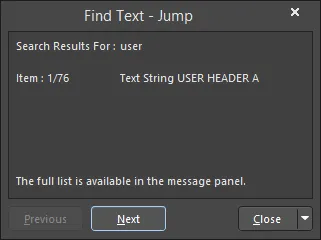
Okno dialogowe Find Text - Jump
Opcje i elementy sterujące okna dialogowego Find Text - Jump
- Previous - kliknij ten przycisk, aby przejść do poprzedniego dopasowania tekstu. Klikaj wielokrotnie, aby kolejno przechodzić wstecz przez dopasowania.
-
Next - kliknij ten przycisk, aby przejść do następnego dopasowania tekstu. Klikaj wielokrotnie, aby kolejno przechodzić do dalszych dopasowań.
-
Close - kliknij ten przycisk, aby zamknąć okno dialogowe. Kliknij strzałkę rozwijania po prawej stronie przycisku, aby otworzyć menu z następującymi opcjami:
- New Search - wybierz to polecenie, aby zamknąć okno dialogowe i otworzyć okno Find Text, w którym można odpowiednio zmodyfikować wyszukiwanie.
- Close - wybierz to polecenie, aby zamknąć okno dialogowe i wrócić do obszaru projektowego. Możesz też wykonać tę czynność za pomocą skrótu klawiaturowego Esc.
Aby przejść do innego znalezionego wystąpienia szukanego tekstu:
- Użyj przycisków Previous i Next w oknie dialogowym Find Text - Jump.
- Użyj polecenia Edit » Find Next (za pomocą skrótu F3).
- Skorzystaj z nawigacji krzyżowej z odpowiedniego wpisu komunikatu w panelu Messages .
Możesz również znaleźć określony tekst lub jego fragment zgodnie ze zdefiniowanymi opcjami wyszukiwania, a następnie zastąpić go wskazanym nowym tekstem. Wybierz polecenie Edit » Replace Text z menu głównego lub użyj skrótu klawiaturowego Ctrl+H, aby otworzyć okno dialogowe Find And Replace Text. W tym oknie określ tekst do znalezienia i tekst zastępczy, a także zakres wyszukiwania oraz dodatkowe opcje. Gdy wszystko będzie gotowe, kliknij OK. Cały znaleziony tekst zostanie zastąpiony, chyba że w oknie dialogowym włączono opcję Prompt On Replace — umożliwia ona ręczne potwierdzenie zastąpienia każdego pasującego wystąpienia tekstu.
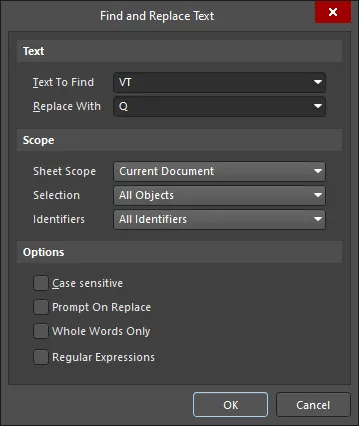
Okno dialogowe Find and Replace Text
Opcje i elementy sterujące okna dialogowego wyszukiwania i zamiany tekstu
Tekst
-
Text To Find - w tym polu wpisz ciąg tekstowy, który chcesz wyszukać. Możesz wpisać całe słowo lub wyszukać fragment ciągu. W tym drugim przypadku opcja Whole Words Only musi być wyłączona. Ciąg może zawierać symbole wieloznaczne
?(pojedynczy znak) i*(dowolna grupa znaków). - Replace With - w tym polu wpisz tekst zastępczy. Wprowadzony tekst całkowicie zastąpi ciąg znaleziony na podstawie wpisu w polu Text To Find i zdefiniowanych opcji.
Zakres
-
Sheet Scope - w tym polu określ zakres wyszukiwania tekstu pod względem uwzględnianych dokumentów schematu. Wybierz jedną z następujących opcji:
-
Current Document- przeszukaj tylko aktywny dokument. W edytorze symboli schematowych wybranie tej opcji spowoduje przeszukanie wszystkich arkuszy części zawartych w dokumencie. -
Project Documents- przeszukaj wszystkie dokumenty schematu w aktywnym projekcie. -
Open Documents- przeszukaj wszystkie otwarte dokumenty schematu, niezależnie od projektu, do którego należą.
-
-
Selection - w tym polu dodatkowo ogranicz zakres wyszukiwania na podstawie bieżącego stanu zaznaczenia obiektów. Wybierz jedną z następujących opcji:
-
Selected Objects- ogranicz wyszukiwanie tylko do aktualnie zaznaczonych obiektów. -
DeSelected Objects- ogranicz wyszukiwanie tylko do aktualnie niezaznaczonych obiektów. -
All Objects- bez ograniczeń; przeszukaj wszystkie obiekty niezależnie od stanu ich zaznaczenia.
-
-
Identifiers - w tym polu dodatkowo ogranicz zakres wyszukiwania na podstawie typu obiektu tekstowego. Wybierz jedną z następujących opcji:
-
All Identifiers- bez ograniczeń; przeszukaj wszystkie obiekty tekstowe (ciągi tekstowe, ramki tekstowe, piny, identyfikatory sieci i oznaczenia komponentów). -
Net Identifiers Only- ogranicz wyszukiwanie tylko do identyfikatorów sieci (portów, portów zasilania, wejść arkuszy, złączy międzyarkuszowych i etykiet sieci). -
Designators Only- ogranicz wyszukiwanie tylko do oznaczeń komponentów.
-
Opcje
- Case sensitive - włącz tę opcję, aby rozróżniać wielkość liter podczas wyszukiwania. Oznacza to, że wielkość liter w szukanym tekście musi odpowiadać wielkości liter tekstu wpisanego w polu Text To Find. Ta opcja nie wpływa na tekst zastępczy, który zachowuje wielkość liter tekstu wpisanego w polu Replace With.
- Prompt On Replace - włącz tę opcję, aby ręcznie potwierdzać zastąpienie każdego pasującego wystąpienia tekstu. Poszczególne wystąpienia są kolejno obsługiwane w oknie dialogowym Confirm, a na końcu wyświetlane jest okno Information z podsumowaniem liczby dokonanych zamian. Gdy ta opcja jest wyłączona, wszystkie znalezione wystąpienia pasujące do szukanego tekstu zostaną zastąpione bez konieczności ręcznego potwierdzania. Również w tym przypadku pojawi się okno dialogowe Information z liczbą dokonanych zamian.
- Whole Words Only - włącz tę opcję, aby ograniczyć wyszukiwanie wyłącznie do całych słów. Oznacza to, że szukany tekst musi występować w całości, w podanej postaci, a nie jako część dłuższego ciągu tekstowego. Na przykład przy włączonej opcji podczas wyszukiwania „cat” program nie uzna pierwszych trzech liter słowa „category” za pasujące wystąpienie. Wyłącz tę opcję, aby swobodnie wyszukiwać fragmenty ciągów.
-
Regular expressions - zaznacz, aby wyszukiwać za pomocą wyrażeń regularnych.
- ^ - dopasowanie tylko wtedy, gdy ciąg znajduje się na początku wiersza.
- $ - dopasowanie tylko wtedy, gdy ciąg znajduje się na końcu wiersza.
- . - oznacza dowolny pojedynczy znak (np. „te.t” pasuje do „test”, „text” i „tent”, ale nie do „tet”).
- * - oznacza dowolny ciąg znaków, również pusty (np. „te*” pasuje do „text”, „tent” i „te”, ale nie do „t”).
- + - oznacza dowolny niepusty ciąg znaków (np. „te+” pasuje do „text” i „tent”, ale nie do „te”).
- [ ] - wyszukuje dowolny ze znaków ujętych w nawiasy kwadratowe.
- [^] - znak daszka na początku ciągu w nawiasach kwadratowych oznacza negację (np. „[^tes]” pasuje do dowolnego znaku z wyjątkiem t, e lub s).
- [-] - łącznik w ciągu ujętym w nawiasy kwadratowe oznacza zakres znaków (np. „[l-o]” pasuje do znaków l, m, n i o).
- { } - służy do grupowania znaków lub wyrażeń. Grupy można zagnieżdżać — pojedynczy wzorzec może zawierać maksymalnie 10 grup.
- \ - ukośnik odwrotny przed symbolem wieloznacznym nakazuje edytorowi schematów lub edytorowi bibliotek schematowych traktować ten znak dosłownie, a nie jako symbol wieloznaczny (np. „\^test” nie wyszukuje ciągu test na początku wiersza, lecz ciąg „^test”).
Praca z grupami obiektów
Grupa to zbiór obiektów połączonych ze sobą. Po utworzeniu grupy można szybko zaznaczać i odznaczać wszystkie należące do niej obiekty, a także przesuwać je wszystkie podczas przesuwania jednego z nich.
Aby utworzyć grupę z aktualnie zaznaczonych obiektów projektu, wybierz polecenie Tools » Convert » Create Union from selected objects z menu głównego lub kliknij prawym przyciskiem myszy w obszarze projektowym i wybierz polecenie Unions » Create Union from selected objects z menu kontekstowego. Zostanie utworzona grupa zawierająca zaznaczone obiekty. Okno informacyjne potwierdzi liczbę obiektów dodanych do grupy.
Podstawowym sposobem przesuwania wszystkich obiektów w grupie jest kliknięcie i przytrzymanie przycisku myszy na jednym z obiektów tej grupy, a następnie przeciągnięcie kursora w celu przesunięcia całej grupy. Edytor schematów obsługuje jednak również przeciąganie obiektów elektrycznych (takich jak komponenty, przewody, porty itp.). Jeśli ta funkcja jest włączona, ma ona pierwszeństwo przed przesuwaniem grupy przy każdej próbie przeciągnięcia obiektu elektrycznego.
Aby zaznaczyć lub odznaczyć wszystkie obiekty w grupie, do której należy obiekt znajdujący się pod kursorem, kliknij prawym przyciskiem myszy obiekt należący do wybranej grupy i wybierz polecenie Unions » Select All In Union / Deselect All In Union z menu kontekstowego.
Aby usunąć jeden lub więcej obiektów z określonej grupy, wybierz polecenie Tools » Convert » Break objects from Union z menu głównego. Po uruchomieniu polecenia kursor zmieni się w krzyżyk i pojawi się monit o wskazanie obiektu, który ma zostać usunięty z grupy. Umieść kursor nad odpowiednim obiektem należącym do grupy i kliknij lub naciśnij Enter. Pojawi się okno dialogowe Confirm Break Objects Union. W tym oknie określ, które obiekty usunąć z grupy, a które w niej pozostawić. Po kliknięciu OK skład grupy zostanie odpowiednio zaktualizowany.
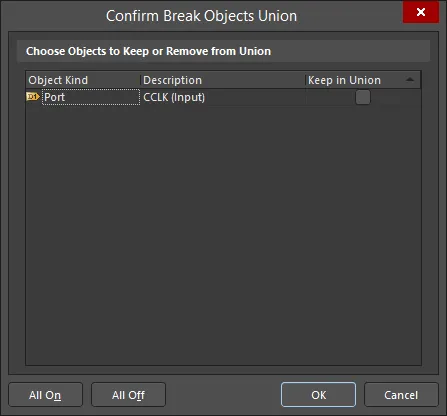
Okno dialogowe Confirm Break Objects Union
Opcje i elementy sterujące okna dialogowego Confirm Break Objects Union
Wybierz obiekty do pozostawienia w grupie lub usunięcia z niej
- Object Kind - pokazuje typ obiektu, np. etykieta sieci, magistrala, hiperłącze itp.
- Description - pokazuje opis obiektów, np. wysokość/szerokość, oznaczenie itp.
- Keep in Union - zaznacz, aby wskazać obiekty do usunięcia z grupy.
- All On - kliknij, aby zaznaczyć wszystkie obiekty do usunięcia z grupy.
- All Off - kliknij, aby odznaczyć wszystkie obiekty.
Obiekt można też usunąć z grupy, do której należy, klikając go prawym przyciskiem myszy i wybierając polecenie Unions » Break objects from Union z menu kontekstowego.
Aby rozwiązać wszystkie grupy zdefiniowane w bieżącym dokumencie schematu, wybierz polecenie Tools » Convert » Break all objects Unions z menu głównego. Wszystkie grupy w projekcie zostaną rozwiązane, a żaden z należących do nich wcześniej obiektów nie pozostanie zgrupowany. Okno informacyjne potwierdzi liczbę obiektów usuniętych z grup oraz liczbę grup, z których je usunięto.
 Tłumaczenie SI