
Creating a Multi-channel Design
W skrócie
- Jak działa projektowanie wielokanałowe w Altium Designer — od jednokrotnego utworzenia schematu powtarzalnego bloku po jego automatyczne powielenie na potrzeby projektowania PCB
- Czym różni się tworzenie kanałów za pomocą wielu symboli arkuszy od korzystania ze słowa kluczowego Repeat
- Jak nazewnictwo, kompilacja, obszary rozmieszczenia komponentów i ustawienia połączeń wspierają obsługę powtarzalnych kanałów w uporządkowanym projekcie
Projekty elektroniczne często zawierają powtarzające się fragmenty obwodów. Może to być wzmacniacz stereo lub 64-kanałowy mikser. Tego typu projekty są w pełni obsługiwane przez zestaw funkcji określany jako multi-channel design.

Dwa kanały dekodera multipleksera wideo — zastosowanie struktury projektu wielokanałowego oznacza, że schemat kanału dekodera wystarczy narysować tylko raz.
W projekcie wielokanałowym powtarzający się obwód rysuje się tylko raz, a następnie wskazuje oprogramowaniu, ile razy ma go powielić. Podczas automatycznej kompilacji projekt jest rozwijany w pamięci: wszystkie komponenty i połączenia są powielane wymaganą liczbę razy zgodnie ze zdefiniowanym przez użytkownika schematem nazewnictwa kanałów.
Utworzony projekt logiczny nigdy nie jest faktycznie spłaszczany — jego źródło zawsze pozostaje schematem wielokanałowym. Podczas przenoszenia projektu do edytora PCB fizyczne komponenty i sieci są automatycznie powielane wymaganą liczbę razy. Dostępny jest pełny zestaw standardowych narzędzi do wzajemnego wskazywania i zaznaczania obiektów podczas pracy ze schematem i płytką PCB. W edytorze PCB dostępne jest również narzędzie do kopiowania rozmieszczenia komponentów i trasowania ścieżek z jednego kanału do wszystkich pozostałych, umożliwiające łatwe przesuwanie całego kanału i zmianę jego orientacji.
Kompilacja dynamiczna
Related page: Walidacja projektu
Model połączeń projektu jest aktualizowany przyrostowo po każdej operacji użytkownika dzięki kompilacji dynamicznej. Nie trzeba ręcznie kompilować projektu, ponieważ odbywa się to automatycznie. W przypadku projektu proces automatycznej kompilacji realizuje trzy funkcje:
- Tworzy instancje hierarchii projektu.
- Ustala połączenia sieci między wszystkimi arkuszami projektu.
- Buduje wewnętrzny ujednolicony model danych (Unified Data Model, UDM) projektu.
Dzięki temu wszelkie zmiany w projekcie są natychmiast odzwierciedlane w Navigator oraz w panelu Projekty .
Skompilowany model projektu jest nazywany ujednoliconym modelem danych (UDM). UDM zawiera szczegółowe opisy wszystkich komponentów w projekcie oraz ich wzajemnych połączeń.
Aby sprawdzić projekt pod kątem błędów logicznych, elektrycznych i rysunkowych na podstawie modelu UDM i ustawień kompilatora, należy przeprowadzić walidację projektu. Polecenie to można uruchomić, wybierając Project » Validate Project z menu głównego lub klikając prawym przyciskiem myszy wpis projektu w panelu Projekty i wybierając polecenie Validate Project z menu kontekstowego.
Wszelkie naruszenia wykryte przez kompilator zostaną wyświetlone jako ostrzeżenia lub błędy w panelu Messages. Podczas sprawdzania dokumentów źródłowych pod kątem naruszeń kompilator korzysta z opcji zdefiniowanych na kartach Raportowanie błędów i Macierz połączeń okna dialogowego Options for Project (odpowiednio do typu projektu).
Ujednolicony model danych
Aby zrozumieć projektowanie wielokanałowe, warto poznać sposób zarządzania danymi projektu. Podstawowym elementem oprogramowania jest ujednolicony model danych (UDM). Podczas automatycznej kompilacji projektu tworzony jest jeden spójny model, który stanowi centralny element procesu projektowania. Dostęp do danych w modelu oraz ich modyfikowanie są następnie możliwe za pomocą różnych edytorów i usług dostępnych w oprogramowaniu. Zamiast korzystać z osobnego magazynu danych dla każdej dziedziny projektowania, model UDM ma strukturę umożliwiającą przechowywanie wszystkich informacji dotyczących każdego aspektu projektu, w tym komponentów i ich połączeń.
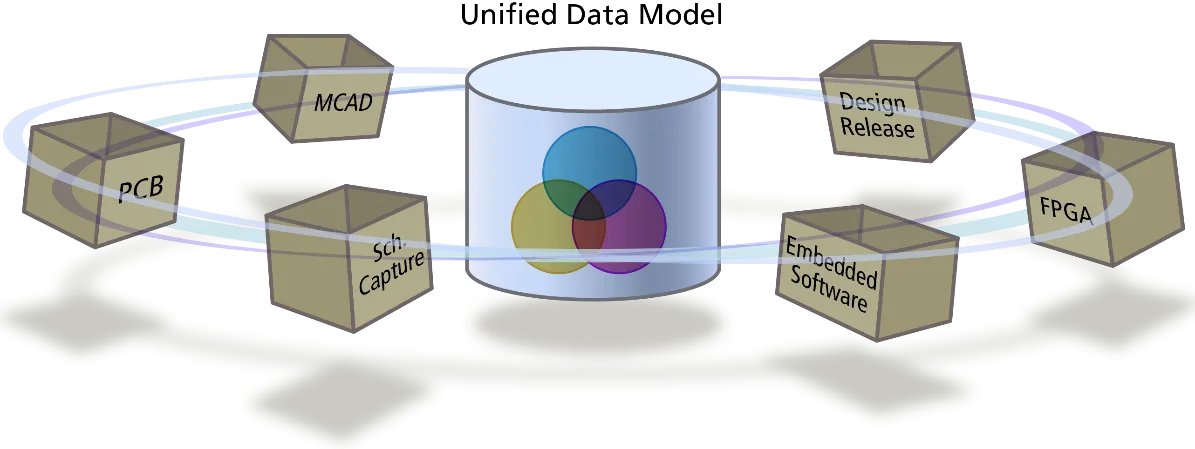
Ujednolicony model danych udostępnia wszystkie dane projektu wszystkim edytorom i umożliwia realizację zaawansowanych funkcji, takich jak projektowanie wielokanałowe.
Model UDM w połączeniu z systemem projektowania hierarchicznego zapewnia obsługę projektowania wielokanałowego. „Kanał” to obwód zawarty w symbolu arkusza — pod tym symbolem może znajdować się pojedynczy arkusz lub cała gałąź struktury projektu zawierająca kolejne arkusze podrzędne. Można również tworzyć kanały wewnątrz kanałów. W dwupoziomowym projekcie wielokanałowym kanały wyższego poziomu są nazywane bankami, a kanały niższego poziomu — kanałami.
Ponieważ ten kompletny, gotowy do przeniesienia na PCB opis istnieje w pamięci, możliwe jest powielanie fragmentu obwodu, o ile istnieje uporządkowany sposób obsługi powtarzających się obiektów, takich jak oznaczenia komponentów i sieci. Zasady nazewnictwa definiuje się na karcie Wielokanałowość w oknie dialogowym Options for Project, zgodnie z opisem poniżej.
Tworzenie projektu wielokanałowego
Projekt jest wielokanałowy, gdy fragment obwodu jest powielany. Realizuje się to na poziomie symbolu arkusza na jeden z dwóch sposobów:
- umieszczając wiele symboli arkuszy odwołujących się do tego samego schematu podrzędnego lub
- konfigurując pojedynczy symbol arkusza tak, aby powielał wskazany schemat podrzędny wymaganą liczbę razy.

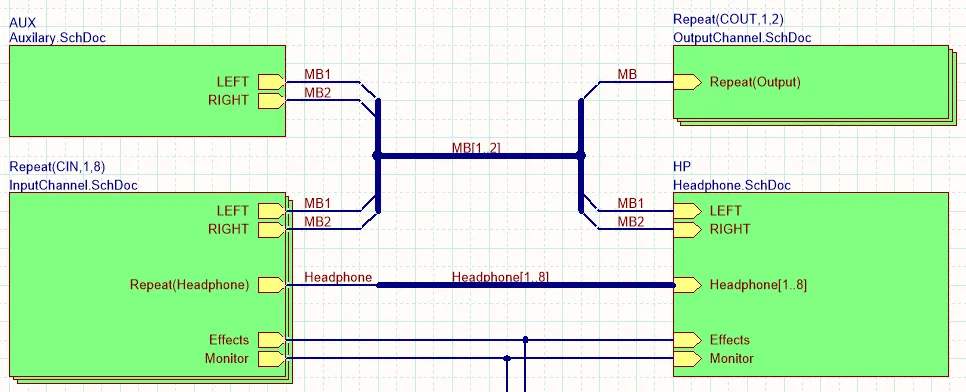
Pierwszy obraz — cztery symbole arkuszy odwołujące się do tego samego arkusza podrzędnego (PortIO.SchDoc). Drugi obraz — arkusz InputChannel.SchDoc jest powielany osiem razy, a OutputChannel.SchDoc dwa razy przy użyciu słowa kluczowego Repeat.
Te dwa sposoby tworzenia projektu wielokanałowego przedstawiono na powyższych obrazach. Na pierwszym znajdują się cztery symbole arkuszy odwołujące się do tego samego arkusza podrzędnego (PortIO.SchDoc). Na drugim InputChannel.SchDoc jest powielany osiem razy, a OutputChannel.SchDoc dwa razy dzięki umieszczeniu słowa kluczowego Repeat w polu Designator symbolu arkusza.
Powtarzające się oznaczenia komponentów i nazwy sieci w projekcie są rozróżniane za pomocą standardowego schematu nazewnictwa. Przykładowo jeden ze schematów polega na dodawaniu indeksu kanału do oznaczeń powielanych komponentów i identyfikatorów sieci (etykiet sieci i portów), jak pokazano w wyróżnionych miejscach na poniższych obrazach.
Zwróć uwagę na karty widoczne u dołu schematu po otwarciu projektu. Karta Editor zawiera projekt logiczny w postaci, w jakiej został narysowany. Widoczne są również pozostałe karty skompilowane (COUT1 i COUT2), przedstawiające projekt fizyczny, który zostanie przeniesiony do edytora PCB. Każdy fizyczny kanał ma osobną kartę.


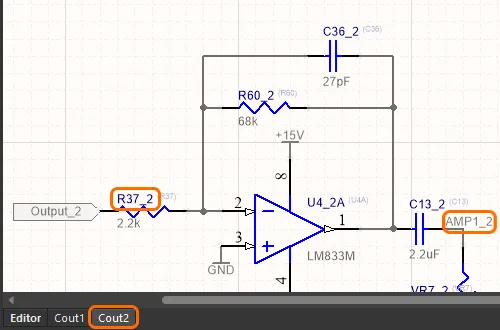
Skompilowany projekt z kartą widoku logicznego i osobną kartą dla każdego fizycznego kanału przenoszonego na PCB. Zwróć uwagę na sposób obsługi powtarzających się oznaczeń i identyfikatorów sieci.
Słowo kluczowe Repeat
Jak wspomniano, kanał można powielić, umieszczając wiele symboli arkuszy odwołujących się do tego samego arkusza podrzędnego lub wpisując słowo kluczowe Repeat w polu Oznaczenie symbolu arkusza. W przypadku użycia słowa kluczowego Repeat symbol arkusza jest rysowany jako zestaw nałożonych na siebie symboli arkuszy.
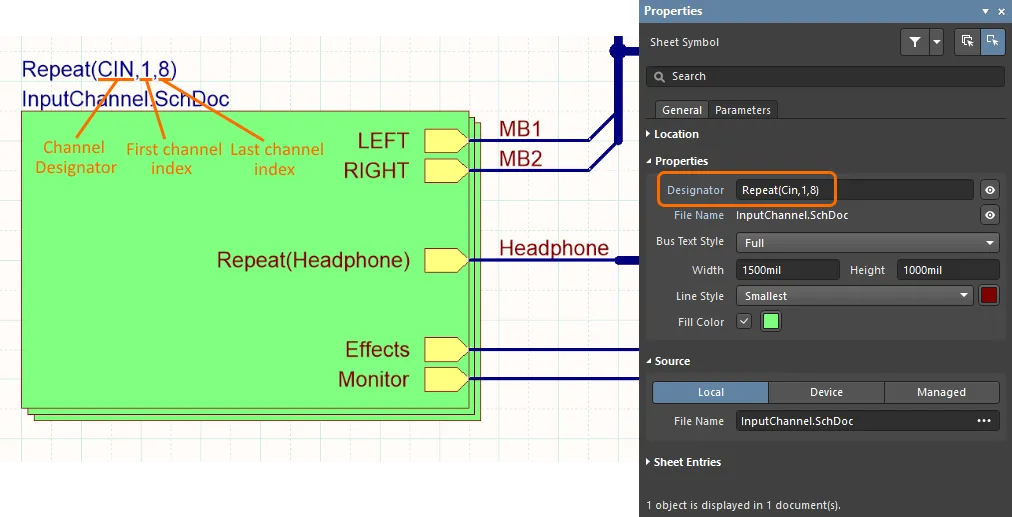
Instrukcja Repeat określa oznaczenie kanału i liczbę kanałów. Zwróć uwagę, że symbol arkusza jest rysowany jako zestaw nałożonych na siebie symboli, aby wskazać powielone kanały.
Każdy kanał jest identyfikowany przez oznaczenie kanału pochodzące z Designator symbolu arkusza. Jeśli projekt podzielono na kanały przez umieszczenie wielu symboli arkuszy, oznaczeniem kanału jest wartość Designator zdefiniowana dla każdego symbolu arkusza. Jeśli podział na kanały zrealizowano za pomocą słowa kluczowego Repeat, oznaczeniem kanału jest ChannelIdentifier+ChannelIndex zdefiniowane przez słowo kluczowe Repeat.
Składnia pola Designator przy użyciu słowa kluczowego Repeat jest następująca:
Repeat(<ChannelIdentifier>,<ChannelIndex_1>,<LastChannelIndex_n>)
Nazewnictwo w projektach wielokanałowych
Możliwość jednokrotnego zdefiniowania układu, a następnie jego powielania — czyli projektowanie wielokanałowe — opiera się na ujednoliconym modelu danych (UDM) oprogramowania. Powtarzanym komponentom nadawane są nazwy zgodnie z uporządkowanym schematem nazewnictwa, konfigurowanym na karcie Multi-Channel w oknie dialogowym Options for Project, jak pokazano poniżej.
Górna sekcja okna dialogowego służy do sterowania nazewnictwem obszarów Room, a dolna — nazewnictwem komponentów w tych obszarach. Dla obszarów Room dostępne są 2 płaskie i 3 hierarchiczne style nazewnictwa. Hierarchiczny styl nazewnictwa jest zazwyczaj potrzebny tylko wtedy, gdy projekt zawiera kanały zagnieżdżone w innych kanałach. W pozostałych przypadkach płaski styl nazewnictwa obszarów Room zapewnia krótsze i bardziej zrozumiałe nazwy.
W przypadku nazewnictwa komponentów opcja $Component$ChannelAlpha lub $Component_$ChannelIndex zapewnia najkrótsze i najczytelniejsze oznaczenia komponentów. Można również utworzyć własny schemat oznaczeń, korzystając z dostępnych słów kluczowych.
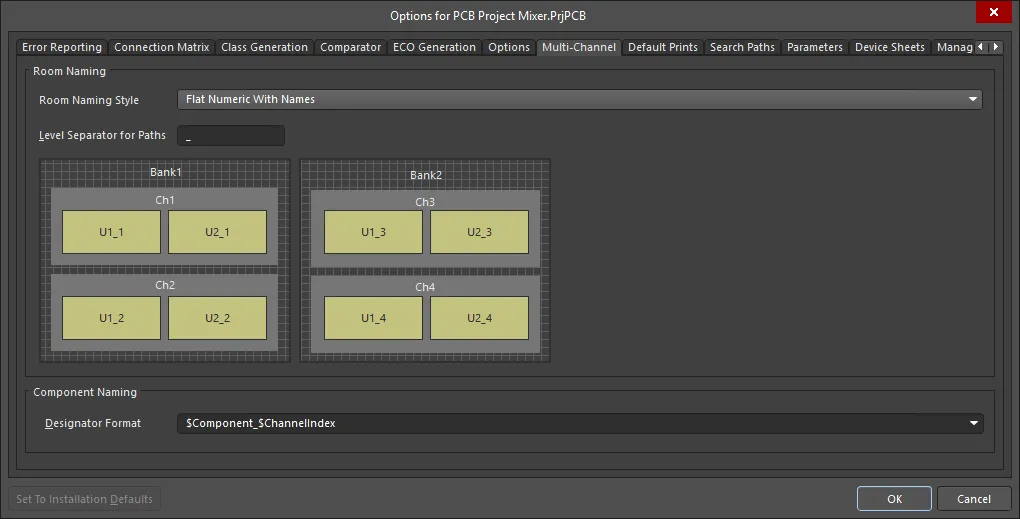
Powtarzanymi komponentami (i sieciami) zarządza się przez zastosowanie uporządkowanego schematu nazewnictwa, wybranego na Multi-Channel karcie okna dialogowego Project Options.
Rola obszaru Room
Obszar Room to obiekt projektu PCB służący do wyznaczania obszaru na płytce, który można następnie wykorzystać na dwa sposoby:
- Contain objects - choć obszar Room umieszcza się podobnie jak dowolny obiekt wielokątny, w rzeczywistości jest on tworzony jako reguła projektowa dotycząca rozmieszczania komponentów. Częścią definicji obszaru Room jest określenie obiektów, które muszą się w nim znajdować — najczęściej są to komponenty. Przesunięcie obszaru Room powoduje również przesunięcie wszystkich znajdujących się w nim komponentów.
- To scope other design rules - obszary Room nie tylko same w sobie są regułami, lecz także mogą określać zakres obowiązywania innych reguł projektowych. Na przykład jedna reguła szerokości ścieżek określa szerokość dla danej klasy sieci, a reguła o wyższym priorytecie, której zakres ograniczono do obszaru Room, może określać inną szerokość dla tej samej klasy sieci wewnątrz tego obszaru.
Obszary Room doskonale sprawdzają się w projektach wielokanałowych. Mogą być tworzone automatycznie podczas przenoszenia projektu z edytora schematów do edytora PCB, zgodnie z ustawieniami na karcie Class Generation w oknie dialogowym Project Options — po jednym obszarze dla każdego symbolu arkusza. Oprócz grupowania komponentów danego kanału obszar Room może być następnie wykorzystywany przy nadawaniu nazw znajdującym się w nim komponentom. Obszary Room i ich rolę w procesie projektowania płytki omówiono szerzej w sekcji Projektowanie wielokanałowych PCB tego artykułu.
Połączenia w projekcie wielokanałowym
W przypadku projektu wielokanałowego ustaw Net Identifier Scope na Automatic, Hierarchical lub Strict Hierarchical. Projekt wielokanałowy musi mieć strukturę hierarchiczną, ponieważ podczas kompilacji oprogramowanie wykorzystuje ten model struktury do tworzenia instancji kanałów w pamięci.
Oprogramowanie musi obsługiwać dwa różne warianty połączeń sieci z powtarzanym kanałem. Sieć może być:
- wspólna dla wszystkich kanałów lub
- unikatowa w każdym kanale.
Zakres obsługi tych wariantów zależy od metody użytej do zdefiniowania kanałów (wiele symboli arkusza lub słowo kluczowe Repeat). Jeśli w projekcie zastosowano wiele symboli arkusza (osobny symbol dla każdego kanału), połączenia sieci są określone jawnie przez przewody umieszczone przez projektanta.
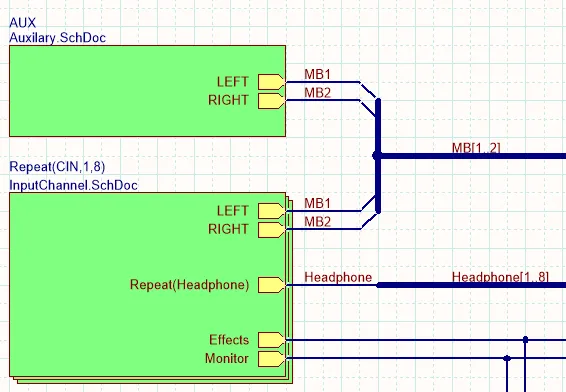
W tym projekcie użyto słowa kluczowego Repeat do utworzenia wielu kanałów.
Jeśli projekt wykorzystuje słowo kluczowe Repeat, obowiązują następujące zasady połączeń.
| Passing a Net to all Channels | Jeśli sieć ma być dostępna we wszystkich kanałach, wystarczy połączyć ją przewodem z wejściem arkusza, tak jak pokazano na powyższej ilustracji dla sieci Monitor połączonej z symbolem arkusza InputChannel.SchDoc. Sieci Effects, MB1 i MB2 również będą dostępne we wszystkich kanałach. Sieci w magistrali są obsługiwane w ten sam sposób: gdy magistrala jest połączona z wejściem arkusza, każdy jej element jest dostępny we wszystkich kanałach. |
| Passing a net to a Specific Channel | Aby przypisać każdemu kanałowi pojedynczą sieć z magistrali, w wejściu arkusza używa się słowa kluczowego Repeat, jak pokazano dla magistrali Headphone na powyższej ilustracji, gdzie wejście arkusza ma nazwę Repeat(Headphone). W tym przypadku sieć Headphone1 zostanie połączona z kanałem CIN1, sieć Headphone2 z kanałem CIN2 i tak dalej. Jeśli kanały utworzono przy użyciu słowa kluczowego Repeat, nie można doprowadzić pojedynczej sieci tylko do jednego kanału. Jeżeli jest to wymagane, należy umieścić osobny symbol arkusza dla każdego kanału. |
Jak nadawane są nazwy sieci
Ostatecznie każda sieć może mieć na PCB tylko jedną nazwę (jedna sieć PCB nie może mieć dwóch nazw). Oprogramowanie automatycznie rozstrzyga przypadki sieci o wielu nazwach, przypisując im w projekcie jedną nazwę. Ważne jest odpowiednie skonfigurowanie opcji nazewnictwa w projekcie wielokanałowym, tak aby sieci były oznaczone w zrozumiały dla Ciebie sposób. Opcje nazewnictwa sieci znajdują się w sekcji Netlist Options na karcie Options okna dialogowego Options for Project.
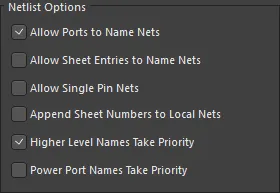
Dobrym sposobem konfiguracji tych opcji w projekcie wielokanałowym jest włączenie opcji Higher Level Names Take Priority, a także umieszczenie etykiet sieci na wszystkich sieciach połączonych z podrzędnym arkuszem powielanym w kanałach.
Jako przykład rozważ poniższe ilustracje. Zwróć uwagę, że oba symbole arkusza wskazują arkusz PCB_Decoder.SchDoc, więc istnieją 2 kanały tego układu, oznaczone jako U_PCB_DecoderA i U_PCB_DecoderB.
Symbol arkusza zawiera wejście arkusza o nazwie TDI, będące linią wejściową danych testowych (TTest DData IIn) w łańcuchu skanowania brzegowego JTAG. TDO (Test Data Out — wyjście danych testowych) z DecoderA łączy się następnie z wejściem TDI kolejnego urządzenia w łańcuchu, znajdującego się w kanale DecoderB.
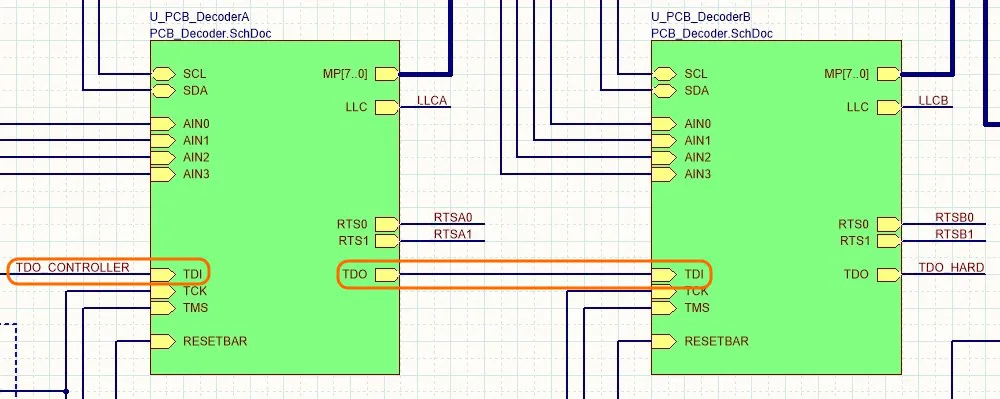
Dwa kanały dekodera są tworzone przez umieszczenie dwóch symboli arkusza odwołujących się do tego samego schematu, PCB_Decoder.SchDoc.
Po otwarciu projektu u dołu widoku schematu pojawiają się karty kanałów U_PCB_DecoderA i U_PCB_DecoderB. Przedstawiają one projekt fizyczny w postaci, w jakiej zostanie przekazany do edytora PCB. Na poniższych ilustracjach schemat układu dekodera w pierwotnie narysowanej postaci jest widoczny na karcie Editor po lewej stronie, a następnie pokazano dwa kanały fizyczne tego schematu: U_PCB_DecoderA i U_PCB_DecoderB.
W pierwotnie narysowanym schemacie projektant nadał sieci etykietę TDI (pierwsza ilustracja). Zwróć uwagę, że na karcie DecoderA (druga ilustracja) oprogramowanie zastosowało nazwę sieci z wyższego poziomu hierarchii, TDO_CONTROLLER, ponieważ w tym projekcie takim nazwom nadano priorytet. Dla DecoderB nie zdefiniowano nazwy z wyższego poziomu, dlatego pierwotna nazwa sieci, TDI, została w tym kanale zastąpiona nazwą TDI_2 (trzecia ilustracja), zgodnie ze schematem nazewnictwa zdefiniowanym na karcie Wielokanałowość w oknie dialogowym Project Options (schemat Component Naming służy do identyfikacji zarówno komponentów, jak i sieci w każdym kanale).


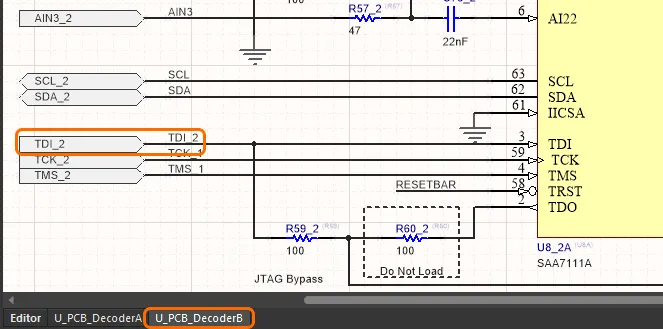
Schemat PCB_Decoder.SchDoc: pierwsza ilustracja — pierwotnie narysowany schemat; druga i trzecia ilustracja — skompilowany widok obu kanałów.
Wyświetlanie nazw po kompilacji
Śledzenie i analizowanie sieci w projekcie wielokanałowym może być skomplikowane, ponieważ nazwy powtarzających się sieci muszą się zmieniać, aby pozostały unikatowe. Aby to ułatwić, dostępnych jest wiele opcji sterowania wyświetlaniem nazw obiektów po kompilacji, w tym oznaczeń komponentów, etykiet sieci, portów zasilania i portów. Dostępne są również opcje dotyczące numerów arkuszy i dokumentów, które będą istotne podczas generowania wydruków.
Wyświetlanie nazw obiektów po kompilacji konfiguruje się na stronie Schemat – Kompilator w oknie dialogowym Preferences, pokazanej na poniższej ilustracji.
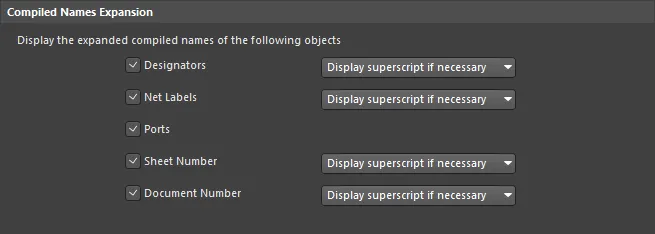
Skonfiguruj wyświetlanie nazw obiektów po kompilacji — indeksy górne są przydatne w przypadku oznaczeń komponentów.
Zazwyczaj warto włączyć wyświetlanie oznaczeń komponentów i etykiet sieci. Porty przydają się podczas diagnozowania problemów. Numery arkuszy i dokumentów również są ważne i muszą być poprawnie skonfigurowane. Łącza do informacji o numerowaniu komponentów i arkuszy znajdziesz w sekcji Numerowanie projektu.
Jeśli wybrano opcję Display superscript if necessary , bieżący widok dokumentu będzie zawierał identyfikator obiektu z niewidocznego widoku, wyświetlany jako indeks górny. Dostosuj te ustawienia do swoich preferencji.

Widok kanału 2 (CIN2) projektu wielokanałowego. Zwróć uwagę, że oznaczenia komponentów i nazwy sieci z pierwotnego schematu logicznego są wyświetlane jako indeksy górne.

Rozwiązywanie błędów wielu nazw sieci
Domyślnie opcje sprawdzania błędów edytora schematów powodują zgłaszanie każdego przypadku sieci z wieloma nazwami. Taka sytuacja może wystąpić, gdy celowo zmieniasz nazwę, na przykład gdy sieć wchodzi do symbolu arkusza, a wewnątrz tego arkusza wolisz używać innej nazwy. Poniższa ilustracja przedstawia kilka takich przykładów: wyjścia Left i Right są połączone w magistralę na arkuszu najwyższego poziomu, ale we wejściach arkusza mają nazwy Left i Right.
Zastosowano magistralę, ponieważ umożliwia ona przedstawienie dwóch kanałów wyjściowych za pomocą jednego symbolu arkusza ze słowem kluczowym Repeat. Gdyby dla kanałów Left i Right użyto oddzielnych przewodów, projektant musiałby umieścić osobne symbole arkuszy dla lewego i prawego kanału wyjściowego (oba wskazujące ten sam podrzędny arkusz schematu), a następnie połączyć każde wyjście z odpowiednim symbolem arkusza wyjściowego.
Musisz określić, jak oprogramowanie ma postępować z wieloma identyfikatorami sieci. W tym celu wykonaj jedną z poniższych czynności:
- Ustaw sprawdzanie błędu Nets with multiple names na No Report na karcie Raportowanie błędów w oknie dialogowym Options for Project. Nie jest to zalecane rozwiązanie, ponieważ wyłącza sprawdzanie tego błędu w całym projekcie. Alternatywnie możesz:
- Umieścić dyrektywę Specific No ERC na odpowiednich sieciach, klikając prawym przyciskiem myszy błąd lub ostrzeżenie w panelu Messages i wybierając polecenie Place Specific No ERC Marker for this violation. Spowoduje to przejście do trybu umieszczania obiektu NoERC, ze wstępnie skonfigurowanym znacznikiem Specific NoERC dołączonym do kursora, gotowym do umieszczenia na sieci z błędem. Po umieszczeniu kliknij go dwukrotnie, aby skonfigurować styl i kolor.

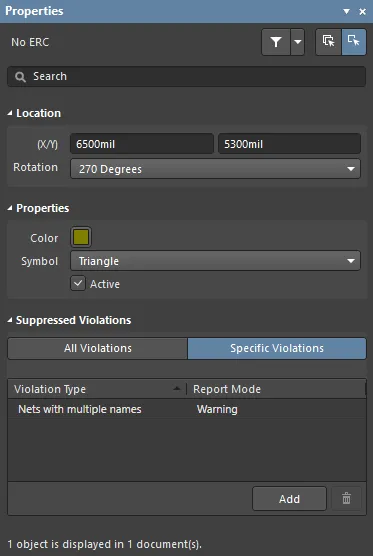
Zwróć uwagę na mały trójkąt zaznaczony pomarańczowym okręgiem. Jest to znacznik Specific No ERC umieszczony w celu wyłączenia błędów zduplikowanych nazw sieci dla sieci MB1 i MB2.
Numerowanie projektu wielopłytkowego
Ważnym etapem tworzenia projektu jest jego numerowanie, czyli nadanie każdemu komponentowi i każdemu arkuszowi schematu unikatowego identyfikatora. W projekcie wielokanałowym proces ten przebiega dwuetapowo — najpierw należy ponumerować umieszczone komponenty i narysowane arkusze. Następnie trzeba ponumerować również instancje komponentów i arkuszy utworzone w powtarzanych kanałach.
- Dowiedz się więcej o numerowaniu komponentów
- Dowiedz się więcej o numerowaniu arkuszy
Projektowanie wielokanałowych PCB
Podczas przenoszenia projektu z edytora schematów do edytora PCB komponenty z każdego arkusza są grupowane w obszarze rozmieszczania komponentów (Room), jeśli w opcjach projektu włączono tworzenie obszarów Room.
Dużą zaletą stosowania obszarów Room w projekcie wielokanałowym jest to, że edytor PCB umożliwia kopiowanie rozmieszczenia elementów i trasowania z jednego obszaru Room (kanału) do pozostałych obszarów Room (kanałów). Obszary Room można również przesuwać tak, jakby były pojedynczym obiektem, co upraszcza rozmieszczanie kanałów na płytce PCB.
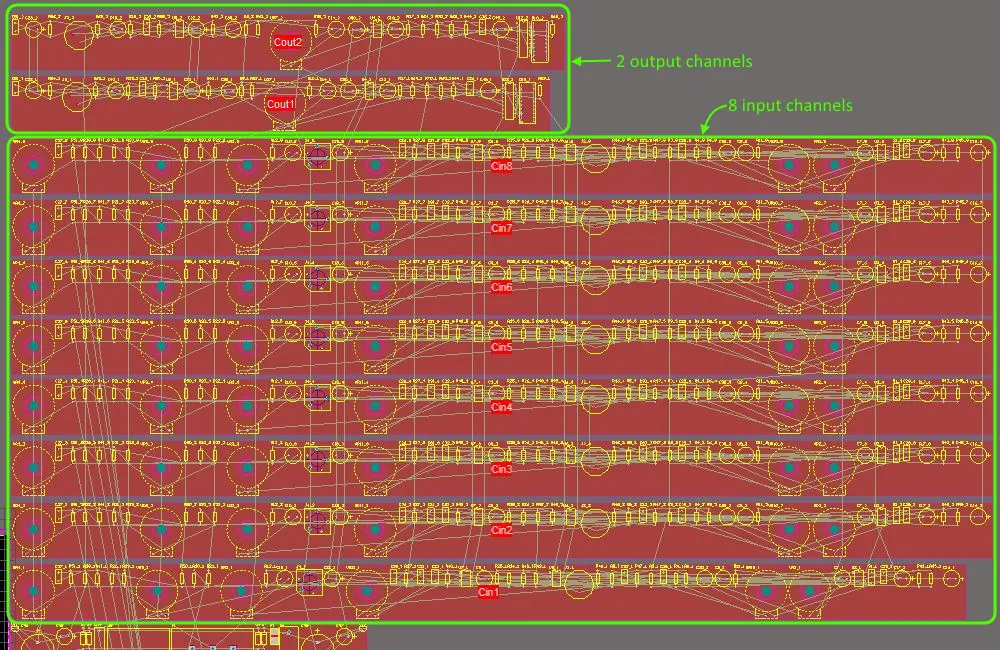
Osiem kanałów wejściowych i dwa kanały wyjściowe po przeniesieniu projektu z edytora schematów do edytora PCB. Czerwone obszary to obszary Room.
Jak powiązane są komponenty
Każdy komponent schematu jest powiązany ze swoim odpowiednikiem na PCB za pomocą unikatowego identyfikatora (UID). Identyfikator UID jest nadawany podczas umieszczania komponentu na arkuszu schematu, a następnie przypisywany komponentowi PCB podczas przenoszenia projektu do edytora PCB. Taki mechanizm wystarcza w prostym projekcie, ale nie pozwala obsłużyć projektu wielokanałowego, w którym ten sam komponent schematu jest powielany w każdym fizycznym kanale (komponenty PCB miałyby więc ten sam identyfikator UID).
Aby to umożliwić, identyfikator UID komponentu PCB jest tworzony przez połączenie identyfikatora UID nadrzędnego symbolu arkusza z identyfikatorem UID komponentu schematu. Składnia identyfikatora UID na PCB różni się nieznacznie w zależności od sposobu utworzenia projektu wielokanałowego.
W projekcie wielokanałowym utworzonym przez umieszczenie wielu symboli arkusza odwołujących się do tego samego arkusza schematu każdy symbol arkusza może dostarczyć unikatowy identyfikator, dlatego identyfikator UID na PCB ma format:
\SheetSymbolUID\SchComponentUID
W projekcie wielokanałowym utworzonym za pomocą słowa kluczowego Repeat dostępny jest tylko jeden identyfikator UID symbolu arkusza, dlatego identyfikator UID na PCB zawiera również ChannelIndex i ma format:
\ChannelIndex+SheetSymbolUID\SchComponentUID
Wyświetlanie oznaczeń komponentów na PCB
Rozmieszczanie oznaczeń komponentów w projekcie wielokanałowym może być trudne, ponieważ bywają one dość długie. Oprócz wybrania sposobu nazewnictwa zapewniającego krótkie nazwy można też wyświetlać wyłącznie oryginalne, logiczne oznaczenia komponentów. Na przykład C30_CIN1 byłoby wyświetlane jako C30. Wymagałoby to dodania na płytce innych oznaczeń rozróżniających kanały, na przykład obramowania każdego kanału na warstwie opisowej komponentów.
Wyświetlanie logicznych lub fizycznych oznaczeń na PCB można wybrać w sekcji Other panelu Properties edytora PCB (View » Panels » Properties). Jeśli w projekcie wielokanałowym wybierzesz wyświetlanie logicznych oznaczeń komponentów, będą one widoczne na PCB oraz we wszystkich generowanych danych wyjściowych, takich jak wydruki i pliki Gerber. Podczas generowania zestawienia materiałowego zawsze używane są jednak unikatowe oznaczenia fizyczne.
► Dowiedz się więcej o nadawaniu oznaczeń komponentom
Parametryczne projektowanie hierarchiczne układów wielokanałowych
Trudność związana z ponownym wykorzystaniem fragmentu projektu — na przykład powiązaniem symbolu arkusza w bieżącym projekcie z preferowanym w firmie schematem zasilacza — polega na tym, że wartości komponentów nie zawsze są takie same w kolejnych projektach.
Parametryczne projektowanie hierarchiczne rozwiązuje ten problem: pozwala przenieść definicje wartości komponentów z arkusza schematu do symbolu arkusza, który się do niego odwołuje. Ta funkcja doskonale sprawdza się również w projektach wielokanałowych, umożliwiając stosowanie różnych wartości komponentów w poszczególnych kanałach. Należy pamiętać, że każdy kanał musi mieć własny symbol arkusza, ponieważ to w nim przechowywane są wartości komponentów.
Na przykład korektor graficzny może składać się z wielokrotnie powielonego układu, w którym poszczególne kanały różnią się wyłącznie wartościami komponentów. Kondensator może więc mieć wartości 0.12µF, 0.056µF i 0.033µF w różnych kanałach. Wdrożenie tego rozwiązania jest proste, ponieważ wartości określa się w symbolu arkusza odwołującym się do danego kanału. Eliminuje to konieczność tworzenia wielu podobnych schematów różniących się jedynie wartościami komponentów.
Komponenty parametryczne definiuje się, deklarując ich wartość jako parametr nadrzędnego symbolu arkusza, a następnie odwołując się do tego parametru w komponencie docelowym. Poniższy rysunek przedstawia po lewej stronie arkusz najwyższego poziomu korektora graficznego, a obok parametry symbolu arkusza 1KHz. Rysunek pokazuje również schemat niższego poziomu oraz skompilowany kanał 1KHz (wybrany za pomocą dolnych kart).

Korektor graficzny z różnymi wartościami kondensatorów i rezystorów w poszczególnych kanałach. Rzeczywiste wartości komponentów są zdefiniowane w symbolach arkuszy, dlatego wystarczy narysować jeden schemat niższego poziomu.
Każdy z tych parametrów symbolu arkusza jest również zdefiniowany jako value parametru komponentu schematu na arkuszu niższego poziomu, jak pokazano na poniższym rysunku. Wartość każdego parametru symbolu arkusza jest przekazywana do odpowiedniego komponentu schematu, a następnie przypisywana do jego pola Comment. Należy pamiętać, że jeśli do wyświetlania wartości komponentu schematu używany jest bezpośrednio parametr Value zamiast parametru Comment, wystarczy przypisać parametr symbolu arkusza do parametru Value komponentu (Value=C2_Value) i włączyć jego widoczność.
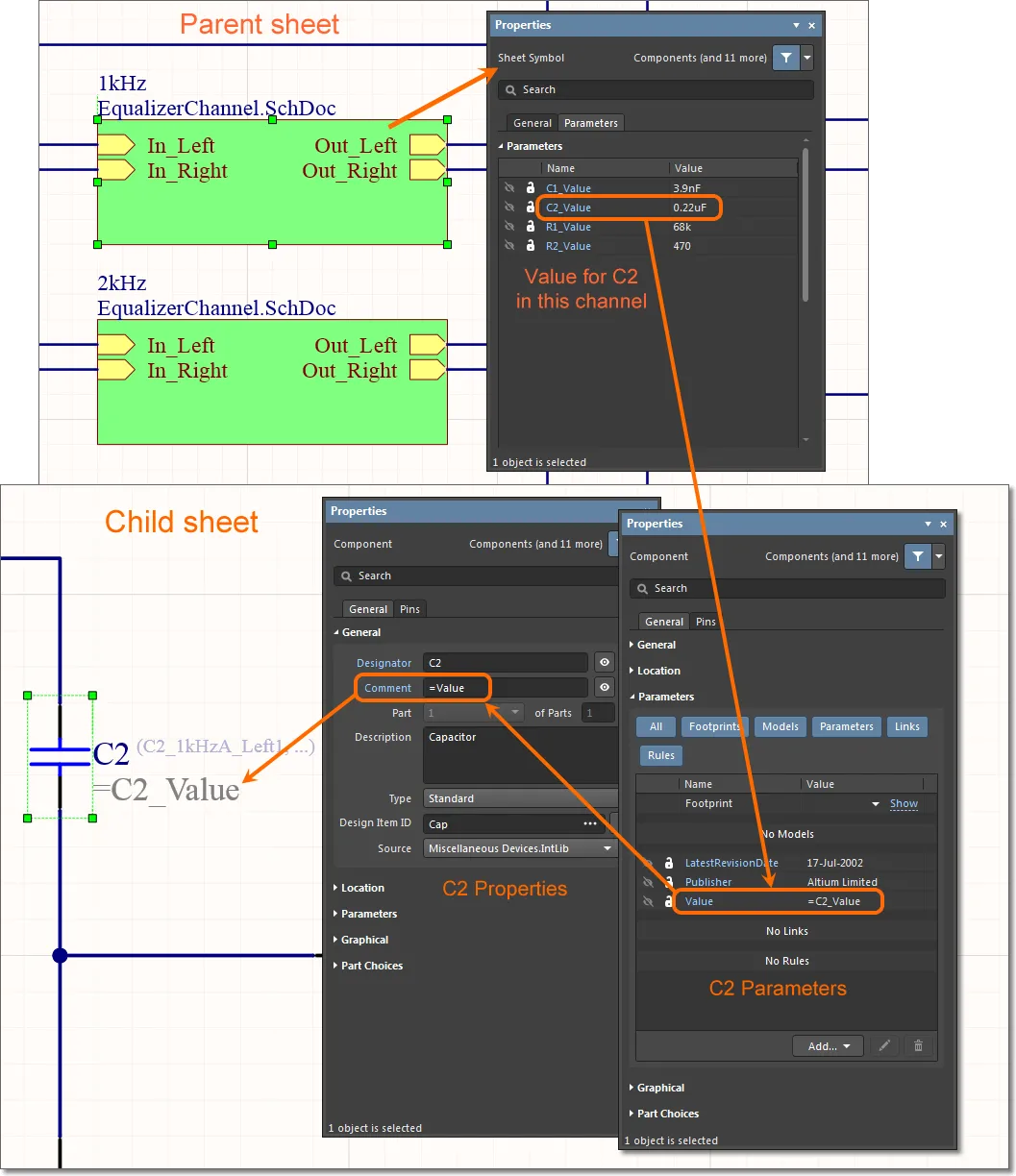
Ponieważ parametr Value ma wartość =C2_Value, kompilator wie, że musi szukać rzeczywistej wartości komponentu w symbolu arkusza wyższego poziomu.
Hierarchia parametryczna nie ogranicza się do wartości komponentów. Za pomocą odwołań parametrycznych można wskazać dowolny parametr komponentu, a także etykiety tekstowe innych obiektów na arkuszu schematu, z wyjątkiem podstawowych elementów definiujących połączenia, takich jak identyfikatory komponentów, obiekty portów i nazwy plików dokumentów. Jeśli odwołujesz się do parametrów symbolu znajdującego się wiele arkuszy wyżej w hierarchii, system będzie przeszukiwać hierarchię, aż znajdzie pasujący parametr.
 Tłumaczenie SI