
Konfiguracja środowiska PCB

Altium Essentials: PCB Introduction
This content is part of the official Altium Professional Training Program. For full courses, materials and certification, visit Altium Training.
W skrócie
- Dowiedz się, które podstawowe ustawienia dokumentu PCB należy skonfigurować w pierwszej kolejności, w tym początek układu współrzędnych, jednostki, siatki, kolory wyświetlania i widoczne warstwy.
- Zobacz, jak korzystać z panelu Properties w trybie Board do zarządzania zaznaczaniem, przyciąganiem, szczegółami płytki, raportami i siatkami.
- Poznaj rodzaje informacji o płytce i danych raportowych dostępnych bezpośrednio w środowisku PCB.
Logicznym krokiem po utworzeniu i sprawdzeniu dokumentu schematu jest utworzenie i zaprojektowanie płytki PCB. Użyj polecenia File » New » PCB , aby utworzyć nowy dokument PCB. Warto skonfigurować płytkę PCB, określając początek układu współrzędnych, jednostki, rozmiar siatki, a także kolory i widoczność wymaganych warstw.
Wiele ustawień środowiska PCB konfiguruje się w panelu Properties w trybie Board, opisanym poniżej. Więcej informacji o innych funkcjach konfiguracji środowiska PCB można znaleźć na następujących stronach:
- Praca z systemem przyciągania kursora – edytor PCB oferuje szereg funkcji przyciągania, które pomagają precyzyjnie rozmieszczać i wyrównywać obiekty projektu. Uzupełnieniem systemu siatki przyciągania jest funkcja przyciągania do punktów charakterystycznych, która ma pierwszeństwo przed siatką i przyciąga kursor do punktu charakterystycznego obiektu, gdy znajdzie się on w zasięgu zdefiniowanym przez użytkownika. Funkcja ta ułatwia pracę z obiektami poza siatką, na przykład prowadzenie ścieżek do pól lutowniczych komponentu o wymiarach calowych na płytce projektowanej w jednostkach metrycznych. Łącznie funkcje te określa się jako Unified Cursor-Snap System.
- Praca z siatkami i prowadnicami – edytor PCB to środowisko projektowe oparte na siatce — obiekty projektu są umieszczane na tak zwanej siatce rozmieszczania lub siatce przyciągania. Dostępne są również definiowane przez użytkownika punkty i prowadnice przyciągania oraz prowadnice wyrównywania do osi obiektów, które ułatwiają precyzyjne pozycjonowanie obiektów.
- Widok płytki PCB – nowoczesne płytki PCB są strukturami wielowarstwowymi, które wymagają czytelnej prezentacji w obszarze projektowym edytora PCB. Altium Designer oferuje rozbudowany zestaw narzędzi ułatwiających wyświetlanie aktualnie potrzebnych obiektów, warstw i sieci, zarówno w trybie 2D, jak i 3D.
- Panel PCB – panel PCB umożliwia przeglądanie bieżącego projektu PCB z użyciem różnych trybów filtrowania, które określają, jakie typy obiektów lub elementy projektu są wyświetlane na liście, podświetlane lub zaznaczane.
Panel Properties
Panel Properties w trybie Board (aktywnym, gdy w obszarze projektowym edytora PCB nie jest zaznaczony żaden obiekt projektu) zawiera opcje i elementy sterujące służące do podstawowej konfiguracji bieżącego dokumentu PCB.
Poniższe rozwijane sekcje zawierają informacje o opcjach i elementach sterujących dostępnych na karcie General panelu:
Filtr zaznaczania

Opcje w tej sekcji panelu określają, które obiekty PCB można zaznaczać w obszarze projektowym.
- All - On – kliknij ten przycisk, aby wyłączyć filtrowanie obiektów i umożliwić zaznaczanie wszystkich typów obiektów.
- Object – przyciski poszczególnych typów obiektów umożliwiają włączanie i wyłączanie możliwości zaznaczania danego typu obiektu.
Opcje przyciągania
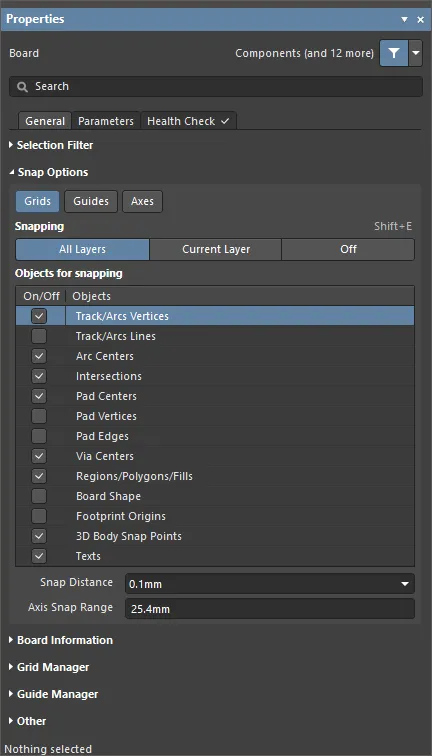
- Grids – służy do włączania i wyłączania przyciągania kursora do aktywnej siatki obszaru projektowego. Gdy ta opcja jest włączona, kursor jest przyciągany do najbliższego punktu siatki przyciągania. Aktywna siatka przyciągania jest wyświetlana na pasku stanu oraz na wyświetlaczu Heads Up edytora PCB.
- Guides – służy do włączania i wyłączania przyciągania kursora do ręcznie umieszczonych liniowych lub punktowych prowadnic przyciągania. Prowadnica przyciągania ma pierwszeństwo przed siatką przyciągania.
- Axes – służy do włączania i wyłączania wyrównywania kursora wzdłuż osi X lub Y do obiektów, dla których włączono przyciąganie. Axis Snap Range określa odległość, w której następuje wyrównanie wzdłuż osi X lub Y. Po uzyskaniu wyrównania wyświetlana jest dynamiczna prowadnica od bieżącego położenia kursora do punktu przyciągania (punktu charakterystycznego) obiektu wyrównanego wzdłuż osi.
-
Snapping – wybierz bezpośrednio lub użyj skrótu Shift+E, aby określić, do których obiektów ma działać przyciąganie:
- All Layers – włącz tę opcję, aby umożliwić przyciąganie kursora do dowolnego obiektu elektrycznego na dowolnej widocznej warstwie.
- Current Layer – włącz tę opcję, aby kursor rozpoznawał wyłącznie obiekty umieszczone na aktualnie wybranej warstwie i był do nich przyciągany.
- Off – włącz tę opcję, aby wyłączyć przyciąganie do punktów charakterystycznych.
-
Objects for snapping
- On/Off – zaznacz, aby włączyć przyciąganie do wybranych obiektów.
- Objects – lista dostępnych obiektów.
- Snap Distance – gdy kursor znajdzie się w tej odległości od aktywnego punktu przyciągania obiektu (a przyciąganie jest włączone dla aktywnej warstwy), zostanie przyciągnięty do tego punktu.
- Axis Snap Range – gdy kursor jest wyrównany wzdłuż osi i znajduje się w tej odległości od aktywnego punktu przyciągania obiektu (a funkcja Axes jest włączona), pojawi się dynamiczna prowadnica sygnalizująca uzyskanie wyrównania.
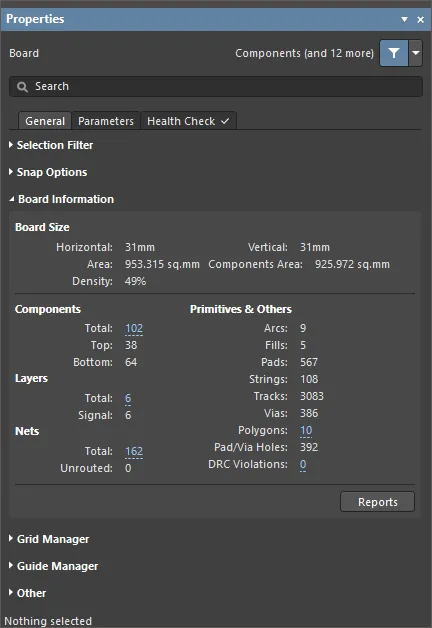
Informacje o płytce
-
Board Size
- Horizontal/Vertical – całkowite wymiary płytki w kierunku poziomym (X) i pionowym (Y).
- Area – powierzchnia płytki określona przez jej kształt (czarny obszar).
-
Components Area – łączna powierzchnia zajmowana przez wszystkie komponenty na płytce. Szczegółowe informacje o sposobie definiowania powierzchni komponentu można znaleźć w temacie Powierzchnia komponentu.
-
Density – procent podwojonej powierzchni płytki Area (dla górnej i dolnej strony płytki) zajmowany przez Components Area:

- Components/Layers/Nets/Primitives i Others – wyświetlają informacje dla każdej wymienionej kategorii, takie jak łączna liczba elementów danego rodzaju.
-
Reports – kliknij, aby otworzyć okno dialogowe Board Report, w którym można określić zawartość szczegółowego raportu generowanego dla płytki.
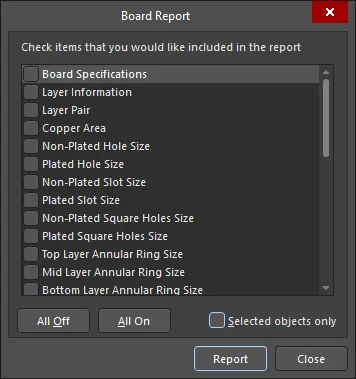
W raporcie można uwzględnić następujące pozycje:
- Board Specifications - ogólne informacje o wymiarach płytki i liczbie komponentów na płytce.
- Layer Information - liczba obiektów podstawowych (łuków, pól lutowniczych, przelotek, ścieżek, tekstów, wypełnień, regionów i brył komponentów) na każdej używanej warstwie płytki wraz z łączną liczbą obiektów każdego typu.
- Layer Pair - zdefiniowane pary warstw wiercenia wraz z zestawieniem liczby przelotek rozpoczynających się i kończących na warstwach tych par.
- Copper Area - liczba warstw zawierających obszary miedzi dla obiektów (takich jak regiony płytki, kształty płytki i wypełnienia wielokątne), wielkość obszarów miedzi (podana w calach i milimetrach) oraz procent powierzchni każdej warstwy zajmowany przez miedź.
- Non-Plated Hole Size - liczba pól lutowniczych i przelotek dla każdego rozmiaru otworu tego typu.
- Plated Hole Size - liczba pól lutowniczych i przelotek dla każdego rozmiaru otworu tego typu.
- Non-Plated Slot Size - liczba padów dla każdego rozmiaru otworu podłużnego tego typu.
- Plated Slot Size - liczba padów dla każdego rozmiaru otworu podłużnego tego typu.
- Non-Plated Square Holes Size - liczba padów dla każdego rozmiaru otworu tego typu.
- Plated Square Holes Size - liczba padów dla każdego rozmiaru otworu tego typu.
- Top Layer Annular Ring Size - liczba obiektów (padów i przelotek) dla każdego rozmiaru pierścienia miedzi na warstwie górnej.
- Mid Layer Annular Ring Size - liczba obiektów (padów i przelotek) dla każdego rozmiaru pierścienia miedzi na warstwie wewnętrznej.
- Bottom Layer Annular Ring Size - liczba obiektów (padów i przelotek) dla każdego rozmiaru pierścienia miedzi na warstwie dolnej.
- Pad Solder Mask - liczba padów dla każdej określonej i unikatowej wartości rozszerzenia maski lutowniczej.
- Pad Paste Mask - liczba padów dla każdej określonej i unikatowej wartości rozszerzenia maski pasty lutowniczej.
- Pad Pwr/Gnd Expansion - liczba padów powiązanych z unikatowymi wartościami odstępu określonymi w zdefiniowanych regułach odstępu od płaszczyzny zasilania.
- Pad Relief Conductor Width - liczba padów powiązanych z unikatowymi wartościami szerokości przewodnika określonymi w zdefiniowanych regułach stylu połączenia z płaszczyzną zasilania.
- Pad Relief Air Gap - liczba padów powiązanych z unikatowymi wartościami szczeliny izolacyjnej określonymi w zdefiniowanych regułach stylu połączenia z płaszczyzną zasilania.
- Pad Relief Entries - liczba padów powiązanych z unikatowymi wartościami liczby przewodników określonymi w zdefiniowanych regułach stylu połączenia z płaszczyzną zasilania.
- Via Solder Mask - liczba przelotek dla każdej określonej i unikatowej wartości rozszerzenia maski lutowniczej.
- Via Pwr/Gnd Expansion - liczba padów powiązanych z unikatowymi wartościami odstępu określonymi w zdefiniowanych regułach odstępu od płaszczyzny zasilania.
- Track Width - liczba obiektów dla każdej unikatowej szerokości ścieżki użytej w projekcie.
- Arc Line Width - liczba obiektów dla każdej unikatowej szerokości linii łuku użytej w projekcie.
- Arc Radius - liczba obiektów dla każdego unikatowego promienia łuku użytego w projekcie.
- Arc Degrees - liczba obiektów dla każdego unikatowego kąta łuku użytego w projekcie.
- Text Height - liczba obiektów dla każdej unikatowej wysokości tekstu użytej w projekcie.
- Text Width - liczba obiektów dla każdej unikatowej szerokości tekstu użytej w projekcie.
- Polygon Clearance - liczba poligonów dla każdej wartości odstępu użytej w projekcie.
- Net Track Width - liczba ścieżek sieci dla każdej szerokości użytej w projekcie.
- Net Via Size - liczba przelotek sieci dla każdego rozmiaru użytego w projekcie.
- Routing Information - informacje o stopniu ukończenia trasowania (w procentach), wraz z zestawieniem całkowitej liczby połączeń, liczby połączeń już poprowadzonych i liczby połączeń pozostałych do poprowadzenia.
Menedżer siatek

-
Grid Manager – umożliwia definiowanie lokalnych siatek niestandardowych i zarządzanie nimi, a także domyślną siatką przyciągania płytki.
-
Priority – w obszarze projektowym priorytet jest odzwierciedlany przez kolejność rysowania. Siatka o najwyższym priorytecie (priorytet
1) jest rysowana przed wszystkimi pozostałymi siatkami, następnie siatka o priorytecie2itd., aż do domyślnej siatkiGlobal Board Snap Grid, która jest rysowana za wszystkimi pozostałymi siatkami niestandardowymi. - Name – wyświetla nazwę siatki.
- Color – kliknij, aby otworzyć listę rozwijaną i ustawić lub zmienić kolor danej siatki.
- Origin – włącz, aby wyświetlić znacznik początku układu współrzędnych w obszarze projektowym.
- Comp – włącz, aby zastosować wybraną siatkę tylko do komponentów.
- Non Comp – włącz, aby zastosować wybraną siatkę do obiektów niebędących komponentami.
-
Add
- Add Cartesian Grid – kliknij, aby dodać siatkę kartezjańską.
- Add Polar Grid – kliknij, aby dodać siatkę biegunową. Siatki biegunowe ułatwiają projektowanie elementów i płytek o kształtach innych niż prostokątne.
- Properties – kliknij, aby otworzyć odpowiednie okno dialogowe edytora siatki (Edytor siatki kartezjańskiej lub Edytor siatki biegunowej) i zmodyfikować właściwości wybranej siatki.
-
 – kliknij, aby usunąć aktualnie wybraną siatkę.
-
Priority – w obszarze projektowym priorytet jest odzwierciedlany przez kolejność rysowania. Siatka o najwyższym priorytecie (priorytet
Menedżer prowadnic

-
Guide Manager – umożliwia definiowanie ręcznych prowadnic i punktów przyciągania dla płytki oraz zarządzanie nimi.
- Enabled – określa, czy prowadnica jest widoczna w obszarze projektowym (opcja zaznaczona), czy nie (opcja niezaznaczona).
- Name – nazwa prowadnicy.
- X – współrzędna x (jeśli dotyczy) w obszarze projektowym, przez którą ma przechodzić prowadnica lub w której ma znajdować się punkt.
-
Y – współrzędna y (jeśli dotyczy) w obszarze projektowym, przez którą ma przechodzić prowadnica lub w której ma znajdować się punkt.
- Color – kliknij, aby otworzyć listę rozwijaną i ustawić lub zmienić kolor danej prowadnicy.
-
Add – kliknij, aby dodać nową prowadnicę lub punkt przyciągania. Wybierz z powiązanego menu polecenie odpowiadające wymaganemu typowi prowadnicy; wpis dotyczący nowej prowadnicy lub punktu zostanie dodany do tabeli. Dostępne są następujące typy prowadnic:
-
Add Horizontal Guide– użyj tego polecenia, aby dodać poziomą linię pomocniczą w wybranym miejscu o współrzędnej Y w obszarze projektowym. -
Add Vertical Guide– użyj tego polecenia, aby dodać pionową linię pomocniczą w wybranym miejscu o współrzędnej X w obszarze projektowym. -
Add +45 Guide– użyj tego polecenia, aby dodać linię pomocniczą pod kątem 45 stopni (y=x), przechodzącą przez wybrany punkt o współrzędnych X,Y w obszarze projektowym. -
Add -45 Guide– użyj tego polecenia, aby dodać linię pomocniczą pod kątem -45 stopni (y=-x), przechodzącą przez wybrany punkt o współrzędnych X,Y w obszarze projektowym. -
Add Snap Point– użyj tego polecenia, aby dodać punkt pomocniczy przyciągania. Jest to punkt aktywny, który oznaczasz ręcznie w obrębie domyślnej siatki przyciągania. Podczas czynności interaktywnych, takich jak umieszczanie lub przesuwanie obiektu, punkt aktywny tego obiektu zostanie „przyciągnięty” do punktu pomocniczego przyciągania, gdy znajdzie się w jego pobliżu.
-
-
Place – kliknij, aby umieścić element pomocniczy. Wybierz jego typ z listy rozwijanej:
-
Place Horizontal Guide– użyj tego polecenia, aby umieścić poziomą linię pomocniczą w wybranym miejscu o współrzędnej Y w obszarze projektowym. -
Place Vertical Guide– użyj tego polecenia, aby umieścić pionową linię pomocniczą w wybranym miejscu o współrzędnej X w obszarze projektowym. -
Place +45 Guide– użyj tego polecenia, aby umieścić linię pomocniczą pod kątem 45 stopni (y=x), przechodzącą przez wybrany punkt o współrzędnych X,Y w obszarze projektowym. -
Place -45 Guide– użyj tego polecenia, aby umieścić linię pomocniczą pod kątem -45 stopni (y=-x), przechodzącą przez wybrany punkt o współrzędnych X,Y w obszarze projektowym. -
Place Snap Point– użyj tego polecenia, aby umieścić punkt pomocniczy przyciągania. Jest to punkt aktywny, który oznaczasz ręcznie w obrębie domyślnej siatki przyciągania. Podczas czynności interaktywnych, takich jak umieszczanie lub przesuwanie obiektu, punkt aktywny tego obiektu zostanie „przyciągnięty” do punktu pomocniczego przyciągania, gdy znajdzie się w jego pobliżu.
-
-
– kliknij, aby usunąć aktualnie zaznaczony element pomocniczy.
 po prawej stronie pola, a następnie wskaż wymagany punkt bezpośrednio w obszarze projektowym PCB.

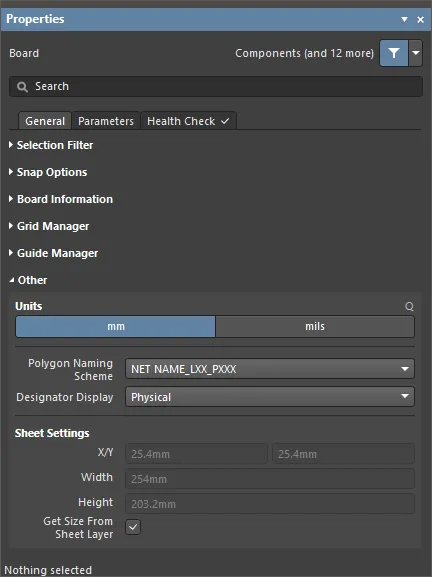
Inne
-
Units – służy do wyboru domyślnych jednostek miary dla bieżącego dokumentu PCB. Jednostki domyślne są używane do wyświetlania wszelkich informacji dotyczących odległości na ekranie lub w raportach. Jednostki domyślne są zawsze stosowane, jeśli podczas wprowadzania informacji dotyczących odległości nie podano przyrostka jednostki (mm lub mil).
-
Polygon Naming Scheme – wybierz system nazewnictwa z menu rozwijanego. Dostępne są cztery szablony nazewnictwa:
-
NET NAME_LXX_PXXX -
LXX_NET NAME_PXXX -
NET NAME_LAYER NAME_PXXX -
LAYER NAME_NET NAME_PXXX
gdzie:
-
NET NAME– nazwa sieci, do której podłączony jest poligon. Jeśli poligon nie jest podłączony do żadnej sieci, używana jest nazwaNONET. -
LAYER NAME– zdefiniowana przez użytkownika nazwa tej warstwy z Layer Stack. -
LXX– nadany przez system numer warstwy miedzi, oparty na bieżącej kolejności warstw w Layer Stack, gdzie warstwa górna ma numerL01. Wartość ta jest aktualizowana po każdej zmianie kolejności warstw miedzi. -
PXXX– indeks liczbowy nadany przez system, unikatowy dla każdego poligonu na płytce.
-
-
Designator Display – użyj tego pola, aby określić sposób wyświetlania oznaczeń komponentów. Rozmieszczanie oznaczeń w projekcie wielokanałowym może być trudne, ponieważ mogą one być dość długie. Oprócz wyboru opcji nazewnictwa, która daje krótkie nazwy, można też wyświetlać wyłącznie oryginalne, logiczne oznaczenie komponentu. Na przykład
C30_CIN1byłoby wyświetlane jakoC30. Wymagałoby to oczywiście dodania na płytce innych oznaczeń rozróżniających poszczególne kanały, na przykład narysowania ramki wokół każdego kanału na warstwie opisowej komponentów. Dostępne są następujące opcje:-
Physical– wybierz, aby wyświetlać oznaczenia fizyczne. Są to oznaczenia wyświetlane na kartach skompilowanych widoków źródłowych dokumentów schematu. W projektach wielokanałowych format oznaczeń jest określany przez pole Designator Format na karcie Wiele kanałów okna dialogowego Project Options. Oznaczenia fizyczne są unikatowe, np.R1_CH1. -
Logical– wybierz, aby wyświetlać oznaczenia logiczne. Są to oznaczenia wyświetlane na kartach edytora źródłowych dokumentów schematu. Oznaczenia logiczne nie są unikatowe; na przykład oznaczenie fizyczneR1_CH1zostanie wyświetlone po prostu jakoR1.
-
-
Sheet Settings – użyj tej sekcji, aby skonfigurować arkusz PCB.
- X/Y – wprowadź współrzędne X i Y lewego dolnego narożnika arkusza. Odległość ta jest mierzona od bezwzględnego początku układu współrzędnych, który znajduje się w lewym dolnym narożniku obszaru projektowego. Odległość można określić w jednostkach metrycznych lub imperialnych, niezależnie od jednostek domyślnych (określonych przez ustawienie Units). Aby określić jednostkę podczas wprowadzania wymiaru, dodaj do wartości przyrostek mm lub mil.
- Width – wprowadź tutaj szerokość arkusza. Arkusz stanowi obszar odwzorowujący tradycyjny arkusz rysunkowy i służy do umieszczania informacji takich jak wymiary, uwagi i tabliczki rysunkowe. Informacje umieszczone na warstwach mechanicznych można powiązać z arkuszem, tak aby były widoczne tylko wtedy, gdy wyświetlany jest arkusz. Rozmiar arkusza można określić w jednostkach metrycznych lub imperialnych, niezależnie od jednostek domyślnych (określonych przez ustawienie Units). Aby określić jednostkę podczas wprowadzania wymiaru, dodaj do wartości przyrostek mm lub mil.
- Height – wprowadź tutaj wysokość arkusza. Arkusz stanowi obszar odwzorowujący tradycyjny arkusz rysunkowy i służy do umieszczania informacji takich jak wymiary, uwagi i tabliczki rysunkowe. Informacje umieszczone na warstwach mechanicznych można powiązać z arkuszem, tak aby były widoczne tylko wtedy, gdy wyświetlany jest arkusz. Rozmiar arkusza można określić w jednostkach metrycznych lub imperialnych, niezależnie od jednostek domyślnych (określonych przez ustawienie Units). Aby określić jednostkę podczas wprowadzania wymiaru, dodaj do wartości przyrostek mm lub mil.
- Get Size From Sheet Layer – włącz tę opcję, aby ustalić rozmiar arkusza na podstawie warstwy arkusza.
Poniższa rozwijana sekcja zawiera informacje o opcjach i elementach sterujących dostępnych na karcie Parameter panelu:
Teksty
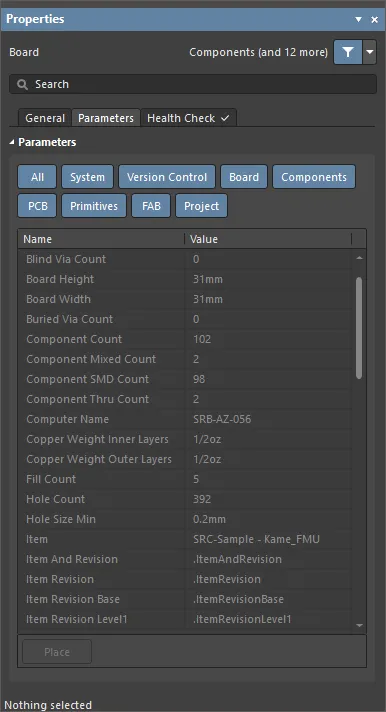
- Buttons – przełączaj poszczególne przyciski, aby pokazywać lub ukrywać powiązane parametry w poniższej tabeli.
- Grid – zawiera listę Name i Value parametrów powiązanych z bieżącym dokumentem PCB. Tabela zawiera zarówno parametry systemowe (np. nazwę pliku PCB), jak i parametry obliczane na podstawie PCB (np. liczbę komponentów na PCB i grubość płytki).
- Place – kliknij, aby umieścić aktualnie wybrany parametr jako ciąg specjalny. Ciąg specjalny zostanie umieszczony na warstwie zdefiniowanej jako domyślna dla obiektów tekstowych na stronie PCB Editor - Defaults w oknie dialogowym Preferences.
Kontrola stanu PCB
Karta Health Check panelu udostępnia interfejs monitora stanu PCB. Więcej informacji o tej funkcji znajdziesz w sekcji Monitor stanu PCB.
Po zaznaczeniu obiektu
Po zaznaczeniu obiektu projektu panel wyświetli opcje właściwe dla danego typu obiektu. Poniższa tabela zawiera typy obiektów, które można umieszczać w dokumencie PCB — kliknij łącze, aby przejść do strony właściwości danego obiektu.
 Tłumaczenie SI