
Praca z pomieszczeniami na płytce drukowanej
Podsumowanie
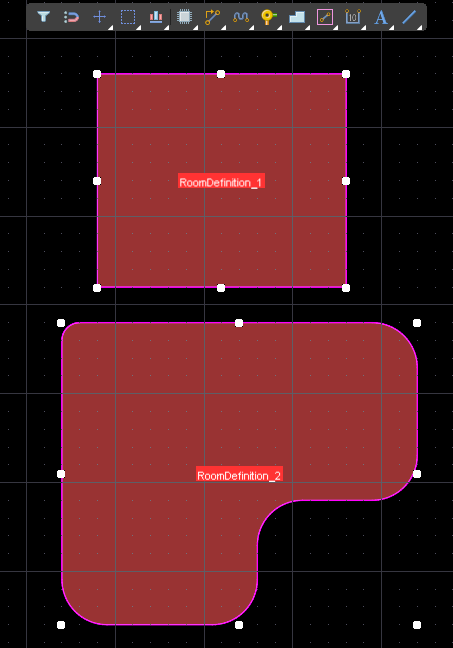 Pokój (Room) to zdefiniowany obszar na jednej z warstw powierzchniowych PCB. Pokój służy do określenia wymagań projektowych w obrębie tego obszaru płytki, takich jak: these components must be in this area, lub route these nets this width, lub use routing vias of this size.
Pokój umieszcza się jak inne obiekty wielokątne — jako kształt prostokątny albo wielokątny.
Oprócz tego, że istnieje na płytce jako nazwany kształt X‑Y, każdy pokój automatycznie staje się nazwaną regułą/ograniczeniem projektowym Room Definition (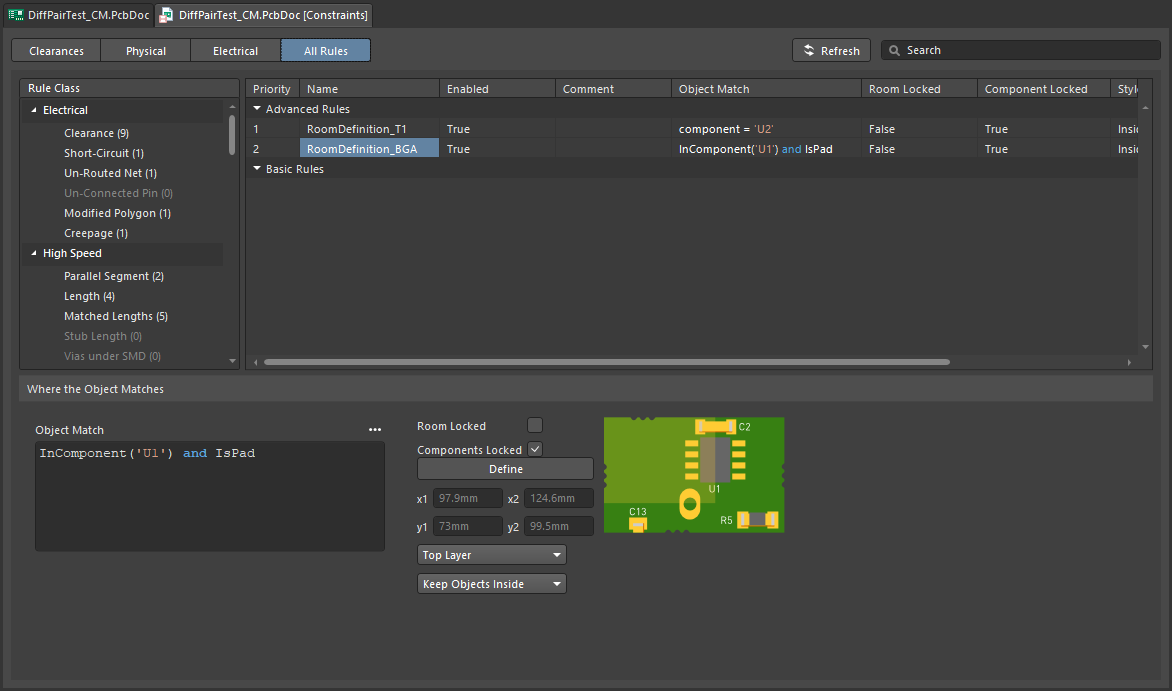 ). Ustawienia w ograniczeniu Room Definition definiują: objects, do których pokój ma zastosowanie, czy te obiekty mają być utrzymywane inside or outside pokoju, oraz layer, na której pokój jest stosowany.
Poza prostym wymaganiem keep these objects in (or out), które ograniczenie Room Definition określa bezpośrednio, pokój może być również użyty do zdefiniowania obszaru płytki, w którym stosowane są inne ograniczenia projektowe. Na przykład prowadzenie ścieżek pod BGA może wymagać określonej szerokości (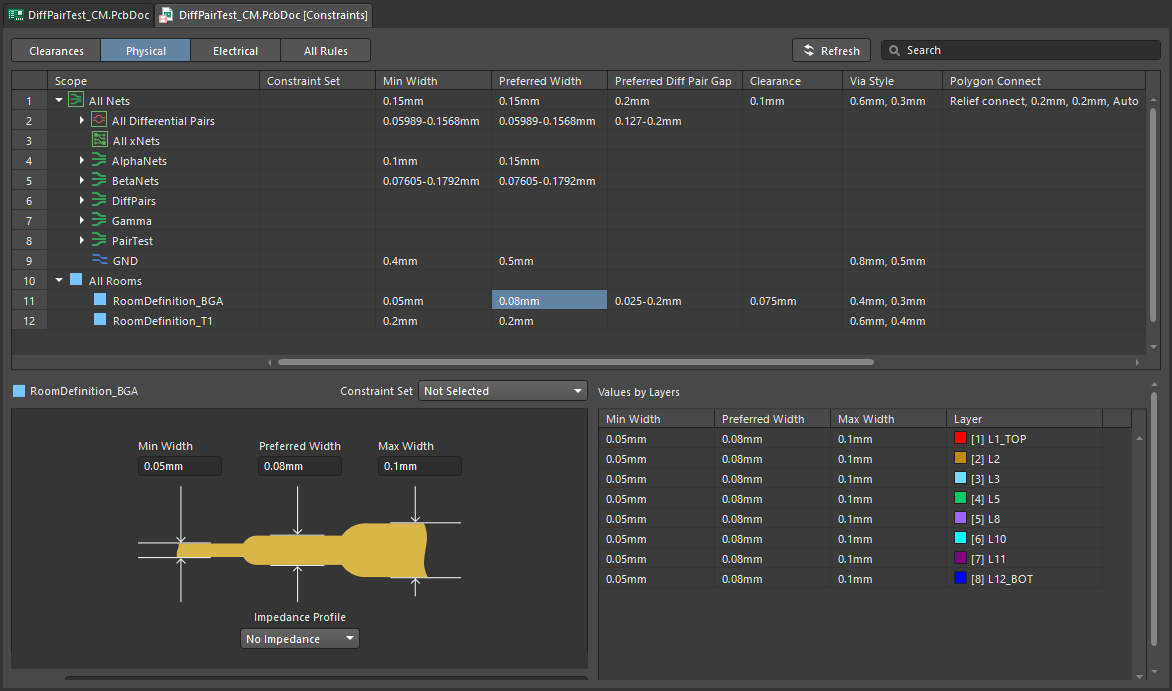 ) albo prowadzenie par różnicowych pod BGA może wymagać zastosowania określonego profilu impedancji (
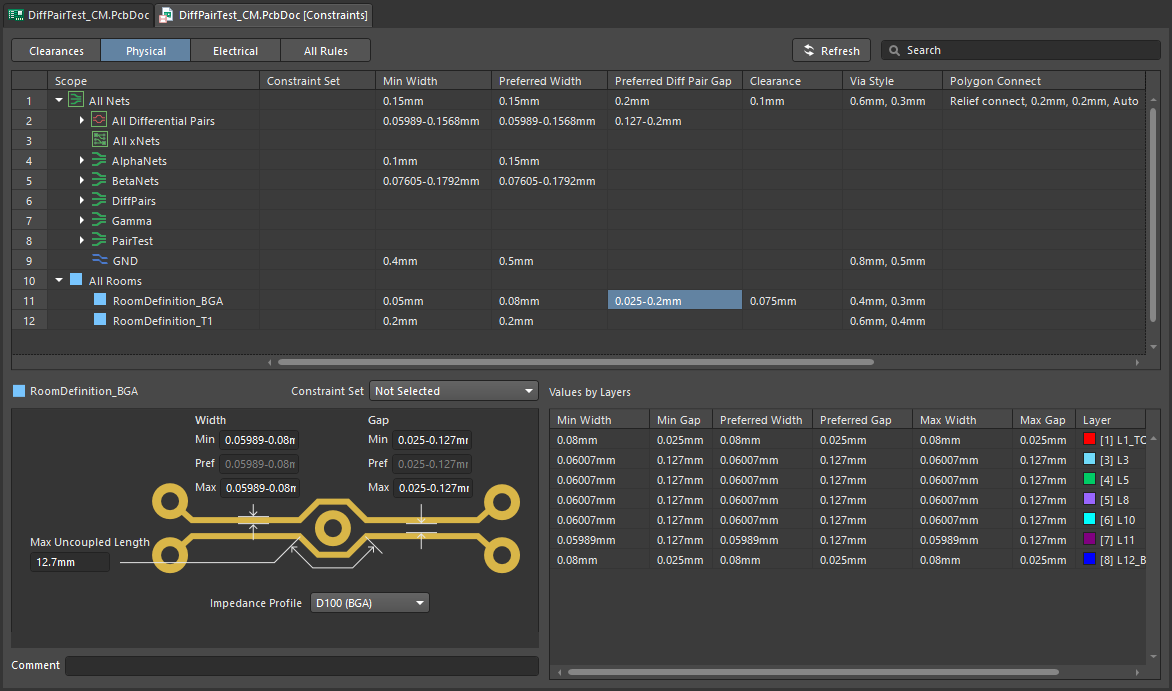 ).
).
Dostępność
Pokoje są dostępne do umieszczania/tworzenia wyłącznie w edytorze PCB. Użyj jednej z poniższych metod, aby utworzyć pokoje:
-
Wybierz wymagane polecenie z podmenu Design » Rooms , a następnie albo interaktywnie zdefiniuj kształt pokoju (jeśli wybrano polecenie Place), albo utwórz pokój automatycznie (jeśli wybrano polecenie Create).
-
Dodaj nowe ograniczenie projektowe Room Definition, następnie edytuj nowe ograniczenie pokoju i kliknij przycisk Define, aby interaktywnie zdefiniować kształt wielokątnego pokoju.
-
Utwórz pokój na podstawie (zaznaczonego) zamkniętego obrysu utworzonego przez zestaw ścieżek/łuków, używając polecenia Tools » Convert » Create Room from Selected Primitives.
-
Automatycznie twórz pokoje podczas synchronizacji projektu ze schematu do PCB. Dowiedz się więcej o automatycznie generowanych pokojach (w tym jak je wyłączyć).
Tworzenie pokoju
Procedura tworzenia pokoju w dokumencie PCB zależy od tego, czy umieszczasz/tworzysz pokój interaktywnie, oraz od tego, którą konkretną metodę umieszczania/tworzenia wybrałeś.
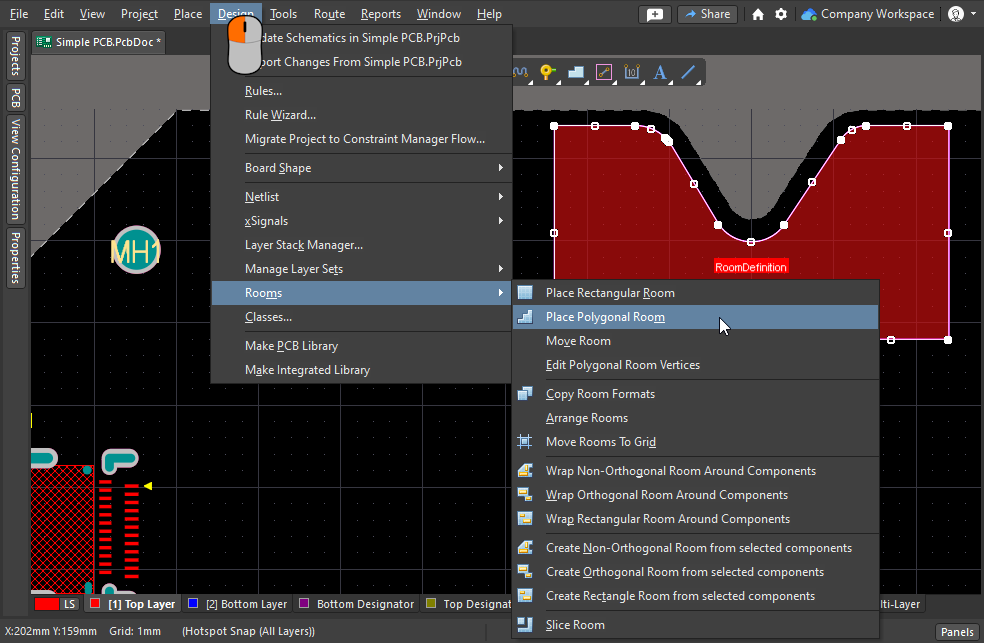 Dostępne są różne techniki umieszczania lub tworzenia pokoju.
Interactive Room Placement
Pokoje o kształcie prostokątnym lub wielokątnym można umieszczać na warstwie górnej lub dolnej projektu. Zwróć uwagę, że mimo iż można je umieszczać przy aktywnej dowolnej warstwie, warstwa, do której mają zastosowanie, jest przypisywana w ramach ograniczenia projektowego Room Definition.
Pokój prostokątny
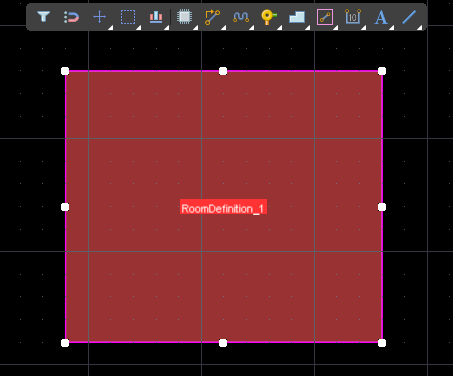
Po uruchomieniu polecenia Design » Rooms » Place Rectangular Room kursor zmieni się w krzyżyk i wejdziesz w tryb umieszczania pokoju. Umieszczanie odbywa się poprzez wykonanie następującej sekwencji działań:
-
Kliknij lub naciśnij Enter aby zakotwiczyć pierwszy narożnik pokoju.
-
Aby edytować właściwości powiązanego ograniczenia Room Definition w locie, naciśnij klawisz Tab podczas umieszczania.
-
Przesuń kursor, aby dopasować rozmiar pokoju, a następnie kliknij lub naciśnij Enter, aby zakotwiczyć przeciwległy narożnik po przekątnej i zakończyć umieszczanie pokoju.
-
Kontynuuj umieszczanie kolejnych pokoi albo kliknij prawym przyciskiem myszy lub naciśnij Esc aby wyjść z trybu umieszczania.
Pokój wielokątny
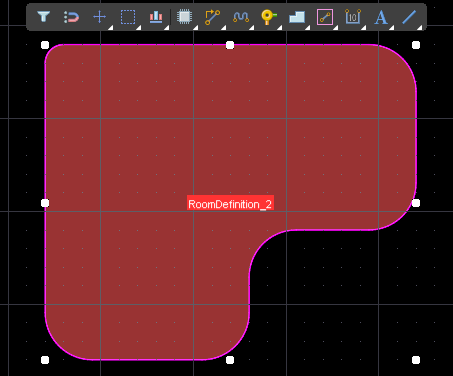
Po uruchomieniu polecenia Design » Rooms » Place Polygonal Room kursor zmieni się w krzyżyk i wejdziesz w tryb umieszczania pokoju. Umieszczanie odbywa się poprzez wykonanie następującej sekwencji działań:
-
Ustaw kursor, a następnie kliknij, aby zakotwiczyć punkt początkowy pokoju.
-
Ustaw kursor, a następnie klikaj, aby zakotwiczyć serię wierzchołków definiujących wielokątny kształt pokoju.
-
Po umieszczeniu ostatniego wierzchołka kliknij prawym przyciskiem myszy lub naciśnij Esc, aby zakończyć umieszczanie pokoju. Nie ma potrzeby domykania wielokąta, ponieważ oprogramowanie automatycznie domknie kształt, łącząc punkt startowy z ostatnio umieszczonym punktem.
-
Kontynuuj umieszczanie kolejnych pokoi wielokątnych albo kliknij prawym przyciskiem myszy lub naciśnij Esc, aby wyjść z trybu umieszczania.
Based on Selected Components
Jeśli komponenty są już rozmieszczone na płytce i chcesz utworzyć nowy pokój dopasowany do ich położenia, użyj jednego z trzech poleceń Create xxx Room from selected components. Pokoje o kształcie nieortogonalnym, ortogonalnym i prostokątnym mogą zostać utworzone automatycznie jednym z tych poleceń, na podstawie aktualnie zaznaczonych komponentów w przestrzeni projektu. W każdym przypadku metoda tworzenia jest taka sama:
-
Zaznacz wszystkie komponenty, dla których chcesz utworzyć pokój. Aby zaznaczyć komponenty PCB ze schematu, uruchom polecenie Tools » Cross Select Mode, a następnie zaznacz komponenty na schemacie.
-
W edytorze PCB uruchom odpowiednie polecenie tworzenia (Design » Rooms » Create xxx Room from selected components). Automatycznie zostanie utworzona klasa komponentów zawierająca zaznaczone komponenty (o ile taka klasa nie istnieje już wcześniej).
-
Następnie zostanie utworzony wybrany typ pokoju, a reguła/ograniczenie Room Definition tego pokoju zostanie automatycznie powiązane z utworzoną klasą komponentów.
-
Rozmiar pokoju zostanie odpowiednio dopasowany tak, aby objąć wszystkie komponenty w zaznaczeniu, na podstawie prostokątów zaznaczenia komponentów.
-
Jeśli klikniesz i przeciągniesz, aby przesunąć ten pokój, wszystkie komponenty w powiązanej klasie komponentów również zostaną przesunięte.
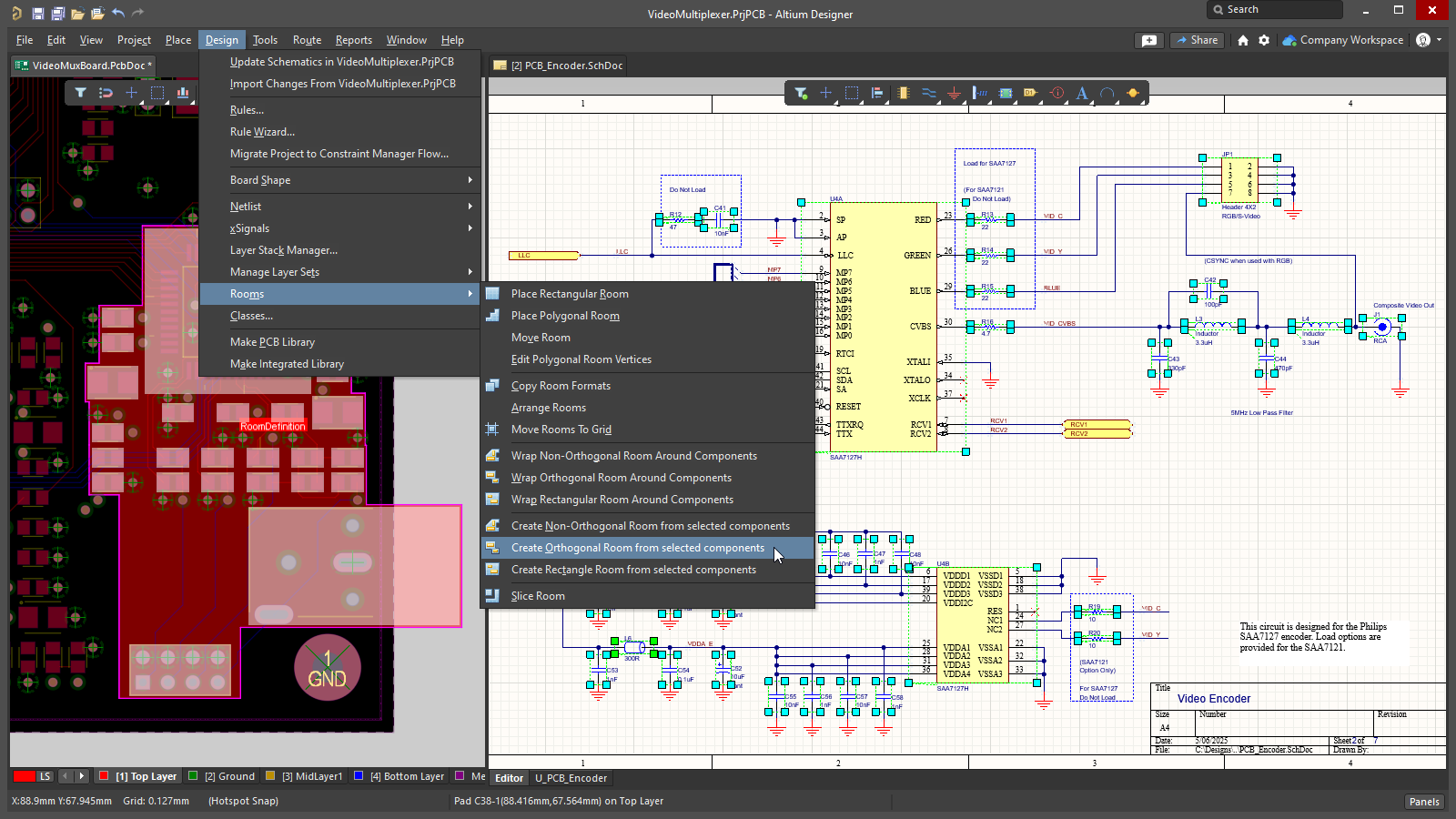 Pokój ortogonalny został utworzony z zaznaczonych komponentów PCB, które zostały zaznaczone ze schematu.
By Adding a Room Definition Design Constraint
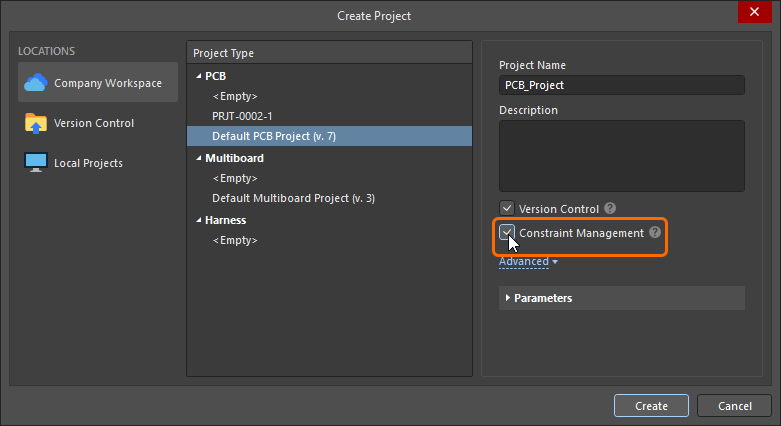
Nowy pokój można również utworzyć poprzez zdefiniowanie nowego ograniczenia w PCB Rule and Constraints Editor lub w Constraint Manager.
Które podejście jest używane do definiowania ograniczeń projektowych?
Altium Designer obsługuje dwa odrębne podejścia do definiowania ograniczeń projektowych: Constraint Manager oraz PCB Rule and Constraints Editor.
PCB Rule and Constraints Editor był pierwszym interfejsem opracowanym do definiowania ograniczeń w edytorze PCB. Jeśli używany jest PCB Rule and Constraints Editor, projektant definiuje: what objects the constraint (rule) applies to oraz how those objects are to be constrained. To podejście jest bardzo skuteczne, ponieważ pozwala projektantowi precyzyjnie wskazać obiekty, które chce ograniczyć; może dotyczyć wszystkiego (np. wszystkich sieci), albo zawężać się do konkretnego obiektu na płytce (tego pada). Ta elastyczna metoda wskazywania obiektów projektu jest realizowana dzięki silnikowi reguł opartemu o język zapytań.
Constraint Manager wprowadza podejście zorientowane na obiekty do zadania definiowania ograniczeń. Projektant pracuje z perspektywy obiektów, nakładając różne wymagane dla projektu ograniczenia elektryczne i fizyczne w interfejsie podobnym do arkusza kalkulacyjnego, przy czym obiekt(y) są podświetlane w edytorze graficznym w miarę ich zaznaczania w Constraint Manager. Pozwala to projektantowi łatwo konfigurować i analizować wszystkie wymagania dla obiektu, na przykład: ta klasa sieci ma być prowadzona z taką szerokością, z takim odstępem, z użyciem takiego przelotu routingu i z takim stylem połączenia poligonu. Możesz też wymagać, aby ta klasa sieci była: prowadzona na tych warstwach, z tymi impedancjami. Taki widok zorientowany na obiekty nie jest możliwy w PCB Rule and Constraints Editor. Ostatecznie oprogramowanie konwertuje ograniczenia zorientowane na obiekty do tego samego formatu reguł, który jest zdefiniowany w PCB Rule and Constraints Editor; przełącz się na widok All Rules, gdy ograniczenia zostały otwarte z edytora PCB, aby je wyświetlić.
 ).
).Ta strona dokumentacji pokazuje obrazy ograniczeń tak, jak są one zdefiniowane zarówno w oknie dialogowym PCB Rule and Constraints Editor , jak i w Constraint Manager. Zwróć uwagę, że terminy constraint i rule są używane zamiennie.
Dodawanie nowego ograniczenia projektowego definicji pokoju
W PCB Rules and Constraints Editor
Dla każdego pokoju, który zostanie umieszczony lub utworzony, automatycznie tworzony jest powiązany constraint projektowy Room Definition. Działa to też w drugą stronę — jeśli dodasz nową regułę tego typu, odpowiedni obiekt pokoju pojawi się w przestrzeni projektu. Zwróć uwagę, że obowiązuje również zależność odwrotna: jeśli usuniesz pokój w edytorze graficznym, ograniczenie zostanie automatycznie usunięte, albo jeśli usuniesz ograniczenie projektowe, usunięty zostanie obiekt graficzny.
Jeśli ograniczenie pokoju jest definiowane z poziomu PCB Rules and Constraint Editor, tworzony jest domyślny obiekt pokoju o wymiarach 5 cali na 5 cali, w odległości 1 cala od Absolute Origin (lewy dolny róg przestrzeni edycji). Zwróć uwagę, że znacznik początku układu pokazuje zdefiniowany przez użytkownika Relative Origin, który można ustawić w dowolnym miejscu przestrzeni edycji.
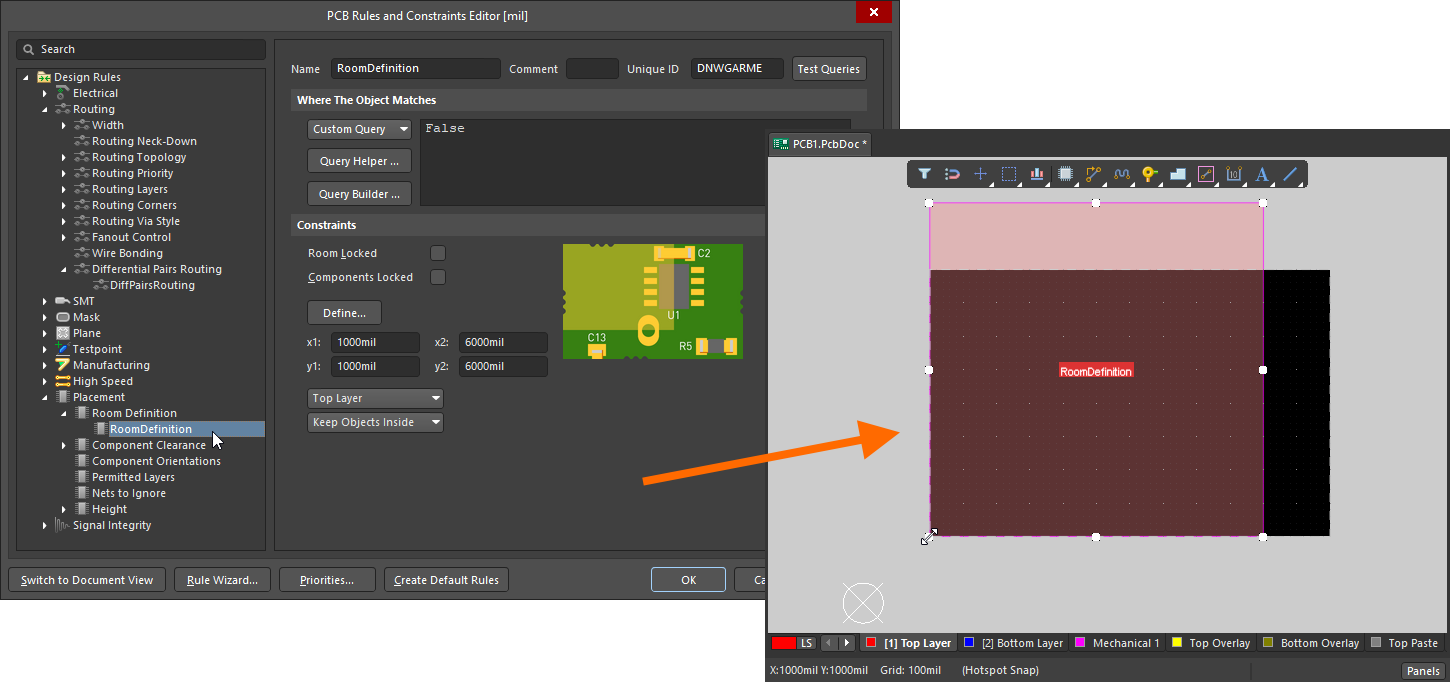 Po dodaniu nowego ograniczenia pokoju w przestrzeni edycji definiowany jest domyślny pokój.
Po dodaniu ograniczenia możesz wrócić do przestrzeni edycji i edytować pokój graficznie. Alternatywnie, będąc w PCB Rules and Constraints Editor możesz edytować ograniczenie pokoju, a następnie kliknąć przycisk Define, aby interaktywnie zdefiniować kształt. Ponieważ pokój definiuje obszar na płytce, częściej interaktywnie umieszcza się pokój, a ograniczenie projektowe jest tworzone automatycznie.
Dowiedz się więcej o dodawaniu nowego ograniczenia w PCB Rules and Constraints Editor.
W Constraint Manager
Aby utworzyć nowe ograniczenie obszaru (pokoju) w Constraint Manager: , przełącz się na widok All Rules, wybierz Room Definition w kategorii Placement, a następnie kliknij prawym przyciskiem myszy na liście Advanced Rules i wybierz Add Advanced Rule z menu kontekstowego, jak pokazano poniżej.
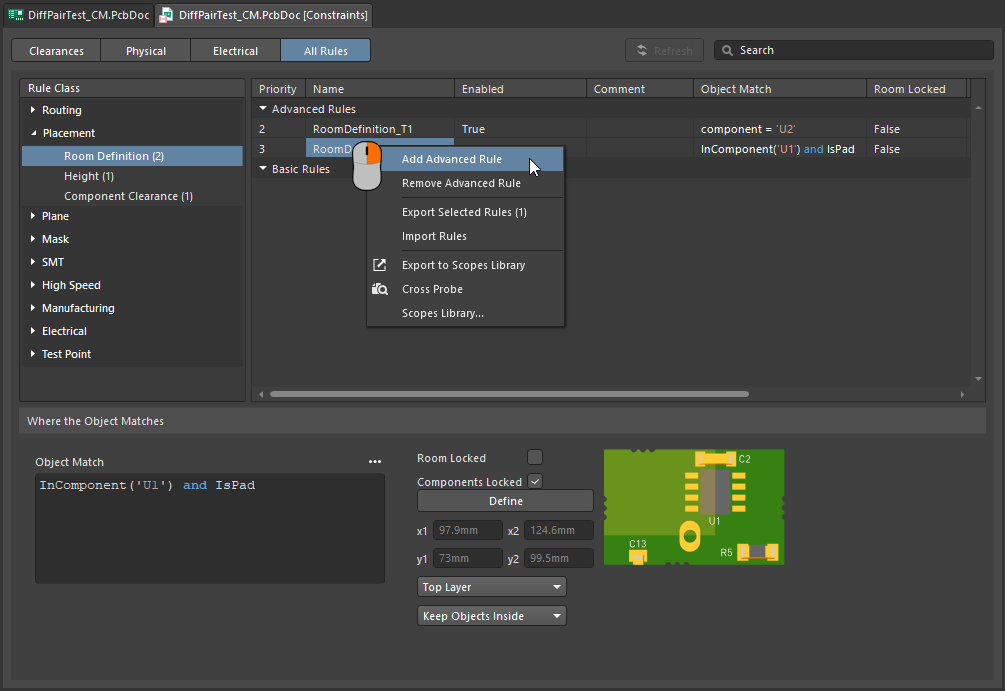 Nowe ograniczenie pokoju można dodać w Constraint Manager.
Na tym etapie obiekt pokoju nie istnieje jeszcze w graficznej przestrzeni edycji — musisz teraz kliknąć przycisk Define (co przełączy Cię do edytora PCB) i zdefiniować kształt pokoju. Po wykonaniu tej czynności istnieją zarówno ograniczenie pokoju, jak i obiekt pokoju, a ograniczenia można zapisać.
-
Jeśli ograniczenie pokoju ma służyć do ograniczania obiektów do wnętrza (lub na zewnątrz) tego obszaru płytki, kolejnym krokiem jest skonfigurowanie Object Match oraz innych ustawień ograniczeń na dole Constraint Manager. Czytaj dalej, aby dowiedzieć się więcej.
-
Jeśli ograniczenie pokoju ma być użyte jako definicja obszaru w innym typie ograniczenia, np. szerokości trasowania, przejdź do sekcji Defining Constraints Within a Room, aby dowiedzieć się więcej.
Dowiedz się więcej o dodawaniu nowego ograniczenia w Constraints Manager.
Czym jest ograniczenie pokoju?
Jak wspomniano wcześniej, pokój to zdefiniowany obszar na jednej z warstw powierzchniowych PCB, używany do określania wymagań projektowych w obrębie tego obszaru płytki.
Wszystkie ograniczenia projektowe mają dwa kluczowe elementy:
-
what objects this constraint applies to (
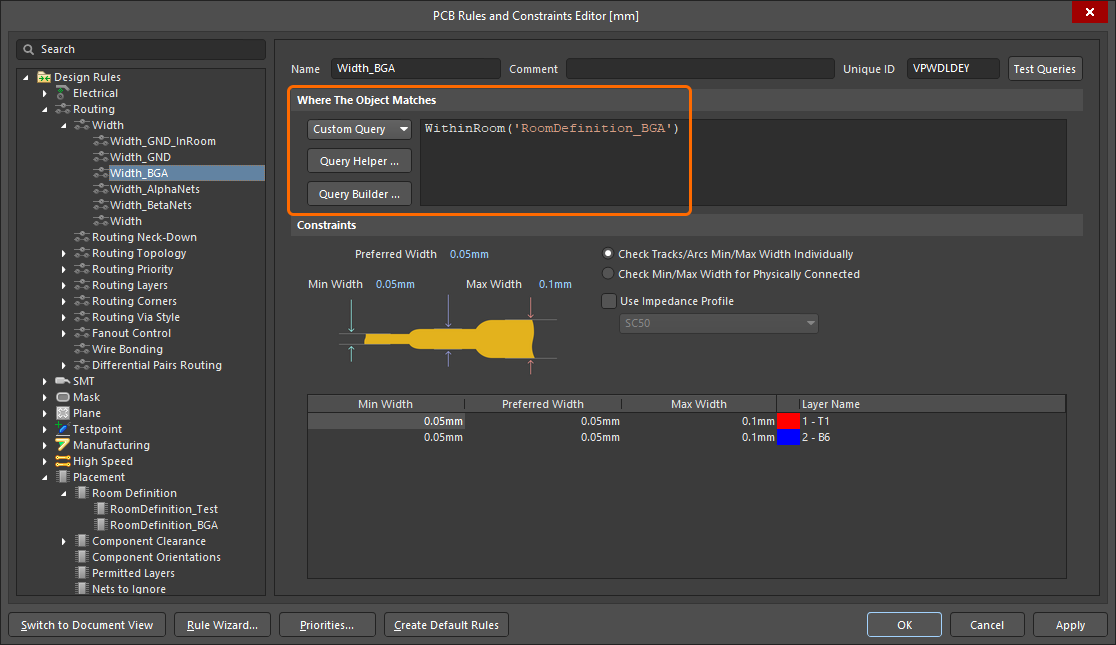 ), oraz
-
how those objects are to be constrained (
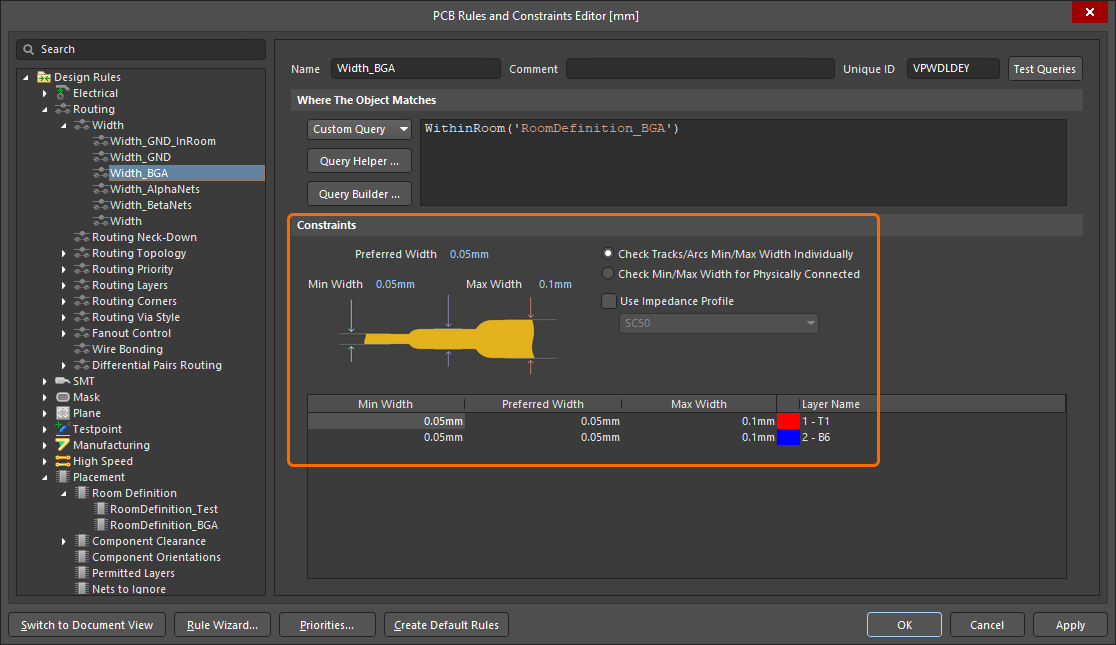 ).
).
Jeśli ograniczenie pokoju jest zdefiniowane w obszarze płytki, w którym nie ma komponentów, kryterium Object Match (the objects this constraint applies to) domyślnie przyjmuje wartość False, co oznacza, że to ograniczenie nie dotyczy żadnych obiektów. Zmień to w razie potrzeby.
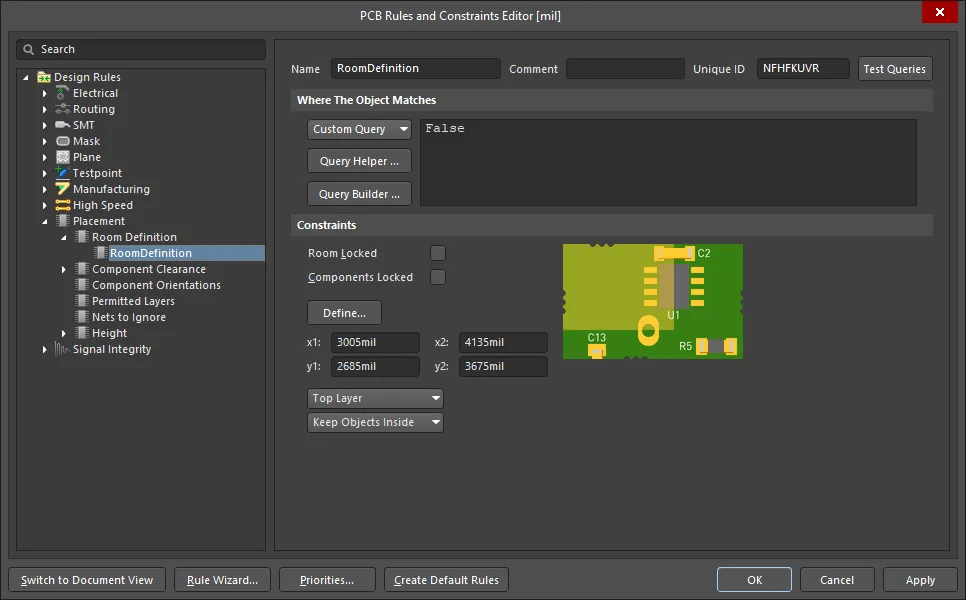 Nowo utworzona definicja pokoju. Zwróć uwagę, że zakres reguły ma wartość False, co oznacza, że nie dotyczy żadnych obiektów.
Ograniczanie klasy komponentów
Typowym sposobem użycia ograniczenia pokoju jest zdefiniowanie położenia klasy komponentów, blokując tę klasę komponentów w określonym obszarze płytki.
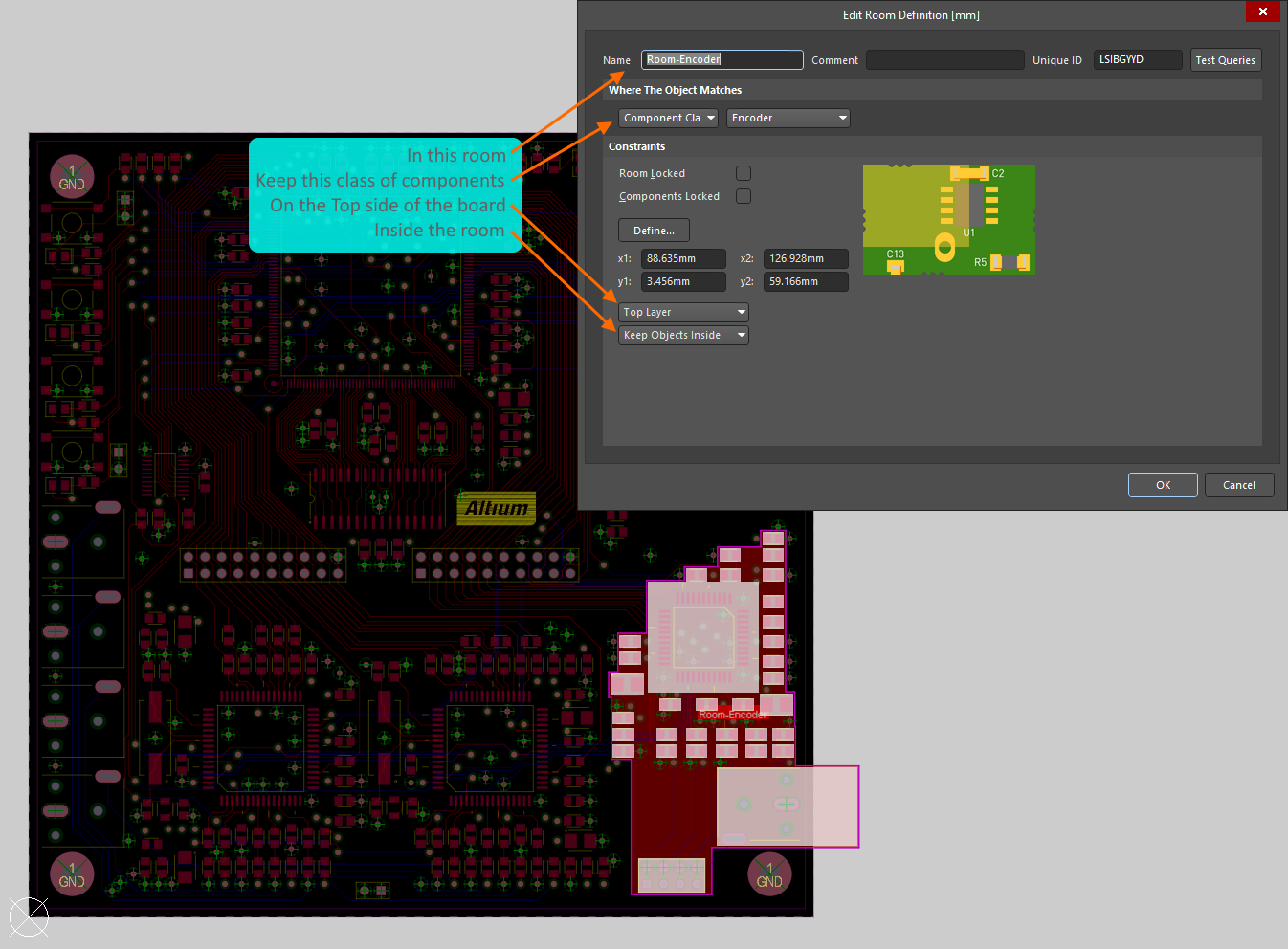 Klasa komponentów Encoder jest ograniczona do wnętrza pokoju o nazwie Room-Encoder, na warstwie Top Layer płytki.
Powyższy obraz pokazuje, jak klasa komponentów Encoder jest ograniczona within w pokoju Room-Encoder, na Top side płytki w PCB Rules and Constraints Editor (w zasadzie tak samo jak w Constraint Manager 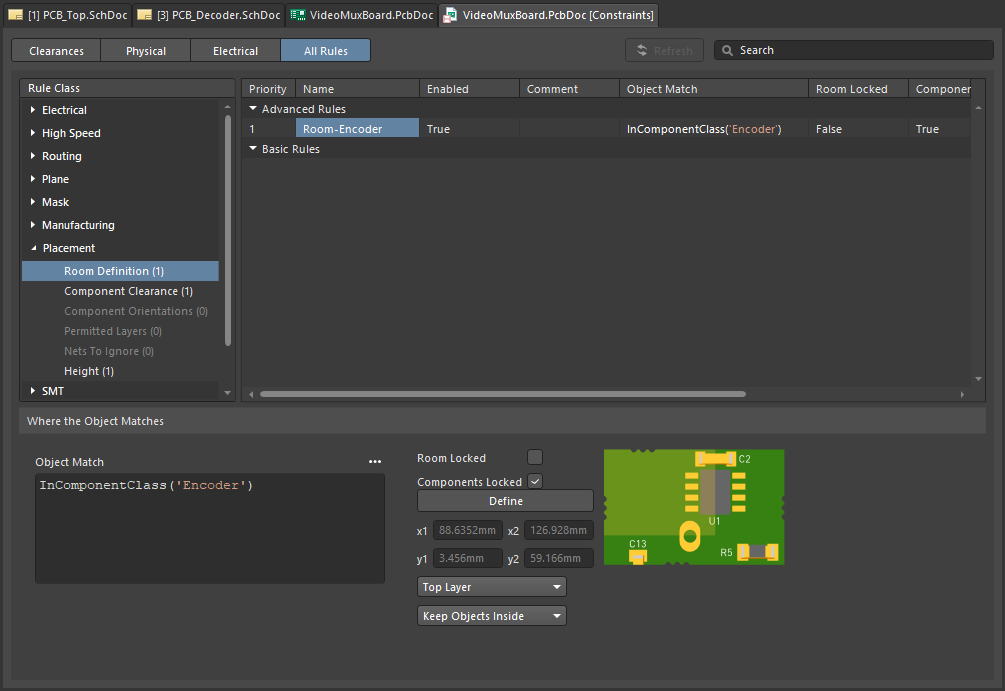 ). Po przypisaniu komponentu(ów) do pokoju, przemieszczają się one wraz z pokojem. Aby przesunąć pokój bez przesuwania komponentów, tymczasowo wyłącz powiązaną regułę Room Definition.
Dowiedz się więcej o ograniczeniu projektowym Room Definition.
Edytor PCB zawiera szereg zaawansowanych narzędzi do pracy z pokojami — przeczytaj więcej w sekcji Working with Rooms na tej stronie.
Oprócz tego, że jest samodzielnym ograniczeniem projektowym (Room Definition), pokój może być także użyty jako obiekt zawężający zakres innego ograniczenia projektowego do obszaru płytki, np. Width, Clearance lub Via Style. Temat ten omówiono w sekcji Defining Constraints Within a Room na tej stronie.
Created During Schematic to PCB Design Synchronization
Podczas przenoszenia projektu ze schematu do PCB masz możliwość utworzenia pokoju zawierającego komponenty z każdego arkusza schematu. W wielopoziomowym projekcie hierarchicznym może to mieć niewielką wartość, ale w dużym, płaskim projekcie posiadanie pokoju dla każdego arkusza może być pomocne przy rozmieszczaniu komponentów na płytce.
Karta Class Generation tab w oknie dialogowym Project Options dialog zawiera opcje generowania pokoi dla każdego arkusza w projekcie (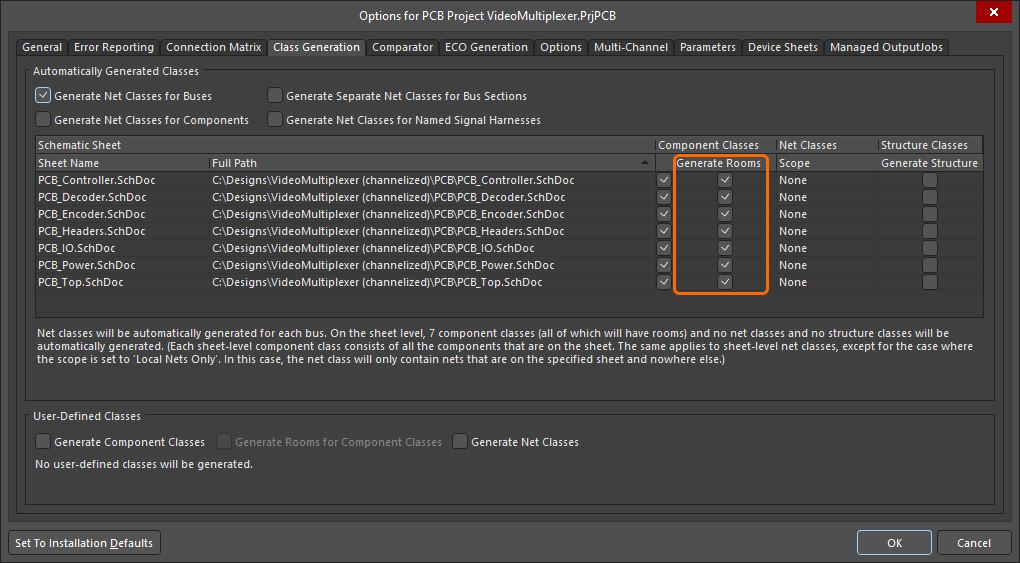 ). Jeśli zaznaczona jest opcja Generate Rooms, dla tego arkusza zostanie utworzony pokój, a klasa wszystkich komponentów znajdujących się na tym arkuszu zostanie przypisana do tego pokoju po uruchomieniu polecenia Design » Update. Zwróć uwagę, że komponenty z każdego arkusza są dodawane do klasy komponentów, więc opcja Generate Rooms wymaga również włączenia odpowiadającej jej opcji Component Class.
W PCB każde ograniczenie pokoju jest tworzone z zakresem InComponentClass('<SheetSymbolDesignator>'). Pokój nie zostanie utworzony, jeśli arkusz nie zawiera żadnych komponentów. Podczas początkowego przenoszenia schematu do PCB komponenty w każdej klasie komponentów są układane w rzędzie, a następnie wokół tej klasy komponentów tworzony jest pokój, jak pokazano na poniższym obrazie.
Wyłącz pola wyboru Generate Rooms w oknie dialogowym Project Options, jeśli automatycznie generowane pokoje nie są wymagane.
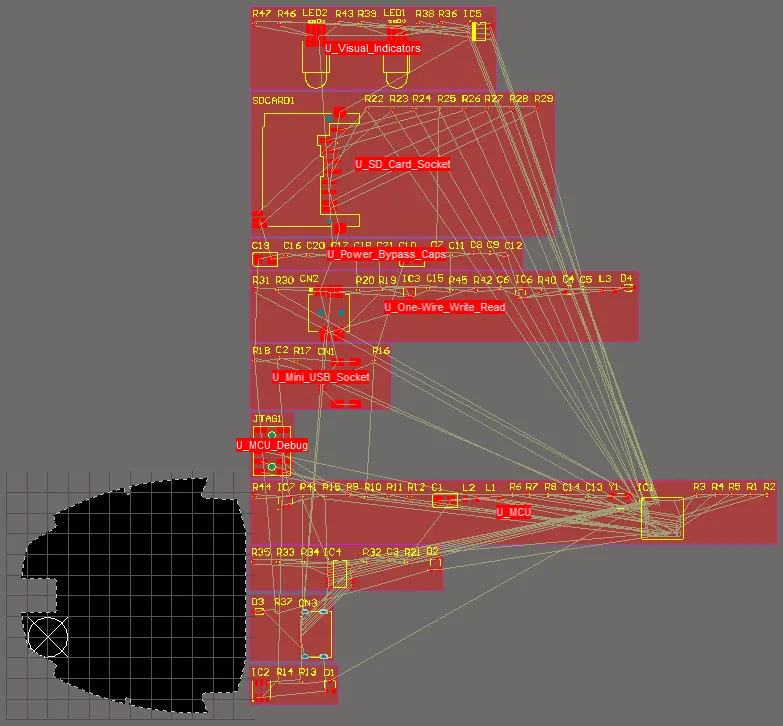 PCB po początkowej synchronizacji projektu — dla każdego arkusza utworzono pokój, z przypisaną do niego klasą komponentów tego arkusza.
Dowiedz się więcej o automatycznym generowaniu Rooms, Component Classes and Net Classes from the schematic project.
Aby dowiedzieć się więcej o synchronizacji projektu, zobacz stronę Keeping the Schematics & PCB Synchronized .
From Selected Tracks and Arcs
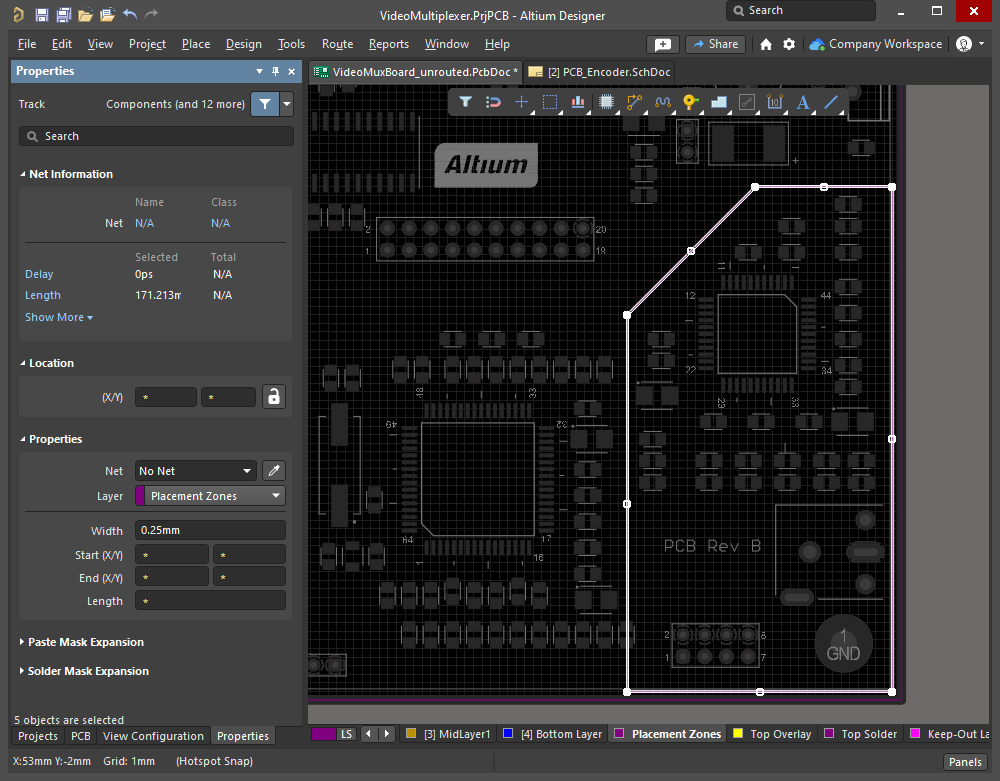
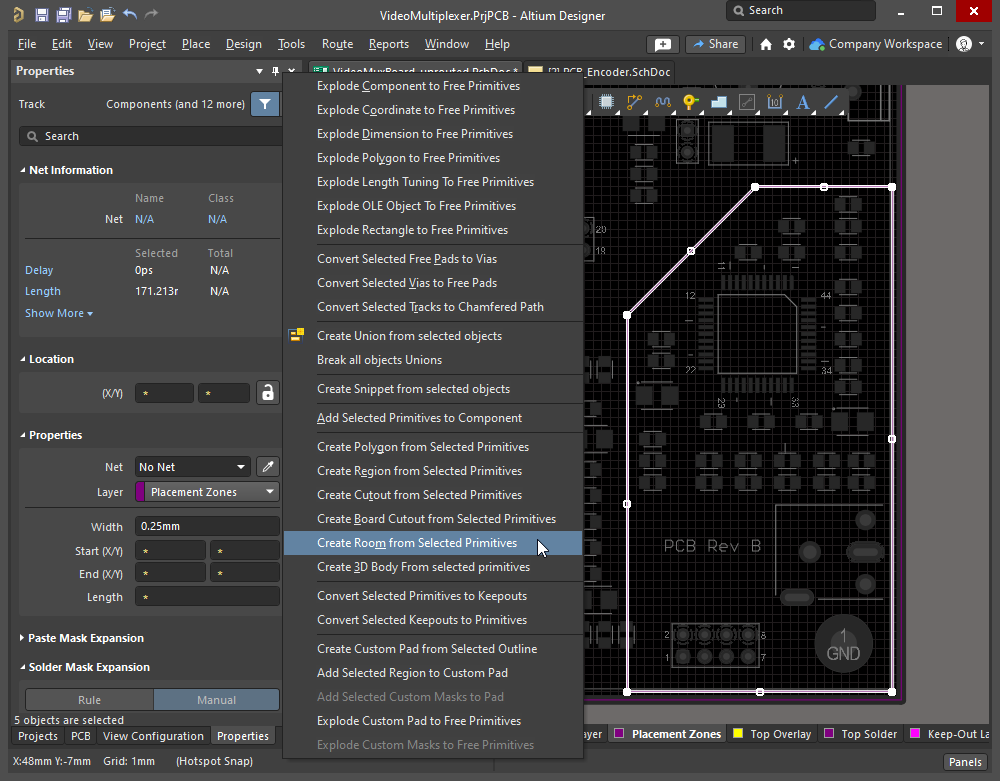
Obiekt pokoju można zdefiniować, używając zamkniętej granicy złożonej z zaznaczonych obiektów ścieżek (track) i/lub łuków (arc). Aby to zrobić, zaznacz w przestrzeni projektu wszystkie składowe prymitywy ścieżek i łuków tworzące zamkniętą granicę, a następnie wybierz polecenie Tools » Convert » Create Room from Selected Primitives z menu głównego. Poniższy pokaz slajdów demonstruje wymagane kroki.
|
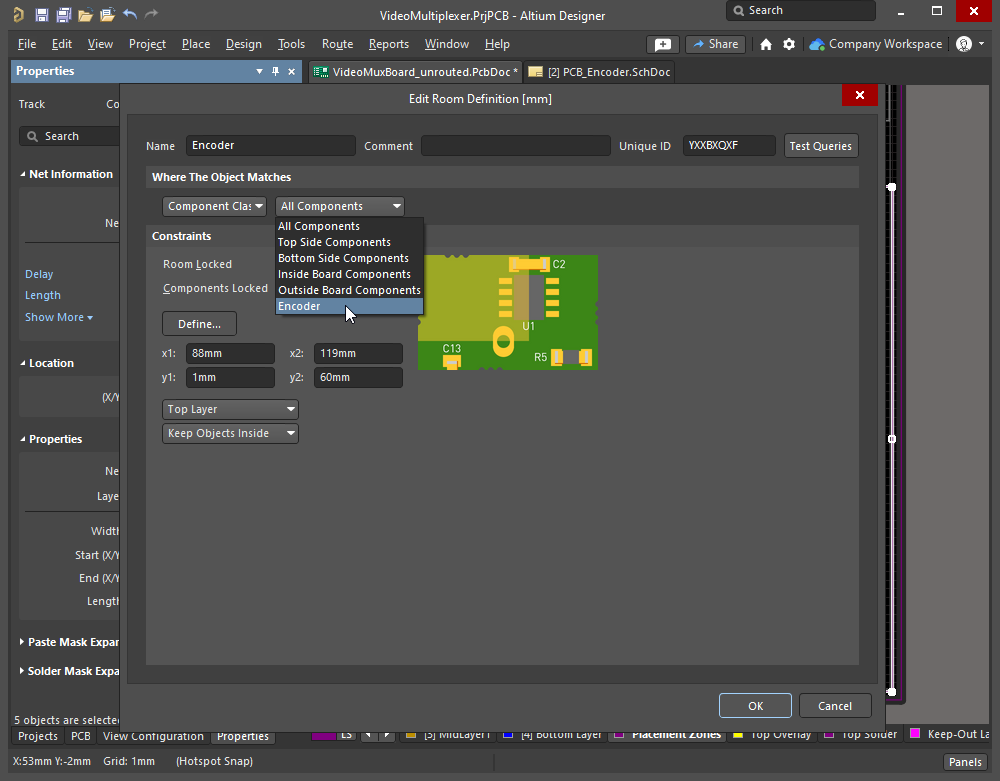
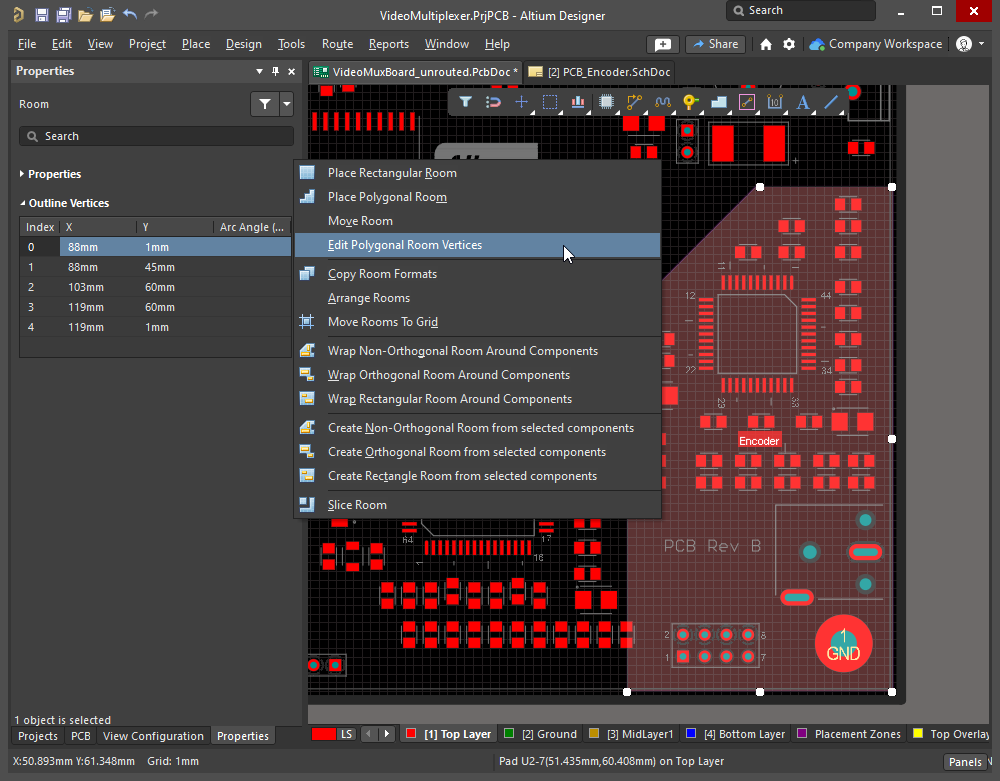
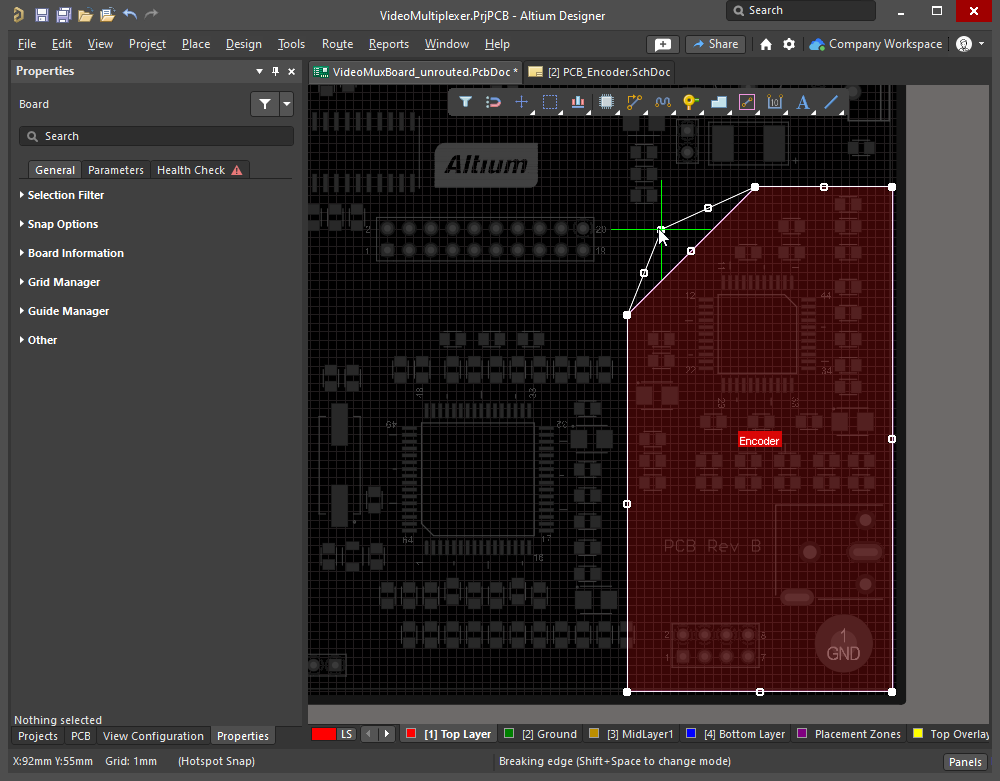
Ścieżki zostały umieszczone na warstwie mechanicznej, aby zdefiniować przestrzeń płytki dostępną dla komponentów enkodera. Uruchom polecenie Tools » Convert » Create Room from Selected Primitives, aby utworzyć definicję Room o tym samym kształcie. Pojawi się okno dialogowe Edit Room Definition, w którym można zdefiniować parametry ograniczenia. Do tego roomu przypisywana jest klasa komponentów Aby dopasować kształt roomu, kliknij, aby go zaznaczyć, a następnie uruchom polecenie Design » Rooms » Edit Polygonal Verticies, i kliknij w wierzchołek lub krawędź, aby zmienić kształt roomu. |
Edycja roomu
Kształt X-Y roomu oraz jego położenie na płytce można modyfikować interaktywnie. Zwróć uwagę, że do interaktywnej edycji roomu stosowane są dwa różne procesy: albo na podstawie jego prostokąta zaznaczenia (opisane w sekcji Changing the Size and Location section), albo na podstawie wierzchołków edycji kształtu (opisane w sekcji Changing the Shape).
Oprócz dostępu do poleceń z poziomu podmenu Design » Rooms, możesz także uzyskać dostęp do poleceń specyficznych dla roomu, klikając prawym przyciskiem myszy na umieszczonym roomie i wybierając podmenu Room Actions.
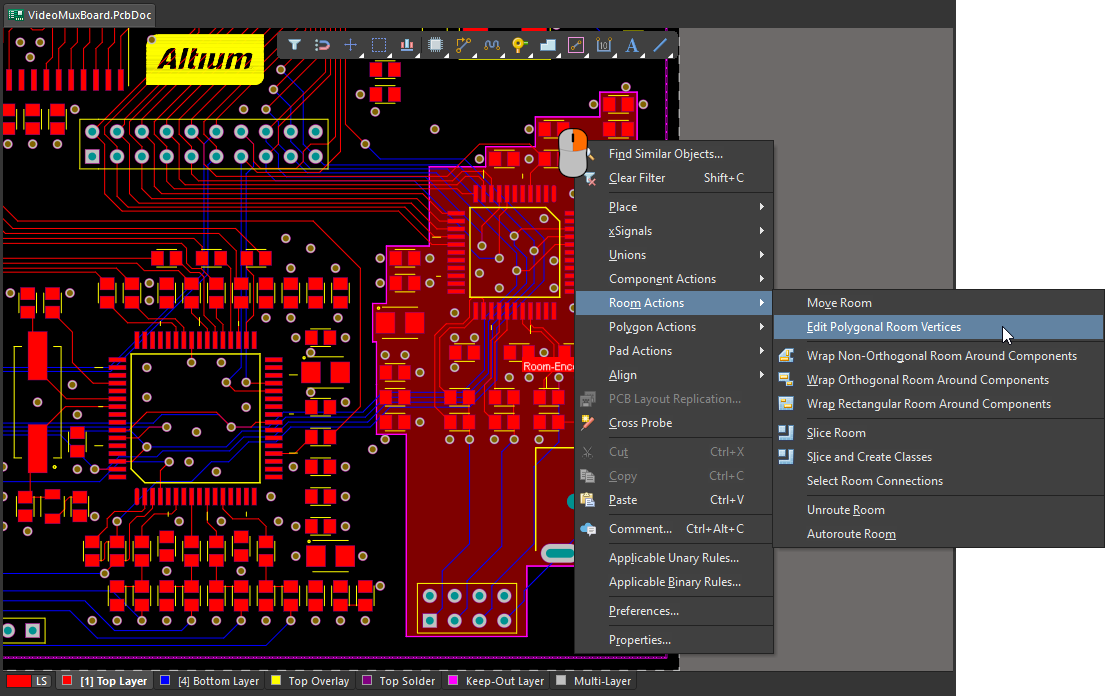 Kliknij prawym przyciskiem myszy na roomie, aby uzyskać dostęp do poleceń specyficznych dla roomu.
Changing the Size and Location
Gdy klikniesz raz na room, aby go zaznaczyć, dostępne stają się następujące uchwyty edycyjne – niezależnie od tego, czy room został pierwotnie umieszczony jako prostokątny czy wielokątny:
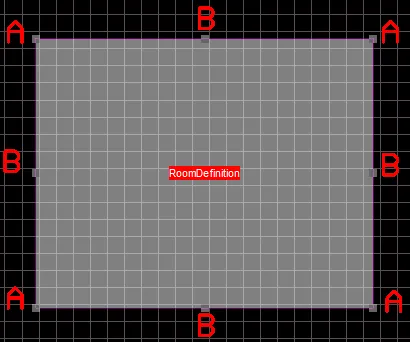
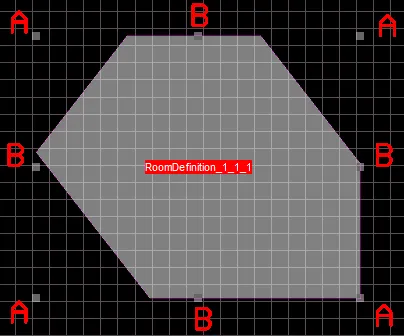 Uchwyty edycyjne pojawiają się po kliknięciu w celu zaznaczenia roomu.
Zmiana rozmiaru roomu
-
Przeciąganie uchwytów narożnych (A) skaluje room jednocześnie w poziomie i w pionie.
-
Przeciąganie uchwytu krawędzi (B) skaluje obiekt w danym kierunku (poziomo lub pionowo).
-
Podczas przeciągania room można obracać lub odbijać, naciskając:
-
Spacebar aby obrócić obiekt przeciwnie do ruchu wskazówek zegara lub Shift+Spacebar aby obrócić zgodnie z ruchem wskazówek zegara. Obrót jest zgodny z wartością Rotation Step zdefiniowaną na stronie PCB Editor - General page w oknie dialogowym Preferences dialog.
-
X lub Y aby odbić obiekt względem osi X lub osi Y.
-
L aby przerzucić obiekt na drugą stronę płytki. Jeśli room ma powiązane komponenty, zostaną one przerzucone razem z roomem.
-
Przenoszenie roomu
Kliknij i przeciągnij room, aby przenieść go w nowe miejsce. Obiekt roomu można także przenieść poleceniem Design » Rooms » Move Room z menu głównego lub poleceniem Room Actions » Move Room z menu kontekstowego roomu. Po uruchomieniu polecenia kursor zmieni się w krzyżyk i wejdziesz w tryb przenoszenia roomu – kliknij na room, aby go przenieść.
Gdy klikniesz na room, aby go przenieść:
-
Room zostanie „przyczepiony” do kursora. Punkt, w którym room jest trzymany, zależy od bieżącego Object Snap Options (
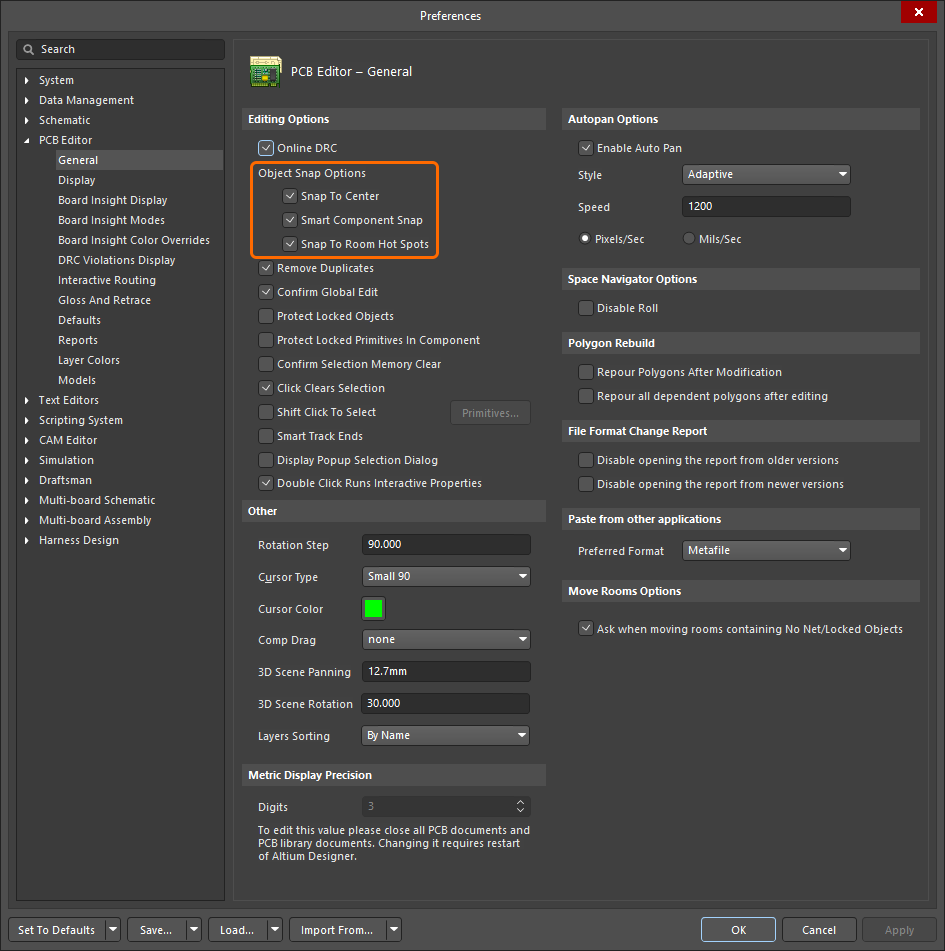 ), a kursor będzie przyciągany do najbliższego z włączonych punktów przyciągania (pad komponentu, oznaczenie/referencja komponentu lub wierzchołek roomu).
-
Przenieś room do wymaganego położenia, a następnie kliknij lub naciśnij Enter , aby zatwierdzić umieszczenie.
-
Kontynuuj przenoszenie kolejnych roomów albo kliknij prawym przyciskiem myszy lub naciśnij Esc, aby zakończyć.
-
Jeśli w przenoszonym roomie znajdują się komponenty, podczas przenoszenia można wyświetlić zielone dynamiczne prowadnice wyrównania, naciskając klawisze Shift lub Ctrl. Użyj Shift, aby nadal przyciągać do aktywnej siatki, użyj Ctrl, aby tymczasowo wyłączyć siatkę i wyrównać do istniejącego obiektu poza siatką.
-
Jeśli room zawiera jakiekolwiek obiekty bez netu (no-net) i/lub obiekty zablokowane, otworzy się okno dialogowe Room containing No Net/Locked Objects. Użyj tego okna, aby określić, czy te obiekty mają być przenoszone razem z roomem, a następnie kliknij OK. Aby to okno dialogowe się pojawiło, opcja Ask when moving rooms containing No Net/Locked Objects musi być włączona na stronie PCB Editor - General w oknie dialogowym Preferences (
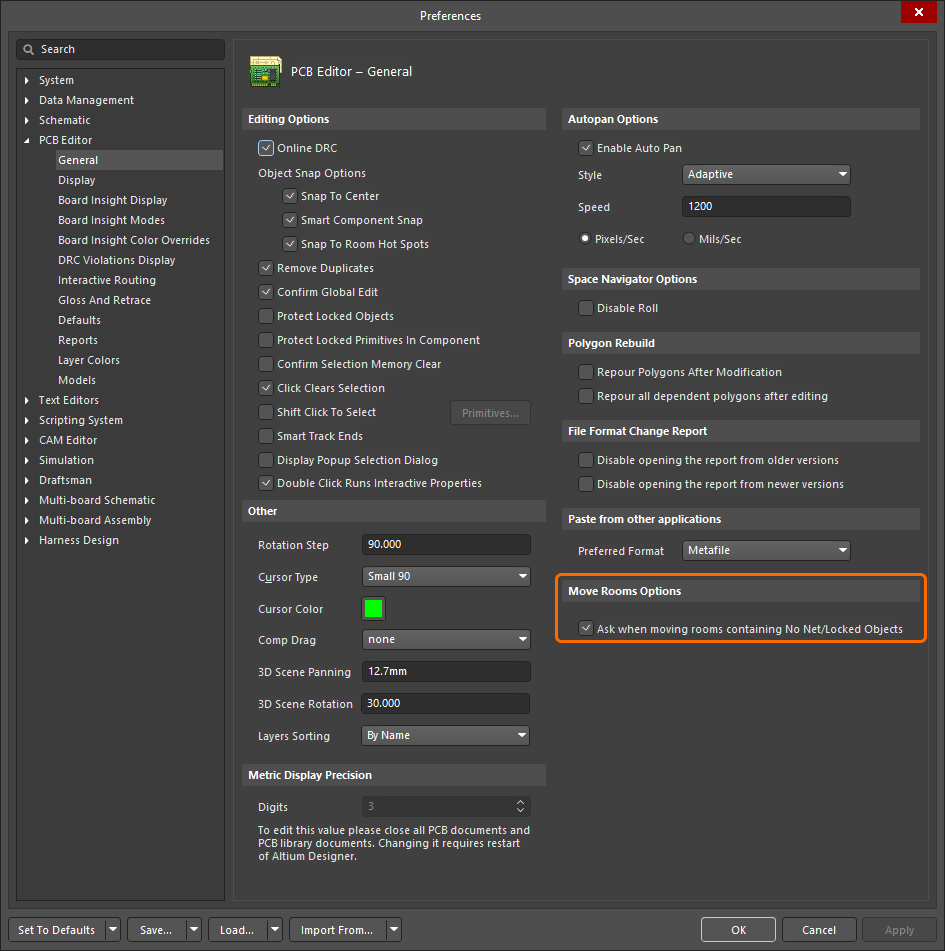 ).
).
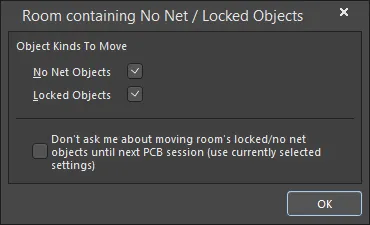
Okno dialogowe Room containing No Net / Locked Objects
Room containing No Net / Locked Objects dialog |
|
| No Net Objects | Zaznacz, aby przenosić obiekty bez netów razem z roomem. |
| Locked Objects | Zaznacz, aby przenosić zablokowane obiekty razem z roomem. |
| Don't ask me about moving room's locked/no net objects until next PCB session (use currently selected settings) | Włącz tę opcję, aby zapisać wybrane ustawienia i używać ich do końca bieżącej sesji PCB. Okno dialogowe nie otworzy się ponownie, dopóki nie zostanie rozpoczęta nowa sesja. |
Changing the Shape
Kształt granicy roomu modyfikuje się, uruchamiając polecenie Edit Polygonal Room Vertices. Do polecenia można przejść przez podmenu Design » Rooms lub podmenu kontekstowe po kliknięciu prawym przyciskiem myszy Room Actions.
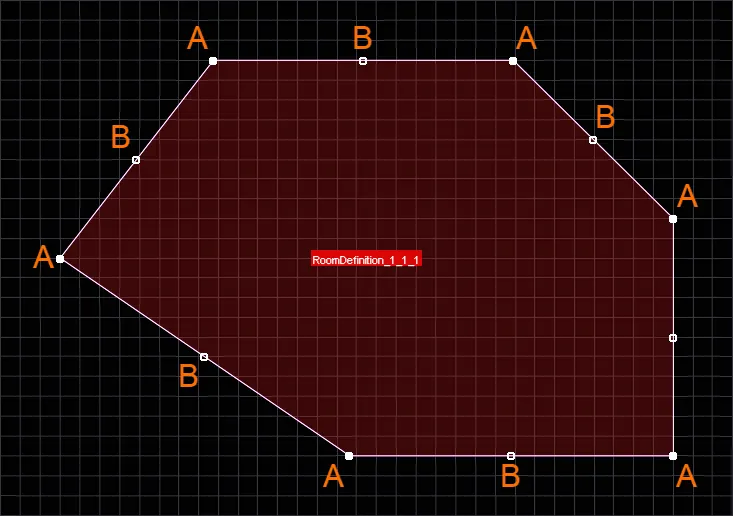
Po uruchomieniu polecenia wyświetlane są uchwyty edycji granicy dla wielokątnego kształtu roomu, a następnie możesz:
-
Kliknąć uchwyt A , a następnie przesunąć kursor, aby przesunąć ten wierzchołek. Kliknij ponownie w nowym miejscu, aby umieścić wierzchołek.
-
Podczas przesuwania uchwytu A naciśnij klawisz Delete na klawiaturze, aby usunąć ten wierzchołek z roomu.
-
Kliknij B lub kliknij wzdłuż krawędzi (pomiędzy uchwytami), a następnie przesuń kursor, aby przesunąć tę krawędź. Naciśnij Shift+Spacebar podczas przesuwania krawędzi, aby przełączać dostępne tryby zachowania krawędzi (przesuwanie krawędzi, łamanie krawędzi, zakrzywianie krawędzi).
-
Ctrl+Click B lub Ctrl+Click wzdłuż krawędzi, a następnie przesuń kursor, aby dodać wierzchołek do tej krawędzi oraz jednocześnie przesunąć wierzchołek. Kliknij ponownie w nowym miejscu, aby umieścić wierzchołek. W efekcie nowy wierzchołek staje się wierzchołkiem A, a nowe wierzchołki B są dodawane pomiędzy nim a oryginalnymi wierzchołkami A.
-
Aby uzyskać dostęp do uchwytu poza siatką, przytrzymaj klawisz Ctrl, aby tymczasowo wyłączyć przyciąganie do siatki.
-
Kontynuuj modyfikowanie kształtu roomu zgodnie z potrzebami albo kliknij prawym przyciskiem myszy lub naciśnij Esc, aby zakończyć. Wyświetlanie roomu zostanie zaktualizowane zgodnie z nowym kształtem granicy.
Tego polecenia można użyć niezależnie od tego, czy docelowy room jest zablokowany.
Slicing a Room
Dostępne są polecenia umożliwiające graficzne slice podzielenie umieszczonego obiektu room na dwa lub więcej oddzielnych roomów. Proces cięcia jest podobny do rysowania linii i obejmuje te same tryby narożników (w rzeczywistości szerokość obiektu tnącego to bieżąca domyślna szerokość linii). Zwróć uwagę, że obiekty używane do wyświetlania ścieżki cięcia nie są obiektami umieszczanymi — są one pokazywane wyłącznie w celu wizualizacji ścieżki cięcia i są usuwane po zakończeniu procesu cięcia. Nie ma też potrzeby rozpoczynania cięcia dokładnie na krawędzi roomu — łatwiej jest zacząć nieco poza roomem i również zakończyć nieco poza nim.
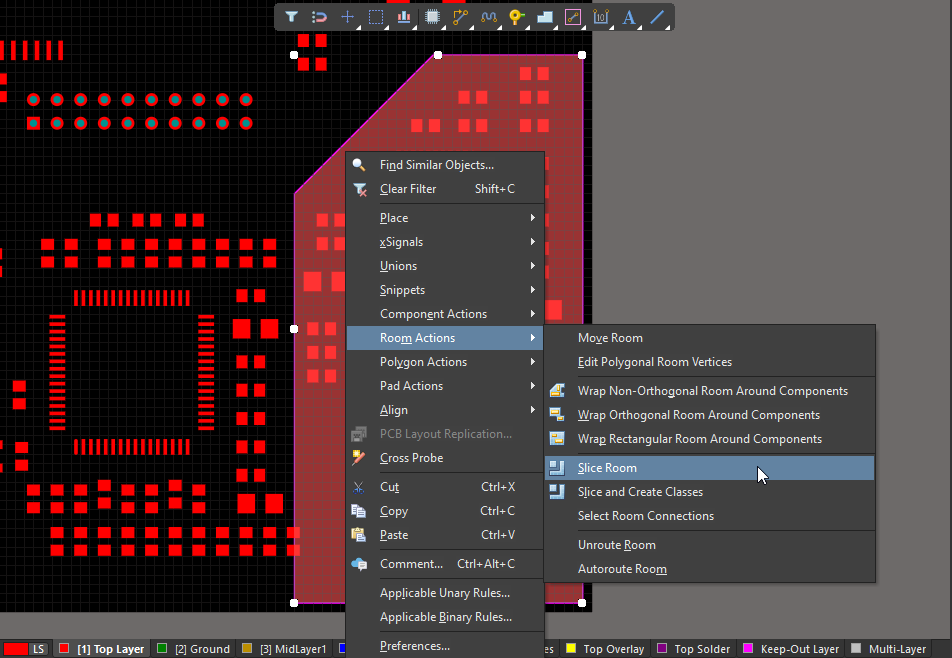
Dostępne są dwa polecenia cięcia (slice). Proces definiowania ścieżki cięcia jest taki sam dla obu, różnią się natomiast sposobem obsługi komponentów znajdujących się w wycinanym roomie. Różnice między poleceniami wyjaśniono po opisie procesu cięcia.
|
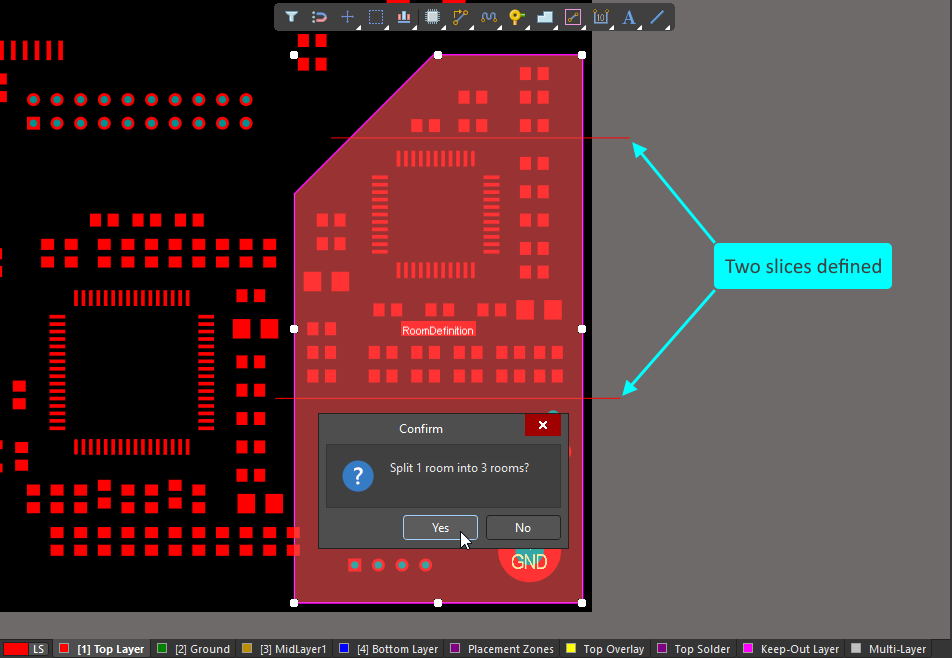
Kliknij prawym przyciskiem myszy na room, aby uzyskać dostęp do poleceń Slice w menu Room Actions. Zdefiniowano dwa cięcia, korzystając z procesu opisanego poniżej. Utworzono trzy roomy. |
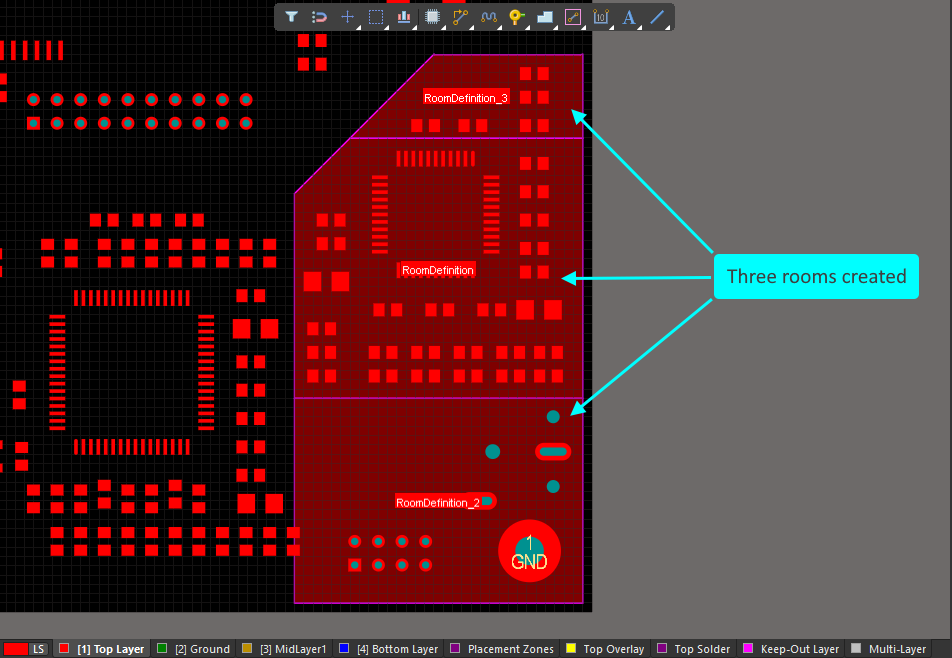
Proces cięcia
Po uruchomieniu polecenia Slice:
-
Kursor zmienia się w celownik i pojawia się monit o wskazanie punktu początkowego cięcia.
-
Ustaw kursor tuż poza roomem, który chcesz przeciąć, a następnie kliknij lub naciśnij Enter. Jesteś teraz w trybie cięcia (w praktyce tryb wstawiania linii).
-
Przesuń kursor do wnętrza roomu, aby zdefiniować pierwszą krawędź cięcia, następnie kliknij lub naciśnij Enter, aby zakotwiczyć koniec tej krawędzi.
-
Kontynuuj przesuwanie kursora i klikanie, definiując serię punktów wierzchołkowych, które określają kształt cięcia.
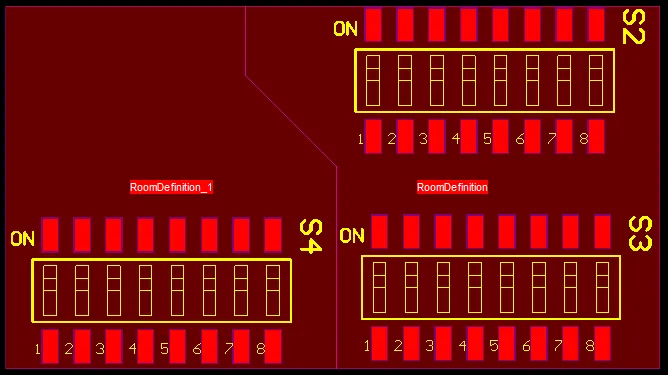
-
Po umieszczeniu ostatniego punktu wierzchołkowego (tuż poza roomem) kliknij prawym przyciskiem myszy lub naciśnij Esc , aby zakończyć umieszczanie tego cięcia.
-
Możesz teraz rozpocząć kolejne cięcie roomu albo kliknąć prawym przyciskiem myszy lub nacisnąć Esc , aby wyjść z trybu cięcia.
-
Otworzy się okno potwierdzenia informujące, na ile roomów zostanie podzielony room pierwotny. Kliknij Yes, aby zatwierdzić wykonane cięcie(a), lub No , aby odrzucić. Powstałe nowe obiekty roomów zostaną odpowiednio zaktualizowane, a właściwe reguły Room Definition zostaną utworzone i powiązane.
-
Podczas cięcia naciśnij:
-
Shift+Spacebar, aby przełączać tryby narożników.
-
Spacebar, aby przełączyć kierunek narożnika.
-
Każda krawędź cięcia wymaga punktu początkowego i końcowego.
-
Jeśli tryb umieszczania cięcia obejmuje narożnik, naciśnij skrót 1 , aby przełączać między umieszczaniem jednej krawędzi na kliknięcie a dwóch krawędzi na kliknięcie.
-
Backspace, aby usunąć ostatnio umieszczoną krawędź cięcia.
-
Re-Wrapping an Existing Room
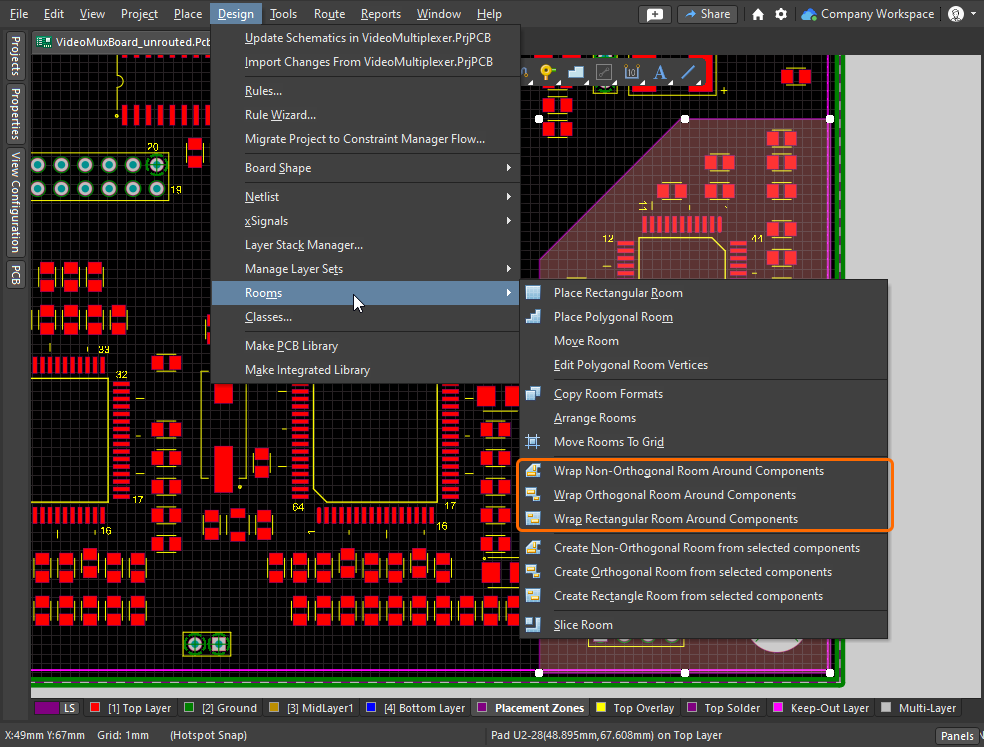
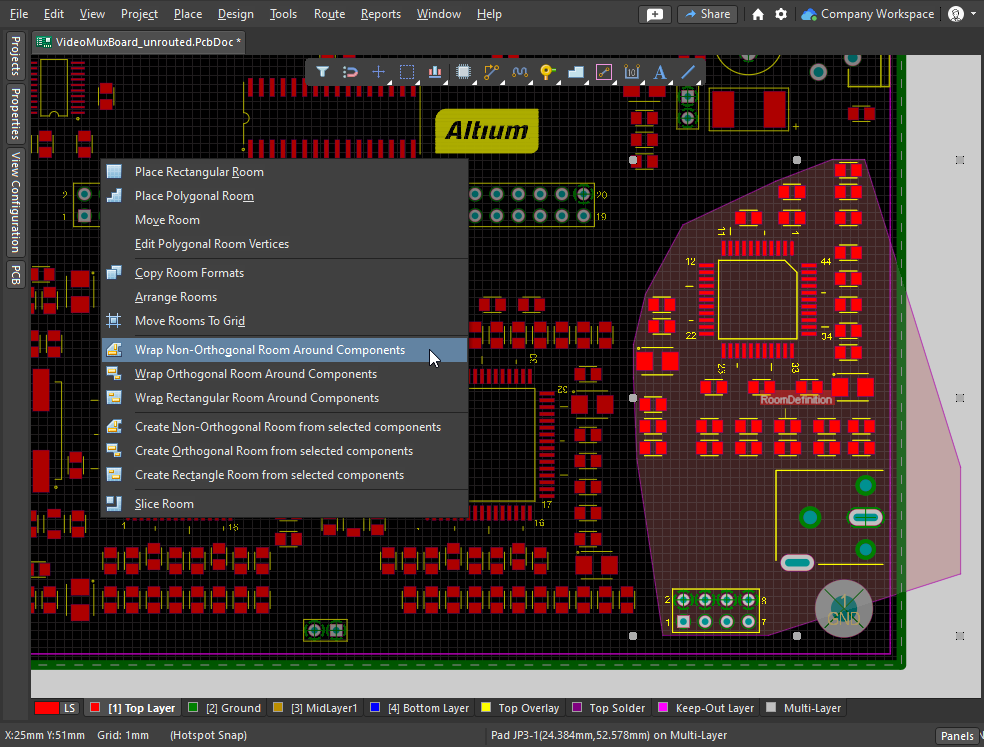
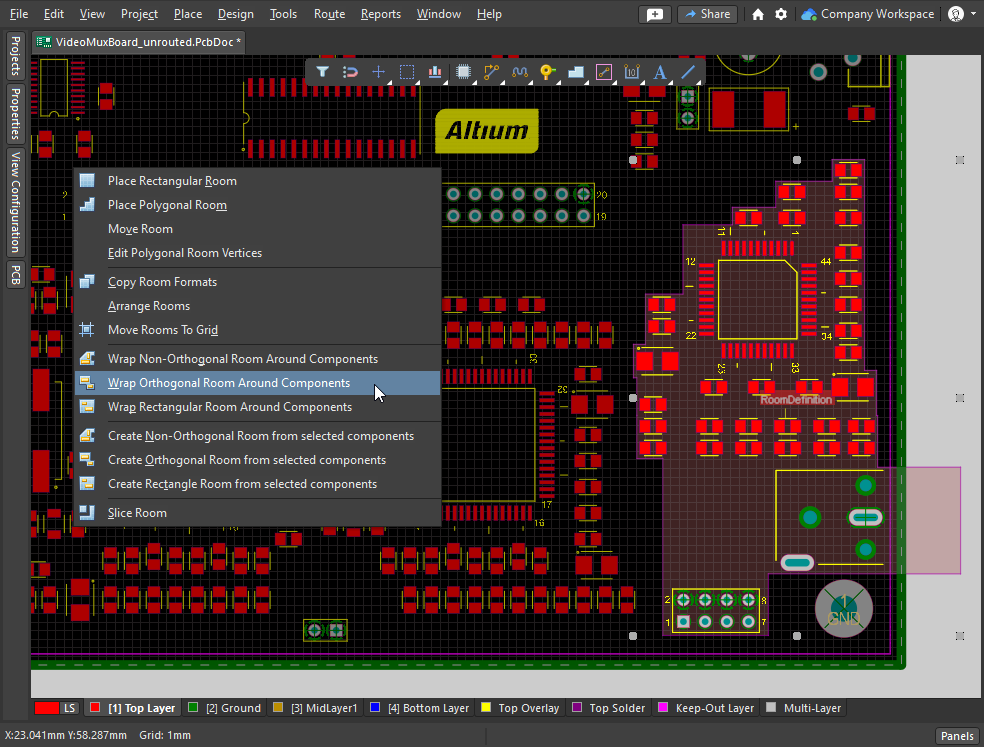
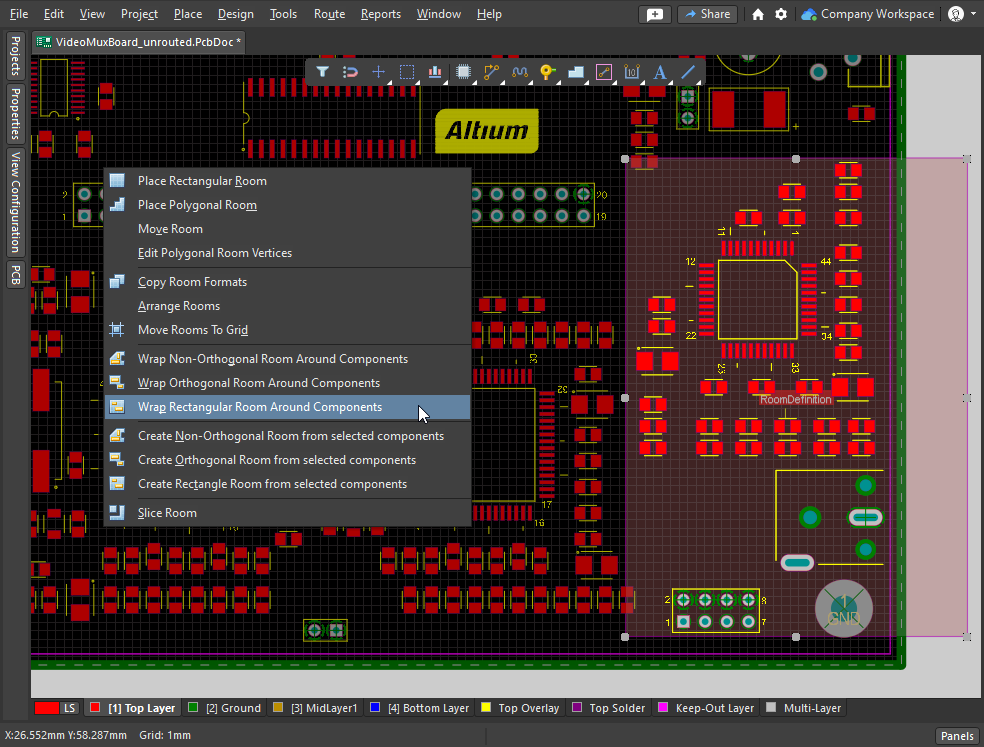
Innym sposobem modyfikacji kształtu istniejącego roomu jest polecenie, aby oprogramowanie ponownie „owinęło” (re-wrap) room wokół klasy komponentów przypisanej do tego roomu. Zarówno podmenu Room Actions dostępne pod prawym przyciskiem myszy, jak i podmenu Design » Rooms zawierają trzy polecenia Wrap Room, jak pokazano w pokazie slajdów.
|
Jeśli zmienisz rozmieszczenie komponentów w roomie, użyj jednego z trzech poleceń Wrap , aby zaktualizować kształt roomu. Polecenie Wrap Non-Orthogonal umieszcza krawędzie roomu tak, aby łączyły skrajne punkty obrysów komponentów. Polecenie Wrap Orthogonal umieszcza pionowe i poziome krawędzie roomu wokół obrysów komponentów. Polecenie Wrap Rectangular umieszcza najmniejszy prostokątny room obejmujący obrysy komponentów. |
Editing in the Properties Panel
Obiekt room jest nietypowy, ponieważ jest jednocześnie obiektem i ograniczeniem projektowym.
Edycja w panelu Properties
Właściwości obiektu room, w tym położenie i kształt w przestrzeni edycji, można edytować w panelu Properties, gdy room jest zaznaczony. Panel można wyświetlić przez Panels, przyciskiem Panels w prawym dolnym rogu przestrzeni projektowej, albo poleceniem View » Panels » Properties.
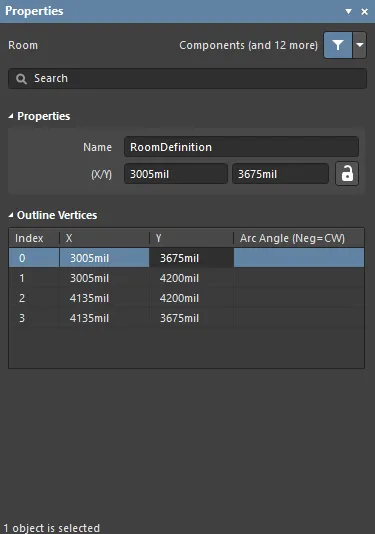 Panel Properties może służyć do edycji właściwości graficznych roomu.
| Name | Bieżąca nazwa roomu (oraz powiązanej reguły Room Definition). Można ją zmienić według potrzeb. Oprócz ułatwienia identyfikacji każdego roomu, nazwa może być użyta do wskazania konkretnego roomu w regule projektowej. |
| (X/Y) (dwa pola) | Bieżąca pozycja X i Y pierwszego wierzchołka roomu względem bieżącego początku układu współrzędnych. Edytuj wartość w polu, aby zmienić położenie roomu względem bieżącego początku. Wartość można wprowadzić w jednostkach metrycznych lub imperialnych; podaj jednostki podczas wprowadzania wartości, której jednostki nie są aktualnie domyślne. Domyślne jednostki (metryczne lub imperialne) są wyświetlane na pasku stanu i ustawiane w obszarze Other panelu Properties (gdy w przestrzeni projektowej nie są zaznaczone żadne obiekty). Te wartości można edytować tylko wtedy, gdy opcja X/Y jest odblokowana (wyświetlana jest ikona |
Wierzchołki obrysu |
|
| Vertices Grid | Wyświetla listę wszystkich punktów wierzchołkowych aktualnie zdefiniowanych dla roomu, w kolejności, w jakiej zostały zdefiniowane podczas umieszczania roomu. Do połączenia kolejnych wierzchołków używane są krawędzie w postaci odcinków prostych. Jeśli wolisz połączenie łukiem, wprowadź wartość wymaganego Arc Angle. Wpisu dokonuje się w polu powiązanym z wierzchołkiem źródłowym — łuk będzie prowadzony od tego wierzchołka do kolejnego wierzchołka poniżej na liście. Kliknij prawym przyciskiem myszy, aby Copy / Paste lub Import / Export to CSV. |
| Index | Przypisany indeks wierzchołka (nieedytowalny, zależny od kolejności umieszczenia podczas definiowania roomu). |
| X | Współrzędna X (pozioma) wierzchołka. Kliknij, aby edytować. |
| Y | Współrzędna Y (pionowa) wierzchołka. Kliknij, aby edytować. |
| Arc Angle (Neg = CW) | Kąt łuku rysowanego w celu połączenia tego wierzchołka z następnym. Domyślnie połączenia są krawędziami prostymi, a to pole pozostaje puste. Kliknij, aby edytować, a następnie wprowadź wymagany kąt łuku. Wprowadzenie wartości dodatniej spowoduje narysowanie łuku przeciwnie do ruchu wskazówek zegara. Aby narysować łuk zgodnie z ruchem wskazówek zegara, wprowadź wartość ujemną. |
 ).
).
Praca z roomami
Oprogramowanie zawiera szereg funkcji ułatwiających pracę z roomami i obiektami w ich obrębie. Obejmuje to polecenia do: rozmieszczania roomów w układzie siatki; przenoszenia roomów do bieżącej siatki przyciągania (snap grid); a także — w projektach zawierających powtarzalne sekcje układu — kopiowania rozmieszczenia i trasowania z jednego roomu do drugiego.
Możesz też użyć roomu, aby ograniczyć inne reguły projektowe do określonego obszaru płytki, wymagając na przykład, aby w tym roomie sieci były prowadzone z określoną szerokością i odstępem (clearance) albo aby pary różnicowe były prowadzone z określonym profilem impedancji.
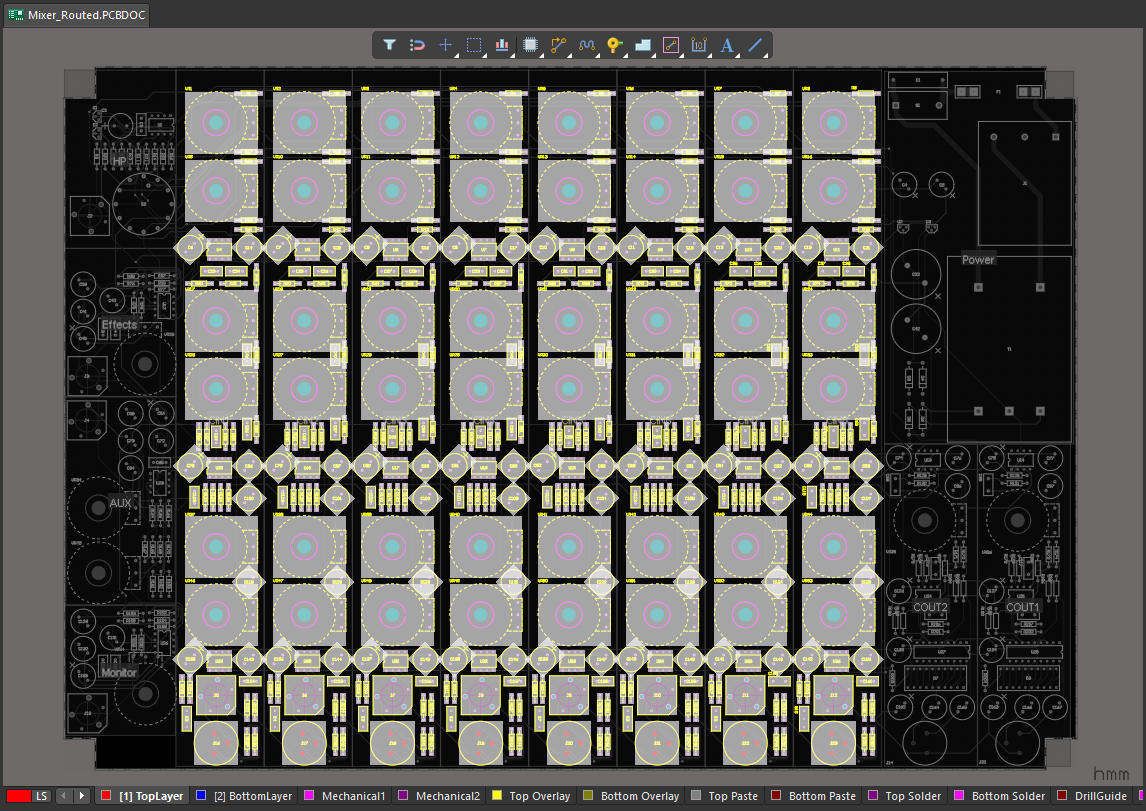 Mikser 8-kanałowy: pierwszy kanał wejściowy został rozmieszczony i poprowadzony, a następnie zreplikowany na pozostałe siedem kanałów wejściowych za pomocą polecenia Copy Room Format.
Defining Constraints Within a Room
Oprócz ograniczania obiektów do przebywania wewnątrz lub na zewnątrz pokoju (jak omówiono w sekcji Room Definition Design Constraint), pokój może być również używany jako ograniczenie obszarowe w innych regułach projektowych. Na przykład reguła szerokości ścieżek może wymagać, aby prowadzenie pod BGA było wykonane z innymi szerokościami, albo reguła odstępu elektrycznego może wymagać innych prześwitów w określonym obszarze płytki.
Szerokość ścieżek i prześwity są automatycznie dostosowywane w obrębie pokoju, zgodnie z ustawieniami w Room Definition.
Osiąga się to przez dodanie reguł Routing Width oraz Electrical Clearance pokazanych w pokazie slajdów poniżej.
W Constraint Manager
Gdy ograniczenie pokoju zostanie dodane w widoku All Rules w Constraint Manager, ten obiekt pokoju staje się również dostępny w widoku Physical. Korzystając z tego widoku, możesz szybko zdefiniować ograniczenia obszarowe, które muszą być stosowane w obrębie pokoju, w tym: szerokość ścieżek, odstęp elektryczny, styl przelotek trasowania, właściwości par różnicowych, zwężanie ścieżek (neck-down) oraz styl połączenia poligonu. Pokaz slajdów poniżej przedstawia ograniczenia dla płytki z filmu powyżej.
|
W obrębie tego pokoju wszystkie obiekty trasowania muszą mieć szerokość w określonym zakresie. W obrębie tego pokoju wszystkie obiekty trasowania muszą zachować co najmniej taki odstęp od obiektów należących do innych sieci. W obrębie tego pokoju wszystkie obiekty trasowania muszą mieć co najmniej taki odstęp elektryczny. W obrębie tego pokoju wszystkie pary różnicowe muszą być trasowane z użyciem |
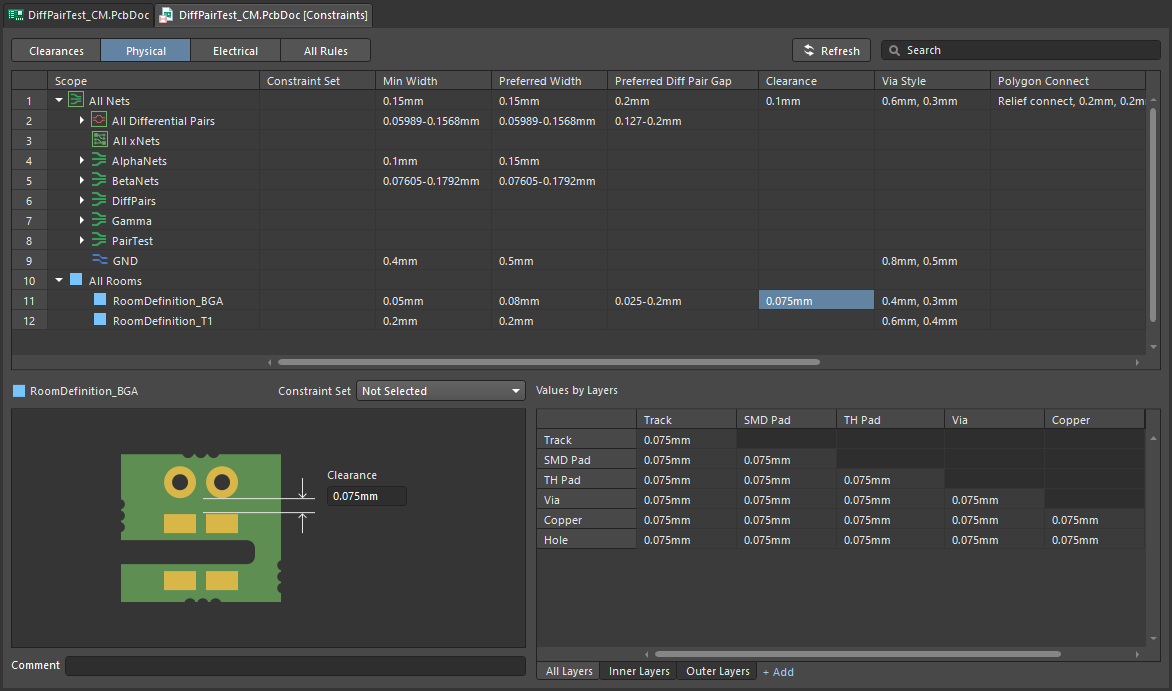
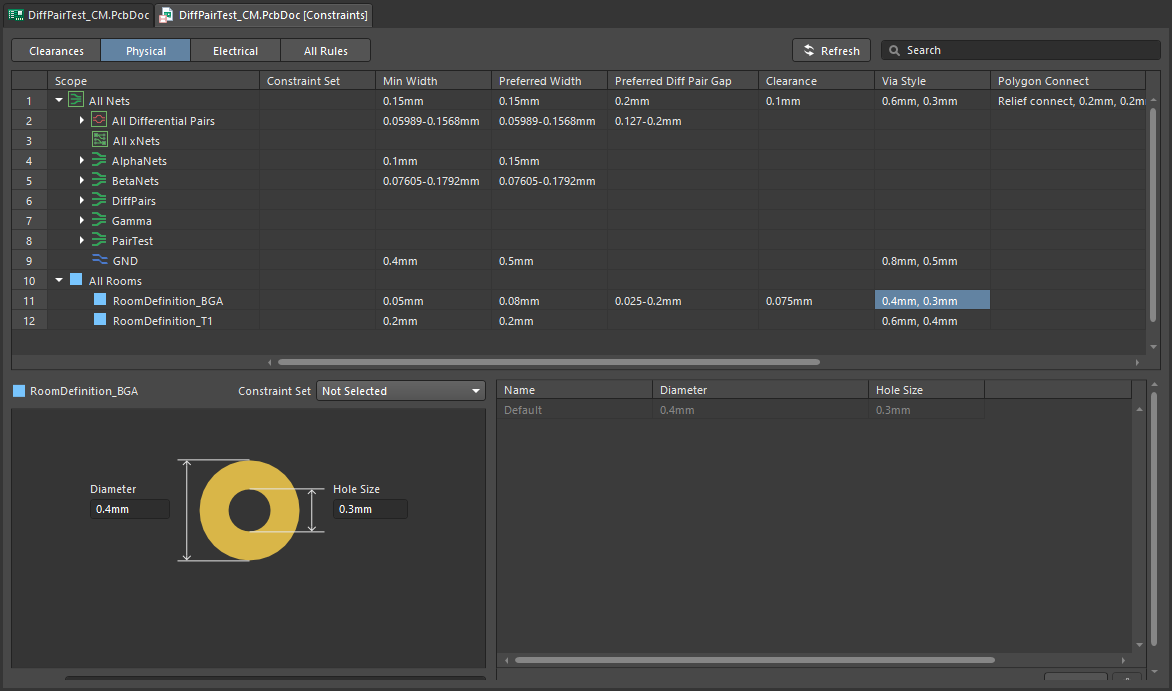
W PCB Rules and Constraint Editor
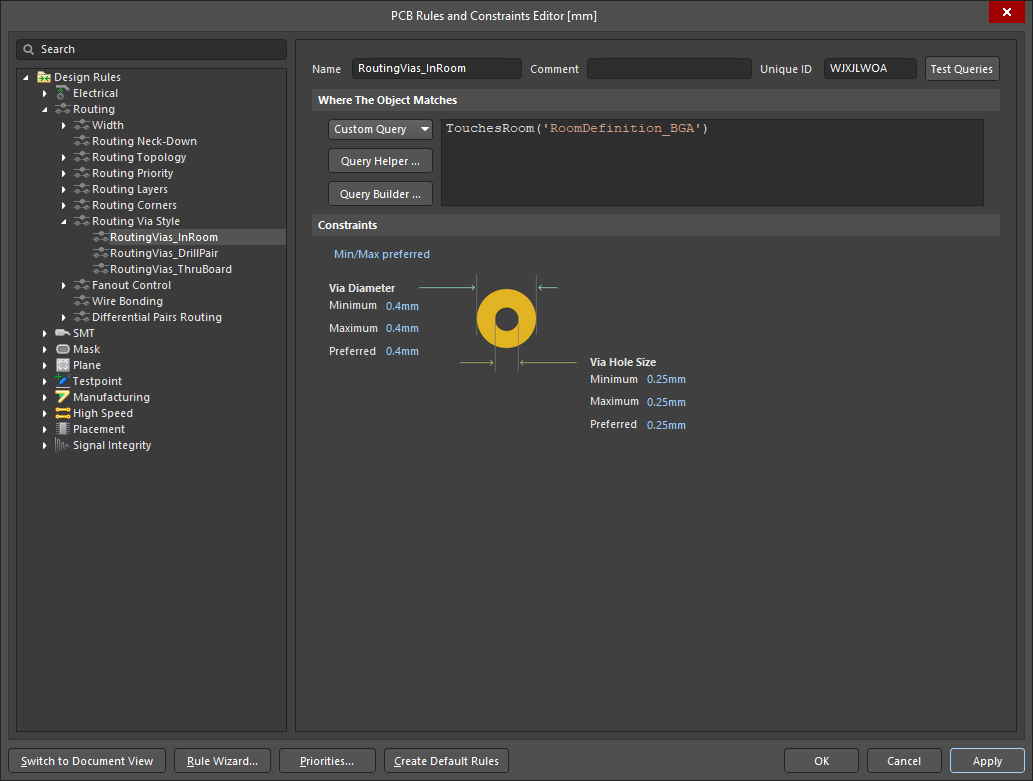
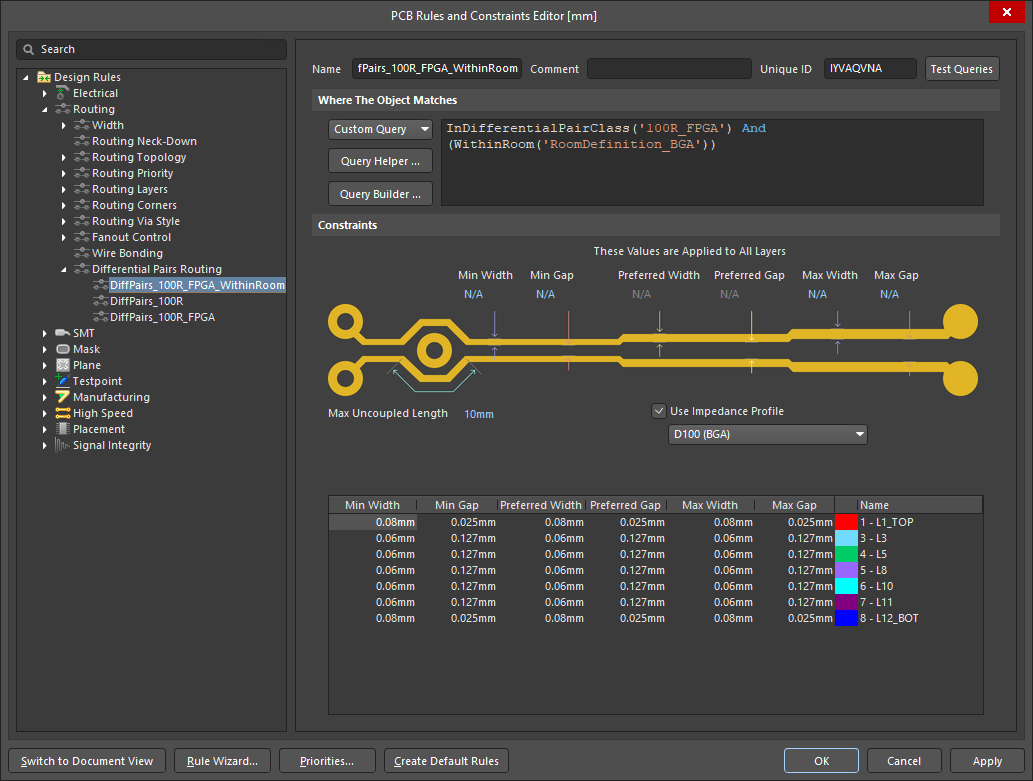
Aby uzyskać ten sam rezultat w PCB Rules and Constraint Editor, tworzysz zapytanie (query), które definiuje obszar pokoju. Jeśli chodzi o sposób wykrywania obiektów w pokoju, można to zrobić na dwa sposoby: wskazując obiekty, które w całości mieszczą się w pokoju (używając słowa kluczowego WithinRoom), albo wskazując obiekty, które stykają się z pokojem (używając słowa kluczowego TouchesRoom). Pokaz slajdów poniżej demonstruje te same: szerokość ścieżek, odstęp elektryczny, styl przelotek trasowania oraz właściwości par różnicowych, które pokazano w poprzednim Constraint Manager pokazie slajdów.
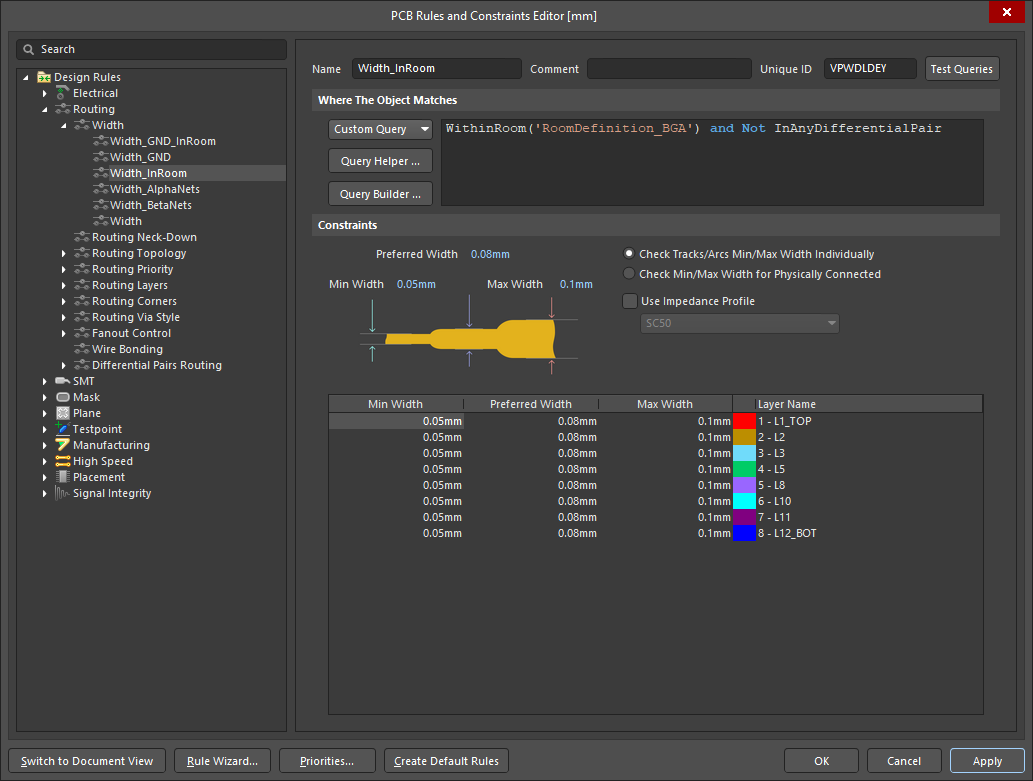
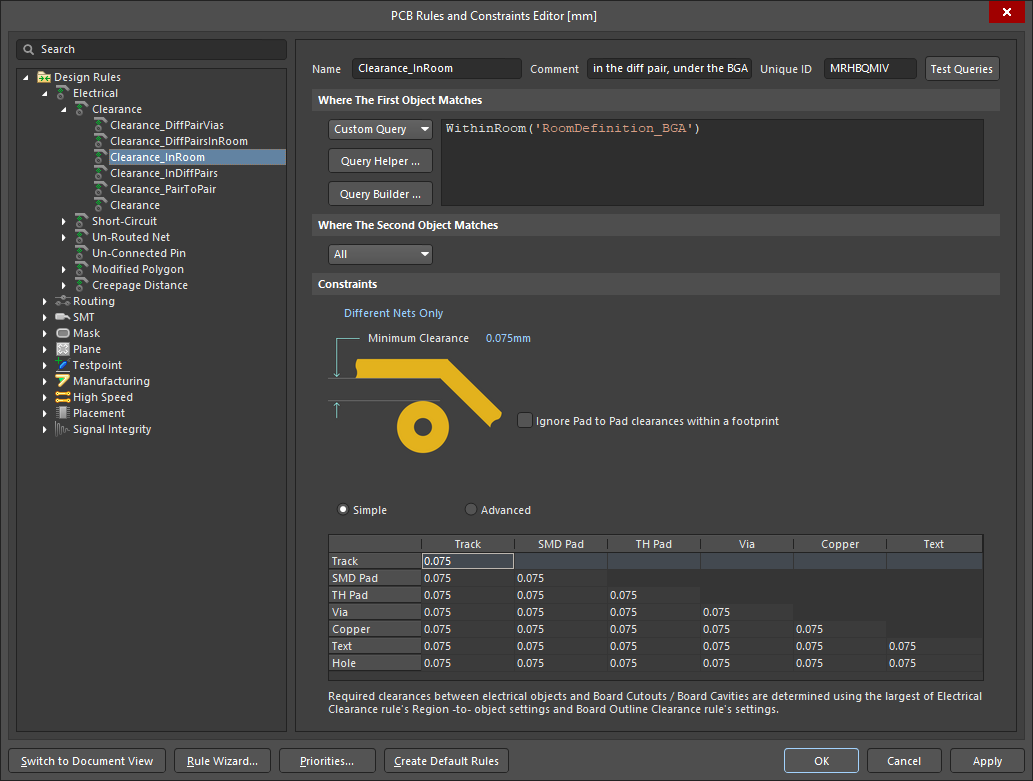
Arranging Selected Rooms
Aby rozmieścić wybrane pokoje w przestrzeni projektu, można użyć polecenia Design » Rooms » Arrange Rooms . Zaznacz wymagane pokoje, a następnie uruchom polecenie, aby otworzyć okno dialogowe Arrange Rooms.
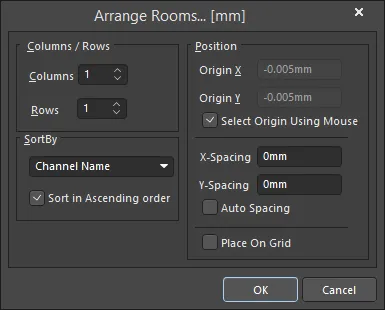 Okno dialogowe Arrange Rooms.
Określ, w jaki sposób pokoje mają zostać rozmieszczone i w jakiej kolejności mają być umieszczane. Możesz także określić pozycję początkową – wpisując współrzędne X-Y w oknie dialogowym lub klikając w obszarze roboczym – a także odstęp między sąsiednimi pokojami. Po kliknięciu OK wybrane pokoje zostaną przesunięte na miejsce.
Kolumny/Wiersze |
|
| Columns | Liczba kolumn używanych do rozmieszczenia pokoi. Edytuj to pole według potrzeb. |
| Rows | Liczba wierszy używanych do rozmieszczenia pokoi. Edytuj to pole według potrzeb. Jeśli pokoi jest więcej, niż zmieści się w niestandardowym układzie wierszy i kolumn, dodatkowe wiersze zostaną dodane u góry. |
Sortuj według |
|
| SortBy | Wyświetla wybrany porządek sortowania, tj. kryterium użyte do odróżnienia pierwszego pokoju od następnego. Dostępne opcje opisano poniżej. |
| Channel Name | Sortuj pokoje alfanumerycznie na podstawie ich nazwy kanału. Dowiedz się więcej o projektowaniu wielokanałowym. |
| Room Area | Sortuj pokoje na podstawie ich powierzchni. |
| Room Component Count | Sortuj pokoje na podstawie liczby zawartych w nich komponentów. |
| Room Width | Sortuj pokoje według ich rozmiaru X (poziomego). |
| Room Height | Sortuj pokoje według ich rozmiaru Y (pionowego). |
| Sort in Ascending order | Włącz, aby sortować pokoje rosnąco (od najmniejszego do największego) zgodnie z bieżącym kryterium SortBy. Jeśli ta opcja jest wyłączona, kolejność sortowania jest malejąca (od największego do najmniejszego). |
Pozycja |
|
| Origin X | Określa położenie X (poziome), od którego rozpocznie się rozmieszczanie pokoi. Edytuj to pole, aby zmienić współrzędną X, którą można zdefiniować w jednostkach mm lub mil. Aby określić jednostki podczas wprowadzania liczby, dodaj do wartości przyrostek mm lub mil . Jednostki domyślne (metryczne lub imperialne) są określane przez ustawienie Units w panelu Properties panel i są używane, jeśli nie podano jednostek. |
| Origin Y | Określa położenie Y (pionowe), od którego rozpocznie się rozmieszczanie pokoi. Edytuj to pole, aby zmienić współrzędną Y, którą można zdefiniować w jednostkach mm lub mil. Aby określić jednostki podczas wprowadzania liczby, dodaj do wartości przyrostek mm lub mil . Jednostki domyślne (metryczne lub imperialne) są określane przez ustawienie Units w panelu Properties panel i są używane, jeśli nie podano jednostek. |
| Select Origin Using Mouse | Jeśli włączone, pojawi się monit o ręczne ustawienie punktu początkowego dla układu pokoi. Opcja musi być wyłączona, aby można było edytować Origin X i Origin Y. |
| X-Spacing | Określa odległość X (poziomą), jaką należy pozostawić między sąsiednimi pokojami. |
| Y-Spacing | Określa odległość Y (pionową), jaką należy pozostawić między sąsiednimi pokojami. |
| Auto Spacing | Jeśli włączone, pokoje są rozmieszczane z jednakowym odstępem X (poziomym) i Y (pionowym). Opcja musi być wyłączona, aby można było edytować X-Spacing i Y-Spacing. |
| Place On Grid | Włącz, aby wymusić rozmieszczenie pokoi w wyrównaniu do bieżącej siatki przyciągania PCB. |
Moving Rooms to the Grid
Aby przesunąć każdy z wybranych pokoi do najbliższego punktu bieżącej siatki przyciągania, użyj polecenia Design » Rooms » Move Rooms to Grid. Po uruchomieniu polecenia otworzy się okno potwierdzenia z pytaniem, czy chcesz przesunąć obiekty razem z wybranymi pokojami. Kliknij Yes , aby przesunąć pokój/pokoje oraz zawarte w nich obiekty do najbliższego punktu siatki przyciągania, albo kliknij No , aby przesunąć tylko pokój/pokoje.
Copying Room Formats
Jedną z najpotężniejszych funkcji pokoi jest możliwość skopiowania kształtu pokoju, rozmieszczenia i trasowania z jednego pokoju do innych pokoi, które zawierają identyczny zestaw komponentów. To polecenie jest szczególnie przydatne podczas układu projektu wielokanałowego, umożliwiając propagowanie rozmieszczenia i trasowania wykonanego w jednym kanale do wszystkich pozostałych kanałów.
Aby skopiować format pokoju do innych pokoi:
-
Kliknij Design » Rooms » Copy Room Formats w menu głównym.
-
Pasek stanu poprosi o wybranie pokoju źródłowego. Ustaw kursor nad pokojem źródłowym i kliknij lub naciśnij Enter.
-
Pasek stanu poprosi o wybranie pokoju docelowego. Ustaw kursor nad pokojem, do którego chcesz skopiować formatowanie, i kliknij lub naciśnij Enter. Jeśli zamierzasz zastosować formatowanie do wielu pokoi, to drugie kliknięcie może być wykonane na dowolnym z pokoi.
-
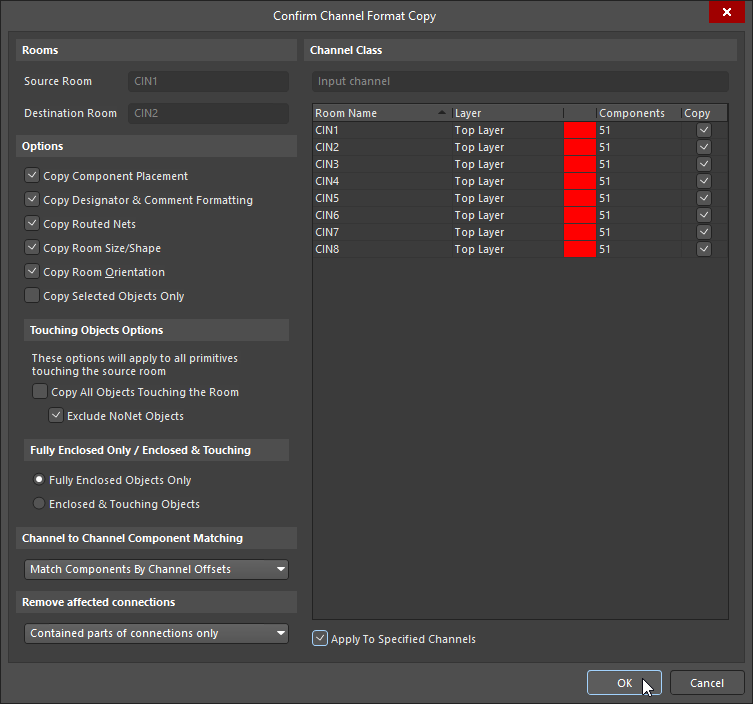
Otworzy się okno dialogowe Confirm Channel Format Copy. Użyj opcji, aby zdefiniować wymagany zakres kopiowania formatu. Domyślnie kopiowanie formatu zostanie zastosowane z wybranego Source Room do wybranego Destination Room. Aby kopiować z pokoju źródłowego do każdego z pokoi w wykrytej klasie kanałów (Channel Class), włącz opcję Apply to Specified Channels i potwierdź, że wymagane pola wyboru Copy są włączone dla pokoi docelowych.
-
Kliknij OK w oknie dialogowym, aby zaktualizować pokój/pokoje docelowe.
-
Możesz kontynuować wybieranie dodatkowych docelowych pokoi, albo kliknąć prawym przyciskiem myszy, aby zakończyć.
Pokoje |
|
| Source Room | Nazwa pokoju źródłowego (reprezentującego kanał ze schematu), którego rozmieszczenie komponentów i trasowanie zostaną skopiowane. |
| Destination Room |
|
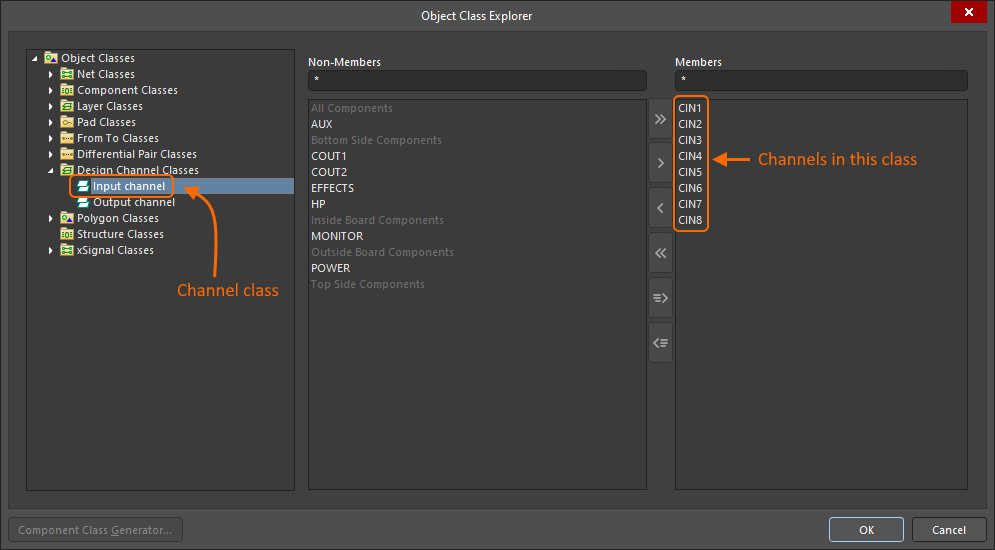 (). Zwróć uwagę, że kanał źródłowy (pokój) i kanał docelowy (pokój) muszą należeć do tej samej channel class, jeśli chcesz skopiować formatowanie kanału źródłowego (pokoju) do innych kanałów (pokojów).
Opcje
Opcje obiektów stykających się
Tylko w pełni zawarte / Zawarte i stykające się
Dopasowywanie komponentów kanał-do-kanału
Usuń powiązane połączenia
Channel Class
Gdy projekt wielokanałowy jest przenoszony ze schematu do PCB, powtarzane układy (kanały) są identyfikowane jako Channel Class w oknie dialogowym edytora PCB Object Class Explorer (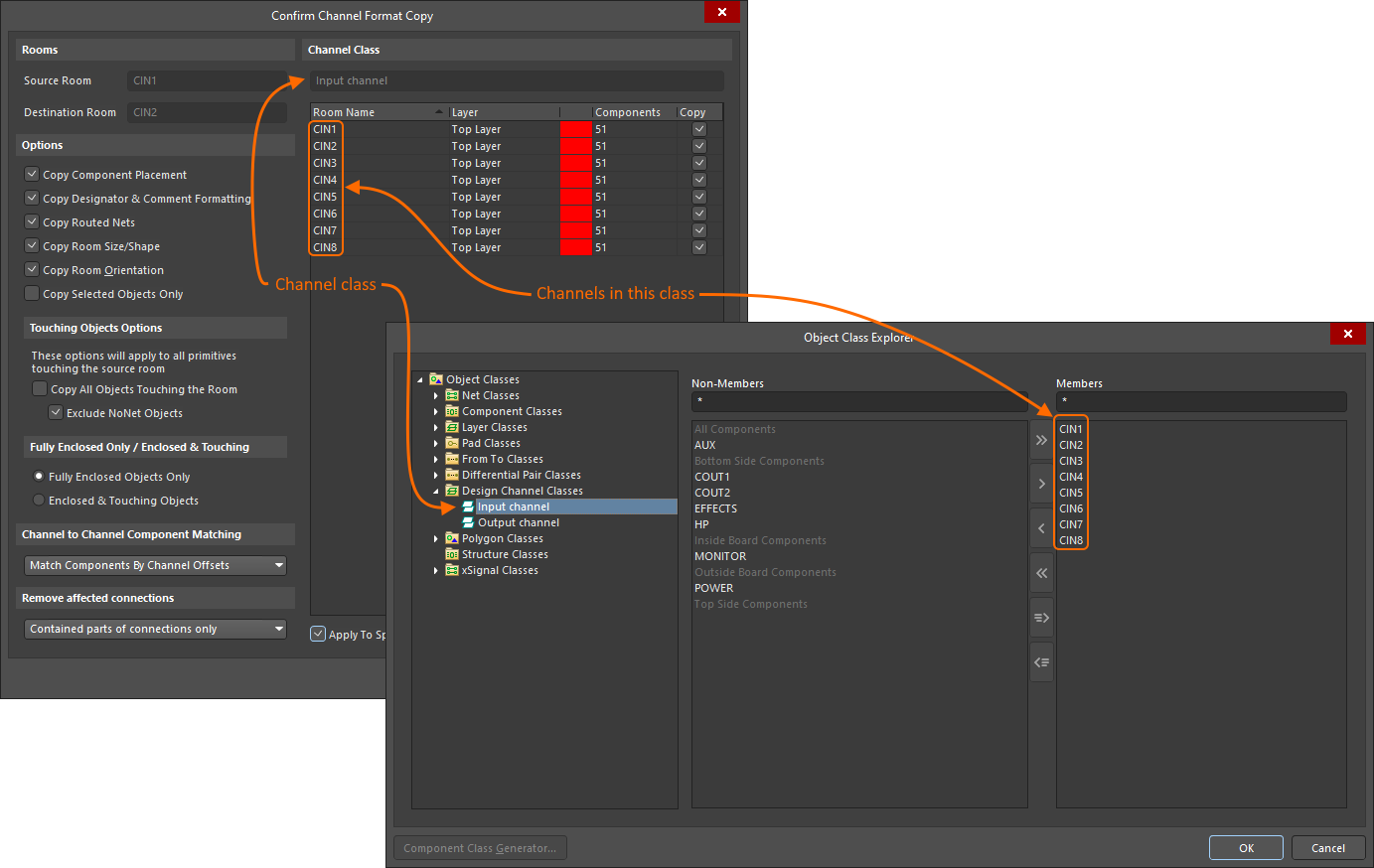 ). To właśnie ta Channel Class służy do określenia, do których kanałów ma zostać zastosowane kopiowanie formatu. Jeśli Channel Classobszar okna dialogowego jest pusty, sprawdź, czy Channel Class jest poprawnie zdefiniowana w oknie dialogowym Object Class Explorer (Design » Classes). Jeśli nie zidentyfikowano żadnej Channel Class, polecenie kopiowania jest stosowane wyłącznie z Source Room do Designation Room.
Hiding Rooms
Pokoje w obrębie danego dokumentu mogą być globalnie wyświetlane, ukrywane lub wyświetlane w trybie szkicu za pomocą opcji na karcie View Options panelu View Configuration.
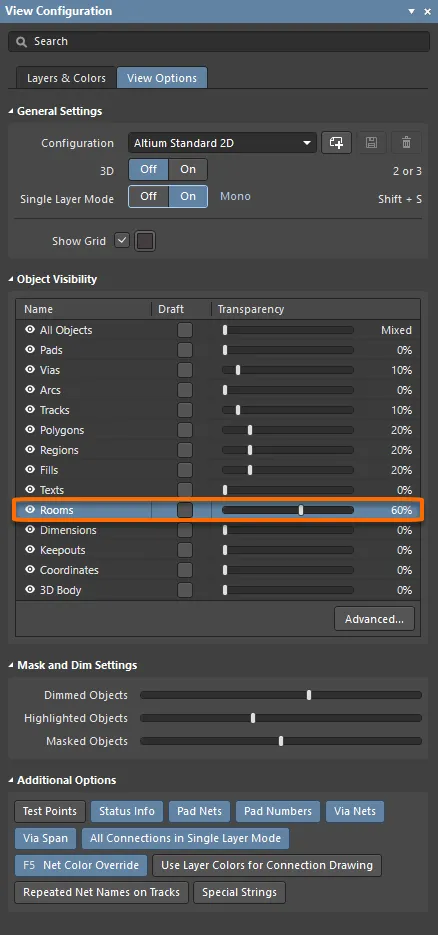 Dostosuj suwak Object Visibility dla Rooms, aby je przygasić lub ukryć w obszarze edycji.
 Tłumaczenie SI