
Narzędzia edycji skryptów
W skrócie
- Dowiedz się, jak konfigurować skojarzenia języków, podświetlanie składni i szablony kodu wielokrotnego użytku.
- Poznaj skróty umożliwiające uzupełnianie kodu, wyświetlanie podpowiedzi dotyczących parametrów metod oraz przechodzenie do definicji zmiennych i procedur.
- Dowiedz się, jak dodawać, włączać i wyłączać oraz konfigurować warunkowe punkty przerwania, aby analizować wykonywanie skryptu.
System skryptowy Altium Designer składa się z dwóch głównych części — edytora i debugera. Edytor oferuje szereg funkcji wspomagających pisanie i analizę kodu skryptów, a debuger zapewnia dostęp do komponentów skryptu i funkcji debugowania.
Narzędzia skryptowe
System skryptowy udostępnia szereg narzędzi ułatwiających pisanie i debugowanie skryptów. Oprócz automatycznego uzupełniania i analizy kodu umożliwia interaktywne wykonywanie skryptów wiersz po wierszu, sprawdzanie zmiennych i obiektów oraz ustawianie punktów przerwania w jednym lub wielu wierszach skryptu.
Narzędzia edytora skryptów są niezwykle pomocne podczas debugowania skryptów.
Konfiguracja języków
W oknie dialogowym Language Setup można tworzyć i edytować listę języków, które można powiązać z dokumentami otwartymi w wariancie edytora tekstu obsługującym kod, a także zarządzać tą listą. Każdy język obejmuje schemat składni, zestaw szablonów kodu i listę skojarzeń plików. Aby otworzyć to okno dialogowe, kliknij  na pasku narzędzi Text Utilities .
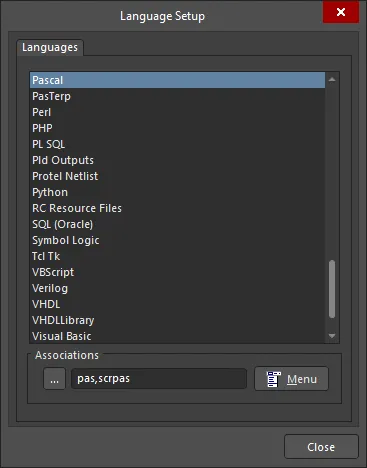
Okno dialogowe Language Setup
Okno dialogowe zawiera listę aktualnie zdefiniowanych języków. Można w nim tworzyć, powielać, modyfikować i usuwać języki zależnie od potrzeb. Dla każdego języka należy zdefiniować:
- Skojarzenia rozszerzeń plików.
- Składnię języka (szczegóły poniżej).
- Wymagane szablony kodu (szczegóły poniżej).
Podświetlanie składni
Podświetlanie składni to metoda zwiększania czytelności dokumentów tekstowych polegająca na wyróżnianiu różnych elementów dokumentu na podstawie ich składni. W tym celu poszczególnym słowom, symbolom i identyfikatorom przypisuje się określone kolory. Ten zestaw przypisań kolorów nazywany jest składnią danego języka.
Schemat składni języka skojarzonego z bieżącym dokumentem można zdefiniować lub edytować w oknie dialogowym Syntax Editor dostępnym w edytorze tekstu (lub dowolnym jego wariancie obsługującym kod) po kliknięciu przycisku  na pasku narzędzi Text Utilities .
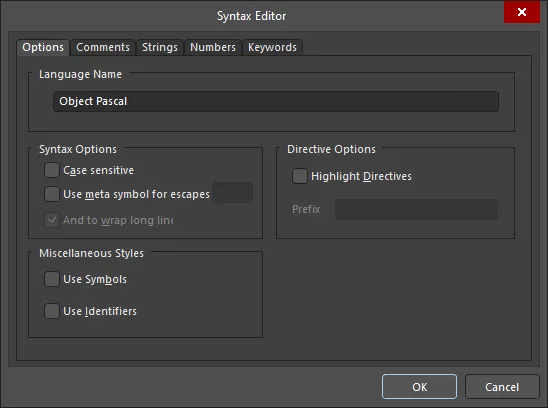
Okno dialogowe Syntax Editor
Okno dialogowe Syntax Editor jest podzielone na pięć kart, z których każda odpowiada innemu obszarowi składni języka:
- Options — służy do definiowania różnych ogólnych opcji składni.
- Comments — służy do definiowania komentarzy. Komentarze to elementy pliku tekstowego, które mają być traktowane jako komentarze w kodzie. Można je zdefiniować jako komentarze jednowierszowe, całowierszowe lub wielowierszowe. Komentarze definiuje się za pomocą ograniczników, czyli znaków wskazujących, że dany blok tekstu jest komentarzem. Komentarze jednowierszowe i całowierszowe wymagają tylko lewego ogranicznika (drugi koniec wyznacza znak końca wiersza — EOL). Komentarze jednowierszowe mogą zaczynać się w dowolnym miejscu wiersza, natomiast komentarze całowierszowe wymagają, aby ogranicznik komentarza był pierwszym znakiem w wierszu. Komentarze wielowierszowe wymagają lewego i prawego ogranicznika, które wyznaczają ich początek i koniec.
- Strings — służy do definiowania ciągów znaków. Ciągi znaków to elementy pliku tekstowego, które mają być traktowane jako ciągi znaków w kodzie, na przykład tekst komunikatu w oknie dialogowym wyświetlanym przez program. Obsługiwane są zarówno jednowierszowe, jak i wielowierszowe ciągi znaków. Oba typy wymagają lewego i prawego ogranicznika wyznaczających ich początek i koniec.
- Numbers — służy do definiowania liczb. Podobnie jak komentarze i ciągi znaków, liczby stanowią kolejną kategorię informacji w dokumencie, którą można wyróżnić. Simple numbers definiuje się jako ciągi cyfr, które mogą zawierać kropkę dziesiętną, na przykład 45, 45.6, ale nie 45.6.6. Liczby proste mogą również zawierać znak E oznaczający notację naukową, na przykład 53E3 lub 24e6. Special numbers definiuje się jako liczby z przedrostkiem lub przyrostkiem, zawierające cyfry lub litery A–F. Mogą one na przykład informować kompilator, że liczba jest zapisana w systemie szesnastkowym lub ósemkowym. Przykłady takich liczb to 0xAF034AD, 88j, j8A8y, ale nie 0xA.4. Każdy typ liczby jest określany przez przyrostek, przedrostek lub połączenie przedrostka i przyrostka. Podstawowa zasada działania przedrostków i przyrostków polega na tym, że po wykryciu prawidłowego przedrostka lub przyrostka w połączeniu z liczbą zarówno liczba, jak i przedrostek (lub przyrostek) są podświetlane zgodnie ze stylem liczb. To podstawowe zachowanie można zmienić za pomocą dodatkowych dostępnych opcji.
- Keywords — służy do definiowania słów kluczowych. Słowa kluczowe to zestaw wstępnie zdefiniowanych słów, które mają być wyróżniane w dokumencie. Zazwyczaj są to słowa zarezerwowane w języku programowania do identyfikowania określonej funkcji, procedury, typu obiektu itd. Słowa kluczowe definiuje się w ramach jednego lub wielu zestawów słów kluczowych, z których każdy ma własny styl (kolor i parametry czcionki), co dodatkowo zwiększa czytelność dokumentu.
Uzupełnianie kodu
Edytor obsługuje funkcję uzupełniania kodu, która automatycznie wyświetla wyskakujące okno z propozycjami kodu dostosowanymi do kontekstu.
Po wpisaniu kropki za nazwą interfejsu obiektu w wyskakującym menu uzupełniania kodu pojawia się lista właściwości i metod dostępnych dla tego obiektu. Dalsze wpisywanie zawęża listę. Wybranie pozycji z listy powoduje wstawienie do kodu odpowiedniej procedury, funkcji lub właściwości.
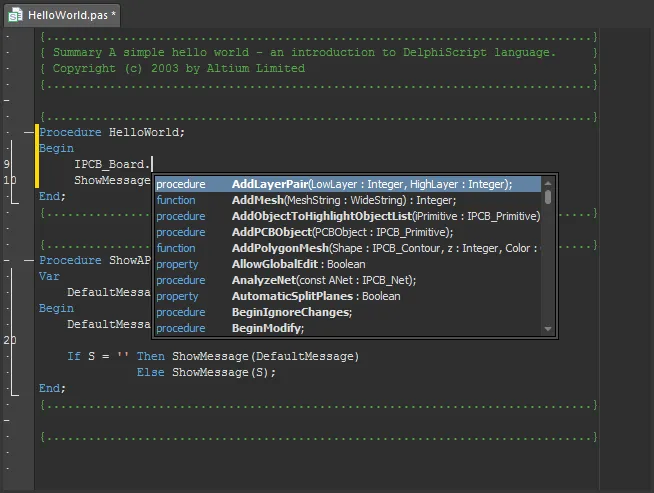
Za pomocą skrótu klawiaturowego Ctrl+Space można w dowolnym momencie wywołać okno listy uzupełniania kodu.
Funkcja uzupełniania kodu jest niezwykle przydatna podczas wybierania właściwego interfejsu obiektu, metody i właściwości do zastosowania w skrypcie.
Szablony instrukcji
Szablony kodu to wstępnie zdefiniowane bloki kodu, które można automatycznie wstawiać do pliku tekstowego obsługującego funkcje edycji kodu. Znacznie usprawniają one pisanie kodu w danym języku. Każdy szablon kodu ma trzy właściwości: nazwę, opis oraz właściwy kod wstawiany przez szablon.
Funkcja szablonów skryptów automatycznie generuje strukturę kodu dla instrukcji wybranej z listy podręcznej.
Listę podręczną można wywołać w dowolnym momencie za pomocą skrótu klawiaturowego Ctrl+J , przycisku Show Code Templates ( na pasku narzędzi Text Utilities) lub polecenia Tools » Show Code Templates z menu głównego. Jeśli lista zostanie wywołana po wpisaniu kilku pierwszych liter instrukcji, na przykład „
proc”, do kodu dokumentu zostanie automatycznie wstawiona pasująca instrukcja o strukturze Procedure. Jeśli natomiast do wpisanych liter pasuje kilka instrukcji (na przykład „if”), w oknie listy szablonów pojawi się przefiltrowana lista instrukcji.
Można również ustawić kursor w wybranym miejscu pliku, a następnie wywołać polecenie. Pojawi się okno podręczne z listą wszystkich dostępnych szablonów kodu zdefiniowanych dla danego języka. Wybierz odpowiednią pozycję, aby wstawić szablon.
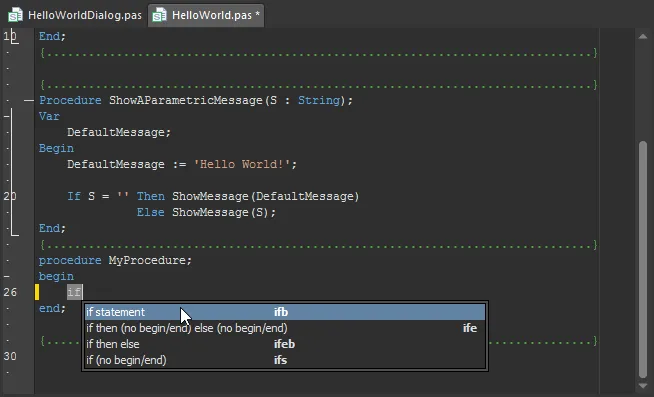
Każdy szablon kodu jest identyfikowany przez nazwę określoną w oknie dialogowym Code Templates Editor. Dostęp do tego okna można uzyskać z okna dialogowego Language Setup (kliknij na pasku narzędzi Text Utilities ), wybierając polecenie Templates z Menu.
Parametry metod
Funkcja parametrów metod skryptu wyświetla komunikat podręczny pokazujący parametry używane przez daną metodę (funkcję, procedurę itp.) interfejsu obiektu.
Po wpisaniu nawiasu otwierającego za nazwą metody, jak pokazano na poniższej ilustracji, automatycznie pojawi się komunikat z parametrami. W odpowiednim kontekście można go również wywołać ręcznie za pomocą klawiszy Shift+Ctrl+Space.
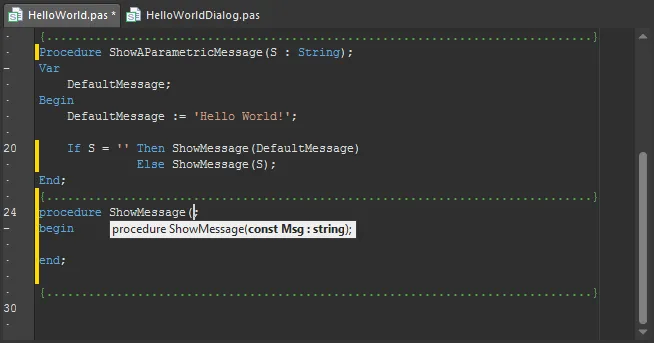
Aby wyświetlić definicję parametrów już wpisanego wywołania metody, umieść kursor wewnątrz nawiasów zawierających parametry i użyj Shift+Ctrl+Space, aby wywołać okno podręczne.
Przechodzenie do definicji
Funkcja nawigacji edytora umożliwia natychmiastowe odnalezienie definicji zmiennej lub metody w kodzie źródłowym skryptu.
Aby znaleźć definicję zmiennej, przytrzymaj klawisz Ctrl i kliknij zmienną w miejscu jej użycia w skrypcie. Kursor zostanie przeniesiony do definicji. W ten sam sposób (Ctrl+Click) można znaleźć definicję procedury. Jeśli procedura jest zdefiniowana w innym skrypcie należącym do projektu, skrypt ten zostanie otwarty, a kursor ustawiony przy procedurze.


Podpowiedzi Insight
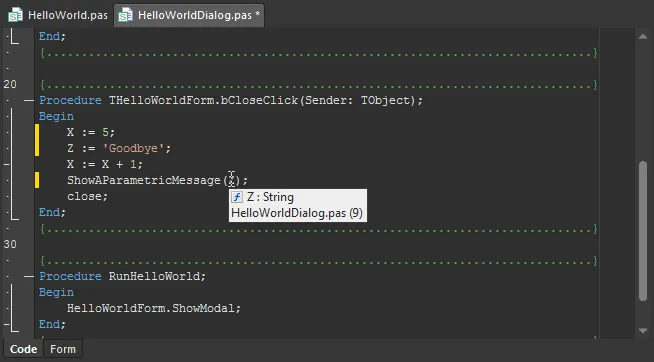
Funkcja podpowiedzi Insight wyświetla typ zmiennej po najechaniu na nią kursorem myszy. Podobnie najechanie kursorem na procedurę wyświetla jej definicję i lokalizację (skrypt oraz numer wiersza).
Punkty przerwania
Punkty przerwania to podstawowe narzędzie debugowania, które pozwala wstrzymać wykonywanie skryptu w określonych miejscach. Typowym zastosowaniem jest umieszczenie punktu przerwania w każdej gałęzi instrukcji warunkowej, aby sprawdzić, która z nich jest wykonywana.
Najprostszym sposobem ustawienia punktu przerwania jest kliknięcie marginesu edytora obok wiersza kodu, który zostanie wówczas podświetlony na czerwono. Gdy wykonywany skrypt dotrze do tego punktu przerwania, podświetlenie wiersza zmieni kolor na groszkowozielony. Wykonywanie skryptu można kontynuować do następnego punktu przerwania za pomocą polecenia Run (skrót: F9) lub poleceń wykonywania krokowego.
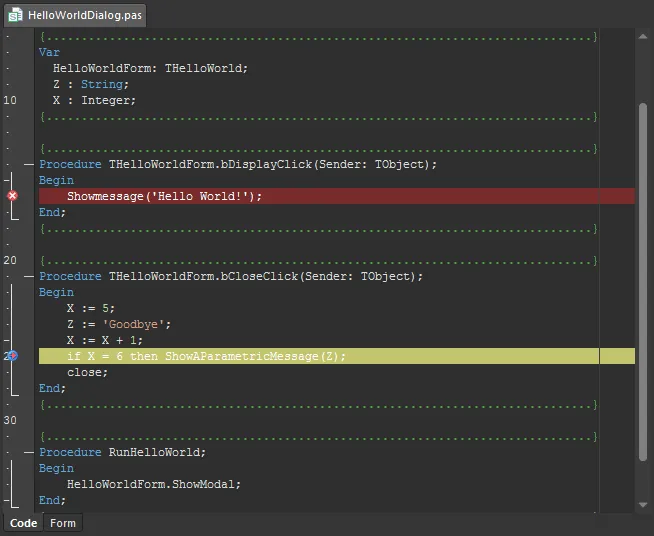
Aby ustawić lub usunąć punkt przerwania w bieżącym wierszu, można również użyć polecenia Run » Toggle Breakpoint z menu głównego (skrót: F5).
Można też wybrać polecenie Run » Add Breakpoint z menu głównego, aby otworzyć okno dialogowe Add New Breakpoint, w którym można zdefiniować nowy punkt przerwania i dodać go do dowolnego aktualnie otwartego dokumentu skryptu. W tym oknie należy określić numer wiersza w wybranym dokumencie, do którego ma zostać dodany punkt przerwania. Pole Condition umożliwia zdefiniowanie warunkowego punktu przerwania — wykonywanie skryptu zostanie wstrzymane tylko wtedy, gdy warunek powiązany z punktem przerwania będzie spełniony. W przeciwnym razie skrypt będzie wykonywany dalej bez zatrzymania.
Można również określić, czy dodawany punkt przerwania ma być początkowo włączony, czy wyłączony. Wyłączony punkt przerwania pozostaje zdefiniowany, ale dotarcie do niego nie powoduje wstrzymania wykonywania skryptu.
 ).
 ).
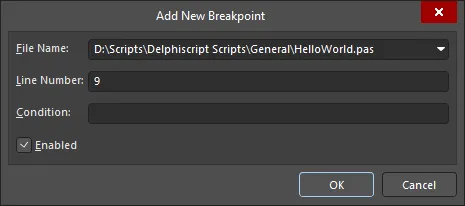
Okno dialogowe Add New Breakpoint
Dostęp do punktów przerwania można uzyskać za pośrednictwem panelu Breakpoints, który ułatwia odnajdywanie wszystkich ustawionych punktów przerwania i zarządzanie nimi bez przeszukiwania skryptu. Panel zawiera informacje o wszystkich punktach przerwania zdefiniowanych we wszystkich otwartych plikach skryptów (niezależnie od projektu skryptowego (*.PrjScr), do którego należą). Udostępnia również w menu kontekstowym polecenia umożliwiające dodawanie, włączanie, wyłączanie i usuwanie wybranych punktów przerwania.

Panel Breakpoints
Kliknij dwukrotnie pozycję punktu przerwania w panelu (lub wybierz polecenie Edit Source z menu kontekstowego), aby uaktywnić powiązany dokument skryptu w obszarze projektowym i ustawić kursor tekstowy na początku wiersza, którego dotyczy punkt przerwania.
Wybierz polecenie Properties z menu kontekstowego, aby otworzyć okno dialogowe Breakpoint Properties dla wybranego punktu przerwania. W tym oknie można zmienić stan punktu przerwania (włączyć go lub wyłączyć), a także dodać lub zmodyfikować jego warunek. Nie można natomiast zmienić pliku, do którego dodano punkt przerwania, ani numeru wiersza w tym pliku.
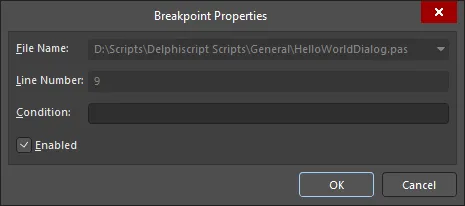
Okno dialogowe Breakpoint Properties
Obliczanie wartości wyrażeń
Gdy wykonywanie skryptu zostanie wstrzymane przez punkt przerwania lub błąd, wartość dowolnego wyrażenia (instrukcji skryptu) można sprawdzić za pomocą podpowiedzi lub interaktywnego okna dialogowego Evaluate .
Narzędzia do obliczania wartości wyrażeń służą przede wszystkim do debugowania i są używane w połączeniu z pomocniczymi panelami debugowania, takimi jak Watch List i Call Stack.
Podpowiedź z wynikiem obliczenia
Funkcja podpowiedzi z wynikiem obliczenia wyrażenia wyświetla bieżącą wartość zmiennej, nad którą znajduje się kursor.
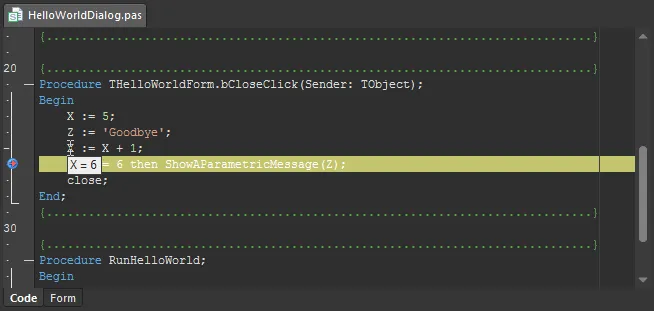
Funkcja obliczania wyrażeń
Aby skorzystać z okna dialogowego Evaluate edytora, kliknij zmienną w wyrażeniu w skrypcie i wybierz przycisk Run » Evaluate (skrót: Ctrl+F7). Okno dialogowe zostanie automatycznie wypełnione wyrażeniem i jego bieżącym wynikiem.
Możesz również skopiować wyrażenie ze skryptu do pola Expression w oknie dialogowym i kliknąć Evaluate , aby zobaczyć wynik. Nazwę wyrażenia można też wpisać bezpośrednio w polu Expression, aby obliczyć jego wynik.
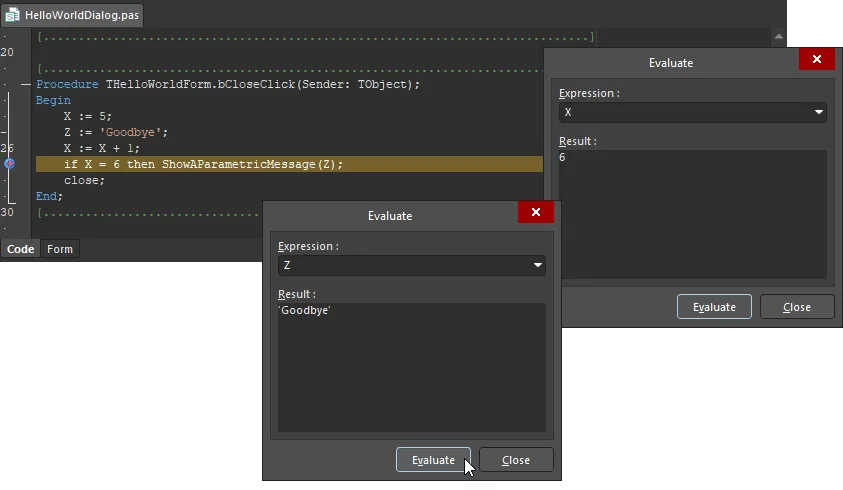
Skrypt zatrzymany w punkcie przerwania z otwartym oknem dialogowym Evaluate .
Obserwowane wyrażenia
Obserwowane wyrażenia umożliwiają śledzenie wartości zmiennych i wyrażeń podczas debugowania krokowego bieżącego dokumentu skryptu. Obserwowane wyrażenie może być pojedynczą zmienną lub wyrażeniem zawierającym jedną lub więcej zmiennych.
Aby zdefiniować obserwowane wyrażenia dla bieżącego dokumentu skryptu, użyj polecenia Run » Add Watch z menu głównego (skrót: Ctrl+F5). Po uruchomieniu polecenia pojawi się okno dialogowe Add New Watch. Zdefiniuj w nim wyrażenie, które chcesz monitorować. Może to być na przykład konkretna zmienna używana w kodzie (np. OUT, a, Remainder) lub wyrażenie oparte na jednej lub kilku zdefiniowanych zmiennych (np. a+b, a*b, c+(b-a)).
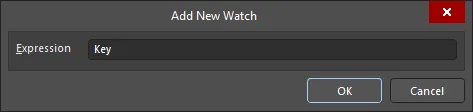
Okno dialogowe Add New Watch
Po kliknięciu OK obserwowane wyrażenie pojawi się w panelu Watch List. Panel umożliwia jednoczesne przeglądanie wszystkich zdefiniowanych obserwowanych wyrażeń. Obserwowane wyrażenia można dodawać, edytować i usuwać za pomocą menu kontekstowego panelu, otwieranego prawym przyciskiem myszy.
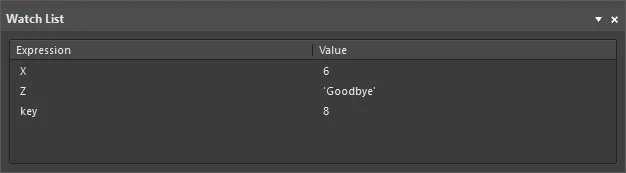
Panel Watch List
Podczas przechodzenia krok po kroku przez wiersze kodu w dokumencie skryptu obserwowane wyrażenia będą obliczane, a odpowiadające im wartości aktualizowane, jeśli skrypt zmieni którąkolwiek ze zmiennych użytych w tych wyrażeniach.
Gdy wykonywanie skryptu przejdzie do funkcji lub procedury, obserwowane wyrażenie będzie prawidłowe tylko wtedy, gdy zmienne w tym wyrażeniu są zdefiniowane i używane w tej funkcji lub procedurze. Jeśli zmienna nie jest dostępna dla funkcji lub procedury (tj. nie jest globalna lub jest lokalna dla innej części skryptu), w polu Value zostanie wyświetlone Undeclared identifier: VariableName.
Kliknij dwukrotnie wpis obserwowanego wyrażenia w panelu lub kliknij go prawym przyciskiem myszy i wybierz polecenie Edit Watch, aby otworzyć okno dialogowe Watch Properties, w którym możesz odpowiednio zmodyfikować wybrane wyrażenie.
Zakładki
Zakładki służą do oznaczania instrukcji w skryptach i szybkiego przechodzenia do nich. W skrypcie można zdefiniować do 10 zakładek.
Zakładka jest oznaczona zielonym prostokątem z jej numerem na marginesie edytora. Aby dodać zakładkę, zaznacz wiersz kodu, kliknij prawym przyciskiem myszy, wybierz Toggle Bookmarks z menu kontekstowego, a następnie numer pozycji z podmenu (Toggle Bookmarks » Set Location Mark n, gdzie „n” oznacza numer zakładki od 0 do 9).
Aby przejść do zakładki, kliknij prawym przyciskiem myszy, a następnie wybierz Goto Bookmarks i żądaną pozycję zakładki z podmenu (Goto Bookmarks » Jump Location Mark n). Aby usunąć zakładkę, wyłącz ją, powtarzając procedurę dodawania zakładki dla danego wiersza kodu.
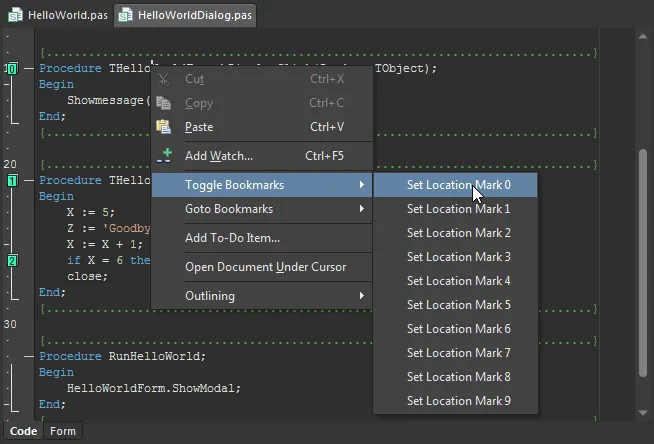
Używaj zakładek, aby szybko przechodzić do instrukcji w skrypcie.
Zwijanie kodu
Aby ułatwić pracę z kodem, procedury, funkcje i podprogramy w dokumencie są zorganizowane w zwijane bloki kodu. Bloki te można zwijać i rozwijać, aby wyświetlać tylko tę zawartość dokumentu, która jest w danej chwili potrzebna.
Aby rozwinąć lub zwinąć pojedynczy blok kodu, kliknij mały element sterujący  lub
 po lewej stronie pierwszej instrukcji w bloku. Po zwinięciu po prawej stronie pierwszej instrukcji każdego bloku kodu pojawi się element sterujący
 . Najechanie na niego kursorem myszy spowoduje wyświetlenie zwiniętego kodu. Dwukrotne kliknięcie tego elementu rozwinie dany blok kodu.
Aby rozwinąć lub zwinąć wszystkie bloki kodu w bieżącym dokumencie, kliknij prawym przyciskiem myszy i wybierz Outlining » Collapse All lub Expand All z menu kontekstowego.
Ogólne narzędzia edycji tekstu
Dodawanie zadań do wykonania
Zadanie do wykonania, jak sama nazwa wskazuje, służy zasadniczo jako przypomnienie o czynności, którą należy wykonać w związku z dokumentem na późniejszym etapie.
Aby dodać zadanie do wykonania w określonym miejscu bieżącego dokumentu, umieść w nim kursor tekstowy, kliknij prawym przyciskiem myszy i wybierz Add To-Do Item z menu kontekstowego. Po uruchomieniu polecenia pojawi się okno dialogowe Edit To-Do Item. Wprowadź w nim odpowiedni tekst dotyczący zadania, które należy wykonać w tym miejscu dokumentu. Użyj dostępnych pól, aby określić Priority zadania (od najniższego do najwyższego, z domyślnie wybraną opcją Normal), Owner zadania oraz jego Category (np. formatowanie, przegląd kodu itp.).
Po odpowiednim zdefiniowaniu zadania kliknięcie OK spowoduje zamknięcie okna dialogowego i powrót do bieżącego dokumentu. Wpis zadania pojawi się w miejscu wskazanym przez bieżącą pozycję kursora tekstowego. Wpis będzie umieszczony między ogranicznikami { i }, jak pokazano w poniższym przykładzie:
{TODO Name=Check Spelling|Priority=3|State=1|Owner=Jase|Category=Proofing|UID=UIDYOGFS}
Gdzie:
- Name to właściwy tekst opisujący czynność do wykonania.
- Priority to wartość odpowiadająca przypisanemu priorytetowi (Lowest = 0, Low = 1, High = 3, Highest = 4). Jeśli Priority ma wartość Normal, wpis nie zostanie wyświetlony.
- State odzwierciedla, czy zadanie zostało wykonane. Jeśli nie, żaden wpis nie będzie wyświetlany. Jeśli tak, wartość pola State będzie wynosić 1.
- Owner to przypisany właściciel zadania.
- Category to przypisana kategoria zadania.
- UID to unikatowy identyfikator danego zadania.
Zmiana wielkości liter w tekście
Polecenia menu Tools » Change Case umożliwiają zmianę wielkości liter w zaznaczonym tekście lub w słowie pod kursorem.
- Selection To UpperCase – zaznacz tekst, w którym chcesz zmienić litery z lower na UPPER, i uruchom polecenie. Zaznaczony tekst zostanie zapisany wielkimi literami.
- Selection To LowerCase – zaznacz tekst, w którym chcesz zmienić litery z UPPER na lower, i uruchom polecenie. Zaznaczony tekst zostanie zapisany małymi literami.
- Capitalize Selection – zaznacz tekst, w którym chcesz zmienić początkowe litery słów na wielkie, i uruchom polecenie. Każde słowo w zaznaczeniu, które nie zaczyna się jeszcze wielką literą, otrzyma wielką literę na początku.
- Word To UpperCase – umieść kursor tekstowy na początku, na końcu lub w dowolnym miejscu słowa, w którym chcesz zmienić litery z lower na UPPER, i uruchom polecenie. Słowo zostanie zapisane wielkimi literami.
- Word To LowerCase – umieść kursor tekstowy na początku, na końcu lub w dowolnym miejscu słowa, w którym chcesz zmienić litery z UPPER na lower, i uruchom polecenie. Słowo zostanie zapisane małymi literami.
- Capitalize Word – umieść kursor tekstowy na początku, na końcu lub w dowolnym miejscu słowa, którego pierwszą literę chcesz zmienić na wielką, i uruchom polecenie. Pierwsza litera słowa zostanie zmieniona na wielką.
Wcięcia tekstu
Aby poprawić czytelność dokumentu, możesz zastosować wcięcia tekstu. Aby zwiększyć lub zmniejszyć wcięcie zaznaczonego tekstu w bieżącym dokumencie, wybierz Tools » Indent lub Tools » Unindent z menu głównego albo kliknij przycisk  /
 na pasku narzędzi Text Utilities. Wcięcie zaznaczenia zostanie zwiększone lub zmniejszone o liczbę znaków określoną w polu Block Indent na stronie Edytory tekstu — Ogólne okna dialogowego Preferences.
Wyszukiwanie i zamiana tekstu
Do konfigurowania wyszukiwania określonego tekstu w bieżącym dokumencie, we wszystkich dokumentach tekstowych aktywnego projektu, we wszystkich otwartych dokumentach tekstowych lub we wszystkich dokumentach tekstowych w określonym katalogu służy okno dialogowe Find Text. Można je otworzyć z poziomu edytora tekstu (lub dowolnego jego wariantu obsługującego kod), wybierając polecenie Edit » Find z menu głównego (skrót: Ctrl+F).

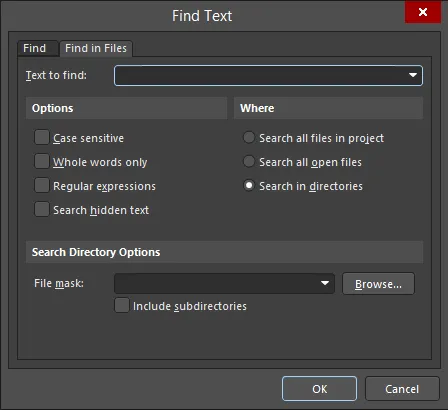
Okno dialogowe Find Text
Okno dialogowe działa zasadniczo w dwóch trybach, których funkcje są dostępne na dwóch kartach:
- Find – użyj opcji na tej karcie, aby skonfigurować wyszukiwanie tylko w bieżącym dokumencie. Po kliknięciu OK pierwsze znalezione wystąpienie pasującego tekstu zostanie wyróżnione w dokumencie.
- Find in Files – użyj opcji na tej karcie, aby skonfigurować wyszukiwanie we wszystkich dokumentach tekstowych aktywnego projektu, we wszystkich otwartych dokumentach tekstowych lub we wszystkich dokumentach tekstowych w określonym katalogu. Po kliknięciu OK wszystkie wystąpienia pasującego tekstu znalezione w plikach objętych wyszukiwaniem zostaną wyświetlone jako wpisy w panelu Messages. Każdy komunikat będzie zawierał plik źródłowy, numer wiersza, w którym znaleziono szukany tekst, pełny tekst tego wiersza oraz pozycję znaku w tym wierszu, od której zaczyna się szukany ciąg tekstowy.
Aby znaleźć kolejne wystąpienie tekstu określonego podczas ostatniego wyszukiwania w oknie dialogowym Find Text, użyj polecenia Edit » Find Next z menu głównego (skrót: F3). Po uruchomieniu polecenia zostanie znalezione i wyróżnione kolejne wystąpienie tekstu określonego w polu Text to find okna dialogowego Find Text. Używaj polecenia wielokrotnie, aby przechodzić przez wszystkie pozostałe wystąpienia. Funkcja ta uwzględnia wszystkie kryteria wyszukiwania określone podczas pierwotnego wyszukiwania tekstu.
Włącz opcję Find selected text on Find Next na stronie Edytory tekstu — Ogólne okna dialogowego Preferences, aby za pomocą tego polecenia szybko znajdować kolejne wystąpienia aktualnie zaznaczonego tekstu zamiast tekstu użytego podczas pierwotnego wyszukiwania.
Kolejne wystąpienie aktualnie zaznaczonego tekstu w aktywnym dokumencie możesz również znaleźć za pomocą polecenia Edit » Find Next Selected z menu głównego (skrót: Ctrl+Shift+F). Po uruchomieniu polecenia zostanie zaznaczone kolejne wystąpienie zaznaczonego tekstu. Używaj polecenia wielokrotnie, aby przechodzić przez wszystkie pozostałe wystąpienia. Funkcja ta zasadniczo wykonuje wyszukiwanie tekstu za pomocą okna dialogowego Find Text, używając zaznaczonego tekstu jako wartości pola Text to find. Zostaną zastosowane wszystkie kryteria wyszukiwania określone podczas ostatniego wyszukiwania tekstu w oknie dialogowym Find Text.
Do konfigurowania wyszukiwania i zamiany określonego tekstu w bieżącym dokumencie, we wszystkich dokumentach tekstowych aktywnego projektu, we wszystkich otwartych dokumentach tekstowych lub we wszystkich dokumentach tekstowych w określonym katalogu służy okno dialogowe Replace Text. Można je otworzyć z poziomu edytora tekstu (lub dowolnego jego wariantu obsługującego kod), wybierając polecenie Edit » Replace z menu głównego (skrót: Ctrl+H).

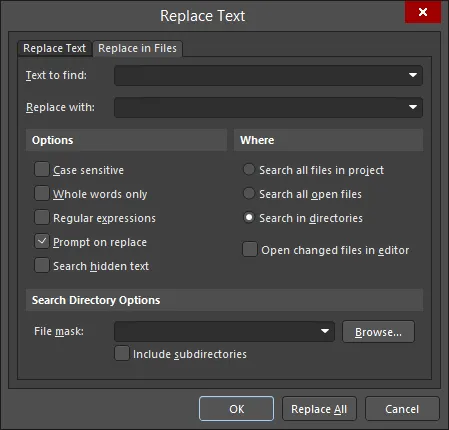
Okno dialogowe Replace Text
Okno dialogowe działa zasadniczo w dwóch trybach, których funkcje są dostępne na dwóch kartach:
- Replace Text - opcje na tej karcie służą do konfigurowania zamiany tekstu tylko w bieżącym dokumencie. Aby zamienić tylko pierwsze wystąpienie pasującego tekstu, kliknij OK. Jeśli opcja Prompt on replace jest włączona, tekst zostanie wyróżniony i pojawi się okno dialogowe z prośbą o potwierdzenie zamiany. Kliknij Yes , aby zamienić tylko to wystąpienie. W tym oknie dialogowym można również zamienić wszystkie pasujące wystąpienia. Aby od razu zamienić wszystkie wystąpienia, kliknij Replace All zamiast OK. Także w tym przypadku wszystkie pasujące wystąpienia szukanego tekstu zostaną zamienione bezpośrednio lub po osobnym potwierdzeniu każdego z nich, zależnie od stanu opcji Prompt on replace.
- Replace in Files - opcje na tej karcie służą do konfigurowania zamiany tekstu we wszystkich dokumentach tekstowych aktywnego projektu, we wszystkich otwartych dokumentach tekstowych lub we wszystkich dokumentach tekstowych w określonym katalogu. Po kliknięciu OK wszystkie wystąpienia pasującego tekstu znalezione w plikach objętych zakresem wyszukiwania zostaną zamienione. Również w tym przypadku można włączyć potwierdzanie zamiany, ustawiając wcześniej opcję Prompt on replace. Pojawi się okno dialogowe Replacing , pokazujące postęp zamiany. Każda wykonana zamiana zostanie odnotowana jako wpis w panelu Messages. Każdy komunikat będzie zawierał plik źródłowy, numer wiersza, w którym znaleziono szukany tekst, pełną treść tego wiersza oraz pozycję znaku w tym wierszu, od której zaczyna się szukany ciąg tekstowy.
W każdym przypadku pojawi się okno informacyjne z podsumowaniem liczby wykonanych zamian.
Opcje dotyczące zarówno wyszukiwania, jak i zamiany tekstu znajdują się w sekcji Find na stronie Edytory tekstu — Ogólne w oknie dialogowym Preferences.
Opcje i elementy sterujące okna dialogowego wyszukiwania i zamiany tekstu
Karta Znajdź/Zamień tekst
- Text to find - wprowadź ciąg tekstowy, który ma zostać znaleziony w dokumencie, lub wybierz ciąg z poprzednich wyszukiwań z listy rozwijanej.
- Replace with - wprowadź ciąg tekstowy, którym ma zostać zastąpiony znaleziony tekst, lub wybierz ciąg użyty podczas wcześniejszych zamian z listy rozwijanej. To polecenie jest dostępne tylko w oknie dialogowym Replace Text.
-
Options
- Case sensitive - zaznacz, aby podczas wyszukiwania rozróżniać wielkość liter.
- Whole words only - zaznacz, aby wyszukiwać tylko całe wyrazy.
-
Regular expressions - zaznacz, aby wyszukiwać przy użyciu wyrażeń regularnych.
- ^ - dopasowuje ciąg tylko wtedy, gdy znajduje się on na początku wiersza.
- $ - dopasowuje ciąg tylko wtedy, gdy znajduje się on na końcu wiersza.
- . - oznacza dowolny pojedynczy znak (np. „te.t” pasuje do „test”, „text” i „tent”, ale nie do „tet”).
- * - oznacza dowolny ciąg znaków, również pusty (np. „te*” pasuje do „text”, „tent” i „te”, ale nie do „t”).
- + - oznacza dowolny niepusty ciąg znaków (np. „te+” pasuje do „text” i „tent”, ale nie do „te”).
- [ ] - znajduje dowolny ze znaków ujętych w nawiasy kwadratowe.
- [^] - znak daszka na początku ciągu w nawiasach kwadratowych oznacza negację (np. „[^tes]” pasuje do dowolnego znaku z wyjątkiem t, e lub s).
- [-] - łącznik w ciągu ujętym w nawiasy kwadratowe oznacza zakres znaków (np. „[l-o]” pasuje do znaków l, m, n i o).
- { } - służy do grupowania znaków lub wyrażeń. Grupy można zagnieżdżać, przy czym jeden wzorzec może zawierać maksymalnie 10 grup.
- \ - ukośnik odwrotny przed symbolem wieloznacznym powoduje, że edytor tekstu traktuje ten znak dosłownie, a nie jako symbol wieloznaczny (np. „\^test” nie wyszukuje ciągu „test” na początku wiersza, lecz ciąg „^test”).
- Prompt on replace - zaznacz, aby przed wykonaniem zamiany pojawiał się monit o potwierdzenie. To polecenie jest dostępne tylko w oknie dialogowym Replace Text.
- Search hidden text - zaznacz, aby uwzględniać ukryty tekst podczas wyszukiwania.
- Wrap search - zaznacz, aby po osiągnięciu końca kontynuować wyszukiwanie od początku. To polecenie jest dostępne tylko w oknie dialogowym Find Text.
-
Direction - użyj tych ustawień wraz z opcjami Origin , aby określić miejsce rozpoczęcia i sposób wyszukiwania tekstu.
- Forward - wybierz, aby wyszukiwać do przodu od pozycji kursora.
- Backward - wybierz, aby wyszukiwać wstecz od pozycji kursora.
-
Scope
- Global - wybierz, aby przeszukać cały dokument.
- Selected text - wybierz, aby przeszukać tylko aktualnie zaznaczony tekst.
-
Origin - użyj tych ustawień wraz z opcjami Direction , aby określić miejsce rozpoczęcia i sposób wyszukiwania tekstu.
- From cursor - wybierz, aby rozpocząć wyszukiwanie od pozycji kursora.
- Entire scope - wybierz, aby przeszukać cały dokument.
Karta Znajdź w plikach/Zamień w plikach
- Text to find - wprowadź ciąg tekstowy, który ma zostać znaleziony w dokumencie, lub wybierz ciąg z poprzednich wyszukiwań z listy rozwijanej.
- Replace with - wprowadź ciąg tekstowy, którym ma zostać zastąpiony znaleziony tekst, lub wybierz ciąg użyty podczas wcześniejszych zamian z listy rozwijanej. To polecenie jest dostępne tylko w oknie dialogowym Replace Text.
-
Options
- Case sensitive - zaznacz, aby podczas wyszukiwania uwzględniać wielkość liter.
- Whole words only - zaznacz, aby wyszukiwać tylko całe wyrazy.
-
Regular expressions - zaznacz, aby wyszukiwać przy użyciu wyrażeń regularnych. Obsługiwane wyrażenia regularne obejmują:
- ^ - dopasowuje ciąg znaków tylko na początku wiersza.
- $ - dopasowuje ciąg znaków tylko na końcu wiersza.
- . - oznacza dowolny pojedynczy znak (np. „te.t” pasuje do „test”, „text” i „tent”, ale nie do „tet”).
- * - oznacza dowolny ciąg znaków, w tym ciąg pusty (np. „te*” pasuje do „text”, „tent” i „te”, ale nie do „t”).
- + - oznacza dowolny niepusty ciąg znaków (np. „te+” pasuje do „text” i „tent”, ale nie do „te”).
- [ ] - wyszukuje dowolny ze znaków ujętych w nawiasy kwadratowe.
- [^] - znak daszka na początku ciągu w nawiasach kwadratowych oznacza negację (np. „[^tes]” pasuje do dowolnego znaku z wyjątkiem t, e lub s).
- [-] - łącznik wewnątrz ciągu w nawiasach kwadratowych oznacza zakres znaków (np. „[l-o]” pasuje do znaków l, m, n i o).
- { } - służy do grupowania znaków lub wyrażeń. Grupy można zagnieżdżać, przy czym jeden wzorzec może zawierać maksymalnie 10 grup.
- \ - ukośnik odwrotny przed symbolem wieloznacznym nakazuje edytorowi tekstu traktować ten znak dosłownie, a nie jako symbol wieloznaczny (np. „\^test” nie wyszukuje ciągu „test” na początku wiersza, lecz ciąg „^test”).
- Prompt on replace - zaznacz, aby przed zamianą wyświetlane było pytanie o potwierdzenie. To polecenie jest dostępne tylko w oknie dialogowym Replace Text.
- Search hidden text - zaznacz, aby uwzględniać ukryty tekst podczas wyszukiwania.
-
Where
- Search all files in project - wybierz, aby wyszukiwać we wszystkich plikach bieżącego projektu.
- Search all open files - wybierz, aby wyszukiwać we wszystkich otwartych plikach.
- Search in directories - wybierz, aby wyszukiwać w katalogach.
- Open changed files in editor - wybierz, aby otwierać zmienione pliki.
-
Search Directory Options
-
File Mask - kliknij przycisk Browse , aby otworzyć okno dialogowe umożliwiające wybranie folderu do przeszukania.
- Include subdirectories - zaznacz, aby uwzględniać podkatalogi podczas wyszukiwania.
-
File Mask - kliknij przycisk Browse , aby otworzyć okno dialogowe umożliwiające wybranie folderu do przeszukania.
Dodatkowy element sterujący
- Replace All - kliknij, aby zastąpić wszystkie znalezione ciągi znaków tekstem wprowadzonym w polu tekstowym Replace with. To polecenie jest dostępne tylko w oknie dialogowym Replace Text.
Przechodzenie do określonego wiersza
Aby przejść do określonego wiersza w bieżącym dokumencie, wybierz Edit » Goto Line Number z menu głównego. Po uruchomieniu polecenia pojawi się okno dialogowe Go to Line Number.
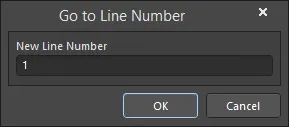
Okno dialogowe Go to Line Number
Początkowo okno dialogowe wskazuje wiersz, w którym aktualnie znajduje się kursor tekstowy. W polu New Line Number wpisz numer wiersza, do którego chcesz przenieść kursor. Jeśli numer wiersza jest większy niż liczba wierszy w dokumencie, okno dialogowe pojawi się ponownie, umożliwiając wpisanie prawidłowego numeru wiersza. Po kliknięciu OK kursor zostanie przeniesiony do tej samej pozycji we wskazanym wierszu.
Otwieranie dokumentu pod kursorem
Dokument wskazywany przez kursor można automatycznie otworzyć z poziomu edytora tekstu. Umieść kursor tekstowy w tekście opisującym dokument do otwarcia, kliknij prawym przyciskiem myszy i wybierz Open Document Under Cursor z menu kontekstowego (skrót: Ctrl+Enter). Dokument zostanie otwarty i stanie się dokumentem aktywnym.
Na przykład, aby otworzyć dokument o nazwie Example_Schematic.SchDoc, najpierw upewnij się, że tekst Example_Schematic.SchDoc jest wpisany w dowolnym miejscu bieżącego dokumentu tekstowego. Następnie umieść kursor tekstowy w dowolnym miejscu tego ciągu i uruchom polecenie — Example_Schematic.SchDoc zostanie otwarty jako aktywny dokument.
Zawijanie wierszy
Jeśli dokument zawiera długie wiersze tekstu, możesz poprawić jego czytelność ręcznie, wstawiając znaki końca wiersza, lub włączając zawijanie wierszy. Aby zarządzać zawijaniem wierszy, użyj poleceń menu głównego Tools » Word Wrap:
- None – wyłącza tryb zawijania wierszy w bieżącym dokumencie. Po uruchomieniu polecenia wprowadzany tekst nie będzie już zawijany ani przy prawym marginesie, ani przy prawej krawędzi obszaru wyświetlania.
-
At Margin (lub przycisk
 na pasku narzędzi Text Utilities) – wiersze tekstu w bieżącym dokumencie będą zawijane przy marginesie. Po uruchomieniu polecenia wprowadzany tekst będzie zawijany przy prawym marginesie określonym przez wartość wpisaną w polu Margin width na stronie Edytory tekstu — Wyświetlanie w oknie dialogowym Preferences.
-
At Window (lub przycisk
 na pasku narzędzi Text Utilities) – wiersze tekstu w bieżącym dokumencie będą zawijane przy krawędzi okna wyświetlania. Po uruchomieniu polecenia wprowadzany tekst będzie zawijany przy prawej krawędzi obszaru wyświetlania.
Podział widoku dokumentu
Widok bieżącego dokumentu można podzielić na dwie odrębne sekcje w poziomie lub w pionie, co umożliwia przeglądanie i edytowanie dwóch różnych obszarów tego samego dokumentu. Aby podzielić okno dokumentu na dwie równe sekcje, wybierz jedno z następujących poleceń:
- Window » Split Horizontally – w górnej połowie będzie widoczny obszar od początku (góry) dokumentu. W dolnej połowie będzie widoczny obszar od miejsca w dokumencie, które przed uruchomieniem polecenia znajdowało się u góry okna.
- Window » Split Vertically – w lewej połowie będzie widoczny obszar od początku (góry) dokumentu, z poziomym paskiem przewijania przesuniętym maksymalnie w lewo. W prawej połowie będzie widoczny obszar od miejsca w dokumencie, które przed uruchomieniem polecenia znajdowało się u góry okna.
Możesz teraz swobodnie przeglądać i edytować różne obszary tego samego bieżącego dokumentu.
Obie sekcje są oddzielone paskiem podziału. Kliknij i przeciągnij ten pasek, aby zmienić obszar dokumentu widoczny w każdej sekcji.
Aby przywrócić pojedyncze okno dokumentu, użyj polecenia Remove Split dostępnego w menu Window. Po usunięciu podziału wyświetlany będzie obszar dokumentu aktualnie widoczny w dolnej sekcji (w przypadku podziału poziomego) lub w prawej sekcji (w przypadku podziału pionowego).
 Tłumaczenie SI