System skryptów w Altium Designer składa się z dwóch głównych części – edytora i debuggera. Edytor oferuje szereg funkcji pomocy i inspekcji kodu skryptów, a debugger zapewnia dostęp do komponentów skryptu oraz funkcji debugowania.
Narzędzia skryptowe
System skryptów udostępnia zestaw narzędzi pomagających pisać i debugować skrypty. Oprócz automatycznego uzupełniania kodu i możliwości analizy, system skryptów pozwala interaktywnie przechodzić przez skrypt linia po linii, sprawdzać zmienne i obiekty oraz ustawiać punkty przerwania na jednej lub wielu liniach skryptu.
Narzędzia edytora skryptów są kluczowym wsparciem podczas debugowania skryptów.
Konfiguracja języka
Z poziomu okna Language Setup można tworzyć, edytować i zarządzać listą języków, które mogą być przypisywane do dokumentów otwieranych w wariancie Edytora tekstu obsługującym kod. Każdy język składa się ze schematu składni, zestawu szablonów kodu oraz listy skojarzeń plików. Aby otworzyć to okno, kliknij  na Text Utilities pasku narzędzi.
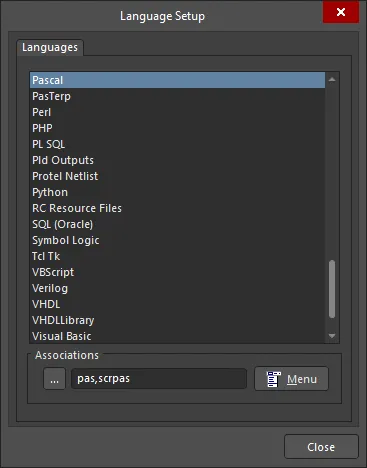
Okno Language Setup
Okno zawiera listę aktualnie zdefiniowanych języków. Użyj go, aby tworzyć, duplikować, modyfikować i usuwać języki zgodnie z potrzebami. Dla każdego języka należy zdefiniować:
- Mapowanie rozszerzenia pliku na język jest unikalne — jeśli dodasz to samo rozszerzenie do innego języka, skojarzenie z poprzednim językiem zostanie automatycznie usunięte.
- Jeśli plik o określonym rozszerzeniu jest skojarzony z językiem, jego zawartość jest podświetlana zgodnie ze składnią zdefiniowaną dla tego języka.
- Duplikując język, kopiujesz również jego schemat składni oraz wszystkie zawarte w nim szablony kodu.
Podświetlanie składni
Podświetlanie składni to metoda zwiększania czytelności dokumentów tekstowych, w której różne elementy dokumentu są wyróżniane na podstawie ich składni. Realizuje się to poprzez przypisanie różnym słowom, symbolom i identyfikatorom unikalnych kolorów. Ten zestaw przypisań kolorów nazywa się składnią danego języka.
Schemat składni dla języka skojarzonego z bieżącym dokumentem można zdefiniować/edytować w oknie Syntax Editor otwieranym z Edytora tekstu (lub dowolnego jego wariantu obsługującego kod), klikając przycisk  na Text Utilities pasku narzędzi.
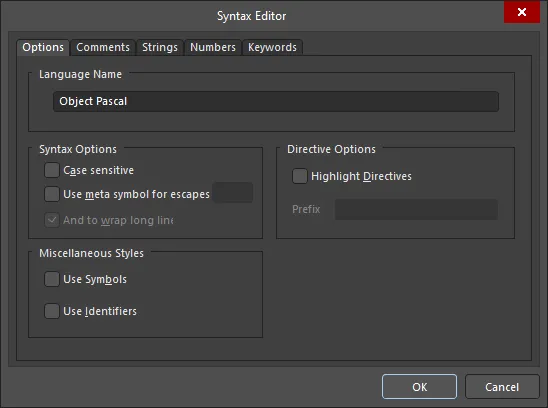
Okno Syntax Editor
Chociaż polecenie jest ogólnie dostępne z paska narzędzi Text Utilities, pamiętaj, że standardowe pliki tekstowe (*.txt) nie mają przypisanego języka, więc dostęp do okna dialogowego nie jest dozwolony z poziomu dokumentu tego typu.
Okno Syntax Editor jest podzielone na pięć kart, z których każda reprezentuje inny obszar składni języka:
- Options - służy do definiowania różnych ogólnych opcji składni.
- Comments - służy do definiowania komentarzy. Komentarze to elementy w pliku tekstowym, które chcesz zdefiniować jako komentarze w kodzie. Mogą to być komentarze jednoliniowe, pełnoliniowe lub wieloliniowe. Komentarze definiuje się za pomocą ograniczników, czyli znaków wskazujących, że dany blok tekstu jest komentarzem. Komentarze jednoliniowe i pełnoliniowe wymagają tylko lewego ogranicznika (drugi koniec wyznacza znak końca linii EOL). Komentarze jednoliniowe mogą zaczynać się w dowolnym miejscu w linii, natomiast komentarze pełnoliniowe wymagają, aby ogranicznik komentarza był pierwszym znakiem w linii. Komentarze wieloliniowe wymagają lewego i prawego ogranicznika, aby określić miejsce rozpoczęcia i zakończenia.
- Strings - służy do definiowania łańcuchów znaków. Łańcuchy to elementy w pliku tekstowym, które chcesz zdefiniować jako stringi w kodzie, np. teksty wyświetlane jako komunikat w oknie dialogowym programu. Obsługiwane są zarówno łańcuchy jednoliniowe, jak i wieloliniowe; oba typy wymagają lewego i prawego ogranicznika określającego początek i koniec.
- Numbers - służy do definiowania liczb. Podobnie jak komentarze i łańcuchy, liczby to kolejna klasa informacji w dokumencie, którą możesz chcieć wyróżnić. Simple numbers są definiowane jako ciągi cyfr, które mogą, ale nie muszą zawierać kropki dziesiętnej, na przykład 45, 45.6, ale nie 45.6.6. Liczby proste mogą również zawierać znak E, oznaczający notację naukową, np. 53E3 lub 24e6. Special numbers są definiowane jako posiadające prefiks i/lub sufiks oraz zawierające cyfry lub litery A–F. Mogą służyć np. do poinformowania kompilatora, że liczba jest szesnastkowa lub ósemkowa. Przykładami takich liczb są 0xAF034AD, 88j, j8A8y, ale nie 0xA.4. Każdy typ liczby jest określany przez sufiks, prefiks lub kombinację prefiksu i sufiksu. Podstawowe działanie prefiksów i sufiksów polega na tym, że gdy zostanie wykryty poprawny prefiks lub sufiks w połączeniu z liczbą, wówczas liczba oraz prefiks (lub sufiks) są podświetlane zgodnie ze stylem liczby. To podstawowe zachowanie można modyfikować za pomocą dodatkowych dostępnych opcji.
- Keywords - służy do definiowania słów kluczowych. Słowa kluczowe to zestaw predefiniowanych wyrazów, które chcesz wyróżnić w dokumencie. Zwykle są to słowa zarezerwowane przez język programowania do identyfikacji określonej funkcji, procedury, typu obiektu itd. Słowa kluczowe definiuje się jako część jednego lub wielu zestawów słów kluczowych, z których każdy ma własny styl (parametry koloru i czcionki), co dodatkowo zwiększa czytelność dokumentu.
- Włącz/wyłącz podświetlanie składni dla każdego elementu składni w odpowiednich kartach. Jeśli opcja podświetlania dla danego elementu składni jest wyłączona, wszelkie wystąpienia tej składni w dokumencie przestaną być podświetlane i wrócą do stylu zwykłego tekstu.
- Jeśli to samo słowo kluczowe występuje w więcej niż jednym zestawie słów kluczowych, zostanie zastosowany styl podświetlania zestawu, który znajduje się wyżej na liście.
- Słowa kluczowe mogą zawierać znaki alfabetyczne i numeryczne oraz znak podkreślenia. Słowo kluczowe nie może zaczynać się od znaku numerycznego.
Uzupełnianie kodu
Edytor obsługuje funkcję uzupełniania kodu, czyli automatyczne okno podręczne wyświetlające kontekstowe opcje kodu.
Gdy wpiszesz kropkę po nazwie interfejsu obiektu, w oknie uzupełniania kodu zostanie wyświetlona lista dostępnych właściwości i metod dla tego obiektu — kontynuuj pisanie, aby dalej zawężać listę. Wybranie opcji z listy uzupełni kod o daną procedurę/funkcję lub właściwość.
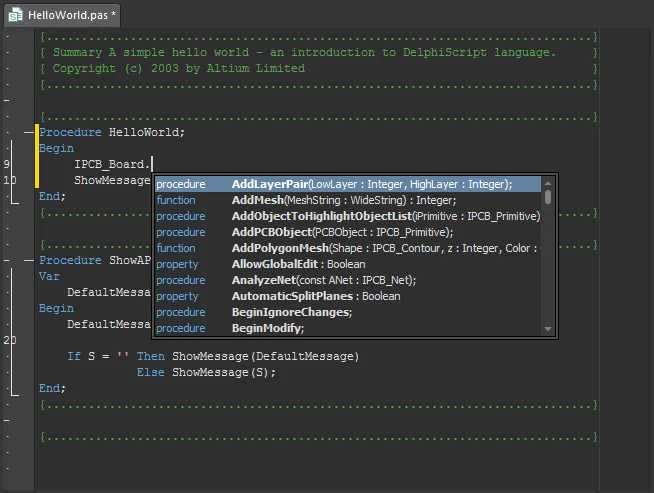
Możesz użyć skrótów klawiszowych Ctrl+Space, aby w dowolnym momencie wyświetlić okno listy uzupełniania kodu.
Lista uzupełniania kodu będzie również zawierać globalne procedury i funkcje dostępne w aktualnie otwartym projekcie, w tym te w bieżącym skrypcie.
Funkcja uzupełniania kodu jest niezwykle przydatna przy wyborze właściwego interfejsu obiektu, metody i właściwości do zastosowania w skrypcie.
Szablony instrukcji
Szablony kodu to predefiniowane bloki kodu, które można automatycznie wstawiać do pliku tekstowego obsługującego kod, i stanowią doskonałe wsparcie produktywności podczas pisania kodu w danym języku. Każdy szablon kodu ma trzy właściwości: nazwę, opis oraz właściwy kod wstawiany przez szablon.
Funkcja szablonów skryptu automatycznie wygeneruje strukturę kodu dla instrukcji wybranej z okna listy podręcznej.
Listę podręczną można wywołać w dowolnym momencie za pomocą skrótów klawiszowych Ctrl+J , przycisku Show Code Templates ( na Text Utilities pasku narzędzi) lub polecenia Tools » Show Code Templates z menu głównego. Jeśli wywołasz ją po wpisaniu pierwszych kilku liter instrukcji kodu, na przykład '
proc', pasujący kod instrukcji automatycznie uzupełni kod dokumentu strukturą Procedure . Alternatywnie, jeśli dla wstępnie wpisanych liter dostępnych jest kilka instrukcji (np. 'if'), okno listy szablonów zaoferuje przefiltrowaną listę instrukcji.
Możesz też ustawić kursor w wymaganym miejscu w pliku, a następnie uruchomić polecenie. Pojawi się okno podręczne z listą wszystkich dostępnych szablonów kodu zdefiniowanych dla skojarzonego języka. Wybierz odpowiednią pozycję, aby wstawić ten szablon.
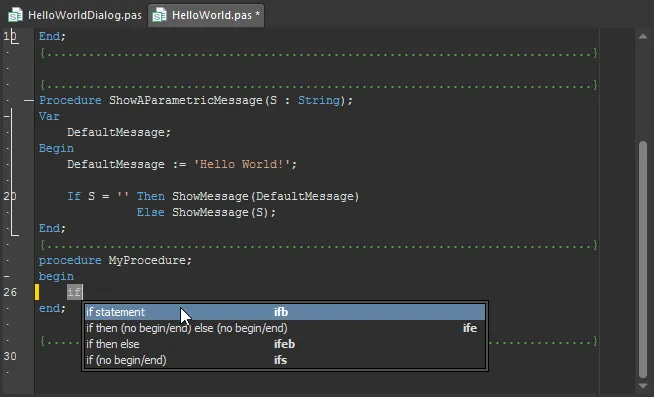
Każdy szablon kodu jest identyfikowany przez swoją nazwę, określoną w oknie Code Templates Editor. Dostęp do tego okna można uzyskać z okna Language Setup (kliknij na Text Utilities pasku narzędzi), wybierając polecenie Templates z Menu.
Parametry metod
Funkcja Parametry metod skryptu wyświetla komunikat w oknie podręcznym, pokazujący, jakie parametry są używane dla danej metody (funkcji/procedury itp.) interfejsu obiektu.
Gdy po metodzie zostanie wpisany początkowy nawias okrągły, jak pokazano na poniższym obrazie, komunikat Parametry pojawi się automatycznie. Klawisze Shift+Ctrl+Space mogą służyć do ręcznego wyświetlenia okna podręcznego Parametry, tam gdzie ma to zastosowanie.
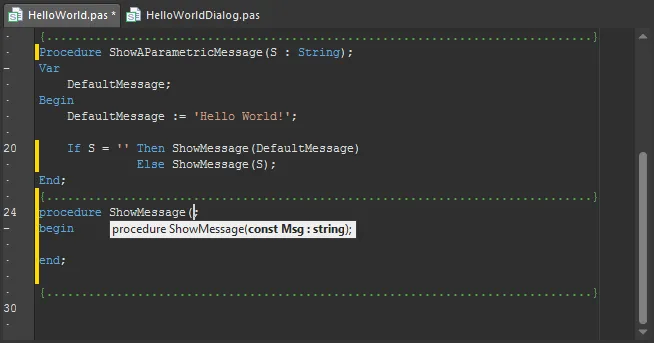
Aby zobaczyć definicję parametrów dla ukończonej instrukcji metody, umieść kursor wewnątrz nawiasów parametrów i użyj Shift+Ctrl+Space, aby wywołać okno podręczne.
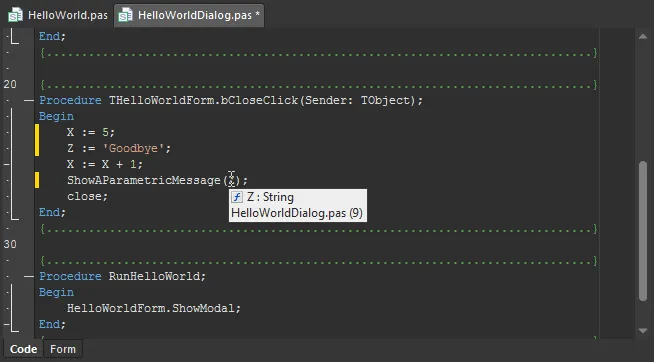
Okno podręczne Parametry pokazuje również lokalizację źródłową definicji metody (funkcji/procedury), jeśli ma to zastosowanie. W powyższym przykładzie metoda (ShowAParametricMessage) jest zdefiniowana w skrypcie HelloWorld.pas w linii 14 — najedź kursorem na obraz, aby zobaczyć metodę używaną w skrypcie HelloWorldDialog.
Nawigacja do definicji
Źródło definicji zmiennej skryptu lub metody można natychmiast zlokalizować, korzystając z funkcji nawigacji edytora.
Aby znaleźć źródło definicji zmiennej, naciśnij klawisz Ctrl , klikając jednocześnie zmienną w miejscu jej użycia w skrypcie. Kursor zostanie przeniesiony do definicji. Użyj tej samej metody (Ctrl+Click), aby zlokalizować definicję źródłową procedury. Jeśli procedura jest zdefiniowana w innym skrypcie w projekcie, ten skrypt zostanie otwarty z kursorem ustawionym na procedurze.

Podpowiedź Insight ToolTip
Funkcja Insight ToolTip pokazuje typ zmiennej, gdy kursor myszy znajduje się nad zmienną. Podobnie, najechanie kursorem na procedurę pokazuje jej definicję i lokalizację (skrypt i numer linii).
Breakpoints
Punkty przerwania (breakpoints) są podstawowym narzędziem debugowania, które pozwala wstrzymać wykonywanie skryptu w z góry zdefiniowanych miejscach. Typowym zastosowaniem punktów przerwania są różne gałęzie instrukcji warunkowej, gdzie w każdej gałęzi wstawia się punkt przerwania, aby sprawdzić, która z nich została wykonana.
Najprostszy sposób ustawienia punktu przerwania to kliknięcie w marginesie edytora (gutter) obok linii kodu — linia zostanie podświetlona na czerwono. Podświetlenie linii zmieni się na groszkowo-zielone, gdy uruchomiony skrypt natrafi na ten punkt przerwania. Skrypt może działać do następnego punktu przerwania za pomocą polecenia Run (skrót: F9) lub poleceń pojedynczego kroku.
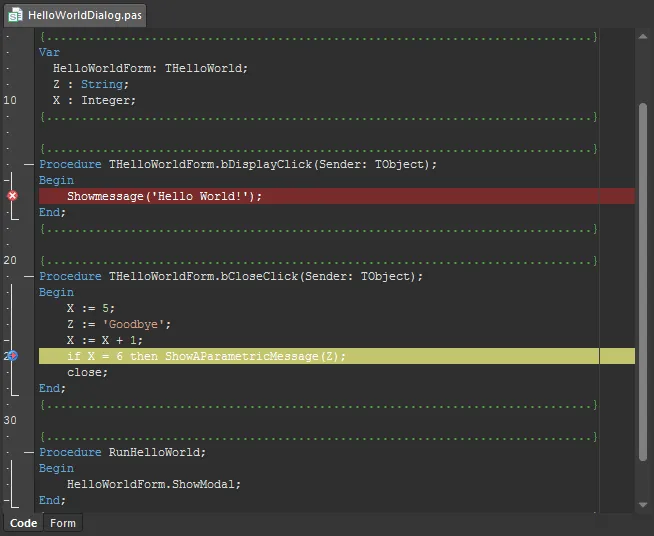
Aby przełączyć (włączyć/wyłączyć) punkt przerwania dla bieżącej linii, możesz także użyć polecenia Run » Toggle Breakpoint z menu głównego (skrót: F5).
Alternatywnie użyj polecenia Run » Add Breakpoint z menu głównego, aby otworzyć okno dialogowe Add New Breakpoint, w którym możesz zdefiniować nowy punkt przerwania do dodania w dowolnym aktualnie otwartym dokumencie skryptu. W tym oknie określasz, pod jakim numerem linii w wybranym dokumencie ma zostać dodany punkt przerwania. Pole Condition w oknie dialogowym pozwala zdefiniować warunkowy punkt przerwania — wykonywanie skryptu zostanie wstrzymane tylko wtedy, gdy warunek powiązany z punktem przerwania zwróci wartość true; w przeciwnym razie wykonywanie będzie kontynuowane bez zatrzymania.
Możesz też wybrać, czy punkt przerwania ma zostać początkowo ustawiony jako włączony czy wyłączony. Wyłączony punkt przerwania pozostaje zdefiniowany, ale nie spowoduje zatrzymania uruchomionego skryptu po napotkaniu.
- Włączony punkt przerwania jest oznaczony w kodzie czerwonym podświetleniem linii punktu przerwania oraz czerwonym kółkiem z krzyżykiem na marginesie (
 ). Wyłączony punkt przerwania jest oznaczony w kodzie zielonym podświetleniem linii punktu przerwania oraz zielonym kółkiem z krzyżykiem na marginesie (
 ).
).
- Wyłączonego punktu przerwania nie można usunąć bezpośrednio z dokumentu skryptu. W stanie wyłączonym usunięcie jest możliwe wyłącznie z poziomu panelu Breakpoints.
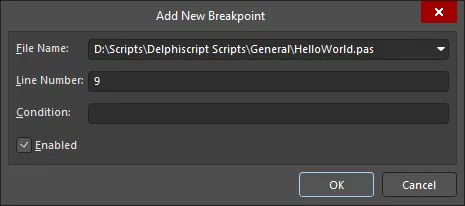
Okno dialogowe Add New Breakpoint
Zwróć uwagę, że punkt przerwania w skrypcie musi znajdować się na linii instrukcji. Punkty przerwania ustawione na pustych liniach, liniach z komentarzami lub innych elementach niebędących instrukcjami zostaną zignorowane.
Do punktów przerwania można uzyskać dostęp przez panel Breakpoints, aby łatwo lokalizować i zarządzać wszystkimi ustawionymi punktami przerwania bez przeszukiwania skryptu w celu ich znalezienia. Panel udostępnia informacje o wszystkich punktach przerwania aktualnie zdefiniowanych we wszystkich otwartych plikach skryptów (niezależnie od tego, do którego nadrzędnego projektu skryptu (*.PrjScr) należą), a także polecenia dodawania, włączania, wyłączania i usuwania wybranych punktów przerwania z menu kontekstowego (prawy przycisk myszy).

Panel Breakpoints
Kliknij dwukrotnie wpis punktu przerwania w panelu (lub wybierz polecenie Edit Source z menu kontekstowego), aby powiązany dokument skryptu stał się aktywnym dokumentem w obszarze roboczym, a kursor tekstowy został ustawiony na początku linii skryptu, której dotyczy punkt przerwania.
Wybierz polecenie Properties z menu kontekstowego, aby uzyskać dostęp do okna dialogowego Breakpoint Properties dla wybranego wpisu punktu przerwania. W tym oknie możesz zmienić stan punktu przerwania (włączyć/wyłączyć) oraz dodać/zmodyfikować warunek punktu przerwania zgodnie z potrzebą. Nie możesz zmienić pliku, w którym dodano punkt przerwania, ani konkretnego numeru linii w tym pliku.
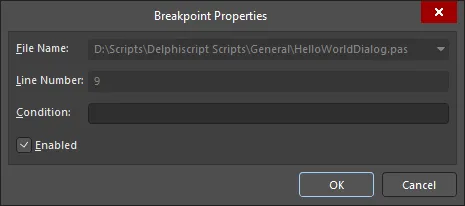
Okno dialogowe Breakpoint Properties
Expression Evaluation
Gdy skrypt zostanie zatrzymany w odpowiedzi na punkt przerwania lub błąd, wartość dowolnego wyrażenia (instrukcji skryptu) można określić za pomocą funkcji ToolTip lub poprzez interaktywne okno dialogowe Evaluate .
Narzędzia oceny (Evaluation) są przede wszystkim narzędziami debugowania, używanymi w połączeniu z panelami pomocy debugowania, takimi jak panele Watch List i Call Stack.
Evaluation ToolTip
Funkcja ToolTip oceny wyrażeń (Expression Evaluation ToolTip) wyświetla bieżącą wartość danych dla zmiennej, nad którą znajduje się kursor.
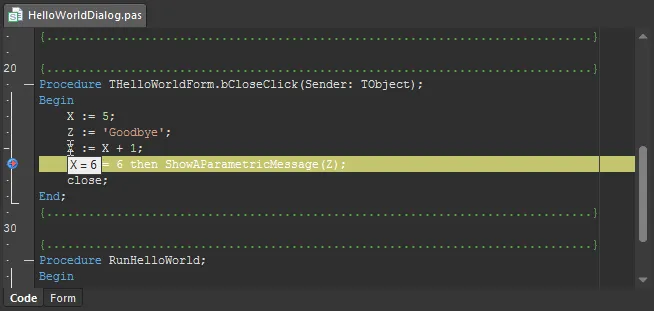
Evaluate Feature
Aby użyć okna dialogowego edytora Evaluate , kliknij zmienną w wyrażeniu w skrypcie i wybierz przycisk Run » Evaluate (skrót: Ctrl+F7). Okno dialogowe zostanie automatycznie wypełnione wyrażeniem i jego bieżącym wynikiem.
Alternatywnie możesz skopiować wyrażenie ze skryptu do pola Expression w oknie dialogowym i kliknąć Evaluate , aby zobaczyć wynik. Nazwę wyrażenia można także wpisać bezpośrednio w polu Expression, aby obliczyć wynik.
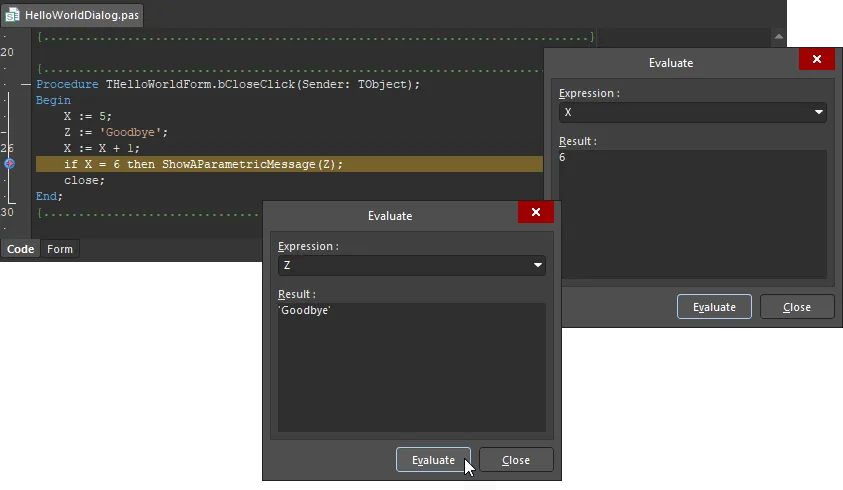
Skrypt w trybie punktu przerwania z aktywnym oknem dialogowym Evaluate .
Watch Expressions
Wyrażenia obserwowane (watch expressions) pozwalają śledzić wartości zmiennych/wyrażeń podczas debugowania bieżącego dokumentu skryptu krok po kroku. Wyrażenie obserwowane może być pojedynczą zmienną lub wyrażeniem zawierającym jedną lub więcej zmiennych.
Aby zdefiniować wyrażenia obserwowane dla bieżącego dokumentu skryptu, użyj polecenia Run » Add Watch z menu głównego (skrót: Ctrl+F5). Po uruchomieniu polecenia pojawi się okno dialogowe Add New Watch. Użyj go, aby zdefiniować wymagane wyrażenie, które chcesz monitorować. Na przykład wyrażeniem może być konkretna zmienna używana w kodzie (np. OUT, a, Remainder) albo wyrażenie oparte na jednej lub kilku zdefiniowanych zmiennych (np. a+b, a*b, c+(b-a)).
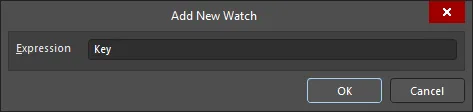
Okno dialogowe Add New Watch
Po kliknięciu OK wyrażenie obserwowane pojawi się w panelu Watch List. Użyj panelu, aby jednocześnie przeglądać wszystkie zdefiniowane wyrażenia obserwowane. Obserwacje można dodawać, edytować i usuwać z menu kontekstowego panelu (prawy przycisk myszy).
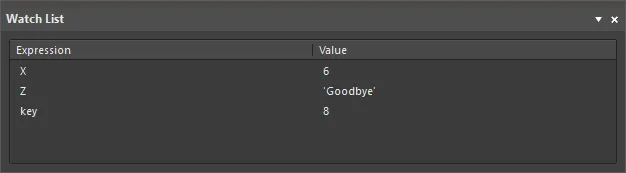
Panel Watch List
Podczas przechodzenia przez kolejne linie kodu w dokumencie skryptu wyrażenia obserwowane będą obliczane, a odpowiadające im wartości aktualizowane, jeśli skrypt zmieni którąkolwiek ze zmiennych użytych w tych wyrażeniach.
Gdy wykonywanie skryptu wejdzie do funkcji lub procedury, wyrażenie obserwowane będzie poprawne tylko wtedy, gdy zmienna(e) w wyrażeniu są zdefiniowane i używane w tej funkcji lub procedurze. Jeśli zmienna nie jest dostępna dla funkcji lub procedury (tzn. nie jest globalna albo jest lokalna dla innej części skryptu), wówczas pole Value wyświetli Undeclared identifier: VariableName.
Kliknij dwukrotnie wpis obserwacji w panelu lub kliknij prawym przyciskiem wpis i wybierz polecenie Edit Watch, aby uzyskać dostęp do okna dialogowego Watch Properties, w którym możesz edytować wyrażenie dla wybranej obserwacji zgodnie z potrzebą.
Bookmarks
Zakładki (Bookmarks) są używane w skryptach do oznaczania instrukcji i szybkiego przechodzenia do nich. W skrypcie można zdefiniować do 10 zakładek.
Zakładka jest oznaczona zielonym polem w marginesie edytora z umieszczonym w środku numerem zakładki. Aby dodać zakładkę, wybierz linię kodu, kliknij prawym przyciskiem myszy, wybierz Toggle Bookmarks z menu kontekstowego, a następnie numer lokalizacji z podmenu (Toggle Bookmarks » Set Location Mark n, gdzie „n” to numer zakładki od 0 do 9).
Aby przejść do (skoczyć do) zakładki, kliknij prawym przyciskiem, wybierz Goto Bookmarks i żądaną lokalizację zakładki z podmenu (Goto Bookmarks » Jump Location Mark n). Aby usunąć zakładkę, przełącz ją na wyłączoną, powtarzając proces dodawania zakładki dla tej linii kodu.
Zapisana lokalizacja jest dostępna tylko wtedy, gdy dokument pozostaje otwarty (aktywny lub nie). Jeśli dokument zostanie zamknięty i ponownie otwarty, znacznik lokalizacji będzie pusty.
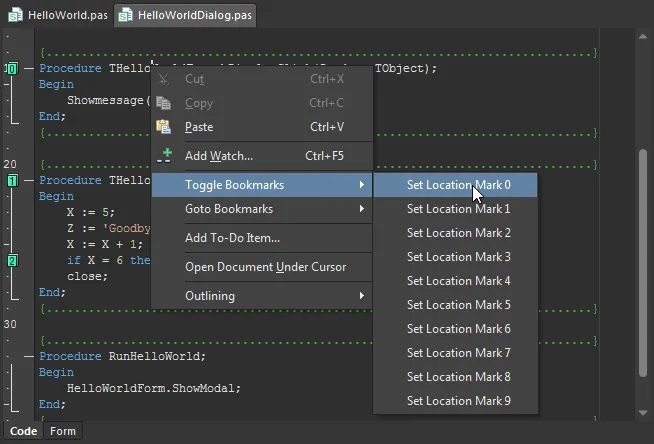
Używaj zakładek, aby szybko przeskakiwać do instrukcji w skrypcie.
- Użyj skrótów klawiszowych Ctrl+n, aby przejść do istniejącej zakładki w skrypcie (gdzie n to numer zakładki od 0 do 9) — na przykład, aby przejść do zakładki numer 3, naciśnij skrót Ctrl+3.
- Użyj skrótów klawiszowych Ctrl+Shift+n, aby przełączyć zakładkę (gdzie n to numer zakładki do przełączenia) lub przenieść przypisaną zakładkę do bieżącej linii.
Code Outlining
Aby ułatwić pracę z kodem, procedury/funkcje/podprogramy w dokumencie są zorganizowane w bloki konspektu kodu (code outline). Bloki konspektu kodu można zwijać lub rozwijać, aby wyświetlać tylko tę zawartość dokumentu, której aktualnie potrzebujesz.
Użycie konspektu kodu, w tym opcja wyświetlania linii zwijania — zakresu pojedynczego bloku kodu — jest włączane/wyłączane na stronie
Text Editors - Display page w oknie dialogowym
Preferences.
Aby rozwinąć/zwinąć pojedynczy blok kodu, kliknij małą kontrolkę  lub
lub  po lewej stronie górnej instrukcji w bloku. Po zwinięciu po prawej stronie górnej instrukcji dla każdego bloku kodu pojawia się kontrolka
  . Najechanie na nią kursorem ujawni zwinięty kod. Dwukrotne kliknięcie tej kontrolki rozwinie dany blok kodu.
Aby rozwinąć/zwinąć wszystkie bloki konspektu kodu w bieżącym dokumencie, kliknij prawym przyciskiem i wybierz Outlining » Collapse All lub Expand All z menu kontekstowego.
General Text Editing Tools
Adding To-Do Items
Element To-Do, jak sugeruje nazwa, służy zasadniczo jako przypomnienie o zadaniu, które należy wykonać w odniesieniu do dokumentu na późniejszym etapie.
Aby dodać element To-Do w danym miejscu bieżącego dokumentu, ustaw kursor tekstowy w tym miejscu, kliknij prawym przyciskiem myszy i wybierz Add To-Do Item z menu kontekstowego. Po uruchomieniu polecenia pojawi się okno dialogowe Edit To-Do Item. Użyj tego okna, aby wprowadzić odpowiedni tekst dotyczący zadania, które ma zostać wykonane w tym miejscu dokumentu. Skorzystaj z dostępnych pól w oknie dialogowym, aby zdefiniować Priority dla zadania (od Najniższego do Najwyższego, przy czym domyślnie wybrane jest Normal ), Owner zadania, a także Category dla zadania (np. przegląd formatowania, przegląd kodu itp.).
Po zdefiniowaniu elementu To-Do zgodnie z potrzebami kliknięcie OK zamknie okno dialogowe i przywróci fokus do bieżącego dokumentu. W miejscu wskazanym przez aktualną pozycję kursora tekstowego pojawi się wpis elementu To-Do. Wpis będzie widoczny pomiędzy separatorami { i }, jak pokazano w przykładzie poniżej:
{TODO Name=Check Spelling|Priority=3|State=1|Owner=Jase|Category=Proofing|UID=UIDYOGFS}
Gdzie:
- Name to właściwy tekst czynności do wykonania.
- Priority to wartość reprezentująca przypisany priorytet (Lowest = 0, Low = 1, High = 3, Highest = 4). Jeśli Priority ustawiono na Normal, wpis nie będzie wyświetlany.
- State odzwierciedla, czy element został wykonany, czy nie. Jeśli nie, nie będzie wyświetlany żaden wpis. Jeśli tak, wartość stanu (State) będzie wynosić 1.
- Owner to przypisany właściciel elementu.
- Category to przypisana kategoria elementu.
- UID to unikalny identyfikator dla tego konkretnego elementu.
Wszystkie elementy To-Do dla aktywnego projektu są wymienione w panelu
To-Do .
Zmienianie wielkości liter lub kapitalizacji tekstu
Polecenia z menu Tools » Change Case umożliwiają zmianę kapitalizacji/wielkości liter zaznaczonego tekstu lub słowa pod kursorem.
- Selection To UpperCase – zaznacz tekst, którego wielkość liter chcesz zmienić z lower na UPPER i uruchom polecenie. Zaznaczenie zostanie zamienione na wielkie litery.
- Selection To LowerCase – zaznacz tekst, którego wielkość liter chcesz zmienić z UPPER na lower i uruchom polecenie. Zaznaczenie zostanie zamienione na małe litery.
- Capitalize Selection – zaznacz tekst, który chcesz zapisać z kapitalizacją, i uruchom polecenie. Każde odrębne słowo w zaznaczeniu, które nie zaczyna się już wielką literą, będzie miało pierwszą literę zamienioną na wielką.
- Word To UpperCase – ustaw kursor tekstowy na początku, na końcu lub w dowolnym miejscu słowa, którego wielkość liter chcesz zmienić z lower na UPPER i uruchom polecenie. Słowo zostanie zamienione na wielkie litery.
- Word To LowerCase – ustaw kursor tekstowy na początku, na końcu lub w dowolnym miejscu słowa, którego wielkość liter chcesz zmienić z UPPER na lower i uruchom polecenie. Słowo zostanie zamienione na małe litery.
- Capitalize Word – ustaw kursor tekstowy na początku, na końcu lub w dowolnym miejscu słowa, które chcesz zapisać z kapitalizacją, i uruchom polecenie. Pierwsza litera słowa zostanie zamieniona na wielką.
Wcięcie tekstu
Dla lepszej czytelności możesz zastosować wcięcia tekstu w dokumencie. Aby zwiększyć lub zmniejszyć wcięcie zaznaczonego tekstu w bieżącym dokumencie, wybierz Tools » Indent lub Tools » Unindent z menu głównego albo kliknij przycisk  /
/  na pasku narzędzi Text Utilities. Zaznaczenie zostanie przesunięte w prawo/lewo o liczbę znaków określoną w polu Block Indent na stronie Text Editors - General w oknie dialogowym Preferences.
Jeśli opcja Backspace unindents jest włączona (na stronie Text Editors - General w oknie dialogowym Preferences ), możesz zmniejszać wcięcie klawiszem Backspace . Umieść kursor tekstowy przed pierwszym znakiem niebędącym spacją w wierszu, dla którego chcesz zmniejszyć wcięcie, i naciśnij Backspace. Wiersz zostanie cofnięty, zgodnie z początkiem nowych słów w poprzednim wierszu.
Wyszukiwanie i zamiana tekstu
Aby skonfigurować wyszukiwanie określonego tekstu znajdującego się w bieżącym dokumencie, we wszystkich dokumentach tekstowych aktywnego projektu, we wszystkich otwartych dokumentach tekstowych lub we wszystkich dokumentach tekstowych w określonym katalogu, używa się okna dialogowego Find Text. Okno dialogowe można otworzyć z Edytora tekstu (lub dowolnego wariantu Edytora tekstu obsługującego kod) wybierając polecenie Edit » Find z menu głównego (skrót: Ctrl+F).

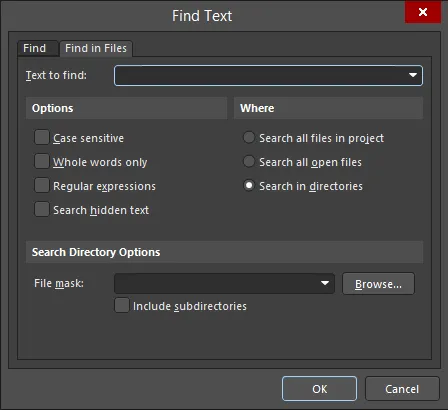
Okno dialogowe Find Text
Okno dialogowe działa zasadniczo w dwóch trybach, a funkcjonalność jest dostępna dzięki dwóm kartom:
- Find - użyj opcji na tej karcie, aby skonfigurować wyszukiwanie wyłącznie w bieżącym dokumencie. Po kliknięciu OK pierwsze znalezione wystąpienie pasującego tekstu zostanie podświetlone w dokumencie.
- Find in Files - użyj opcji na tej karcie, aby skonfigurować wyszukiwanie we wszystkich dokumentach tekstowych aktywnego projektu, we wszystkich otwartych dokumentach tekstowych lub we wszystkich dokumentach tekstowych w określonym katalogu. Po kliknięciu OK wszystkie znalezione wystąpienia pasującego tekstu w plikach objętych zakresem wyszukiwania zostaną wypisane jako wpisy w panelu Messages. Każdy komunikat będzie zawierał plik źródłowy, wiersz, w którym znaleziono szukany tekst, cały tekst tego wiersza oraz pozycję znaku w tym wierszu, od której zaczyna się szukany ciąg.
- Każdy komunikat w panelu Messages ma postać (x, y): <LineText>, gdzie x to pozycja znaku w wierszu y dokumentu.
- Pliki nie muszą być otwarte, aby wyszukiwać tekst w trybie Find in Files.
- Podczas korzystania z trybu Find in Files znaleziony tekst można wskazać (cross-probe) z wpisu w panelu Messages — wystarczy dwukrotnie kliknąć komunikat.
Aby znaleźć następne wystąpienie ostatniego wyszukiwania tekstu określonego w oknie dialogowym Find Text, użyj polecenia Edit » Find Next z menu głównego (skrót: F3). Po uruchomieniu polecenia zostanie zlokalizowane i podświetlone następne wystąpienie tekstu określonego w polu Text to find okna dialogowego Find Text. Używaj polecenia wielokrotnie, aby przechodzić przez wszystkie pozostałe wystąpienia. Funkcja ta stosuje wszystkie kryteria wyszukiwania określone podczas wykonywania pierwotnego wyszukiwania tekstu.
Włącz opcję Find selected text on Find Next na stronie Text Editors - General w oknie dialogowym Preferences, aby używać tego polecenia do szybkiego znajdowania kolejnych wystąpień aktualnie zaznaczonego tekstu, zamiast tekstu użytego w pierwotnej akcji wyszukiwania.
Możesz także znaleźć następne wystąpienie aktualnie zaznaczonego tekstu w aktywnym dokumencie, używając polecenia Edit » Find Next Selected z menu głównego (skrót: Ctrl+Shift+F). Po uruchomieniu polecenia następne wystąpienie zaznaczonego tekstu zostanie zaznaczone. Używaj polecenia wielokrotnie, aby przechodzić przez wszystkie pozostałe wystąpienia. Funkcja ta w praktyce wykonuje wyszukiwanie tekstu przy użyciu okna dialogowego Find Text, gdzie zaznaczony tekst jest używany jako wpis w polu Text to find . Wszystkie kryteria wyszukiwania, które ostatnio określono podczas wyszukiwania tekstu przy użyciu okna dialogowego Find Text, zostaną zastosowane w tej funkcji.
Aby skonfigurować wyszukiwanie w celu zlokalizowania i zamiany określonego tekstu znajdującego się w bieżącym dokumencie, we wszystkich dokumentach tekstowych aktywnego projektu, we wszystkich otwartych dokumentach tekstowych lub we wszystkich dokumentach tekstowych w określonym katalogu, używa się okna dialogowego Replace Text. Okno dialogowe można otworzyć z Edytora tekstu (lub dowolnego wariantu Edytora tekstu obsługującego kod) wybierając polecenie Edit » Replace z menu głównego (skrót: Ctrl+H).

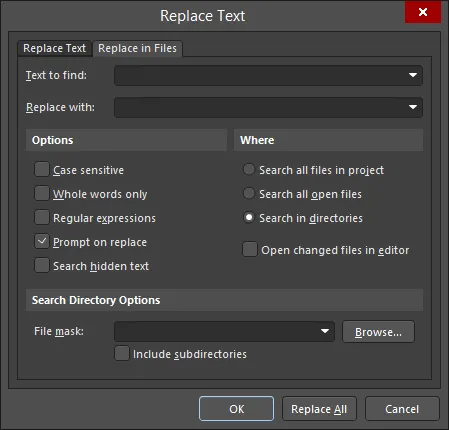
Okno dialogowe Replace Text
Okno dialogowe działa zasadniczo w dwóch trybach, a funkcjonalność jest dostępna dzięki dwóm kartom:
- Replace Text - użyj opcji na tej karcie, aby skonfigurować zamianę tekstu wyłącznie w bieżącym dokumencie. Aby zamienić tylko pierwsze wystąpienie pasującego tekstu, kliknij OK. Jeśli opcja Prompt on replace była włączona, tekst zostanie podświetlony, a pojawi się okno dialogowe z prośbą o potwierdzenie zamiany. Kliknij Yes , aby zamienić tylko to wystąpienie. Z tego okna dialogowego będziesz mieć możliwość zamiany wszystkich pasujących wystąpień. Alternatywnie, aby od razu zamienić wszystkie, kliknij Replace All, zamiast OK. Ponownie, wszystkie pasujące wystąpienia szukanego tekstu zostaną zamienione bezpośrednio albo z indywidualnym potwierdzaniem, w zależności od stanu opcji Prompt on replace .
- Replace in Files - użyj opcji na tej karcie, aby skonfigurować zastępowanie tekstu we wszystkich dokumentach tekstowych w aktywnym projekcie, we wszystkich otwartych dokumentach tekstowych lub we wszystkich dokumentach tekstowych w określonym katalogu. Po kliknięciu OK wszystkie wystąpienia pasującego tekstu znalezione w plikach objętych zakresem wyszukiwania zostaną zastąpione. Ponownie, możesz wybrać wyświetlanie monitu przy zastępowaniu, ustawiając wcześniej opcję Prompt on replace. Zostanie wyświetlone okno dialogowe Replacing , pokazujące postęp zastępowania. Każde wykonane zastąpienie zostanie wyszczególnione jako wpis w panelu Messages. Każdy komunikat będzie zawierał plik źródłowy, wiersz, w którym znaleziono wyszukiwany tekst, cały tekst w tym wierszu oraz pozycję znaku w tym wierszu, od której zaczyna się wyszukiwany ciąg tekstowy.
W każdym przypadku pojawi się okno dialogowe z informacją, podsumowujące liczbę wykonanych zamian.
- Każdy komunikat w panelu Messages ma postać (x, y): <OriginalLineText>, gdzie x to pozycja znaku w wierszu y dokumentu. Tekst pokazuje oryginalny tekst, sprzed zastąpienia.
- Pliki nie muszą być otwarte, aby zastępować tekst w trybie Replace in Files. Takie pliki można opcjonalnie otworzyć po zastąpieniu, włączając opcję Open changed files in editor przed wykonaniem zamiany.
- Podczas używania trybu Replace in Files wynikowy zastąpiony tekst można wskazać (cross-probe) z wpisu w panelu Messages — wystarczy dwukrotnie kliknąć komunikat.
W przypadku zarówno wyszukiwania tekstu, jak i jego zastępowania, zobacz powiązane opcje w obszarze Find na stronie Text Editors - General page w oknie dialogowym Preferences.
Options and Controls of the Find-Replace Text Dialog
Karta Find/Replace Text
- Text to find - wprowadź ciąg tekstu do znalezienia w dokumencie lub użyj listy rozwijanej, aby wybrać ciąg z poprzednich wyszukiwań.
- Replace with - wprowadź ciąg tekstu, którym ma zostać zastąpiony znaleziony tekst, lub użyj listy rozwijanej, aby wybrać ciąg zastępczy z poprzednich zamian. To polecenie jest dostępne tylko w oknie dialogowym Replace Text.
- Options
- Case sensitive - zaznacz, aby podczas wyszukiwania uwzględniać wielkość liter.
- Whole words only - zaznacz, aby znajdować tylko całe wyrazy.
- Regular expressions - zaznacz, aby wyszukiwać z użyciem wyrażeń regularnych.
- ^ - dopasuj tylko wtedy, gdy ciąg znajduje się na początku wiersza.
- $ - dopasuj tylko wtedy, gdy ciąg znajduje się na końcu wiersza.
- . - oznacza dowolny pojedynczy znak (np. „te.t” dopasowuje „test”, „text” i „tent”, ale nie „tet”).
- * - oznacza dowolny zestaw znaków, w tym brak znaków (np. „te*” dopasowuje „text”, „tent” i „te”, ale nie „t”).
- + - oznacza dowolny zestaw znaków, z wyłączeniem braku znaków (np. „te+” dopasowuje „text” i „tent”, ale nie „te”).
- [ ] - znajduje dowolny ze znaków ujętych w nawiasy kwadratowe.
- [^] - daszek na początku ciągu w nawiasach kwadratowych oznacza NOT (np. „[^tes]” dopasowuje dowolne znaki poza t, e lub s).
- [-] - myślnik wewnątrz ciągu w nawiasach kwadratowych oznacza zakres znaków (np. „[l-o]” dopasowuje znaki l, m, n i o).
- { } - służy do grupowania znaków lub wyrażeń. Grupy mogą być zagnieżdżane, przy maksymalnej liczbie 10 grup w jednym wzorcu.
- \ - ukośnik odwrotny przed znakiem wieloznacznym informuje Edytor tekstu, aby traktował ten znak dosłownie, a nie jako symbol wieloznaczny (np. „\^test” nie szuka ciągu test na początku wiersza; szuka ciągu „^test”).
- Prompt on replace - zaznacz, aby przed wykonaniem zamiany wyświetlać monit. To polecenie jest dostępne tylko w oknie dialogowym Replace Text.
- Search hidden text - zaznacz, aby uwzględniać ukryty tekst w wyszukiwaniu.
- Wrap search - zaznacz, aby zawijać wyszukiwany ciąg. To polecenie jest dostępne tylko w oknie dialogowym Find Text.
- Direction - użyj tych ustawień w połączeniu z opcjami Origin , aby określić, skąd i w jaki sposób tekst jest wyszukiwany..
- Forward - wybierz, aby wyszukiwać do przodu od kursora.
- Backward - wybierz, aby wyszukiwać wstecz od kursora.
- Scope
- Global - wybierz, aby przeszukać cały dokument.
- Selected text - wybierz, aby przeszukać tylko aktualnie zaznaczony tekst.
- Origin - użyj tych ustawień w połączeniu z opcjami Direction , aby określić, skąd i w jaki sposób tekst jest wyszukiwany.
- From cursor - wybierz, aby rozpocząć wyszukiwanie od położenia kursora.
- Entire scope - wybierz, aby przeszukać cały dokument.
Karta Find in Files/Replace in Files
- Text to find - wprowadź ciąg tekstu do znalezienia w dokumencie lub użyj listy rozwijanej, aby wybrać ciąg z poprzednich wyszukiwań.
- Replace with - wprowadź ciąg tekstu, którym ma zostać zastąpiony znaleziony tekst, lub użyj listy rozwijanej, aby wybrać ciąg zastępczy z poprzednich zamian. To polecenie jest dostępne tylko w oknie dialogowym Replace Text.
- Options
- Case sensitive - zaznacz, aby podczas wyszukiwania uwzględniać wielkość liter.
- Whole words only - zaznacz, aby znajdować tylko całe wyrazy.
- Regular expressions - zaznacz, aby wyszukiwać z użyciem wyrażeń regularnych. Prawidłowe wyrażenia regularne obejmują:
- ^ - dopasuj tylko wtedy, gdy ciąg znajduje się na początku wiersza.
- $ - dopasuj tylko wtedy, gdy ciąg znajduje się na końcu wiersza.
- . - oznacza dowolny pojedynczy znak (np. „te.t” dopasowuje „test”, „text” i „tent”, ale nie „tet”).
- * - oznacza dowolny zestaw znaków, w tym brak znaków (np. „te*” dopasowuje „text”, „tent” i „te”, ale nie „t”).
- + - oznacza dowolny zestaw znaków, z wyłączeniem braku znaków (np. „te+” dopasowuje „text” i „tent”, ale nie „te”).
- [ ] - znajduje dowolny ze znaków ujętych w nawiasy kwadratowe.
- [^] - daszek na początku ciągu w nawiasach kwadratowych oznacza NOT (np. „[^tes]” dopasowuje dowolne znaki poza t, e lub s).
- [-] - myślnik wewnątrz ciągu w nawiasach kwadratowych oznacza zakres znaków (np. „[l-o]” dopasowuje znaki l, m, n i o).
- { } - służy do grupowania znaków lub wyrażeń. Grupy mogą być zagnieżdżane, przy maksymalnej liczbie 10 grup w jednym wzorcu.
- \ - ukośnik odwrotny przed znakiem wieloznacznym informuje Edytor tekstu, aby traktował ten znak dosłownie, a nie jako symbol wieloznaczny (np. „\^test” nie szuka ciągu „test” na początku wiersza; szuka ciągu „^test”).
- Prompt on replace - zaznacz, aby przed wykonaniem zamiany wyświetlać monit. To polecenie jest dostępne tylko w oknie dialogowym Replace Text.
- Search hidden text - zaznacz, aby uwzględniać ukryty tekst w wyszukiwaniu.
- Where
- Search all files in project - wybierz, aby wyszukiwać we wszystkich plikach bieżącego projektu.
- Search all open files - wybierz, aby wyszukiwać we wszystkich otwartych plikach.
- Search in directories - wybierz, aby wyszukiwać w katalogach.
- Open changed files in editor - wybierz, aby otwierać zmienione pliki.
- Search Directory Options
- File Mask - kliknij przycisk Browse , aby otworzyć okno dialogowe i wybrać żądany folder do przeszukania.
- Include subdirectories - zaznacz, aby uwzględniać podkatalogi w wyszukiwaniu.
Dodatkowa kontrolka
- Replace All - kliknij, aby zastąpić wszystkie znalezione ciągi tekstem wprowadzonym w polu tekstowym Replace with. To polecenie jest dostępne tylko w oknie dialogowym Replace Text.
Przechodzenie do określonego wiersza
Aby przejść do określonego wiersza w bieżącym dokumencie, wybierz Edit » Goto Line Number z menu głównego. Po uruchomieniu polecenia pojawi się okno dialogowe Go to Line Number.
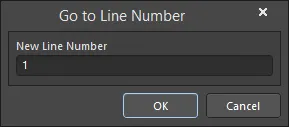
Okno dialogowe Go to Line Number
Początkowo okno dialogowe będzie wskazywać wiersz, w którym aktualnie znajduje się kursor tekstowy. Wprowadź numer wiersza, do którego kursor ma przejść, w polu New Line Number. Jeśli numer wiersza jest większy niż liczba wierszy w dokumencie, okno dialogowe pojawi się ponownie, gotowe do wpisania prawidłowego numeru wiersza. Po kliknięciu OK kursor przeskoczy do tej samej pozycji w określonym wierszu.
Bardzo pomocne może być włączenie wyświetlania numerów wierszy. Można to zrobić, używając opcji
Show line numbers (oraz powiązanych opcji podrzędnych) na stronie
Text Editors - Display page w oknie dialogowym
Preferences.
Otwieranie dokumentu pod kursorem
Dokument, nad którym aktualnie znajduje się kursor, może zostać automatycznie otwarty z edytora tekstu. Umieść kursor tekstowy w obrębie tekstu opisującego dokument do otwarcia, kliknij prawym przyciskiem myszy i wybierz Open Document Under Cursor z menu kontekstowego (skrót: Ctrl+Enter). Dokument zostanie otwarty i stanie się dokumentem aktywnym.
Na przykład, aby otworzyć dokument o nazwie Example_Schematic.SchDoc, najpierw upewnij się, że tekst Example_Schematic.SchDoc jest wpisany gdzieś w bieżącym dokumencie tekstowym. Następnie umieść kursor tekstowy w dowolnym miejscu w obrębie tego ciągu i uruchom polecenie — Example_Schematic.SchDoc zostanie otwarty jako aktywny dokument.
- Funkcja nie rozróżnia wielkości liter, więc wielkość liter tekstu wpisanego w dokumencie tekstowym nie musi być identyczna z wielkością liter rzeczywistego pliku, który ma zostać otwarty.
- Funkcja otworzy tylko dokumenty, których nazwy plików nie zawierają spacji. Na przykład Example_Design_File.SchDoc i ExampleDesignFile.SchDoc zostaną otwarte przy użyciu tej funkcji, ale Example Design File.SchDoc już nie.
- Funkcja otworzy tylko dokumenty zapisane w tej samej lokalizacji na dysku twardym co dokument tekstowy, z którego wykonywane jest wywołanie. Jeśli dokument nie znajduje się w tym katalogu, pojawi się okno dialogowe Open, z którego można przejść do wymaganego dokumentu i go otworzyć.
- Jeśli w momencie wywołania dokument jest już otwarty, stanie się on dokumentem aktywnym.
Zawijanie wierszy
Jeśli dokument zawiera długie linie tekstu, możesz ręcznie zwiększyć jego czytelność, wstawiając znaki końca wiersza lub włączając zawijanie wierszy. Aby zarządzać zawijaniem wierszy, użyj poleceń z menu głównego Tools » Word Wrap:
- None – wyłącza tryb zawijania wierszy w bieżącym dokumencie. Po uruchomieniu polecenia wprowadzany tekst nie będzie już zawijany ani przy prawym marginesie, ani przy prawej krawędzi obszaru wyświetlania okna.
- At Margin (lub przycisk
 na pasku narzędzi Text Utilities) – w bieżącym dokumencie wiersze tekstu będą zawijane do marginesu. Po uruchomieniu polecenia wprowadzany tekst będzie zawijany przy prawym marginesie, zgodnie z wartością wpisaną w polu Margin width na stronie Text Editors - Display w oknie dialogowym Preferences.
- At Window (lub przycisk
 na pasku narzędzi Text Utilities) – w bieżącym dokumencie wiersze tekstu będą zawijane do krawędzi okna wyświetlania. Po uruchomieniu polecenia wprowadzany tekst będzie zawijany przy prawej krawędzi obszaru wyświetlania okna.
- Możesz przełączać tryby zawijania wierszy w dowolnym momencie – tekst w dokumencie zostanie przeformatowany zgodnie z wybranym trybem.
- Zawijanie wierszy można również skonfigurować za pomocą opcji Word wrap (oraz powiązanych opcji podrzędnych) na stronie Text Editors - Display w oknie dialogowym Preferences.
Podział widoku dokumentu
Możesz „podzielić” widok bieżącego dokumentu na dwie oddzielne sekcje poziome lub pionowe, co pozwala przeglądać i edytować dwa różne obszary tego samego dokumentu. Aby podzielić okno dokumentu na dwie równe sekcje, wybierz jedno z następujących poleceń:
- Window » Split Horizontally – górna połowa pokaże obszar zaczynający się od początku (góry) dokumentu. Dolna połowa pokaże obszar zaczynający się od miejsca w dokumencie, które pierwotnie znajdowało się na górze okna wyświetlania przed uruchomieniem polecenia.
- Window » Split Vertically – lewa połowa pokaże obszar zaczynający się od początku (góry) dokumentu, z poziomym paskiem przewijania ustawionym skrajnie w lewo. Prawa połowa pokaże obszar zaczynający się od miejsca w dokumencie, które pierwotnie znajdowało się na górze okna wyświetlania przed uruchomieniem polecenia.
Możesz teraz swobodnie przeglądać i edytować różne obszary (pojedynczego) bieżącego dokumentu.
Dwie sekcje rozdziela „pasek podziału”. Kliknij i przeciągnij ten pasek podziału, aby zmienić obszar dokumentu widoczny w każdej sekcji.
Aby wrócić do pojedynczego okna dokumentu, użyj polecenia Remove Split, dostępnego z menu Window. Obszar dokumentu, który będzie wyświetlany po usunięciu podziału, to ten aktualnie widoczny w dolnej sekcji (dla podziału poziomego) lub w prawej sekcji (dla podziału pionowego).
Jeśli chcesz zmienić tryb podziału z poziomego na pionowy lub z pionowego na poziomy, użyj odpowiednio polecenia Split Vertically lub Split Horizontally, również dostępnego z menu Window.

 Tłumaczenie SI