
Udostępnianie projektu
Ponieważ istotą współpracy jest wspólne działanie wielu osób w celu osiągnięcia wspólnego rezultatu, kluczowym czynnikiem współpracy jest możliwość zapewnienia dostępu do tego wspólnego elementu – w tym przypadku projektu i powiązanych z nim danych – oraz zarządzania tym dostępem. Workspace zapewnia tę funkcjonalność poprzez kontrolowane udostępnianie projektu – w oparciu o uprawnienia – zarówno w bieżącym stanie realizacji (WIP), jak i w postaci stałej migawki projektu z danego momentu.
Należy pamiętać, że nowo utworzony projekt lub projekt udostępniony w Workspace jest domyślnie udostępniany następującym osobom:
-
Właściciel projektu, którym zazwyczaj jest projektant, który go stworzył (lub udostępnił w Workspace): z pełnymi uprawnieniami dostępu (odczyt/zapis).
-
Osoba pełniąca Administrators : z pełnymi uprawnieniami dostępu (odczyt/zapis).
W programie Altium Designer obsługiwane są następujące poziomy udostępniania:
-
Sharing of a live design – sam projekt w trakcie realizacji (WIP), który można udostępnić:
- z innymi członkami zespołu w obszarze roboczym – w celu edycji i/lub przeglądania. Zaproszony członek zespołu może przeglądać projekt za pomocą programu Altium Designer lub poprzez Workspace zespołu. Edycja odbywa się wyłącznie za pomocą programu Altium Designer. Zaproszony członek zespołu musi być zarejestrowany w serwisie AltiumLive i posiadać aktywną subskrypcję licencji programu Altium Designer.
- Z osobami spoza zespołu Workspace – w celu przeglądania lub edycji, poprzez zaproszenie e-mailowe. Ta funkcja jest dostępna tylko po połączeniu z przestrzenią roboczą Altium 365. Ten rodzaj udostępniania pozwala zaproszonym interesariuszom przeglądać/edytować (w zależności od sytuacji) aktualny, niedokończony projekt, bez uzyskiwania dostępu do całej przestrzeni roboczej ani danych projektowych. Zaproszona osoba musi być zarejestrowana w serwisie AltiumLive i może uzyskać dostęp do udostępnionego projektu z poziomu swojej przestrzeni osobistej Altium 365 (lub przestrzeni roboczej swojej organizacji, jeśli jest dostępna) albo otworzyć go w programie Altium Designer.
Jeśli zaproszona osoba otrzymała wyłącznie uprawnienia do przeglądania, może przeglądać projekt i dodawać do niego komentarze w programie Altium Designer lub za pośrednictwem interfejsu swojego obszaru roboczego Altium 365. Gdy osoby posiadające uprawnienia do edycji wprowadzają zmiany w projekcie i je zatwierdzają, zmiany te są widoczne „na żywo” dla osób z zewnątrz. Aby przeglądać udostępniony projekt za pośrednictwem interfejsu przeglądarki z dowolnego miejsca, wystarczy zarejestrować się w serwisie AltiumLive, aby uzyskać dostęp.
Jeśli zaproszona osoba otrzymała uprawnienia do edycji projektu, może go otworzyć i edytować w programie Altium Designer – jest to idealne rozwiązanie dla zewnętrznych wykonawców.
-
Sharing of a design 'snapshot' – statyczny zrzut projektu z określonego momentu w czasie i udostępniony:
-
Poprzez link – dostępny dla każdego za pośrednictwem przeglądarki. Udostępnienie projektu na tym poziomie nie wymaga ani aktywnej subskrypcji licencji Altium Designer, ani rejestracji w serwisie AltiumLive. Odbiorca udostępnionego linku otwiera samodzielną przeglądarkę Altium 365 Viewer, aby wyświetlić projekt (ale nie dodawać do niego komentarzy). Przeglądanie nie wymaga rejestracji w serwisie AltiumLive, a link jest dostępny przez 48 godzin.
-
Z wybranymi osobami – dostępny dla określonych osób poprzez zaproszenie e-mailowe. Udostępnienie projektu na tym poziomie wymaga rejestracji w serwisie AltiumLive, ale nie wymaga aktywnej subskrypcji licencji Altium Designer. Odbiorca uzyskuje dostęp do migawki projektu za pośrednictwem przeglądarki internetowej (Web Viewer) w interfejsie Altium 365 Platform Workspace, korzystając z linku zawartego w zaproszeniu e-mailowym. Przeglądanie wymaga rejestracji w serwisie AltiumLive, ale migawka jest dostępna na stałe. Możliwe jest również dodawanie komentarzy do projektu.
Należy pamiętać, że migawka projektu udostępniona w ten sposób jest zasadniczo tylko do odczytu. Można ją pobrać lub wyświetlić w Altium 365 Workspace, ale w przeciwieństwie do udostępnionego projektu w trakcie tworzenia (WIP) nie można jej otworzyć w celu przeglądania/edycji w programie Altium Designer.
-
 ).
).Dostęp do elementów sterujących udostępnianiem
Elementy sterujące udostępnianiem projektu z poziomu programu Altium Designer znajdują się w oknie dialogowym Share oknie dialogowym – do którego można przejść w następujący sposób:
-
W przypadku aktywnego projektu – poprzez kliknięcie przycisku „
 ” w prawym górnym rogu głównego okna aplikacji lub poprzez wybranie Project » Share polecenie z menu głównego.
- Dla projektu aktywnego w panelu „Projekty” – poprzez kliknięcie prawym przyciskiem myszy na pozycję projektu, a następnie wybranie Share polecenie z menu kontekstowego.
- Podczaskomentowania dokumentu projektowego – poprzez opublikowanie komentarza z oznaczeniem użytkownika, który nie ma dostępu do bieżącego projektu.
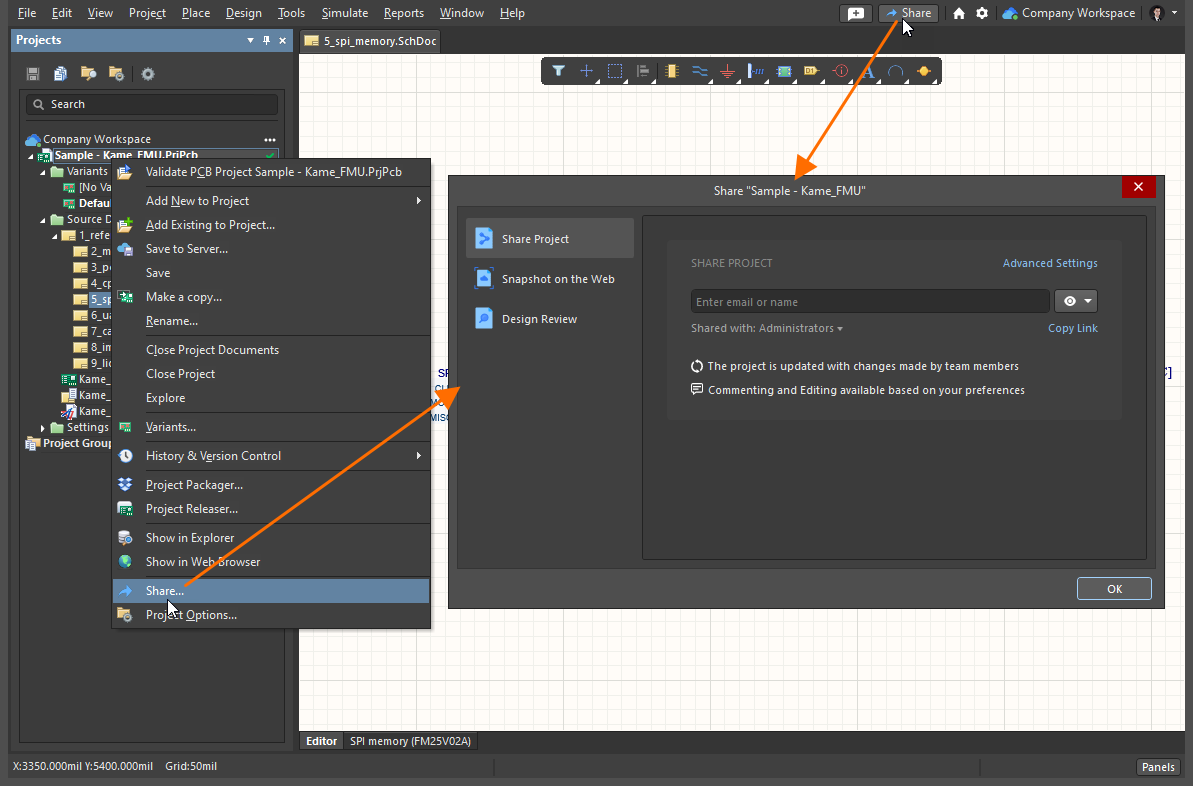
Dostęp do Share okno dialogowe – centrum poleceń służące do udostępniania projektu z poziomu programu Altium Designer.
Pre-sharing Preparation
Aby móc udostępnić projekt w trakcie tworzenia (WIP) za pośrednictwem przestrzeni roboczej Altium 365:
- Należy być zalogowanym na swoje konto Altium (używając danych logowania do AltiumLive).
- Musisz posiadać aktywną (ważną) subskrypcję Altium obejmującą licencję na program Altium Designer.
- Należy być połączonym z przestrzenią roboczą Altium 365.
- Projekt musi być zarejestrowany (udostępniony) w Workspace.
- Należy posiadać uprawnienia do udostępniania projektu.
Aby móc udostępnić projekt w trakcie realizacji (WIP) za pośrednictwem przestrzeni roboczej Enterprise Server:
- Musisz posiadać aktywną (ważną) licencję na program Altium Designer.
- Musisz być zalogowany do swojego Workspace.
- Projekt musi być zarejestrowany (udostępniony) w Workspace.
Aby móc udostępnić migawkę projektu za pośrednictwem Workspace:
- Należy być połączonym z przestrzenią roboczą Altium.
- Projekt musi być zarejestrowany w Workspace (udostępniony w Workspace).
- Odbiorca udostępnionego linku do migawki potrzebuje jedynie standardowej przeglądarki.
-
Odbiorca migawki udostępnionej konkretnie dla niego musi:
- zarejestrowany w serwisie AltiumLive i zalogowany do niego.
- być połączony ze swoją przestrzenią osobistą Altium 365.
W Share okno dialogowe wyświetli wskazówki, które pomogą Ci odpowiednio przygotować się do udostępnienia wybranego projektu. Poniżej przedstawiono przykłady dotyczące udostępniania w przestrzeni roboczej Altium 365 (podobny zestaw odpowiednich okien dialogowych z poradami pojawia się podczas pracy z przestrzenią roboczą Enterprise Server):
-
Jeśli nie jesteś zalogowany na swoje konto Altium, okno dialogowe wyświetli link umożliwiający zalogowanie się (aby przejść do okna dialogowego „Zaloguj się”) lub zarejestrowanie się w serwisie AltiumLive, jeśli nie posiadasz jeszcze danych logowania. Zazwyczaj po zalogowaniu się na konto użytkownik łączy się z Workspace (jeśli taki posiada) i jeśli ten Workspace został ustawiony jako domyślny.

-
Jeśli jesteś zalogowany na swoje konto Altium i próbujesz udostępnić otwarty projekt, który nie jest zarejestrowany w obszarze roboczym (tj. jest to projekt lokalny lub projekt VCS), a nie masz dostępnego obszaru roboczego, w oknie dialogowym pojawi się przycisk umożliwiający aktywację obszaru roboczego dla Twojej firmy.

-
Jeśli jesteś zalogowany na swoje konto Altium i próbujesz udostępnić otwarty projekt, który jest zarejestrowany w obszarze roboczym, a nie jesteś obecnie połączony z tym obszarem roboczym, w oknie dialogowym pojawi się opcja umożliwiająca połączenie się z tym konkretnym obszarem roboczym lub przełączenie się na niego, jeśli obecnie jesteś połączony z innym obszarem roboczym.

-
Jeśli jesteś zalogowany na swoje konto Altium i próbujesz udostępnić otwarty projekt, który nie jest zarejestrowany w Workspace (tj. jest to projekt lokalny lub VCS), i nie jesteś obecnie połączony z żadnym Workspace, w oknie dialogowym pojawi się lista wszystkich dostępnych dla Ciebie Workspace z prośbą o wybranie tego, w którym chcesz zarejestrować projekt.

-
Jeśli jesteś zalogowany na swoje konto Altium, próbujesz udostępnić otwarty projekt i nie masz do tego uprawnień, w oknie dialogowym pojawi się komunikat informujący o tym fakcie. Może się to zdarzyć, jeśli nie masz uprawnień do edycji tego projektu lub jeśli administrator obszaru roboczego lub właściciel projektu ograniczył możliwość ponownego udostępniania projektów przez edytorów wewnątrz i/lub poza obszarem roboczym.

Udostępnianie projektu w trybie na żywo
W przypadku projektu projektowego zarejestrowanego (udostępnionego) w przestrzeni roboczej Altium 365 masz możliwość udostępnienia tego projektu innym osobom. Mogą to być inni członkowie zespołu w przestrzeni roboczej lub osoby spoza zespołu. Aby udostępnić projekt w ten sposób, kliknij, aby zaznaczyć pozycję „  ” (Udostępnij projekt w przestrzeni roboczej) po lewej stronie okna dialogowego Share okna dialogowego.
 Dostęp do opcji udostępniania projektu na żywo/w trakcie realizacji innym osobom. Należy pamiętać, że na obrazku przedstawiono przypadek projektu już dostępnego w połączonym Workspace.
Użyj przycisku Copy Link , aby skopiować bezpośredni link do projektu, z którego mogą skorzystać osoby posiadające już dostęp do projektu, aby otworzyć go w Web Viewer.
Udostępnianie nowym osobom
Po zakończeniu przygotowań, wybraniu projektu i połączeniu docelowego obszaru roboczego można przejść do określenia, z którą osobą (lub osobami) projekt ma zostać udostępniony. Aby sprawdzić, kto ma już dostęp do projektu, kliknij Shared with element sterujący. Obszar ten rozwinie się, pokazując, z kim projekt jest udostępniony oraz czy osoby te mają uprawnienia do edycji (Can Edit), czy też mogą jedynie przeglądać projekt i dodawać do niego komentarze (Can View).

Sprawdź, z kim projekt jest obecnie udostępniony, klikając Share with . Najedź kursorem na obrazek, aby zobaczyć wynik.
Możesz udostępnić projekt dowolnej osobie – innym użytkownikom AltiumLive z własnej organizacji, użytkownikom AltiumLive z innych organizacji oraz osobom niekorzystającym z AltiumLive (które będą musiały następnie zarejestrować konta w AltiumLive). Należy pamiętać, że po połączeniu z przestrzenią roboczą Enterprise Server projekt WIP można udostępniać wyłącznie zarejestrowanym użytkownikom tej przestrzeni roboczej – w przypadku udostępniania na zewnątrz zapoznaj się z sekcją „Udostępnianie migawki projektu ” lub metodą udostępniania dostępną w przestrzeni osobistej Altium 365.
Aby dodać wpis, zacznij wpisywać żądaną nazwę/adres e-mail/rolę w polu, aby można było wybrać pasującego użytkownika/rolę z listy dynamicznej – która będzie zawierała wyłącznie przefiltrowanych użytkowników z zespołu przestrzeni roboczej lub z organizacji oraz istniejące role zdefiniowane dla tej przestrzeni roboczej. Można wybrać wielu użytkowników/role. Aby usunąć wprowadzonego użytkownika/rolę, kliknij przycisk „  ” powiązany z danym wpisem.
Ustaw uprawnienia dostępu do udostępniania dla dodanych osób/ról z powiązanego menu rozwijanego, wybierając opcję Can View ( ) lub Can Edit (
 ), przy czym ta ostatnia opcja z natury rzeczy obejmuje uprawnienia do przeglądania. Ustawienie to początkowo dotyczy wszystkich wpisów (osób/ról) zawartych w polu. Skorzystaj z opcjonalnego pola notatki, aby dołączyć informacje dotyczące ustaleń dotyczących udostępniania w ramach tego projektu.
Tylko ci użytkownicy, którym udostępniono projekt i którzy Edit przyznane uprawnienia, mogą ponownie udostępniać projekt innym osobom. Tylko użytkownicy, którym udostępniono projekt i którzy posiadają Edit uprawnieniami mogą pobrać pliki projektowe projektu. Dodatkowe uprawnienia do udostępniania są dostępne dla administratorów i właściciela projektu w Share oknie dialogowym. Należy skorzystać z Advanced Settings opcji, aby określić uprawnienia do ponownego udostępniania i pobierania dla użytkowników, którym ma zostać udostępniony projekt.
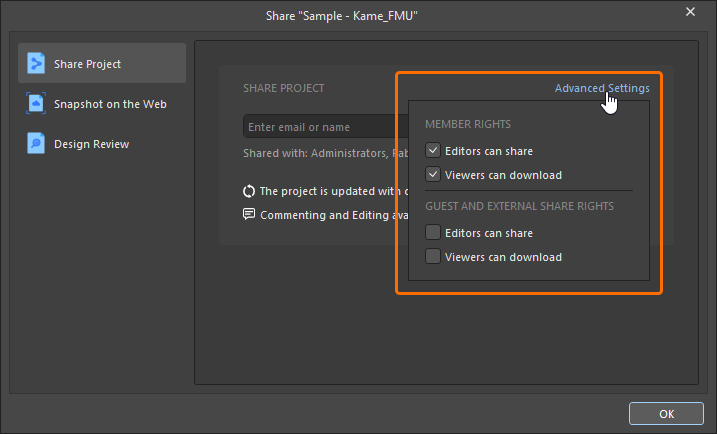
Dodatkowe opcje udostępniania i pobierania są pogrupowane w następujący sposób:
-
Member Rights – dla członków obszaru roboczego:
-
Editors can share – zezwól członkom Workspace, którzy mają
Edituprawnienia do udostępnionego projektu, ponowne udostępnianie go innym. -
Viewers can download – zezwól członkom Workspace, którzy mają
Viewuprawnienia do udostępnionego projektu, na pobieranie plików projektu.
-
-
Guest and External Share Rights – dla zewnętrznych użytkowników-gości, którym udostępniono projekty:
-
Editors can share – zezwól osobom niebędącym członkami Workspace, które mają
Edituprawnienia do udostępnionego projektu, ponownie udostępniać go innym. -
Viewers can download – zezwól osobom niebędącym członkami Workspace, które mają
Viewuprawnienia do udostępnionego projektu, na pobieranie plików projektowych.
-
Potwierdzenie zmian w ustawieniach zaawansowanych następuje poprzez kliknięcie przycisku „ ” (Ustawienia zaawansowane) w głównym Share oknie dialogowym.
Po zdefiniowaniu odbiorców docelowych i określeniu uprawnień dostępu kliknij przycisk „  ”, aby kontynuować udostępnianie projektu. W oknie dialogowym pojawi się komunikat informujący o pomyślnym udostępnieniu projektu. W tym miejscu możesz kliknąć Who has access element sterujący, aby powrócić do listy użytkowników mających dostęp do projektu, kliknąć przycisk „
 ”, aby skopiować bezpośredni link do projektu, lub po prostu zamknąć okno dialogowe, klikając OK.

Udostępnianie osobom spoza zespołu
Jeśli spróbujesz udostępnić projekt z obszaru roboczego Altium 365 osobie spoza zespołu, pojawi się Confirm okno dialogowe z ostrzeżeniem, że użytkownik uzyska dostęp do dokumentów źródłowych udostępnianego projektu, umieszczonych komentarzy oraz pakietów wydania. Kliknij OK , aby kontynuować udostępnianie projektu.
 Możesz udostępnić projekt dowolnej osobie spoza zespołu Workspace w celu edycji lub przeglądania.
Udostępnianie projektu lokalnego
Jeśli udostępniasz projekt lokalny (nieobjęty zewnętrznym systemem kontroli wersji), projekt zostanie udostępniony w Workspace, z którym masz aktualnie nawiązane połączenie, w momencie udostępnienia go wskazanym osobom. To, co faktycznie się stanie, zależy od tego, czy udostępniasz projekt do przeglądania, czy do edycji:
- W przypadku udostępniania wyłącznie do przeglądania (i połączenia z Workspace Altium 365) – projekt jest udostępniany w trybie Simple Sync. W tym trybie projekt może być edytowany wyłącznie przez jedną osobę (właściciela tego projektu). Zaletą funkcji Simple Sync jest to, że pozwala ona uniknąć edycji projektu przez inne osoby, a jednocześnie umożliwia korzystanie z Global Sharing i udostępnić ten projekt wielu innym osobom do przeglądania i komentowania. Więcej informacji na temat tej funkcji można znaleźć w artykule „Kopiowanie lustrzane projektu w obszarze roboczym za pomocą funkcji Simple Sync”.
- W przypadku udostępniania w celu edycji projekt należy dodać do Versioned Storage repozytorium projektów Git w obszarze roboczym. W tym trybie projekt można udostępnić wielu osobom do edycji, a także skorzystać z funkcji globalnego udostępniania w Altium 365 w celu wspólnego przeglądania i komentowania. Pojawi się okno dialogowe z informacją o tym oraz z Use Altium 365 VCS możliwość wykonania tej czynności. Kliknij Learn More , aby przejść dostrony „Udostępnianie”, która poprowadzi użytkownika przez proces udostępniania projektu.
 W przypadku udostępniania projektu lokalnego (nieobjętego systemem kontroli wersji) innej osobie do edycji, projekt należy poddać kontroli wersji poprzez dodanie go do Versioned Storage repozytorium projektów Git w Workspace.
Wynik udostępniania
To, co dzieje się dalej, zależy od typu zapraszanego użytkownika:
- Użytkownik, który już należy do zespołu Workspace, zostanie bezpośrednio dodany do listy osób mających dostęp do projektu i otrzyma wiadomość e-mail z powiadomieniem, że projekt został mu udostępniony. Może on otworzyć projekt w programie Altium Designer lub uzyskać do niego dostęp za pośrednictwem interfejsu Workspace (ze strony Projects strony).
- Gdy dodana zostanie istniejąca rola w Workspace, pojawi się ona na liście dostępu do projektu, a wszyscy członkowie tej roli otrzymają wiadomość e-mail z powiadomieniem, że projekt został im udostępniony. Mogą oni otworzyć projekt w programie Altium Designer lub uzyskać do niego dostęp za pośrednictwem interfejsu Workspace (ze strony Projects strony).
-
W przypadku korzystania z obszaru roboczego Altium 365 w celu udostępnienia projektu osobie spoza zespołu obszaru roboczego, osoba ta zostanie dodana do listy osób, którym udostępniono projekt, i otrzyma wiadomość e-mail z powiadomieniem, że projekt został jej udostępniony. Może ona otworzyć projekt w programie Altium Designer, korzystając z opcji „Udostępnione mi”, lub uzyskać do niego dostęp za pośrednictwem interfejsu przestrzeni osobistej na platformie Altium 365 (ze strony Shared with Me strony). Otrzymana wiadomość e-mail zapewnia bezpośredni dostęp do projektu za pośrednictwem Altium 365. Po kliknięciu przycisku „
 ” w wiadomości e-mail użytkownik zostanie przekierowany na Altium 365 Sign In stronę (o ile nie są już zalogowani na platformie lub na swoim koncie AltiumLive). Po zalogowaniu się zostaną bezpośrednio przekierowani do przeglądarki internetowej, w której załadowany będzie udostępniony projekt.
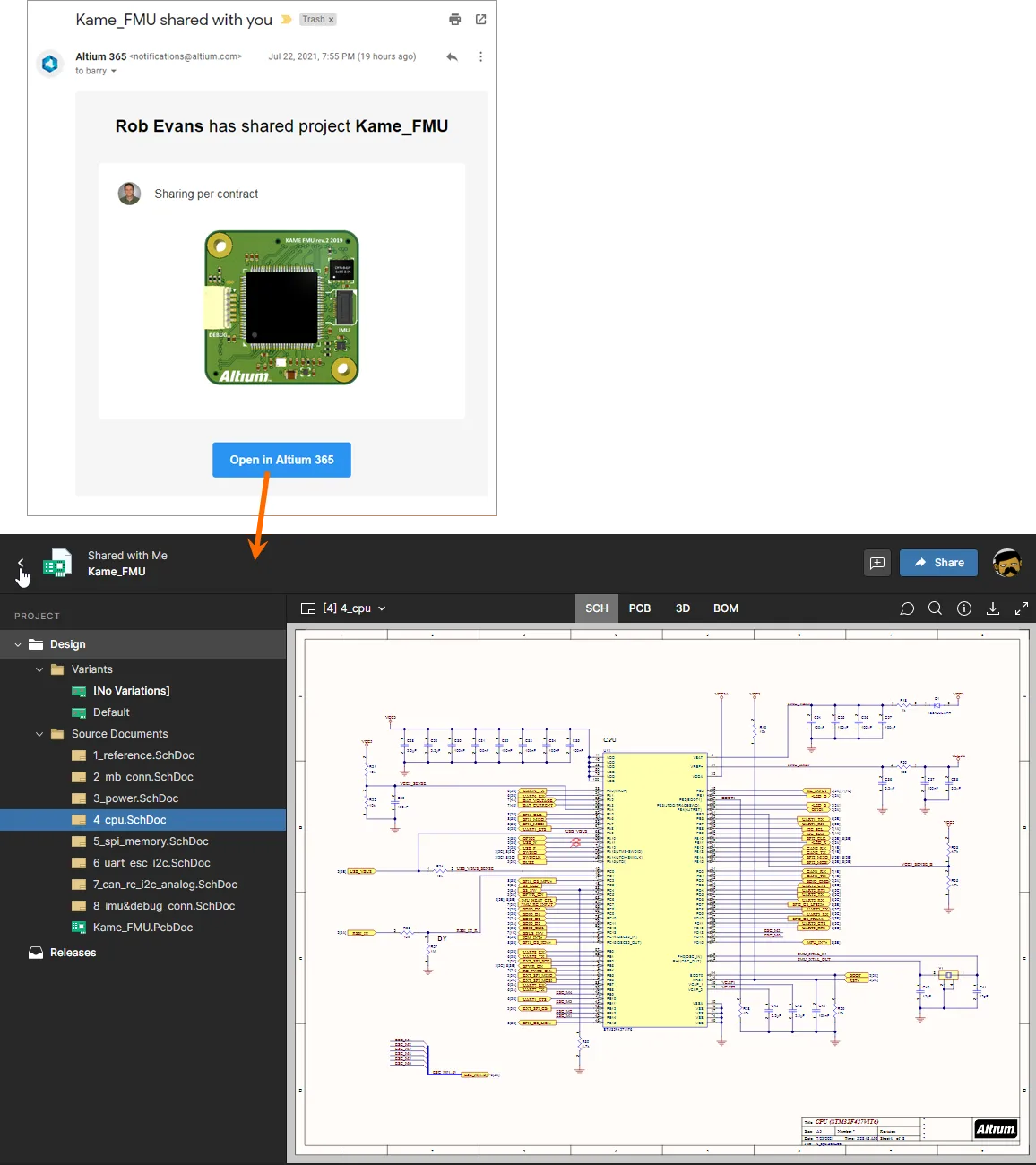
Uzyskiwanie dostępu do udostępnionego projektu na żywo za pomocą zaproszenia e-mailowego otrzymanego przez użytkownika, który nie jest członkiem zespołu obszaru roboczego.
Modyfikowanie uprawnień dostępu dla istniejących osób
W dowolnym momencie administrator (lub członek zespołu Workspace z uprawnieniami do edycji) może zmodyfikować istniejące uprawnienia dostępu do projektu. Aby uzyskać dostęp do listy osób i ról, którym udostępniono projekt, należy kliknąć pozycję „ ” po lewej stronie Share okna dialogowego, a następnie rozwiń Shared with pole po prawej stronie.
 Uzyskanie dostępu do listy osób i ról, które obecnie mają udostępniony dostęp do projektu.
O czym należy pamiętać:
-
Jeśli chodzi o uprawnienia, osoba/rola ma pełny dostęp do edycji projektu, gdy Can Edit opcja () jest zaznaczona. W przeciwnym razie ma dostęp tylko do przeglądania ().
- Opcja Owner oraz Administrators rola zawsze mają pełny dostęp do edycji (Can Edit).
-
Z wyjątkiem Owner i Administrators , uprawnienia dla wszystkich uwzględnionych osób/ról można ustawiać indywidualnie jako Can View lub Can Edit, albo całkowicie cofnięte. Ponadto własność projektu można przenieść na innego użytkownika (patrz poniżej). Kliknij aktualny stan uprawnień, aby uzyskać dostęp do opcji sterowania.

- Projekt można jawnie udostępnić określonym osobom i/lub rolom albo po prostu udostępnić wszystkim członkom zespołu obszaru roboczego. W tym drugim przypadku należy ustawić wymagany dostęp dla Workspace Members pozycji. Aby nie udostępniać projektu całemu zespołowi, ustaw tę pozycję na None.
W razie potrzeby wprowadź zmiany w uprawnieniach dostępu. Każdy zmieniony element jest wyróżniony na liście ciemniejszym tłem.
 Przykładowe zmiany uprawnień dla dwóch istniejących osób, z którymi projekt jest obecnie udostępniony.
Aby zmiany zaczęły obowiązywać, kliknij przycisk „  ”. Zmiany zostaną zastosowane, a potwierdzenie pojawi się w oknie dialogowym. Aby wyświetlić zaktualizowaną listę udostępnionych uprawnień, kliknij Who has access link.
 Po zapisaniu zmian uprawnień można wyświetlić zaktualizowany wynik bezpośrednio w Share okna dialogowego.
Przenoszenie własności projektu
Administratorzy i właściciele mogą przenieść własność na innego użytkownika, korzystając z Owner opcji z rozwijanego menu aktualnego stanu uprawnień. Z opcji tej może skorzystać obecny właściciel projektu lub administrator Workspace.
Po wybraniu opcji Owner opcji dla danego użytkownika, otworzy się Transfer Ownership otworzy się okno dialogowe. Kliknij Yes , aby kontynuować.

Zmiany uprawnień dla obecnego właściciela i osoby, na którą następuje przeniesienie, zostaną odzwierciedlone w oknie dialogowym. Kliknij Save , aby zatwierdzić zmiany.

Użytkownik, na którego przenoszona jest własność, otrzyma powiadomienie e-mailowe.

Dostęp do udostępnionego projektu Live Design
Dostęp do projektu udostępnionego użytkownikowi zależy od tego, czy użytkownik ten jest członkiem zespołu Workspace, czy też znajduje się poza zespołem Workspace.
Członek zespołu Workspace
Członkowie zespołu Workspace mogą uzyskać dostęp do udostępnionego projektu za pośrednictwem programu Altium Designer lub poprzez stronę Projects strony interfejsu Workspace. Należy pamiętać, że edycja projektu – o ile użytkownik posiada uprawnienia do edycji – jest możliwa wyłącznie za pośrednictwem programu Altium Designer.
W programie Altium Designer należy uzyskać dostęp do projektu za pomocą polecenia File » Open Project polecenia lub przycisku z wielokropkiem powiązanego z pozycją Workspace w panelu Projects. Pojawi się okno dialogowe Open Project, w którym można wybrać projekt Workspace do otwarcia z połączonego Workspace – po połączeniu z Workspace ten Workspace pojawi się w Locations w tej części okna dialogowego, oznaczony ikoną „  ” i wyświetlany pod nazwą nadaną Workspace. Na liście pojawią się tylko te projekty Workspace, które zostały udostępnione użytkownikowi (i do których ma on uprawnienia dostępu).
Po otwarciu projekt pojawi się pod pozycją odpowiadającą Workspace na panelu „Projekty”.
 W programie Altium Designer wybierz projekt Workspace, który chcesz otworzyć z połączonego Workspace, spośród tych, które są obecnie udostępnione dla Ciebie.
 ”, aby określić własną ścieżkę. Domyślna ścieżka pobierania jest pobierana z pola Document Path na
  ” w prawym górnym rogu panelu, aby otworzyć projekt w programie Altium Designer (dodając go do Projects panelu). Użyj przycisku „
  ”, aby otworzyć projekt i wyświetlić połączony interfejs przeglądarki obszarów roboczych.
Zaproszony interesariusz spoza zespołu obszaru roboczego
Osoba spoza zespołu obszaru roboczego Altium 365, której udostępniono projekt, może uzyskać do niego dostęp za pośrednictwem programu Altium Designer lub interfejsu platformy Altium 365 (ze strony „Udostępnione mi”). Aby otworzyć projekt, wybierz kafelek projektu i kliknij nazwę projektu lub wybierz opcję Open opcję z menu z trzema kropkami na kafelku. Alternatywnie można dwukrotnie kliknąć bezpośrednio na kafelku. Należy pamiętać, że edycja projektu – o ile dana osoba posiada uprawnienia do edycji – jest możliwa wyłącznie za pośrednictwem programu Altium Designer.
W programie Altium Designer uzyskaj dostęp do projektu za pomocą polecenia File » Open Project . Pojawi się okno dialogowe „Otwórz projekt ”, w którym możesz wybrać projekt Workspace do otwarcia z Shared With Me .
Po otwarciu projekt pojawi się pod pozycją Shared with mew panelu „Projekty”. Możliwości związane z projektem zależą od przyznanych użytkownikowi uprawnień dostępu. Jeśli przyznano mu uprawnienia do edycji, będzie mógł normalnie edytować projekt, co zazwyczaj ma miejsce w przypadku zewnętrznego wykonawcy — ponieważ projekt jest udostępniany z obszaru roboczego, zmiany w projekcie są synchronizowane w obu kierunkach. Jeśli masz tylko uprawnienia do przeglądania, nadal będziesz mógł komentować projekt w trakcie realizacji.
 W programie Altium Designer wybierz projekt z obszaru roboczego spośród tych, które są obecnie udostępnione tobie jako zewnętrznemu interesariuszowi. Należy pamiętać, że dostęp do takich projektów jest możliwy bez konieczności posiadania dostępu do samego obszaru roboczego.
Udostępnianie migawki projektu
Utworzenie migawki projektu tylko do odczytu pozwala na szybkie udostępnienie tego projektu — w konkretnym momencie rozwoju projektu — w celu szerszej współpracy z innymi osobami za pośrednictwem sieci WWW. Może to być przydatne do przeprowadzenia przeglądu projektu w locie, udostępnienia konkretnego etapu projektu, a nawet do zainicjowania dyskusji kontekstowej. Aby udostępnić projekt w ten sposób, kliknij, aby zaznaczyć pozycję „  ” (Udostępnij projekt) po lewej stronie Share okna dialogowego.
 Dostęp do elementów sterujących służących do udostępniania migawki projektu.
Udostępnianie za pomocą linku
Domyślnie okno dialogowe jest ustawione na opcję „Udostępnij za pomocą linku”, co oznacza, że każdy, kto otrzyma link, będzie miał dostęp do podglądu migawki projektu w swojej przeglądarce przez ograniczony czas 48 godzin. Komentowanie projektu nie jest możliwe przy tym poziomie udostępniania.
Kliknij przycisk „  ” (Utwórz link), aby wygenerować link do migawki projektu. W tle sam projekt jest pakowany do archiwum ZIP za pomocą narzędzia Project Packager programu Altium Designer. Gdy link będzie gotowy, kliknij przycisk „
  ” (Skopiuj link), a następnie udostępnij go wybranym osobom zgodnie z potrzebami.
 Generowanie linku z ograniczonym czasem ważności, który można udostępnić każdemu, w dowolnym miejscu.
Gdy odbiorca linku otworzy go w przeglądarce, zostanie przekierowany do instancji przeglądarki Altium 365 Viewer – na głównej stronie altium.com – z przetworzonym i załadowanym projektem.
 Korzystając z udostępnionego linku, odbiorca może przeglądać migawkę projektu za pomocą przeglądarki Altium 365 Viewer, uruchomionej na głównej stronie altium.com. Tutaj pokazano schemat – najedź kursorem na obrazek, aby zobaczyć płytkę PCB.
Udostępnianie wybranym osobom
Kliknięcie przycisku Share with specific people przełączy tryb udostępniania (migawki projektu), umożliwiając udostępnienie jej jednej lub kilku konkretnym osobom – poprzez zaproszenie e-mailowe. Odbiorcy będą mieli dostęp do przeglądania, udostępniania lub pobierania migawki projektu za pośrednictwem interfejsu platformy Altium 365 opartego na przeglądarce. Taka migawka projektu jest dostępna na stałe za pośrednictwem platformy, a na tym poziomie udostępniania możliwe jest komentowanie projektu.
 Przełącz tryb, aby móc udostępniać migawkę projektu określonym osobom na stałe.
Wpisz pełny adres e-mail osoby, z którą chcesz udostępnić migawkę, i naciśnij Enter. W ten sposób można w razie potrzeby wskazać wiele osób. Można również dodać opcjonalną notatkę – aby poinformować je o wszystkim, co istotne w związku z udostępnianym migawką projektu.
 Przykład udostępnienia migawki projektu konkretnej osobie za pośrednictwem poczty elektronicznej.
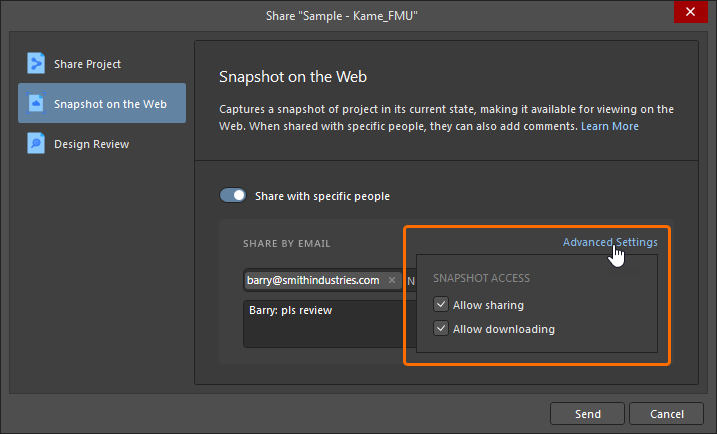 ).
).Gdy wszystko będzie gotowe, kliknij przycisk „  ”. Sam projekt zostanie spakowany do archiwum ZIP za pomocą narzędzia Project Packager programu Altium Designer, a następnie przesłany na platformę Altium 365. Po zakończeniu procesu pojawi się potwierdzenie przesłania.
 Udostępniona migawka jest pakowana, a następnie przesyłana na platformę Altium 365, gdzie pozostaje dostępna na stałe.
Osoba, której udostępniłeś przesłaną migawkę projektu, otrzyma e-mail z zaproszeniem do uzyskania dostępu do tej migawki za pośrednictwem Altium 365. Po kliknięciu przycisku „ ” w wiadomości e-mail zostanie ona przekierowana na stronę Altium 365 Sign In stronę (o ile nie jest już zalogowana na platformie lub na swoim koncie AltiumLive). Po zalogowaniu się zostanie przekierowana do przeglądarki internetowej (Web Viewer), w której zostanie załadowana udostępniona migawka projektu.
 Dostęp do migawki projektu z wiadomości e-mail z zaproszeniem otrzymanej przez użytkownika, z którym udostępniono migawkę.
Uzyskiwanie dostępu do udostępnionego zrzutu projektu
Oprócz kliknięcia linku w zaproszeniu e-mailowym osoba, z którą udostępniono stałą migawkę projektu, będzie mogła uzyskać dostęp (otworzyć, udostępnić i wyświetlić) do tej migawki w dowolnym momencie ze Shared with Me strony interfejsu platformy Altium 365. Migawka projektu jest oznaczona ikoną  na jej kafelku.
Aby otworzyć go w zintegrowanej przeglądarce, wybierz kafelek projektu i kliknij nazwę projektu lub wybierz opcję Open opcję z menu z trzema kropkami na kafelku. Alternatywnie można dwukrotnie kliknąć bezpośrednio na kafelku. Należy pamiętać, że udostępniony zrzut projektu nie może być edytowany i w związku z tym nie jest dostępny w programie Altium Designer poprzez Shared With Me pozycję w oknie dialogowym „Otwórz projekt ” – można go jednak pobrać, jeśli został udostępniony z włączonym tym uprawnieniem.
 Dostęp do migawki projektu z Shared with Me strony interfejsu platformy Altium 365. W tym przykładzie w udostępnionym projekcie umieszczono komentarz.
Wyłączanie udostępniania
Aby całkowicie wyłączyć udostępnianie, należy odznaczyć opcję Altium Cloud opcję na stronie „System – Aktywność sieciowa ” w Preferences . Jeśli spróbujesz udostępnić projekt za pośrednictwem Share okno dialogowe – na żywo lub jako migawkę – pojawi się okno dialogowe z ostrzeżeniem informujące o tym, że ta opcja została wyłączona.
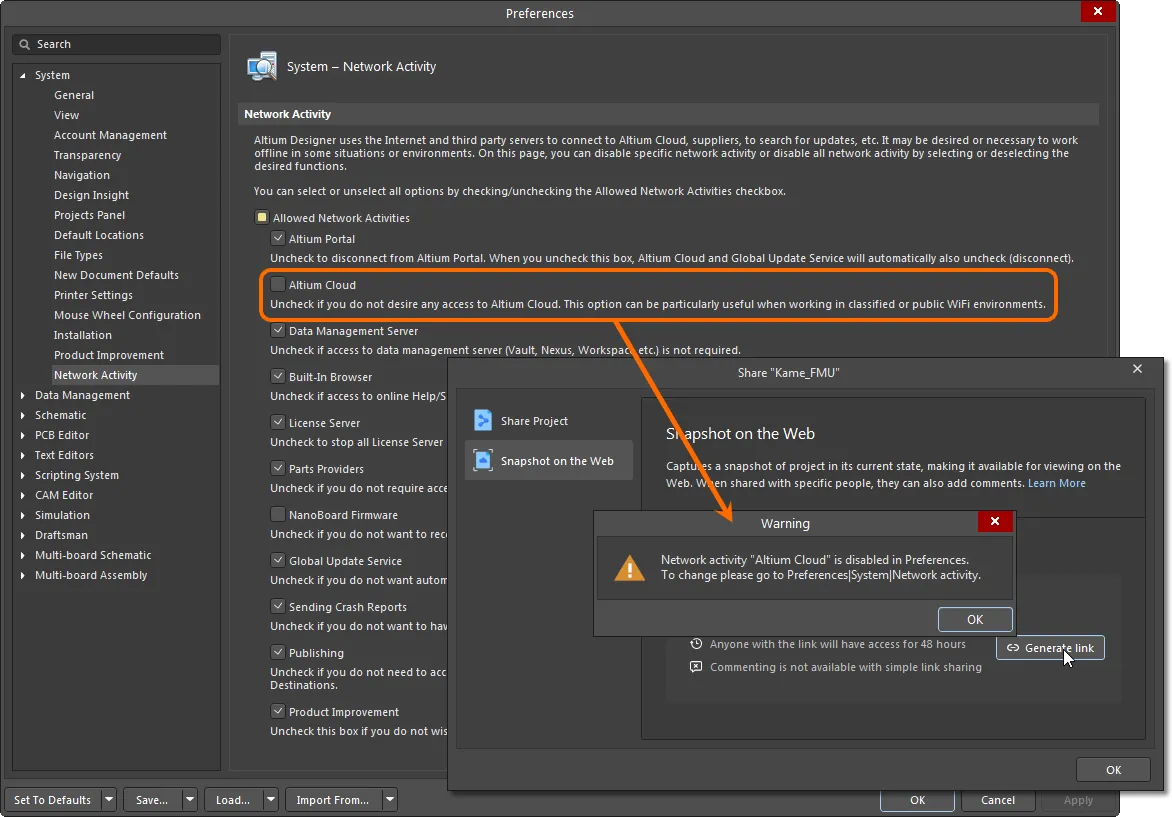
Wyłączenie połączenia z Altium Cloud uniemożliwi udostępnianie projektów.
Obsługa przeglądów projektów
Okno Share okno dialogowe umożliwia przeglądanie listy instancji przeglądu projektu.
Po zaznaczeniu pozycji „ ” po lewej stronie Share , po prawej stronie okna dialogowego wyświetlana jest lista aktywnych przeglądów projektowych (tych w In Progress ) dla których użytkownik został wyznaczony jako recenzent. Każda instancja przeglądu projektu jest przedstawiona wraz z następującymi danymi:
-
Nazwa instancji. Kliknij link, aby otworzyć instancję w interfejsie przeglądarki Altium 365.
-
Opis.
-
Sygnatura czasowa zatwierdzenia/wydania, dla której utworzono instancję przeglądu projektu.
-
Inicjator oraz znacznik czasu utworzenia instancji.

Jeśli projekt nie ma instancji w In Progress , przycisk „  ” jest dostępny w prawym dolnym rogu okna dialogowego. Kliknij go, aby zamknąć okno dialogowe i przejść do Design Reviews strony projektu w interfejsie przeglądarkowym Workspace. Otworzy się Create Design Review otworzy się okno, w którym można zdefiniować recenzentów, opis oraz szablon listy kontrolnej, który ma zostać użyty.

 Tłumaczenie SI