
Praca z obiektami tekstowymi
W skrócie
- Dowiedz się, jak umieszczać i edytować obiekty tekstowe, przełączać się między trybami String i Frame oraz używać skrótów klawiaturowych do obracania, tworzenia odbić lustrzanych, odwracania i zmiany warstw.
- Poznaj ciągi specjalne: dowiedz się, czym są, jak je dodawać i jak wyświetlać za ich pomocą informacje o PCB, projekcie, wariancie, komponencie i systemie.
- Zobacz, jak obiekty tekstowe mogą wspierać tworzenie dokumentacji i przygotowanie do produkcji dzięki ramkom z zawijaniem tekstu oraz obsłudze kodów kreskowych i kodów QR.
Obiekt tekstowy umożliwia umieszczenie jednowierszowego ciągu znaków lub wielowierszowej ramki tekstowej na wybranej warstwie, w różnych stylach i formatach wyświetlania, w tym w popularnych standardach kodów kreskowych i jako kody QR. Może to być tekst zdefiniowany przez użytkownika lub specjalny rodzaj ciągu znaków, nazywany ciągiem specjalnym, który służy do wyświetlania informacji o płytce lub systemie albo wartości parametrów użytkownika na płytce. Ramka tekstowa to prostokątny obszar o zmiennych wymiarach, który może zawierać wiele wierszy tekstu oraz automatycznie zawijać i przycinać tekst, aby mieścił się w granicach ramki.
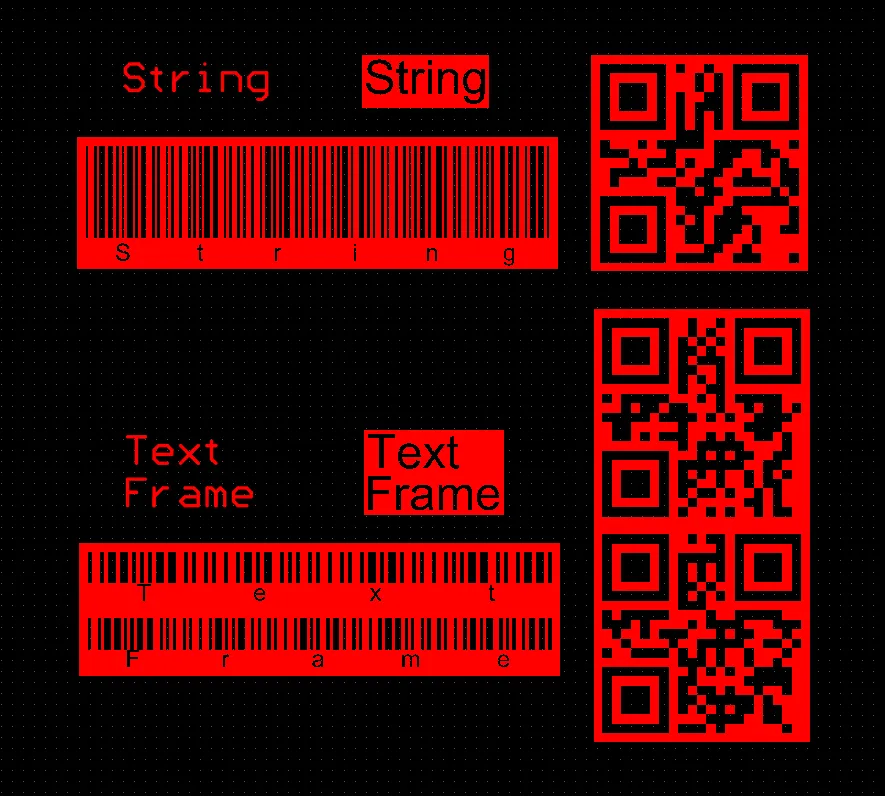
Umieszczone obiekty tekstowe
Obiekty tekstowe można umieszczać zarówno w edytorze PCB, jak i w edytorze footprintów PCB, wybierając polecenie Place » String lub Place » Text Frame z menu głównego. Po uruchomieniu polecenia umieszczania ciągu znaków kursor przyjmie postać krzyżyka i zostanie włączony tryb umieszczania tekstu. Do kursora będzie dołączony obiekt tekstowy:
- Ustaw kursor w odpowiednim miejscu, a następnie kliknij lub naciśnij Enter, aby umieścić obiekt tekstowy.
- Kontynuuj umieszczanie kolejnych obiektów tekstowych albo kliknij prawym przyciskiem myszy lub naciśnij Esc, aby zakończyć tryb umieszczania.
Dodatkowe czynności dostępne podczas umieszczania:
- Naciśnij Spacebar, aby obrócić obiekt tekstowy przeciwnie do ruchu wskazówek zegara, lub Shift+Spacebar, aby obrócić go zgodnie z ruchem wskazówek zegara. Obrót odbywa się zgodnie z wartością parametru Rotation Step zdefiniowaną na stronie PCB Editor – General w oknie dialogowym Preferences.
- Naciśnij klawisz X lub Y, aby wykonać odbicie lustrzane obiektu tekstowego względem osi X lub Y.
- Naciśnij klawisz L, aby przenieść obiekt tekstowy na drugą stronę płytki.
- Naciskaj klawisze + i - (na klawiaturze numerycznej), aby przechodzić do przodu i do tyłu przez wszystkie widoczne warstwy projektu i szybko zmieniać warstwę umieszczania.
Graficzna metoda edycji pozwala zaznaczyć umieszczony obiekt tekstowy bezpośrednio w obszarze projektowym i zmienić jego położenie, obrót, orientację oraz rozmiar.
Po zaznaczeniu obiektu tekstowego dostępne są następujące uchwyty edycji:
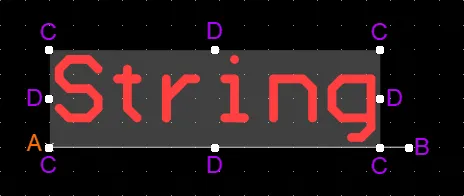
Zaznaczony obiekt tekstowy
- Kliknij i przeciągnij B, aby obrócić obiekt tekstowy wokół jego punktu odniesienia A (oznaczonego małym znakiem x).
- Kliknij i przeciągnij C, aby jednocześnie zmienić wymiary obwiedni obiektu tekstowego w pionie i w poziomie.
- Kliknij i przeciągnij D, aby niezależnie zmienić wymiary obwiedni obiektu tekstowego w pionie i w poziomie.
-
Kliknij w dowolnym miejscu obiektu tekstowego poza uchwytami edycji i przeciągnij go, aby zmienić jego położenie. Podczas przeciągania komentarz można obracać lub odbijać lustrzanie:
- Naciśnij Spacebar, aby obrócić obiekt tekstowy przeciwnie do ruchu wskazówek zegara, lub Shift+Spacebar, aby obrócić go zgodnie z ruchem wskazówek zegara. Obrót odbywa się zgodnie z wartością parametru Rotation Step zdefiniowaną na stronie PCB Editor – General w oknie dialogowym Preferences.
- Naciśnij klawisz X lub Y, aby wykonać odbicie lustrzane obiektu tekstowego względem osi X lub Y.
Ciągi specjalne
Obiekty tekstowe służą do umieszczania tekstu zdefiniowanego przez użytkownika na bieżącej warstwie PCB, ale nie jest to only rodzaj tekstu, który można umieścić. Aby ułatwić tworzenie dokumentacji, stosuje się pojęcie special strings. Pełnią one funkcję symboli zastępczych dla informacji o projekcie płytki, systemie lub projekcie, które mają zostać wyświetlone na PCB podczas generowania danych wyjściowych.

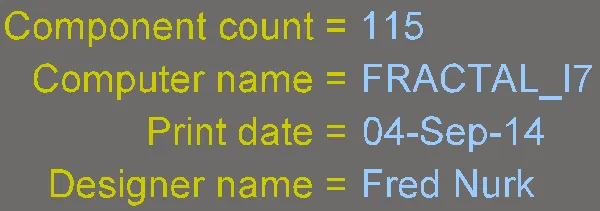
Przykłady ciągów specjalnych związanych z projektem płytki, systemem i parametrami projektu, pokazane w postaci źródłowej (pierwszy obraz) oraz po przekształceniu (drugi obraz).
Ciągi specjalne dostępne w dokumencie PCB pochodzą z kilku źródeł:
- Domyślny zestaw predefiniowanych ciągów specjalnych jest dostępny do użycia w nowych dokumentach PCB.
- Własne ciągi specjalne można dodawać przez definiowanie dodatkowych parametrów na poziomie projektu (parametry te definiuje się na karcie Parameters w oknie dialogowym Project Options) oraz na poziomie wariantu (parametry te definiuje się w oknie dialogowym Edit Project Variant lub w panelu Properties w trybie Variant w menedżerze Variant Manager).
- Parametry użytkownika dodane do komponentów na schemacie są przenoszone za pomocą ECO i stają się dostępne dla komponentów PCB. Jeśli ciąg specjalny odwołujący się do parametru komponentu zostanie dodany do footprintu PCB w bibliotece źródłowej, zostanie on zinterpretowany na docelowej warstwie mechanicznej lub warstwie opisowej po umieszczeniu komponentu PCB.
Uwagi dotyczące używania ciągów specjalnych
-
Ciąg specjalny jest oznaczany przez umieszczenie znaku . (kropki) na jego początku (np.
.Layer_Name,.Net_Countitd.). Jeśli ciąg zaczyna się od znaku „.”, cały ciąg jest traktowany jako ciąg „specjalny”. Ta składnia jest również używana przy odwoływaniu się do parametru użytkownika — nazwę parametru poprzedza znak „.” (kropka). -
Aby umieścić więcej niż jeden ciąg specjalny w tekście na PCB, ujmij każdy ciąg specjalny w apostrofy ( ' ); na przykład:
'.Pcb_File_Name_No_Path' '.Print_Date'. -
Między łączonymi ciągami specjalnymi można również używać tekstu, spacji i znaków specjalnych, na przykład:
FileName= '.Pcb_File_Name_No_Path' : PrintDate = '.Print_Date'. - Spacje i znaki specjalne mogą być również używane w nazwach parametrów projektu i wariantu.
-
Wartości niektórych ciągów specjalnych można zobaczyć dopiero po wygenerowaniu odpowiednich danych wyjściowych. Dotyczy to między innymi
.Legend,.Plot_File_Namei.Printout_Name. Większość ciągów specjalnych można wyświetlić na ekranie. -
Ciągi specjalne są automatycznie przekształcane na potrzeby wyświetlania na ekranie. Jeśli ciągu nie można przekształcić, wyświetlana jest wpisana wartość ciągu lub komunikat. Na przykład, jeśli projekt nie jest objęty kontrolą wersji, a na płytce PCB umieszczono ciąg specjalny
.VersionControl_RevNumber, zostanie wyświetlony komunikatNot in Version Control. -
Aby ułatwić identyfikację ciągów specjalnych, panel View Configuration zawiera opcję Special Strings. Gdy opcja ta jest włączona, na wszystkie umieszczone obiekty tekstowe utworzone z przekształconych ciągów specjalnych nakładana jest etykieta z nieprzekształconą nazwą ciągu specjalnego.

Umieszczanie ciągu specjalnego
Aby użyć ciągu specjalnego na płytce PCB, umieść obiekt tekstowy, a następnie wybierz jedną z nazw ciągów specjalnych z listy rozwijanej pola Text (tryb String) lub z listy rozwijanej  (tryb Frame) w panelu Properties.
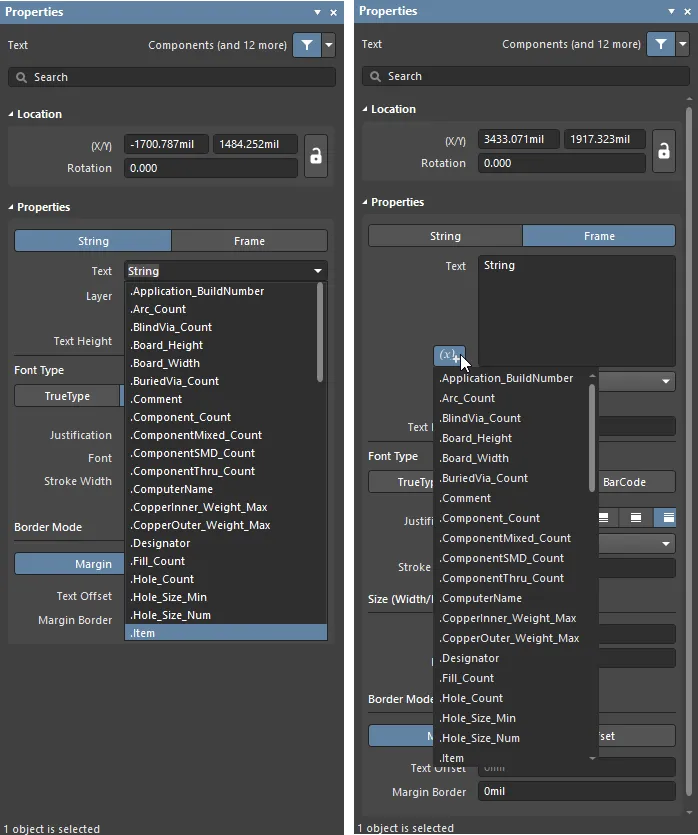
Dostęp do ciągów specjalnych dla umieszczonego obiektu tekstowego.
Poniżej przedstawiono predefiniowane, systemowe ciągi specjalne dostępne do użycia w dokumencie PCB:
-
.Application_BuildNumber– wersja oprogramowania, w którym aktualnie otwarta jest płytka PCB. Podczas generowania plików Gerber użyj tego ciągu, aby zapisać numer kompilacji oprogramowania, w którym utworzono projekt. -
.Arc_Count– liczba łuków na płytce PCB. -
.BlindVia_Count– liczba przelotek ślepych na płytce PCB. -
.Board_Height– pionowy wymiar płytki PCB. -
.Board_Width– poziomy wymiar płytki PCB. -
.BuriedVia_Count– liczba przelotek zagrzebanych na płytce PCB. -
.Comment– ciąg komentarza komponentu (umieszczany na dowolnej warstwie w edytorze bibliotek jako część footprintu komponentu). -
.Component_Count– liczba komponentów na płytce PCB. -
.ComponentMixed_Count– liczba komponentów z mieszanymi polami lutowniczymi na płytce PCB. -
.ComponentSMD_Count– liczba komponentów z polami lutowniczymi SMD na płytce PCB. -
.ComponentThru_Count– liczba komponentów z przewlekanymi polami lutowniczymi na płytce PCB. -
.ComputerName– nazwa komputera, na którym oprogramowanie jest zainstalowane i uruchomione. -
.CopperInner_Weight_Max– maksymalna gramatura miedzi na warstwach wewnętrznych. -
.CopperOuter_Weight_Max– maksymalna gramatura miedzi na warstwach zewnętrznych. -
.Designator– ciąg oznaczenia komponentu (umieszczany na dowolnej warstwie w edytorze bibliotek jako część footprintu komponentu). -
.Fill_Count– liczba wypełnień na płytce PCB. -
.Hole_Count– liczba wierconych otworów na płytce PCB. -
.Hole_Size_Min– minimalna średnica otworu na płytce PCB. -
.Hole_Size_Num– liczba unikatowych średnic otworów na płytce PCB. -
.Item– element, którego dotyczą wygenerowane dane (np.D-810-2000). Dane zostaną użyte do wykonania tego elementu. -
.ItemAndRevision– element i jego konkretna rewizja, których dotyczą wygenerowane dane, w formacie<Item ID>-<Revision ID>(np.D-810-2000-01.A.1). Dane zostaną użyte do wykonania tej konkretnej rewizji danego elementu. -
.ItemRevision– konkretna rewizja elementu, której dotyczą wygenerowane dane (np.01.A.1). Dane są przechowywane w tej rewizji elementu na serwerze docelowym. -
.ItemRevisionBase– część schematu nazewnictwa rewizji elementu odpowiadająca poziomowi podstawowemu (np.1). -
.ItemRevisionLevel1– część schematu nazewnictwa rewizji elementu odpowiadająca poziomowi 1 (np.A). -
.ItemRevisionLevel1AndBase– części schematu nazewnictwa rewizji elementu odpowiadające poziomowi 1 i poziomowi podstawowemu (np.A.1). -
.ItemRevisionLevel2– część schematu nazewnictwa rewizji elementu odpowiadająca poziomowi 2 (np.01). -
.ItemRevisionLevel2AndLevel1– części schematu nazewnictwa rewizji elementu odpowiadające poziomom 2 i 1 (np.01.A).
-
.Layer_Count– liczba warstw miedzi na płytce PCB. -
.Layer_Name– nazwa warstwy, na której umieszczono ciąg. -
.Legend– legenda symboli dla rysunków wierceń mechanicznych. Ten ciąg jest prawidłowy tylko wtedy, gdy znajduje się na warstwie Drill Drawing. Uwaga: jest to starsza funkcja; aby uzyskać bardziej szczegółowe informacje o wierceniach, umieść obiekt Drill Table. -
.MicroVia_Count– liczba mikroprzelotek na płytce PCB. -
.ModifiedDate– znacznik daty modyfikacji płytki PCB; jest uzupełniany automatycznie. Przykład:23/09/2015. -
.ModifiedTime– znacznik czasu modyfikacji płytki PCB; jest uzupełniany automatycznie. -
.Net_Count– łączna liczba różnych sieci na płytce PCB. -
.Net_Names_On_Layer– nazwy wszystkich sieci na danej warstwie. Ten ciąg jest prawidłowy tylko wtedy, gdy znajduje się na wewnętrznej warstwie płaszczyzny. -
.Pad_Count– liczba pól lutowniczych na płytce PCB. -
.PadSMD_Count– liczba pól lutowniczych SMD na płytce PCB. -
.PadThru_Count– liczba przewlekanych pól lutowniczych na płytce PCB. -
.Pattern– nazwy footprintów komponentów użytych na płytce PCB. -
.Pcb_File_Name– ścieżka i nazwa pliku dokumentu PCB. -
.Pcb_File_Name_No_Path– nazwa pliku dokumentu PCB. -
.PCBConfigurationName– wyświetla nazwę zestawu danych, z którego wygenerowano dane wyjściowe, zgodnie z definicją w Project Releaser. Należy pamiętać, że nazw domyślnych konfiguracji Source, Fabrication i Assembly nie można edytować (na przykład dla danych wyjściowych Fabrication ciąg.PCBConfigurationNamewyświetli nazwę Fabrication). W przypadku użycia tego ciągu specjalnego konfiguracje niestandardowe zdefiniowane przez użytkownika będą wyświetlać nadaną przez niego nazwę (pokaż obraz). -
.Plot_File_Name– w przypadku generowanych danych wyjściowych Gerber ciąg ten wskazuje nazwę pliku rysunku Gerber. W przypadku wydruków wskazuje warstwę przedstawioną na wydruku. W przypadku danych wyjściowych ODB++ wskazuje nazwę folderu nadrzędnego, w którym przechowywane są pliki. -
.Poly_Count– liczba wielokątów na PCB (obejmująca wylewki wielokątne, wewnętrzne płaszczyzny i dzielone płaszczyzny). -
.Print_Date– data drukowania/kreślenia. -
.Print_Scale– współczynnik skali drukowania/kreślenia. -
.Print_Time– godzina drukowania/kreślenia. -
.Printout_Name– nazwa wydruku. -
.SlotHole_Count– liczba otworów podłużnych na PCB. -
.SolderMask_Bottom– dostępność dolnej maski lutowniczej. Jeśli nie ma warstwy dolnej maski lutowniczej, parametr będzie miał wartośćNo mask. Jeśli warstwa dolnej maski lutowniczej istnieje, ale jej kolor nie jest zdefiniowany, parametr będzie miał wartośćNo color. Jeśli warstwa dolnej maski lutowniczej istnieje i ma zdefiniowany kolor, parametr wyświetli ten kolor jako nazwę (Green,Black,Blue,Reditd.) lub kod RGBA (np.#FF0065FF). -
.SolderMask_Top– dostępność górnej maski lutowniczej. Jeśli nie ma warstwy górnej maski lutowniczej, parametr będzie miał wartośćNo mask. Jeśli warstwa górnej maski lutowniczej istnieje, ale jej kolor nie jest zdefiniowany, parametr będzie miał wartośćNo color. Jeśli warstwa górnej maski lutowniczej istnieje i ma zdefiniowany kolor, parametr wyświetli ten kolor jako nazwę (Green,Black,Blue,Reditd.) lub kod RGBA (np.#FF0065FF). -
.SquareHole_Count– liczba kwadratowych otworów na PCB. -
.StackedVia_Count– liczba przelotek ułożonych jedna nad drugą na PCB. -
.String_Count– liczba ciągów tekstowych na PCB. -
.Thru_Via_Count– liczba przelotek przelotowych na PCB. -
.Total_Thickness– grubość płytki. -
.Total_Thickness(Board Layer Stack)– grubość stosu warstw płytki. -
.Track_Count– liczba ścieżek na PCB. -
.VariantName– wariant projektu, na podstawie którego utworzono dane wyjściowe. -
.VersionControl_PrjFolderRevNumber– bieżący numer rewizji projektu, zwiększany przy każdym pełnym zatwierdzeniu projektu (tj. obejmującym plik projektu). Aby ten ciąg zawierał jakiekolwiek informacje, musi być używana kontrola wersji. -
.VersionControl_ProjFolderRevNumber– bieżący numer rewizji projektu, zwiększany przy każdym pełnym zatwierdzeniu projektu (tj. obejmującym plik projektu). Aby ten ciąg zawierał jakiekolwiek informacje, musi być używana kontrola wersji. -
.VersionControl_ProjFolderRevNumberShort– skrócony hash Git (pierwszych osiem znaków) projektu. Aby ten ciąg zawierał jakiekolwiek informacje, musi być używana kontrola wersji. -
.VersionControl_RevNumber– bieżący numer rewizji dokumentu. Aby ten ciąg zawierał jakiekolwiek informacje, musi być używana kontrola wersji. -
.VersionControl_RevNumberShort– skrócony hash Git (pierwszych osiem znaków) bieżącej rewizji dokumentu. Aby ten ciąg zawierał jakiekolwiek informacje, musi być używana kontrola wersji. -
.Via_Count– liczba przelotek na PCB.

Właściwości tekstu (ciąg tekstowy, ramka tekstowa)
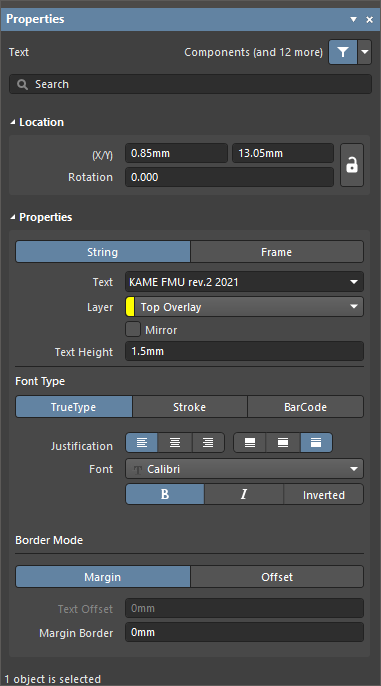
Tryb Text sekcji Properties
Położenie
 po prawej stronie tej sekcji musi być wyświetlana jako
  (odblokowana). Kliknij ikonę blokady/odblokowania, aby zmienić stan blokady.
-
(X/Y)
- X (pierwsze pole) – bieżąca współrzędna X (pozioma) punktu odniesienia obiektu tekstowego względem bieżącego początku układu współrzędnych przestrzeni projektowej. Edytuj ją, aby zmienić położenie obiektu tekstowego na osi X. Wartość można wprowadzić w jednostkach metrycznych lub imperialnych; jeśli używasz jednostek innych niż bieżące domyślne, podaj je wraz z wartością.
- Y (drugie pole) – bieżąca współrzędna Y (pionowa) punktu odniesienia obiektu tekstowego względem bieżącego początku układu współrzędnych. Edytuj ją, aby zmienić położenie obiektu tekstowego na osi Y. Wartość można wprowadzić w jednostkach metrycznych lub imperialnych; jeśli używasz jednostek innych niż bieżące domyślne, podaj je wraz z wartością.
- Rotation – określ kąt obrotu obiektu tekstowego. Minimalna rozdzielczość kątowa wynosi 0,001 stopnia.
Właściwości
-
Użyj przycisków String i Frame, aby przełączać się między trybami edycji tekstu jedno- i wielowierszowego:
-
String
-
Text – wprowadź żądany tekst. Użyj listy rozwijanej w tym polu, aby uzyskać dostęp do listy dostępnych ciągów specjalnych. Listę ciągów specjalnych wraz z ich opisami znajdziesz na liście predefiniowanych ciągów specjalnych powyżej.
-
-
Frame
-
Text – wprowadź żądany tekst. Kliknij
, aby otworzyć listę rozwijaną, z której w razie potrzeby możesz wybrać typ dodawanych ciągów specjalnych. Listę ciągów specjalnych wraz z ich opisami znajdziesz na liście predefiniowanych ciągów specjalnych powyżej.
-
-
- Layer – użyj listy rozwijanej, aby wybrać żądaną warstwę. W razie potrzeby włącz Mirror.
- Text Height – określ wysokość ciągu tekstowego.
Typ czcionki
-
TrueType – wybierz tę opcję, aby używać czcionek dostępnych na komputerze (w folderze \Windows\Fonts). Czcionki TrueType oferują pełną obsługę Unicode. Domyślnie oprogramowanie tworzy odwołanie do używanej czcionki TrueType (czcionki nie są zapisywane w pliku PCB), co oznacza, że ta sama czcionka musi być dostępna na każdym komputerze, na który przenoszony jest projekt. Alternatywnie można osadzić używane czcionki TrueType w pliku PCB za pomocą opcji na stronie Edytor PCB – czcionki TrueType okna dialogowego Preferences, gdzie można również wybrać Substitution Font do użycia, gdy nieosadzona czcionka jest niedostępna.
-
Justification - użyj tych elementów sterujących, aby ustawić wyrównanie tekstu w poziomie i w pionie.
-
Font - wybierz żądaną czcionkę TrueType z listy rozwijanej. Użyj opcji B (pogrubienie) i/lub I (kursywa), aby w razie potrzeby wyróżnić tekst.
-
Inverted - włącz, aby wyświetlić tekst w negatywie; rozmiar obramowania wokół tekstu można ustawić za pomocą powiązanych pól Width i Height, które staną się dostępne.
-
-
Stroke
-
Justification - użyj tych elementów sterujących, aby ustawić wyrównanie tekstu w poziomie i w pionie.
-
Font - wybierz żądaną czcionkę kreskową z listy rozwijanej. Dostępne opcje:
-
Default- prosta czcionka wektorowa przeznaczona do ploterów pisakowych i fotoploterów wektorowych. -
Sans Serif- złożona czcionka, która spowalnia generowanie danych wyjściowych w formatach wektorowych, takich jak Gerber. -
Serif- złożona czcionka, która spowalnia generowanie danych wyjściowych w formatach wektorowych, takich jak Gerber.
-
-
Stroke Width - wyświetla szerokość kreski.
-
Border Mode
-
Margin - kliknij ten przycisk, aby umożliwić edycję opcji Margin Border.
-
Text Offset - odległość, o jaką oznaczenie jest odsunięte od krawędzi lub narożnika, do którego jest wyrównane. Ta opcja nie ma wpływu po wybraniu trybu wyrównania Center . Ta opcja nie jest dostępna dla Margin.
-
-
Offset - kliknij ten przycisk, aby umożliwić edycję opcji Text Offset.
-
Margin Border - służy do określenia rozmiaru marginesu otaczającego oznaczenie. Ta opcja nie jest dostępna dla Offset.
-
-
-
-
BarCode - wybierz jeden z następujących typów kodów kreskowych:
-
Linear – służy do oznaczania i identyfikacji płytek PCB, usprawniając śledzenie zapasów, na przykład dzięki zastosowaniu automatycznych skanerów.
Dowiedz się więcej o konfigurowaniu liniowego kodu kreskowego.
-
Symbology - wybierz symbolikę kodu kreskowego. Dostępne są następujące opcje:
-
Code 39 - standard Departamentu Obrony USA, często określany jako Code 3 of 9. Jest również stosowany w przemyśle motoryzacyjnym.
-
Code 128 - globalny standard identyfikacji handlowej; obsługuje wszystkie 128 znaków zestawu ASCII (wszystkie cyfry, litery i znaki interpunkcyjne).
-
-
Render Mode - wybierz tryb renderowania kodu kreskowego: Min Single Bar Width lub Full BarCode Width.
-
Full Width - określ całkowitą szerokość kodu kreskowego. Ta opcja nie jest dostępna, jeśli wybrano Min Single Bar Width.
-
Full Height - określ całkowitą wysokość kodu kreskowego.
-
Min Width - określ minimalną szerokość kodu kreskowego. To pole nie jest dostępne, jeśli wybrano Full BarCode Width.
-
Horizontal Margin - to pole określa rozmiar marginesu przy lewej i prawej krawędzi.
-
Vertical Margin - to pole określa rozmiar marginesu przy górnej i dolnej krawędzi.
-
Font Name - wybierz czcionkę z listy rozwijanej.
-
Show Text - włącz, aby wyświetlić ciąg tekstowy, na podstawie którego utworzono kod kreskowy (tj. ciąg wprowadzony w polu Text ).
-
Inverted - po włączeniu tej opcji kreski są wyświetlane w negatywie, a ze wszystkich czterech stron dodawane jest obramowanie.
-
-
-
-
QR Code - służy do generowania i umieszczania kodu dwuwymiarowego, który można odczytać za pomocą smartfona i który zawiera informacje podobnie jak kody kreskowe. Kody QR mogą służyć do nawiązywania połączeń, wysyłania wiadomości tekstowych lub e-maili, a nawet otwierania stron internetowych.
Dowiedz się więcej o konfigurowaniu kodu QR lub Data Matrix.
-
Size Mode - wybierz tryb określania rozmiaru kodu QR: By Pixel Width lub By Full Width.
-
Full Width - całkowita szerokość kodu QR. Ta opcja nie jest dostępna, jeśli wybrano By Pixel Width.
-
Horizontal Margin - to pole określa rozmiar marginesu przy lewej i prawej krawędzi.
-
Vertical Margin - to pole określa rozmiar marginesu przy górnej i dolnej krawędzi.
-
Pixel Width - szerokość pojedynczego piksela kodu QR. Ta opcja nie jest dostępna, jeśli wybrano By Full Width.
-
Font Name - wybierz czcionkę z listy rozwijanej.
-
Show Text - włącz, aby wyświetlić ciąg tekstowy, na podstawie którego utworzono kod QR (tj. ciąg wprowadzony w polu Text ).
-
Inverted - włącz, aby wyświetlić kod QR w negatywie z obramowaniem ze wszystkich czterech stron.
-
-
-
-
Data Matrix - służy do generowania i umieszczania dwuwymiarowego kodu Data Matrix.
Dowiedz się więcej o konfigurowaniu kodu QR lub Data Matrix.
-
Size Mode - wybierz tryb określania rozmiaru kodu Data Matrix: By Pixel Width lub By Full Width.
-
Full Width - całkowita szerokość kodu Data Matrix. Ta opcja nie jest dostępna, jeśli wybrano By Pixel Width.
-
Horizontal Margin - to pole określa rozmiar marginesu przy lewej i prawej krawędzi.
-
Vertical Margin - to pole określa rozmiar marginesu przy górnej i dolnej krawędzi.
-
Pixel Width - szerokość pojedynczego piksela kodu Data Matrix. Ta opcja nie jest dostępna, jeśli wybrano By Full Width.
-
Font Name - wybierz czcionkę z listy rozwijanej.
-
Show Text - włącz, aby wyświetlić ciąg tekstowy, na podstawie którego utworzono kod Data Matrix (tj. ciąg wprowadzony w polu Text ).
-
Inverted - włącz, aby wyświetlić kod Data Matrix w negatywie z obramowaniem ze wszystkich czterech stron.
-
-
-
-
 Tłumaczenie SI