
Working with Variants in the Design
Konfigurowanie sposobu wyświetlania komponentów wariantowych w dokumentach projektowych
Sposób, w jaki komponenty wariantowe są prezentowane w dokumentach schematów (oraz na wydrukach PCB), konfiguruje się w oknie dialogowym Drawing Style . Ustawienia te wpływają następnie na to, jak warianty komponentów są prezentowane na wydrukach lub w plikach PDF oraz na wydrukach PCB, takich jak rysunki montażowe. Aby otworzyć okno dialogowe Drawing Style , kliknij przycisk Drawing w lewym dolnym rogu StyleVariant Manager lub na dole okna dialogowego Variant Management dialog, po zaznaczeniu komórki w odpowiedniej kolumnie wariantu.
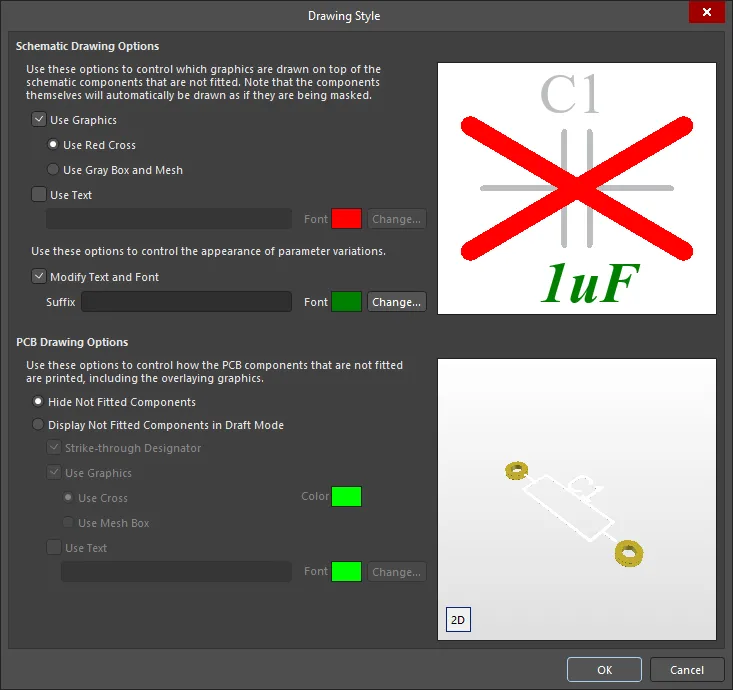
Użyj okna dialogowego Drawing Style, aby skonfigurować sposób prezentacji wariantów na schemacie oraz na wydrukach PCB.
Options and Controls of the Variant Options Dialog
Opcje rysunku schematu
Opcje te służą do kontrolowania, jakie elementy graficzne są rysowane na komponentach schematu, które nie są montowane. Same komponenty będą automatycznie rysowane tak, jakby były zamaskowane.
-
Use Graphics - włącz, aby wyświetlać grafikę na komponentach schematu, które nie są montowane, podczas wyświetlania lub drukowania dokumentów. Wybierz jedną z poniższych opcji:
- Use Red Cross - wybierz, aby nakładać na niemontowane komponenty czerwony krzyż.
- Use Gray Box and Mesh – wybierz, aby nakładać na niemontowane komponenty szare pole z siatką.
-
Use Text - włącz, aby wyświetlać ciąg znaków na niemontowanym komponencie logicznym. Jeśli ta opcja jest zaznaczona, dostępne są następujące ustawienia:
- Text Box – wprowadź tekst, który zostanie nałożony na niemontowane komponenty.
- Font - kliknij próbkę koloru, aby otworzyć okno dialogowe Choose Color i zmienić kolor tekstu nakładki. Kliknij przycisk Change , aby otworzyć okno dialogowe umożliwiające zmianę wyglądu tekstu nakładki.
Opcje te służą do kontrolowania wyglądu parametrów wariantowych.
-
Modify Text and Font- włącz tę opcję, aby modyfikować wygląd parametrów wariantowych zarówno w widoku skompilowanego dokumentu schematu, jak i na wydrukach schematu. Jeśli ta opcja jest zaznaczona, dostępne są następujące ustawienia:
- Suffix - wprowadź sufiks, który zostanie dodany do wszystkich parametrów wariantowych.
- Font - kliknij próbkę koloru, aby otworzyć okno dialogowe Choose Color i zmienić kolor tekstu wyświetlanego w odniesieniu do parametrów wariantowych. Kliknij przycisk Change , aby otworzyć okno dialogowe umożliwiające zmianę wyglądu tekstu.
-
Preview region – ten obszar okna dialogowego wyświetla podgląd zgodny z Twoimi ustawieniami.
Opcje rysunku PCB
- Hide Not Fitted Components – włącz, aby wykluczać niemontowane komponenty na generowanych rysunkach montażowych.
-
Display Not Fitted Components in Draft Mode - użyj, aby włączyć wyświetlanie niemontowanych komponentów na rysunkach montażowych w trybie roboczym (draft). Po włączeniu tej opcji można włączyć i skonfigurować dowolną kombinację poniższych ustawień:
- Strike-through Designator – włącz, aby wyświetlać oznaczenie (designator) niemontowanego komponentu z przekreśleniem.
-
Use Graphics – włącz tę opcję, aby zastosować graficzną nakładkę dla niemontowanych komponentów na rysunkach montażowych. Wybierz jedną z poniższych opcji:
- Use Cross – wybierz, aby nakładać na niemontowane komponenty krzyż.
- Color – kliknij próbkę koloru, aby otworzyć okno dialogowe Choose Color i zmienić kolor krzyża/pola z siatką nakładki.
- Use Mesh Box - wybierz, aby nakładać na niemontowane komponenty pole z siatką.
-
Use Text – włącz tę opcję, aby zastosować tekstową nakładkę dla niemontowanych komponentów na rysunkach montażowych.
- Text Box – wprowadź tekst, który zostanie nałożony na niemontowane komponenty.
- Font – kliknij próbkę koloru, aby otworzyć okno dialogowe Choose Color i zmienić kolor tekstu nakładki. Kliknij przycisk Change , aby otworzyć okno dialogowe umożliwiające zmianę wyglądu tekstu.
- Preview region - ten obszar wyświetla podgląd zgodny z Twoimi ustawieniami. Kliknij 2D/3D , aby przełączać między obrazami 2D i 3D.
Praca z wariantami w edytorze schematów
Edytor schematów w Altium Designer zawiera szereg funkcji zapewniających pełną widoczność wariantów komponentów podczas tworzenia schematu, jak opisano poniżej.
Sprawdzanie komponentów wariantowych
Czynności służące do sprawdzania szczegółów wariantu na schemacie są następujące:
-
Wybierz wymagany wariant w sekcji Variants w panelu Projects, klikając dwukrotnie jego wpis lub klikając go prawym przyciskiem myszy i wybierając polecenie Set as current. Bieżący wariant jest wyświetlany pogrubionym, białym tekstem.
-
Wybierz nazwany skompilowany tab znajdujący się na dole arkusza schematu.
Edytor schematów użyje grafiki symbolu dla komponentu alternatywnego. Zostanie użyty styl skonfigurowany w oknie dialogowym Drawing Style (zobacz sekcję Configuring Display of Varied Components in Design Documents powyżej). Jeśli komponent jest zgodny pinowo i graficznie podobny, zmiana może być mało zauważalna. Aby ułatwić wizualną identyfikację komponentów wariantowych, można również zmieniać kolor i czcionkę parametrów wariantowych (np. ciągu komentarza komponentu). Zwróć uwagę na zieloną kursywę używaną dla komponentu alternatywnego w animacji poniżej.
 Graficzna identyfikacja komponentu wariantowego; w tym przykładzie oba warianty używają tego samego symbolu komponentu, ale wariant BGA wykorzystuje SRAM o innym rozmiarze.
Skompilowany tab wyświetla inny Active Bar u góry obszaru roboczego, który zawiera przyciski specyficzne dla wariantu. Przyciski te są dostępne tylko wtedy, gdy w panelu Projects wybrano wariant.
Podczas przeglądania wariantów na skompilowanym tabie dokumentu schematu właściwości części alternatywnej są wyświetlane w panelu Properties (w trybie tylko do odczytu).


Wybieranie komponentów wariantowych ze schematu
Zamiast przewijać i wybierać komponenty z listy w oknie dialogowym Variant Management, wygodniej może być dokonywać konkretnych wyborów bezpośrednio na schemacie. Aby to zrobić, kliknij prawym przyciskiem myszy na umieszczonym komponencie (niezaznaczonym) i wybierz Part Actions » Variants z menu kontekstowego lub zaznacz komponent(y) na arkuszu, a następnie kliknij prawym przyciskiem myszy i wybierz Part Actions » Variants. Będąc na karcie Compiled View , możesz także kliknąć przycisk  w Active Bar, a następnie wskazać komponent w obszarze projektu.
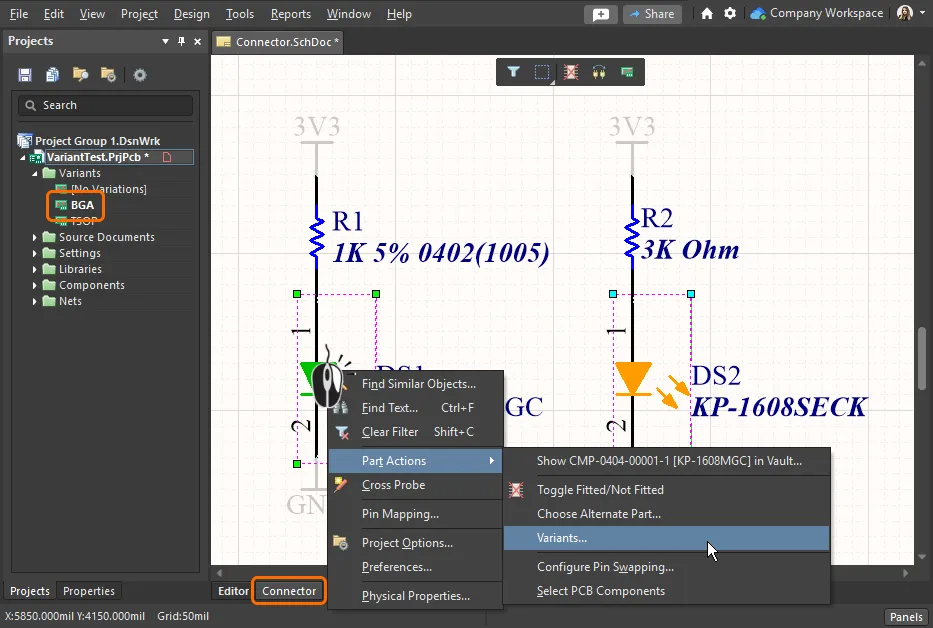
Tutaj wybrano dwa komponenty (LED-y) na skompilowanym tabie schematu dla wariantu BGA – polecenie Variant z menu pod prawym przyciskiem myszy otworzy tylko te komponenty w oknie dialogowym Variant Management.
Polecenie Variants w menu pod prawym przyciskiem myszy (powyżej) otworzy okno dialogowe Variant Management, w którym zostaną wyświetlone tylko zaznaczone komponenty, lub Variant Manager, gdzie zaznaczony komponent zostanie podświetlony. Następnie można wykonać wymagane zmiany wariantów jak zwykle i kliknąć OK, aby zastosować te zmiany w projekcie.
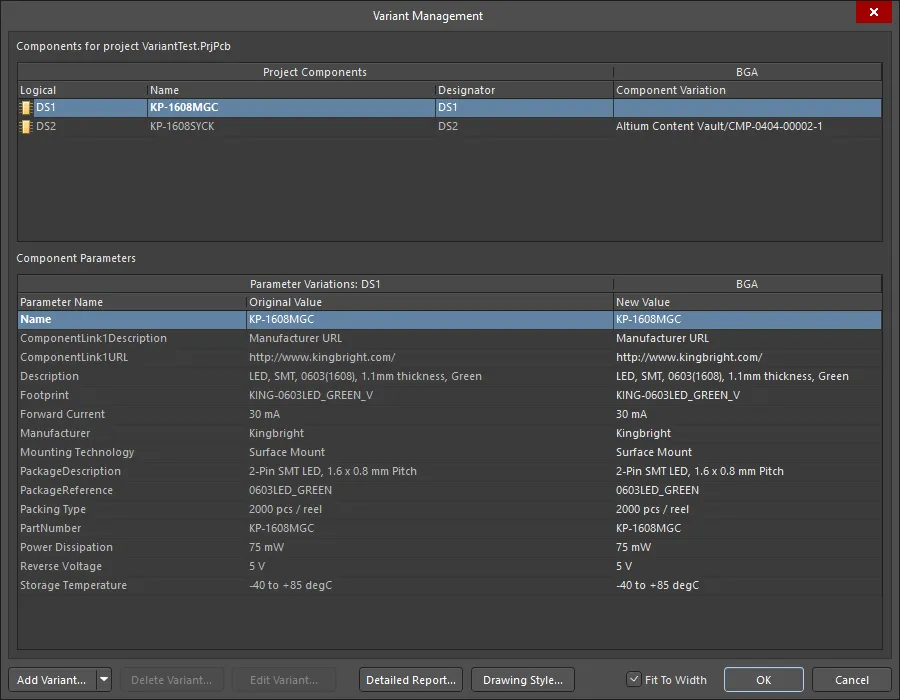
Tutaj okno dialogowe Variant Management zostało otwarte dla dwóch zaznaczonych komponentów na arkuszu schematu, dlatego zawiera tylko te dwa komponenty (LED).
Graficzna edycja wariantów komponentów
Warianty komponentów można również tworzyć i edytować, pracując bezpośrednio na schemacie na poziomie symbolu. Zwróć uwagę, że edytor schematów musi być w widoku skompilowanego wariantu (wybranym dolną kartą), a wymagany wariant musi być wybrany w panelu Projects.
Dostępne jest polecenie umożliwiające szybkie przełączanie stanu komponentu dla projektu wariantowego na Fitted lub Not Fitted. Uruchom to polecenie przyciskiem  na Variant Active Bar (dostępnym, gdy w panelu Projects wybrano wariant).
-
Gdy w obszarze projektu nie jest zaznaczony żaden komponent, kursor zmieni się w krzyżyk; kliknięcie komponentu spowoduje przełączenie go między stanami
FittediNot Fitted. - Gdy w obszarze projektu są zaznaczone komponenty, kliknięcie przycisku przełączy stan
Fitted/Not Fitteddla zaznaczonych komponentów.
Aby szybko przełączyć stan „zamontowany/niezamontowany” komponentu znajdującego się pod kursorem, możesz także kliknąć prawym przyciskiem myszy na wymaganym umieszczonym komponencie i wybrać z menu kontekstowego polecenie Part Actions » Toggle Fitted/Not Fitted .
Stan zamontowania komponentu będzie graficznie wskazywany zgodnie z definicją w oknie Variant Options dialog.
 Przełącz stan zamontowania konkretnego komponentu bezpośrednio na schemacie.
Aby wybrać część alternatywną dla komponentu w wybranym wariancie projektu, możesz użyć polecenia Choose Alternate Part dostępnego z menu Part Actions w menu podręcznym komponentu (PPM) albo kliknąć przycisk  na Active Bar. Po uruchomieniu polecenia otworzy się okno Edit Component Variation dialog. Użyj tego okna, aby przeglądać i znaleźć wymagany komponent części alternatywnej.
Możesz sprawdzić wybrany komponent alternatywny w obszarze projektu. Edytor schematów użyje grafiki symbolu dla wybranego komponentu alternatywnego. Jeśli komponent jest zgodny pinowo i graficznie podobny, zobaczysz bardzo niewielkie zmiany. Charakterystycznym sygnałem użycia innego komponentu jest inny komentarz dla części alternatywnej.
 ).
).Edycja parametrów graficznie
Zmiany można wprowadzać bezpośrednio w wyświetlanym parametrze wariantu komponentu, zaznaczając tekst parametru, a następnie klikając go drugi raz, aby włączyć tryb edycji. Wszelkie wprowadzone zmiany zostaną przyjęte dla wpisu tego komponentu w oknie Variant Management .
 powiązanej z wartością parametru (Value), aby przełączyć jego widoczność.
 Zaznacz parametr, a następnie kliknij drugi raz, aby włączyć edycję bezpośrednią.
Parametr wariantu można także edytować bezpośrednio w oknie Parameter Variation, które otwiera się przez dwukrotne kliknięcie tekstu parametru. Jak zwykle, funkcja ta jest dostępna tylko w widoku skompilowanego schematu, a wszelkie wprowadzone zmiany zostaną również zarejestrowane w oknie Variant Management .
 W widoku skompilowanym dwukrotnie kliknij parametr wariantu, aby uzyskać dostęp do edycji w oknie Parameter Variation.
Options and Controls of the Parameter Variation Dialog
-
Name – to pole nieedytowalne, wypełniane informacjami o parametrze logicznym (a nie fizycznym) komponentu (nazwa parametru).
- Visible – gdy ta opcja jest włączona, parametr jest wyświetlany (nieedytowalny; ustawiany w projekcie bazowym).
- Lock – gdy ta opcja jest włączona, parametru nie można ponownie przypisać (nieedytowalny; ustawiany w projekcie bazowym).
-
Value – to pole nieedytowalne, wypełniane danymi logicznego parametru komponentu (wartość parametru).
- Visible – gdy ta opcja jest włączona, wartość jest wyświetlana (nieedytowalna; ustawiana w projekcie bazowym).
- Lock – gdy ta opcja jest włączona, wartości nie można ponownie przypisać (nieedytowalna; ustawiana w projekcie bazowym).
-
Variation (will be saved in <ProjectName>)
- Varied Value – odznacz tę opcję, aby wyłączyć wariantowanie parametru. Gdy jest zaznaczona, zmieniona wartość jest aktywna i można ją edytować w powiązanym polu tekstowym.
Graficzna edycja oznacznika (designatora)
Aby zmienić fizyczny oznacznik komponentu bezpośrednio w widoku skompilowanego dokumentu schematu źródłowego, kliknij raz oznacznik, aby go uaktywnić, a następnie kliknij ponownie, aby rozpocząć edycję. Pamiętaj, że edycja oznacznika „w miejscu” jest możliwa tylko wtedy, gdy opcja Enable In-Place Editing jest włączona na stronie Schematic – General okna Preferences.
 Zaznacz oznacznik, a następnie kliknij drugi raz, aby włączyć edycję bezpośrednią.
Edycja oznaczników „w miejscu” jest w istocie graficznym skrótem do zdefiniowania Locked Physical Designator, które można również zdefiniować w oknie Physical Component Properties przez dwukrotne kliknięcie komponentu.
 Zarówno powiązane okna dialogowe komponentu, jak i oznacznika zapewniają dostęp do edycji oznacznika oraz opcji adnotacji.
Options and Controls of the Physical Component Properties Dialog
Adnotacja
- Logical Designator – to nieedytowalne pole wyświetla logiczny oznacznik komponentu.
-
Visible – to pole wyboru wskazuje bieżący stan wyświetlania oznacznika (Designator) komponentu – czy jest widoczny w obszarze roboczym, czy nie. Pole wyboru nie jest edytowalne.
-
Annotate – włącz tę opcję, aby uzyskać dostęp do poniższych kontrolek i zdefiniować żądaną adnotację. Te kontrolki są dostępne tylko wtedy, gdy zaznaczone jest Annotate :
- Lock Physical Designator – wybierz, aby wprowadzić własny fizyczny oznacznik w polu tekstowym. Pole tekstowe jest dostępne tylko wtedy, gdy wybrane jest Lock Physical Designator.
- Apply Naming Scheme – wybierz, aby wygenerować oznacznik przy użyciu bieżącego schematu nazewnictwa (użyj przycisku Annotate Options, aby zmienić schemat).
- Annotate Options – użyj, aby otworzyć okno Board Level Annotation Options, w którym możesz wybrać predefiniowany schemat nazewnictwa lub określić własny schemat.
- Komponent– to nieedytowalne pole jest wypełniane na podstawie informacji o logicznym oznaczniku komponentu. Pole i wyświetlane informacje zależą od wybranego schematu nazewnictwa.
- Room Name – to nieedytowalne pole jest wypełniane na podstawie informacji o logicznym oznaczniku komponentu. Pole i wyświetlane informacje zależą od wybranego schematu nazewnictwa.
- Physical Designator – to nieedytowalne pole przedstawia obliczony fizyczny oznacznik na podstawie informacji o logicznym oznaczniku i określonego schematu nazewnictwa, który zostanie przypisany po kliknięciu OK.
Włącz opcję Annotate, aby określić jedno z poniższych:
- Własny oznacznik, używając opcji Lock Physical Designator i wprowadzając nowy oznacznik. Jest to opcja ustawiana podczas graficznej edycji oznacznika, opisanej powyżej.
-
Oznacznik wygenerowany przy użyciu określonego schematu nazewnictwa. W tym przypadku włącz opcję Apply Naming Scheme i użyj przycisku Annotate Options, aby otworzyć okno Board Level Annotation Options. Stąd możesz wybrać predefiniowany schemat nazewnictwa lub określić własny, niestandardowy schemat. Fizyczny oznacznik zostanie wygenerowany na podstawie informacji o logicznym oznaczniku i określonego schematu nazewnictwa.
► Zobacz Annotating the Components, aby uzyskać szczegółowe informacje o adnotacji i schematach nazewnictwa.
Praca z wariantami w edytorze PCB
W edytorze PCB programu Altium Designer wszystkie footprinty komponentów, dla wszystkich wariantów, są zawsze wyświetlane. Jest to konieczne, ponieważ wszystkie footprinty, dla wszystkich wariantów montażowych, muszą zostać wykonane jako część gołej płytki. To dopiero załadowanie komponentów podczas procesu montażu determinuje, który wariant jest budowany.
Ponieważ na PCB wszystkie footprinty są zawsze widoczne, może być trudno stwierdzić, które komponenty należą do którego wariantu. Jednak jedyną widoczną wskazówką, czy dany komponent w tym wariancie jest zamontowany czy niezamontowany, jest to, czy komponent zawiera model 3D Body. Bryła będzie się pojawiać/znikać, wskazując, czy komponent jest zamontowany czy niezamontowany. To zachowanie wizualne jest łatwiej zauważalne, gdy PCB jest w trybie 3D Layout Mode – jak pokazano na animacji poniżej.
Projekt PCB z częścią alternatywną
Istnieje tylko jeden typ wariantowania, który wpływa na rozmieszczenie komponentów w procesie projektowania PCB – gdy określono część alternatywną (Alternate Part) i ta część alternatywna używa innego footprintu niż projekt bazowy. W takiej sytuacji na płytce muszą zostać umieszczone dwa footprinty.
Istnieją różne sposoby pozycjonowania tych dwóch footprintów, na przykład:
- Footprinty są umieszczone obok siebie.
- Mniejszy footprint jest umieszczony wewnątrz większego footprintu, jak pokazano na animacji poniżej, gdzie komponent SRAM jest dostępny w obudowie TSOP lub BGA.
- Footprinty są dokładnie nałożone (umieszczone jeden na drugim). Na przykład, gdy footprinty są identyczne, ale mają różne modele 3D, a zatem muszą mieć różne nazwy footprintów. Pokazano to również na obrazie poniżej, gdzie dwa footprinty LED są nałożone dla DS1 i DS2.
 Prosta animacja pokazująca, jak części alternatywne używające różnych footprintów mogą być pozycjonowane na płytce.
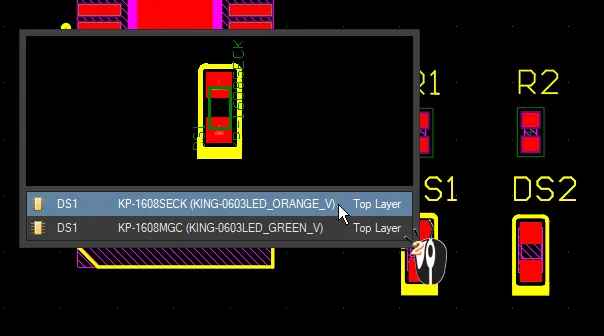
Dwie instancje diody LED DS1 używają dokładnie tego samego wzorca footprintu (ale mają różne modele 3D w każdym wariancie) i dlatego mogą być układane jedna na drugiej.
Praca z wariantami w ActiveBOM
Main article: Zarządzanie BOM z ActiveBOM
Chociaż BOM można wygenerować bezpośrednio ze schematu lub z pliku OutputJob, zalecanym podejściem jest użycie ActiveBOM. Oprócz komponentów montowanych na płytce ActiveBOM pozwala dodawać dodatkowe komponenty i dane specyficzne dla BOM bezpośrednio w ActiveBOM, na przykład: elementy jeszcze nieuszczegółowione, elementy złączne, gołą płytkę lub klej montażowy. Można też dodawać własne kolumny, w tym dedykowaną kolumnę numeru linii, która obsługuje zarówno automatyczne, jak i ręczne numerowanie, z pełnym wsparciem kopiuj/wklej.
Dla komponentów projektowych zawierających informacje producenta ActiveBOM może używać Altium Cloud Services, aby uzyskać szczegółowe i aktualne informacje z łańcucha dostaw. Wsparcie to wykracza poza komponenty umieszczane z serwera zarządzanej zawartości — obejmuje również części powiązane z dostawcą (Supplier-linked), a także części, które mają już odpowiednie dane producenta w swoich parametrach.
ActiveBOM obsługuje warianty w następujący sposób:
- Wyświetlanie BOM dla konkretnego wariantu w trybie widoku Base lub Flat
- Możliwość uwzględnienia pozycji Not Fitted na liście elementów BOM
- Wyświetlanie skonsolidowanej listy wszystkich części użytych we wszystkich wariantach w trybie widoku Consolidated
- Definiowanie ręcznych rozwiązań zarówno dla komponentów bazowych, jak i komponentów zmienianych w wariantach
 ActiveBOM zawiera tryb widoku skonsolidowanego, umożliwiający opisanie w jednym BOM części we wszystkich wariantach.
► Dowiedz się więcej o pracy z wariantami w ActiveBOM
Generowanie wyjść dla wariantów
Warianty montażowe wpływają na całą dokumentację wyjściową, która zawiera szczegóły dotyczące zakupu lub montażu/załadunku komponentów. Obejmuje to:
- Bill Of Materials (z użyciem ActiveBOM lub bezpośrednio przez Report Manager)
- Wydruki schematu
- Wydruki 3D PCB
- Wideo 3D PCB
- Rysunki montażowe
- Pliki Pick and Place
- Raport punktów testowych
Warianty produkcyjne (fabrication) wpływają również na następujące wyjścia:
- Warstwy nadruku (overlay) w Gerberach
- Warstwy nadruku (overlay) w ODB++
Wybór wariantu dla wyjść
Jeśli uruchamiasz polecenie z edytora schematu lub edytora PCB, takie jak wydruk schematu lub pliki Gerber generowane bezpośrednio z edytora PCB, wyjście zostanie wygenerowane na podstawie wariantu aktualnie wybranego w panelu Projects.
 Wyjścia generowane bezpośrednio z menu edytora schematu lub PCB są oparte na wariancie wybranym w panelu Projects.
Jeśli wyjście jest generowane przez inny interfejs, na przykład Report Manager lub OutputJob, będzie zawierać selektor wariantu.
 Kliknij prawym przyciskiem w Report Manager, aby przełączyć się z jednego wariantu na inny.
Praca z wariantami w edytorze OutputJob
Main page: Przygotowywanie danych produkcyjnych za pomocą Output Jobs
Istnieją dwa podejścia do skonfigurowania pliku OutputJob tak, aby obsługiwał warianty:
- Choose a single variant for the whole OutputJob file – użyj tego, gdy wolisz używać osobnego OutputJob dla każdego wariantu, lub
- Choose a different variant for each output – użyj tego, gdy masz jeden OutputJob skonfigurowany do generowania wyjść dla wielu wariantów.
Opcję wybiera się w obszarze Variant Choice edytora OutputJob. Gdy włączona jest druga opcja, wymagany wariant musi zostać wybrany dla każdego wyjścia, które obsługuje wyjście typu Variant, jak pokazano na poniższym obrazie.
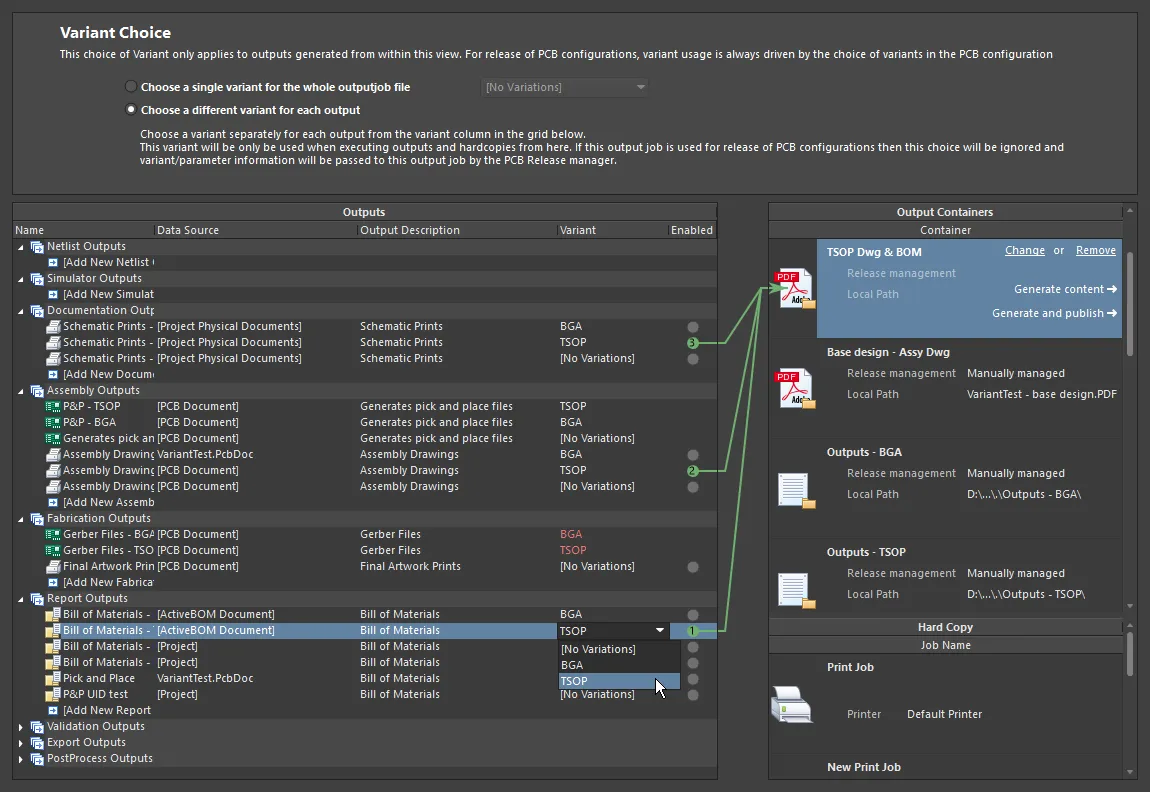
OutputJob, w którym wybrano opcję Choose a different variant i skonfigurowano wyjścia dla obu wariantów dla każdego Job w pliku OutputJob.
Jeśli użyte zostanie pierwsze podejście „blanket”, wówczas każdy plik wyjściowy specyficzny dla wariantu zostanie automatycznie skonfigurowany dla tego wariantu. Zaletą tej opcji jest to, że nie trzeba jawnie wybierać wariantu, natomiast wadą — że dla każdego wariantu w projekcie wymagany jest osobny plik OutputJob.
► Zobacz Przygotowywanie danych produkcyjnych za pomocą Output Jobs, aby uzyskać więcej informacji o wariantach w Output Jobs
Wyświetlanie wariantów w Web Viewer
Warianty projektu są również obsługiwane podczas przeglądania projektu w Web Viewer Workspace.
Aby dowiedzieć się więcej, odwołaj się do sekcji Variant Support na stronie Web Viewer (Altium 365 Workspace, Enterprise Server Workspace).
 Tłumaczenie SI