
Bibliotecas Integradas
As Bibliotecas Integradas refletem o modelo Integrated Component do Altium Designer. Neste modelo, o componente de nível superior é modelado no símbolo esquemático num ficheiro de biblioteca esquemática (*.SchLib). Outros modelos são ligados a partir do símbolo e os parâmetros do componente são adicionados ao símbolo. Todas as bibliotecas de origem – símbolo e modelos ligados – são definidas num projeto Integrated Library Package, que é posteriormente compilado num único ficheiro – um Integrated Library, ou IntLib.
Este documento analisa as várias formas de criar uma biblioteca integrada, bem como a colocação a partir dessa biblioteca e a sua modificação.
As Vantagens das Bibliotecas Integradas
As principais vantagens da compilação para uma biblioteca integrada são:
- Toda a informação do componente fica disponível num único ficheiro portátil. Como todos os modelos são empacotados na biblioteca integrada, apenas um ficheiro precisa de estar disponível para o projeto ou de ser movido quando o projeto é relocalizado. Esta portabilidade é inestimável se dividir o seu trabalho por diferentes estações de trabalho, ou se quiser partilhar os seus designs com outras pessoas.
- Se um componente for colocado num esquema de design a partir de uma biblioteca integrada, o Altium Designer encontrará garantidamente o modelo correto se conseguir simplesmente localizar a biblioteca integrada de onde este veio (ou seja, sem a gestão complicada de ficheiros de biblioteca e de modelos separados, em que as ligações dos modelos podem revelar-se muito “frágeis” e são facilmente quebradas por tarefas de gestão quotidianas, como renomear pastas num disco rígido).
- Do ponto de vista da segurança, as bibliotecas integradas são robustas. Depois de geradas, não podem ser alteradas. Na verdade, atualizar uma biblioteca integrada significa substituí-la por completo. Tem de abrir deliberadamente o pacote da biblioteca original, atualizar os documentos de origem e depois recompilar.
- Estas bibliotecas também são verificadas quanto à integridade quando são compiladas. Isso significa que não são apenas verificadas quanto à disponibilidade, mas também quanto ao mapeamento correto dos pinos. Mesmo que queira continuar a usar ficheiros de biblioteca discretos, recomenda-se que compile as suas bibliotecas esquemáticas num pacote de biblioteca integrada, nem que seja apenas para garantir que os componentes de origem serão corretamente mapeados para os modelos de destino. Depois de satisfeito, pode ignorar a biblioteca integrada que criou e continuar a colocar diretamente a partir das suas bibliotecas esquemáticas.
Criar uma IntLib Utilizando um Pacote de Biblioteca
Um Pacote de Biblioteca Integrada (*.LibPkg) é um tipo de projeto do Altium Designer utilizado para reunir o conjunto de documentos de design necessários para produzir uma biblioteca integrada. Os símbolos esquemáticos são desenhados no editor de bibliotecas esquemáticas, sendo definidas para cada um as referências/ligações aos modelos, juntamente com qualquer informação paramétrica. Estes são armazenados em um ou mais ficheiros de biblioteca esquemática. Os modelos referenciados podem incluir footprints PCB, modelos de simulação de circuitos e modelos de integridade de sinal.
O único documento que tem de ser adicionado ao pacote de biblioteca integrada é a biblioteca esquemática (ou bibliotecas). Os ficheiros que contêm modelos de componentes PCB 2D/3D e modelos/subcircuitos de simulação podem estar localizados em qualquer localização de pesquisa válida dentro do projeto, em ficheiros na lista de Bibliotecas Instaladas, ou nos caminhos de pesquisa especificados para o pacote.
O pacote de biblioteca é depois compilado num único ficheiro de Biblioteca Integrada (*.IntLib).
Em resumo, existem essencialmente quatro passos para criar uma biblioteca integrada:
-
Criar um pacote de biblioteca de origem.
-
Criar e adicionar o(s) ficheiro(s) de biblioteca esquemática de origem necessário(s).
-
Criar e adicionar (ou apontar para) o(s) ficheiro(s) de modelo de domínio necessário(s).
-
Compilar o pacote da biblioteca para produzir o ficheiro de biblioteca integrada.
Criar o Pacote de Biblioteca de Origem
Crie um novo pacote de biblioteca integrada escolhendo o comando File » New » Library nos menus principais e depois selecionando a opção Integrated Library na região File da caixa de diálogo New Library que se abre. Depois de clicar em Create, o novo projeto de pacote de biblioteca shell será adicionado ao painel Projects e inicialmente não conterá quaisquer documentos.
Criar e Adicionar uma Biblioteca Esquemática de Origem
Crie a biblioteca esquemática de origem (*.SchLib) que contém os componentes necessários. Para cada componente, adicione as ligações de modelo necessárias e a informação paramétrica. Existem duas formas de criar uma biblioteca esquemática de origem:
- De raiz, utilizando o comando File » New » Library nos menus principais e selecionando a opção Schematic Library na região File da caixa de diálogo New Library. Crie novos componentes utilizando o editor de símbolos esquemáticos, ou copie componentes de outras bibliotecas esquemáticas abertas.
- Clicando com o botão direito na entrada do pacote de biblioteca no painel Projects e escolhendo depois o comando Add New to Project » Schematic Library no menu de contexto.
- A partir dos componentes que já foram colocados em documentos esquemáticos de um projeto, utilizando o comando Design » Make Schematic Library.
Com a biblioteca esquemática de origem (ou bibliotecas) preparada, adicione-a ao pacote de biblioteca utilizando um dos seguintes métodos:
- Utilizando o comando Project » Add Existing to Project.
- Clicando com o botão direito na entrada do pacote de biblioteca no painel Projects e escolhendo depois o comando Add Existing to Project no menu de contexto.

SchLib de origem adicionada ao pacote de biblioteca.
Criar e Adicionar Ficheiros de Modelo de Domínio
Crie os modelos – referenciados pelos componentes esquemáticos – nos respetivos ficheiros correspondentes: modelos de componentes PCB 2D/3D numa Biblioteca PCB (*.PcbLib), modelos de simulação e subcircuitos em ficheiros Model (*.Mdl) e Subcircuit (*.Ckt). O modelo mais importante será, naturalmente, o modelo de componente PCB 2D/3D que, tal como o seu equivalente de biblioteca esquemática, pode ser criado de duas formas:
- Utilizando o comando File » New » Library nos menus principais e selecionando a opção PCB Library na região File da caixa de diálogo New Library. Crie novos footprints 2D (e adicione qualquer informação de corpo 3D) utilizando o editor de footprints PCB, ou copie componentes de outras bibliotecas PCB abertas.
- Clicando com o botão direito na entrada do pacote de biblioteca no painel Projects e escolhendo depois o comando Add New to Project » PCB Library no menu de contexto.
- A partir dos modelos de componentes PCB 2D/3D que já foram colocados no documento PCB utilizando o comando Design » Make PCB Library.
Especificar Onde Encontrar os Modelos
Com os ficheiros de modelo definidos, estes têm agora de ser disponibilizados ao pacote de biblioteca, para que possam ser facilmente localizados quando necessário – lembre-se de que os modelos são referenciados pelos componentes esquemáticos (ou ligados a eles). O Altium Designer tem um sistema padrão para disponibilizar modelos, independentemente de estar a criar um pacote de biblioteca integrada ou a trabalhar num design esquemático. Existem três formas de disponibilizar modelos:
- Adicionar a biblioteca/modelo ao projeto.
- Instalar a biblioteca/modelo na lista de Bibliotecas Instaladas. Aí, ficará disponível para todos os projetos de design.
- Definir um caminho de pesquisa para a biblioteca/modelo.
Cada uma tem as suas vantagens, por isso escolha o método que melhor se adequa às suas práticas de trabalho. Modelos diferentes também funcionam melhor com abordagens diferentes. Por exemplo, poderá não querer ver um grande número de modelos de simulação listados no painel Projects quando o pacote de biblioteca é aberto, mas poderá gostar de ver as bibliotecas de modelos de componentes PCB 2D/3D. Nesse caso, defina um caminho de pesquisa para a pasta onde os modelos de simulação estão armazenados e adicione a biblioteca PCB ao pacote de biblioteca.
Coletivamente, estes três métodos de disponibilidade de modelos formam as Libraries Preferences (disponíveis para um projeto) e podem todos ser definidos na caixa de diálogo Libraries Preferences, à qual se acede clicando em  no canto superior direito do painel Components e depois selecionando o comando Libraries Preferences.
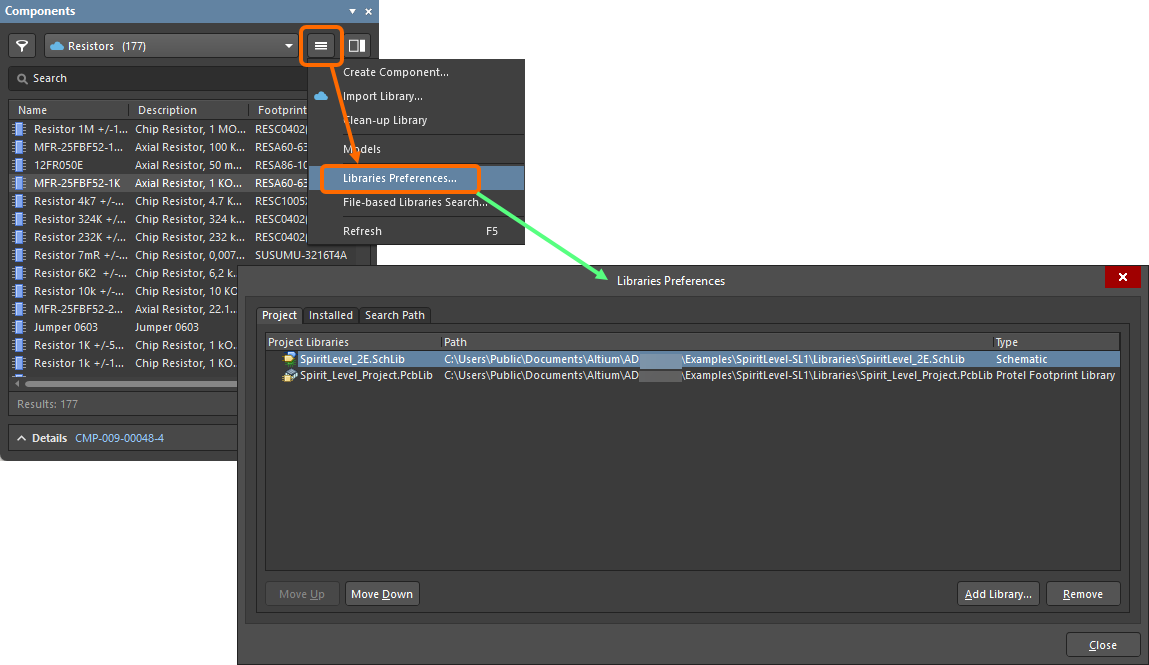
Defina a disponibilidade dos modelos na caixa de diálogo Libraries Preferences .
A biblioteca PCB (e outros ficheiros de modelo, se necessário) também pode ser adicionada diretamente ao pacote de biblioteca utilizando o comando Add Existing to Project, que está disponível no menu principal Project ou no menu do botão direito associado à entrada do pacote de biblioteca no painel Projects.

PcbLib de origem adicionada ao pacote de biblioteca.
Definir caminhos de pesquisa para ficheiros de modelo a partir do separador Search Path da caixa de diálogo Libraries Preferences permite aceder ao separador Search Paths da caixa de diálogo Options for Integrated Library (Project » Project Options). Adicione um ou mais caminhos conforme necessário, lembrando-se de que os modelos são pesquisados ao longo destes caminhos por ordem, de cima para baixo. Clique no botão Refresh List para verificar que os ficheiros de modelo necessários são efetivamente encontrados e ajuste um caminho, se necessário.
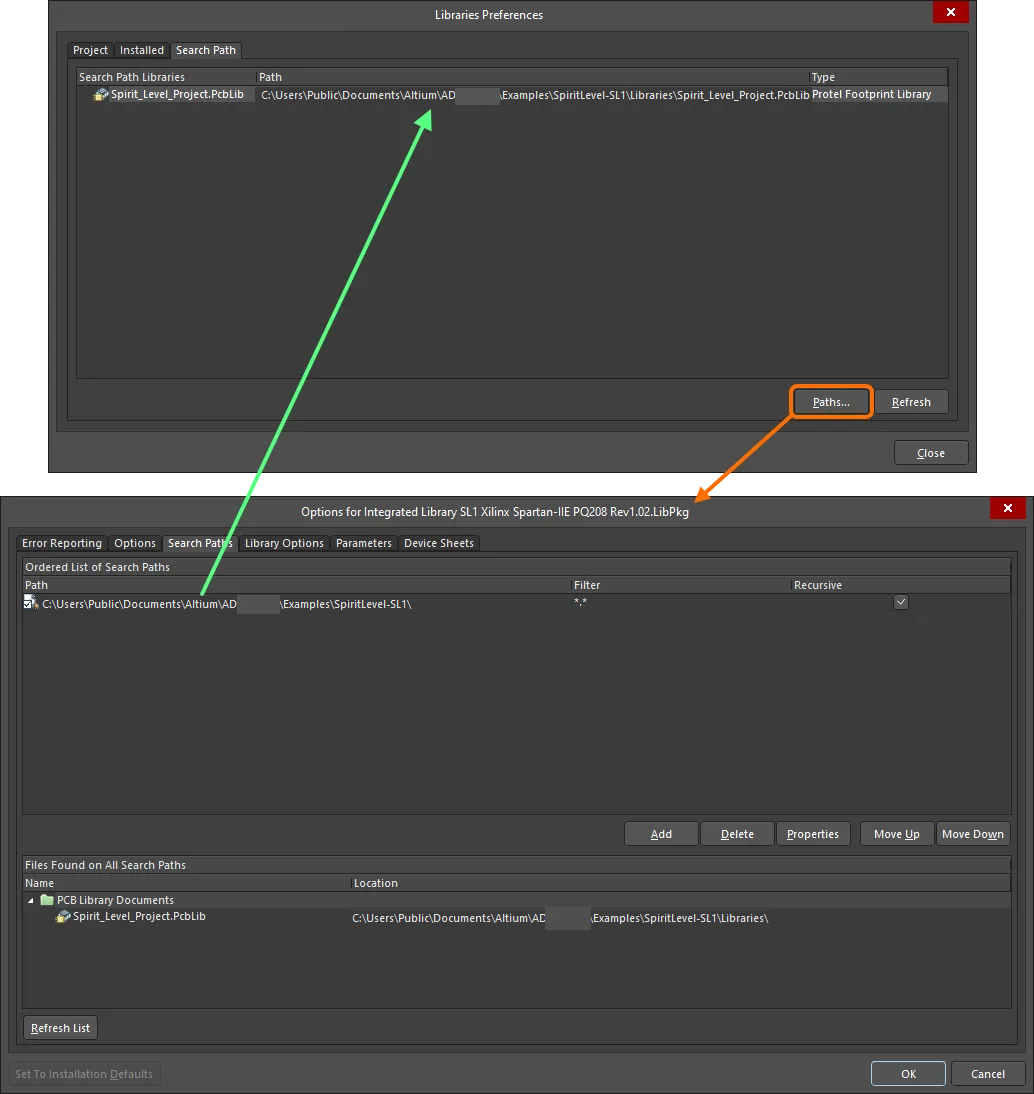
Exemplo de um caminho de pesquisa definido ao longo do qual encontrar o ficheiro de modelo PcbLib necessário.
Compilar e validar o pacote de biblioteca
Com as bibliotecas de origem adicionadas ao pacote de biblioteca e quaisquer caminhos para ficheiros de modelo definidos conforme necessário, o pacote pode agora ser compilado para gerar, em última análise, a biblioteca integrada. Como em qualquer outro projeto, o compilador de um pacote de biblioteca integrada irá gerar uma lista de mensagens de aviso e/ou erro, por exemplo, avisando sobre quaisquer modelos que não foram encontrados. Além disso, podem ser verificados erros de mapeamento de pinos, tais como instruções de mapeamento para pads 1 e 2 quando a footprint real contém pads A e K.
Antes de executar uma compilação, é prudente percorrer e definir adequadamente as condições de comunicação de erros, no separador Error Reporting tab da caixa de diálogo Options for Integrated Library.

É boa ideia definir as opções de comunicação de erros e os níveis de severidade conforme necessário, antes de compilar o pacote de biblioteca.
Para prosseguir com a compilação, utilize o comando Compile Integrated Library, quer a partir do menu principal Project, quer a partir do menu de contexto associado à entrada do pacote de biblioteca no painel Projects panel. As bibliotecas de origem e os ficheiros de modelo são compilados numa biblioteca integrada com o nome do pacote de biblioteca de origem (<LibraryPackageName>.IntLib). O compilador irá verificar a existência de violações e quaisquer erros ou avisos encontrados serão listados no painel Messages. Corrija quaisquer problemas nas bibliotecas de origem e volte a compilar.

Exemplo de erros assinalados pelo compilador aquando da compilação do pacote de biblioteca integrada.
A biblioteca integrada é guardada na pasta de saída indicada no separador Options tab da caixa de diálogo Options for Integrated Library (por predefinição, uma subpasta da localização do projeto: \Project Outputs for <ProjectName>). Se a opção Open outputs after compile estiver ativada no separador Options da caixa de diálogo Options for Integrated Library, a biblioteca integrada é automaticamente adicionada ao separador Installed da caixa de diálogo Libraries Preferences dialog e à página Data Management – File-based Libraries page da caixa de diálogo Preferences.
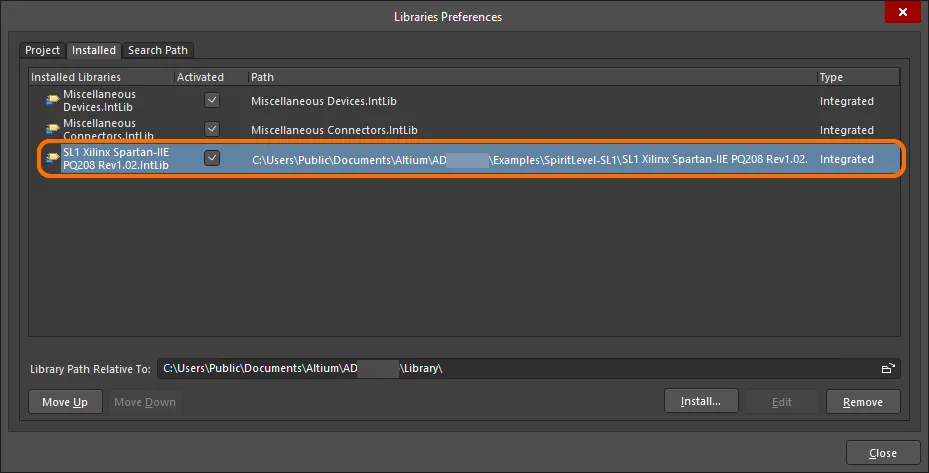
A biblioteca integrada compilada é adicionada ao separador Installed da caixa de diálogo Libraries Preferences dialog.
Criar uma IntLib a partir de documentos do projeto
Uma biblioteca integrada também pode ser criada diretamente a partir dos documentos constituintes do projeto (esquemas de origem e documento PCB). Isto é útil se pretender criar e reutilizar uma biblioteca funcional ou um arquivo do seu projeto concluído. Utilize o comando Make Integrated Library, disponível no menu principal Design quer no editor esquemático, quer no editor PCB.
O processo envolve essencialmente:
- Abrir todos os documentos esquemáticos de origem e criar uma biblioteca esquemática.
- Criar uma biblioteca PCB a partir do documento PCB.
-
Compilar estas bibliotecas numa biblioteca integrada, com o nome do projeto (
<ProjectName>.IntLib).
A IntLib é adicionada ao projeto (em Libraries\Compiled Libraries no painel Projects panel), adicionada às bibliotecas instaladas (como parte de Available File-based Libraries disponível para qualquer projeto) e disponibilizada através do painel Components panel.

Criação simplificada de uma biblioteca integrada, diretamente a partir dos documentos esquemáticos e PCB no projeto de design ativo.
Criar uma IntLib a partir de uma biblioteca de base de dados
Related page: Bibliotecas de base de dados
As Database Libraries do Altium Designer são uma escolha ideal se pretender que os seus componentes do Altium Designer estejam estreitamente ligados à base de dados da sua empresa. Se o design tiver de sair das instalações da sua empresa, ou se preferir que os seus designers trabalhem a partir de bibliotecas integradas seguras, isso pode ser conseguido facilmente. O Altium Designer disponibiliza a funcionalidade de compilar uma biblioteca integrada diretamente a partir de uma biblioteca de base de dados: quer uma biblioteca de base de dados padrão (DbLib), quer uma biblioteca de base de dados SVN com controlo de versões (SVNDbLib). Desta forma, os seus bibliotecários CAD podem continuar a utilizar bibliotecas de base de dados, enquanto os seus designers utilizam bibliotecas integradas regeneradas regularmente, trabalhando de uma forma 'offline', por assim dizer.
A conversão é efetuada utilizando o assistente Offline Integrated Library Maker wizard. O processo é realizado numa base por tabela da base de dados, com controlo total sobre quais as tabelas da base de dados que são consideradas. Será gerada uma biblioteca integrada separada para cada tabela incluída.
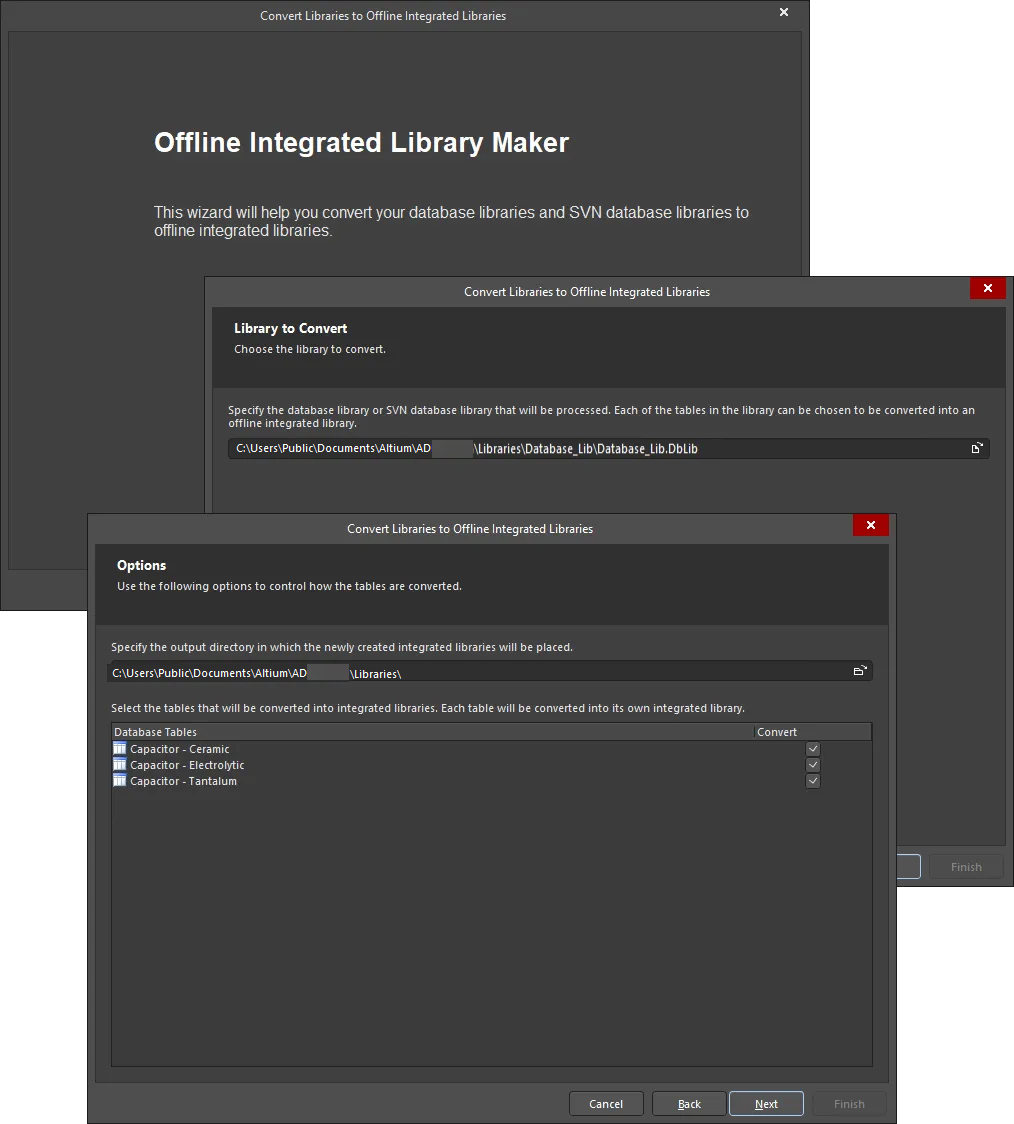
Converta as suas bibliotecas de base de dados (DbLibs ou SVNDbLibs) em bibliotecas integradas 'offline' utilizando o Offline Integrated Library Maker.
O processo envolve os seguintes passos:
-
Com o ficheiro Database Library (
*.DbLib) ou o ficheiro SVN Database Library (*.SVNDbLib) que pretende converter aberto como documento ativo, escolha o comando Tools » Offline Integrated Library Maker nos menus principais para aceder ao Offline Integrated Library Maker. - Utilize a página Library to Convert para especificar a DbLib ou SVNDbLib a processar. A biblioteca ativa a partir da qual foi acedido o Offline Integrated Library Maker será especificada, por predefinição, como a biblioteca a converter. Pode procurar livremente e escolher uma biblioteca de base de dados diferente, se necessário.
-
Utilize a página Options para especificar quais das tabelas na base de dados ligada devem ser incluídas na conversão. Todas as tabelas da base de dados são incluídas na conversão por predefinição. Para excluir uma tabela, certifique-se de que a respetiva opção Convert está desativada. Esta página do Offline Integrated Library Maker também lhe permite indicar um diretório de saída onde as bibliotecas integradas geradas serão armazenadas. Introduza diretamente o caminho para este diretório base ou clique no ícone
 à direita do campo para aceder a uma caixa de diálogo na qual pode procurar e selecionar o diretório necessário. A saída gerada (biblioteca integrada) para cada tabela da base de dados incluída será armazenada na sua própria subpasta dentro do diretório de saída especificado, usando o nome da tabela.
-
Depois de escolher a biblioteca de base de dados e definir as opções de conversão relacionadas conforme necessário, clique em Next para prosseguir com a conversão. Será apresentada uma barra de progresso, juntamente com informação sobre a tabela da base de dados que está a ser convertida nesse momento. Lembre-se de que o processo de conversão é realizado para cada tabela da base de dados que indicou para converter. O seguinte é essencialmente uma decomposição deste processo:
-
É criado e aberto no painel Projects panel um pacote de biblioteca integrada (
*.LibPkg). O pacote recebe um nome com base no nome da tabela. Para uma tabela chamadaCapacitor - Ceramic, por exemplo, isto dariaCapacitor - Ceramic.LibPkg. -
É criado um documento de biblioteca esquemática e adicionado à LibPkg. O esquemático recebe novamente um nome com base no nome da tabela (por exemplo,
Capacitor - Ceramic.SchLib). - Cada registo da tabela é então considerado e o componente Altium Designer apropriado é construído. Para isso, o símbolo esquemático referenciado é obtido a partir da biblioteca de origem apropriada e adicionado como componente ao novo documento de biblioteca esquemática. A informação de parâmetros e de ligações de modelo definida no registo é depois adicionada a esse componente.
-
Os modelos de footprint referenciados para o registo são obtidos e adicionados a um documento de biblioteca PCB. Este documento recebe novamente o nome da tabela (por exemplo,
Capacitor - Ceramic.PcbLib). O documento de biblioteca PCB é então adicionado à LibPkg. - Se a biblioteca de origem for uma DbLib, e tiverem sido definidas no registo da base de dados ligações de modelo PCB3D e/ou Simulation, os ficheiros de biblioteca PCB3D e de modelo Simulation referenciados também são adicionados à LibPkg. A localização desses modelos permanece inalterada. O caminho completo para um modelo é especificado como parte da ligação de modelo correspondente.
-
A LibPkg é então compilada para gerar a biblioteca integrada (por exemplo,
Capacitor - Ceramic.IntLib), que subsequentemente é adicionada às Installed Libraries do Altium Designer.
-
É criado e aberto no painel Projects panel um pacote de biblioteca integrada (
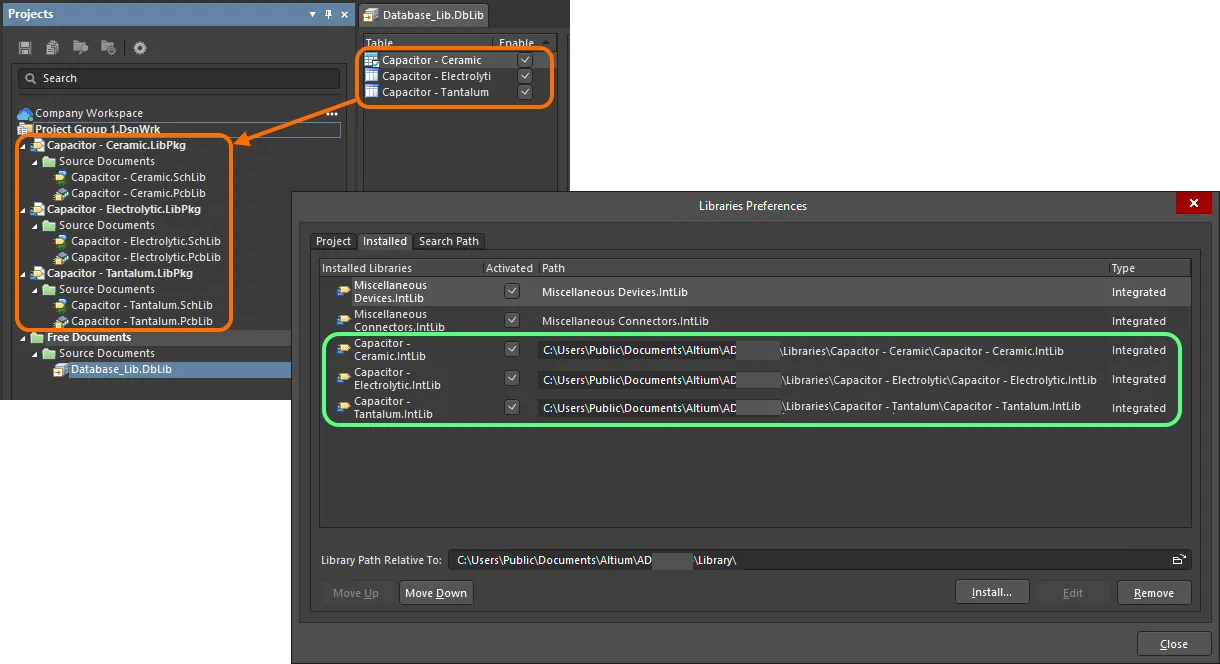
Resultados do processo de conversão – projetos de pacote de biblioteca com os respetivos documentos constituintes de símbolo e modelo de footprint e as IntLibs compiladas, que também são adicionadas como bibliotecas instaladas.
Criar uma IntLib através da aquisição de componentes
Related page: Adquirir dados do Workspace utilizando o Content Cart
Também tem a capacidade de adquirir componentes a partir do seu Workspace para uma Biblioteca Integrada (*.IntLib). E, ao colocar componentes a partir dessa Biblioteca Integrada, as ligações reais remetem para os componentes no Workspace. Isto permite-lhe utilizar eficazmente os componentes do Workspace da sua empresa de forma offline, assegurando ao mesmo tempo que o design mantém uma ligação real a esses componentes no Workspace de origem.
A partir da caixa de diálogo Content Cart dialog, o processo para adquirir uma IntLib é o seguinte:
-
Clique na ligação Select target server e escolha IntLib file no menu.

Defina o destino do Content Cart como um ficheiro IntLib. -
Especifique o nome e a localização do ficheiro IntLib gerado. Por predefinição, o ficheiro terá um nome no formato
Integrated_Library - <Date> - <Time>.IntLibe será gerado na localização\Users\Public\Documents\Altium\AD<Solution/Version>\Library\ExportCmpLib. Modifique isto conforme necessário através da caixa de diálogo Save As, à qual se acede clicando na ligação Change.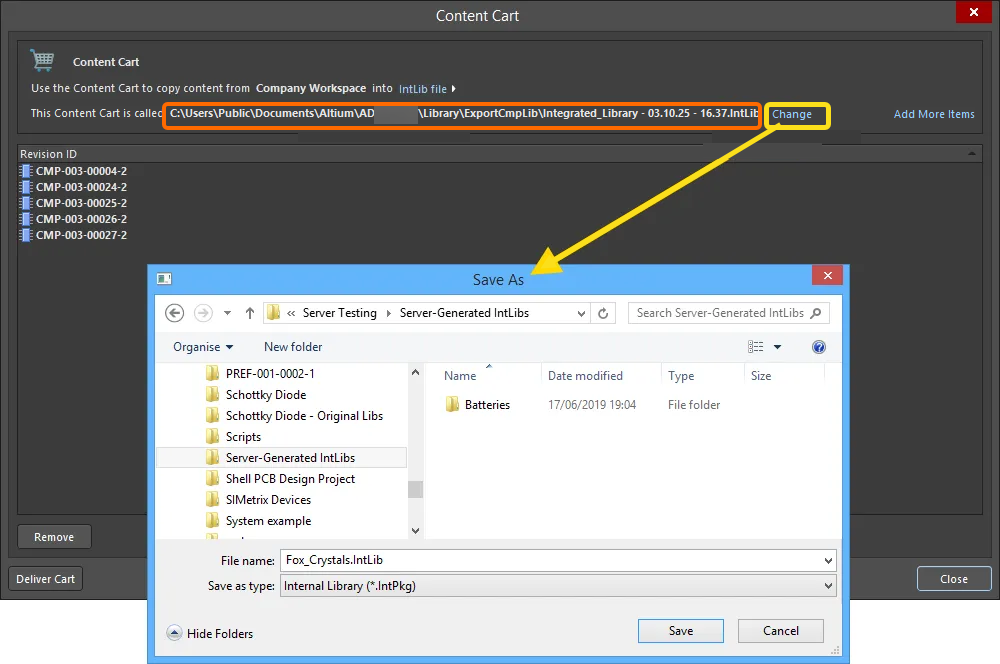
Aceite a pasta de destino e o nome do ficheiro predefinidos, ou altere-os conforme necessário. -
Se precisar de adquirir componentes adicionais para a mesma IntLib, clique na ligação Add More Items e escolha a entrada Select para aceder à caixa de diálogo Choose Item (uma versão "simplificada" do painel Explorer panel). A partir daqui, pode navegar no Workspace de origem à procura de mais Itens. Em alternativa, escolha a entrada Add manually para aceder à caixa de diálogo Add new items. Esta caixa de diálogo permite-lhe colar uma lista externa dos itens de que necessita (um item por linha), que poderão depois ser procurados no Workspace de origem, utilizando um critério de pesquisa escolhido (GUID, Item ID, Name ou MPN).
-
Quando estiver pronto, clique no botão
 para prosseguir com a geração da IntLib. Será criado um Pacote temporário de Biblioteca Integrada (
*.LibPkg), com os ficheiros SchLib de origem (com símbolos, parâmetros e ligações a modelos) e PcbLib (com modelos de footprint) gerados e adicionados. Este é depois compilado para produzir o ficheiro IntLib, que é gerado na pasta especificada. Uma caixa de diálogo de informação confirmará a geração bem-sucedida do ficheiro.
Entregue o carrinho na pasta de destino, que conterá o ficheiro de Biblioteca Integrada necessário.
Após a geração, a IntLib é adicionada à lista de Bibliotecas Instaladas, que faz parte do Available File-based Libraries do software.
Colocar Componentes a partir de uma Biblioteca Integrada
A colocação de componentes a partir de uma biblioteca integrada é efetuada a partir do painel Components panel. A colocação pode ser feita a partir do documento esquemático ativo ou do documento PCB ativo. A colocação pode ser efetuada das seguintes formas:
-
Selecione o ficheiro
*.IntLibpretendido na lista pendente do painel Components, depois clique com o botão direito no componente a colocar e escolha Place <ComponentName> no menu de contexto. Posicione o componente no documento esquemático e depois clique para o colocar. -
Clique e arraste e largue o componente pretendido na área de design.
Embora uma biblioteca esquemática e uma biblioteca integrada possam conter o mesmo componente (com todas as mesmas ligações a modelos), os componentes colocados a partir de cada uma destas bibliotecas comportar-se-ão de forma diferente quando a respetiva informação de modelo for obtida. Os componentes colocados a partir de bibliotecas integradas procurarão a biblioteca integrada original para obter os seus modelos, enquanto os componentes colocados a partir de bibliotecas esquemáticas não terão acesso a modelos armazenados em bibliotecas integradas.
Modificar uma Biblioteca Integrada
As bibliotecas integradas são utilizadas para colocar componentes e não podem ser editadas diretamente. Para efetuar alterações numa biblioteca integrada, faça primeiro as modificações nas bibliotecas de origem e volte depois a compilar o pacote da biblioteca para gerar uma nova biblioteca integrada que inclua essas alterações.
Para modificar uma biblioteca integrada:
- Abra o projeto de pacote de bibliotecas de origem da biblioteca integrada pretendida.
- Abra as bibliotecas esquemáticas ou de modelos de origem que pretende modificar.
- Efetue as alterações necessárias, guarde as bibliotecas modificadas e feche-as.
- Volte a compilar o pacote da biblioteca. A biblioteca integrada recém-gerada substituirá a versão anterior existente.
Descompilar uma Biblioteca Integrada
Pode haver ocasiões em que seja necessário aceder às bibliotecas de origem de uma biblioteca integrada para as modificar, mas, por qualquer motivo, não exista acesso ao projeto original do pacote de bibliotecas de origem através do qual isso seria feito. É aqui que entra em jogo outro aspeto de um único ficheiro portátil de biblioteca integrada. Embora as bibliotecas integradas não possam ser editadas diretamente, podem ser descompiladas de volta para as bibliotecas de origem dos símbolos e modelos que as constituem.
Para o fazer:
-
Abra a biblioteca integrada que contém as bibliotecas de origem que precisam de ser modificadas. Pode fazê-lo de uma das seguintes formas:
- Escolha o comando File » Open, navegue até à biblioteca integrada na caixa de diálogo Choose Document to Open e depois clique em Open.
- Arraste e largue o ficheiro IntLib do Explorador de Ficheiros do Windows para a janela do Altium Designer.
-
Na caixa de diálogo Open Integrated Library que surge, clique no botão Extract .
As bibliotecas esquemáticas e de modelos de origem são extraídas e guardadas numa nova pasta com o nome do ficheiro da biblioteca integrada, dentro da pasta em que se encontra a biblioteca integrada original. É então criado um pacote de bibliotecas (<IntegratedLibraryFileName>.LibPkg) e as bibliotecas esquemáticas e PCB de origem são adicionadas ao projeto e apresentadas no painel Projects panel. Os ficheiros de modelos de simulação e de subcircuitos não são adicionados automaticamente ao projeto.

Extrair as bibliotecas de origem de uma biblioteca integrada – descompilando para produzir um projeto de pacote de bibliotecas.
 AI-localized