
Definindo definições de ciclo de vida para um Workspace
Cada Item num Workspace conectado é composto por uma série de revisões, sendo utilizada uma nova revisão para acomodar novos dados, sempre que esses dados são modificados e submetidos/carregados/libertados. A revisão reflete, por isso, o progresso do Item à medida que este sofre alterações. Ou, dito de outra forma, se a entidade de dados representada pelo Item mudar, a revisão tem de ser incrementada para refletir isso.
Para qualquer revisão de um Item, também é importante refletir o estado atual dessa revisão – que fase da sua 'vida' já atingiu. Este estado é referido como o Lifecycle da Revisão do Item.
O ciclo de vida permite a uma empresa gerir o Item de uma perspetiva empresarial, e de acordo com as políticas e práticas da empresa. Com esta informação de ciclo de vida, as pessoas que necessitam de utilizar um Item num Workspace – desde um designer a ponderar a reutilização de um 'bloco de construção' de projeto libertado, até à cadeia de fornecimento que necessita dos dados para fabricar e montar uma placa – conseguem ver, de relance, que fase uma revisão de um Item atingiu na sua 'vida' e, por conseguinte, para que pode ser utilizada em segurança.
Modelação do Ciclo de Vida
Embora diferentes organizações possam optar por modelar ou designar o ciclo de vida dos itens de projeto de forma ligeiramente diferente, todas seguirão um tema semelhante. Por exemplo, o ciclo geral da vida de um produto será algo como: começa como uma ideia de projeto, depois torna-se um protótipo, depois entra em produção e, em determinado momento, torna-se obsoleto e deixa de ser fabricado ou vendido.
A utilização de informação de estado do ciclo de vida em todos os componentes de um projeto ajuda a garantir que um projeto só pode ser promovido para um estado superior se esse novo estado for inferior ou igual ao componente de estado mais baixo no projeto. Por exemplo, se um projeto estiver pronto para avançar para produção, isso só deverá ser permitido se todos os componentes nele também estiverem em produção – ou seja, os componentes que ainda estejam em In Prototype (ou New From Design) têm de ser promovidos para In Production antes de o projeto como um todo poder ser promovido para esse nível.
Em muitos casos, as revisões dos Items de projeto irão progredir linearmente pelos vários estados do ciclo de vida; no entanto, não se deve assumir que este é o único percurso possível. Por exemplo, algumas revisões de Item podem acabar por ser abandonadas antes mesmo de atingirem a fase de prototipagem. Num Workspace conectado, os estados permitidos entre os quais a revisão de um Item pode transitar são definidos por uma tabela de Transition incluída na definição do ciclo de vida.
Um Workspace conectado suporta dois níveis de gestão do ciclo de vida: Simple ou Advanced. Estes determinam essencialmente o estilo de gestão, sobre o qual são depois construídas as próprias definições do ciclo de vida. Para uma definição de ciclo de vida baseada no estilo de gestão simples, estão envolvidos apenas estados e transições de estado. Para uma definição de ciclo de vida baseada no estilo de gestão avançado, os estados podem ainda ser agrupados em fases definidas.
Estados, Fases e Transições
Related page: Aceder à Vista Detalhada do Item
Cada ponto no ciclo de vida de uma Revisão de Item é referido como um State, por exemplo In Production. Quando a revisão de um Item muda de estado, isso é referido como uma Transition, que só pode ser para outro estado.
As definições de ciclo de vida baseadas no estilo de gestão avançado suportam o agrupamento de estados em Stages. As fases permitem criar etiquetas que identificam onde se encontra a revisão de um Item no seu desenvolvimento. Por exemplo, pode estar em Design, ou em Prototype, ou em Production.
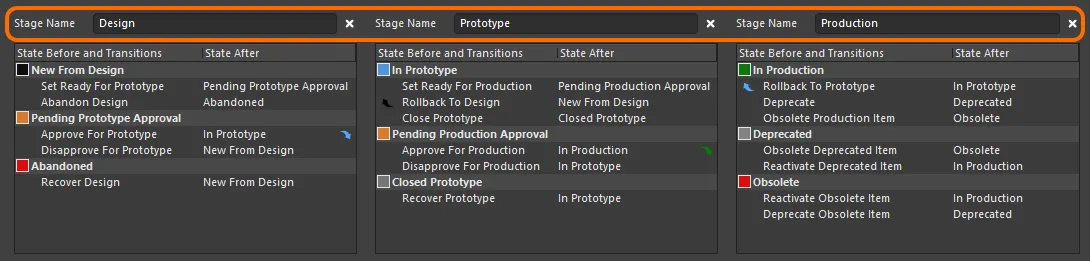
Um exemplo de definição de ciclo de vida cujos estados estão agrupados em três fases.
A imagem abaixo mostra um excerto da vista detalhada de Item para um Item que utiliza um Esquema de Nomenclatura de Revisões de 3 níveis: Model, Prototype e Revision. Cada modelo é apresentado como um bloco separado. Dentro de um modelo, cada protótipo é um sub-bloco. Por baixo de cada protótipo estão as revisões desse modelo/protótipo e, depois, dentro de cada revisão, os diferentes estados em que a revisão existiu.
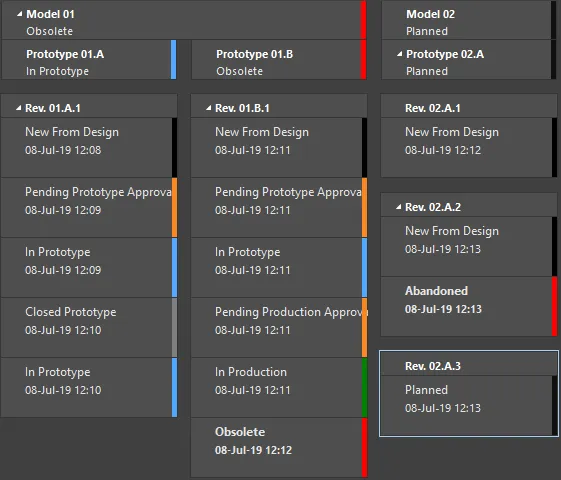
Exemplo de estados do ciclo de vida para várias revisões de um Item.
Definições de Ciclo de Vida Predefinidas
Um Workspace conectado disponibiliza oito definições de ciclo de vida predefinidas. Estas definições predefinidas podem ser utilizadas tal como estão, ou modificadas para se adequarem aos requisitos da empresa (ou pessoais). Também podem ser adicionadas e configuradas novas definições personalizadas, conforme necessário.
As definições de ciclo de vida predefinidas são as seguintes:
-
Component Lifecycle -
Design Lifecycle -
Extension Lifecycle -
Generic Lifecycle -
Sample - Basic Lifecycle -
Sample - Simple Lifecycle -
Sample - Simple Lifecycle With Approvals -
Sample - Structured Lifecycle With Approvals
A definição de ciclo de vida aplicada é escolhida ao nível do Item individual, aquando da criação de um Item. Assim, diferentes Items podem ter diferentes definições de ciclo de vida atribuídas.
Gerir Definições de Ciclo de Vida
No Altium Designer, as definições de ciclo de vida podem ser visualizadas e geridas a partir da caixa de diálogo Edit Lifecycle Definitions. Para aceder a esta caixa de diálogo do Workspace conectado no qual tem sessão iniciada:
- Abra a página Data Management – Servers da caixa de diálogo Preferences.
- Clique no controlo Properties, na extremidade direita da entrada do Servidor Ativo.
- Escolha o comando Lifecycles no menu associado.
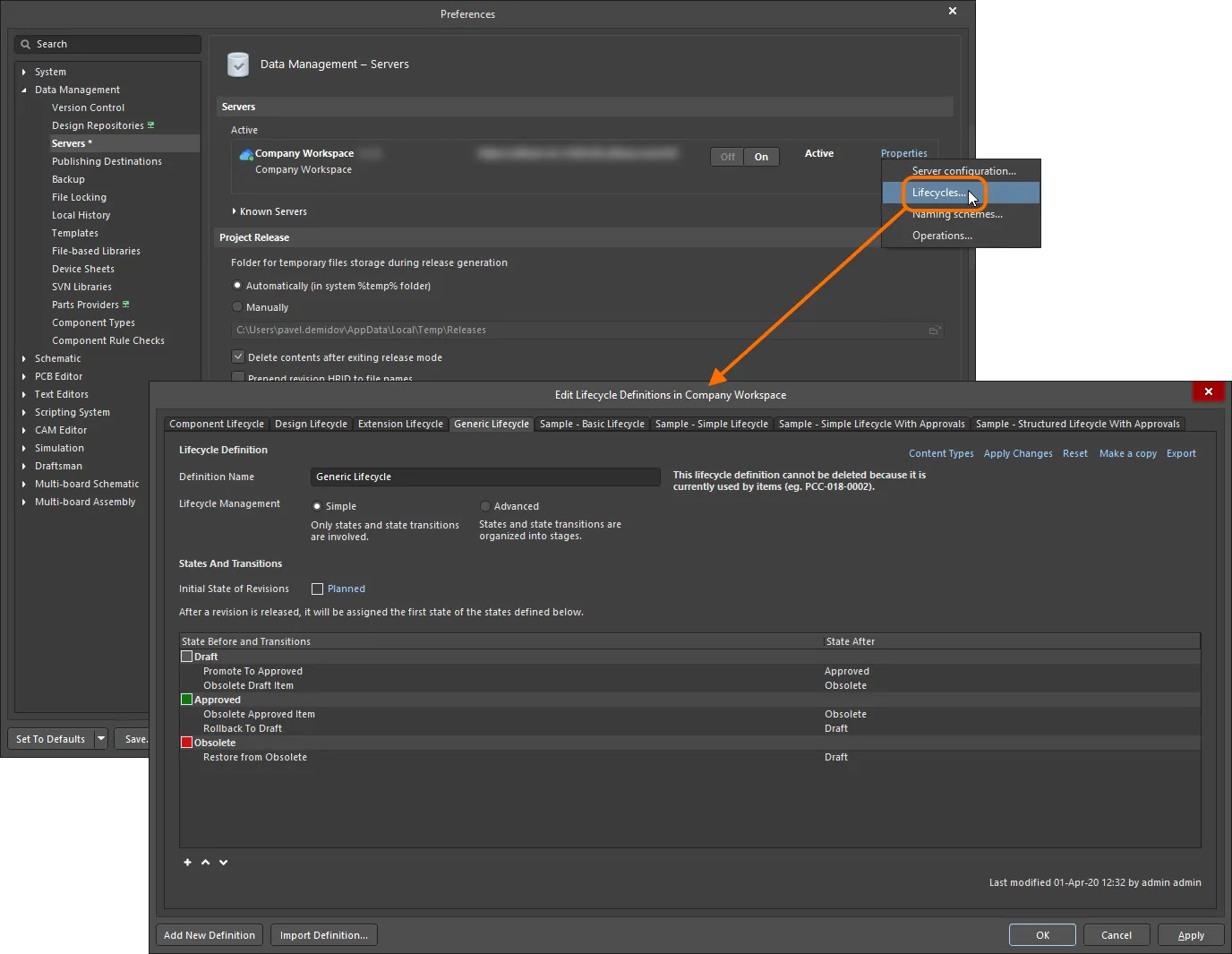
As Definições de Ciclo de Vida para o Workspace conectado ativo são criadas e editadas – no Altium Designer – através da caixa de diálogo Edit Lifecycle Definitions.
Adicionar uma Nova Definição
Para criar uma nova Definição de Ciclo de Vida, clique no botão  na parte inferior da caixa de diálogo Edit Lifecycle Definitions. Irá aparecer um novo separador na caixa de diálogo, pronto a ser configurado.
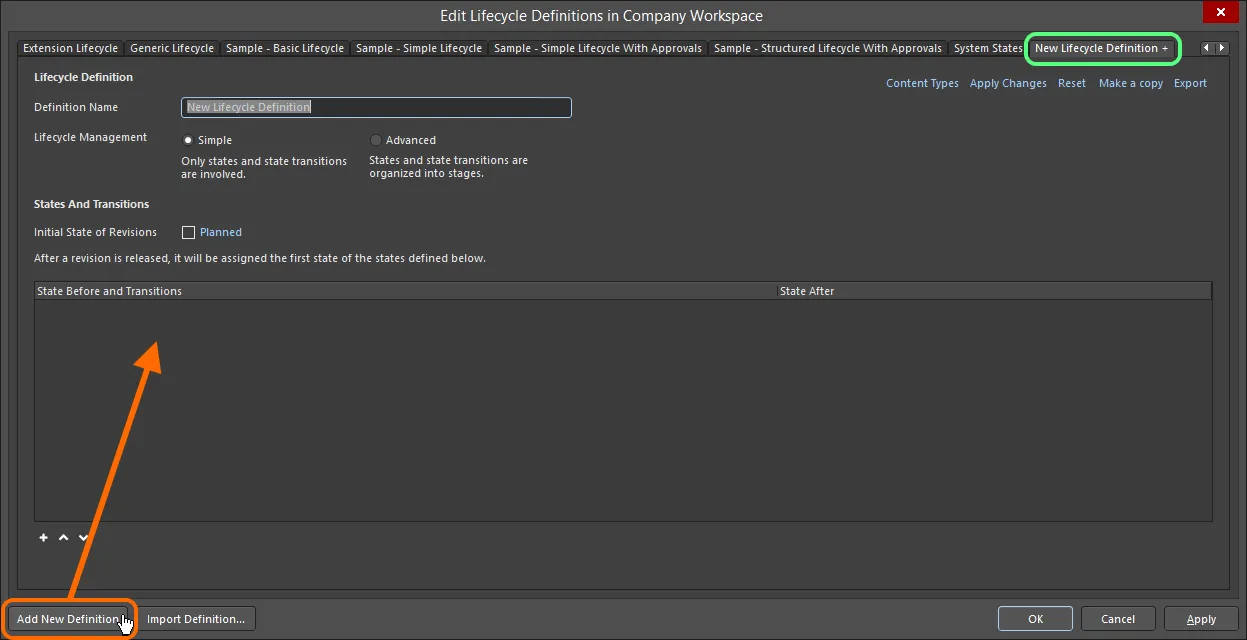
Crie a sua própria definição personalizada de ciclo de vida.
Configurar uma Definição
Utilize os controlos disponíveis no separador de uma definição de ciclo de vida para configurar essa definição conforme necessário.
Em primeiro lugar, introduza um nome significativo para a definição no campo Definition Name. O separador refletirá dinamicamente o nome introduzido.
Utilize os controlos Lifecycle Management para selecionar o estilo de gestão do ciclo de vida – Simple ou Advanced. O estilo simples significa que estão envolvidos apenas States e State Transitions. O estilo avançado permite a definição de Stages, nas quais os estados são agrupados.

Especifique o nome e o estilo para a definição do ciclo de vida.
Estado Inicial
Utilize o campo Initial State of Revisions para determinar o estado inicial de uma Revisão de Item, ou seja, o estado da revisão em que não contém dados libertados – o 'estado pré-libertação', por assim dizer. Por predefinição, este estado chama-se Planned. Para o alterar, clique na ligação e utilize a caixa de diálogo State Properties para determinar o nome e uma descrição, bem como as cores do texto e do fundo.
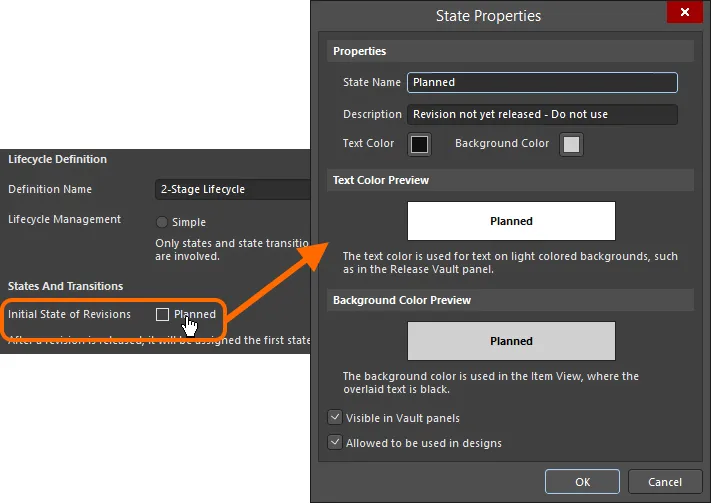
Configure o estado inicial para as revisões.
Fases
Se for escolhido o estilo de gestão do ciclo de vida Advanced, ficam disponíveis controlos para adicionar e definir as fases necessárias. É fornecida por predefinição uma única fase – com o nome Design - – com a possibilidade de adicionar mais duas fases. Para adicionar uma fase adicional, clique na ligação Add Stage.
Introduza nomes para as fases conforme necessário, escrevendo diretamente no respetivo campo Stage Name.

Adicione fases conforme necessário, que serão utilizadas para agrupar estados e criar uma definição de ciclo de vida mais rica e estruturada.
 , à direita do respetivo campo Stage Name.
Estados
O passo seguinte é adicionar os estados necessários para a definição do ciclo de vida. Para uma definição de ciclo de vida baseada no estilo simples de gestão, esta será uma lista plana. Para o estilo avançado de gestão, será necessário adicionar estados às várias fases definidas.
Clique no controlo  abaixo de uma lista de estados para adicionar um novo estado. Utilize a caixa de diálogo State Properties apresentada para definir esse estado em termos do seu nome, descrição e atributos de cor.
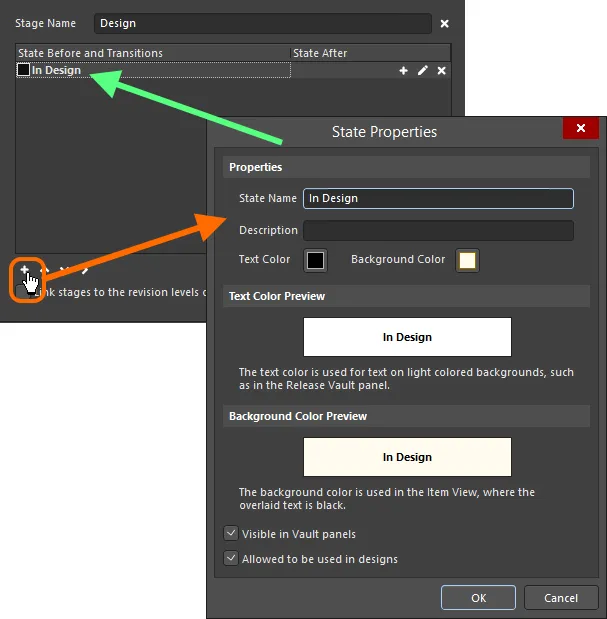
Adicionar um estado à definição do ciclo de vida.
Options and Controls of the State Properties Dialog
Properties
- State Name - especifique um nome para o Estado.
- Description - introduza uma descrição para o Estado.
- Text Color - clique na caixa de cor para abrir a caixa de diálogo Choose Color e, em seguida, selecione a cor do texto pretendida.
- Background Color - clique na caixa de cor para abrir a caixa de diálogo Choose Color e, em seguida, selecione a cor de fundo pretendida.
Pré-visualização da Cor do Texto
Apresenta uma pré-visualização da cor do texto.
Pré-visualização da Cor de Fundo
Apresenta uma pré-visualização da cor de fundo.
-
Visible in Vault panels - com esta opção ativada, uma revisão de um Item que utilize a definição de ciclo de vida principal será apresentada no painel Explorer quando estiver definida como estando neste estado do ciclo de vida. Quando esta opção está desativada, a revisão ficará oculta em ambos os locais. No entanto, uma revisão oculta pode ser apresentada (sobrepondo esta opção) ativando o controlo Show Hidden Revisions no painel Explorer.
-
Allowed to be used in designs - com esta opção ativada, uma Revisão de Item neste estado pode ser utilizada num projeto. Considera-se como Applicable. Se esta opção estiver desativada, uma Revisão de Item neste estado não pode ser utilizada validamente e é considerada Inapplicable (ou Not-applicable). Será assinalada como tal no Properties panel em modo Component e na caixa de diálogo Item Manager. O compilador do projeto também pode ser configurado para encontrar tais ocorrências.
É adicionado um novo estado ao fim da lista. Clique num estado para o selecionar e, em seguida, utilize os controlos  e
e  (abaixo da lista de estados) para o mover para a localização pretendida na lista.
Ao definir estados para uma definição de ciclo de vida de estilo avançado, ficam disponíveis controlos adicionais (abaixo da lista de estados) para mover um estado entre fases. Dependendo da posição da fase, envie o estado para a fase à direita ( ) ou à esquerda (
 ), conforme necessário.
 .
.
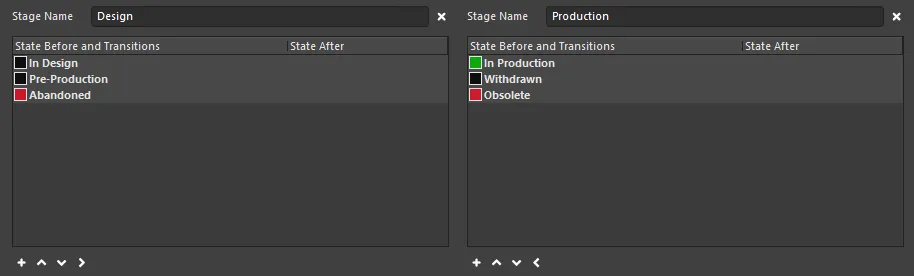
Exemplo de estados definidos numa definição de ciclo de vida de duas fases.
Transições
O último passo é definir as State Transitions – os percursos entre os diferentes estados. Clique para selecionar um estado e, em seguida, clique no controlo  , no extremo direito, para adicionar uma nova transição de estado. Utilize a caixa de diálogo State Transition Properties apresentada para definir a transição em termos do seu nome, estado de destino (seguinte), texto de menu e permissões.
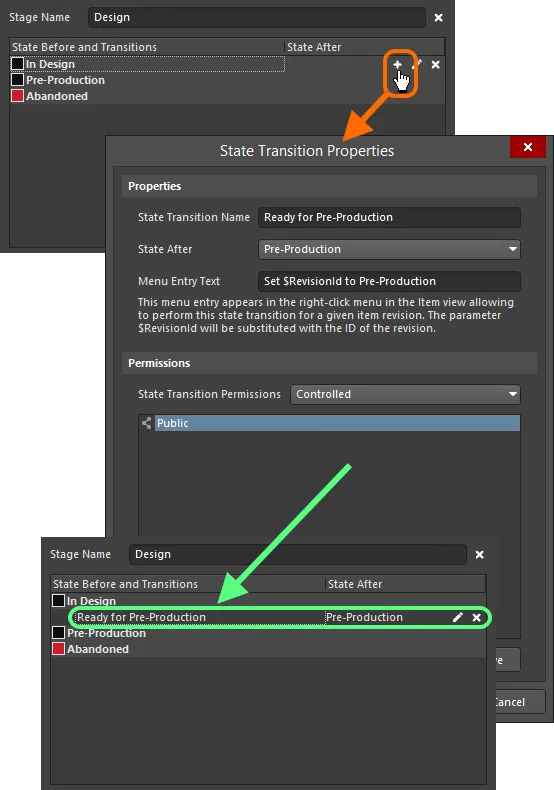
Adicionar uma transição de estado.
Options and Controls of the State Transition Properties Dialog
Properties
- State Transition Name - introduza o nome para a Transição de Estado.
- State After - utilize a lista pendente para selecionar o estado que se segue à Transição de Estado que está a ser adicionada.
- Menu Entry Text - este é o texto que aparecerá no menu do botão direito na vista Item, permitindo executar esta transição de estado para uma determinada revisão do item. O parâmetro $RevisionId será substituído pelo ID da revisão.
Permissões da Transição de Estado
Utilize a lista pendente para selecionar como são definidas as permissões para a Transição de Estado:
- Controlled - selecione esta opção para limitar as permissões com base nas permissões predefinidas do Servidor.
- Using Approvals - escolha esta opção para permitir as permissões selecionadas para esta Transição de Estado específica, que podem ser adicionadas na tabela abaixo utilizando o botão Add .
Controlos Adicionais
-
Add - utilize a lista pendente para selecionar entre as seguintes opções:
- Add Approval Group - selecione para adicionar um grupo de aprovação. O novo grupo recebe o nome New Approval Group por predefinição. Pode editar o nome utilizando o comando Edit Approval Group Name definido abaixo.
- Add Role - selecione para adicionar um grupo utilizando a caixa de diálogo Search for Role.
- Add User - selecione para adicionar um Utilizador utilizando a caixa de diálogo Search for Users.
- Edit Approval Group Name - selecione para abrir uma caixa de diálogo na qual pode introduzir um nome para um grupo de aprovação recém-adicionado.
- Move Up - clique para mover o item atualmente selecionado uma posição para cima.
- Move Down - clique para mover o item atualmente selecionado uma posição para baixo.
- Remove - clique para remover o grupo ou utilizador atualmente selecionado.
- Remove - clique para remover o grupo ou utilizador atualmente selecionado.
É adicionada uma nova transição ao fim da lista. Clique numa transição para a selecionar e, em seguida, utilize os controlos e por baixo da lista de estados para a mover para a localização pretendida na lista.
Quando o estado seguinte de uma transição se encontra numa fase diferente, será apresentada uma seta indicadora – na cor do estado de destino – para mostrar isso.
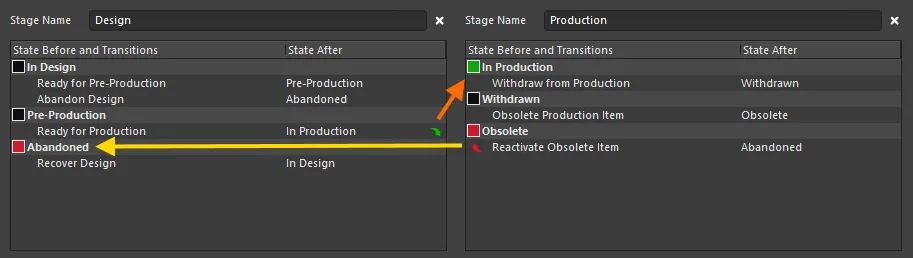
Exemplo de estados e transições de estado totalmente definidos numa definição de ciclo de vida de duas fases. As setas são utilizadas para indicar transições entre fases.
Example Default Lifecycle States and Transitions
A tabela seguinte fornece uma lista de estados e transições de estado utilizados na definição de ciclo de vida predefinida Sample - Structured Lifecycle With Approvals.
Estado Atual |
Transições Possíveis |
Estado Seguinte |
Comentário |
|---|---|---|---|
|
Efetuar Libertação |
|
Todas as novas Revisões de Item, ainda não libertadas, começam no estado |
|
Definir como Pronto para Prototipagem |
|
Indica que esta Revisão de Item foi libertada e está agora |
|
Abandonar Design |
|
Se se considerar que a Revisão de Item não é necessária nesta fase, pode ser |
|
Aprovar para Prototipagem |
|
A Revisão de Item está pronta para ser aprovada para prototipagem. Uma aprovação bem-sucedida faz transitar a revisão para o estado |
|
Rejeitar para Prototipagem |
|
Se uma Revisão de Item não for aprovada para prototipagem, transita novamente para |
|
Recuperar Design |
|
Uma Revisão de Item abandonada pode ser recuperada, restaurando-a para |
|
Definir como Pronto para Produção |
|
A Revisão de Item está |
|
Reverter para Design |
|
Se a Revisão de Item falhar nos testes, então deve transitar novamente para |
|
Encerrar Protótipo |
|
Se a Revisão de Item não puder ser desenvolvida mais (talvez necessite de alterações de design, exigindo uma nova Revisão), então transite-a para |
|
Aprovar para Produção |
|
A Revisão de Item está pronta para ser aprovada para produção. Uma aprovação bem-sucedida faz transitar a revisão para o estado |
|
Rejeitar para Produção |
|
Se a Revisão de Item não puder ser libertada para produção, pode transitar novamente para |
|
Recuperar Protótipo |
|
Um Closed Prototype é algo que se considera não poder ser desenvolvido mais. Se for possível continuar com ele, pode transitar novamente para |
|
Reverter para Protótipo |
|
Se uma Revisão de Item estiver em Produção mas, por algum motivo, não puder ser produzida, pode transitar novamente para |
|
Descontinuar |
|
Se estiver a planear deixar de fabricar o Item na sua revisão atual (talvez um componente usado na placa esteja a tornar-se difícil de adquirir), transite-o para ficar |
|
Tornar Item de Produção Obsoleto |
|
Se uma Revisão de Item que está atualmente Em Produção deixar de poder ser fabricada, pode ser imediatamente Obsoleted. |
|
Tornar Item Descontinuado Obsoleto |
|
Deprecated normalmente significa que a produção pode continuar a partir do stock existente, mas não devem ser encomendados novos componentes para essa Revisão de Item. Se isto se alterar e esse stock deixar de estar disponível, a revisão pode tornar-se Obsoleta. |
|
Reativar Item Descontinuado |
|
Restaurar um Item Deprecated para ficar |
|
Reativar Item Obsoleto |
|
Restaurar um Item Obsolete para ficar |
|
Descontinuar Item Obsoleto |
|
Restaurar um Item Obsolete para |
Controlo das Transições entre Estados do Ciclo de Vida
O Workspace ligado oferece uma grande flexibilidade para decidir quem pode efetuar determinadas transições de estado para uma Revisão de Item nesse Workspace – a ação de fazer transitar uma revisão de um estado para outro estado diferente, conforme definido pela definição de ciclo de vida usada para o seu Item principal. É possível proibir utilizadores padrão (não administrativos) de efetuar, de forma imediata, transições entre estados específicos do ciclo de vida, ao mesmo tempo que se alargam as permissões a mais pessoas para além dos Administradores do Workspace. Tem a possibilidade de especificar permissões ao nível global – como parte das permissões globais de operação do Workspace – e também ao nível de cada transição de estado individual. Estas últimas atuam em conjunto com as definições ao nível global e permitem um ajuste fino das permissões para as transições mais importantes (por exemplo, definir uma Revisão de Item como Ready for Production).
Em alternativa, pode configurar os utilizadores padrão para pedirem aprovação para transições de estado específicas. Por sua vez, estes Approval Requests são enviados, visualizados e tratados por aqueles que estejam designados como membros de um ou mais Approval Groups.
Com vários níveis de controlo de permissões, pode definir uma estratégia de transição de estados do ciclo de vida que respeite a abordagem preferida da sua organização.
As permissões podem ser definidas em dois níveis:
- Globally – definir quais os utilizadores e/ou grupos que podem efetuar transições de estado, para todo o conjunto de transições definidas em todas as definições de ciclo de vida definidas.
- Locally – especificar permissões ao nível de cada transição de estado individual.
Permissões Globais de Transição de Estado
As permissões globais de transição de estado são definidas e geridas a partir do Altium Designer através da caixa de diálogo Edit Operation Permissions dialog. O acesso a esta caixa de diálogo é feito a partir da página Data Management – Servers page da caixa de diálogo PreferencesPreferences. Para o Workspace ligado cujas permissões pretende consultar/modificar, clique no controlo Properties do lado direito e escolha o comando Operations no menu associado.
A entrada de operação do Workspace relevante aqui é Move revision between lifecycle states.
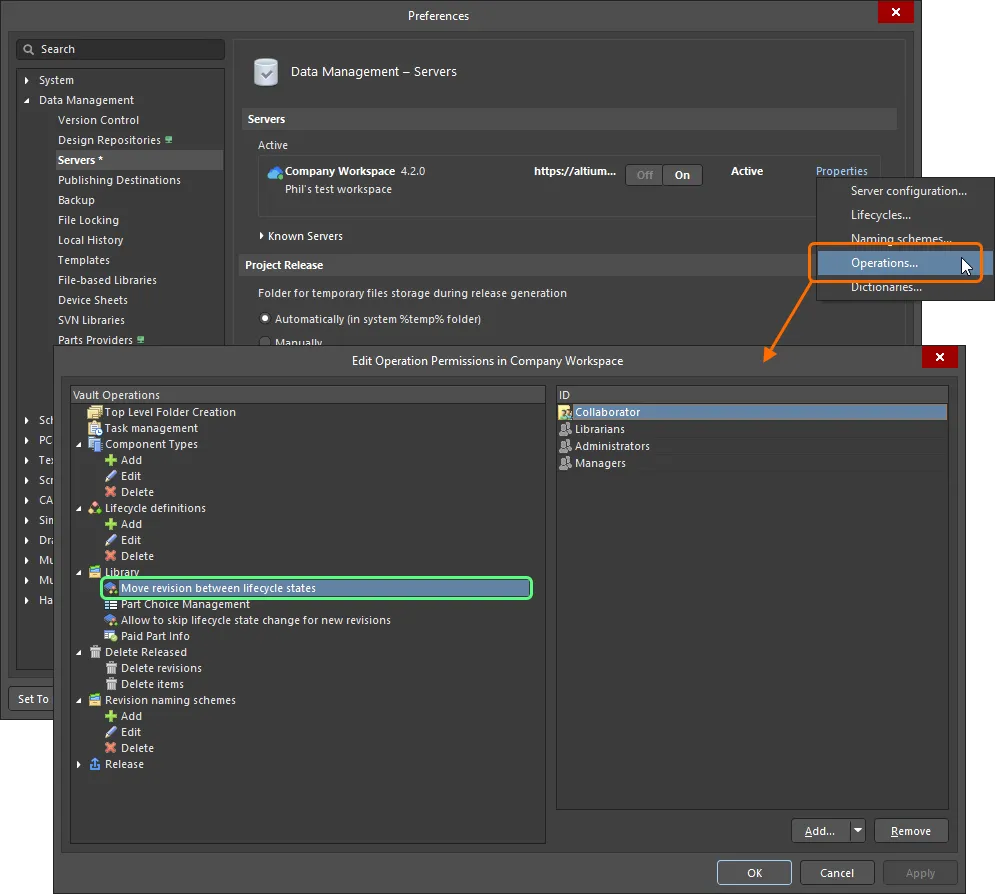
Aceda e configure, ao nível global, quem tem permissão para efetuar transições de estado do ciclo de vida.
Para um novo Workspace ligado, as definições de permissão por defeito para esta operação são:
- Administradores
- Colaborador
- Bibliotecários
- Gestores
Defina permissões adicionais conforme necessário (clique no botão Add). As permissões de transição de estado a este nível global podem ser atribuídas às seguintes entidades:
-
 Administradores (ele próprio um grupo definido).
-
 Colaborador (trata-se de um utilizador que tem direitos de edição para um Item/Revisão).
-
 Proprietário (para dados libertados, é a pessoa que criou o Item inicial).
-
Grupo específico definido pelo utilizador.
-
 Utilizador específico.
Permissões Locais de Transição de Estado
As permissões para uma determinada transição de estado são definidas na respetiva caixa de diálogo State Transition Properties dialog, acedida a partir da região States and Transitions aplicável da definição de ciclo de vida atualmente em configuração na caixa de diálogo Edit Lifecycle Definitions.
Para editar as propriedades de uma transição, clique para a selecionar e depois clique no controlo  na extremidade direita.

Controlos de acesso para definir permissões para a transição de estado que está a ser editada.
Escolha o tipo de controlo de permissões que pretende utilizar para a transição através do campo State Transition Permissions. São disponibilizadas duas opções:
-
Controlled– este tipo permite-lhe refinar exatamente quem pode efetuar esta transição, através da especificação de um ou mais utilizadores e/ou grupos. Este tipo de controlo local de permissões é utilizado em combinação com as permissões definidas ao nível global (consulte Como as Permissões são Aplicadas). Utilize os controlos na região abaixo para definir as entidades permitidas em conformidade. Por defeito, a entidadeAnyoneé adicionada, o que significa que todos os utilizadores a este nível local têm permissão para efetuar a transição.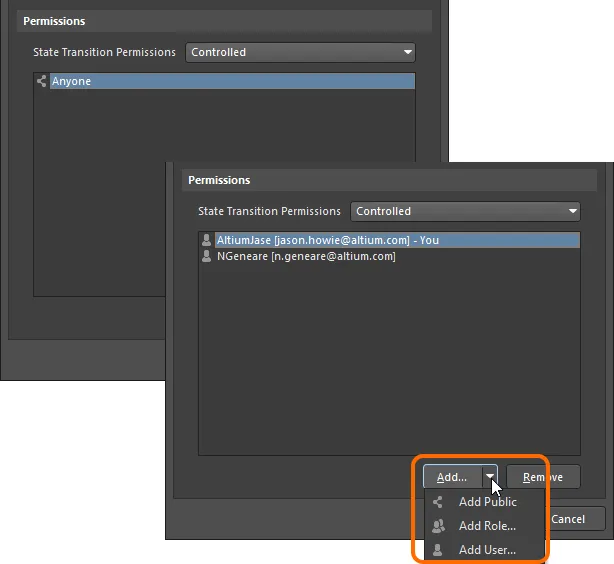
Com as permissõesControlled, pode passar do acesso por qualquer pessoa para apenas os utilizadores/grupos especificados. -
Using Approvals– este tipo permite a qualquer utilizador padrão pedir que esta transição de estado seja efetuada. Os pedidos são tratados por um ou mais utilizadores adicionados (individualmente ou através de grupos) a Grupos de Aprovação definidos. Qualquer membro desse grupo pode autorizar ou rejeitar um pedido de transição. Além disso, também podem ser definidos e ordenados múltiplos grupos de aprovação. Isto permite múltiplos níveis de aprovação.Utilize os controlos na região abaixo para definir o(s) grupo(s) de aprovação em conformidade. Por defeito, é adicionado um único grupo de aprovação vazio pronto a usar –
New Approval Group. Este pode ser renomeado conforme necessário através do comando Edit Approval Group Name no menu associado ao botão Add (ou no menu de contexto da região).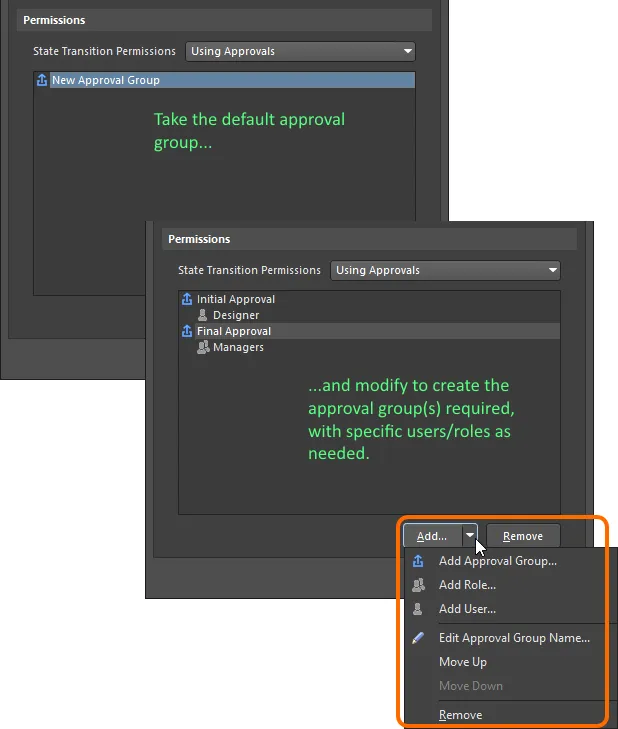
ComUsing Approvals, todos os utilizadores não administradores têm de solicitar a transição, sendo esta tratada por um utilizador num ou mais grupos de aprovação definidos.
Como as permissões são aplicadas
A forma como as permissões são aplicadas depende do tipo de controlo de permissões escolhido e configurado ao nível da transição de estado:
-
Controlled Permissions – para que um utilizador possa executar a transição de estado, têm de ser cumpridas as seguintes condições:
-
Tem de ter permissão ao nível global para
Move revision between lifecycle states(definida na caixa de diálogo Edit Operation Permissions dialog). - Tem de ter permissão ao nível local para esta transição de estado em particular.
- Tem também de ser colaborador da revisão do Item cujo estado do ciclo de vida está a ser alterado (ou seja, tem de ter direitos de edição).
-
Tem de ter permissão ao nível global para
-
Using Approvals – todos os utilizadores não administrativos têm de usar o sistema de aprovações e enviar um pedido para executar a transição de estado. O sistema de aprovações não exige que o utilizador tenha permissão para efetuar transições de estado ao nível global, nem que seja colaborador da revisão do Item.
Associar fases aos níveis do esquema de nomenclatura de revisões
As revisões e os estados do ciclo de vida podem ser incrementados a partir do menu de contexto aplicável em Item view, ou do separador de vista de aspeto Lifecycle no painel Explorer panel. Embora criar uma nova revisão e promover o ciclo de vida sejam tarefas completamente distintas e realizadas por razões diferentes (uma nova revisão quando existe uma alteração de design, um novo estado de ciclo de vida para refletir a usabilidade melhorada dessa revisão do Item), estão relacionadas entre si.
Para uma definição de ciclo de vida baseada no estilo avançado de gestão, as fases definidas podem ser associadas aos níveis de revisão do esquema de nomenclatura de revisões utilizado. Faça-o usando a opção na parte inferior da caixa de diálogo Edit Lifecycle Definitions.

Opção para associar fases a níveis de revisão.
Isto cria uma relação entre a fase do ciclo de vida e o nível de revisão. Na prática, isto significa que, quando o ciclo de vida de uma revisão do Item é incrementado, fazendo com que passe de um estado numa fase para um estado noutra fase, os comandos disponíveis para o tipo de modificação da revisão — no menu de contexto — também mudam.
Considere a definição de ciclo de vida predefinida Sample - Structured Lifecycle With Approvals e um esquema de nomenclatura de revisões de 3 níveis (com níveis para Revision, Prototype, e Model). Se uma revisão do Item estiver no estado New From Design, na primeira fase, então as opções de tipo de revisão no menu de contexto incluem: criar uma nova Revision; um novo Prototype; ou um novo Model.
Se o ciclo de vida for então incrementado até ao ponto em que passa a estar em In Prototype, terá transitado para a segunda fase. Ao clicar com o botão direito sobre o Item, as opções de tipo de revisão agora disponíveis incluem: criar um novo Prototype; ou um novo Model, ou seja, já não existe a opção para iniciar uma nova Revision. Este comportamento é intuitivamente esperado — se o design evoluiu até Prototype, então, se fosse necessária uma alteração de design, seria necessário um novo Prototype ou até um novo Model, dependendo do âmbito dessa alteração.
Quando a revisão do Item atinge o estado In Production, na terceira fase, fica disponível apenas a opção de tipo de revisão para criar um novo model, novamente como seria de esperar.
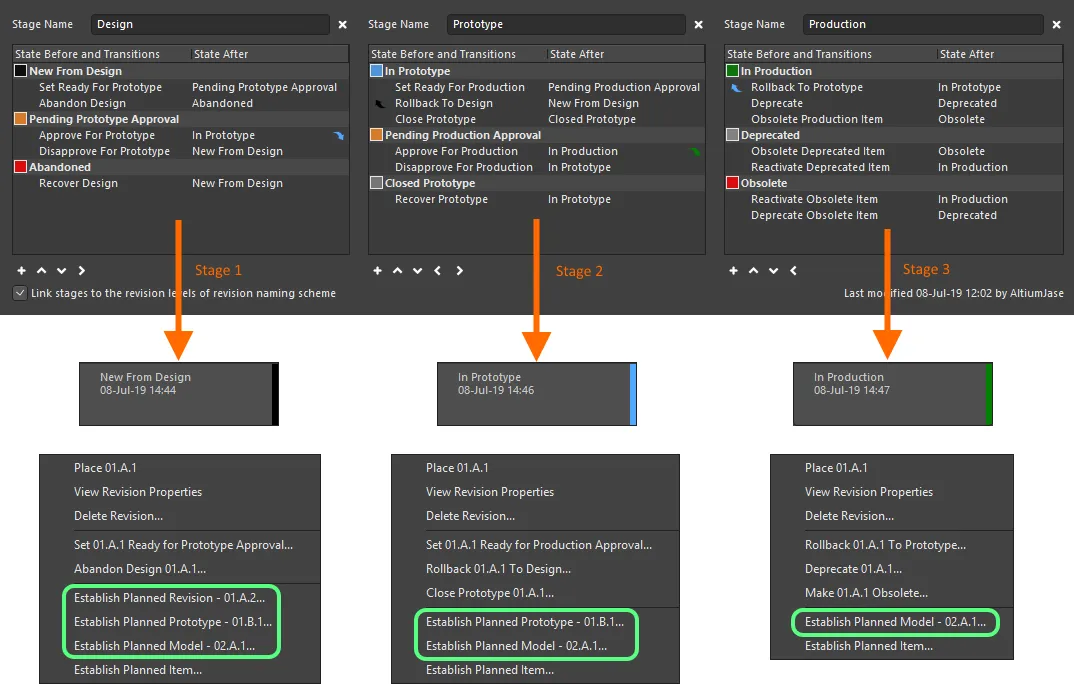
Quando associadas, os comandos de tipo de revisão mudam à medida que o estado do ciclo de vida da revisão do Item progride pelas diferentes fases definidas.
Guardar uma definição
Quer tenha sido adicionada uma nova definição de ciclo de vida, quer uma definição existente tenha sido modificada de alguma forma, essa definição de ciclo de vida tem de ser guardada. Embora não exista um controlo real de "guardar", existem controlos disponíveis para o fazer:
-
Para uma nova definição de ciclo de vida — identificada pelo sufixo '+' — utilize o controlo Add Definition (no canto superior direito do separador da definição) ou clique no botão principal
 da caixa de diálogo.
-
Para uma definição de ciclo de vida existente que tenha sido modificada — identificada pelo sufixo '*' — utilize o controlo Apply Changes (no canto superior direito do separador da definição) ou clique no botão principal da caixa de diálogo.
Em qualquer dos casos, o sufixo será removido e a definição nova (ou modificada) ficará disponível como parte do conjunto de definições de ciclo de vida disponíveis para o Workspace.
No espírito de facilitar um registo de auditoria claro e transparente — de quem alterou o quê e quando — são fornecidos, no canto inferior direito do respetivo separador, detalhes sobre a última modificação de uma definição de ciclo de vida.
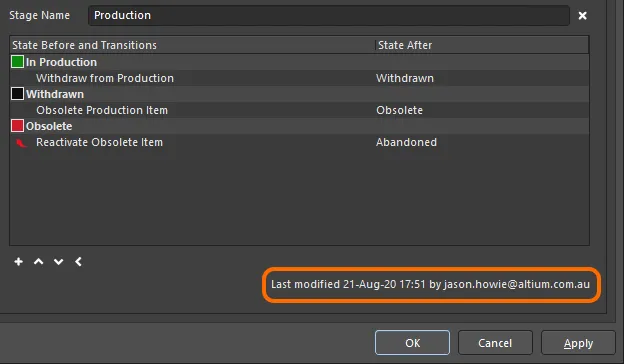
Identificação de quando uma definição de ciclo de vida foi modificada pela última vez e por quem.
Renomear uma definição
Para renomear uma definição de ciclo de vida existente e em uso:
- Aceda à caixa de diálogo Edit Lifecycle Definitions do Workspace ligado e ativo.
- Clique no separador da definição cujo nome precisa de alterar.
- Modifique o nome no campo Definition Name.
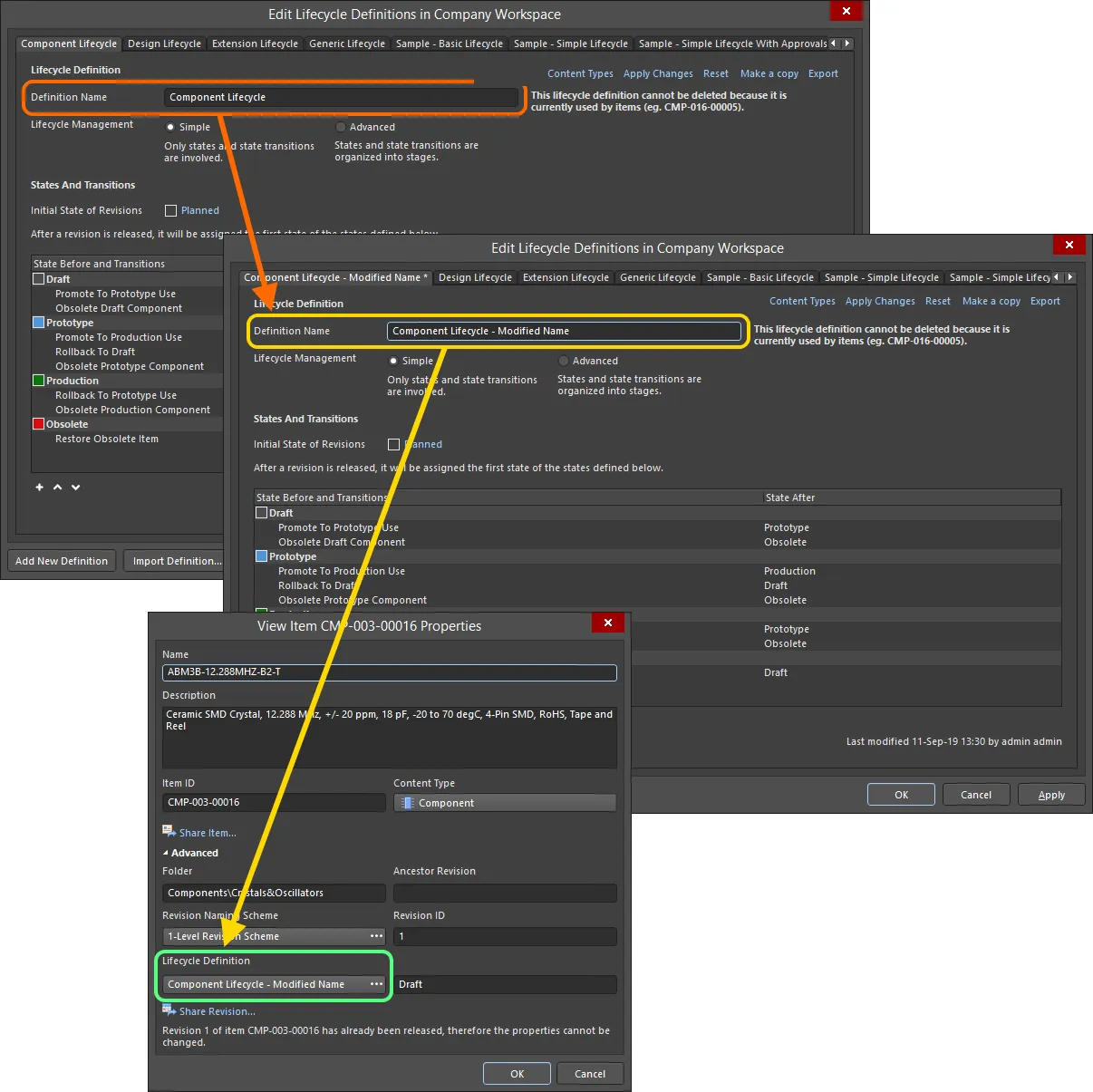
Exemplo de renomeação de uma definição de ciclo de vida e verificação da alteração nas propriedades de um Item que já utiliza essa definição.
Copiar uma definição
As novas definições de ciclo de vida não precisam de ser criadas do zero. A caixa de diálogo Edit Lifecycle Definitions permite copiar rapidamente qualquer uma das definições existentes. Para o fazer:
- Torne ativa a definição de ciclo de vida pretendida que vai ser copiada.
- Clique no controlo Make a copy no canto superior direito do separador dessa definição.
-
Será criada uma cópia exata da definição, originando uma nova definição com o nome predefinido inicial
New Lifecycle Definition. Renomeie-a conforme necessário. -
Clique no controlo Add Definition (ou no botão principal ) para guardar efetivamente a nova definição.
Eliminar uma definição
Para eliminar uma definição de ciclo de vida existente, selecione-a — tornando-a a definição ativa na caixa de diálogo Edit Lifecycle Definitions — e clique no controlo Delete no canto superior direito do separador da definição.
A eliminação permanente de uma definição de ciclo de vida é efetuada ao clicar no botão principal da caixa de diálogo (ou ao clicar em OK). Antes disso, a operação de eliminação pode ser anulada clicando no botão  na parte inferior da caixa de diálogo.
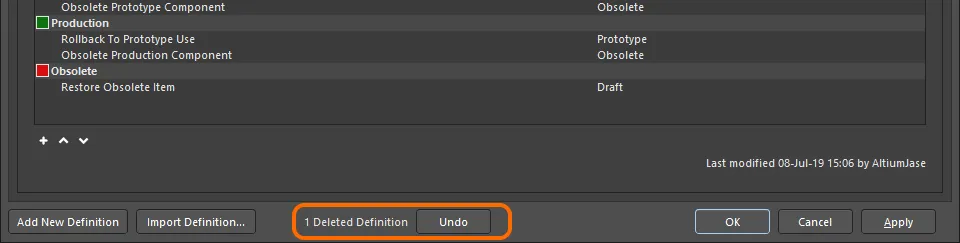
A operação de eliminação de definições de ciclo de vida pode ser anulada.
Exportar e importar definições
As definições de ciclo de vida definidas pelo utilizador estão disponíveis para utilização apenas no Workspace ligado em que são definidas. A caixa de diálogo Edit Lifecycle Definitions inclui capacidades de Export e Import, permitindo transferir definições entre Workspaces.
Para exportar uma definição de ciclo de vida, clique no controlo Export no canto superior direito do respetivo separador. Utilize a caixa de diálogo subsequente Save Lifecycle Definition para determinar onde e com que nome o ficheiro será guardado.
Para importar uma definição de ciclo de vida, clique no botão  na parte inferior da caixa de diálogo Edit Lifecycle Definitions. Utilize a caixa de diálogo Open Lifecycle Definition para procurar e abrir o ficheiro Lifecycle Definition pretendido. A definição de ciclo de vida será adicionada à lista de definições de ciclo de vida existentes disponíveis para o Workspace.
Controlar a utilização de uma definição de ciclo de vida
O controlo sobre que tipos de Item podem usar uma determinada definição de ciclo de vida pode ser definido e ativado a nível global ao definir cada definição. Se esta funcionalidade estiver ativada, então apenas essas definições permitidas estarão disponíveis ao escolher a definição de ciclo de vida para um determinado tipo de Item. Isto dá-lhe esse nível adicional de controlo para garantir que os Items criados de um determinado tipo utilizam apenas a definição de ciclo de vida que pretende.
O controlo é efetuado a partir da caixa de diálogo Content Types. Clique no separador da definição específica cujo acesso pretende configurar e, em seguida, clique na ligação Content Types, no canto superior direito do separador da definição.

Aceder à caixa de diálogo Content Types – o centro de comando para determinar que tipos de conteúdo podem usar a definição de ciclo de vida que está a ser configurada.
A caixa de diálogo Content Types lista todos os tipos de conteúdo suportados que podem ser criados no seu Workspace ligado ativo (pelo utilizador ou pelo sistema). A opção acima da lista – Control Lifecycle Definition per Content Type – fornece controlo global sobre se a funcionalidade está ativa (ativada) ou não (desativada), para essa definição específica. Ative esta opção e, em seguida, ative a opção Use associada para cada tipo de conteúdo que pretende que possa usar essa definição.
Alternar entre os modos de gestão do ciclo de vida Avançado e Simples
Pode alterar uma definição de ciclo de vida existente de forma a utilizar o estilo de gestão do ciclo de vida Advanced (estados, transições de estado e fases) para utilizar o estilo de gestão Simple (apenas estados e transições de estado). Quando ativa a opção Simple, a caixa de diálogo Confirm Merge States será apresentada. Utilize esta caixa de diálogo para determinar como tratar a alteração, da seguinte forma:
- Clique em Yes – todos os estados definidos (e transições de estado) ao longo das Fases 1, 2 e 3 são unidos numa única lista plana de estados.
- Clique em No – todos os estados definidos (e transições de estado) nas Fases 2 e 3 são eliminados. Apenas os estados (e transições de estado) da Fase 1 (a fase mais à esquerda) permanecerão numa única lista plana de estados.
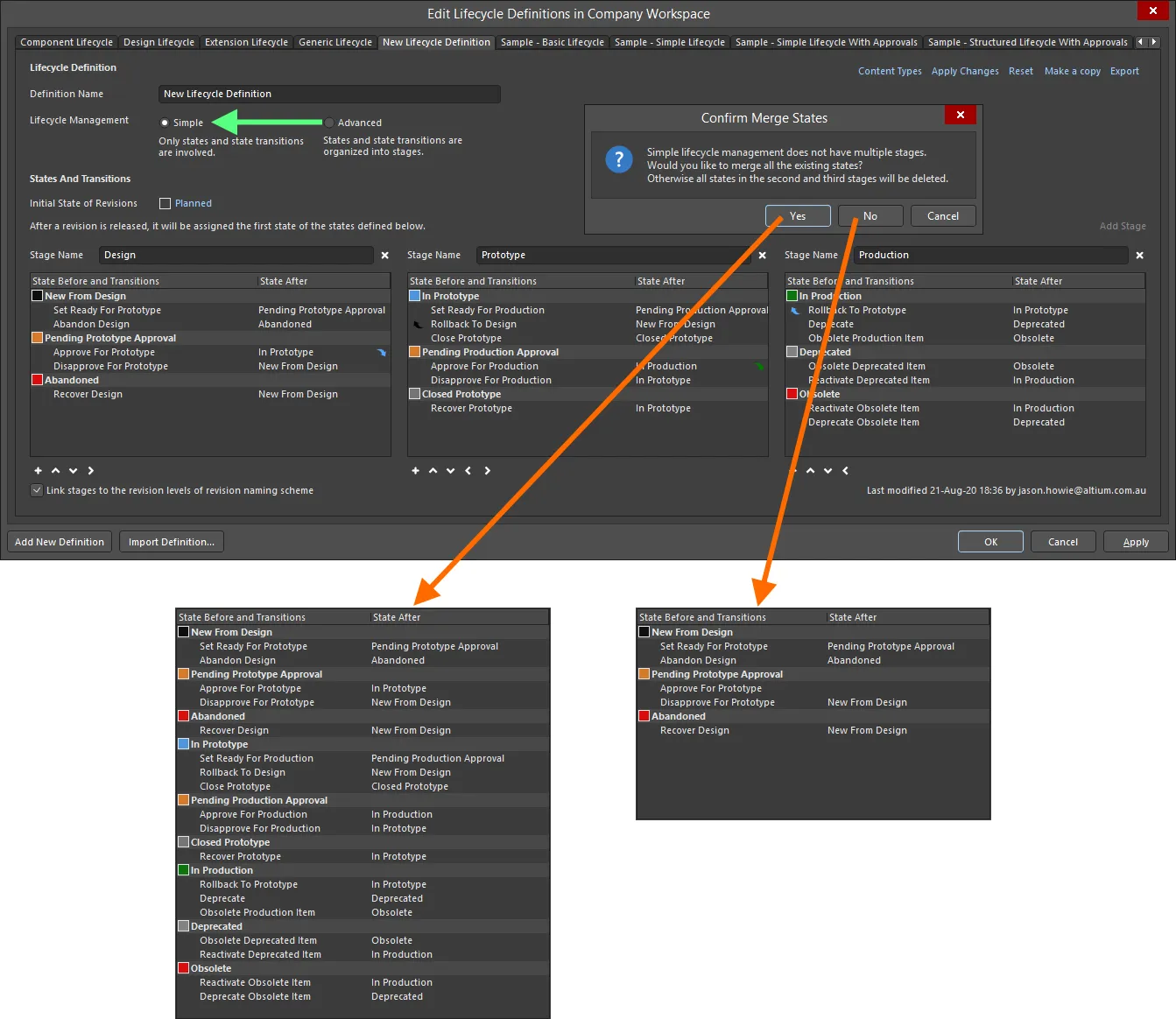
Alterar o estilo de gestão do ciclo de vida – de Advanced para Simple – com controlo sobre a forma como os estados (e transições de estado) nas outras fases são tratados.
Pedidos de Aprovação de Transição de Estado
As secções seguintes analisam mais de perto os vários aspetos da utilização do sistema de aprovação para permitir que utilizadores não administrativos do seu Workspace efetuem transições de estado específicas.
Criar um Pedido (Solicitar Aprovação)
O pedido de aprovação para uma transição de estado é efetuado no Altium Designer a partir da vista de aspeto Lifecycle para a revisão de Item pretendida (no painel Explorer panel) ou a partir da região gráfica do ciclo de vida na vista detalhada Item. Clique com o botão direito no ciclo de vida da revisão e escolha o comando que solicita a transição. É apresentada uma caixa de diálogo Confirm, na qual pode introduzir uma nota sobre a razão pela qual está a fazer o pedido – o que pode ajudar os membros do grupo de aprovação nas suas deliberações sobre aprovar ou não, em última instância, o seu pedido! Clique em Yes para efetuar a criação do pedido.
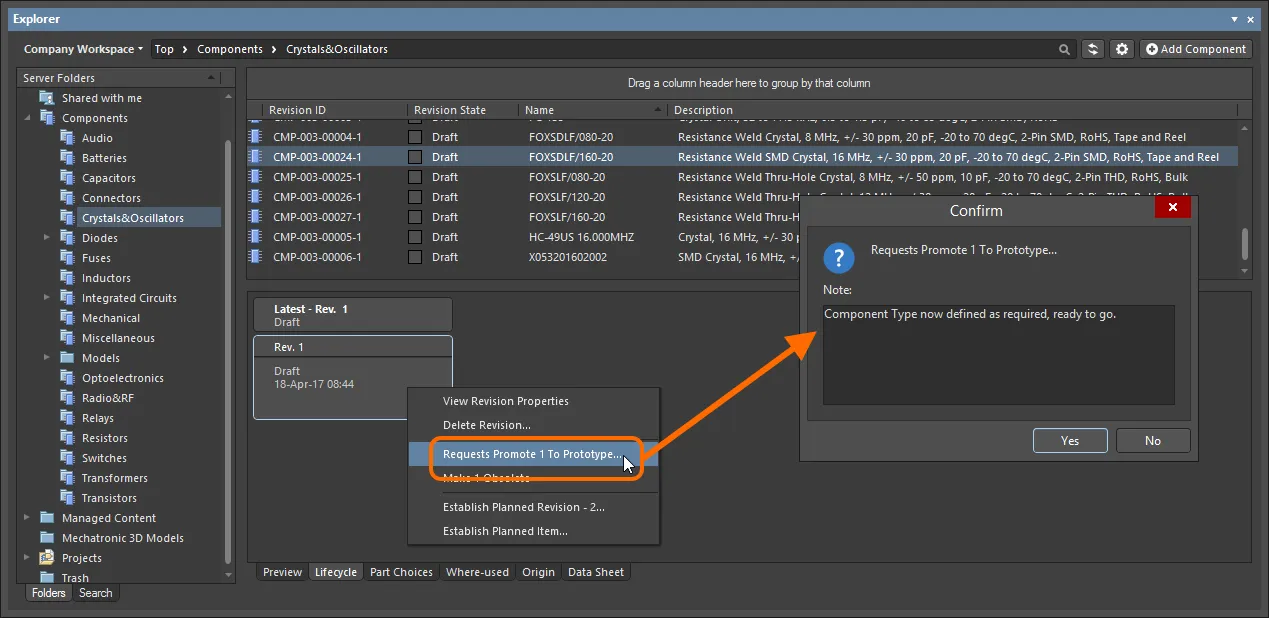
Solicite a transição de estado e adicione uma nota útil para fundamentar o seu caso.
Após a criação, os membros do grupo de aprovação aplicável para essa transição de estado receberão uma notificação por email – desde que a funcionalidade Notificações por Email tenha sido ativada.
Ver Pedidos de Aprovação
Tanto para o originador de um pedido de transição de estado (Requester) como para o(s) utilizador(es) definidos no grupo de aprovação aplicável para essa transição de estado (Approvers), os pedidos pendentes são apresentados através do painel Explorer, utilizando uma pasta dedicada Approval Requests.
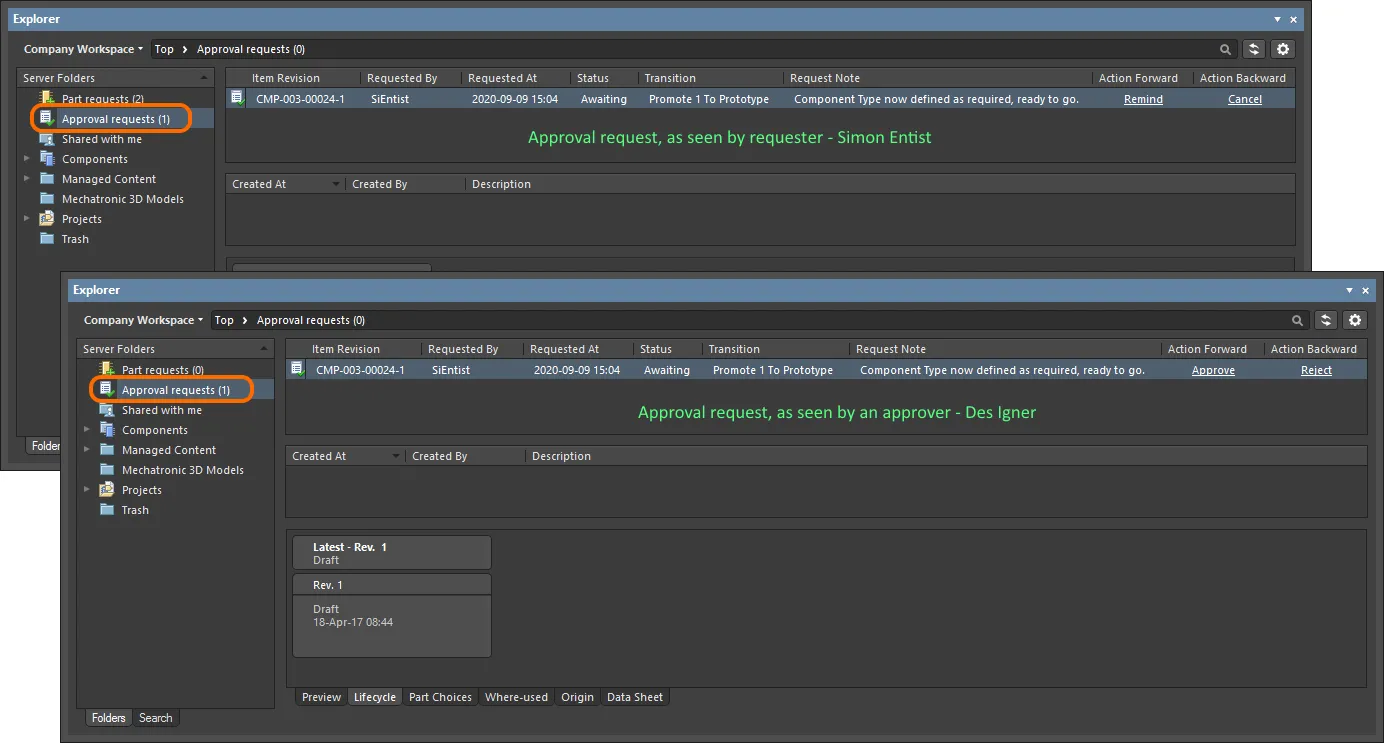
Um exemplo de Pedido de Aprovação na pasta Approval Requests, tal como visto pelo requerente (Simon Entist) e por um dos membros do grupo de aprovação definido (inicial) para a transição de estado específica (Des Igner).
É apresentada a seguinte informação para cada pedido de aprovação:
- Item Revision – a revisão específica do Item para a qual o pedido está a ser feito.
- Requested By – o originador do pedido (o requerente). A entrada aqui assume o Nome de Utilizador do utilizador.
- Requested At – a data e hora em que o pedido foi criado.
-
Status – o estado atual do pedido. Pode ser um dos seguintes estados:
-
Awaiting– o pedido está atualmente a aguardar ação por parte de um ou mais aprovadores. -
Approved– o pedido foi aprovado. Note que este estado só será atingido após aprovação total e completa por todos os grupos de aprovação definidos para essa transição.
-
- Transition – a transição de estado específica que está a ser solicitada para esta revisão de Item.
- Request Note – qualquer nota que tenha sido adicionada pelo requerente no momento em que o pedido foi feito.
-
Action Forward – os controlos aqui apresentados são apenas para pedidos pendentes (aqueles com o estado
Awaiting). Os controlos diferem para responder às duas partes da seguinte forma:- Requester – o utilizador que criou o pedido pode Remind o mesmo.
- Approvers – um utilizador dentro de um grupo de aprovação pode Approve o pedido.
-
Action Backward – os controlos aqui apresentados são apenas para pedidos pendentes (aqueles com o estado
Awaiting). Os controlos diferem para responder às duas partes da seguinte forma:- Requester – o utilizador que criou o pedido pode Cancel o mesmo.
- Approvers – um utilizador dentro de um grupo de aprovação pode Reject o pedido.
Executar Ações sobre um Pedido
Conforme descrito brevemente na secção anterior, tanto o requerente como o aprovador têm ações que podem executar. As secções expansíveis seguintes analisam mais de perto cada uma dessas ações:
Remind
Esta ação pode ser executada pelo requerente se estiver à espera de aprovação, mas ainda não a tiver obtido. É análoga a dar um toque a alguém ou voltar a colocar uma publicação num fórum em destaque – por outras palavras, uma forma educada de lembrar aos elementos do grupo de aprovação aplicável que precisam de agir (seja de que forma for). Clique no controlo Remind associado ao pedido de aprovação. É apresentada uma caixa de diálogo Confirm, na qual pode introduzir uma nota que talvez aumente o nível de urgência da aprovação! Clique em Yes para efetuar o lembrete – os membros do grupo de aprovação aplicável para essa transição de estado receberão uma notificação por email – desde que a funcionalidade Notificações por Email tenha sido ativada.
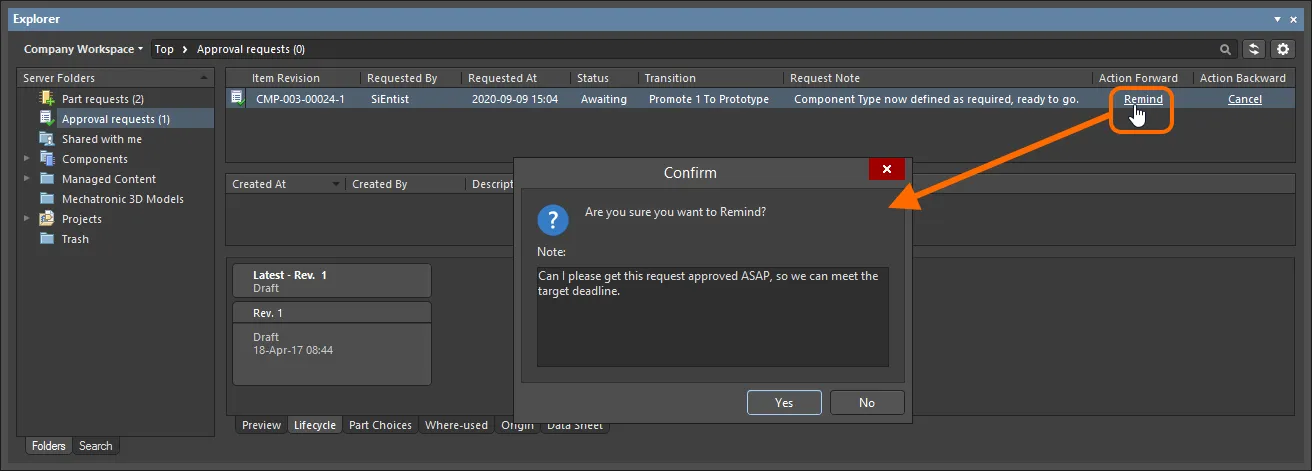
Exemplo de utilização da ação Remind.
Approve
Esta ação pode ser executada por um membro do grupo de aprovação aplicável, para aprovar esse pedido. Clique no controlo Approve associado ao pedido de aprovação. É apresentada uma caixa de diálogo Confirm, na qual pode introduzir uma nota, se necessário. Clique em Yes para efetuar a aprovação – o requerente dessa transição de estado receberá uma notificação por email – desde que a funcionalidade Notificações por Email tenha sido ativada.
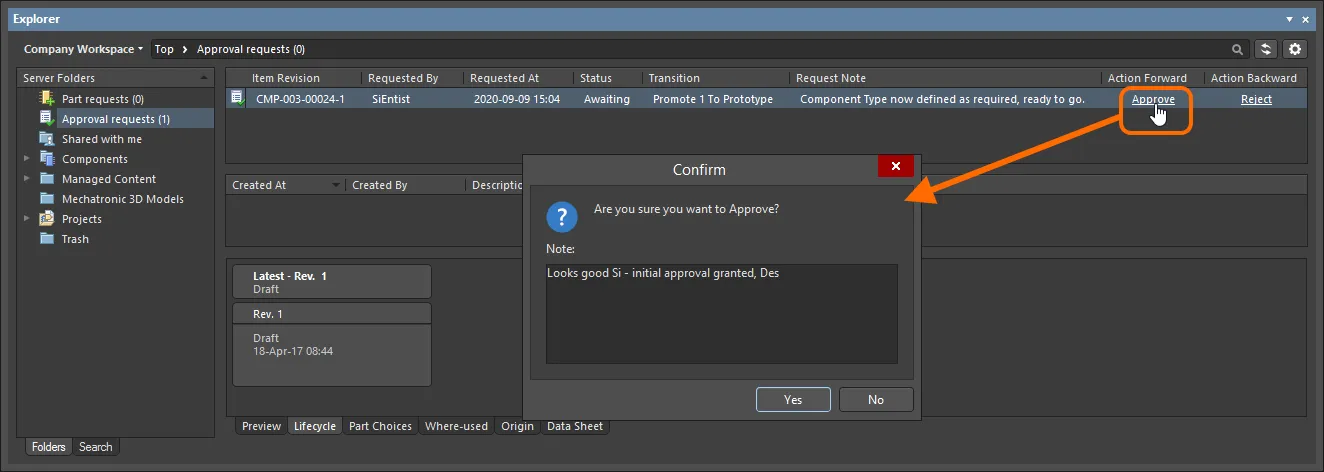
Exemplo de utilização da ação Approve.
Reject
Esta ação pode ser executada por um membro de um grupo de aprovação, para rejeitar esse pedido. Clique no controlo Reject associado ao pedido de aprovação. É apresentada uma caixa de diálogo Confirm, na qual pode introduzir uma nota, se necessário, talvez indicando por que razão o pedido foi rejeitado. Clique em Yes para efetuar a rejeição – o pedido de aprovação será eliminado e o requerente dessa transição de estado receberá uma notificação por email – desde que a funcionalidade Notificações por Email tenha sido ativada.
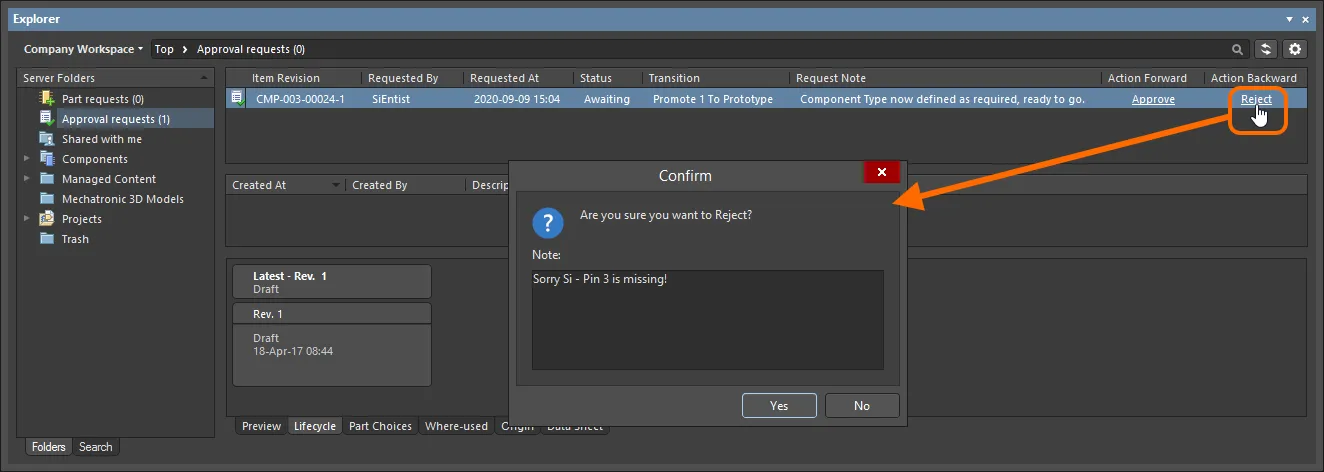
Exemplo de utilização da ação Reject.
Cancel
Esta ação pode ser executada pelo requerente se este estiver à espera de aprovação, mas entretanto tiver decidido cancelar o pedido. Isto pode acontecer, por exemplo, se tiver sido entretanto encontrado outro problema que elimine a necessidade de transitar para o estado do ciclo de vida pretendido. Clique no controlo Cancel associado ao pedido de aprovação. É apresentada uma caixa de diálogo Confirm, na qual pode introduzir uma nota, se necessário. Clique em Yes para efetuar o cancelamento – o pedido de aprovação será eliminado.
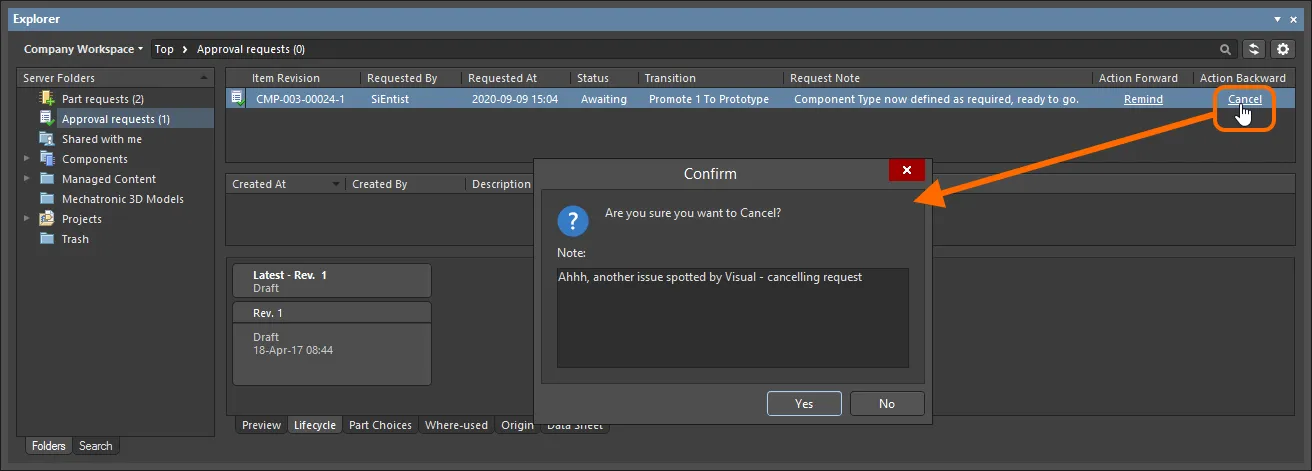
Exemplo de utilização da ação Cancel.
Fluxo de Informações de Aprovação
Quando um pedido é aprovado, a notificação também fica disponível na região central da página, ao navegar por esse pedido de aprovação. Esta informação é composta pelos seguintes elementos:
- Created At – a data e a hora em que o pedido de aprovação foi aprovado.
- Created By – o membro do grupo de aprovação relevante que aprovou o pedido. A entrada aqui utiliza o Nome de Utilizador do utilizador.
-
Description – uma entrada composta por uma mensagem gerada automaticamente, juntamente com qualquer nota incluída pelo aprovador no momento em que a aprovação foi concedida. A parte da descrição gerada automaticamente depende do tipo de aprovação:
-
Final approval (de um membro do único, ou do último, grupo de aprovação) –
task approved and completed. -
Intermediate approval (de um membro de um grupo de aprovação que não é o último grupo de aprovação) –
task approved and assigned to next approval group <ApprovalGroupName>.
-
Final approval (de um membro do único, ou do último, grupo de aprovação) –
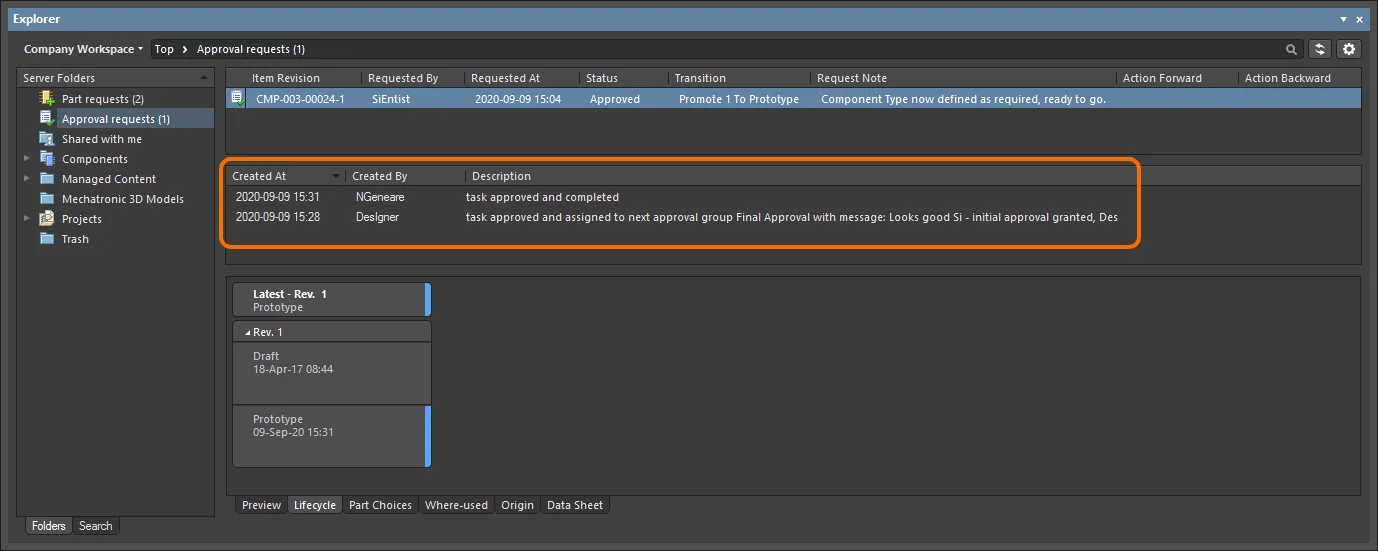
Exemplo do fluxo de aprovação para uma determinada Revisão de Item, tal como visto pelo requerente. Neste caso, a transição teve de passar por duas fases de aprovação (obtenção de aprovação de um membro de dois grupos de aprovação diferentes).
As seguintes pessoas veem esta informação:
- O requerente da transição de estado.
- O utilizador que dá a aprovação final ao pedido. Assim, quando estão envolvidos vários grupos de aprovação, apenas o membro do grupo de aprovação final – que dá a aprovação final – verá esta informação. Um membro de um grupo de aprovação que dê uma aprovação intermédia não verá este fluxo.
Controlar a Visibilidade e a Aplicabilidade da Revisão de Item
Ao configurar cada estado individual para uma definição de ciclo de vida, tem a capacidade de definir atributos adicionais do estado que controlam a visibilidade e a aplicabilidade de uma revisão de Item que utiliza essa definição de ciclo de vida e que entra nesse estado. Em termos de aplicabilidade, um relatório de violações do projeto também pode ser configurado para detetar e assinalar quaisquer itens do Workspace utilizados num design cujas revisões se encontrem em estados não aplicáveis – detetando e evitando problemas antes da libertação.
Os controlos para determinar se uma Revisão de Item num determinado estado é visível e/ou aplicável estão disponíveis na caixa de diálogo State Properties dialog. A partir da caixa de diálogo Edit Lifecycle Definitions, aceda a esta caixa de diálogo para o estado pretendido, fazendo duplo clique na entrada do estado dentro da definição de ciclo de vida principal ou selecionando a sua entrada e clicando no ícone de edição que aparece ( ).
).

Utilize atributos definidos ao nível do estado para controlar a visibilidade e/ou aplicabilidade de uma Revisão de Item que entra nesse estado.
As duas opções são:
- Visible in Vault panels – com esta opção ativada, uma revisão de um Item que utilize a definição de ciclo de vida principal será apresentada no painel Explorer panel quando estiver definida para este estado do ciclo de vida. Quando esta opção está desativada, a revisão ficará oculta. Uma revisão oculta pode ser apresentada (substituindo esta opção) no painel Explorer ativando o controlo Show Hidden Revisions (consulte Showing Hidden Revisions).
-
Allowed to be used in designs – com esta opção ativada, é permitido utilizar numa conceção uma Revisão de Item neste estado. Considera-se Applicable. Se esta opção estiver desativada, uma Revisão de Item neste estado não pode ser utilizada validamente e considera-se Inapplicable (ou não aplicável). Será assinalada como tal no painel Properties e na caixa de diálogo Item Manager dialog (consulte Flagging Inapplicable Revisions). O compilador do projeto também pode ser configurado para detetar essas ocorrências (consulte Detecting Inapplicable Revision States on Compilation
).
Mostrar Revisões Ocultas
Para uma Revisão de Item que entre num estado do ciclo de vida com o atributo Visible in Vault panels desativado, essa revisão não será, por predefinição, apresentada no painel Explorer panel. E se for a revisão mais recente do Item, então toda a entrada desse Item ficará efetivamente oculta da vista. Este estado de visibilidade – definido ao nível do estado – pode ser substituído globalmente para todos os Itens ao navegar no painel Explorer. Para apresentar todas as Revisões de Item que atualmente não estão visíveis, clique no controlo  no canto superior direito da região Items do painel e, em seguida, ative a opção Show Hidden Revisions no menu associado.
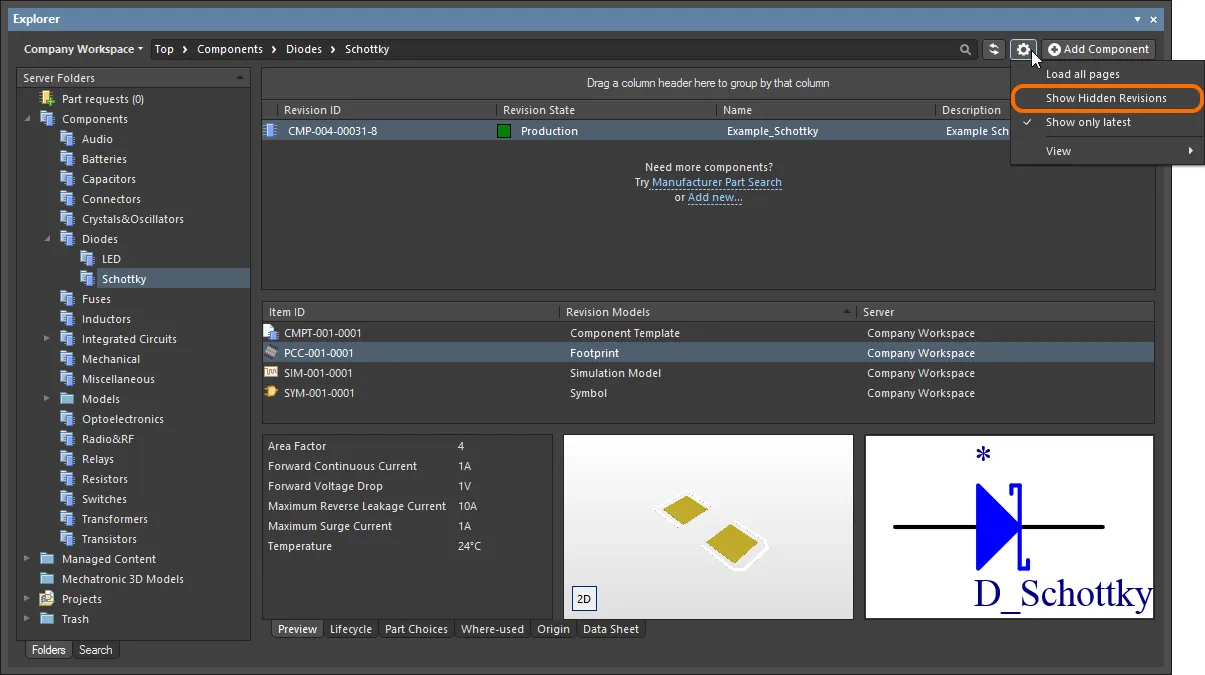
Apresentação de Revisões de Item ocultas ao navegar por conteúdo no painel Explorer. Passe o cursor sobre a imagem para ver o resultado.
Assinalar Revisões Não Aplicáveis
Normalmente, um estado do ciclo de vida que esteja definido para ficar oculto (opção Visible in Vault panels desativada) também será tornado não aplicável (opção Allowed to be used in designs também desativada). Por exemplo, uma revisão de um componente que esteja atualmente Depracated ou Obsolete não deve ter lugar na versão mais recente do design! Ocultar revisões de Itens que entraram em tais estados é uma coisa – se não conseguir ver um componente, por exemplo, não o pode colocar. Mas poderá já estar a utilizar instâncias dessas Revisões de Item num design, ou ter colocado inadvertidamente uma revisão não aplicável de um componente por ter mostrado revisões ocultas durante a navegação!
Não se preocupe. Para além de detetar Revisões de Item de Componente que se encontrem em estados não aplicáveis durante a compilação (consulte a secção seguinte), pode verificar manualmente a aplicabilidade das Revisões de Item (componentes e folhas geridas) diretamente no seu software de design. Isto é conseguido através do painel Properties, ao navegar pelas propriedades do item, ou através da utilização de Item Manager.
-
Properties panel – ao utilizar este painel para navegar pelas propriedades de uma instância colocada de uma revisão de um componente ou folha esquemática gerida, é apresentada uma indicação à direita da entrada do estado da revisão. Se a revisão estiver num estado não aplicável (não permitido para utilização em conceções), a entrada apresentará
Not applicable. Se a revisão estiver num estado aplicável (permitido para utilização em conceções), a entrada refletirá que a revisão é a mais recente (Up to date) ou não (Out of date).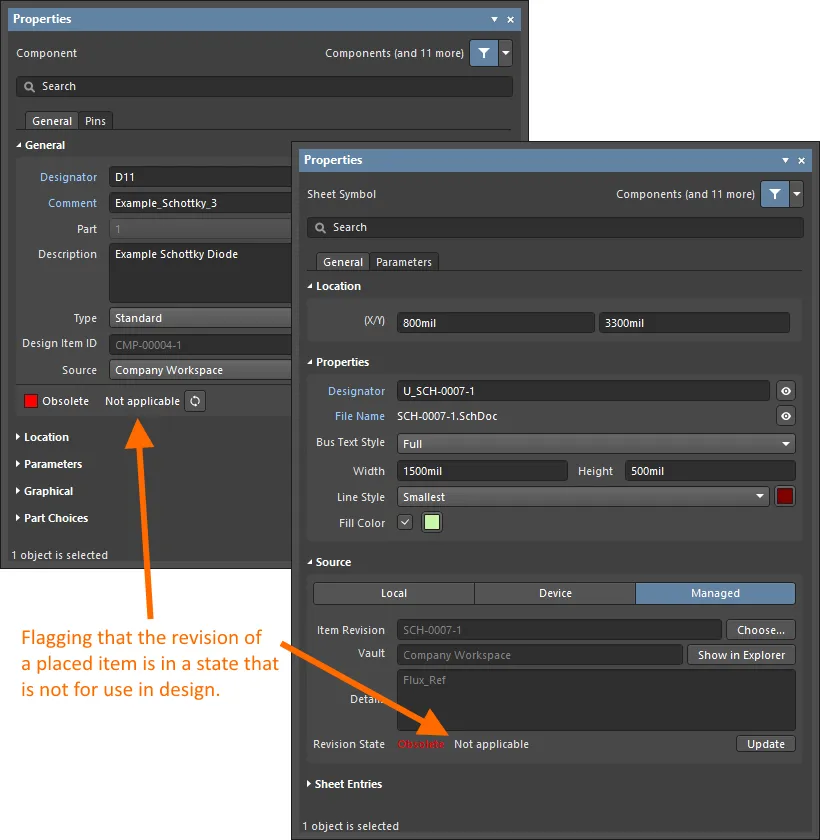
Refletir a não aplicabilidade ao nível das propriedades para uma instância colocada de uma revisão de um componente e de uma folha esquemática gerida. -
Item Manager – na caixa de diálogo Item Manager dialog (Tools » Item Manager), é apresentada uma indicação no campo Revision Status. Se a revisão estiver num estado não aplicável (não permitido para utilização em conceções), a entrada apresentará
Not applicable. Se a revisão estiver num estado aplicável (permitido para utilização em conceções), a entrada refletirá que a revisão é a mais recente (Up to date) ou não (Out of date).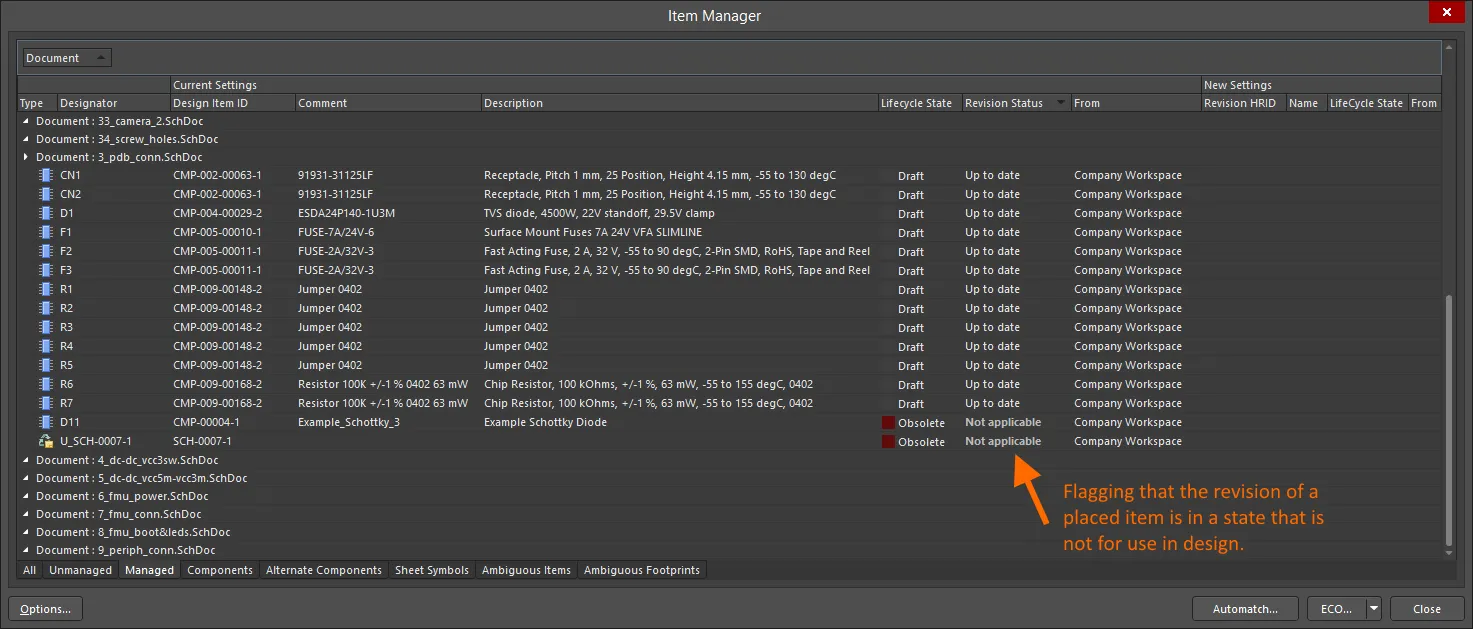
Refletir a não aplicabilidade através da caixa de diálogo Item Manager para uma instância colocada de uma revisão de um componente e de uma folha esquemática gerida.
Detetar Estados de Revisão Não Aplicáveis na Validação do Projeto
Para instâncias colocadas de Revisões de Item de Componente, a aplicabilidade dos estados dessas revisões pode ser verificada como parte da project validation. No centro desta verificação está o tipo de violação Component revision has inapplicable state, parte da categoria Violations Associated with Components. Configure o modo de relatório para esta verificação no separador Error Reporting tab da caixa de diálogo Project Options.
 . Modifique-a de acordo com os requisitos do seu design.
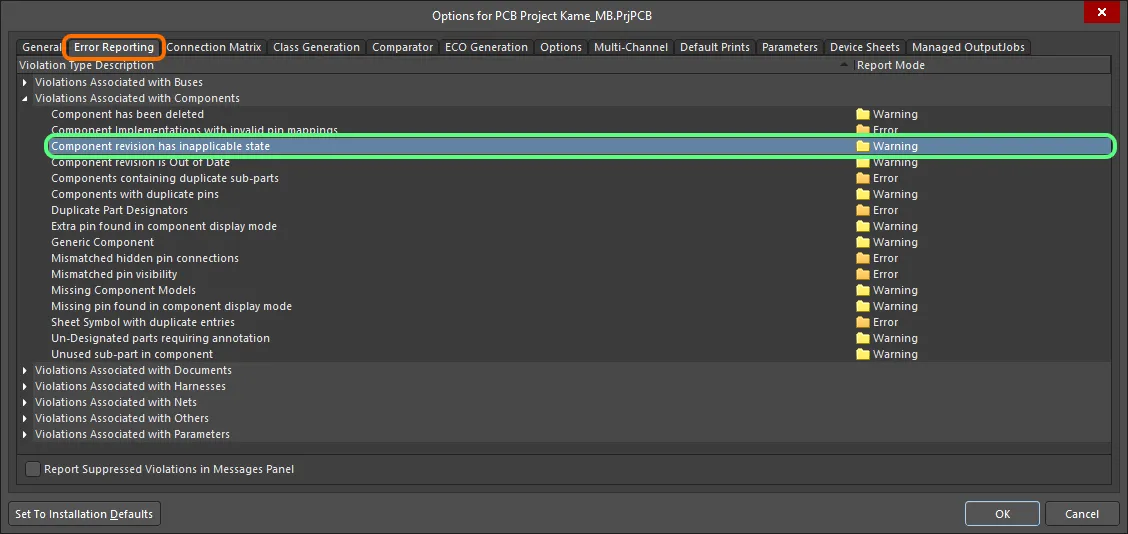
A validação do projeto inclui uma verificação de violações relativas a componentes em estados de revisão não aplicáveis. Ocorrerá uma violação se o estado do ciclo de vida de uma Revisão de Item de Componente colocada tiver sido especificado como não permitido para fins de design.
Se os erros e avisos do compilador estiverem ativados para apresentação no esquema (ativados na página Schematic – Compiler page da caixa de diálogo Preferences), um objeto infrator apresentará uma linha ondulada colorida por baixo. Também é apresentada uma notificação no painel Messages no seguinte formato:
Component <Designator> <Comment>: Component revision has inapplicable state,
em que:
-
Designatoré o Designator da instância do componente. -
Commenté o Comment da instância do componente.

Exemplo de violação (definida como Erro Fatal para impacto).
Aspetos a ter em conta:
-
Se um componente colocado perder a ligação ao Workspace ligado a partir do qual foi colocado – por exemplo, se esse Workspace for desligado ou se terminar sessão no seu Workspace – violará a verificação
Component revision has inapplicable state. Isto refletir-se-á no painel Messages, com uma entrada no formato:Component <Designator> <Comment>: Can't perform revision status validation: Failed to connect to server. - Também pode detetar componentes que estejam a ser utilizados de forma inválida num projeto durante o processo de lançamento do projeto. Basta adicionar e configurar Component State Checking no seu regime geral de validação de lançamento. Para mais informações, consulte Validating Component Status.
 Localizado por IA