
Trabalhando com Tabelas
Um documento Draftsman permite colocar no desenho uma gama de tabelas de dados e configurá-las conforme necessário. Os dados tabulares são derivados diretamente do documento PCB do projeto e fornecem uma forma visual e simples de transmitir informação crucial para os processos de fabrico e montagem da PCB.
O tipo de tabela a colocar pode ser selecionado no menu principal Place .

Lista de Materiais
Uma lista de materiais Draftsman (Place » Bill Of Materials) é um objeto de tabela gerado automaticamente que enumera os itens de montagem físicos num design de PCB. Os dados da tabela BOM são derivados diretamente do documento ActiveBOM do projeto ou, se o documento ActiveBOM não estiver presente no projeto atual, diretamente dos documentos-fonte do projeto. Uma tabela BOM também pode representar os itens constituintes de uma variante de design especificada ou de uma vista de montagem da placa colocada.

Uma tabela de lista de materiais dividida por dois objetos BOM. No exemplo acima, o conteúdo da BOM é filtrado para incluir os itens da vista de montagem da placa do lado superior.
O estilo visual e o conteúdo de dados incluído numa tabela de lista de materiais colocada são configuráveis no painel Properties quando a tabela está selecionada no espaço de design. As propriedades gerais da tabela são configuradas no separador General do painel (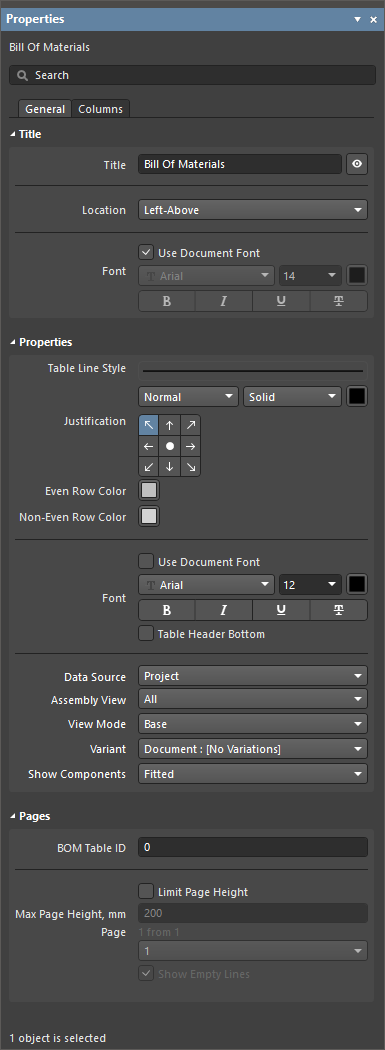 ).
).
Título |
|
| Título | A cadeia de caracteres do nome do título que será apresentada (se ativada) com a tabela. Utilize o botão |
| Location | Selecione a lista pendente para escolher entre um conjunto de localizações relativas para o título. A opção Manual é selecionada automaticamente se o título for movido manualmente (arrastado e largado para uma nova localização). |
| Font | Define o tipo de letra utilizado para o título.
|
Propriedades |
|
| Table Line Style | Utilize as listas pendentes para selecionar a linha utilizada para apresentar a tabela. As opções disponíveis são definidas na região Line Styles do painel Properties quando nenhum objeto está selecionado no espaço de design. Para mais informações, consulte a página Configurar um Documento Draftsman . Utilize o botão de cor associado para especificar a cor da linha. |
| Justification | Selecione o ponto relativamente ao qual a posição da tabela é alterada se o seu tamanho for atualizado. |
| Even Row Color | Selecione a cor de contraste para as linhas pares da tabela. |
| Non-Even Row Color | Selecione a cor de contraste para as linhas ímpares da tabela. |
| Font | Define o tipo de letra utilizado para o conteúdo de dados da tabela.
|
| Data Source | Esta opção e a eventual presença de um documento ActiveBOM no projeto determinam os dados incluídos na tabela:
|
| Assembly View | Utilize as opções do menu pendente para filtrar as entradas BOM listadas para os itens mostrados numa vista de montagem da placa especificada. |
| View Mode |
|
| Variant | Utilize o menu pendente para selecionar uma variante de design, se disponível, como fonte de dados para a tabela BOM. A tabela refletirá entradas que não estão incluídas ou que têm parâmetros alterados, de acordo com a opção Show Components. |
| Show Components | Quando uma variante está selecionada, utilize a lista pendente para selecionar que entradas de componentes devem ser incluídas na lista:
|
Páginas |
|
| BOM Table ID | Um identificador numérico para uma instância de tabela BOM. A tabela completa pode ser dividida por vários objetos de tabela BOM (páginas) e o ID mantém-se comum. |
| Limit Page Height | Quando selecionado, a tabela BOM é dividida numa sequência de páginas virtuais cada uma com a altura especificada na propriedade Max Page Height. |
| Max Page Height | Define a altura e, consequentemente, o número de linhas incluídas em cada página da tabela. Apenas uma página é incluída num objeto de tabela BOM colocado (ver Page abaixo), e são colocados objetos adicionais de tabela BOM para cobrir todas as páginas. |
| Page | Indica o número da página da tabela (1 from 2, 3 from 5, etc.) que é mostrada no objeto de tabela BOM selecionado. Utilize o menu pendente associado para especificar a página pretendida para o objeto de tabela BOM atualmente selecionado. |
| Show Empty Lines | Quando selecionado, são mostradas linhas em branco na tabela BOM. Normalmente, estas surgem na última página de uma tabela BOM quando a altura de página especificada excede o número de linhas de dados BOM disponíveis. |
 associado para alternar a visibilidade do título no desenho.
Utilize o separador Columns do painel Properties para gerir as colunas de dados da tabela BOM.

Manipule as colunas de uma tabela BOM colocada no separador Columns do painel Properties.
-
As entradas podem ser editadas para especificar as colunas incluídas (visíveis) da tabela BOM e o respetivo alinhamento do texto (Align).
-
Utilize a entrada Width para definir a largura da coluna em relação ao texto que contém. Introduza
Autopara que a largura varie dinamicamente de acordo com o texto mais largo da célula da coluna. -
Clique na coluna Order para alternar entre as opções de ordenação de dados da coluna da tabela (desativada, ascendente e descendente). A ordenação pode ser aplicada a várias colunas com base em prioridade, em que as colunas ordenadas mais à esquerda na tabela têm prioridade mais elevada.
-
Os cabeçalhos da tabela BOM podem ser alterados introduzindo um Alias para o nome do parâmetro da coluna da tabela – aplica-se se um documento ActiveBOM não estiver a determinar o conteúdo da tabela (ver Data Source acima).
-
Utilize as caixas de seleção do filtro de tipo de coluna para preencher a lista de colunas disponíveis com tipos de dados de parâmetros correspondentes: BOM (
 ), esquemático (
 ), servidor (
 ), PCB (
 ). Desmarque todos os tipos para listar apenas as colunas que estão visíveis na tabela BOM.
-
Utilize os botões
 e
e  para mover a entrada selecionada uma posição para cima ou para baixo e, consequentemente, para a esquerda ou para a direita na ordem das colunas da tabela BOM. Disponível para colunas definidas como visíveis.
-
Clique no botão
 para repor as colunas da tabela nas entradas predefinidas (conforme definido pelas predefinições do objeto de tabela BOM na página Draftsman – Defaults page da caixa de diálogo Preferences ).
Dividir Tabelas BOM
A lista de materiais da maioria dos projetos avançados de PCB tende a ter um grande número de entradas, o que pode dificultar a sua recriação numa tabela que caiba num documento de desenho. Em vez de recorrer ao ajuste de escala do tipo de letra e da tabela, a múltiplas entradas de tabela personalizadas ou a um documento externo, a funcionalidade de divisão da BOM permite que uma tabela BOM seja apresentada ao longo de várias “páginas”.
Para criar uma tabela BOM de várias páginas, selecione uma BOM colocada (que provavelmente excederá a altura da folha do documento) e assinale a caixa Limit Page Height no painel Properties, na região Pages. Isto restringirá a altura da tabela à entrada de altura indicada (Max Page Height, mm) e, consequentemente, ao número de linhas mostradas na tabela BOM.


O Draftsman deteta que a BOM completa não é mostrada, conforme indicado pela entrada Page do painel (por exemplo, Page 1 from 2), e o menu pendente associado permite-lhe indicar qual a página a mostrar. Para adicionar mais páginas da BOM (aqui, BOM Table ID = 0), coloque outra BOM e especifique a Page seguinte na região Pages do painel Properties .

Uma vez que cada página da BOM é colocada através da adição de outra tabela BOM e da sua configuração em conformidade, as páginas individuais da BOM (secções) podem ser colocadas em qualquer folha de um documento Draftsman. Para colocar outro conjunto different de páginas BOM divididas, especifique um BOM Table ID alternativo numa BOM colocada – por exemplo, 1 em vez de 0.
Tabela de Furação
Uma tabela de furação do Draftsman (Place » Drill Table) é um objeto de tabela gerado automaticamente que contém símbolos e dados de furação da placa. A tabela de furação, em conjunto com a vista de desenho de furação do Draftsman, fornece informação tabular e gráfica para o processo de fabrico da placa. Uma linha de símbolo, que representa um tipo especificado de furo, pode incluir um conjunto de informações sobre o furo, como o seu tamanho, construção metalizada e contagem de ocorrências. Os tipos de furos são agrupados sob símbolos, conforme especificado na caixa de diálogo Drill Symbol Configurations.

Uma tabela de furação colocada com entradas de furos agrupadas por tamanho
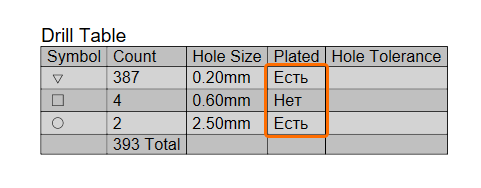
O estilo visual e o conteúdo de dados de uma tabela de furação colocada, incluindo o símbolo utilizado, são configuráveis no painel Properties quando a tabela está selecionada no espaço de desenho. As propriedades gerais da tabela são configuradas no separador General do painel ( ).
).
Título |
|
| Title | A cadeia de caracteres do nome do título que será apresentada (se ativada) com a tabela. Utilize o botão |
| Location | Selecione a lista pendente para escolher entre um conjunto de localizações relativas para o título. A opção Manual é selecionada automaticamente se o título for movido manualmente (arrastado e largado para uma nova localização). |
| Font | Define o tipo de letra utilizado no título.
|
Propriedades |
|
| Layer Pairs | Selecione quais os furos dos pares de camadas de furação da PCB que serão apresentados na vista de desenho. Utilize o menu pendente para escolher entre os pares de camadas disponíveis no desenho da placa de origem, tal como pode ser visualizado e editado no editor de PCB, ao qual se pode aceder a partir de Layer Stack Manager. Todos os desenhos de placa terão um par de camadas Top - Bottom, enquanto os outros pares representarão furos de via que passam entre ou para outras camadas, como camadas internas/planos. |
| Pads / Vias | Utilize a lista pendente para selecionar que tipo de furo (Pads, Vias ou All) será mostrado na tabela. |
| Plated / Non-Plated | Utilize a lista pendente para selecionar o tipo de metalização do furo (Plated, Non-Plated ou All) que será mostrado na tabela. |
| Border Line Style | Utilize as listas pendentes para selecionar a linha utilizada para desenhar o contorno/borda da tabela. As opções disponíveis são definidas na região Line Styles do painel Properties quando nenhum objeto está selecionado no espaço de desenho. Para mais informações, consulte a página Setting Up a Draftsman Document . Utilize o botão de cor associado para especificar a cor da linha. |
| Justification | Selecione o ponto relativamente ao qual a posição da tabela é alterada se o seu tamanho for atualizado. |
| Even Row Color | Selecione a cor de contraste para as linhas pares da tabela. |
| Non-Even Row Color | Selecione a cor de contraste para as linhas ímpares da tabela. |
| Font | Define o tipo de letra utilizado para o conteúdo de dados da tabela.
|
| Show Footer | Assinale para ativar o rodapé da tabela, que mostra o número total de furos. |
 |
Selecione para abrir a caixa de diálogo Drill Symbol Configurations, que fornece uma vista tabular de todos os dados dos furos e permite definir o estilo e o tamanho de cada símbolo de furo (saiba mais). |
Unidades |
|
| Primary Units | Selecione o tipo de unidade de medida principal que será mostrado na tabela. Utilize o botão Quando a opção Document : <Units> é selecionada como Primary Units, as unidades principais especificadas para o documento são aplicadas à tabela. As unidades principais ao nível do documento são selecionadas através da lista pendente Primary Units na região Units do separador General do painel Properties quando nenhum objeto está selecionado no espaço de desenho. Para mais informações, consulte a página Setting Up a Draftsman Document. |
| Dual Units | Selecione o tipo de unidade de medida secundária (dupla) que será mostrado na tabela. Utilize o botão Quando a opção Document : <Units> é selecionada como Dual Units, as unidades duplas especificadas para o documento são aplicadas à tabela. As unidades duplas ao nível do documento são selecionadas através da lista pendente Dual Units na região Units do separador General do painel Properties quando nenhum objeto está selecionado no espaço de desenho. Para mais informações, consulte a página Setting Up a Draftsman Document. |
Precisão |
|
| Primary Units | Utilize o menu pendente Value Precision para definir a precisão (até cinco algarismos à direita da vírgula decimal, com o último algarismo arredondado) para as entradas principais de tamanho de furo na tabela. Quando a opção Document : <Precision> está selecionada, a precisão do valor/tolerância da unidade primária especificada para o documento é aplicada à tabela. O valor da unidade primária e a precisão da tolerância ao nível do documento são selecionados através das opções Value Precision e Tolerance Precision para Primary Units na região Units do separador General do painel Properties, quando não existe nenhum objeto selecionado na área de desenho. Para mais informações, consulte a página Setting Up a Draftsman Document. |
| Dual Units | Utilize o menu pendente Value Precision para definir a precisão (até cinco dígitos à direita da vírgula decimal, com o último dígito arredondado) para as entradas de tamanho de furo em unidades duais (secundárias), se ativadas. Quando a opção Document : <Precision> está selecionada, a precisão do valor/tolerância da unidade dual especificada para o documento é aplicada à dimensão. O valor da unidade dual e a precisão da tolerância ao nível do documento são selecionados através das opções Value Precision e Tolerance Precision para Dual Units na região Units do separador General do painel Properties, quando não existe nenhum objeto selecionado na área de desenho. Para mais informações, consulte a página Setting Up a Draftsman Document. |
Utilize o separador Properties do painel Columns para gerir as colunas de dados da tabela de furos ( ).
).
-
As entradas podem ser editadas para especificar as colunas incluídas (visíveis) da tabela de furos e o respetivo alinhamento Horizontal e Vertical .
-
Utilize a entrada Width para definir a largura da coluna em relação ao texto que contém. Introduza
Autopara que a largura varie dinamicamente de forma a adequar-se ao texto mais largo das células da coluna. -
Clique na coluna Order para alternar entre as opções de ordenação dos dados das colunas da tabela (desativada, ascendente e descendente). A ordenação pode ser aplicada a várias colunas com base em prioridade, sendo que as colunas ordenadas mais à esquerda na tabela têm prioridade mais elevada.
-
Os cabeçalhos da tabela de furos podem ser alterados introduzindo um Caption para o nome do parâmetro da coluna da tabela.
-
Utilize os botões
 e
e  para mover a entrada selecionada uma posição para cima ou para baixo e, consequentemente, para a esquerda ou para a direita na ordem das colunas da tabela de furos. Disponível para colunas definidas como visíveis.
Os estilos de símbolos da tabela de furos e o agrupamento dos tipos de furos sob esses símbolos são determinados pelas definições na caixa de diálogo Drill Symbol Configurations, aberta ao clicar no botão no painel Properties (na região Properties do separador General) quando a tabela está selecionada na área de desenho.

| Symbol Graphics | Utilize a lista pendente para selecionar o gráfico de representação de furo pretendido a partir de um conjunto de formas e letras predefinidas. |
| Sync Symbols with PCB | Quando ativado, os símbolos da tabela de furos são sincronizados com os da PCB. |
| Symbol Size Table | Introduza o tamanho pretendido da tabela de símbolos. |
| Symbol Size View | Introduza o tamanho pretendido da vista de símbolo. Para aceder e editar este campo, o ícone de ligação tem de ser apresentado como desligado ( ). Clique no ícone de ligação para alternar o estado da ligação. ). Clique no ícone de ligação para alternar o estado da ligação. |
| Symbol Line Style | Utilize as listas pendentes para selecionar a linha utilizada para desenhar o contorno/perímetro dos gráficos de símbolo. As opções disponíveis são definidas na região Line Styles do painel Properties quando não existe nenhum objeto selecionado na área de desenho. Para mais informações, consulte a página Setting Up a Draftsman Document . Utilize o botão de cor associado para especificar a cor da linha. |
| Grouping | Os critérios escolhidos irão agrupar as seleções sob um único símbolo. Por exemplo, se apenas HoleSize estiver selecionado, será atribuído um símbolo individual a cada tamanho de furo utilizado na PCB. À medida que forem selecionadas mais opções de agrupamento, a atribuição de símbolos irá diferenciar os critérios adicionais, criando um esquema de agrupamento mais detalhado. |
 ).
). ).
).Tabela de Linhas de Transmissão
Os cálculos aplicados no encaminhamento com controlo de impedância resultam em estruturas de pistas que procuram satisfazer uma impedância-alvo da linha de transmissão e, consequentemente, os requisitos de alta velocidade e/ou EMF do projeto da placa. As camadas da placa e as respetivas propriedades especificadas ou calculadas são acedidas através do Layer Stack Manager, onde as camadas de encaminhamento com controlo de impedância estão associadas a perfis de impedância definíveis. Os materiais e as dimensões da placa em cada perfil são aplicados aos cálculos da impedância da linha de transmissão, o que resulta numa determinada estrutura de pista. A estrutura acomoda tanto pistas simples como pares diferenciais, bem como formatos de camada da placa do tipo stripline (interna) ou microstrip (superfície).
Para mais informações sobre a configuração de perfis de impedância, consulte a página Defining the Layer Stack.
Uma vez que a estrutura e os dados associados a cada definição de linha de transmissão na pilha de camadas da placa são informações importantes para o processo de fabrico da PCB, o Draftsman inclui um objeto dedicado de tabela de linhas de transmissão (Place » Transmission Line Table) para documentar esta informação. A tabela é preenchida com dados obtidos do Layer Stack Manager e dos respetivos cálculos de impedância da linha de transmissão.

Uma tabela de linhas de transmissão colocada
O estilo visual e o conteúdo de dados de uma tabela de linhas de transmissão colocada podem ser configurados no painel Properties quando a tabela está selecionada na área de desenho. As propriedades gerais da tabela são configuradas no separador General do painel ( ).
).
Título |
|
| Title | A cadeia de caracteres do nome do título que será apresentada (se ativada) com a tabela. Utilize o botão |
| Location | Selecione a lista pendente para escolher entre um conjunto de localizações relativas para o título. A opção Manual é automaticamente selecionada se o título for movido manualmente (arrastado e largado para uma nova localização). |
| Font | Define o tipo de letra utilizado no título.
|
Propriedades |
|
| Table Line Style | Utilize as listas pendentes para selecionar a linha utilizada para desenhar as linhas da tabela. As opções disponíveis são definidas na região Line Styles do painel Properties quando não existe nenhum objeto selecionado na área de desenho. Para mais informações, consulte a página Setting Up a Draftsman Document . Utilize o botão de cor associado para especificar a cor da linha. |
| Justification | Selecione o ponto relativamente ao qual a posição da tabela é alterada se o respetivo tamanho for atualizado. |
| Even Row Color | Selecione a cor de contraste para as linhas pares da tabela. |
| Non-Even Row Color | Selecione a cor de contraste para as linhas ímpares da tabela. |
| Caption Font | Define o tipo de letra utilizado para o conteúdo de dados da tabela.
|
| Rows Font | Define o tipo de letra utilizado para o corpo da tabela (o texto nas linhas da tabela).
|
Unidades |
|
| Primary Units | Selecione o tipo de unidade de medida principal que será apresentado na tabela. Utilize o botão Quando a opção Document : <Units> está selecionada, as unidades principais especificadas para o documento são aplicadas à tabela. As unidades principais ao nível do documento são selecionadas através da lista pendente Units na região Units do separador General do painel Properties, quando não estiver nenhum objeto selecionado no espaço de desenho. Para mais informações, consulte a página Configurar um Documento Draftsman. |
| Primary Precision | Selecione a definição de precisão (até cinco dígitos à direita da vírgula decimal, com o último dígito arredondado) para os valores das unidades principais. Quando a opção Document : <Precision> está selecionada, a precisão de valor/tolerância da unidade principal especificada para o documento é aplicada à tabela. A precisão de valor e tolerância da unidade principal ao nível do documento é selecionada através das opções Value Precision e Tolerance Precision para Primary Units na região Units do separador General do painel Properties, quando não estiver nenhum objeto selecionado no espaço de desenho. Para mais informações, consulte a página Configurar um Documento Draftsman. |
| Dual Units | Selecione o tipo de unidade de medida secundária (dupla) que será apresentado na tabela. Utilize o botão Quando a opção Document : <Units> está selecionada, as unidades duais especificadas para o documento são aplicadas à tabela. As unidades duais ao nível do documento são selecionadas através da lista pendente Dual_Units na região Units do separador General do painel Properties, quando não estiver nenhum objeto selecionado no espaço de desenho. Para mais informações, consulte a página Configurar um Documento Draftsman. |
| Dual Precision | Selecione a definição de precisão (até cinco dígitos à direita da vírgula decimal, com o último dígito arredondado) para os valores das unidades secundárias, se estiverem ativadas. Quando a opção Document : <Precision> está selecionada, a precisão de valor/tolerância da unidade dual especificada para o documento é aplicada à dimensão. A precisão de valor e tolerância da unidade dual ao nível do documento é selecionada através das opções Value Precision e Tolerance Precision para Dual Units na região Units do separador General do painel Properties, quando não estiver nenhum objeto selecionado no espaço de desenho. Para mais informações, consulte a página Configurar um Documento Draftsman. |
Utilize o separador Columns do painel Properties para gerir as colunas e linhas de dados da linha de transmissão (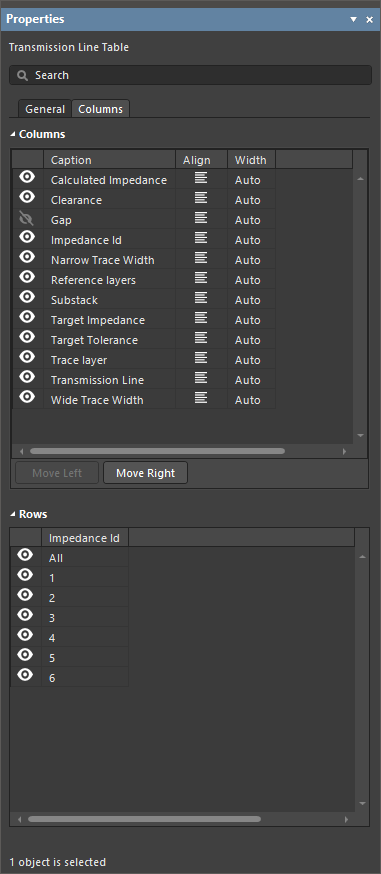 ).
).
-
A região Columns fornece uma lista das colunas incluídas na tabela. Cada entrada de coluna pode ser editada alternando a sua visibilidade, renomeando o respetivo cabeçalho (Caption), percorrendo as respetivas opções de justificação do texto (Align) ou definindo uma largura de coluna específica ou automática (Width). A ordem das entradas da lista e, consequentemente, a ordem das colunas na tabela colocada, pode ser editada movendo a posição de uma entrada de coluna selecionada através dos botões associados
 e
e  .
.
-
A região Rows fornece uma lista dos dados das linhas na tabela ordenados pela coluna Impedance Id, que está relacionada com as camadas nomeadas da placa no empilhamento de camadas de origem. Utilize o controlo de visibilidade associado a cada entrada de linha para alternar a sua visibilidade na tabela.
Tabela
Um documento Draftsman permite colocar uma tabela genérica no desenho e configurá-la posteriormente no painel Properties e nas próprias células da tabela. A disposição e o conteúdo da tabela personalizada podem ser definidos livremente conforme necessário para o fim a que se destinam e oferecem uma forma flexível de incluir informação adicional em qualquer documento Draftsman.

Uma tabela colocada com um conjunto de formatações de células

Ao iniciar o comando de colocação de tabela (Place » Table), será aberta a caixa de diálogo Insert table, onde pode ser especificado o número de linhas e colunas da nova tabela. Depois de clicar em OK na caixa de diálogo Insert table, a nova tabela fica anexada ao cursor e pode ser colocada no local pretendido com um clique adicional.

Indique o número de células nas linhas e colunas da tabela – estas podem ser modificadas mais tarde através dos comandos Table do menu de contexto de uma célula.
A posição de uma tabela colocada pode ser alterada graficamente selecionando o objeto tabela no espaço de desenho e arrastando-o depois para uma nova localização utilizando a respetiva pega de movimento, ou seja, o ícone  no canto superior esquerdo.

Arraste o ícone de movimento de uma tabela selecionada para a reposicionar no espaço de desenho.
O conteúdo adicionado a uma tabela é introduzido escrevendo-o (ou colando-o) diretamente nas células. Utilize Ctrl+Enter para adicionar uma nova linha dentro de uma célula.
Os atributos gráficos e de texto da tabela são definidos no painel Properties quando a tabela está selecionada no espaço de desenho ( ). O objeto tabela oferece uma vasta gama de funcionalidades de edição de texto e estrutura, que podem ser implementadas com base numa linha ou coluna de células utilizando a técnica padrão
 Shift+Click ou Click, Hold&Drag.
Título |
|
| Title | A cadeia de caracteres do nome do título que será apresentada (se ativada) com a tabela. Utilize o botão |
| Location | Selecione a lista pendente para escolher entre um conjunto de localizações relativas para o título. A opção Manual é selecionada automaticamente se o título for movido manualmente (arrastado e largado para uma nova localização). |
| Font | Define o tipo de letra utilizado para o título.
|
Propriedades |
|
| Linha Exterior | Utilize as listas pendentes para selecionar a linha utilizada para desenhar o limite/contorno da tabela. As opções disponíveis são definidas na região Line Styles do painel Properties quando não estiver nenhum objeto selecionado no espaço de desenho. Para mais informações, consulte a página Configurar um Documento Draftsman . Utilize o botão de cor associado para especificar a cor da linha. |
| Inner Line | Utilize as listas pendentes para selecionar a linha utilizada para desenhar as linhas internas da tabela que dividem as células. As opções disponíveis são definidas na região Line Styles do painel Properties quando não estiver nenhum objeto selecionado no espaço de desenho. Para mais informações, consulte a página Configurar um Documento Draftsman . Utilize o botão de cor associado para especificar a cor da linha. |
| Column Width | Define a largura da(s) célula(s) selecionada(s) e, consequentemente, a largura da coluna que a(s) contém. Se a tabela inteira estiver selecionada (clicando no respetivo contorno ou título), a definição de largura será aplicada a todas as células. Utilize o botão de cor associado para especificar a cor das células atualmente selecionadas. |
| Row Height | Utilize este campo para ajustar a altura de uma linha selecionada no espaço de desenho. Introduza a altura pretendida, seguida da unidade imperial ou métrica. |
| Cell Padding Vertical | Define o espaçamento abaixo e acima do texto na(s) célula(s) selecionada(s). |
| Cell Padding Horizontal | Define o espaçamento à esquerda e à direita do texto na(s) célula(s) selecionada(s). |
| Font | Define o tipo de letra utilizado para o texto na(s) célula(s) selecionada(s).
|
| Alignment | Utilize os botões para definir o Horizontal (esquerda, centro ou direita) e o Vertical (superior, meio ou inferior), bem como o alinhamento e posicionamento do texto na(s) célula(s) selecionada(s). |
| Justification | Selecione o ponto relativamente ao qual a posição da tabela é alterada se o seu tamanho for atualizado. |
Cadeias especiais em células de tabela
Uma tabela suporta a inclusão de parâmetros de documento Draftsman como cadeias especiais. Os parâmetros do projeto (tanto locais como do Workspace), do sistema, do PCB e do utilizador serão convertidos nos respetivos valores quando introduzidos como uma cadeia especial nas células da tabela. Os parâmetros do documento Draftsman estão acessíveis no separador Parameters do painel Properties quando não existe qualquer objeto selecionado na área de desenho. Consulte a página Configurar um documento Draftsman para saber mais.
O tratamento de cadeias de parâmetros pela tabela também inclui a capacidade de transferir corretamente dados de cadeias especiais de e para uma folha de cálculo, utilizando técnicas padrão de copiar/colar.
-
Ao colar cadeias especiais numa folha de cálculo a partir do Draftsman, as células de destino da folha de cálculo serão preenchidas com o valor interpretado da cadeia.
-
Ao colar dados de cadeias especiais de uma folha de cálculo no Draftsman, o texto colado será interpretado como um valor de cadeia especial – desde que a cadeia especial corresponda a um parâmetro disponível do sistema, do projeto ou do utilizador.
Estrutura da tabela
Clique com o botão direito numa célula e selecione o menu Table no menu de contexto para aceder aos comandos de configuração da célula. Estes disponibilizam um conjunto completo de funções de manipulação da tabela para adicionar e remover colunas/linhas e unir células.

Os comandos Table do menu de clique com o botão direito oferecem um conjunto de funções padrão de manipulação de tabelas.
 AI-localized