
Trabalhando com Pads e Vias
Num relance
- Você aprenderá a diferença prática entre pads e vias, incluindo sua estrutura, finalidade e os principais tipos de vias usados em um projeto de PCB.
- Você verá como pads e vias podem ser posicionados, movidos, convertidos e atribuídos nos fluxos de trabalho do Altium Designer.
- Você terá uma visão geral de como as propriedades de pads e vias são gerenciadas, incluindo o uso de modelos e as principais opções de edição no painel Propriedades.
Resumo de pads e vias

 Os pads são usados para fornecer fixação mecânica e conexões elétricas aos pinos dos componentes
Um pad é um objeto primitivo de projeto. Os pads são usados para fixar o componente à placa e criar os pontos de interconexão entre os pinos do componente e o roteamento na placa. Os pads podem existir em uma única camada, por exemplo, como um pad de dispositivo de montagem em superfície, ou podem ser pads tridimensionais com furo passante, com um corpo em formato de barril no plano Z (vertical) e uma área plana em cada camada de cobre (horizontal). O corpo em formato de barril do pad é formado quando a placa é perfurada e os furos são metalizados durante a fabricação. Nos planos X e Y, os pads podem ter formato circular, retangular, octogonal, retangular com cantos arredondados, retangular com cantos chanfrados ou personalizado. Os pads podem ser usados individualmente como pads livres em um projeto ou, mais comumente, no editor de bibliotecas de PCB, onde são incorporados a outras primitivas para formar os footprints dos componentes.

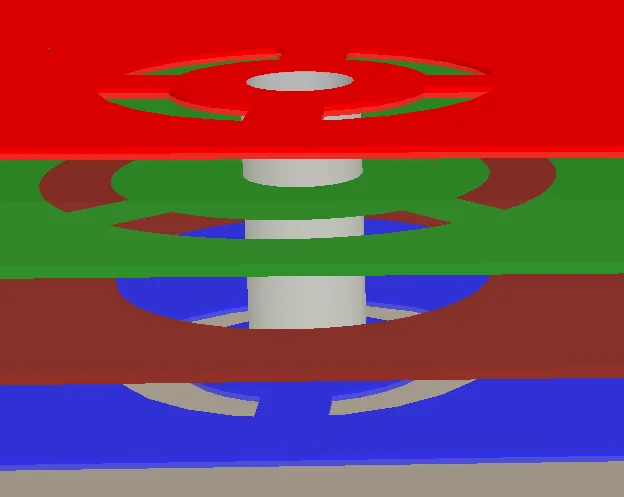
Uma via que se estende da camada superior (vermelha) à camada inferior (azul), conectando-as, e também se conecta a um plano de alimentação interno (verde).
Uma via é um objeto primitivo de projeto. As vias são usadas para criar uma conexão elétrica vertical entre duas ou mais camadas elétricas de uma PCB. As vias são objetos tridimensionais e têm um corpo em formato de barril no plano Z (vertical), com um anel plano em cada camada de cobre (horizontal). O corpo em formato de barril da via é formado quando a placa é perfurada e os furos são metalizados durante a fabricação. As vias são circulares nos planos X e Y, assim como os pads redondos. A principal diferença entre uma via e um pad é que, além de poder atravessar todas as camadas da placa (de cima a baixo), uma via também pode se estender de uma camada de superfície a uma camada interna ou entre duas camadas internas.
Posicionamento direto de pads e vias
Os pads e as vias podem ser posicionados tanto no editor de PCB quanto no editor de footprints de PCB. As vias normalmente são posicionadas automaticamente durante os processos de roteamento interativo ou automático, mas podem ser posicionadas manualmente, se necessário. As vias posicionadas manualmente são chamadas de vias 'livres'. Após iniciar o comando de posicionamento de pad (Place » Pad) ou via (Place » Via), o cursor mudará para uma cruz e você entrará no modo de posicionamento.
- Posicione o cursor e clique ou pressione Enter para posicionar um pad ou uma via.
- Continue posicionando outros pads ou vias, ou clique com o botão direito ou pressione Esc para sair do modo de posicionamento.
Durante o posicionamento, pressione a tecla Alt para restringir a direção do movimento ao eixo horizontal ou vertical, dependendo da direção inicial do movimento.
Edição gráfica
As propriedades dos pads e das vias não podem ser modificadas graficamente, exceto sua localização.
- Para mover um pad livre e também mover as trilhas conectadas, clique no pad, mantenha o botão pressionado e mova-o. O roteamento conectado permanecerá ligado ao pad enquanto ele for movido. Observe que o pad não se moverá se pertencer a um componente.
- Para mover um pad livre sem mover as trilhas conectadas no Editor de PCB ou no Editor de Biblioteca de PCB, selecione o comando Edit » Move » Move e, em seguida, clique no pad, mantenha o botão pressionado e mova-o.
Edição não gráfica pelo painel Properties
Este método de edição usa o modo associado do painel Properties para modificar as propriedades de um objeto Pad/Via.
Propriedades do pad

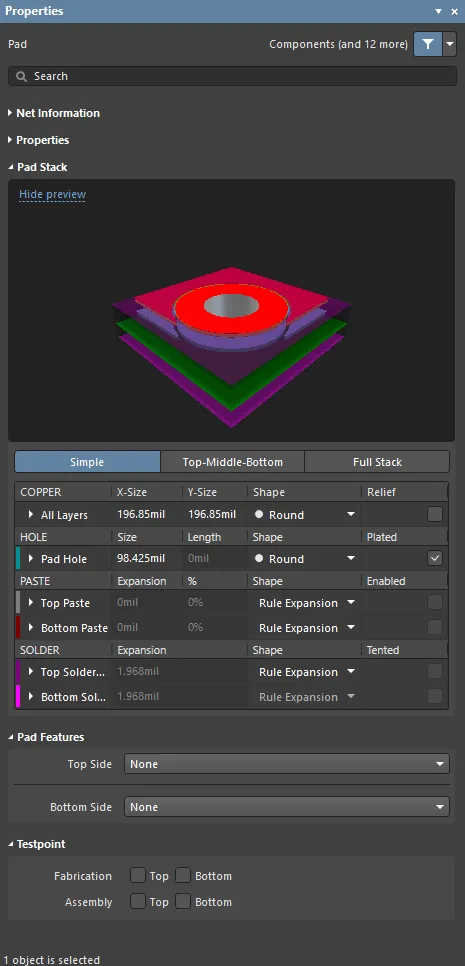
O modo Pad do painel Properties
Informações da net
Esta região fornece informações sobre a net à qual o pad pertence, bem como sobre o par diferencial e/ou xSignal, caso essa net faça parte deles. As informações de classe são exibidas quando aplicável. Os valores de Delay e Length também são fornecidos.
Consulte a página Técnicas de posicionamento e edição de PCB para saber mais sobre as informações da net.
Propriedades
-
Component – este campo é exibido no Editor de PCB somente quando o pad selecionado faz parte de um componente de PCB e mostra o designador do componente de PCB pai. Selecione o link clicável Component para abrir o modo Component do painel Properties para o componente pai.
-
Designator – este campo exibe o designador atual do pad. Se o pad fizer parte de um componente, o designador normalmente será definido como o número do pino correspondente do componente. Pads livres podem incluir um designador ou o campo pode ser deixado vazio. Se o designador começar ou terminar com um número, esse número será incrementado automaticamente ao posicionar uma série de pads sequencialmente. Edite o valor neste campo para alterar o designador do pad.
-
Layer – selecione a camada à qual o pad está atribuído. Selecione Multi-Layer para definir um pad com furo passante.
-
Net – use para escolher uma net para o pad. Todas as nets do projeto de placa ativo serão listadas na lista suspensa. Selecione No Net para especificar que o pad não está conectado a nenhuma net. A propriedade Net de uma primitiva é usada pelo verificador de regras de projeto para determinar se um objeto de PCB está posicionado de acordo com as regras. Como alternativa, você pode clicar no ícone Assign Net (
 ) para escolher um objeto no espaço de projeto – a net desse objeto será atribuída aos pads selecionados.
-
Electrical Type – este campo exibe o estado elétrico atual do pad. Esse estado é relevante apenas para pads de componentes e define as características de linha de transmissão desses pads. Os pads podem ser designados como Load, Source ou Terminator. As configurações Source e Terminator são usadas quando uma net exige uma das topologias de roteamento em cadeia (Daisy chain). Clique no campo para alterar o tipo elétrico na lista suspensa.
-
Propagation Delay – este campo indica o atraso de propagação, que é o tempo necessário para a frente do sinal percorrer o caminho do transmissor ao receptor.
-
Pin Package Length – o comprimento do pino no encapsulamento é incluído automaticamente nos cálculos de Signal Length exibidos no painel PCB. Configure o painel PCB no modo Nets para examinar (ou editar) o valor de Pin/Pkg Length dos pinos da net escolhida.
-
Jumper – este campo fornece ao pad um número de identificação da conexão por jumper (intervalo de 1 a 1000) quando você usa uma conexão por jumper na PCB. Uma conexão por jumper usa um fio para conectar fisicamente pads em uma PCB e não usa trilhas nem objetos elétricos na placa. O valor de Jumper informa ao software quais pads devem ser tratados como “conectados”. Uma conexão por jumper só pode ser criada entre pads de um mesmo footprint de componente. Os pads usados devem ter o mesmo valor de Jumper e também pertencer à mesma net. Uma conexão por jumper é exibida como uma linha de conexão curva no Editor de PCB. Use as setas de ajuste ou insira diretamente o número de identificação desejado para a conexão por jumper.
-
Template – exibe o modelo atual do pad. Use a lista suspensa para selecionar outro modelo. Se houver uma Library associada, essa biblioteca será exibida. Clique no botão
 para desvincular um modelo de uma biblioteca de modelos de Pad/Via associada.
-
(X/Y)
-
X (primeiro campo) – este campo mostra a posição X atual do centro do pad em relação à origem atual. Edite o valor no campo para alterar a posição do pad em relação à origem atual. O valor pode ser inserido em unidades métricas ou imperiais; inclua as unidades ao inserir um valor cujas unidades não sejam as padrão atuais. As unidades padrão (métricas ou imperiais) são determinadas pela configuração Units na região Other do painel Properties no modo Board (acessado quando nenhum objeto está selecionado no espaço de projeto) e são usadas se a unidade não for especificada.
-
Y (segundo campo) – este campo mostra a posição Y atual do centro do pad em relação à origem atual. Edite o valor no campo para alterar a posição do pad em relação à origem atual. O valor pode ser inserido em unidades métricas ou imperiais; inclua as unidades ao inserir um valor cujas unidades não sejam as padrão atuais. As unidades padrão (métricas ou imperiais) são determinadas pela configuração Units na região Other do painel Properties no modo Board (acessado quando nenhum objeto está selecionado no espaço de projeto) e são usadas se a unidade não for especificada.
-
-
Rotation – o ângulo de rotação do pad (em graus), medido no sentido anti-horário a partir de zero (a horizontal 3 o'clock). Use este campo para alterar a rotação do pad. A resolução angular mínima é de 0,001°.


Pilha de pads
-
Simple / Top-Middle-Bottom / Full Stack – escolha o modo de pilha de pads desejado para um pad com furo passante (ou seja, quando Multi-Layer estiver selecionado como Layer do pad). Para outras camadas, aplicam-se as opções do modo Simple.
-
Simple – selecione para escolher um pad com configuração simples de camadas. Você pode definir os atributos de formato do pad comuns a todas as camadas de cobre de sinal desse pad.
-
Top-Middle-Bottom – selecione para escolher um pad com configuração de camadas Superior-Intermediária-Inferior. Você pode definir as dimensões X e Y e os atributos de formato para as camadas de cobre de sinal superior, intermediárias e inferior desse pad.
-
Full Stack – selecione para escolher um pad com configuração de pilha completa. Você pode definir as dimensões X e Y e os atributos de formato para todas as camadas de cobre de sinal desse pad.
-
-
Copper – expanda as regiões recolhíveis ou use a grade para definir os atributos do pad nas camadas de cobre de sinal. O conjunto de camadas de cobre disponíveis depende da camada em que o pad está posicionado e do modo de pilha de pads selecionado.

- Shape – selecione o formato do pad. Os formatos padrão de pad (Round, Rectangular, Octagonal, Rounded Rectangle, Chamfered Rectangle e Donut) podem ser manipulados alterando as configurações X e Y para produzir formatos de pad assimétricos. Selecione Custom Shape para definir um pad com formato não padrão (saiba mais).
-
Edit Shape – clique para editar interativamente a região do pad de formato personalizado no espaço de projeto. Este botão está disponível somente se Custom Shape estiver selecionado como Shape.
-
(X/Y) – defina as dimensões X (horizontal) e Y (vertical) do pad. As dimensões X e Y podem ser definidas independentemente para criar formatos de pad assimétricos. O valor pode ser inserido em unidades métricas ou imperiais; inclua as unidades ao inserir um valor cujas unidades não sejam as unidades padrão atuais. As unidades padrão (métricas ou imperiais) são determinadas pela configuração Units na região Other do painel Properties no modo Board (acessado quando nenhum objeto está selecionado no espaço de projeto) e são usadas quando a unidade não é especificada. Esta opção está disponível somente se Rounded Rectangle ou Chamfered Rectangle estiver selecionado como Shape.
-
Corner Radius – insira um valor absoluto para o raio/chanfro dos cantos do pad. O valor deve ser menor ou igual à metade do lado mais curto do pad. O valor percentual calculado (uma porcentagem da metade do lado mais curto do pad) será exibido à direita do campo. Insira um valor seguido do símbolo
%para definir o raio/chanfro como uma porcentagem da metade do lado mais curto do pad, em que100%arredonda completamente o lado mais curto (nesse caso, o valor absoluto calculado será exibido à direita do campo). Esta opção está disponível somente se Rounded Rectangle ou Chamfered Rectangle estiver selecionado para o Shape do pad na camada de cobre correspondente. -
Upper Left, Upper Right, Lower Left, Lower Right – habilite o arredondamento/chanfro dos cantos do pad. Essas opções estão disponíveis somente se Rounded Rectangle ou Chamfered Rectangle estiver selecionado para o Shape do pad na camada de cobre correspondente.
-
Outer Diameter – insira o diâmetro externo do pad. Esta opção está disponível somente se Donut estiver selecionado para o Shape do pad na camada de cobre correspondente.
-
Width – insira a largura do pad. Esta opção está disponível somente se Donut estiver selecionado para o Shape do pad na camada de cobre correspondente.
-
Thermal Relief – habilite para personalizar o alívio térmico do pad, substituindo a regra Polygon Connect Style aplicável. Após marcar a opção, clique no link para abrir a caixa de diálogo Polygon Connect Style, na qual você pode alterar as opções de alívio térmico conforme necessário. Clique no botão Edit Points para definir manualmente os pontos de conexão dos raios de alívio térmico. Saiba mais sobre Como definir alívios térmicos personalizados.
-
Center Offset (X/Y) (somente para pads SMD, ou seja, quando uma camada diferente de Multi-Layer estiver selecionada como Layer do pad) – insira um valor para deslocar a área de contato do pad em relação ao seu centro.
-
Hole – expanda a região recolhível ou use a grade para definir os atributos do furo do pad. As opções de furo estão disponíveis somente para pads com furo passante (ou seja, quando Multi-Layer estiver selecionado como Layer do pad).

-
Shape – escolha o formato de furo desejado.
- Round – especifica um formato de furo redondo para o tamanho do furo de um pad. Arquivos de furação separados (NC Drill Excellon formato 2) são gerados para cada tipo de furo, bem como para furos metalizados e não metalizados. Há até seis arquivos de furação diferentes para esses tipos.
- Rectangular – especifica um furo retangular (puncionado) para este pad. Furos retangulares podem ser metalizados ou não metalizados. Arquivos de furação separados (NC Drill Excellon formato 2) são gerados para cada tipo de furo, bem como para furos metalizados e não metalizados. Há até seis arquivos de furação diferentes para esses tipos.
- Slot – especifica um furo oblongo, com extremidades arredondadas, para este pad. Furos oblongos podem ser metalizados ou não metalizados. Arquivos de furação separados (NC Drill Excellon formato 2) são gerados para cada tipo de furo, bem como para furos metalizados e não metalizados. Há até seis arquivos de furação diferentes para esses tipos.
- Size – este campo exibe o tamanho atual do furo do pad. O valor especifica o diâmetro de um furo redondo (ou a largura de um furo retangular ou oblongo) em mils ou mm a ser formado no pad durante a fabricação. Para pads SMD ou conectores de borda, esse valor deve ser definido como zero. O tamanho do furo pode ser definido de 0 a 1000mil e pode ser maior que o pad para definir furos mecânicos (sem cobre), mas não pode ser maior que o Length de um furo Rectangular ou Slot. Edite o valor neste campo para alterar o tamanho do furo do pad. O valor pode ser inserido no sistema métrico ou imperial; inclua as unidades ao inserir um valor cujas unidades não sejam as unidades padrão atuais. As unidades padrão (métricas ou imperiais) são determinadas pela configuração Units na região Other do painel Properties no modo Board (acessado quando nenhum objeto está selecionado no espaço de projeto) e são usadas se a unidade não for especificada.
-
Tolerance – definir os atributos de tolerância dos furos pode ajudar a determinar os ajustes e limites da sua placa. Especifique as tolerâncias mínima (-) e máxima (+) para o furo.
-
Length – exibe o comprimento do furo no pad quando o Shape do furo está definido como Rectangular ou Slot. O valor especifica o comprimento em mm ou mil a ser fresado por controle numérico no pad durante a fabricação. O tamanho do furo pode ser definido de 0 a 1000mil e pode ser maior que o pad para definir furos mecânicos (sem cobre), mas não pode ser menor que o Size de um furo Rectangular ou Slot (use a configuração de rotação para obter o formato X-Y necessário). Edite o valor neste campo para alterar o comprimento. O valor pode ser inserido no sistema métrico ou imperial; inclua as unidades ao inserir um valor cujas unidades não sejam as unidades padrão atuais. As unidades padrão (métricas ou imperiais) são determinadas pela configuração Units na região Other do painel Properties no modo Board (acessado quando nenhum objeto está selecionado no espaço de projeto) e são usadas se a unidade não for especificada. Esta opção não está disponível se o Shape do furo estiver definido como Round.
- Rotation – exibe a rotação atual do furo no sentido anti-horário em relação ao pad, em graus. Edite este campo para alterar a rotação. A resolução angular mínima é de 0,001°. Esta opção está disponível somente se Rectangular ou Slot estiver selecionado como o Shape do furo.
- Copper Offset (X/Y) – insira um valor para deslocar a área de contato do pad em relação ao centro do furo do pad.
- Plated – esta opção determina se o pad tem ou não um furo metalizado. Uma marca de seleção neste campo define o pad como um pad com furo metalizado. Se houver pads metalizados e não metalizados em um projeto, os furos não metalizados serão configurados para usar ferramentas diferentes das usadas para os furos metalizados nos arquivos de furação NC.
-
Shape – escolha o formato de furo desejado.
-
Paste – expanda as regiões recolhíveis ou use a grade para definir os atributos do pad nas camadas de máscara de pasta. O conjunto de camadas de máscara de pasta disponíveis depende da camada em que o pad está posicionado.

-
Shape – selecione o formato na camada de máscara de pasta.
-
Rule Expansion – selecione para que a expansão da máscara de pasta do pad siga o valor definido na regra de projeto Expansão da máscara de pasta aplicável.
-
Manual Expansion – selecione para especificar o valor de expansão da máscara de pasta do pad.
-
Round, Rectangular, Octagonal, Rounded Rectangle, Chamfered Rectangle e Donut – selecione para definir um formato padrão de máscara de pasta. Esses formatos podem ser manipulados alterando as configurações X e Y para produzir formatos assimétricos.
- Para um formato Donut , D indica o diâmetro externo do anel, e W indica a largura.
-
Custom Shape – selecione para definir um formato não padrão de máscara de pasta.
-
-
Edit – clique para editar interativamente o formato personalizado na camada de máscara de pasta no espaço de projeto. Este botão está disponível somente se Custom Shape estiver selecionado como Shape.
-
Paste Expansion – insira o valor desejado de expansão da máscara de pasta. O valor pode ser definido como um valor absoluto (mil/mm) ou uma porcentagem da área do pad. Ao inserir um valor absoluto, inclua as unidades se elas não forem as unidades padrão atuais. As unidades padrão são determinadas pela configuração Units na região Other do painel Properties no modo Board (acessado quando nenhum objeto está selecionado na área de projeto) e são usadas se a unidade não for especificada. Esta opção está disponível somente se Manual Expansion estiver selecionado como Shape e o uso da máscara de pasta estiver Enabled.
-
(X/Y) – defina as dimensões X (horizontal) e Y (vertical) da forma da máscara de pasta. As dimensões X e Y podem ser definidas independentemente para criar formas assimétricas. O valor pode ser inserido em unidades métricas ou imperiais; inclua as unidades se elas não forem as unidades padrão atuais. As unidades padrão (métricas ou imperiais) são determinadas pela configuração Units na região Other do painel Properties no modo Board (acessado quando nenhum objeto está selecionado na área de projeto) e são usadas se a unidade não for especificada. Esta opção está disponível somente se Round, Rectangular, Octagonal, Rounded Rectangle ou Chamfered Rectangle estiver selecionado como Shape.
-
Corner Radius – insira um valor absoluto para o raio dos cantos/chanfro da forma da máscara de pasta. O valor deve ser menor ou igual à metade do lado mais curto da forma da máscara de pasta. O valor percentual calculado (uma porcentagem da metade do lado mais curto da forma da máscara de pasta) será exibido à direita do campo. Insira um valor seguido do símbolo
%para definir o raio/chanfro como uma porcentagem da metade do lado mais curto da forma da máscara de pasta, em que100%arredonda completamente o lado mais curto (nesse caso, o valor absoluto calculado será exibido à direita do campo). Esta opção está acessível somente se Rounded Rectangle ou Chamfered Rectangle estiver selecionado para o Shape do pad na camada de máscara de pasta correspondente. -
Upper Left, Upper Right, Lower Left, Lower Right – habilite o arredondamento/chanfro dos cantos da forma da máscara de pasta. Estas opções estão disponíveis somente se Rounded Rectangle ou Chamfered Rectangle estiver selecionado para o Shape do pad na camada de máscara de pasta correspondente.
-
Offset (X/Y) – insira um valor para deslocar a forma da máscara de pasta em relação ao centro do pad.
-
Outer Diameter – insira o diâmetro externo do pad. Esta opção está disponível somente se Donut estiver selecionado para o Shape do pad na camada de máscara de pasta correspondente.
-
Width – insira a largura do pad. Esta opção está disponível somente se Donut estiver selecionado para o Shape do pad na camada de máscara de pasta correspondente.
-
Enabled – use esta opção para habilitar/desabilitar o uso de uma forma de máscara de pasta para o pad. Esta opção está disponível somente se uma opção diferente de Rule Expansion estiver selecionada como Shape.
-
-
Solder – expanda as regiões recolhíveis ou use a grade para definir os atributos do pad nas camadas de máscara de solda. O conjunto de camadas de máscara de solda disponíveis depende da camada em que o pad está posicionado.

-
Shape – selecione a forma na camada de máscara de solda.
-
Rule Expansion – selecione para que a expansão da máscara de solda do pad siga o valor definido na regra de projeto de expansão da máscara de solda aplicável.
-
Manual Expansion – selecione para especificar o valor de expansão da máscara de solda para o pad.
- Round, Rectangular, Octagonal, Rounded Rectangle, Chamfered Rectangle e Donut – selecione para definir uma forma padrão de máscara de solda. Essas formas podem ser manipuladas alterando as configurações X e Y para produzir formas assimétricas.
-
Custom Shape – selecione para definir uma forma não padrão de máscara de solda.
-
-
Edit – clique para editar interativamente a forma personalizada na camada de máscara de solda na área de projeto. Este botão está disponível somente se Custom Shape estiver selecionado como Shape.
-
Solder Expansion – insira o valor desejado de expansão da máscara de pasta. O valor pode ser definido como um valor absoluto (mil/mm) ou uma porcentagem da área do pad. Ao inserir um valor absoluto, inclua as unidades se elas não forem as unidades padrão atuais. As unidades padrão são determinadas pela configuração Units na região Other do painel Properties no modo Board (acessado quando nenhum objeto está selecionado na área de projeto) e são usadas se a unidade não for especificada. Esta opção está disponível somente se Manual Expansion estiver selecionado como Shape e a opção Tented estiver desabilitada.
-
From Hole Edge – quando habilitada, a abertura da máscara de solda seguirá a forma do furo. Portanto, a máscara independe da forma e do tamanho do pad e é dimensionada com base no tamanho e na forma do furo. Por exemplo, um pad com um furo quadrado criará uma abertura quadrada na máscara que corresponde às dimensões do furo e ao valor de expansão atribuído. Observe também que o tamanho da abertura de expansão da máscara de um pad acompanhará qualquer alteração no tamanho do furo. Esta opção está disponível somente para pads com furo passante (ou seja, quando Multi-Layer estiver selecionado como Layer do pad) se Manual Expansion estiver selecionado como Shape e a opção Tented está desativada.
-
(X/Y) – defina as dimensões X (horizontal) e Y (vertical) da forma da máscara de solda. As dimensões X e Y podem ser definidas independentemente para criar formas assimétricas. O valor pode ser inserido em unidades métricas ou imperiais; inclua as unidades ao inserir um valor cujas unidades não sejam as unidades padrão atuais. As unidades padrão (métricas ou imperiais) são determinadas pela configuração Units na região Other do painel Properties no modo Board (acessado quando nenhum objeto está selecionado na área de projeto) e são usadas se a unidade não for especificada. Esta opção está disponível somente se Round, Rectangular, Octagonal, Rounded Rectangle ou Chamfered Rectangle estiver selecionado como Shape.
-
Corner Radius – insira um valor absoluto para o raio/chanfro dos cantos da forma da máscara de solda. O valor deve ser menor ou igual à metade do lado mais curto da forma da máscara de solda. O valor percentual calculado (uma porcentagem da metade do lado mais curto da forma da máscara de solda) será exibido à direita do campo. Insira um valor seguido do símbolo
%para definir o raio/chanfro como uma porcentagem da metade do lado mais curto da forma da máscara de solda, em que100%arredonda completamente o lado mais curto (nesse caso, o valor absoluto calculado será exibido à direita do campo). Esta opção está acessível somente se Rounded Rectangle ou Chamfered Rectangle estiver selecionado para Shape do pad na camada de máscara de solda correspondente. -
Upper Left, Upper Right, Lower Left, Lower Right – permitem arredondar/chanfrar os cantos da forma da máscara de solda. Estas opções estão disponíveis somente se Rounded Rectangle ou Chamfered Rectangle estiver selecionado para Shape do pad na camada de máscara de solda correspondente.
-
Offset (X/Y) – insira um valor para deslocar a forma da máscara de solda em relação ao centro do pad.
-
Outer Diameter – insira o diâmetro externo do pad. Esta opção está disponível somente se Donut estiver selecionado para Shape do pad na camada de máscara de solda correspondente.
-
Width – insira a largura do pad. Esta opção está disponível somente se Donut estiver selecionado para Shape do pad na camada de máscara de solda correspondente.
-
Tented – marque esta opção se desejar substituir as configurações de máscara de solda nas regras de projeto de expansão da máscara de solda, o que resulta na ausência de abertura na máscara de solda na camada superior/inferior deste pad, deixando-o coberto pela máscara. Desative esta opção para que este pad seja afetado por uma regra de expansão da máscara de solda ou por um valor de expansão específico. Esta opção está disponível somente se uma opção diferente de Rule Expansion estiver selecionada como Shape.
-
 /
/  – quando Manual Expansion estiver selecionado como Shape, a região Bottom Solder Mask (e, portanto, sua opção Solder Expansion) estará acessível se o botão estiver definido como . Quando o botão estiver no estado , o valor da expansão da máscara de solda da camada inferior será o mesmo da camada superior.
-
Características do pad
Top Side / Bottom Side – selecione a opção desejada para o rebaixo do furo do pad no lado superior/inferior da placa. Opções disponíveis: None, Counterbore, Countersink. Estas opções estão disponíveis somente para um pad de furo passante circular (ou seja, quando Multi-Layer estiver selecionado como Layer do pad e Round estiver selecionado como a forma do furo do pad).
Os rebaixos no laminado criam espaço para as cabeças dos parafusos. Furos escareados e rebaixos cilíndricos são dois tipos de rebaixos que acomodam diferentes tipos de parafusos. Esta versão introduz a possibilidade de escolher entre rebaixos cilíndricos e furos escareados. A principal diferença entre os parafusos para furos escareados e para rebaixos cilíndricos é o tamanho e a forma dos furos; os rebaixos cilíndricos são mais largos e têm um perfil mais retangular para permitir a adição de arruelas. Os furos escareados criam um furo cônico que corresponde à forma inclinada da parte inferior da cabeça de um parafuso de cabeça chata. Um escareado é um furo cônico feito no laminado. Normalmente, ele é usado para permitir que a cabeça cônica de um parafuso fique nivelada com a superfície superior do laminado. Em comparação, um rebaixo cilíndrico cria um furo de fundo plano, com paredes verticais. Normalmente, ele é usado para acomodar uma cabeça sextavada ou um parafuso de cabeça sextavada. É permitido apenas um furo escareado ou rebaixo cilíndrico por pad.

Uma linha tracejada aparece ao redor do pad em 2D para definir o contorno do rebaixo na camada ativa. Os rebaixos são compatíveis com 2D, 3D e Draftsman.
Ponto de teste
Fabrication/Assembly – estas opções permitem especificar pads (de furo passante ou SMD) a serem usados como locais de pontos de teste nos testes de fabricação e/ou montagem. Ative Top para definir este pad como um ponto de teste da camada superior. Ative Bottom para definir este pad como um ponto de teste da camada inferior.
Propriedades da via
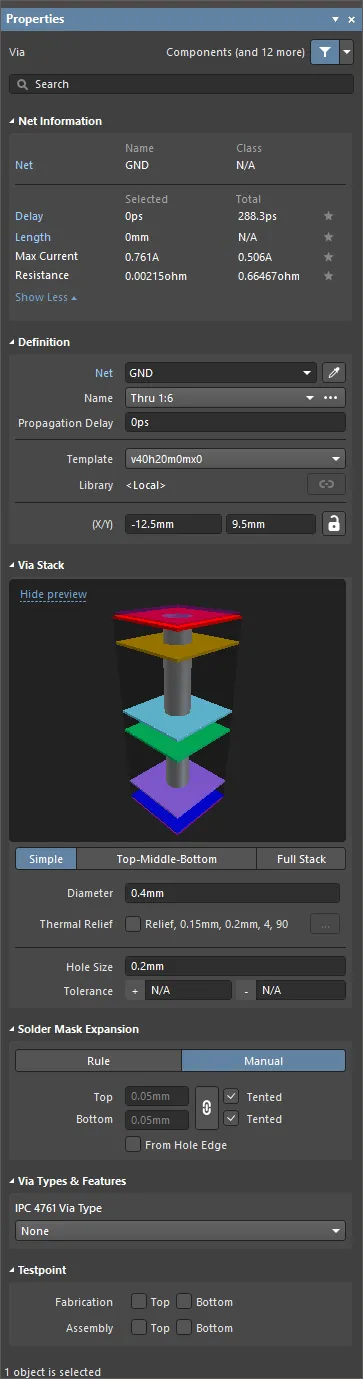
O modo Via do painel Properties
Informações da rede
Esta região fornece informações sobre a rede à qual a via pertence, bem como sobre o par diferencial e/ou xSignal, caso essa rede faça parte deles. As informações de classe são exibidas quando aplicável. Os valores de Delay, Length, Max Current e Resistance também são fornecidos.
Consulte a página Técnicas de posicionamento e edição de PCB para saber mais sobre as informações da rede.
Definição
-
Component – este campo é exibido no editor de PCB somente quando a via selecionada faz parte de um componente de PCB e exibe o designador do componente de PCB ao qual ela pertence. Selecione o link clicável Component para abrir o modo Componente do painel Propriedades para esse componente.
-
Net – use para escolher uma rede para a via. Todas as redes do projeto da placa ativa serão listadas na lista suspensa. Selecione No Net para especificar que a via não está conectada a nenhuma rede. O Net a propriedade de uma primitiva é usada pelo verificador de regras de projeto para determinar se um objeto da PCB está posicionado de acordo com as regras. Como alternativa, você pode clicar no ícone Assign Net (
) para escolher um objeto no espaço de projeto — a rede desse objeto será atribuída à(s) via(s) selecionada(s).
-
Name – quando uma ou mais vias estão selecionadas, os nomes das vias são exibidos ao clicar na lista suspensa, que lista todas as extensões de via definidas no Layer Stack. Todas as vias usadas na placa devem corresponder a uma das extensões de via definidas no Layer Stack.
-
Propagational Delay – este campo lista o atraso de propagação, que é o tempo necessário para que a frente do sinal percorra o caminho do transmissor ao receptor.
-
Template – exibe o modelo atual da via. Use a lista suspensa para selecionar outro modelo. Se houver uma Library associada, essa biblioteca será exibida.
-
Library – exibe o modelo de via contido na biblioteca atual. Se uma via for posicionada a partir de uma biblioteca de pads e vias (*.PvLib), este campo incluirá o nome dessa biblioteca. Após o posicionamento, o ícone
 é habilitado, indicando que as propriedades da via posicionada são definidas na biblioteca e não podem mais ser editadas. Se o ícone
  não estiver habilitado, o conteúdo ainda poderá ser editado.
-
(X/Y)
- X (primeiro campo) – este campo mostra a posição X atual do centro da via em relação à origem atual. Edite o valor no campo para alterar a posição da via em relação à origem atual. O valor pode ser inserido no sistema métrico ou imperial; inclua as unidades ao inserir um valor cujas unidades não sejam as padrão atuais. As unidades padrão (métricas ou imperiais) são determinadas pela configuração Units na região Other do painel Properties no modo Board (acessado quando nenhum objeto está selecionado no espaço de projeto) e são usadas se a unidade não for especificada.
- Y (segundo campo) – este campo mostra a posição Y atual do centro da via em relação à origem atual. Edite o valor no campo para alterar a posição da via em relação à origem atual. O valor pode ser inserido no sistema métrico ou imperial; inclua as unidades ao inserir um valor cujas unidades não sejam as padrão atuais. As unidades padrão (métricas ou imperiais) são determinadas pela configuração Units na região Other do painel Properties no modo Board (acessado quando nenhum objeto está selecionado no espaço de projeto) e são usadas se a unidade não for especificada.
 à direita desta região deve ser exibido como
  (desbloqueado) para permitir o acesso aos campos X e Y. Alterne o ícone de bloqueio/desbloqueio para mudar seu estado.
Estrutura da via
-
Simple – selecione para escolher uma via simples.
- Diameter – insira o diâmetro necessário da via. O diâmetro da via é o mesmo em todas as camadas.
- Relief – habilite para personalizar o alívio térmico da via, substituindo a regra de estilo de conexão de polígonos aplicável.
-
Thermal Relief – após habilitar a opção Relief, clique no link para abrir a caixa de diálogo Polygon Connect Style, na qual você pode alterar as opções de alívio térmico conforme necessário. Clique no botão Edit Points para definir manualmente os pontos de conexão dos raios de alívio térmico.
-
Top-Middle-Bottom – selecione para escolher diâmetros diferentes para a camada superior, todas as camadas internas de sinal e a camada inferior.
- Displayed Layer(s) – clique em uma camada exibida para configurar as vias dessa camada. A camada selecionada fica destacada.
- Diameter – clique na lista suspensa e insira o diâmetro necessário da via para a camada selecionada.
- Relief – habilite para personalizar o alívio térmico da via, substituindo a regra de estilo de conexão de polígonos aplicável.
-
Thermal Relief – após habilitar a opção Relief, clique no link para abrir a caixa de diálogo Polygon Connect Style, na qual você pode alterar as opções de alívio térmico conforme necessário. Clique no botão Edit Points para definir manualmente os pontos de conexão dos raios de alívio térmico.
-
Full Stack – selecione para escolher um objeto de via com estrutura completa.
- Displayed Layer(s) – clique em uma camada exibida para configurar as vias dessa camada. A camada selecionada fica destacada.
- Diameter – clique na lista suspensa e insira o diâmetro necessário da via para a camada selecionada.
- Relief – habilite para personalizar o alívio térmico da via, substituindo a regra de estilo de conexão de polígonos aplicável.
-
Thermal Relief – após habilitar a opção Relief, clique no link para abrir a caixa de diálogo Polygon Connect Style, na qual você pode alterar as opções de alívio térmico conforme necessário. Clique no botão Edit Points para definir manualmente os pontos de conexão dos raios de alívio térmico.
-
Hole Size – este campo exibe o tamanho atual do furo da via. O valor especifica o diâmetro do furo (de formato redondo, quadrado ou oblongo) em mils ou mm a ser perfurado na via durante a fabricação. O tamanho do furo pode ser definido de 0 a 1000 mil e pode ser maior que a via para definir furos mecânicos (sem cobre). Edite o valor neste campo para alterar o tamanho do furo da via. O valor pode ser inserido no sistema métrico ou imperial; inclua as unidades ao inserir um valor cujas unidades não sejam as padrão atuais. As unidades padrão (métricas ou imperiais) são determinadas pela configuração Units na região Other do painel Properties no modo Board (acessado quando nenhum objeto está selecionado no espaço de projeto) e são usadas se a unidade não for especificada.
-
Tolerance – definir os atributos de tolerância dos furos pode ajudar a determinar os ajustes e limites da sua placa. Especifique as tolerâncias mínima (-) e máxima (+) do furo. Não há um valor padrão de tolerância de furo no Altium Designer.
Expansão da máscara de solda
-
Rule – selecione para que a expansão da máscara de solda da via siga o valor definido na regra de projeto Expansão da máscara de solda aplicável.
-
Top
- Tented – marque para substituir quaisquer configurações de máscara de solda nas regras de projeto de expansão da máscara de solda, de modo que não haja abertura na máscara de solda na camada superior desta via, deixando-a coberta pela máscara. Desative esta opção para que esta via seja afetada por uma regra de expansão da máscara de solda ou por um valor de expansão específico.
-
Bottom
- Tented – marque para substituir quaisquer configurações de máscara de solda nas regras de projeto de expansão da máscara de solda, de modo que não haja abertura na máscara de solda na camada inferior desta via, deixando-a coberta pela máscara. Desative esta opção para que esta via seja afetada por uma regra de expansão da máscara de solda ou por um valor de expansão específico.
-
Top
-
Manual – selecione para substituir a regra de projeto aplicável e especificar o valor de expansão da máscara de solda para a via.
-
Top – insira o valor de expansão da máscara de solda da camada superior. O valor pode ser inserido em unidades métricas ou imperiais; inclua as unidades ao inserir um valor cujas unidades não sejam as unidades padrão atuais. As unidades padrão (métricas ou imperiais) são determinadas pela configuração Units na região Other do painel Properties no modo Board (acessado quando nenhum objeto está selecionado no espaço de projeto) e são usadas se a unidade não for especificada. Este campo só fica acessível se Tented não estiver habilitado.
- Tented – marque para substituir quaisquer configurações de máscara de solda nas regras de projeto de expansão da máscara de solda, de modo que não haja abertura na máscara de solda na camada superior desta via, deixando-a coberta pela máscara. Desative esta opção para que esta via seja afetada por uma regra de expansão da máscara de solda ou por um valor de expansão específico.
-
Bottom – insira o valor de expansão da máscara de solda da camada inferior. O valor pode ser inserido em unidades métricas ou imperiais; inclua as unidades ao inserir um valor cujas unidades não sejam as unidades padrão atuais. As unidades padrão (métricas ou imperiais) são determinadas pela configuração Units na região Other do painel Properties no modo Board (acessado quando nenhum objeto está selecionado no espaço de projeto) e são usadas se a unidade não for especificada. Este campo só fica acessível se o ícone
 à direita desta região estiver definido como
  e a opção Tented não estiver habilitada. Quando o ícone estiver no estado e a opção Tented não estiver habilitada, o valor de expansão da máscara de solda da camada inferior será igual ao da camada superior.
- Tented – marque para substituir quaisquer configurações de máscara de solda nas regras de projeto de expansão da máscara de solda, de modo que não haja abertura na máscara de solda na camada inferior desta via, deixando-a coberta pela máscara. Desative esta opção para que esta via seja afetada por uma regra de expansão da máscara de solda ou por um valor de expansão específico.
- From Hole Edge – quando habilitado, a abertura da máscara de solda seguirá o tamanho do furo. A máscara, portanto, é independente do tamanho da via e é dimensionada com base no tamanho do furo. Observe também que o tamanho da abertura de expansão da máscara de uma via acompanhará quaisquer alterações no tamanho do furo.
-
Top – insira o valor de expansão da máscara de solda da camada superior. O valor pode ser inserido em unidades métricas ou imperiais; inclua as unidades ao inserir um valor cujas unidades não sejam as unidades padrão atuais. As unidades padrão (métricas ou imperiais) são determinadas pela configuração Units na região Other do painel Properties no modo Board (acessado quando nenhum objeto está selecionado no espaço de projeto) e são usadas se a unidade não for especificada. Este campo só fica acessível se Tented não estiver habilitado.
Tipos e características de vias
- IPC 4761 Via Type – use a lista suspensa para selecionar um tipo de via de acordo com a norma IPC 4761, Design Guide for Protection of Printed Board Via Structures.
-
Grid – aparece quando um tipo de via diferente de
Noneé selecionado na lista suspensa IPC 4761 Via Type. Selecione Side da placa e insira um Material para as características disponíveis de acordo com o tipo de via selecionado.

Ponto de teste
Fabrication/Assembly – estas opções permitem especificar vias a serem usadas como locais de pontos de teste nos testes de fabricação e/ou montagem. Habilite Top para definir esta via como um ponto de teste da camada superior. Habilite Bottom para definir esta via como um ponto de teste da camada inferior.
Alívios térmicos de pads e vias
O campo Thermal Relief na região Pad Stack / Via Stack do painel Properties resume a configuração de alívio térmico atualmente aplicada. Por exemplo, Relief, 15mil, 10mil, 4, 90 significa que:
- a conexão com alívio térmico está aplicada;
- a folga de isolamento tem 15mil de largura;
- os condutores do alívio térmico têm 10mil de largura;
- os condutores do alívio térmico têm rotação de 90 graus.
Quando a caixa de seleção no campo Thermal Relief está desmarcada, os alívios térmicos de pads e vias em polígonos são rules-driven, ou seja, esses alívios são definidos pelas regras de projeto de Estilo de conexão de polígonos aplicáveis. Para pads individuais, a configuração de alívio térmico pode ser personalizada habilitando a opção Thermal Relief associada à camada desejada. Nesse caso, os alívios térmicos são considerados custom. Saiba mais sobre Definição de alívios térmicos personalizados.
Expansões das máscaras de solda e de pasta
A máscara de solda é criada automaticamente no local de cada pad/via na camada de máscara de solda. A máscara de solda é definida em negativo, ou seja, os objetos posicionados definem aberturas na camada de máscara de solda. A máscara de pasta é criada automaticamente no local de cada pad na camada de máscara de pasta. A forma criada na camada de máscara corresponde à forma do pad/via, expandida ou contraída pelo valor especificado pelas regras de projeto Expansão da máscara de solda e Expansão da máscara de pasta definidas no editor de PCB ou conforme especificado no painel Properties.
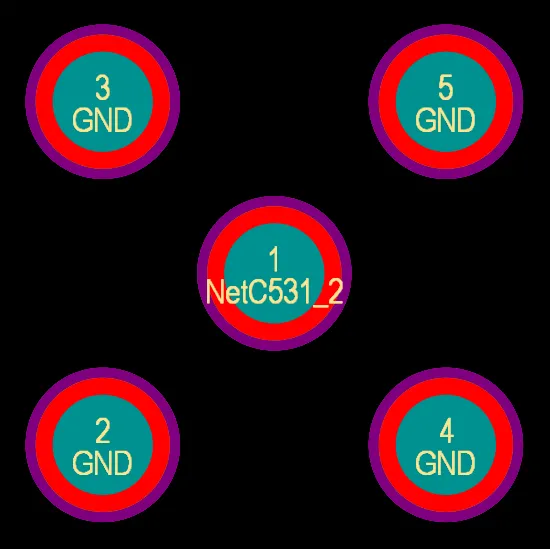
Pads com a máscara de solda exibida.
Ao editar um pad ou uma via, você verá as configurações de expansão da máscara de solda e da máscara de pasta nas regiões Pad Stack e Solder Mask Expansion do painel Properties, respectivamente. Embora essas configurações permitam controlar localmente os requisitos de expansão de um pad/via, normalmente não será necessário usá-las. Em geral, é mais fácil controlar os requisitos de máscara de pasta e máscara de solda definindo as regras de projeto apropriadas no editor de PCB. Ao usar regras de projeto, uma regra é definida para configurar a expansão de todos os componentes da placa. Depois, se necessário, você pode adicionar outras regras para situações específicas, como todas as instâncias de um determinado tipo de footprint usado na placa ou um pad específico de um componente específico, etc.


Para configurar as expansões de máscara nas regras de projeto:
-
Confirme se a opção Rule Expansion está selecionada como Shape na região Pad Stack do painel Properties (para pads) e/ou se a opção Rule está selecionada na região Solder Mask Expansion do painel Properties (para vias).
-
No editor de PCB, selecione Design » Rules nos menus principais e examine as regras de projeto da categoria Mask na caixa de diálogo Editor de regras e restrições de PCB. Essas regras serão respeitadas quando o footprint for posicionado na PCB.
Para substituir as regras de projeto de expansão e especificar uma expansão de máscara como atributo do pad/via, selecione Manual Expansion como Shape na região Pad Stack do painel Properties (para pads) e/ou Manual na região Solder Mask Expansion do painel Properties (para vias) e digite os valores necessários.
Cobertura de pads e vias com máscara de solda
A cobertura parcial e completa de pads e vias com máscara de solda pode ser obtida definindo um valor apropriado para a Expansão da máscara de solda. Essa restrição de expansão pode ser definida individualmente para cada objeto no painel Properties ou por meio de regras de projeto apropriadas de Expansão da máscara de solda. Ao configurar a expansão com um valor adequado, você pode obter o seguinte:
- Para cobrir parcialmente um pad/via – cobrindo apenas a área de cobre, defina a Expansão como um valor negativo que feche a máscara até a borda do furo do pad/via.
- Para cobrir completamente um pad/via – cobrindo a área de cobre e o furo, defina a Expansão como um valor negativo cujo módulo seja igual ou maior que o raio do pad/via.
- Para cobrir todos os pads/vias em uma única camada, defina o valor de Expansão apropriado e certifique-se de que o escopo (Consulta completa) de uma regra de Expansão da máscara de solda abranja todos os pads/vias da camada desejada.
- Para cobrir completamente todos os pads/vias em um projeto no qual estejam definidos diferentes tamanhos de via, defina a Expansão como um valor negativo cujo módulo seja igual ou maior que o maior raio de pad/via. Ao cobrir um pad/via individual, há opções para seguir a expansão definida na regra de projeto aplicável ou substituir a regra e aplicar uma expansão especificada diretamente ao pad/via em questão.
Pontos de teste
Related page: Atribuição de pontos de teste na placa
O software oferece suporte completo a pontos de teste, permitindo especificar pads (de furo passante ou SMD) e vias como locais de pontos de teste em testes de fabricação e/ou montagem. Um pad/via é designado para uso como ponto de teste por meio da configuração de suas propriedades de ponto de teste correspondentes – se deve ser um ponto de teste de fabricação ou de montagem e em qual lado da placa deve ser usado como ponto de teste. Essas propriedades estão disponíveis na região Testpoint do painel Propriedades .
Para agilizar o processo e reduzir a necessidade de configurar manualmente as propriedades dos pontos de teste, o software oferece um método para atribuir pontos de teste automaticamente com base nas regras de projeto definidas e usando o Gerenciador de pontos de teste (Tools » Testpoint Manager). Em cada caso, essa atribuição automática configura as propriedades de ponto de teste correspondentes para o pad/via.
Particularidades dos pads
Designadores de pads
Cada pad deve ser identificado com um designador (geralmente representando o número de um pino do componente) de até 20 caracteres alfanuméricos. Os designadores de pads serão incrementados automaticamente em uma unidade durante o posicionamento se o pad inicial tiver um designador que termine com um caractere numérico. Altere o designador do primeiro pad, antes do posicionamento, no painel Propriedades .
Para obter incrementos alfabéticos, por exemplo, 1A, 1B, ou incrementos numéricos diferentes de 1, use a caixa de diálogo Configurar matriz de colagem, acessada ao pressionar o botão Paste Array na caixa de diálogo Colar especial (Edit » Paste Special).

Recurso de colagem em matriz
Ao definir o designador do pad antes de copiá-lo para a área de transferência, você pode usar a caixa de diálogo Setup Paste Array para aplicar automaticamente uma sequência de designadores durante o posicionamento dos pads. Usando o campo Text Increment na caixa de diálogo Setup Paste Array, é possível posicionar as seguintes sequências de designadores de pads:
- Numérica (1, 3, 5)
- Alfabética (A, B, C)
- Combinação alfanumérica (A1 A2, 1A 1B, A1 B1 ou 1A 2A, etc.)
Para incrementar numericamente, defina o campo Text Increment com o valor do incremento desejado. Para incrementar alfabeticamente, defina o campo Text Increment com a letra do alfabeto que representa o número de letras que você deseja avançar. Por exemplo, se o pad inicial tiver o designador 1A, defina o campo como A (primeira letra do alfabeto) para incrementar os designadores em 1. Se você definir o campo como C (terceira letra do alfabeto), os designadores serão 1A, 1D (três letras após A), 1G, etc.
Conexões por jumper
As conexões por jumper definem conexões elétricas entre pads de componentes que não são fisicamente roteadas com primitivas na PCB. Elas são especialmente úteis em placas de camada única, nas quais um fio é usado para passar por cima das trilhas da única camada física.
Os pads de um componente podem ser identificados com um valor Jumper no painel Properties. Pads que compartilham o mesmo Jumper e a mesma rede elétrica indicam ao sistema que existe uma conexão válida entre eles, embora não estejam fisicamente conectados.
As conexões por jumper são exibidas como linhas de conexão curvas no Editor de PCB. O verificador de regras de projeto não indicará conexões por jumper como redes não roteadas.
Detalhes das vias
Definição das propriedades das vias
Embora os requisitos de abrangência de camadas (plano Z) de cada tipo de via sejam definidos na aba Tipos de via do Gerenciador de empilhamento de camadas, as propriedades dimensionais da via são definidas por:
-
edição manual de uma via posicionada no painel Propriedades; ou
-
pelas primitivas padrão de PCB, quando uma via é posicionada manualmente (Place » Via); ou
-
pela regra de projeto de estilo de via de roteamento, se a via for posicionada durante o roteamento interativo, o ActiveRouting ou o roteamento automático.
Configuração da regra de projeto de estilo de via de roteamento
Main page: Definição, delimitação do escopo e gerenciamento das regras de projeto de PCB
As propriedades dimensionais das vias posicionadas durante o roteamento interativo, o ActiveRouting ou o roteamento automático são controladas pela regra de projeto de estilo de via de roteamento aplicável. Para ajudar a selecionar as vias na regra de projeto, há um conjunto de palavras-chave de consulta relacionadas a vias que você pode usar no escopo da regra (Where the Object Matches); elas são detalhadas abaixo.
Quando você muda de camada durante o roteamento, o software verifica as camadas inicial e final dessa mudança e escolhe um tipo de via permitido em Layer Stack Manager. Em seguida, identifica a regra de projeto de estilo de via de roteamento aplicável com a maior prioridade e aplica à via que será posicionada as configurações dimensionais da seção Constraints dessa regra.
Por exemplo, você pode ter um conjunto de redes DRAM_DATA que exigem µVias para a transição da camada TopLayer para a S2 e da camada S2 para a S3, e uma via de furo passante para todas as outras transições de camada (que também é diferente da via exigida pelas outras redes). Isso pode ser tratado criando duas regras de projeto de estilo de via de roteamento para essas redes DRAM_DATA. Um exemplo de regra de projeto adequada para µVia é mostrado abaixo; passe o cursor sobre a imagem para exibir a regra de projeto para vias de furo passante.
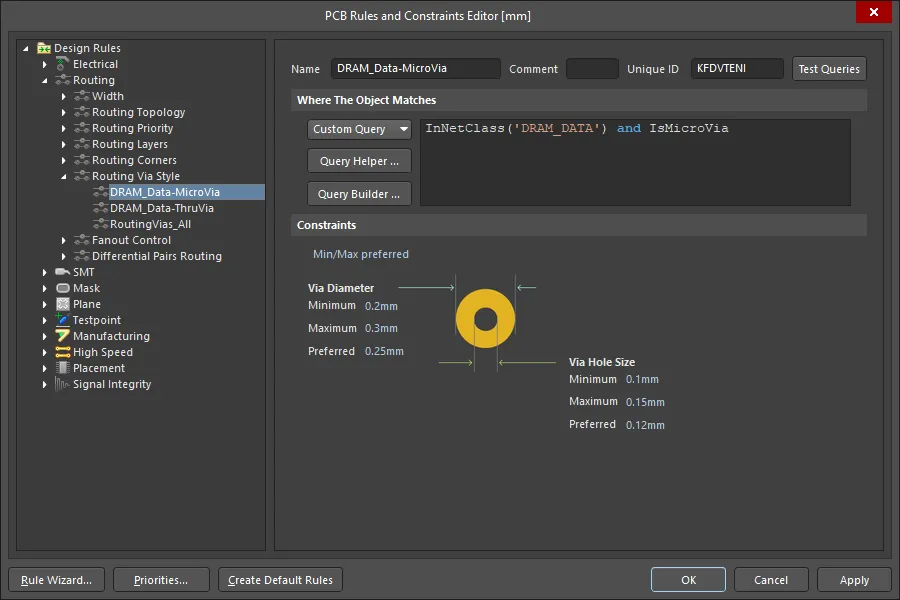
O escopo das regras de projeto pode ser definido para aplicá-las a tipos específicos de vias.
Para simplificar a definição do escopo das regras de projeto de estilo de via de roteamento, estão disponíveis as seguintes palavras-chave de consulta relacionadas a vias:
| Via Type Query | Returns |
|---|---|
| IsVia | Todos os objetos de via, independentemente do tipo de via. |
| IsThruVia | Todas as vias que se estendem da camada superior à camada inferior. |
| IsBlindVia | Todas as vias que começam em uma camada externa e terminam em uma camada interna e que não são µVias. |
| IsBuriedVia | Todas as vias que começam em uma camada interna e terminam em outra camada interna e que não são µVias. |
| IsMicroVia | Todas as vias que têm a opção µVia habilitada e conectam camadas adjacentes. |
| IsSkipVia | Todas as vias que têm a opção µVia habilitada e abrangem 2 camadas. |

Posicionamento de vias durante o roteamento interativo
Quando você muda de camada durante o roteamento interativo, o software insere automaticamente uma via. A via escolhida depende dos seguintes fatores:
- Os tipos de via disponíveis para as camadas abrangidas pela mudança de camada.
- A regra de projeto de estilo de via de roteamento aplicável ao tipo de via selecionado para essa mudança de camada.
µVias empilhadas sendo posicionadas durante uma mudança de camada de L1 para L4. O modo Interactive Routing do painel Properties exibe os tipos de via que serão posicionados; pressione 6 para alternar entre os empilhamentos de vias possíveis; pressione 8 para exibir uma lista dos empilhamentos de vias possíveis.
Controle da via posicionada durante o roteamento interativo
-
À medida que você muda as camadas de roteamento, o software escolhe automaticamente o tipo de via mais adequado para abranger essas camadas.
-
Se houver vários tipos de via ou combinações (empilhamentos de vias) que possam ser usados, pressione a tecla de atalho 6 para alternar interativamente entre todos os empilhamentos de vias disponíveis para essa mudança de camada; pressione o atalho 8 para exibir uma lista. Os empilhamentos de vias são apresentados na seguinte ordem: usar µVia(s), usar µVia com salto de camada, usar via cega, usar via passante. Vias empilhadas podem ser posicionadas se a mudança de camada abranger mais de uma camada e houver tipos de via adequados definidos. Os tipos de via propostos são detalhados na barra de status e no visor Heads Up, por exemplo, [µVia 1:2, µVia 2:3, µVia 3:4], como mostrado na imagem acima.
-
O último empilhamento de vias utilizado é mantido como padrão para a próxima rede que você rotear. O empilhamento de vias padrão é mantido apenas durante a sessão de edição atual.
-
As propriedades dimensionais da via são especificadas pela regra de projeto de estilo de via de roteamento aplicável; as estratégias para definir uma regra de projeto de estilo de via de roteamento adequada são discutidas acima.
-
Para alterar interativamente as dimensões da via durante uma mudança de camada, pressione o atalho 4. Isso alternará entre os modos de tamanho de via:
Rule Minimum;Rule Preferred;Rule Maximum;User Choice; o modo de tamanho de via atual será exibido no visor Heads Up e na barra de status (como mostrado na imagem acima). Se Escolha do usuário estiver selecionado, pressione Shift+V para abrir a caixa de diálogo Escolher tamanhos de via e selecionar o tamanho de via desejado. A lista de tamanhos de via disponíveis exibida na caixa de diálogo é obtida da lista de vias já utilizadas no projeto; consulte-as no modo Modelos de pads e vias do painel PCB.Se o modo Template preferred for usado na regra de projeto de estilo de via de roteamento aplicável, o atalho 4 alternará entre os modelos de via habilitados.
-
Uma vista lateral dos tipos de via propostos é exibida no painel Properties, como mostrado acima.
-
Para posicionar uma via e continuar o roteamento na mesma camada, pressione o atalho 2.
-
Para posicionar uma via e suspender o roteamento dessa conexão, pressione o atalho / no teclado numérico.
-
Se a rede que está sendo roteada precisar se conectar a um plano de alimentação interno, pressione a tecla / (no teclado numérico) para posicionar uma via conectada ao plano de alimentação apropriado. Isso funciona em todos os modos de posicionamento de trilhas, exceto no modo Qualquer ângulo .
-
Pressione Shift+F1 durante o roteamento para acessar um menu com todos os atalhos disponíveis no comando.
Trabalhando com vias empilhadas
-
Vias empilhadas que formam uma conexão contínua podem ser manipuladas como se fossem uma única via. Use click and drag na pilha para mover todas elas, junto com as trilhas conectadas.
-
Clique uma vez para selecionar a via superior da pilha. Se o mouse não for movido, os cliques únicos subsequentes selecionarão cada uma das outras vias da pilha, em sequência.
-
Ctrl+Click and drag para mover apenas a via selecionada junto com as trilhas conectadas.
-
Para selecionar todas as vias de uma pilha, clique uma vez para selecionar uma delas e pressione Tab para estender a seleção a todas as vias dessa pilha.
Configurando a exibição de vias
Há vários recursos de exibição disponíveis para ajudar você a trabalhar com vias.
Cores das vias
As cores das vias são configuradas no painel Configuração de visualização. O anel de cobre da via é exibido conforme a configuração atual de Multi-Layer na seção Layers . A cor do furo da via é exibida conforme a configuração de Via Holes na seção System Colors . Você também pode desabilitar a exibição dos furos alternando  nas configurações desejadas.

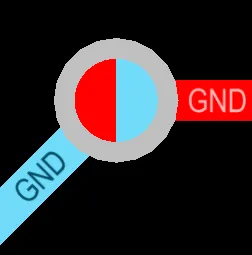
A primeira imagem mostra uma via passante. A via da segunda imagem é uma via cega; o furo é exibido nas cores das camadas inicial e final.
Vias e a máscara de solda
A apresentação padrão das camadas no editor de PCB sempre mostra a camada Multi-Layer acima de todas as outras. Isso pode dificultar a visualização precisa do conteúdo das camadas de máscara de solda, especialmente quando um pad ou uma via usa uma expansão negativa da máscara, pois o conteúdo da camada de máscara de solda ficará oculto sob o objeto multicamada. Você pode alterar esse comportamento mudando a ordem de desenho das camadas na página Editor de PCB – Exibição da caixa de diálogo Preferences. Configure a camada atual para ser desenhada acima de todas as outras.
Ao alterar a ordem de desenho das camadas para mostrar a camada atual por cima, as aberturas da máscara serão apresentadas com precisão quando você definir Top Solder como a camada atual, conforme mostrado na imagem abaixo. As setas verdes mostram o tamanho da abertura da máscara de solda para uma via à esquerda, um pad com a abertura da máscara reduzida no centro e um pad com a abertura ampliada à direita.
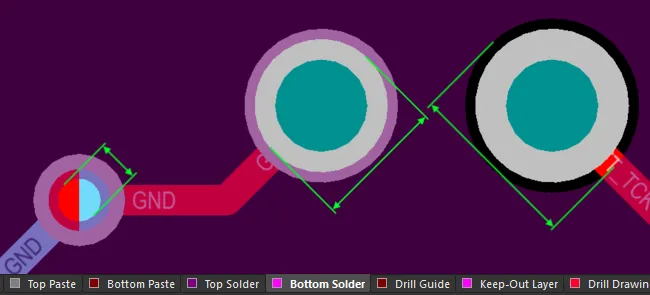
Configure as opções de exibição para poder examinar as aberturas da máscara de solda.
Exibição de vias empilhadas
Se houver vias empilhadas, os números exibidos correspondem às camadas inicial e final de todas as vias da pilha. Passe o cursor sobre a imagem abaixo para mostrar as vias em 3D; à direita da imagem há uma pilha de três vias.
 As camadas atravessadas podem ser exibidas nas vias. Passe o cursor para mostrar as vias em 3D.
Outras configurações de exibição de vias
Para exibir o nome da rede da via e os números das camadas no trecho atravessado pela via, habilite as opções Via Nets e Via Span, respectivamente, na região Additional Options da aba View Options do painel View Configuration.

Explorando furos de pads e vias
No modo do painel PCB Hole Size Editor, suas três regiões principais mudam para refletir (de cima para baixo):
- A filtragem geral dos tipos de furo e de seu status, com uma subseção para os pares de camadas de furação atualmente definidos para a placa.
- Unique Holes organizados em grupos conforme o tamanho e a forma.
- Pads/Vias individuais que constituem cada grupo de objetos de furo.

As seções do painel mostram a filtragem cumulativa aplicada aos tipos, estilos e status dos furos.
Os grupos de furos podem ser editados coletivamente na região Unique Holes do painel, inserindo valores na célula da coluna apropriada. Você pode inserir um valor numérico para alterar o tamanho atual do furo de pads e vias na coluna Hole Size .

Editando o tamanho do furo para o grupo selecionado de seis estilos de furo correspondentes.
Você também pode alterar as entradas correspondentes de Hole Length, Hole Type e Plated dos furos, quando aplicável.

Alterando o tipo de furo para o grupo selecionado de seis estilos de furo correspondentes.
Os objetos individuais de pad/via pertencentes ao grupo de furos selecionado são listados na seção inferior Pad/Via do painel PCB. Clique com o botão direito em um objeto da lista e selecione Properties (ou clique duas vezes diretamente na entrada) para abrir o modo correspondente do painel Properties para essa primitiva, onde suas propriedades podem ser visualizadas e editadas.
Para atualizar o painel PCB no modo Hole Size Editor com os dados atuais dos símbolos de furação da PCB, clique com o botão direito em uma região do painel nesse modo e selecione o comando Refresh.
Suporte à furação reversa
O modo Hole Size Editor do painel PCB também pode ser usado para examinar pads e vias destinados à furação reversa. Os pares de camadas de furação reversa são exibidos na lista Layer Pairs, identificados pela adição do texto [BD].
Quando um tamanho de furo de furação reversa é selecionado, os objetos têm seu Kind exibido como Backdrill. Use esse recurso para localizar e examinar rapidamente os furos com furação reversa. Observe que as configurações de furação reversa não podem ser editadas no painel.
Relatório de furação reversa
Para gerar um relatório de todas as operações de furação reversa, clique com o botão direito na lista Furos únicos e selecione Backdrill Report no menu de contexto.
O relatório detalha cada operação de furação reversa, incluindo a localização, o diâmetro e a profundidade de furação.
Suporte a rebaixos de furos
O modo Hole Size Editor do painel PCB também pode ser usado para examinar pads com recursos de rebaixo de furo habilitados. Quando o projeto de PCB tem objetos de pad com recursos de rebaixo de furo (rebaixo cilíndrico/escareado) habilitados em um ou em ambos os lados, os grupos Counterholes Top e/ou Counterholes Bottom associados são exibidos na lista Layer Pairs. As colunas Counterhole Depth e Counterhole Angle podem ser exibidas na Unique Holes região do painel. Observe que as configurações de rebaixos não podem ser editadas no painel.

As informações sobre os rebaixos no projeto são exibidas no modo Hole Size Editor do painel PCB.
 Localizado por IA