
Preferências do Editor CAM
As páginas na categoria CAM Editor da caixa de diálogo Preferences dão acesso às preferências relacionadas com as funcionalidades e os recursos do CAM Editor.
Geral
A página CAM Editor – General da caixa de diálogo Preferences inclui controlos relacionados com as definições gerais do CAM Editor no espaço de desenho CAM.
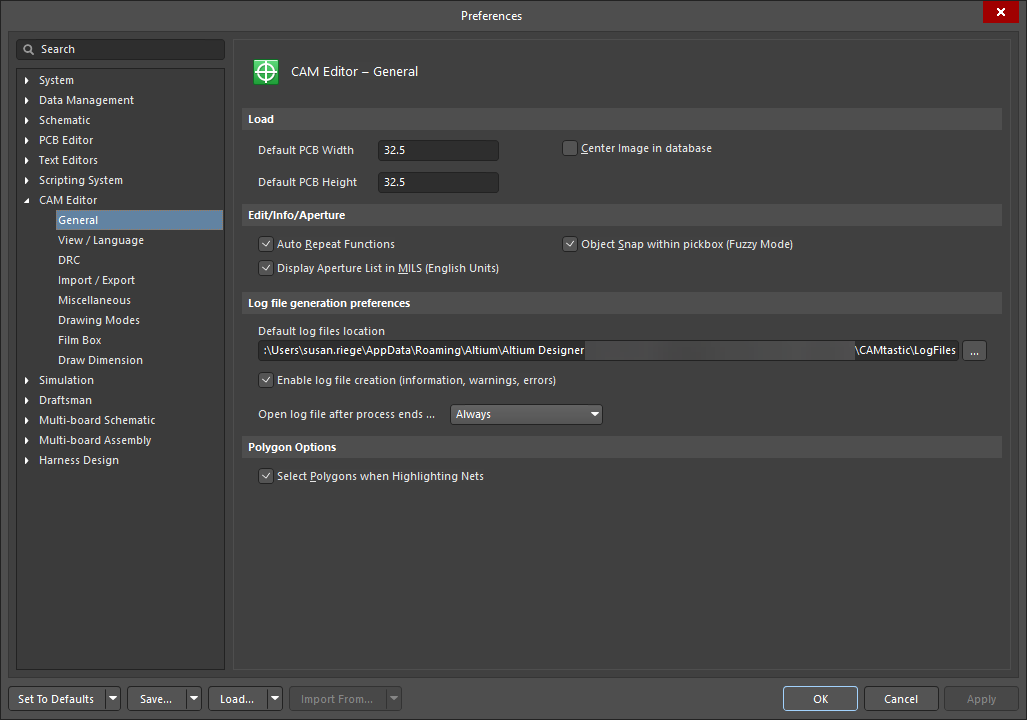
A página CAM Editor – General da caixa de diálogo Preferences
Carregar
- Default PCB Width - utilize este campo para determinar o posicionamento em largura da origem e quanto da área inicial será positiva quando é iniciada uma nova sessão. A extensão de uma área de trabalho é de 65" x 65", pelo que será aceite qualquer área positiva inicial entre zero e a extensão total.
- Default PCB Height - utilize este campo para determinar o posicionamento em altura da origem e quanto da área inicial será positiva quando é iniciada uma nova sessão. A extensão de uma área de trabalho é de 65" x 65", pelo que será aceite qualquer área positiva inicial entre zero e a extensão total.
- Center image in database - ative esta opção para garantir que as extensões da imagem completa carregada são calculadas e centradas no documento CAM.
Editar/Info/Abertura
- Auto Repeat Functions - ativar esta opção garante que as funções de edição e desenho repetidas continuam a ocorrer até premir Esc ou escolher Cancel no menu de contexto. Esta opção pode ser útil quando necessita de uma série de desenhos ou edições semelhantes e pretende evitar reiniciar cada função manualmente.
- Display Aperture List in MILS (English Units) - ative esta opção para apresentar polegadas em unidades MIL (1 = 0,001") para todos os tamanhos de abertura (incluindo DRC e outras funcionalidades que pedem a introdução de tamanhos).
- Object Snap within pickbox (Fuzzy Mode) - ativar esta opção permite ajustar a quaisquer extremidades existentes dentro da pickbox.
Preferências de geração de ficheiros de registo
-
Default log files location - defina a localização predefinida dos ficheiros de registo para armazenar os ficheiros de registo gerados. Clique no botão
 para definir o caminho. Certifique-se de que a opção Enable log file generation está ativada se pretender armazenar os ficheiros de registo gerados.
- Enable log file creation (information, warnings, errors) - ative esta opção para armazenar os ficheiros de registo gerados.
- Open log file after process ends - utilize a lista pendente para garantir que os ficheiros de registo abrem sempre quando forem encontrados erros ou avisos.
Opções de Polígono
Select Polygons when Highlights Nets - se tiver extraído redes de dados Gerber, pode ativar esta opção para selecionar polígonos de destino quando as redes relacionadas são realçadas.
Visualização / Idioma
A página CAM Editor – View / Language da caixa de diálogo Preferences inclui controlos para escolher a visualização translúcida, a forma de apresentar a camada atual e a ordenação das camadas, o idioma a utilizar para desenhar texto e a personalização das cores das camadas no CAM Editor.

A página CAM Editor – View / Language da caixa de diálogo Preferences
Visualização
- Translucent Viewing Default - ative esta opção para iniciar a sessão de edição do documento CAM com a visualização translúcida ativada.
- Draw Current Layer Last - ative esta opção para que a camada atual seja apresentada por cima de todas as outras camadas.
- Arc(s) slicing resolution (Degrees) - este campo controla a resolução de arco apresentada para interpolação circular (arcos verdadeiros). Os arcos manterão sempre a informação do arco verdadeiro, mas serão apresentados como segmentos de linha reta para aumentar a velocidade de visualização. Em qualquer momento, pode consultar um arco para verificar que a informação do arco continua preservada.
- Sort Layers Tree (Alphabetically) - utilize para escolher como as camadas são ordenadas alfabeticamente.
Idioma para Desenhar Texto
Utilize a lista pendente para escolher o idioma ao desenhar texto no documento CAM.
Cores
Colors - clique para selecionar a cor para personalizar as camadas do CAM Editor.
DRC
A página CAM Editor – DRC da caixa de diálogo Preferences permite-lhe definir a distância mínima de folga entre uma thermal e outro flash numa camada de plano dentro do espaço de desenho CAM.

A página CAM Editor – DRC da caixa de diálogo Preferences
Folga de Thermals Insuficientes
Clearance Value - utilize este campo para definir a distância mínima permitida entre uma thermal e outro flash numa camada de plano. Esta distância é especificada como um valor percentual da dimensão exterior da thermal.
Importação / Exportação
A página CAM Editor – Import / Export da caixa de diálogo Preferences inclui opções para configurar as suas importações e exportações no espaço de desenho CAM.

A página CAM Editor – Import / Export da caixa de diálogo Preferences
Importação Gerber (Predefinição)
- RS-274 - clicar neste botão percorre os formatos Gerber disponíveis: RS274, RS274X ou Fire9000.
- Import Settings - clique para abrir a caixa de diálogo Gerber Import Settings, que pode utilizar para determinar unidades de medida (Imperial ou Métrico), formatos de dígitos e tipos de supressão de zeros, entre outras opções.
- Advanced Options - clique para abrir a caixa de diálogo Import Gerber Options para configurar opções como utilizar arcos de 360 graus por predefinição e definir as configurações de fim de bloco Gerber.
Exportação Gerber (Predefinição)
- RS-274 - clicar neste botão percorre os formatos Gerber disponíveis: RS274, RS274X ou Fire9000.
- Export Settings - clique para abrir a caixa de diálogo Gerber Export Settings, que pode utilizar para determinar unidades de medida (Imperial ou Métrico), formatos de dígitos e tipos de supressão de zeros, entre outras opções.
- Advanced Options - clique para abrir a caixa de diálogo Export Gerber(s) , onde pode determinar a separação de camadas compostas em ficheiros individuais, configurar a resolução Fire9000 e converter polígonos em preenchimento vetorial, entre outras opções.
- Suppress comments (remove G04 commands) - ative se pretender suprimir comandos G04 como comentários quando os dados Gerber estiverem a ser exportados de um documento do CAM Editor.
Exportar para PCB - Opções
- Create Fills (only if rectangular) - escolha esta opção e serão criados preenchimentos para polígonos retangulares ao exportar desenhos do CAM Editor.
- Created Hatched Polygons - ative esta opção para garantir que são criados pours de cobre constituídos por pistas e arcos ao exportar desenhos do CAM Editor. Clique no botão Hatched Polygon Options para configurar as definições de polígono.
- Create Solid Polygons - ative esta opção para garantir que são criados polígonos (pours de cobre) ao exportar desenhos do CAM Editor. Clique no botão Solid Polygon Options para definições adicionais.
- Hatched Polygon Options - clique para configurar o polígono tracejado, como o tamanho da grelha, a largura da pista, o comprimento mínimo de primitiva e a remoção de cobre morto ao importar ou exportar desenhos que contenham polígonos.
- Solid Polygon Options - clique para definir os atributos do polígono sólido, como ilhas de cobre, estrangulamentos estreitos de cobre e a forma de vazar polígonos sobre a mesma rede.
- Create PCB DRC Rules from CAM DRC Checks - ative para utilizar as regras DRC para PCB a partir das verificações DRC do CAM.
- Select the imported layer that will be used to create the PCB BoardOutline (from the biggest closed primitive) - utilize a lista pendente para selecionar a camada pretendida.
Opções
Optimize Exported Gerber, Drill, Rout file size - ative esta opção para otimizar o tamanho do ficheiro exportado de dados Gerber, Drill ou Route.
Importação - tratamento de tipos de camada idênticos
- Use existing layer - escolha utilizar o mesmo tipo de camada existente quando forem importados ficheiros Gerber, NC Drill ou IPC-356-D com tipos de camada idênticos.
- Create new layer - escolha esta opção para criar um novo tipo de camada quando forem importados ficheiros Gerber, NC Drill ou IPC-356-D com tipos de camada idênticos.
Diversos
A página CAM Editor – Miscellaneous da caixa de diálogo Preferences inclui opções relacionadas com as definições diversas do CAM Editor, como definir nomes de extensões de ficheiro que necessitam de ser importados, definições de carregamento rápido e precisão personalizada de abertura.

A página CAM Editor – Miscellaneous da caixa de diálogo Preferences
Extensões de Ficheiro
- Gerber - introduza neste campo a(s) extensão(ões) de ficheiro separadas por ponto e vírgula para as quais os ficheiros Gerber devem ser importados.
- Aperture - introduza neste campo a(s) extensão(ões) de ficheiro separadas por ponto e vírgula para as quais os ficheiros de abertura devem ser importados.
- NC Data - introduza neste campo a(s) extensão(ões) de ficheiro separadas por ponto e vírgula para as quais os ficheiros de furação NC Data (controlo numérico) devem ser importados.
- Netlist - introduza neste campo a(s) extensão(ões) de ficheiro separadas por ponto e vírgula para as quais os ficheiros Netlist devem ser importados.
Carregamento Rápido
- Max. Size (Inches) - edite este campo para determinar o tamanho máximo, em polegadas, das extensões Gerber importadas.
- Load Gerber - ative esta opção para carregar ficheiros Gerber quando estiver a utilizar o importador de Carregamento Rápido. Também pode carregar outros formatos ativando as outras opções.
- Load NC Data - ative esta opção para carregar os ficheiros NC quando estiver a utilizar o importador de Carregamento Rápido. Também pode carregar outros formatos ativando as outras opções.
- Load Netlist - ative esta opção para carregar os ficheiros netlist quando estiver a utilizar o importador de Carregamento Rápido. Também pode carregar outros formatos ativando as outras opções.
Precisão de Abertura(s) Personalizada(s)
- 1 Digit (e.g. NNN.N) - escolha esta opção se pretender uma precisão de um dígito (no formato NNN.N) para as aberturas personalizadas.
- 2 Digits (e.g. NNN.NN) - escolha esta opção se pretender uma precisão de dois dígitos (no formato NNN.NN) para as aberturas personalizadas.
Modos de Desenho
A página CAM Editor – Drawing Modes da caixa de diálogo Preferences disponibiliza controlos relacionados com o seu método preferido de ajuste a objetos, a apresentação da grelha e a capacidade de desenhar, editar ou medir em modos específicos.

A página CAM Editor – Drawing Modes da caixa de diálogo Preferences
Grelha
- On/Off - ative esta opção para apresentar a grelha. O cursor não irá ajustar-se à grelha apresentada, a menos que a definição Object Snap tenha sido configurada para a grelha.
- Size: X:Y (mil) - introduza neste campo um valor de tamanhos X:Y. Os tamanhos X e Y apresentam a grelha. Pode utilizar valores X e Y independentes (ou seja, X=100.0, Y=50.0).
Ajuste a Objetos
Object Snap - ative esta opção para garantir que os objetos colocados puxam o cursor para a posição com base na proximidade do cursor ao ponto de ajuste a objetos selecionado.
Modos
- Ortho - ative esta opção para ativar o Modo Ortho. Neste modo, pode desenhar, editar ou medir em incrementos de 90 graus no documento CAM.
- Blips - ative esta opção para entrar no modo Blips. Este modo é utilizado como uma ferramenta para o ajudar a ver a localização selecionada pelo rato. Será apresentado um símbolo de referência '+' por cada clique com o botão esquerdo. Estes símbolos de referência são temporários e desaparecerão quando o documento CAM for atualizado.
Unidades
- English - ative esta opção para utilizar unidades de medida imperiais em polegadas (in).
- Metric - ative esta opção para utilizar unidades de medida métricas em milímetros (mm).
Direção do Arco
- Clockwise - ative esta opção para definir a direção dos arcos no sentido dos ponteiros do relógio. Independentemente da definição de direção, a direção dos arcos pode ser alterada individualmente à medida que são desenhados.
- C - Clockwise - ative esta opção para definir a direção dos arcos no sentido contrário ao dos ponteiros do relógio. Independentemente da definição de direção, a direção dos arcos pode ser alterada individualmente à medida que são desenhados.
Caixa de Filme
A página CAM Editor – Drawing Modes da caixa de diálogo Preferences disponibiliza controlos para controlar o nome, a visualização e as dimensões da sua caixa de filme.

A página CAM Editor – Film Box da caixa de diálogo Preferences
Nome da Caixa
Box Name - utilize esta lista pendente para selecionar um dos seguintes valores para o nome da caixa. Este campo deve conter um nome válido (por exemplo, "box1").
Tamanho da Caixa (Polegadas)
- X - introduza o tamanho pretendido da caixa no eixo X, em polegadas.
- Y - introduza o tamanho pretendido da caixa no eixo Y, em polegadas.
Canto Inferior Esquerdo (Polegadas)
- X - introduza o tamanho pretendido do canto inferior esquerdo no eixo X, em polegadas.
- Y - introduza o tamanho pretendido do canto inferior esquerdo no eixo Y, em polegadas.
Visualização
Display Box At Start Up - ative esta opção se pretender que a caixa de filme apareça quando o Editor CAM iniciar.
Desenhar Cota
A página CAM Editor – Draw Dimension da caixa de diálogo Preferences inclui opções relacionadas com a visualização, a precisão e a escala dos objetos de cota.

A página CAM Editor – Draw Dimension da caixa de diálogo Preferences
Definições
- Height - introduza um valor para a altura do texto da cota.
- Accuracy (Decimal) - utilize esta lista pendente para escolher a precisão no número de dígitos para os objetos de cota. Pode escolher entre 0 e 6 dígitos.
- X Scale - introduza um valor de escala X para o texto da cota.
- Offset Text from Dimline - introduza um valor em polegadas desde a linha de cota até ao texto da cota.
- Style - clique neste botão para escolher um dos ficheiros de texto e formas AutoCAD com extensão SHX como estilo de letra para os objetos de cota.
 AI-localized