
Acessando, Definindo e Gerenciando as Preferências do Sistema
O Altium Designer disponibiliza uma localização central onde pode configurar várias definições de preferências para o ambiente do Altium Designer e opções globais específicas de vários editores e das respetivas funcionalidades. Estas definições globais do sistema aplicam-se a todos os projetos e documentos relevantes.
As preferências são configuradas a partir da caixa de diálogo Preferences, à qual se acede clicando no controlo  no canto superior direito do espaço de design.
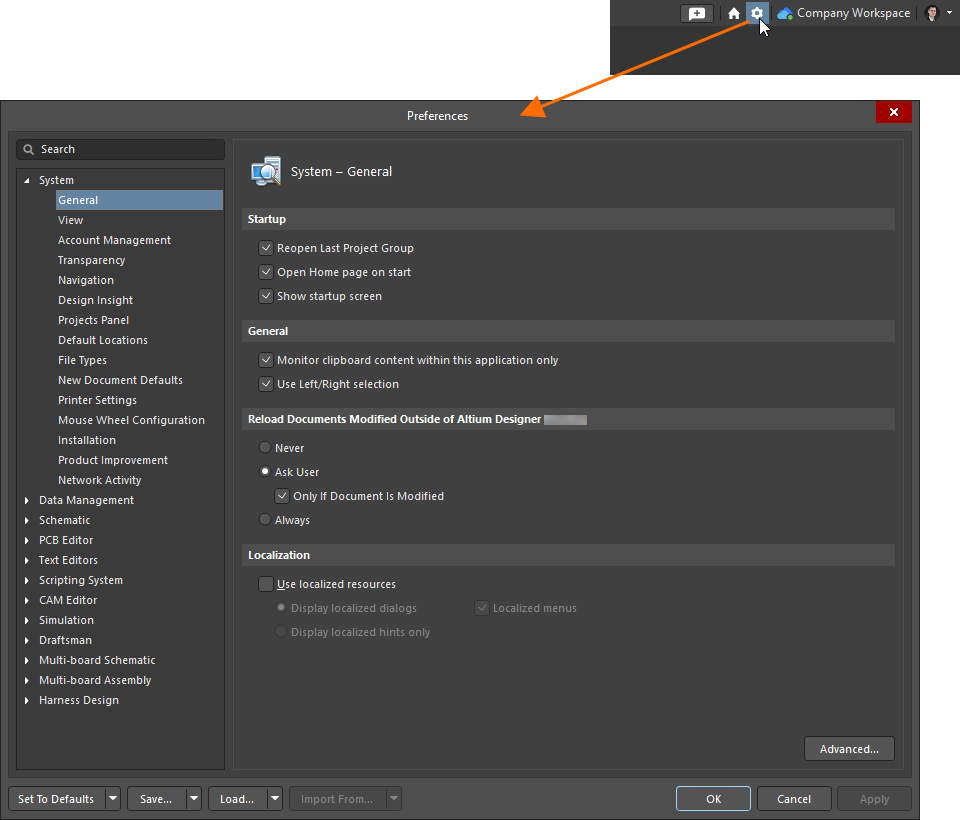 Aceda à caixa de diálogo Preferences , que é o centro principal para definir configurações globais do sistema e definições específicas dos editores.
As preferências estão agrupadas em categorias. Clique no nome de uma categoria no lado esquerdo da caixa de diálogo para abrir as seleções dessa categoria. Clique numa entrada dentro de uma categoria para apresentar, à direita, a página detalhada dessa área. A faixa no topo da região mostrará o nome da página a ser editada no formato <CategoryName> - <ChildPageName>. Utilize os controlos e opções disponíveis numa página para configurar, conforme necessário, as suas preferências para essa área do software. Isto pode ser uma combinação entre o cumprimento da política da empresa e o seu ambiente de trabalho preferido.
Categorias de Preferências
Estão disponíveis as seguintes categorias de preferências:
- Preferências do Sistema
- Preferências de Gestão de Dados
- Preferências de Esquemáticos
- Preferências do Editor PCB
- Preferências dos Editores de Texto
- Preferências do Sistema de Scripting
- Preferências do Editor CAM
- Preferências de Simulação
- Preferências do Draftsman
- Preferências de Esquemático Multi-board
- Preferências de Montagem Multi-board
- Preferências de Design de Harness
Repor as Preferências para os Valores Predefinidos
Pode repor para os valores predefinidos as opções e os controlos da página de preferências selecionada, das páginas da categoria selecionada, ou de todas as páginas. Clique no botão Set To Defaults na parte inferior da caixa de diálogo e selecione um dos seguintes comandos:
-
Default (Page) – utilizado para repor para os valores predefinidos as opções e os controlos da página filha de preferências selecionada.
-
Default (Branch) – utilizado para repor para os valores predefinidos as opções e os controlos de todas as páginas filhas de preferências da categoria selecionada. Certifique-se de que a pasta da categoria principal pretendida está selecionada; caso contrário, este comando não estará disponível.
-
Default (All) – utilizado para repor para os valores predefinidos as opções e os controlos de todas as páginas de preferências.
Guardar e Carregar Preferências
Pode guardar preferências em e carregar preferências a partir de um ficheiro de preferências ou de um Item de preferências de design no seu Workspace.
Guardar e Carregar Preferências Utilizando um Ficheiro de Preferências
Para guardar as suas preferências num ficheiro de preferências (*.DXPPrf), clique no botão Save na parte inferior da caixa de diálogo Preferences e selecione Save to file. Será aberta uma caixa de diálogo na qual poderá selecionar a localização e o nome do ficheiro.
Para carregar preferências a partir de um ficheiro de preferências, clique no botão Load na parte inferior da caixa de diálogo Preferences e selecione Load from file. A caixa de diálogo Load Preferences será aberta para que possa procurar e abrir o ficheiro pretendido.
Guardar e Carregar Preferências Utilizando um Workspace Ligado
Para guardar as suas preferências num Workspace ligado, clique no botão Save na parte inferior da caixa de diálogo Preferences e selecione Save to server. Será aberta a caixa de diálogo Choose Item. Utilize a caixa de diálogo para escolher um item existente de preferências de designer para guardar as preferências na respetiva revisão seguinte.

Guardar as preferências atualmente definidas para a sua instância ativa do Altium Designer numa revisão planeada de um item Designer Preferences de destino num Workspace.
Depois de escolher a Revisão de Item de destino necessária, clique em OK. Será aberta a caixa de diálogo Edit Revision, na qual pode alterar o Name e o Description, e adicionar Release Notes conforme necessário. Ao clicar em OK para prosseguir, será aberta a caixa de diálogo Release preferences. Esta caixa de diálogo é utilizada para gerir a forma como o conjunto de preferências do Altium Designer é disponibilizado para a revisão de destino das preferências de designer.
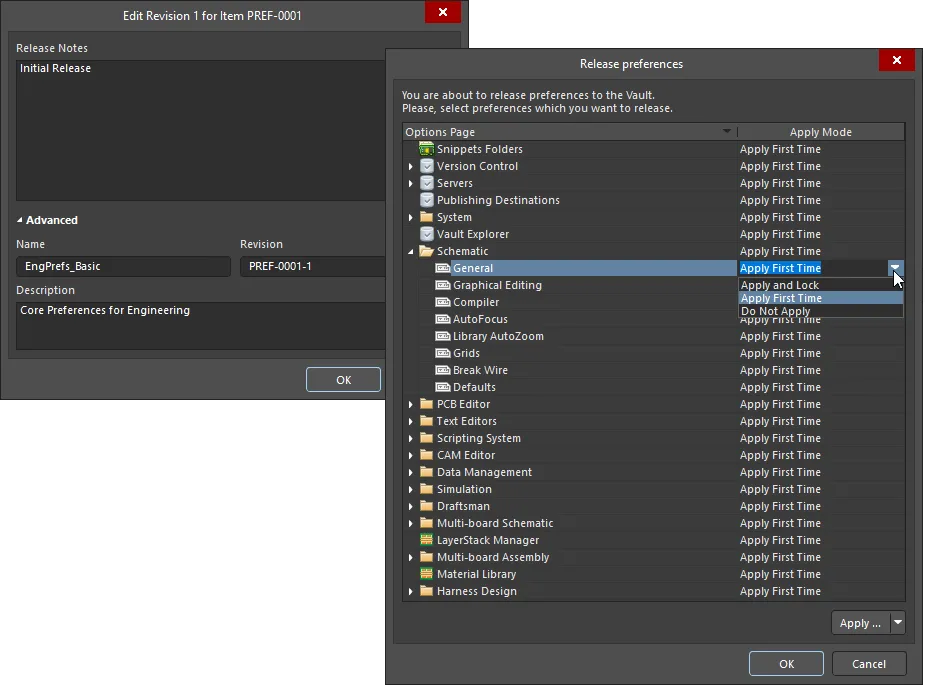
Edite a revisão conforme necessário, incluindo a adição de notas de lançamento, e depois avance para definir como as preferências são disponibilizadas, através da caixa de diálogo Release preferences. O modo em que as preferências/definições são disponibilizadas determinará a sua acessibilidade quando a revisão das preferências de designer for posteriormente reutilizada.
A caixa de diálogo apresenta uma entrada para cada uma das páginas de opções encontradas na caixa de diálogo Preferences, juntamente com as seguintes definições adicionais e úteis do Altium Designer:
| Customizations (em System) | Personalizações da interface do utilizador (menus, atalhos, botões, etc.) |
| Item Manager (em System) | Definições de atualização de item |
| Vault Explorer | Definições relacionadas com o painel Explorer panel. |
| View Configurations (em PCB Editor) | Cores e ativação de camadas, configurações de apresentação personalizadas. |
| Snippets Folders (em PCB Editor) | Pastas de destino para Snippets de design. |
| LayerStack Manager | Definições relacionadas com o editor Stackup. |
| Material Library | Definições relacionadas com a biblioteca de materiais, utilizada ao definir um empilhamento de camadas no editor Stackup. |
A caixa de diálogo também oferece três modos aplicáveis (Apply Modes) para a forma como as preferências serão aplicadas ao Altium Designer quando a revisão das preferências de designer for carregada a partir do Workspace.
-
Apply and Lock – as preferências/definições serão carregadas no Altium Designer como opções só de leitura (não editáveis). Voltarão a um estado editável quando o utilizador deixar de estar ligado ao Workspace.
-
Apply First Time – as preferências/definições serão carregadas no Altium Designer como definições iniciais e poderão ser editadas.
-
Do Not Apply – as preferências/definições não serão carregadas no Altium Designer, permitindo que as definições existentes permaneçam.
O Apply Mode pode ser definido utilizando o seguinte.
-
Para uma entrada individual, clique dentro da célula Apply Mode correspondente e escolha o modo pretendido no menu pendente.
-
Para todas as entradas de uma secção/categoria expansível, clique dentro da célula Apply Mode correspondente à entrada dessa secção/categoria e escolha o modo pretendido no menu pendente.
-
Para todas as entradas de uma só vez, utilize o menu associado ao botão Apply no canto inferior direito da caixa de diálogo.
Depois de definir os modos conforme necessário, clique em OK; o processo prosseguirá com as preferências armazenadas na revisão das preferências de designer de destino. Os dados disponibilizados armazenados na revisão consistem em ficheiros de definições de configuração para páginas de preferências e ficheiros de definições associados ao aspeto e comportamento da aplicação, todos contidos num único ficheiro preferences.zip.
Downloading a Preferences File
Transfira o ficheiro preferences.zip armazenado numa revisão de um item Designer Preferences clicando com o botão direito na revisão no painel Explorer panel e escolhendo o comando Operations » Download no menu de contexto. O ficheiro será transferido para uma subpasta dentro do diretório escolhido e receberá um nome com base no ID da Revisão do Item. O ficheiro pode ser encontrado na pasta Released aí existente. O ficheiro zip inclui:
-
Um ficheiro de definições de configuração
*.inipara cada página de preferências cujo Apply Mode tenha sido definido como Apply First Time ou Apply and Lock aquando da disponibilização da revisão. -
Ficheiros relacionados com quaisquer definições adicionais cujo Apply Mode tenha sido definido como Apply First Time aquando da disponibilização da revisão. Estes incluem, por exemplo:
-
Predefinições de objetos (
ADVPCB.DFT,Sch_DefPrimitives.dft,Sch_DefPrimitives.MMsdft,PcbDrawing_Primitives.xml) -
Ficheiros de configuração de vista 2D e 3D (
*.config_2dsimple,*.config_3d) -
Modelos de cor PCB (
*.PCBSysColors) -
DXP.RAF -
DXP.RCS -
UserTools.TLT
-
Pode reutilizar as revisões de quaisquer preferências do designer que estejam disponíveis para si. A capacidade de carregar preferências armazenadas num ficheiro local *.DXPPref também continua disponível, caso necessite.
Para carregar uma revisão de preferências do designer a partir do seu Workspace para o Altium Designer, escolha o comando Load from server no menu pendente Load da caixa de diálogo Preferences e, em seguida, escolha a revisão do item pretendida na caixa de diálogo Choose Item. Depois de clicar em OK, abrir-se-á a caixa de diálogo Load preferences from Vault. A caixa de diálogo reflete exatamente a configuração que definiu para cada entrada de preferências/definições (através da caixa de diálogo Release preferences) quando a revisão foi disponibilizada.
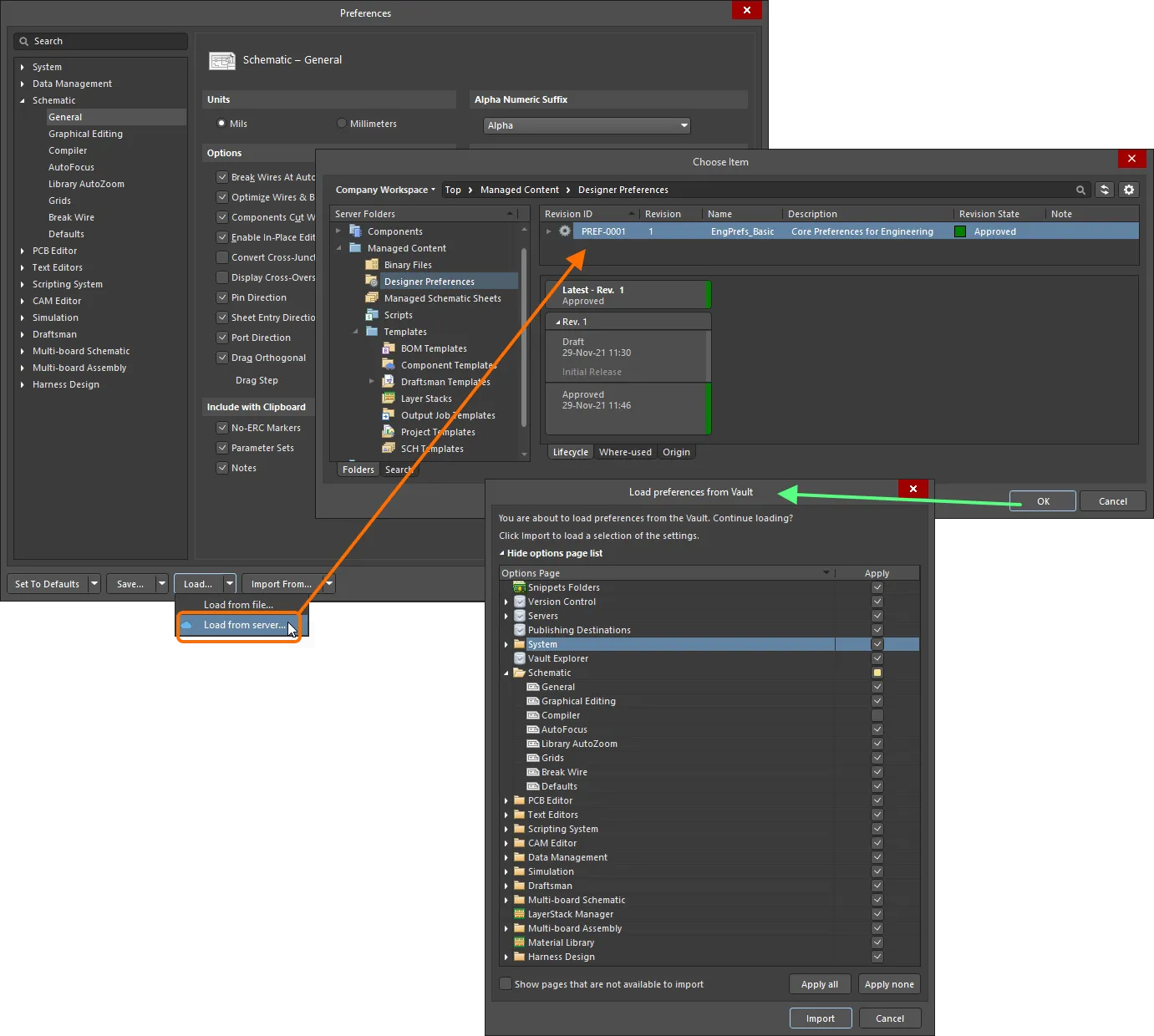
Escolha manualmente uma revisão das preferências do designer, cujas preferências/definições definidas serão aplicadas ao Altium Designer. Verifique e ajuste as preferências/definições que serão carregadas a partir do Workspace utilizando a caixa de diálogo Load preferences from Vault.
-
 – a entidade está definida como Apply and Lock ou Apply First Time.
-
 – a entidade está definida como Do Not Apply.
 reflete a natureza personalizada de uma secção/categoria (as entradas subordinadas encontram-se em diferentes níveis do modo de 'aplicação').
Clique em Import para que as preferências (tal como definidas na Revisão do Item) sejam aplicadas à sua instância do Altium Designer. Se quiser, pode fazer alterações de imediato alternando o estado Apply de uma entidade. Tenha em atenção que, se ativar uma entidade que estava definida como Do Not Apply, esta passará a Apply First Time.
Abrir-se-á uma caixa de diálogo a indicar o progresso. Depois de o processo terminar, abrir-se-á uma caixa de diálogo final, alertando-o de que poderá ter de reiniciar o Altium Designer para que as alterações aos menus, barras de ferramentas ou definições regionais entrem em vigor.
Uma página de Preferences definida como Apply and Lock durante a disponibilização na caixa de diálogo Release preferences será definida como só de leitura quando a revisão das preferências do designer for carregada no Altium Designer. Isto é indicado pelo símbolo  apresentado no canto superior direito da página e também pelo símbolo
  à direita da entrada da página na árvore principal (à esquerda da caixa de diálogo Preferences).

As preferências que tenham sido disponibilizadas como Apply and Lock serão de leitura apenas durante a sessão atual quando forem recarregadas no Altium Designer.
Estas páginas permanecerão bloqueadas enquanto estiver ligado ao Workspace durante essa sessão only.
Reusing a Design Preferences Item as Part of an Environment Configuration
Um conjunto de preferências disponibilizado também pode ser utilizado como um item de dados de configuração numa ou mais Environment Configurations definidas. Uma configuração de ambiente restringe o seu ambiente de trabalho a utilizar apenas elementos de projeto ratificados pela empresa. As configurações de ambiente são definidas e armazenadas no Team Configuration Center, um serviço disponibilizado através do Workspace. Para mais informações, consulte Environment Configuration Management (Altium 365 Workspace, Enterprise Server Workspace).
Depois de se ligar ao Workspace e escolher (se aplicável) entre a seleção de configurações de ambiente disponíveis para si, o Altium Designer será configurado no que diz respeito à utilização das preferências. Se a configuração de ambiente escolhida tiver uma revisão do item Designer Preferences definida, então esta é aplicada de imediato. Se a configuração de ambiente aplicável a si não tiver especificada uma revisão do item Designer Preferences, então as preferências continuarão a poder ser definidas manualmente. Por outras palavras, é livre de reutilizar manualmente uma revisão de um item Designer Preferences ou utilizar um ficheiro de preferências guardado localmente.
Quando é imposta uma configuração de ambiente que inclui uma revisão de um item Designer Preferences , as definições de preferências existentes do Altium Designer serão substituídas pelas que estiverem ativadas nessa revisão, ou seja, as que estiverem definidas como Apply First Time ou Apply and Lock. As preferências definidas como Do Not Apply permanecem inalteradas quando a configuração é aplicada e as preferências são carregadas.
Importar Preferências de uma Versão Anterior do Altium Designer
Para carregar preferências de versões anteriores do Altium Designer, clique em Import From na parte inferior da caixa de diálogo. O menu associado listará todas as versões/edições anteriores atualmente instaladas no computador das quais as preferências podem ser importadas. Depois de selecionar a versão necessária, abrir-se-á a caixa de diálogo Import settings, na qual pode optar por importar preferências da instalação selecionada.
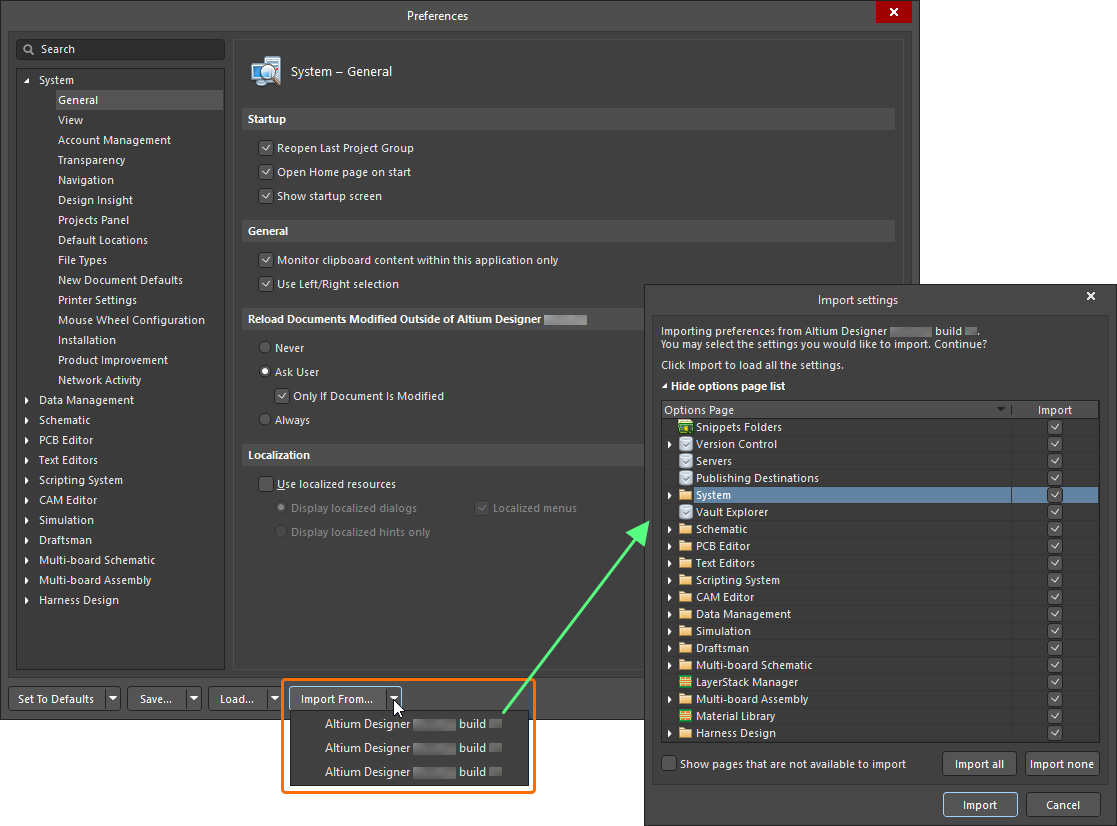
Importe definições da instalação da sua versão anterior.
 Localizado por IA