
Acessando, Definindo e Gerenciando as Preferências do Sistema
Num relance
- Aprenda a acessar, navegar e modificar as preferências globais e específicas de cada editor.
- Descubra como restaurar as preferências de uma única página, de uma categoria inteira ou de todas as páginas.
- Entenda como salvar e carregar preferências, incluindo as opções do Workspace para aplicar e bloquear configurações.
O Altium Designer oferece um local central onde você pode definir diversas preferências para o ambiente do Altium Designer e opções globais específicas dos diversos editores e seus recursos. Essas configurações globais do sistema se aplicam a todos os projetos e documentos relevantes.
As preferências são configuradas na caixa de diálogo Preferences, acessada clicando no controle  no canto superior direito da área de projeto.
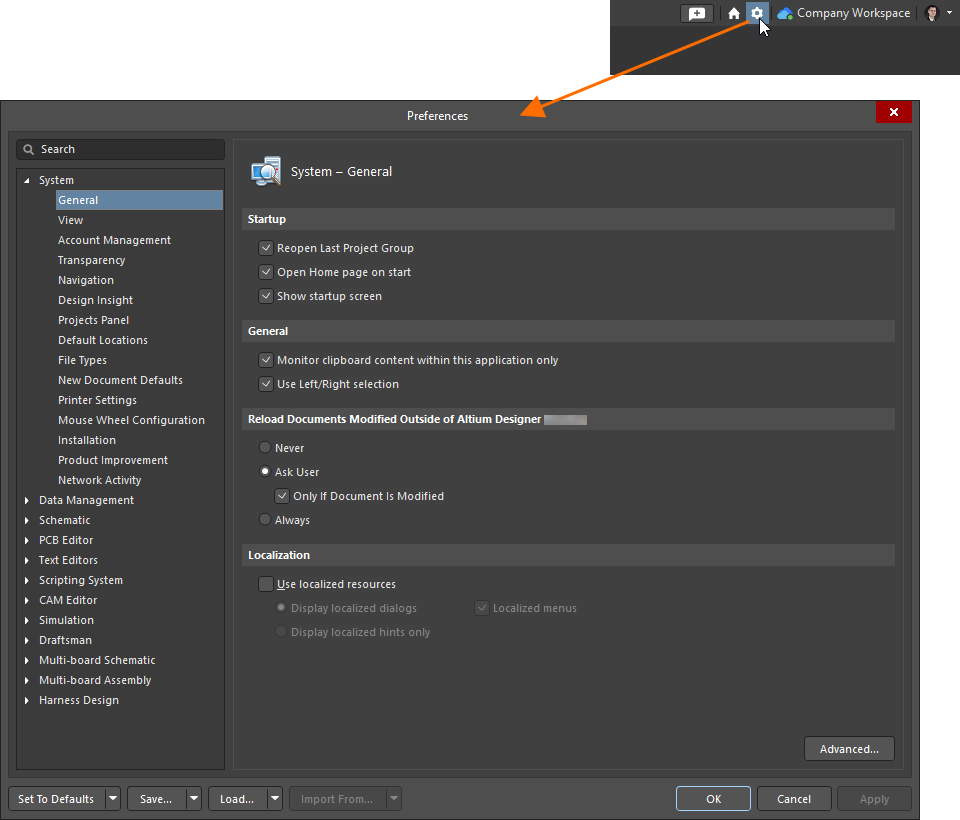 Acesse a caixa de diálogo Preferences, que é o local central para definir configurações globais do sistema e específicas dos editores.
As preferências são agrupadas em categorias. Clique no nome de uma categoria no lado esquerdo da caixa de diálogo para abrir as opções dessa categoria. Clique em uma entrada de uma categoria para exibir a página detalhada dessa área à direita. O cabeçalho na parte superior da região exibirá o nome da página que está sendo editada no formato <CategoryName> - <ChildPageName>. Use os controles e as opções disponíveis em uma página para configurar suas preferências para essa área do software conforme necessário. Isso pode envolver tanto o cumprimento das políticas da empresa quanto a adequação ao seu ambiente de trabalho preferido.
Categorias de preferências
As seguintes categorias de preferências estão disponíveis:
- Preferências do sistema
- Preferências de gerenciamento de dados
- Preferências de esquemático
- Preferências do editor de PCB
- Preferências dos editores de texto
- Preferências do sistema de scripts
- Preferências do editor CAM
- Preferências de simulação
- Preferências do Draftsman
- Preferências de esquemático multiplacas
- Preferências de montagem multiplacas
- Preferências de projeto de chicotes
Redefinição das preferências para os valores padrão
Você pode restaurar os valores padrão das opções e dos controles da página de preferências selecionada, das páginas da categoria selecionada ou de todas as páginas. Clique no botão Set To Defaults na parte inferior da caixa de diálogo e selecione um dos seguintes comandos:
-
Default (Page) – use para restaurar os valores padrão das opções e dos controles da página de preferências subordinada selecionada.
-
Default (Branch) – use para restaurar os valores padrão das opções e dos controles de todas as páginas de preferências subordinadas da categoria selecionada. Certifique-se de que a pasta da categoria principal desejada esteja selecionada; caso contrário, esse comando não estará disponível.
-
Default (All) – use para restaurar os valores padrão das opções e dos controles de todas as páginas de preferências.
Salvamento e carregamento de preferências
Você pode salvar preferências em um arquivo de preferências ou em um Item de preferências de projeto no seu Workspace e carregá-las dessas fontes.
Salvamento e carregamento de preferências usando um arquivo de preferências
Para salvar suas preferências em um arquivo de preferências (*.DXPPrf), clique no botão Save na parte inferior da caixa de diálogo Preferences e selecione Save to file. Será aberta uma caixa de diálogo na qual você poderá selecionar o local e o nome do arquivo.
Para carregar preferências de um arquivo de preferências, clique no botão Load na parte inferior da caixa de diálogo Preferences e selecione Load from file. A caixa de diálogo Load Preferences será aberta para que você possa localizar e abrir o arquivo desejado.
Salvamento e carregamento de preferências usando um Workspace conectado
Para salvar suas preferências em um Workspace conectado, clique no botão Save na parte inferior da caixa de diálogo Preferences e selecione Save to server. A caixa de diálogo Choose Item será aberta. Use-a para escolher um item de preferências do projetista existente e salvar as preferências em sua próxima revisão.

Salvamento das preferências atualmente definidas para sua instância ativa do Altium Designer em uma revisão planejada de um item Designer Preferences de destino em um Workspace.
Após escolher a Revisão do Item de destino desejada, clique em OK. A caixa de diálogo Edit Revision será aberta, na qual você poderá alterar Name e Description e adicionar Release Notes conforme necessário. Ao clicar em OK para prosseguir, a caixa de diálogo Release preferences será aberta. Essa caixa de diálogo é usada para gerenciar como o conjunto de preferências do Altium Designer é liberado para a revisão de destino das preferências do projetista.
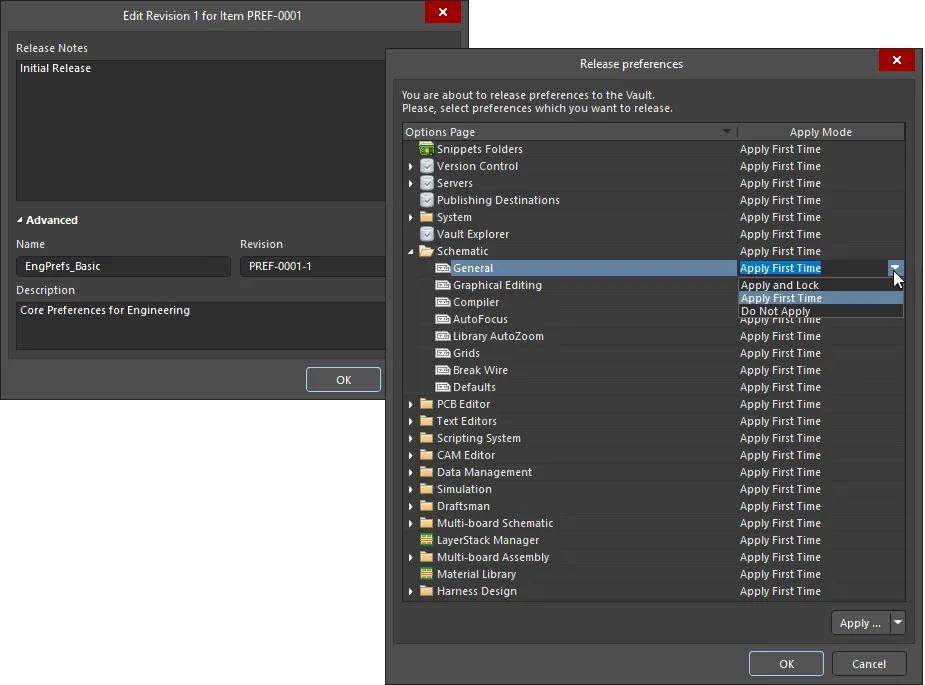
Edite a revisão conforme necessário, inclusive adicionando notas de liberação, e prossiga para definir como as preferências serão liberadas por meio da caixa de diálogo Release preferences. O modo em que as preferências/configurações são liberadas determinará sua acessibilidade ao reutilizar posteriormente a revisão das preferências do projetista.
A caixa de diálogo apresenta uma entrada para cada página de opções encontrada na caixa de diálogo Preferences, juntamente com as seguintes configurações adicionais e úteis do Altium Designer:
| Customizations (em System) | Personalizações da interface do usuário (menus, atalhos, botões etc.) |
| Item Manager (em System) | Configurações de atualização de itens |
| Vault Explorer | Configurações relacionadas ao painel Explorer. |
| View Configurations (em PCB Editor) | Cores e ativação de camadas, configurações de exibição personalizadas. |
| Snippets Folders (em PCB Editor) | Pastas de destino para Snippets de projeto. |
| LayerStack Manager | Configurações relacionadas ao editor de empilhamento de camadas. |
| Material Library | Configurações relacionadas à biblioteca de materiais, usada ao definir um empilhamento de camadas no editor de empilhamento de camadas. |
A caixa de diálogo também oferece três modos aplicáveis (Apply Modes) para definir como as preferências serão aplicadas ao Altium Designer quando a revisão das preferências do projetista for carregada do Workspace.
-
Apply and Lock – as preferências/configurações serão carregadas no Altium Designer como opções somente leitura (não editáveis). Elas voltarão a ser editáveis quando o usuário não estiver mais conectado ao Workspace.
-
Apply First Time – as preferências/configurações serão carregadas no Altium Designer como configurações iniciais e poderão ser editadas.
-
Do Not Apply – as preferências/configurações não serão carregadas no Altium Designer, permitindo que as configurações existentes sejam mantidas.
O Apply Mode pode ser definido das seguintes maneiras.
-
Para uma entrada individual, clique na célula Apply Mode correspondente e escolha o modo desejado no menu suspenso.
-
Para todas as entradas de uma seção/categoria expansível, clique na célula Apply Mode correspondente à entrada dessa seção/categoria e escolha o modo desejado no menu suspenso.
-
Para todas as entradas de uma só vez, use o menu associado ao botão Apply no canto inferior direito da caixa de diálogo.
Depois de definir os modos conforme necessário, clique em OK; a liberação prosseguirá com as preferências armazenadas na revisão das preferências de projeto de destino. Os dados liberados armazenados na revisão consistem em arquivos de configuração das páginas de preferências e arquivos de configuração associados à aparência da aplicação, todos contidos em um único arquivo preferences.zip.
Baixar um arquivo de preferências
Baixe o arquivo preferences.zip armazenado em uma revisão de um item Designer Preferences clicando com o botão direito na revisão no painel Explorer e escolhendo o comando Operations » Download no menu de contexto. O arquivo será baixado em uma subpasta do diretório escolhido, nomeada com o ID da revisão do item. O arquivo pode ser encontrado na pasta Released dentro dela. O arquivo ZIP inclui:
-
Um arquivo
*.inide configuração para cada página de preferências cujo Apply Mode foi definido como Apply First Time ou Apply and Lock no momento da liberação da revisão. -
Arquivos relacionados a quaisquer configurações adicionais cujo Apply Mode foi definido como Apply First Time no momento da liberação da revisão. Isso inclui, por exemplo:
-
Padrões de objetos (
ADVPCB.DFT,Sch_DefPrimitives.dft,Sch_DefPrimitives.MMsdft,PcbDrawing_Primitives.xml) -
Arquivos de configuração de visualização 2D e 3D (
*.config_2dsimple,*.config_3d) -
Modelos de cores de PCB (
*.PCBSysColors) -
DXP.RAF -
DXP.RCS -
UserTools.TLT
-
Você pode reutilizar as revisões de quaisquer preferências de projeto disponíveis para você. A opção de carregar preferências armazenadas em um arquivo *.DXPPref local também permanece disponível, se necessário.
Para carregar uma revisão das preferências de projeto do seu Workspace no Altium Designer, escolha o comando Load from server no menu suspenso Load da caixa de diálogo Preferences e, em seguida, escolha a revisão do item desejada na caixa de diálogo Choose Item. Após clicar em OK, a caixa de diálogo Load preferences from Vault será aberta. Essa caixa de diálogo reflete exatamente a configuração que você definiu para cada entrada de preferências/configurações (por meio da caixa de diálogo Release preferences) quando a revisão foi liberada.
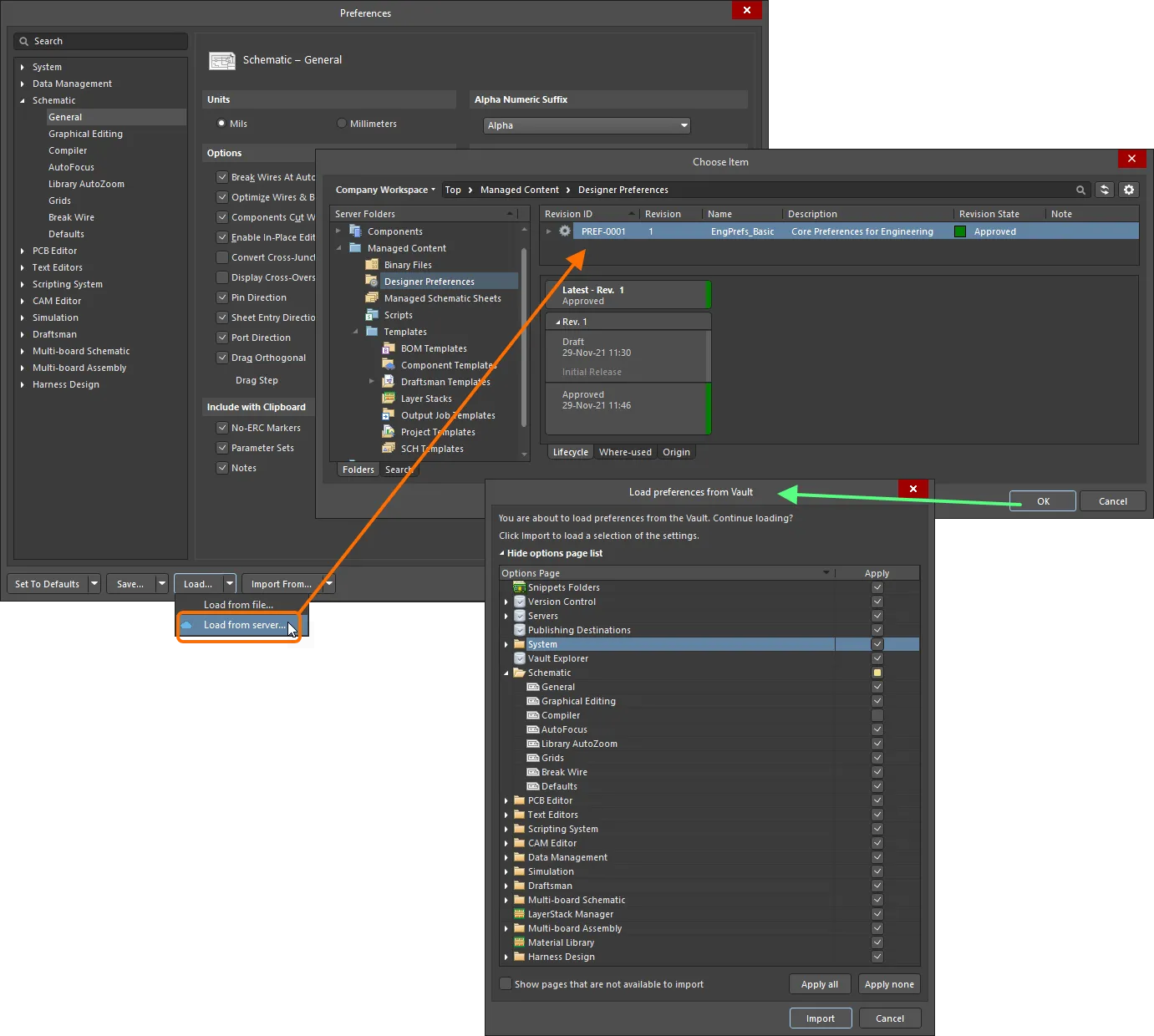
Seleção manual de uma revisão das preferências de projeto, cujas preferências/configurações definidas serão aplicadas ao Altium Designer. Verifique e ajuste as preferências/configurações que serão carregadas do Workspace usando a caixa de diálogo Load preferences from Vault.
-
 – a entidade está definida como Apply and Lock ou Apply First Time.
-
 – a entidade está definida como Do Not Apply.
 reflete a natureza personalizada de uma seção/categoria (as entradas filhas estão em níveis diferentes do modo de 'aplicação').
Clique em Import para aplicar as preferências (conforme definidas na revisão do item) à sua instância do Altium Designer. Se desejar, você pode fazer alterações durante o processo alternando o estado Apply de uma entidade. Observe que, se você habilitar uma entidade que estava definida como Do Not Apply, ela passará a ser Apply First Time.
Uma caixa de diálogo indicando o progresso será aberta. Após a conclusão do processo, uma caixa de diálogo final será aberta, alertando que talvez seja necessário reiniciar o Altium Designer para que as alterações em menus, barras de ferramentas ou configurações regionais entrem em vigor.
Uma página de preferências definida como Apply and Lock durante a liberação na caixa de diálogo Release preferences será definida como somente leitura quando a revisão das preferências de projeto for carregada no Altium Designer. Isso é indicado pelo símbolo  exibido no canto superior direito da página e também pelo símbolo
 à direita da entrada da página na árvore principal (à esquerda da caixa de diálogo Preferences).

As preferências que foram liberadas como Apply and Lock serão somente leitura na sessão atual quando forem recarregadas no Altium Designer.
Essas páginas permanecerão bloqueadas enquanto você estiver conectado ao Workspace nessa sessão only.
Reutilizar um item de preferências de projeto como parte de uma configuração de ambiente
Um conjunto de preferências liberado também pode ser usado como um item de dados de configuração em uma ou mais Environment Configurations definidas. Uma configuração de ambiente restringe seu ambiente de trabalho ao uso exclusivo de elementos de projeto aprovados pela empresa. As configurações de ambiente são definidas e armazenadas no Team Configuration Center, um serviço fornecido por meio do Workspace. Para obter mais informações, consulte Environment Configuration Management (Workspace do Altium 365, Workspace do Enterprise Server).
Depois que você se conectar ao Workspace e escolher (se aplicável) uma das configurações de ambiente disponíveis, o Altium Designer será configurado quanto ao uso das preferências. Se a configuração de ambiente escolhida tiver uma revisão de item Designer Preferences definida, ela será aplicada imediatamente. Se a configuração de ambiente escolhida aplicável a você não tiver uma revisão de item Designer Preferences especificada, as preferências continuarão podendo ser definidas manualmente. Em outras palavras, você poderá reutilizar manualmente uma revisão de um item Designer Preferences ou usar um arquivo de preferências salvo localmente.
Quando uma configuração de ambiente que inclui uma revisão de um item Designer Preferences é imposta, as configurações de preferências existentes no Altium Designer são substituídas pelas habilitadas nessa revisão, ou seja, aquelas definidas como Apply First Time ou Apply and Lock. As preferências definidas como Do Not Apply permanecem inalteradas quando a configuração é aplicada e as preferências são carregadas.
Importação de preferências de uma versão anterior do Altium Designer
Para carregar preferências de versões anteriores do Altium Designer, clique em Import From na parte inferior da caixa de diálogo. O menu associado listará todas as versões anteriores atualmente instaladas no computador das quais é possível importar preferências. Após selecionar a versão desejada, a caixa de diálogo Import settings será aberta, permitindo que você opte por importar as preferências da instalação selecionada.
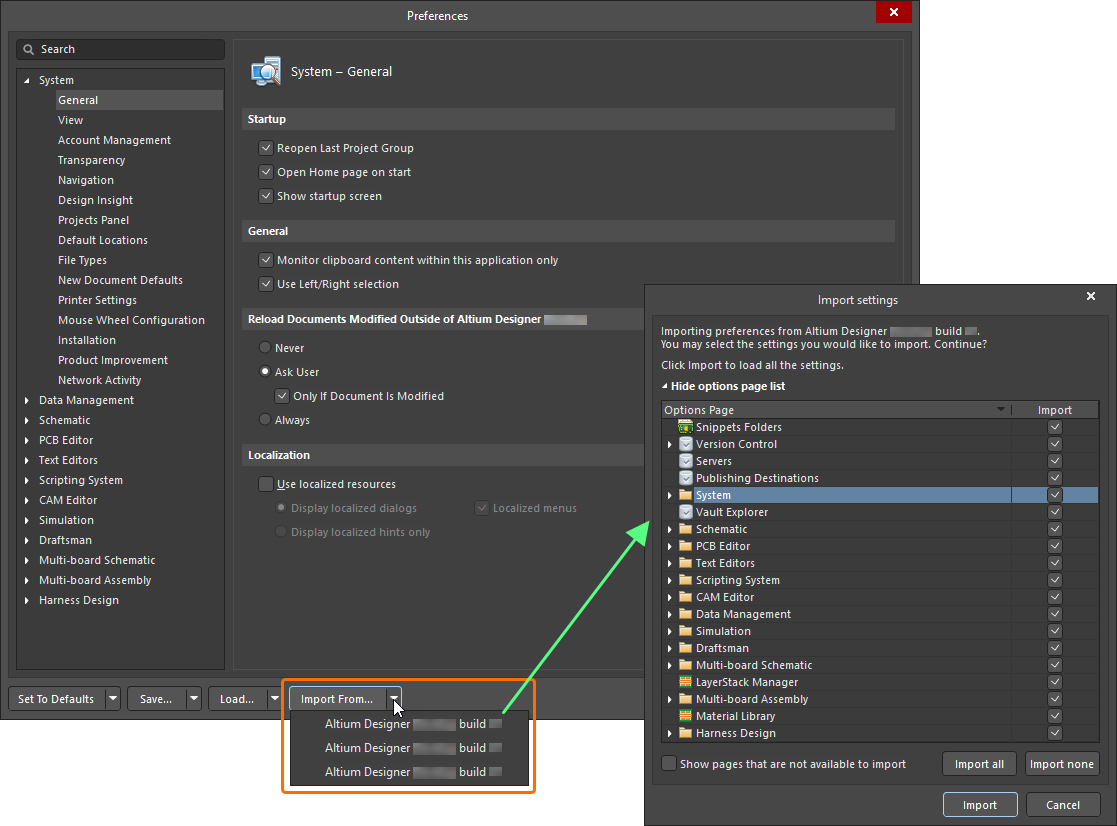
Importe as configurações da instalação da sua versão anterior.
 Localizado por IA