
Elementos do Ambiente

Altium Essentials: Design Environment
This content is part of the official Altium Professional Training Program. For full courses, materials and certification, visit Altium Training.
Altium Designer é único na sua capacidade de suportar todos os aspetos do design eletrónico, desde a captura até à geração dos ficheiros de fabrico. Isto é feito numa única aplicação de software, através do suporte da plataforma de integração subjacente X2. A plataforma suporta todos os elementos padrão da interface do utilizador, tais como menus e barras de ferramentas (também designados por recursos), com cada editor a integrar o seu próprio conjunto específico de recursos e comandos. Consulte a secção abaixo para descrições, acesso, etc., aos elementos do ambiente do Altium Designer.

As secções seguintes descrevem alguns dos principais elementos da área de design destacados na imagem acima.
Preferences
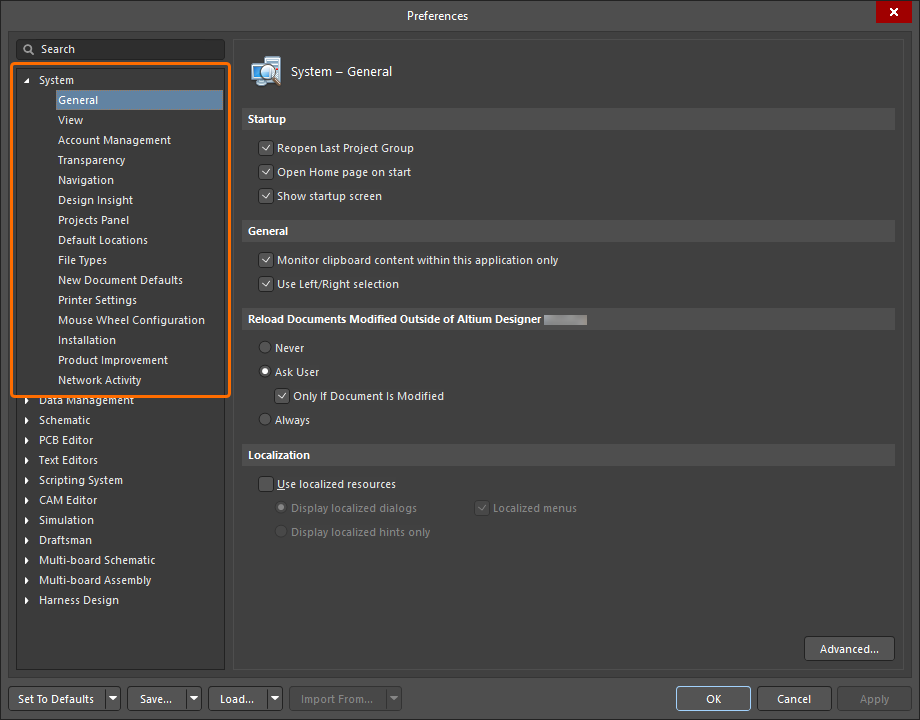
O diálogo Preferences dialog é um local central onde pode configurar definições globais do sistema em diferentes áreas funcionais do software. Estas preferências aplicam-se a todos os projetos e documentos relevantes. As várias caixas de diálogo são acedidas clicando em  no canto superior direito da área de design. Utilize
  no lado esquerdo da caixa de diálogo para abrir as seleções da área pretendida e, em seguida, escolha o título pretendido para abrir essa página específica de preferências.
Active Workspace Control
O controlo Active Workspace, localizado à direita do ícone , permite-lhe ligar-se a um Workspace disponível para si. Dependendo de ter ou não sessão iniciada na sua conta Altium e de estar ligado a um Workspace, o controlo poderá ser apresentado da seguinte forma:
-
 – está atualmente ligado a um Workspace disponível. O texto reflete o nome do Workspace ligado.
-
 – atualmente não está ligado a um Workspace. Clique no controlo para se ligar a um Workspace disponível ou selecione Custom connection no menu do Current User control para se ligar a um Enterprise Server Workspace.
-
 – atualmente não está ligado a um Workspace nem tem sessão iniciada na sua conta Altium. Selecione Sign in no menu do Current User control para se ligar à sua conta Altium ou selecione Custom connection no menu para se ligar a um Enterprise Server Workspace.
Consulte Accessing Your Workspace para obter informações detalhadas.
Current User Control
O controlo Current User está localizado no canto superior direito da área de design e indica se tem sessão iniciada na sua conta Altium, além de fornecer acesso a um menu que lhe permite configurar alguns aspetos da instalação do Altium Designer.
Sign In
Quando não tem sessão iniciada na sua conta Altium, o controlo Current User é apresentado como  . Para iniciar sessão na sua conta Altium, clique no controlo e, em seguida, clique na entrada
  no menu associado.
Consulte Signing in to Your Altium Account para obter informações detalhadas.
Licenses (Altium Designer Agile, Altium Designer)
O sistema de licenciamento permite-lhe começar a trabalhar com o seu software de design de forma rápida e eficiente. Para aceder à vista License Management , clique no controlo Current User e depois selecione Licenses no menu pendente.
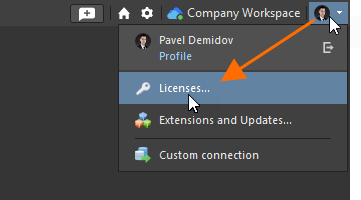
Para informações completas sobre licenciamento, consulte License Management in Altium Designer Agile e License Management in Altium Designer.
Extensions (Altium Designer Develop)
As extensões são complementos do software que fornecem funcionalidades e capacidades alargadas. Tem a possibilidade de instalar ou remover funcionalidades adicionais, incluindo um novo importador ou exportador, uma ferramenta para geração de símbolos esquemáticos e suporte para colaboração com CAD mecânico.
Para aceder à vista Extensions , clique no controlo Current User e depois selecione Extensions no menu pendente.
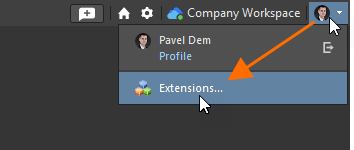
Consulte Installing & Managing Altium Designer Develop e Extending Your Altium Designer Develop Installation para obter informações detalhadas.
Extensions and Updates (Altium Designer Agile, Altium Designer)
As extensões são complementos do software que fornecem funcionalidades e capacidades alargadas. Tem a possibilidade de instalar, atualizar ou remover funcionalidades adicionais, incluindo um novo importador ou exportador, uma ferramenta para geração de símbolos esquemáticos e suporte para colaboração com CAD mecânico. Para aceder à vista Extensions and Updates , clique no controlo Current User e depois selecione Extensions and Updates no menu pendente.
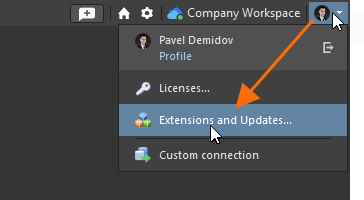
Consulte Extending Your Altium Designer Agile Installation e Extending Your Altium Designer Installation para obter informações detalhadas.
Atualizar o seu software dá-lhe acesso à versão mais recente da plataforma principal e de quaisquer extensões que tenha instalado. Para aceder a Updates, clique no controlo Current User e depois selecione Extensions and Updates no menu pendente. Na vista Extensions and Updates , selecione o separador Updates conforme mostrado na imagem abaixo.

O (n) mostra o número total de atualizações disponíveis. Se não existir (n), não existem atualizações.
A página Updates mostra quaisquer atualizações disponíveis da plataforma principal e uma lista de System Extensions e Software Extensions para os quais existe uma atualização disponível.
Consulte Installing & Managing Altium Designer Agile e Installing and Managing Altium Designer para obter informações detalhadas.
Custom Connection (Altium Designer Agile, Altium Designer)
A entrada Custom connection do menu do controlo Current User permite-lhe ligar-se ao seu Enterprise Server Workspace a partir do software de design. Selecione essa entrada e a caixa de diálogo Sign in será apresentada, permitindo a ligação ao Workspace de destino. Introduza o URL do Workspace e as credenciais de acesso ao Workspace e, em seguida, clique no botão Sign in .
Consulte a secção Connecting to Your Enterprise Server Workspace de Accessing Your Workspace para obter informações detalhadas.
Panels
Os painéis são elementos essenciais do ambiente do Altium Designer. Quer sejam específicos de um determinado editor de documentos, quer sejam utilizados a um nível mais global em todo o sistema, apresentam informações e controlos que ajudam à produtividade e lhe permitem conceber de forma mais eficiente. Por exemplo, o painel PCB pode ser usado para navegar por Components ou Nets. Quando o Altium Designer é iniciado pela primeira vez, o Projects panel já estará aberto e afixado/ancorado no lado esquerdo da área de design. Para abrir outros painéis, clique no botão Panels no canto inferior direito da área de design e depois selecione o painel pretendido. Cada editor tem painéis específicos desse editor.

Imagem da esquerda: painéis PCB; imagem da direita: painéis Schematic
Dois painéis de interesse que são amplamente utilizados ao trabalhar em praticamente qualquer editor do Altium Designer são o Properties e o painel Messages.
Properties Panel
O painel interativo Properties fornece acesso universal à edição das propriedades de documentos e objetos disponíveis em cada editor de design. O painel determina dinamicamente o seu conteúdo (ou, por outras palavras, altera o seu modo) com base no documento ou objeto atualmente selecionado e apresenta propriedades e definições específicas relacionadas com esse documento/objeto. O painel Properties também suporta a edição das propriedades de múltiplos objetos selecionados.

O painel Properties no seu modo Components. Este modo está ativo quando um componente é selecionado numa folha esquemática.
Messages Panel
Quer esteja a validar um projeto, a executar uma verificação de regras de desenho para o documento PCB ativo, a realizar uma simulação de sinal misto, ou a utilizar qualquer uma das outras funcionalidades do software com suporte a mensagens, o Messages painel fornece uma forma inteligente de listar quaisquer avisos e/ou erros que possam estar presentes, bem como qualquer informação de estado. O painel suporta cross-probing desde a mensagem selecionada no painel até ao objeto responsável pela mensagem no documento associado.

O painel Messages
Barra Ativa
As ferramentas mais utilizadas em cada editor estão disponíveis na Active Bar, que é apresentada na parte superior da área de desenho. Passe o cursor sobre um ícone para ver uma janela pop-up com a descrição do ícone. Para utilizar o ícone apresentado, clique nele.

Imagem superior: PCB Active Bar; imagem inferior: esquemático Active Bar.
Os botões na Active Bar são de função única ou multifunções. Os botões multifunções são indicados por um pequeno triângulo branco no respetivo canto inferior direito. Clique e mantenha premido em qualquer ponto de um botão multifunções durante um segundo, ou clique com o botão direito sobre ele – aparecerá um menu a listar outros comandos disponíveis. O último comando utilizado tornar-se-á o predefinido para essa posição do botão.

Menus Principais
Os menus principais permitem o acesso a comandos e funções do documento ativo. Os menus aparecem ao longo da parte superior esquerda de cada editor, e cada editor tem o seu próprio conjunto de menus.
 Menus principais para PCB (imagem superior) e SCH (imagem inferior)
Para utilizar comandos, clique no título (por exemplo, Design) e, em seguida, selecione o comando pretendido no menu pendente.

Barra de Acesso Rápido
A Quick Access Bar localiza-se no canto superior esquerdo da área de desenho e é utilizada para executar rapidamente funções usadas com frequência.

-
 - utilize para sair e fechar o Altium Designer.
-
 - utilize para guardar o documento atualmente ativo.
-
 - utilize para guardar todos os documentos nos quais tenham sido efetuadas alterações.
-
 - utilize para aceder à caixa de diálogo Open Project dialog, na qual pode escolher o projeto a abrir.
-
 - utilize para anular a última ação. O ícone só está disponível se tiver ocorrido uma ação.
-
 - utilize para refazer a última ação. O ícone só está disponível se tiver sido executada uma ação de anulação.
Barra de Estado
A Status Barapresenta informação resumida, tal como a posição das coordenadas do cursor, mensagens de comando, informação sobre teclas de atalho e acesso a vários painéis (utilizando o botão Panels à direita da Barra de Estado). Pode ativar ou desativar a apresentação da Status Bar escolhendo View » Status Bar nos menus principais.

Barra de Estado de Comando
A Command Status Bar fornece informação sobre o comando atualmente em utilização. Quando um comando não está a ser utilizado, isso será refletido na barra através do estado Idle state - ready for command. Pode ativar ou desativar a apresentação da Command Status Bar escolhendo o comando View » Command Status nos menus principais.

A Command Status Bar quando está a ser utilizado o comando Interactive Routing do editor PCB.
Monitor de Recursos do Sistema Windows
Quando o consumo de recursos atinge um nível considerado elevado, é apresentado um indicador de aviso de recursos no canto inferior direito do Altium Designer. Passe o cursor sobre o indicador para obter informações sobre que recurso(s) está(ão) a exceder os respetivos níveis de consumo. Tenha em atenção que a cor do indicador muda para realçar o nível de consumo de recursos.
 É apresentado um indicador de aviso quando o consumo de recursos do Altium Designer se torna elevado, e este muda de cor para indicar quando é necessária ação.
São monitorizados os seguintes recursos:
- Memória utilizada pelo Altium Designer
- Número de handles GDI atribuídos
- Percentagem de átomos globais e de sessão atribuídos
O monitor de recursos é acionado e apresenta um indicador de aviso quando qualquer um dos recursos acima atinge os seguintes níveis:
- < 60% nível normal (não é apresentado qualquer indicador de recursos)
- 61% a 75% é considerado um nível elevado, indicado por um indicador amarelo
- 76% a 90% é considerado um nível muito elevado, indicado por um indicador cor de laranja. Além disso, a mensagem indica que é aconselhável reiniciar o Altium Designer.
- > 90% é considerado um nível crítico, indicado por um indicador vermelho. Além disso, a mensagem indica que é aconselhável reiniciar o Altium Designer.
Página Inicial
A Home Page do Altium Designer é uma página web autónoma que pode ser aberta como um separador no Altium Designer. A página dá-lhe acesso a conteúdo orientado para o utilizador, incluindo novas funcionalidades, webinars, vídeos, blogues e tutoriais. A informação nesta página é continuamente atualizada e são adicionados vídeos para o ajudar a manter-se atualizado sobre as funcionalidades do Altium Designer.

A Home Page é aberta quando a aplicação é iniciada. Pode fechar o separador Home Page clicando com o botão direito no separador e escolhendo Close Home Page. Para aceder à Home Page depois de o separador ter sido fechado, clique no ícone  no canto superior direito da área de desenho.
 Localizado por IA