
Polígonos em Camadas de Sinal

Altium Essentials: PCB Polygon Pour and Planes
This content is part of the official Altium Professional Training Program. For full courses, materials and certification, visit Altium Training.
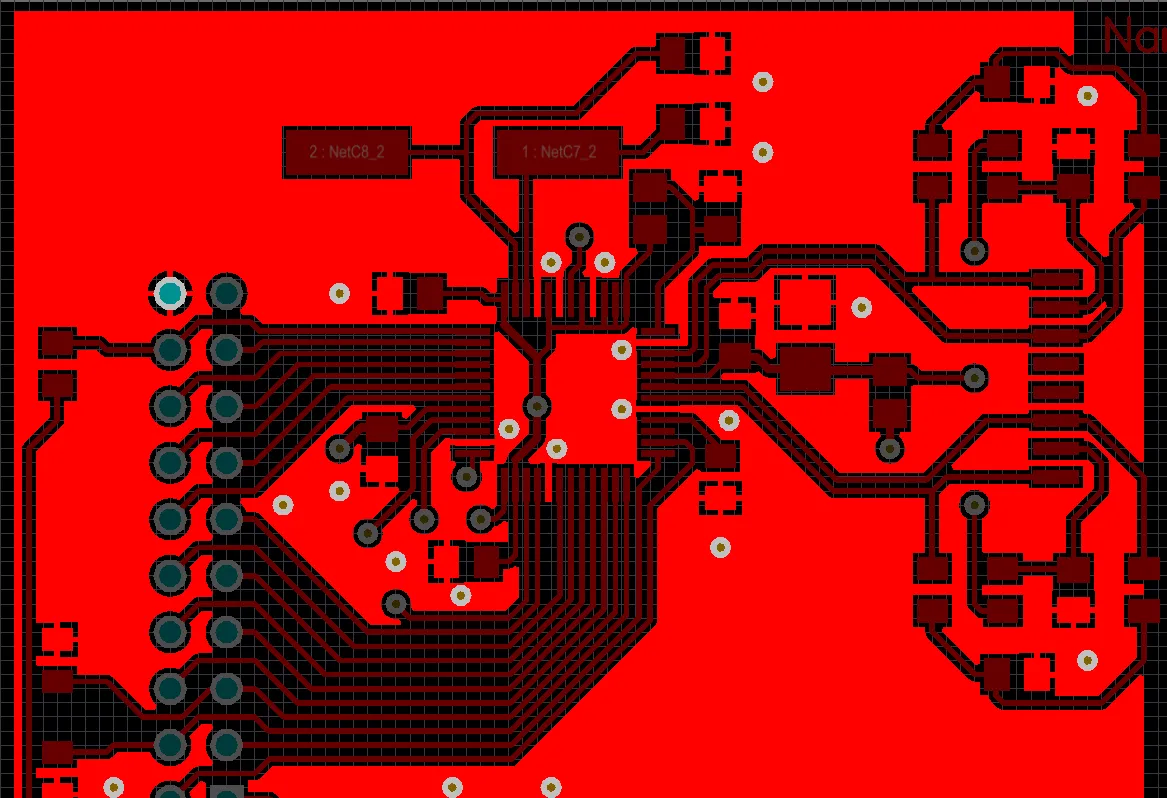
Um preenchimento poligonal (vermelho mais brilhante) sendo usado para criar uma grande área de GND em uma placa
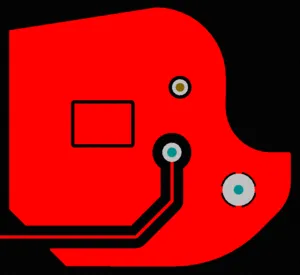
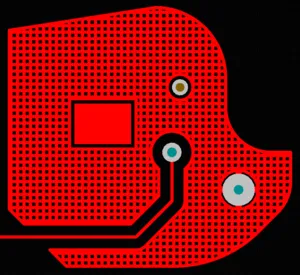
Um preenchimento poligonal é mostrado como sólido e hachurado, demonstrando diferentes afastamentos e estilo de conexão e folga de ar controlados.
Um preenchimento poligonal é um objeto de projeto em grupo composto por objetos primitivos mais simples, sejam regiões ou trilhas e arcos. Os preenchimentos poligonais são usados para criar uma área sólida ou hachurada (em malha) em uma camada de PCB, usando objetos de região ou uma combinação de objetos de trilha e arco. Também chamados de copper pours, os preenchimentos poligonais são semelhantes a uma região, exceto pelo fato de poderem preencher áreas de formato irregular de uma placa, pois automaticamente fazem o preenchimento ao redor de objetos existentes, conectando-se apenas aos objetos da mesma net que o preenchimento poligonal.
Em uma camada de sinal, você pode posicionar um preenchimento poligonal sólido para definir uma área para conduzir correntes elevadas de alimentação, ou como uma área conectada ao terra para fornecer blindagem eletromagnética. Preenchimentos poligonais hachurados são comumente usados para fins de aterramento em projetos analógicos.
Um preenchimento poligonal colocado em uma camada de sinal cria uma área poligonal (com múltiplos lados) de cobre que pode ser sólida ou hachurada. Ao serem preenchidos, os polígonos automaticamente respeitam afastamentos ao redor de objetos elétricos pertencentes a uma net diferente, conectam-se a objetos da mesma net e preenchem áreas de formato irregular. Os afastamentos e as propriedades de conexão são controlados pelas regras de projeto aplicáveis de Electrical Clearance e Polygon Connection Style.
Posicionando um Preenchimento Poligonal
Preenchimentos poligonais só podem ser posicionados no editor de PCB. Para posicionar diretamente um preenchimento poligonal, primeiro alterne para a camada desejada. Após iniciar o comando de posicionamento de preenchimento poligonal (Place » Polygon Pour), o cursor mudará para uma cruz, e você entrará no modo de posicionamento de preenchimento poligonal. Posicione o cursor, depois clique ou pressione Enter para posicionar. Continue posicionando outros preenchimentos poligonais ou clique com o botão direito ou pressione Esc para sair do modo de posicionamento.
 )
)Modos de Canto
Ao posicionar um preenchimento poligonal, há cinco modos de canto disponíveis (45°, arco de 45°, 90°, arco de 90° e qualquer ângulo), quatro dos quais também possuem submodos de direção do canto. Durante o posicionamento:
- Pressione Shift+Spacebar para alternar entre os modos de canto disponíveis.
- Pressione Spacebar para alternar entre os dois submodos de direção do canto (exceto no modo Qualquer Ângulo).
- Quando estiver em qualquer um dos modos de canto em arco, mantenha pressionada a tecla , ou . para reduzir ou aumentar o arco. Mantenha a tecla Shift pressionada enquanto pressiona para acelerar o redimensionamento do arco.
- Pressione Backspace para remover o último canto.
- Pressione a tecla de atalho 1 para alternar entre posicionar duas arestas por clique ou uma aresta por clique. No segundo modo, a aresta tracejada é chamada de segmento de visualização antecipada (como mostrado na última imagem do conjunto abaixo; consulte a seção Entendendo o Recurso Look-Ahead para mais informações).
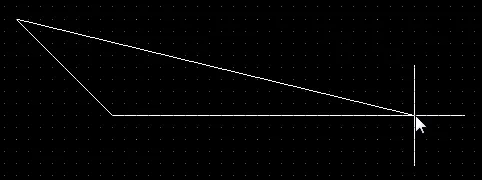

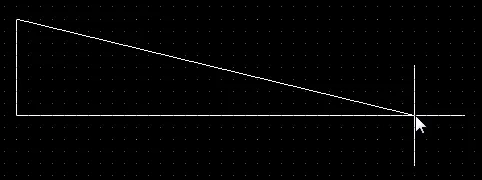
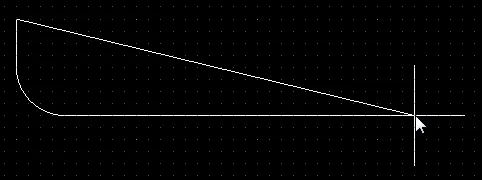
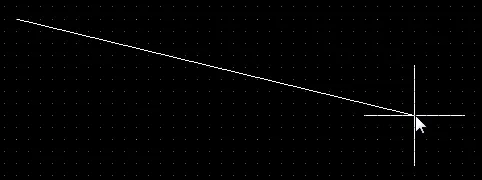
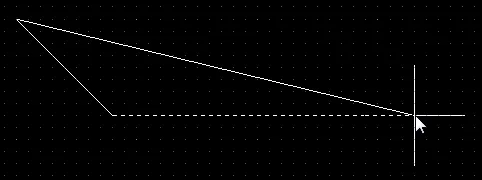
Pressione Shift+Spacebar para alternar entre os cinco modos de canto disponíveis; pressione o atalho 1 para alternar o posicionamento entre duas arestas ou uma aresta.
Entendendo o Recurso Look-Ahead
Há muitas situações durante o projeto de PCB em que você precisa ser capaz de prever para onde um futuro segmento de trilha ou aresta de objeto deve ir sem se comprometer a posicionar esse objeto. Para atender a esse requisito, Altium Designer inclui um recurso chamado Look-Ahead. Quando o Look-Ahead está ativado, a trilha/aresta de objeto atualmente presa ao cursor não é posicionada quando você clica; apenas o segmento anterior é posicionado. Em outras palavras, o último segmento permite que você veja antecipadamente onde o segmento futuro será posicionado.
Pressione a tecla de atalho 1 durante o posicionamento do objeto para ativar ou desativar o Look-Ahead. Observe como a exibição muda para mostrar cada modo. No posicionamento de trilhas, os segmentos a serem posicionados com o próximo clique são mostrados como hachurados, e o segmento Look-Ahead é mostrado como vazado ou vazio. No posicionamento de objetos sólidos, as arestas a serem posicionadas com o próximo clique são mostradas como linhas brancas sólidas e a aresta Look-Ahead é mostrada como uma linha branca tracejada.
As imagens a seguir mostram como a exibição do segmento de trilha muda quando o recurso Look-Ahead está ligado e desligado.
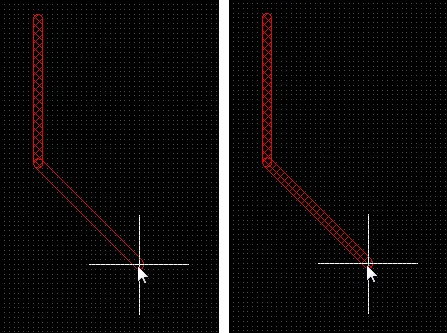 Posicionamento de trilha com Look-Ahead ligado (primeira imagem) e desligado (segunda imagem). O próximo clique do mouse posicionará os segmentos de trilha hachurados.
O recurso Look-Ahead também funciona durante o posicionamento de preenchimento poligonal. Pressione a tecla de atalho 1 durante o posicionamento para ativá-lo e desativá-lo (observe que esse atalho só funciona durante o posicionamento de objetos). As imagens a seguir mostram o posicionamento do primeiro canto de um preenchimento poligonal.
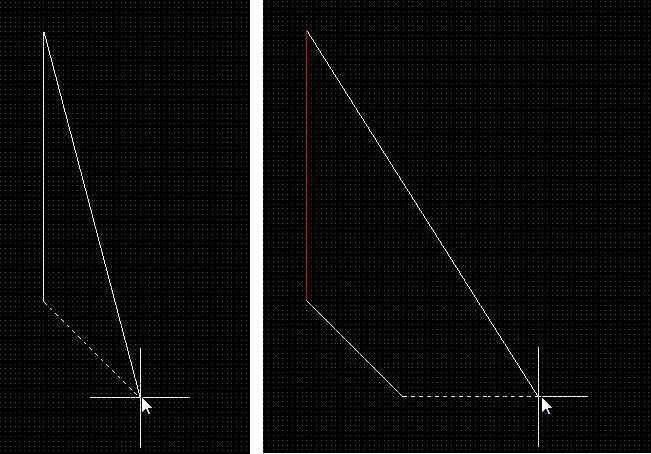 Look-Ahead está ligado. Com o próximo clique do mouse, a linha sólida se torna uma aresta do polígono mas não a linha pontilhada. Observe a linha sólida de retorno. Ela mostra como o polígono será fechado se você encerrar o posicionamento do polígono.
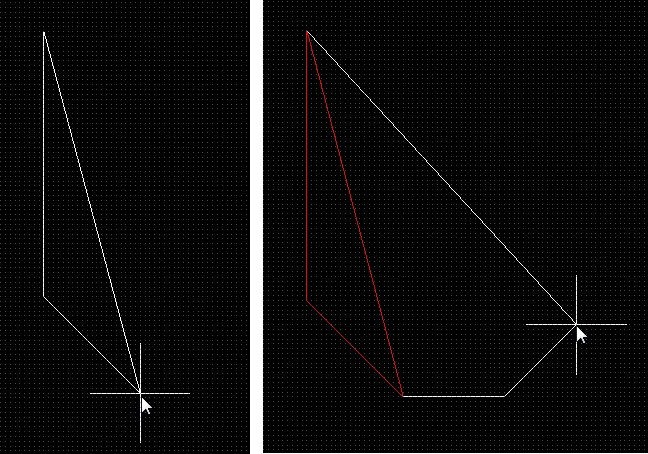 Look-Ahead está desligado. Com o próximo clique, ambas as linhas sólidas se tornam arestas do polígono. Observe a linha sólida de retorno. Ela mostra como o polígono será fechado se você encerrar o posicionamento do polígono.
Editando um Polígono
Movendo um Preenchimento Poligonal
Clique sobre a forma real de um preenchimento poligonal selecionado (longe de suas alças de edição) e arraste para movê-lo. Mantenha pressionada a tecla Shift para selecionar vários preenchimentos poligonais para mover.
Ações adicionais que podem ser executadas durante a movimentação são:
- Pressione Spacebar para girar o preenchimento poligonal no sentido anti-horário ou Shift+Spacebar para girar no sentido horário. A rotação está de acordo com o valor de Rotation Step definido na página PCB Editor – General page da caixa de diálogo Preferences.
- Pressione a tecla L para inverter o polígono para o outro lado da placa.
- Pressione as teclas X ou Y para espelhar o polígono ao longo do eixo X ou do eixo Y, respectivamente.
Como alternativa, você pode clicar com o botão direito sobre um preenchimento poligonal e escolher o comando Polygon Actions » Move Polygon no menu de contexto. Após iniciar o comando, o preenchimento poligonal ficará preso ao cursor, desenhado no modo de contorno. Mova o preenchimento poligonal para a posição desejada, depois clique ou pressione Enter para efetivar o posicionamento.
Remodelando um Preenchimento Poligonal
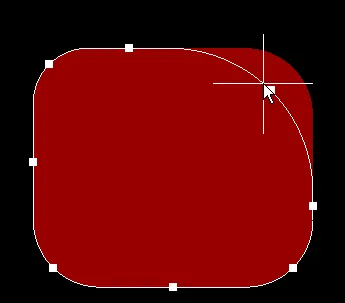 Um preenchimento poligonal com cantos em arco de 90º sendo redimensionado.
Um preenchimento poligonal selecionado contém dois tipos de pontos ou "alças" com os quais é possível editar a forma do preenchimento poligonal.
- Full Handles - essas alças preenchidas estão localizadas nos cantos do polígono.
- Empty Handles - essas alças vazias estão localizadas no centro dos segmentos criados pelas alças preenchidas.
Um polígono existente pode ser remodelado movendo essas alças, ou vértices, localizados em cada canto ou no centro de cada aresta.
Para modificar a forma do polígono:
-
Clique e selecione um polígono, o que destacará os vértices do polígono e mudará o cursor para uma cruz.
- Clique, segure e arraste uma alça preenchida para mover esse canto.
- Clique, segure e arraste ao longo de uma aresta para mover a aresta inteira.
- Clique, segure e arraste uma alça vazia para mover o lado inteiro (para trilha e para arco).
- Ctrl+Click em uma alça vazia para dividir essa aresta em duas arestas. Ctrl só precisa ser mantido pressionado no início do movimento. As teclas de atalho Shift+Spacebar podem então ser usadas para alternar entre os modos (arco, chanfro e qualquer ângulo).
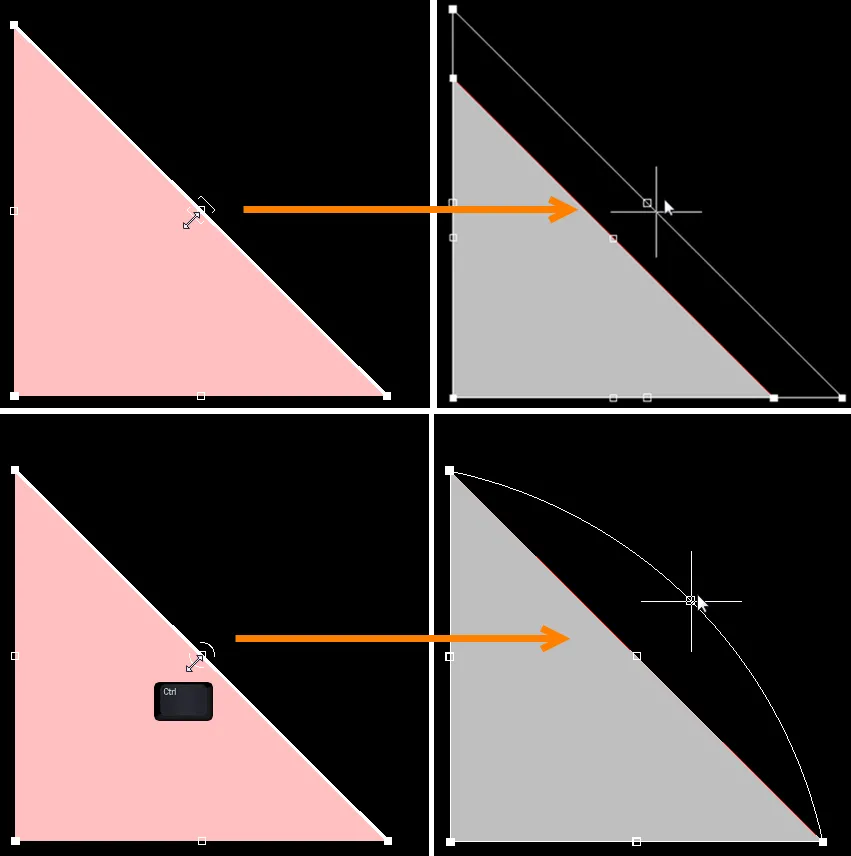
As imagens superiores mostram a edição por alça vazia. Nas imagens inferiores, Ctrl foi clicado enquanto a alça era arrastada para edição. -
Se o modo de posicionamento "qualquer ângulo" criar vértices indesejados, clique e segure no vértice e arraste a aresta para reduzir os vértices nessa aresta a um só. Para excluir um vértice, clique e segure no vértice como se fosse movê-lo e então pressione a tecla Delete.
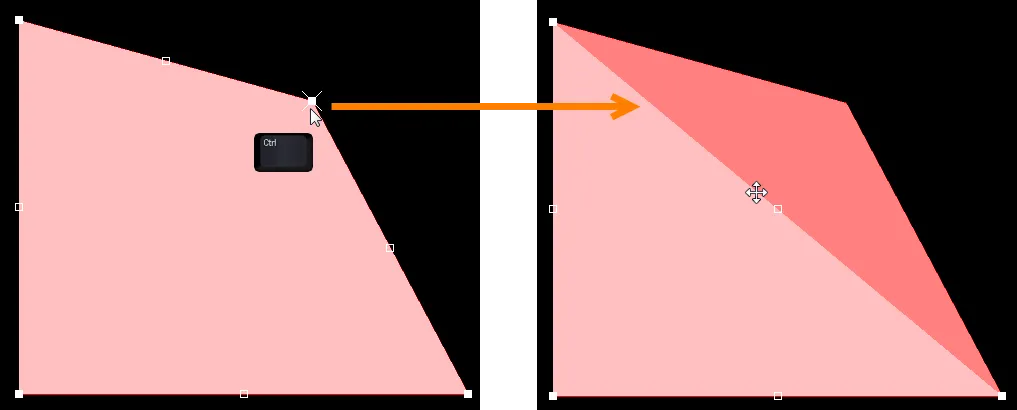
- Quando terminar, clique com o botão direito e então selecione Polygon Actions » Repour Selected para refazer o preenchimento do polígono em seu novo formato.
Modificando a Borda do Preenchimento Poligonal
Além da edição de vértices, você também pode usar o comando de clique com o botão direito Polygon Actions » Modify Polygon Border para alterar facilmente o formato dos polígonos. Depois que o comando for iniciado, o cursor se tornará uma cruz. Cada vez que você clicar, um novo vértice será adicionado. Assim como durante o posicionamento do polígono, os atalhos Shift+Spacebar podem ser usados para alterar os formatos dos cantos.
Redimensionando um Preenchimento Poligonal
Para alternar da edição da forma para a edição do tamanho do objeto de preenchimento poligonal selecionado atualmente sob o cursor, você pode clicar com o botão direito sobre um objeto de preenchimento poligonal selecionado e então escolher o comando Polygon Actions » Resize Polygon no menu de contexto. Após iniciar o comando, o modo de edição do polígono mudará de reshaping para resizing. A confirmação disso é dada visualmente pelas alças de edição ao longo de cada aresta da forma poligonal, que são substituídas por oito alças de edição localizadas nos cantos (e centros) do retângulo delimitador do objeto.
- Clique e arraste uma alça de edição de canto para redimensionar o preenchimento poligonal nas direções vertical e horizontal simultaneamente.
-
Clique e arraste uma alça de edição central para redimensionar o preenchimento poligonal na direção vertical ou horizontal separadamente.
Após modificar o tamanho ou a localização do preenchimento poligonal, ele ficará marcado como modificado. Se a opção Repour Polygons After Modification estiver habilitada na página PCB Editor - General da caixa de diálogo Preferences , o polígono (e todos os seus dependentes) será preenchido novamente automaticamente. Se essa opção não estiver habilitada, o preenchimento poligonal não será preenchido novamente.
Para alternar da edição do tamanho de volta para a edição da forma, clique com o botão direito sobre um objeto de preenchimento poligonal selecionado cujo tamanho está sendo modificado no momento e escolha o comando Polygon Actions » Edit Polygon Shape no menu de contexto.
Propriedades do Preenchimento Poligonal
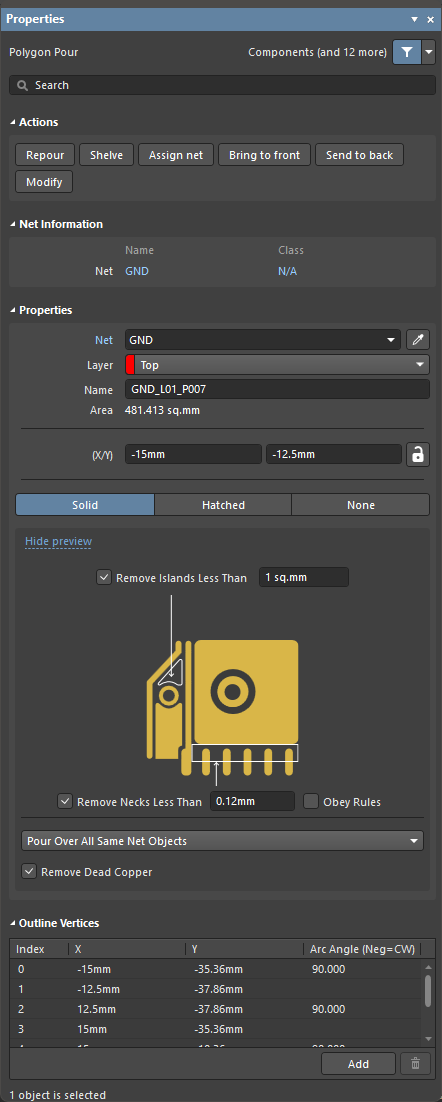
O modo Polygon Pour do painel Properties
| Actions |
|
| Net Information | Informações sobre a net à qual o preenchimento poligonal pertence, bem como o par diferencial, se essa net for membro de um. Informações de classe também são mostradas quando apropriado. Consulte a página PCB Placement & Editing Techniques para saber mais sobre informações de net. |
| Net | Net da qual este preenchimento poligonal faz parte. Todas as nets do projeto da placa ativa serão listadas na lista suspensa. Selecione No Net para especificar que o polígono não está conectado a nenhuma net. A propriedade Net de uma primitiva é usada pelo Design Rule Checker para determinar se um objeto PCB foi posicionado legalmente. Como alternativa, você pode clicar no ícone Assign Net ( ) para escolher um objeto no espaço do projeto - a net desse objeto será atribuída ao(s) polígono(s) selecionado(s). Consulte a página PCB Placement & Editing Techniques para saber mais sobre como atribuir nets a objetos. ) para escolher um objeto no espaço do projeto - a net desse objeto será atribuída ao(s) polígono(s) selecionado(s). Consulte a página PCB Placement & Editing Techniques para saber mais sobre como atribuir nets a objetos. |
| Layer | Use a lista suspensa para selecionar a camada na qual o preenchimento poligonal é colocado. |
| Name | Especifique um nome adequado para o polígono. Além de ajudar a identificar cada polígono, o nome pode ser usado para direcionar um polígono específico (ou família de polígonos) em uma regra de projeto. Por padrão, é aplicada ao polígono a nomeação automática com base na camada e na net. A nomeação é baseada no esquema de nomenclatura escolhido especificado no campo Polygon Naming Scheme do modo Board mode of the Properties panel. Se você tiver inserido um nome personalizado e quiser voltar à nomeação automática, basta limpar o campo e pressionar Enter. |
| Area | A área que o preenchimento poligonal especificado abrange, listada em milímetros quadrados ou polegadas quadradas. |
| (X/Y) | Localização atual do primeiro vértice deste preenchimento poligonal no espaço do projeto, em relação à origem definida pelo usuário. Clique no botão  para travar a localização deste preenchimento poligonal. Consulte a página PCB Placement & Editing Techniques para saber mais sobre o travamento de objetos de projeto. para travar a localização deste preenchimento poligonal. Consulte a página PCB Placement & Editing Techniques para saber mais sobre o travamento de objetos de projeto. |
| Fill Mode | Escolha o modo de preenchimento para o preenchimento poligonal. Há três modos disponíveis, cada um com suas próprias vantagens e opções. Saiba mais sobre Polygon Pour Fill Modes. |
| Pour Over Same Net | Use a lista suspensa para controlar o comportamento do preenchimento quando forem encontrados objetos da mesma net. Saiba mais sobre Connecting the Polygon Pour to a Net. |
| Remove Dead Copper | Quando um polígono é preenchido, pode haver regiões (ilhas) do polígono que ficam completamente isoladas da net conectada devido à presença de outras trilhas, pads etc. Se esta opção estiver habilitada, qualquer área do polígono que não inclua pelo menos uma conexão com outro objeto da net será removida automaticamente. Observe que, se o seu polígono não envolver nenhum pad na net atribuída, então ele será totalmente cobre morto e será totalmente removido. Nessa situação, o contorno do polígono ainda será mostrado para indicar que existe um polígono nesse local. |
| Optimal Void Rotation | Habilite esta opção para garantir que as arestas do polígono sejam organizadas de forma a fornecer a largura máxima de estrangulamento onde um polígono passa entre objetos adjacentes que pertencem a outras nets. Arcos do polígono são substituídos por arestas retas curtas, cujos comprimentos são determinados pela configuração Arc Approx.. |
| Outline Vertices | Use esta região para modificar os vértices individuais do objeto de preenchimento poligonal atualmente selecionado. Você pode modificar as localizações dos vértices existentes, adicionar novos vértices ou removê-los conforme necessário. Conexões em arco entre pontos de vértice podem ser definidas e há suporte para exportar informações de vértices para e importar de um arquivo no formato CSV.
Para exportar todo o conteúdo da grade para um arquivo no formato CSV, clique com o botão direito em qualquer lugar dentro da grade e escolha o comando Export To CSV. A caixa de diálogo Export Outline Vertices aparecerá, na qual será possível determinar onde e com que nome o arquivo será salvo. Por padrão, o arquivo será nomeado como |
 – clique para excluir a entrada de vértice atualmente selecionada. Será solicitada confirmação antes que a exclusão ocorra.
Modos de Preenchimento de Polygon Pour
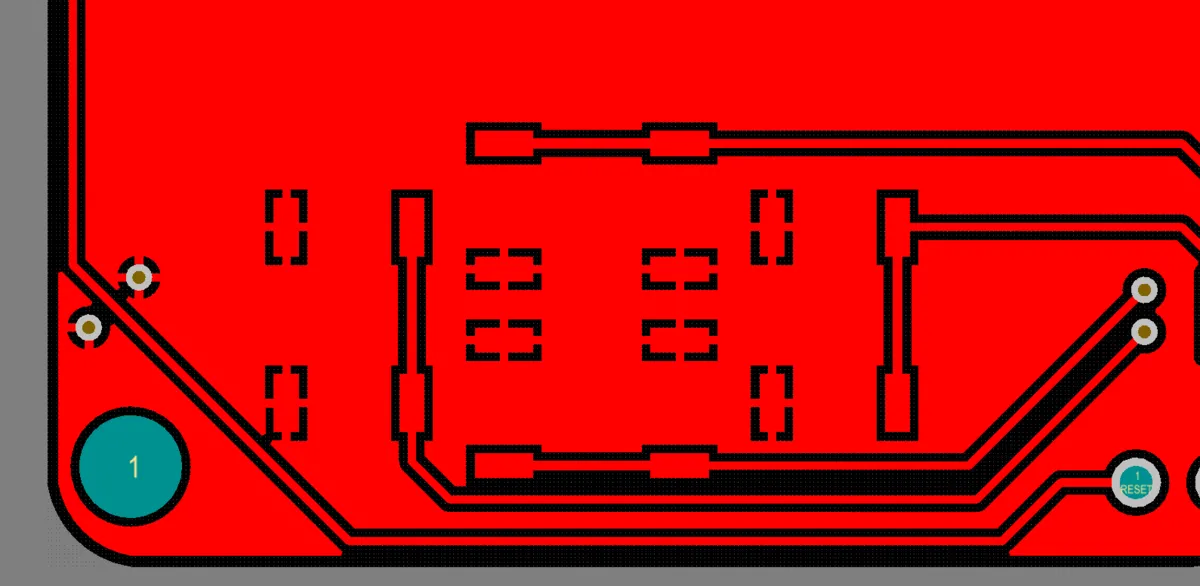
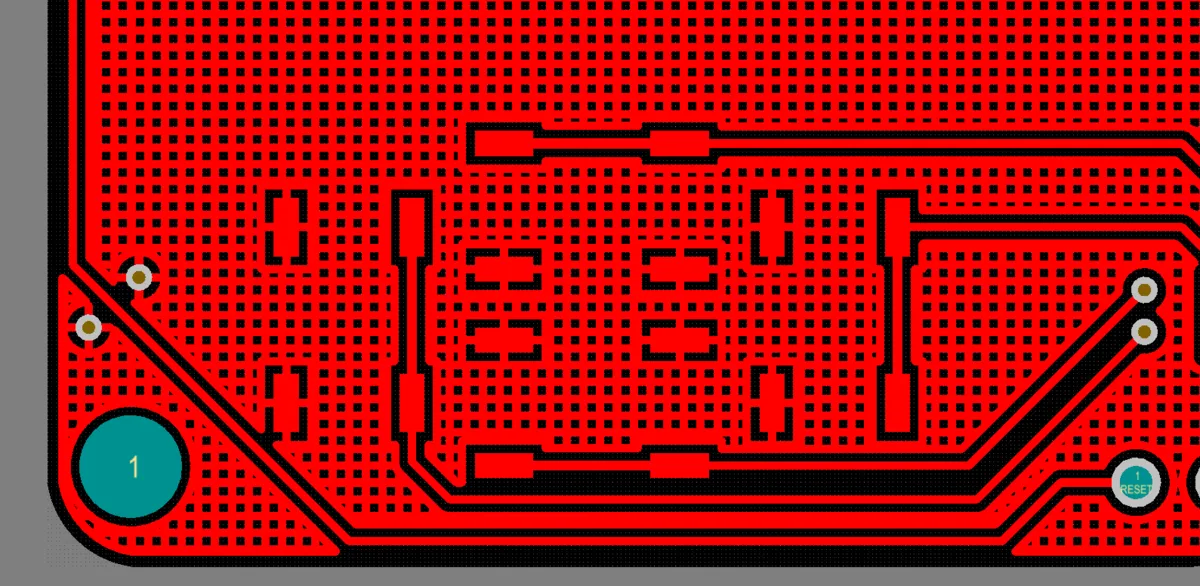
O mesmo polígono preenchido usando regiões (Solid) e depois preenchido usando trilhas/arcos (Hatched).
O mecanismo de posicionamento de preenchimento de polígono pode construir polígonos a partir de regiões sólidas ou de uma combinação de trilhas e arcos, dependendo do modo de preenchimento selecionado no painel Properties. A imagem de visualização muda para apresentar uma representação gráfica de um preenchimento de polígono sólido, e opções associadas são fornecidas no painel. Há três modos de preenchimento suportados.
Sólido
Quando este modo é selecionado, o polígono é construído internamente a partir de objetos de região sólida, com uma região separada para cada área contígua de cobre no polígono concluído.
As seguintes opções associadas são fornecidas no painel Properties quando este modo é selecionado (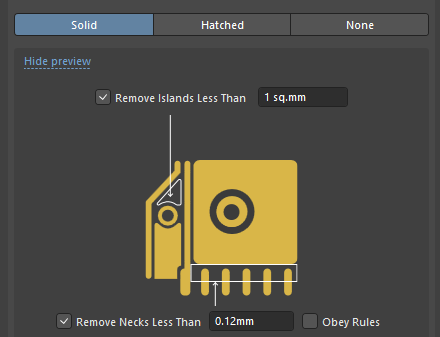 ).
).
| Remove Islands Less Than | Especifique um valor de área. Quaisquer áreas de cobre cuja área seja menor do que este valor serão removidas. |
| Remove Necks Less Than | Especifique um valor de largura. Fitas estreitas de cobre com largura menor do que este valor serão removidas. Observe que, quando esta opção tiver um valor maior, haverá um número maior de locais apertados onde o polígono não poderá ser preenchido. Normalmente, isso é definido para não ser menor que a menor largura de trilha usada no projeto ou a menor largura de cobre suportada pelo fabricante. Habilite a opção Obey Rules para obter o valor da restrição mínima de Width aplicável. O valor da opção também define o raio de arredondamento dos cantos externos do polígono. Quando a opção Remove Necks Less Than estiver habilitada, o raio de arredondamento será igual à metade do valor da opção ( |
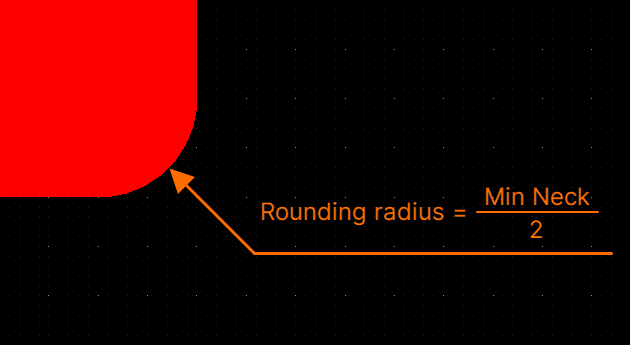 ).
).Hachurado
Quando este modo é selecionado, o polígono é criado a partir de objetos de trilha e arco. O contorno de um polígono hachurado é criado a partir de trilhas e arcos com a borda definida pelo usuário do polígono na linha central das trilhas e arcos do contorno.
As seguintes opções associadas são fornecidas no painel Properties quando este modo é selecionado (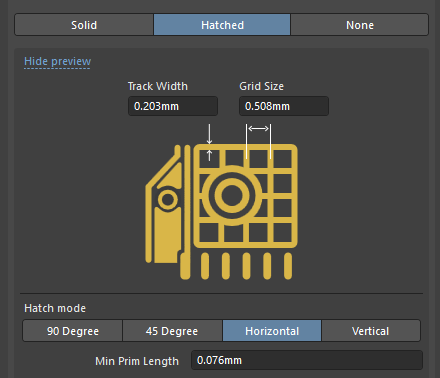 ).
).
| Track Width | Especifique a largura da trilha usada para criar o polígono. |
| Grid Size | Especifique o espaçamento, ou grade, em que as trilhas são posicionadas para o polígono hachurado. |
| Hatch mode | Há quatro modos disponíveis: 90 Degree, 45 Degree, Horizontal ou Vertical. |
| Min Prim Length | Especifique quão curtos os objetos de trilha/arco no modo de preenchimento podem ser. |
Nenhum
Este modo é essencialmente igual ao modo Hatched . Ele também usa trilhas e arcos para definir os limites, mas as trilhas e arcos de preenchimento não são adicionados.
As seguintes opções associadas são fornecidas no painel Properties quando este modo é selecionado (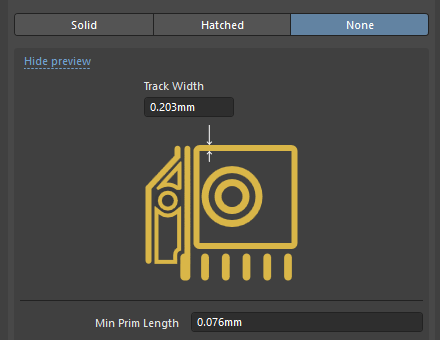 ).
).
| Track Width | Especifique a largura da trilha para o contorno do preenchimento de polígono. |
| Min Prim Length | Especifique quão curtos os objetos de trilha/arco no modo de preenchimento podem ser. |
Conectando o Polygon Pour a uma Rede
Um polígono pode ser anexado a uma rede. Selecione a rede necessária no menu suspenso Net no painel Properties . O preenchimento de polígono se conectará a cada pad e via dessa rede que for encontrado dentro do contorno do polígono, de acordo com a regra de projeto aplicável Polygon Connect Style design rule. Observe que a regra suporta a definição de diferentes métodos de conexão para pads de furo passante, pads SMD e vias, se necessário. A folga entre o polígono e os objetos pertencentes a outras redes é determinada pela regra de projeto aplicável Electrical Clearance design rule.
Como o preenchimento de polígono trata outros objetos na mesma rede, incluindo trilhas de roteamento, arcos, fills e regiões, é determinado pela opção selecionada no menu suspenso Pour Over Same Net no painel Properties quando o preenchimento de polígono está selecionado:
- Don't Pour Over Same Net Objects – escolha esta opção se você especificamente não not quiser que o polígono seja derramado sobre objetos de trilha, arco, fill, região ou polígono nesta (ou em qualquer outra) rede, ou seja, selecione para preencher o polígono apenas no espaço livre.
- Pour Over All Same Net Objects – escolha esta opção se quiser que o polígono seja preenchido em espaço livre e também sobre objetos all (ou seja, trilhas, arcos, fills, regiões, outros polígonos) na mesma rede que o polígono e que estejam dentro da área do polígono. Por exemplo, rotas existentes nessa rede serão completamente cobertas pelo polígono.
- Pour Over Same Net Polygons Only – escolha esta opção (padrão) se quiser que o polígono seja preenchido apenas em espaço livre e sobre objetos de preenchimento de polígono existentes dentro do seu limite que pertençam à mesma rede. O polígono será preenchido ao redor de todos os outros objetos (trilhas, arcos, fills e regiões), independentemente da rede à qual pertençam.
Prateleirando e Restaurando um Polygon Pour
Durante o processo de projeto, é normal que ocorram mudanças – componentes podem ser adicionados ou alterados, o roteamento pode precisar ser atualizado etc. Para simplificar o gerenciamento dos polígonos existentes durante esse processo, eles podem ser shelved. Isso os oculta temporariamente da exibição e dos mecanismos de análise DRC e de conectividade de rede, mas os mantém no banco de dados da PCB (ou seja, eles não são destruídos e podem ser restaurados a qualquer momento). Isso permite que alterações no layout da placa sejam feitas com facilidade visual e sem o impacto no desempenho – tanto na edição quanto no DRC – que os preenchimentos visuais de polígono podem causar.
- Para prateleirar todos os preenchimentos de polígono no projeto atual, selecione Tools » Polygon Pours » Shelve <n> Polygon(s) nos menus principais (onde <n> é o número de preenchimentos de polígono detectados no projeto).
- Para restaurar todos os preenchimentos de polígono prateleirados, selecione o comando Tools » Polygon Pours » Restore <n> Shelved Polygon(s) nos menus principais (onde <n> é o número de preenchimentos de polígono atualmente prateleirados). Todos os polígonos restaurados são tratados como se tivessem sido modificados. Se a opção Repour Polygons After Modification estiver habilitada na página PCB Editor - General da caixa de diálogo Preferences, os preenchimentos de polígono e todos os seus dependentes serão novamente preenchidos automaticamente. Se esta opção estiver desabilitada, os preenchimentos de polígono restaurados não serão novamente preenchidos.
- Você também pode prateleirar polígonos seletivamente a partir dos comandos do submenu Polygon Actions do clique com o botão direito ou da caixa de diálogo Polygon Pour Manager.
Refazendo o Preenchimento de um Polígono
Se você tiver alterado o projeto dentro de um polígono, depois que ele for restaurado, precisará ser novamente preenchido para eliminar quaisquer violações criadas pelas alterações de projeto. Há várias maneiras de um polígono ser novamente preenchido (reconstruído) no documento atual.
Para preencher novamente um polígono, clique com o botão direito no polígono e selecione um comando Repour no submenu Polygon Actions ou use o comando Repour apropriado no submenu Tools » Polygon Pours :
- Repour Selected - preenche novamente todos os preenchimentos de polígono selecionados (e seus dependentes).
- Repour All - preenche novamente todos os preenchimentos de polígono definidos (e não prateleirados).
- Repour Violating Polygons - preenche novamente todos os preenchimentos de polígono com violação.
- Repour Modified - preenche novamente todos os preenchimentos de polígono modificados. Um preenchimento de polígono modificado é aquele que foi alterado de alguma forma, mas ainda não foi novamente preenchido. Sua propriedade IsModified - que pode ser vista no PCB List panel para um preenchimento de polígono selecionado - está habilitada (True).
Os preenchimentos de polígono também podem ser novamente preenchidos na caixa de diálogo Polygon Pour Manager (Tools » Polygon Pours » Polygon Manager) selecionando o polígono necessário e clicando no botão Repour.
Confirme as alterações na caixa de diálogo Confirm.
Preenchimento Dinâmico de Polígono
O recurso de preenchimento dinâmico de polígono refaz o preenchimento do polígono enquanto você roteia, em vez de fazê-lo após as modificações de roteamento terem sido feitas. Este recurso permite refazer preenchimentos de polígono em tempo real (preenchimento dinâmico) durante comandos interativos (por exemplo, roteamento interativo ou deslizamento interativo). Preenchimentos de polígono sólidos, hachurados e sem preenchimento são suportados.
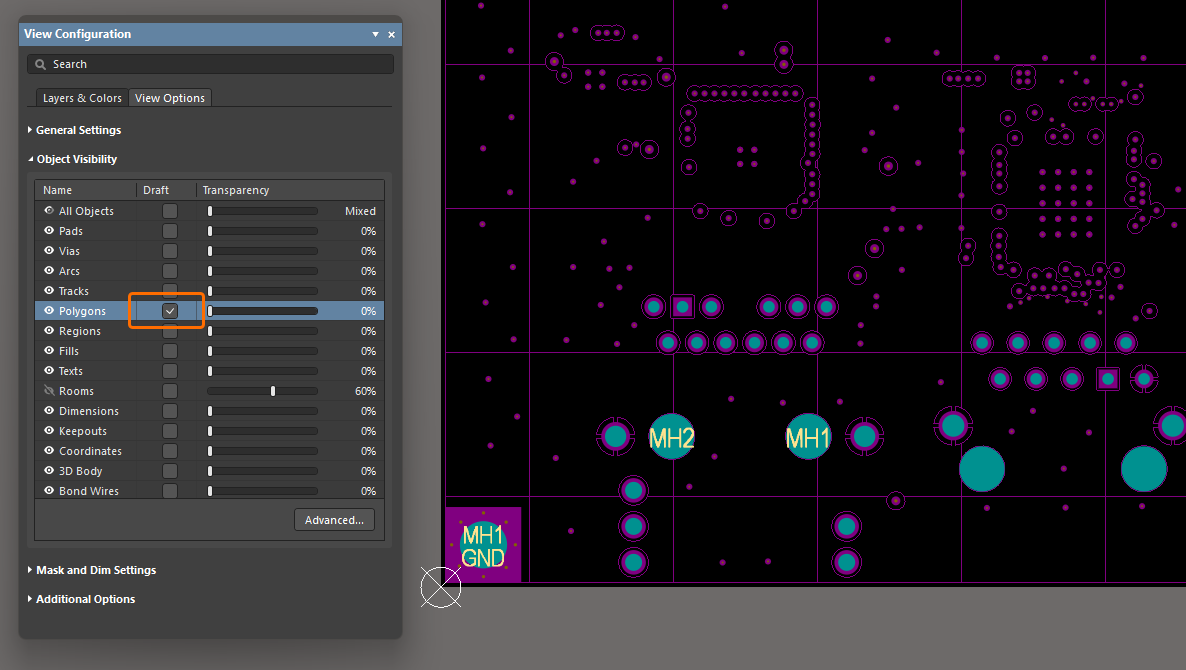 ).
).Configurando a Ordem de Vazamento
Quando dois polígonos se sobrepõem, o Altium Designer precisa saber qual deles deve ocupar a área compartilhada onde ocorre a sobreposição. Isso é feito definindo a ordem de vazamento, em que o polígono de ordem mais alta tem precedência e ocupa a área compartilhada. A ordem de vazamento de polígonos sobrepostos pode ser configurada interativamente clicando com o botão direito sobre um polygon pour selecionado e escolhendo um dos seguintes comandos no menu de contexto:
-
Polygon Actions » Bring to front - altera a ordem de vazamento para que o polígono selecionado fique à frente de todos os outros polígonos sobrepostos (e, portanto, tenha a maior precedência).
-
Polygon Actions » Send to back - altera a ordem de vazamento para que o polígono selecionado fique atrás de todos os outros polígonos sobrepostos (e, portanto, tenha a menor precedência).
A ordem alterada será vista visualmente no espaço de projeto assim que o polygon pour, agora classificado como modificado, for repourado.
Controlando o Estilo de Conexão do Polígono
Main page: Regra de Projeto Polygon Connect Style
Como o polígono se conecta aos pads da net à qual está associado é controlado pela Plane » Polygon Connect Style regra de projeto aplicável (Design » Rules).
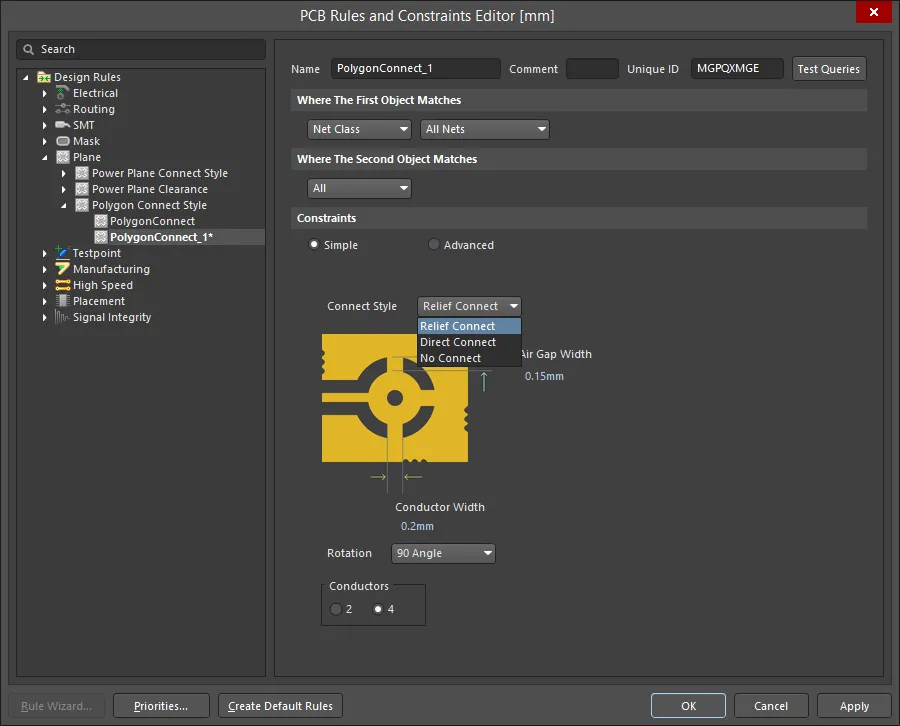
Como o polígono se conecta aos pads da net é determinado pela Polygon Connect Style regra de projeto.
Há três opções de conexão disponíveis:
- Relief Connect - é criada uma conexão do tipo spoke. Defina o Number dos condutores, o Angle desses condutores (90º ou 45º), Conductor Width e o Air Gap Width (a folga entre a borda do pad e a borda do polígono ao redor do pad).
- Direct Connect - o polígono efetivamente vaza sobre o pad, criando cobre sólido até o pino.
- No Connect - os pads da net ficarão isolados do polígono.
Controlando a Folga do Polígono
Main page: Regra de Projeto Clearance
Como qualquer objeto colocado em uma camada de sinal (cobre), a folga de um polígono em relação aos objetos ao redor dos quais ele é vazado é controlada pela Electrical Clearance regra de projeto aplicável.
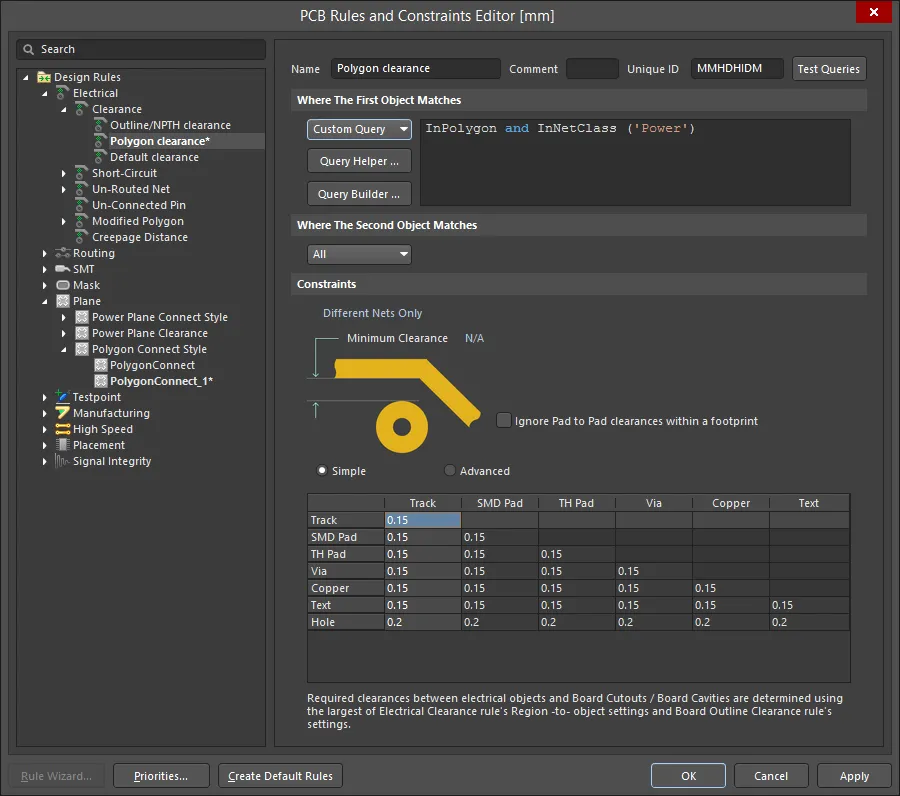 A folga do polígono em relação a objetos em outras nets é controlada pela Electrical Clearance regra de projeto.
É prática comum usar uma folga maior entre um polígono e objetos de outras nets. Para conseguir isso, pode ser definida uma Electrical Clearance regra de projeto específica para polígonos . Um exemplo disso é mostrado na imagem acima. Lembre-se de que a regra Polygon Clearance também deve ter uma Priority mais alta do que qualquer regra geral de folga para ter algum efeito.
Recortes em Polygon Pour
Um recorte em polygon pour é essencialmente uma região negativa de cobre na qual você está definindo um vazio ou furo no polígono. Para definir um recorte em um polígono:
- Selecione o comando Place » Polygon Pour Cutout nos menus principais.
- O cursor mudará para uma mira, começando dentro do limite do polígono. Clique para definir a posição inicial.
- Mova o cursor pelo polígono. Pressione Shift+Spacebar para alternar entre os modos de canto da região.
- Continue clicando e movendo o mouse para definir o contorno do recorte.
- Clique com o botão direito para sair do modo de posicionamento de recorte do polígono.
- O polígono original agora deve ser repourado. Clique nele para selecioná-lo e, em seguida, use o comando Tools » Polygon Pours » Repour Selected nos menus principais - ele vazará ao redor do novo recorte.
O recorte é, na verdade, um objeto Region com a opção Polygon Cutout habilitada. Ele pode ser movido, redimensionado ou excluído, se necessário. Para redimensionar um recorte, clique nele uma vez para selecioná-lo e depois clique e mantenha pressionado para arrastar uma aresta ou um vértice. Lembre-se de que o polígono deve ser repourado sempre que o recorte for alterado.

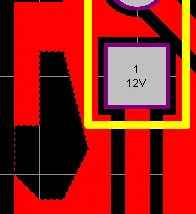
O recorte foi posicionado (primeira imagem); o polígono foi repourado (segunda imagem).
Criando um Polygon Pour a partir de um Conjunto de Tracks
Além de definir áreas de cobre elétrico em uma placa, polígonos e regiões sólidas também são usados para definir outros objetos de projeto com forma poligonal, como um símbolo especial ou um logotipo da empresa. Se o contorno da forma desejada tiver sido definido em outra ferramenta de projeto, como o AutoCAD, ele poderá ser exportado como um arquivo DXF e depois importado para o Altium Designer. Esse contorno poderá então ser convertido em um polígono ou em uma região sólida.
Para converter um limite fechado formado por objetos track e/ou arc selecionados em um polígono, selecione todas as primitivas que formam a forma fechada e depois selecione Tools » Convert » Create Polygon from Selected Primitives nos menus principais.
Observe que:
- O polígono será criado na camada atual (ou ativa), não na camada em que estão as tracks selecionadas. Isso significa que você pode definir a forma em uma Mechanical Layer e depois criar o polígono em uma camada de sinal.
- As primitivas originalmente selecionadas não são removidas – elas continuarão existindo após a criação do polígono e permanecerão selecionadas. O novo polígono é vazado dentro dos objetos selecionados.
- A borda do novo polígono ficará ao longo da linha central dos objetos selecionados usados para criá-lo.
- Se o polígono for criado na mesma camada das tracks selecionadas, ele será vazado dentro das tracks de acordo com a regra de projeto Electrical Clearance aplicável.
- O polígono será criado com seu modo de preenchimento definido como None. Clique duas vezes para repourar o novo polígono como sólido ou hatch.
Fatiando um Polygon Pour
Um único polygon pour pode ser fatiado em dois ou mais polygon pours separados. Para fazer isso:
- Certifique-se de que a camada correta esteja definida como camada atual, pois o fatiador só funcionará se a camada atual for a camada na qual o polygon pour a ser fatiado está.
- Selecione o Place » Slice Polygon Pour nos menus principais (ou o comando Slice Polygon Pour em Active Bar, ou o comando Polygon Actions » Slice Polygon Pour no menu de clique com o botão direito do polygon pour).
- Ao selecionar o comando, você entra no modo de fatiamento (semelhante ao modo de posicionamento de track), e o cursor mudará para uma mira. Começando fora do limite do polígono, clique para ancorar o ponto inicial da linha de corte (o primeiro segmento de track).
-
Mova o cursor pelo polígono. O processo de fatiamento usa o modo de posicionamento de linha para definir tanto o caminho quanto a largura do corte. Ao definir o corte:
-
Pressione Shift+Spacebar para alternar entre os modos de canto do posicionamento de linha.
-
Pressione Spacebar para alternar entre os modos de canto inicial e final.
-
Pressione Backspace para remover o último canto posicionado.
-
Pressione Tab para acessar a caixa de diálogo Line Constraints para alterar a largura da linha e/ou a camada atual para posicionamento.
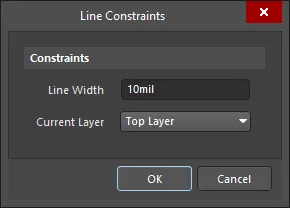
A caixa de diálogo Line Constraints.- Line Width - use este campo para inserir uma nova largura para a linha. Essa nova largura será aplicada ao segmento que está sendo posicionado no momento.
- Current Layer - use este campo para alternar a camada em que a linha é posicionada. O menu suspenso lista todas as camadas atualmente definidas (e habilitadas) para a placa. A camada escolhida será aplicada ao segmento de linha de visualização antecipada, ou seja, ao segmento após aquele que está sendo posicionado no momento.
-
- Clique para ancorar uma série de vértices que definem a linha de corte.
- Depois que a linha de corte tiver sido posicionada atravessando e saindo pelo outro lado do polígono, clique com o botão direito ou pressione Esc para encerrar o posicionamento da linha.
- Clique com o botão direito uma segunda vez para encerrar o fatiamento. Uma caixa de diálogo Confirm será exibida perguntando se você deseja dividir o polígono; clique em Yes para dividi-lo.
Como agora são dois polígonos independentes, cada um pode ser editado e repourado conforme necessário.
Combinando Polygon Pours Selecionados
Dois ou mais objetos polygon pour podem ser combinados executando a seguinte sequência de ações:
- Posicione novos polygon pours (ou arraste polygon pours existentes) para que se sobreponham conforme necessário.
- Selecione todos os polygon pours que serão combinados.
- Clique com o botão direito sobre um dos pours na seleção e escolha o comando Polygon Actions » Combine Selected Polygons no menu de contexto.
Subtraindo Polygon Pours Selecionados
Um ou mais objetos polygon pour podem ser subtraídos de outro polygon pour 'base' executando a seguinte sequência de ações:
- Posicione novos polygon pours ou arraste polygon pours existentes para que se sobreponham ao polygon pour base necessário - este é o pour do qual será feita a 'subtração'.
- Selecione o polygon pour base, clique com o botão direito e depois escolha o comando Polygon Actions » Subtract Polygons From Selected no menu de contexto.
- Selecione os polígonos a serem subtraídos.
- Clique com o botão direito ou pressione Esc para concluir o processo.
Explodindo um Polygon Pour em Primitivas
Um polygon pour pode ser revertido para as várias primitivas das quais foi feito escolhendo o comando Tools » Convert » Explode Polygon to Free Primitives nos menus principais ou clicando com o botão direito sobre um polygon pour posicionado (selecionado ou não) e então escolhendo o comando Polygon Actions » Explode Polygon To Free Primitives (ou Explode Selected Polygons To Free Primitives) no menu de contexto. Polígonos sólidos voltarão a primitivas region, enquanto polígonos hatch voltarão a tracks e arcs. Depois de explodido, um objeto polygon pour não poderá mais ser manipulado como um objeto de grupo.
Embora não exista um comando real para reagrupar um polígono explodido, você pode usar o comando Undo para conseguir isso.
A Caixa de Diálogo Polygon Pour Manager
A caixa de diálogo Polygon Pour Manager fornece uma visão de alto nível de todos os polígonos que existem atualmente no espaço de projeto da PCB. A caixa de diálogo também permite nomear/renomear cada polígono, definir a ordem de vazamento dos polígonos, executar ações de repour ou shelving em polígonos selecionados e adicionar/delimitar regras de projeto para polígonos selecionados.
Para abrir a caixa de diálogo Polygon Pour Manager , selecione o comando Tools » Polygon Pours » Polygon Manager nos menus principais ou clique com o botão direito sobre um polygon pour posicionado no espaço de projeto e então escolha o comando Polygon Actions » Polygon Manager no menu de contexto.
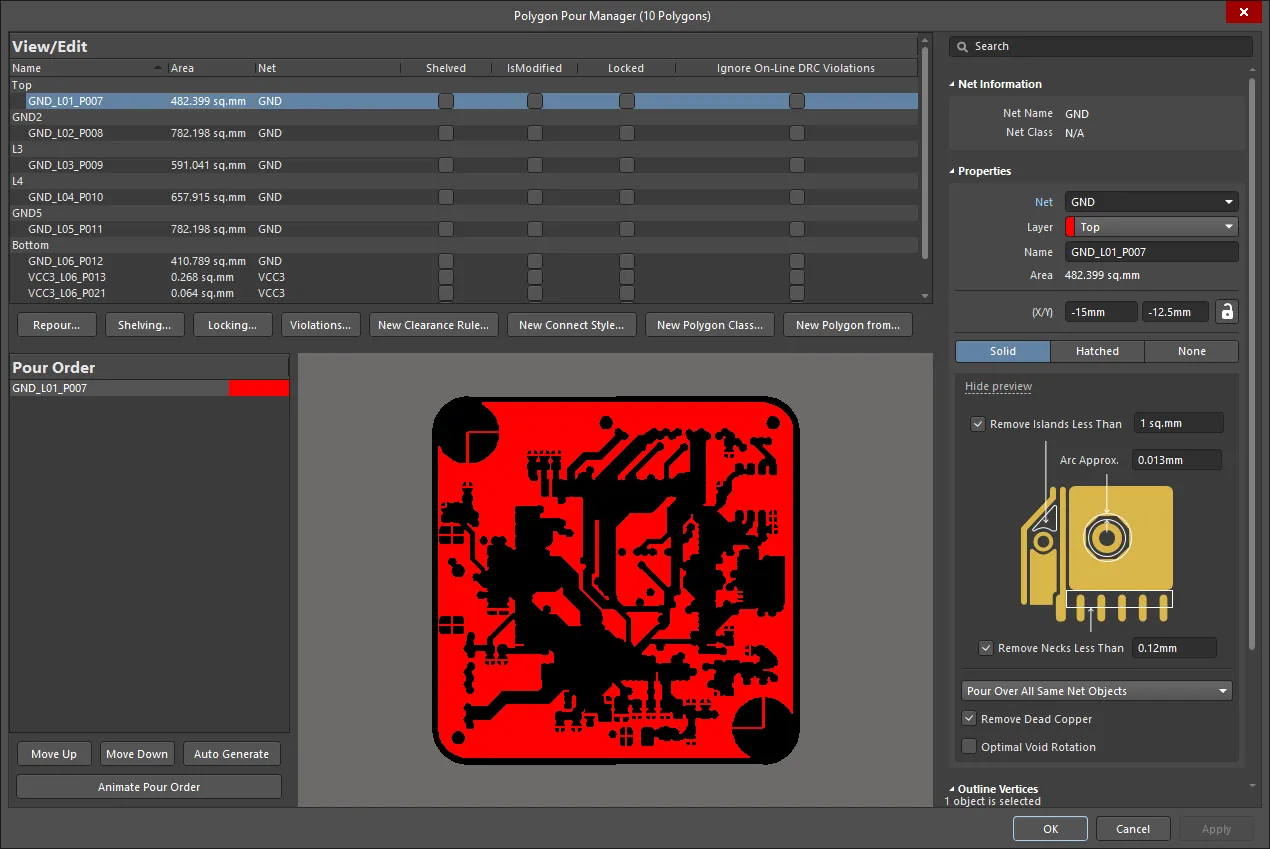
A caixa de diálogo Polygon Pour Manager oferece controle total sobre todos os polígonos do projeto.
Após iniciar o comando, a caixa de diálogo Polygon Pour Manager será aberta. A caixa de diálogo pode ser usada para executar toda a edição não gráfica de polygon pours no projeto, incluindo controles para:
- Renomear polígonos (incluindo a capacidade de usar o recurso de nomeação automática).
- Definir a ordem de vazamento dos polígonos.
- Executar o repour de todos ou de determinados polígonos (modificados/selecionados/em violação).
- Colocar em shelf ou retirar de shelf todos ou os polígonos selecionados.
- Bloquear ou desbloquear todos ou os polígonos selecionados.
- Ignorar ou manter violações para todos ou os polígonos selecionados (com relação ao DRC Online).
- Adicionar/delimitar as regras de projeto de estilo de conexão e folga do polígono.
- Adicionar classes de polígonos para os polígonos selecionados.
- Criar um novo polígono a partir de um polígono selecionado ou do contorno da placa.
Options and Controls of the Polygon Pour Manager Dialog
Exibir/Editar
Esta é uma lista de todos os polígonos existentes no documento PCB. A lista Pour Order agrupa saídas de polígonos por camada, apresentando apenas os polygon pours na mesma camada que o polygon pour selecionado no momento (ou o primeiro selecionado, se vários pours estiverem selecionados em camadas diferentes). Clique no cabeçalho de uma coluna para classificar por essa coluna. Os nomes dos polígonos podem ser editados. Depois de nomeados, eles podem ser usados para delimitar regras de polígonos ou criar consultas. Você pode selecionar um ou mais polígonos na grade (Ctrl+Click) e então executar as funções da grade descritas abaixo.
Grade
-
Name – especifique um nome adequado para o polígono. Além de ajudar a identificar cada polígono, o nome pode ser usado para direcionar um polígono específico (ou uma família de polígonos) em uma regra de projeto. Por padrão, a nomeação automática de polígonos é aplicada ao polígono. A nomeação é baseada no esquema de nomeação escolhido especificado no campo Polygon Naming Scheme do modo Board do painel Properties. Se você inseriu um nome personalizado e deseja voltar à nomeação automática, basta limpar o campo e pressionar Enter.
- Area – a área que o polígono determinado engloba, listada em milímetros quadrados.
- Net – a net atribuída.
- Shelved – habilite para colocar o polígono em shelf.
- IsModified – mostra se o polígono foi modificado.
- Locked – alterne para bloquear/desbloquear o polígono.
- Ignore On-Line DRC Violations – habilite para ignorar violações.
Botões
-
Repour – use os submenus para selecionar qual(is) polígono(s) repourar:
Modified Polygons,Selected Polygons,Violating PolygonsouForce Repour All Polygons. O número listado entre parênteses após as três primeiras opções é o número total de polígonos afetados por aquela ação específica. -
Shelving – use os submenus para selecionar qual(is) polígono(s) Shelve ou Unshelve:
All PolygonsouSelected Polygons. Para confirmar a ação, clique em Apply ou OK. -
Locking – use os submenus para selecionar qual(is) polígono(s) Lock ou Unlock:
All PolygonsouSelected Polygons. Para confirmar a ação, clique em Apply ou OK. -
Violations – use os submenus para Ignore Violations ou Keep Violations seletivamente as violações de DRC online para
All PolygonsouSelected Polygons. Para confirmar a ação, clique em Apply ou OK. -
New Clearance Rule – clique para abrir a caixa de diálogo Edit PCB Rule para criar uma regra de espaçamento com uma nova consulta para os polígonos selecionados. Essa regra especifica o espaçamento mínimo entre quaisquer dois primitivos em uma camada de cobre.
-
New Connect Style Rule – clique para abrir a caixa de diálogo Edit PCB Rule para criar uma regra de estilo de conexão de polígono com uma nova consulta para os polígonos selecionados. Essa regra especifica o estilo da conexão de um pino de componente a um plano de polígono.
-
New Polygon Class – clique para criar uma classe de polígonos para os polígonos selecionados. Será necessário fornecer um nome para a nova classe de polígonos na caixa de diálogo Object Class Name. Uma classe de objetos é um conjunto de objetos tratados como um grupo usado, por exemplo, pelas regras de projeto.
-
New Polygon from – clique para criar um novo polígono e depois escolha:
-
Selected Polygon – clique para criar um novo polígono no qual as configurações são clonadas do polígono selecionado por padrão. O novo preenchimento de polígono é adicionado automaticamente à lista de preenchimentos existentes na região View/Edit e Pour Order da caixa de diálogo Polygon Pour Manager.
-
Board Outline – clique para criar um novo polígono a partir do contorno da placa. O novo preenchimento de polígono é adicionado automaticamente à lista de preenchimentos existentes na região View/Edit e Pour Order da caixa de diálogo Polygon Pour Manager.
O novo polígono é inserido na ordem de repour de acordo com a seguinte lógica:
Polígono de origem
Outro polígono
Novo polígono
Mesma camada
Mesma camada
Abaixo de ambos
Mesma camada
Camada diferente
Abaixo do de origem
Camada diferente
Mesma camada
Acima do de origem
Camada diferente
Camada diferente
Acima do de origem
-
Ordem de preenchimento
Esta região lista a ordem em que os polígonos serão preenchidos. A imagem de visualização à direita mostra uma representação gráfica dos preenchimentos de polígono.
- Move Up – clique para mover o polígono selecionado para cima na lista de ordem de repour. Quanto mais alto o polígono estiver na lista, mais cedo ele será preenchido novamente em relação aos outros polígonos abaixo dele na lista.
- Move Down – clique para mover o polígono selecionado para baixo na lista de ordem de repour. Quanto mais baixo o polígono estiver na lista, mais tarde ele será preenchido novamente em relação aos outros polígonos acima dele na lista.
- Auto Generate – clique para que o sistema determine a ordem de preenchimento dos polígonos do menor para o maior. Em seguida, você pode usar os botões Move Up e Move Down para ajustar finamente a ordem de preenchimento, se necessário.
- Animate Pour Order – clique para visualizar a ordem dos preenchimentos de polígono na representação gráfica do PCB na área de visualização.
Propriedades do Polygon Pour
A região mais à direita apresenta as propriedades do preenchimento de polígono selecionado. As propriedades podem ser editadas diretamente na caixa de diálogo Polygon Pour Manager ou podem ser editadas no painel Properties quando o preenchimento de polígono estiver selecionado no espaço de projeto. Consulte a seção Propriedades do Polygon Pour para saber mais sobre as propriedades disponíveis para preenchimentos de polígono.
Observações sobre a caixa de diálogo Polygon Pour Manager:
- Um polígono recebe um nome automaticamente durante o posicionamento; você pode renomeá-lo para se adequar ao seu projeto. Observe que o Name pode ser usado para definir o escopo de regras de projeto direcionadas a um polígono.
- A região Pour Order permite reorganizar a ordem de preenchimento dos polígonos com os botões Move Up, Move Down e Auto Generate. Você também pode alterar a ordem usando a funcionalidade de arrastar e soltar com o mouse, o que é muito mais prático em projetos com muitos preenchimentos de polígono.
- A ordem de preenchimento pode ser importante quando há um polígono completamente contido dentro de outro polígono. Normalmente, você deve ordenar do menor polígono para o maior polígono.
- O botão Auto Generate ordenará os polígonos da menor área para a maior área, camada por camada.
- Se você clicar no botão Repour, poderá escolher entre preencher novamente os polígonos modificados, os polígonos selecionados, os polígonos que têm violações ou todos os polígonos, ou Force Repour All Polygons. O progresso da atualização pode ser monitorado na barra de status.
Depois que toda a edição/gerenciamento dos polígonos tiver sido realizada, clique em OK. As alterações entrarão em vigor nesse momento. Se a opção Repour Polygons After Modification estiver habilitada na página PCB Editor - General page da caixa de diálogo Preferences, o(s) polígono(s) será(ão) preenchido(s) novamente automaticamente. Isso também incluirá o(s) polígono(s) dependente(s) se a opção Repour all dependent polygons after editing também estiver habilitada. Se essas opções não estiverem habilitadas, o(s) preenchimento(s) de polígono não será(ão) preenchido(s) novamente. Nesse último caso, use o comando Repour aplicável do submenu Tools » Polygon Pours.
Navegando pelos polígonos
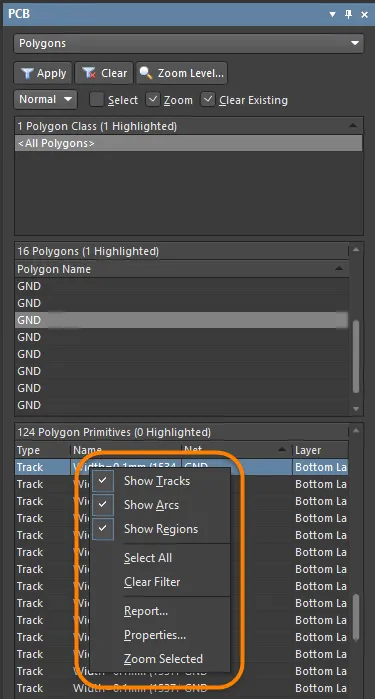
No modo Polygons do painel PCB, suas três regiões principais mudam para refletir a hierarquia de polígonos do projeto PCB atual (em ordem a partir do topo):
- Polygon Classes.
- Polygons individuais dentro de uma classe.
- Polygon Primitives individuais que constituem um Polygon.
Para controle e edição completos de Classes de Polígonos, abra a caixa de diálogo Object Class Explorer dialog usando o comando Design » Classes nos menus principais. Nessa caixa de diálogo, você pode visualizar/modificar a associação de polígonos da classe, renomeá-la ou adicionar classes adicionais.
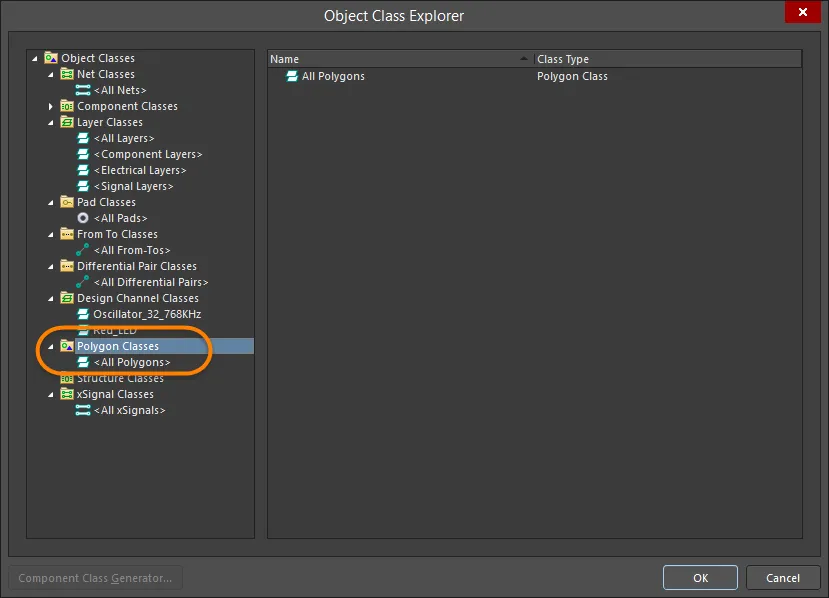
No painel PCB, clicar com o botão direito em uma entrada de polígono e selecionar Properties (ou clicar duas vezes na entrada) abrirá o modo Polygon Pour mode of the Properties panel, no qual você pode visualizar/modificar as propriedades conforme necessário. Da mesma forma, clicar com o botão direito em uma entrada primitiva de polígono e selecionar Properties (ou clicar duas vezes diretamente na entrada) fornecerá acesso ao modo de painel Properties relevante, no qual você pode visualizar/modificar as propriedades da primitiva conforme necessário.
No painel PCB, a exibição/inclusão de cada tipo de primitiva de polígono na região Polygon Primitives depende da configuração da opção de habilitação correspondente, acessada pelo menu de clique com o botão direito.
Relatórios sobre polígonos
Para mais informações sobre preenchimentos de polígono em seu PCB, use a região Board Information do painel Properties (acessada quando nenhum objeto está selecionado no espaço de projeto) ou liste as propriedades de um preenchimento de polígono e seus elementos filhos. O número de polígonos detectados no PCB é mostrado na região Primitives & Others da região Board Information . Tenha em mente que esse total reflete não apenas preenchimentos de polígono, mas também planos internos e planos divididos. Para uma listagem detalhada das propriedades dos polígonos, use o painel PCB List.
 Localizado por IA