
Working with Drawing Objects on a Schematic

Altium Essentials: Schematic Graphics
This content is part of the official Altium Professional Training Program. For full courses, materials and certification, visit Altium Training.
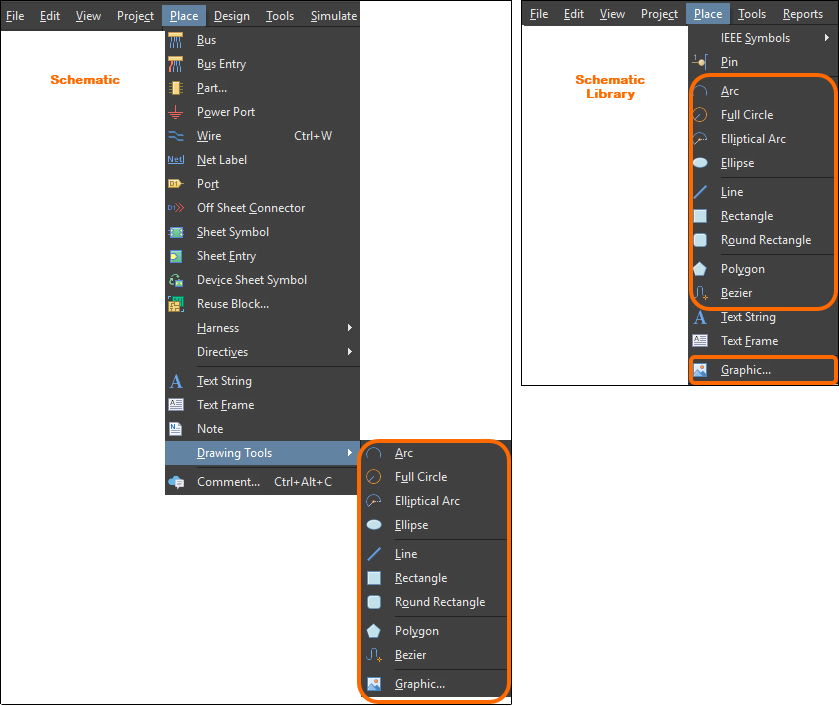
Os editores de Esquemático e de Biblioteca de Esquemático disponibilizam um conjunto de ferramentas de desenho que podem ser utilizadas para colocar elementos gráficos básicos e de forma livre num documento. O tipo de ferramenta gráfica a colocar pode ser selecionado no menu Place .
Arco
Um arco é uma primitiva de desenho não elétrica. Trata-se essencialmente de um segmento de linha curva que pode ser utilizado na criação de símbolos gráficos, margens de folha personalizadas, blocos de título, etc. Um círculo colocado é um objeto arco que abrange 360° (ou seja, tem o mesmo ângulo inicial e final).
 Dois arcos colocados (o da direita é um arco circular completo)
O estilo visual de um arco colocado é configurado no painel Properties quando um arco é selecionado na área de desenho ( ).
).
Quando um arco colocado é selecionado, ficam disponíveis pegas/nós de edição no seu centro, perímetro e pontos inicial/final.
-
Clique e arraste o nó central do arco para o reposicionar no documento de desenho.
-
Clique e arraste um nó do ponto inicial ou final para alterar o ângulo do arco.
-
Clique e arraste o nó do perímetro para alterar o raio do arco.
A manipulação avançada de um arco está disponível premindo a tecla Ctrl enquanto move um nó de edição.
-
Clique e arraste um nó do ponto inicial ou final para alterar a sua localização, mantendo o ângulo do arco.
-
Clique e arraste o nó do perímetro para alterar o tamanho do arco, mantendo os seus pontos inicial e final.
Bezier
Uma curva bezier é uma primitiva de desenho não elétrica. É uma linha curva de forma livre que pode ser colocada numa folha de esquemático. A curva é definida por uma série de pontos de vértice que “puxam” a linha para uma forma curva.

Uma curva bezier colocada
O estilo visual de uma bezier colocada é configurado no painel Properties quando uma bezier é selecionada na área de desenho ( ).
).
Elipse
Uma elipse é uma primitiva de desenho não elétrica que pode ser colocada numa folha de esquemático. Pode ser preenchida ou não preenchida.

Uma elipse colocada
O estilo visual de uma elipse colocada é configurado no painel Properties quando uma elipse é selecionada na área de desenho ( ).
).
Quando um objeto elipse é selecionado, ficam disponíveis pegas/nós de edição. Clique e arraste para alterar os raios horizontal e vertical conforme necessário.
Arco Elíptico
Um arco elíptico é uma primitiva de desenho não elétrica. Trata-se essencialmente de uma curva circular ou elíptica aberta que pode ser colocada numa folha de esquemático.

Um arco elíptico colocado
O estilo visual de um arco elíptico colocado é configurado no painel Properties quando um arco elíptico é selecionado na área de desenho ( ).
).
Quando um objeto de arco elíptico é selecionado, ficam disponíveis pegas/nós de edição. Clique e arraste para alterar os raios horizontal e vertical conforme necessário.
Gráfico (Imagem)
Um objeto gráfico é uma primitiva de desenho não elétrica que é essencialmente um contentor para um ficheiro de imagem que pode ser importado e colocado numa folha de esquemático, podendo estar ligado ou incorporado. Os formatos de imagem suportados são .bmp, .dcx, .dib, .emf, .jpg, .pcx, .png, .rle, .svg e .wmf.
 Uma imagem colocada
O estilo visual de um gráfico colocado é configurado no painel Properties quando uma imagem é selecionada na área de desenho ( ).
).
Quando um objeto de imagem é selecionado, ficam disponíveis pegas/nós de edição. Clique e arraste para alterar o tamanho da imagem na horizontal e na vertical, conforme necessário.
Using Vector Graphics
A maioria dos formatos de imagem suportados é baseada em raster, o que, de forma simples, significa que são criados graficamente (ou compostos) por uma série fixa de pontos. Embora todos estes formatos de imagem sejam apresentados de forma adequada, a sua qualidade diminui quando a imagem é redimensionada. Ao ampliar uma imagem num destes formatos, a natureza “aos blocos” ou “pixelizada” da composição por pontos da imagem torna-se rapidamente evidente. A solução para isto é utilizar um formato de imagem baseado em vetores. As imagens vetoriais são compostas por formas gráficas em vez de pontos, que são preservadas ao redimensionar.
O editor de Esquemático suporta gráficos baseados em vetores nos formatos WMF (Windows Meta File) e SVG (Scalable Vector Graphics).

Um exemplo de imagem num esquemático. Uma versão PNG acima e a sua versão SVG abaixo. Ao ampliar, a qualidade desta última torna-se muito evidente.
Notes
 |
Ative para bloquear a proporção original da imagem. Quando esta opção está ativada, a imagem será dimensionada para se ajustar de forma otimizada ao tamanho da moldura especificado, mantendo a proporção original da imagem. Se a opção estiver desativada, a imagem é esticada para se ajustar exatamente ao tamanho da moldura desenhada. |
| Embedded | Uma cópia de uma imagem colocada só será armazenada dentro da folha de esquemático se a opção Embedded correspondente estiver ativada no painel Properties . Se esta opção estiver desativada, apenas será armazenada uma ligação para o ficheiro de imagem. Deve ter-se cuidado ao utilizar imagens ligadas – se a localização da imagem mudar, terá de atualizar a ligação em conformidade utilizando o campo File Name no painel Properties . Em alternativa, pode definir um caminho relativo para a imagem editando o campo File Name.
|
Linha
Uma linha é uma primitiva de desenho de polilinha não elétrica. As linhas são utilizadas para adicionar informação de referência a um documento, como a criação de símbolos gráficos, margens de folha personalizadas e blocos de título, e para anotar o esquemático.
 Utilize linhas para anotar e melhorar o esquemático.
O estilo visual de uma linha colocada é configurado no painel Properties quando uma linha é selecionada na área de desenho ( ).
).
Existem cinco modos de colocação ao colocar uma linha. O modo especifica como são criados os cantos ao colocar linhas e os ângulos em que as linhas podem ser colocadas. Durante a colocação:
-
Prima
Spacebarpara percorrer os modos. Pode alterar os modos a qualquer momento durante a colocação da linha. -
Em todos os modos exceto Any Angle, o segmento de linha ligado ao cursor é um segmento look-ahead. O segmento que está efetivamente a colocar precede este segmento de pré-visualização.
Quando um objeto de linha é selecionado, ficam disponíveis pegas de edição. Clique e arraste para alterar o comprimento da linha conforme necessário.
-
Clique com o botão direito num ponto de vértice e escolha depois o comando
Edit Line Vertex npara aceder ao separador Vertices da caixa de diálogo Polyline, com a entrada do vérticenthselecionada e pronta para edição. -
Clique e mantenha premido sobre um vértice e, em seguida, prima
Deleteno teclado para remover esse vértice.
Com a linha selecionada, clique num segmento para selecionar individualmente esse segmento. A subseleção da linha distingue-se pela mudança para vermelho dos manípulos de edição associados.
 Subseleção individual de segmento
Os vértices associados ao segmento podem então ser editados diretamente através do painel List e quaisquer alterações aparecerão imediatamente no esquemático.
Using a Line as an Arrow or Marker
O painel Properties disponibiliza várias opções que podem ser usadas para alterar o estilo de uma linha. É possível obter uma variedade de designs de setas e marcadores usando as opções, conforme mostrado na imagem seguinte.
 Alguns exemplos de designs de setas e marcadores que podem ser obtidos.
Vertices
-
Vertices grid - lista todos os pontos de vértice atualmente definidos para o objeto.
-
Add - clique para adicionar um novo ponto de vértice. O novo vértice será adicionado abaixo da entrada de vértice atualmente em foco e terá inicialmente as mesmas coordenadas X,Y da entrada em foco.
Polígono (Região)
Um polígono é um primitivo de desenho não elétrico. É um objeto gráfico com vários lados que pode ser colocado numa folha esquemática. Um polígono tem de ter pelo menos três lados e pode ser preenchido ou não preenchido.
 Um polígono colocado
O estilo visual de um polígono/região colocado é configurado no painel Properties quando um polígono é selecionado no espaço de desenho ( ).
).
Quando um objeto polígono é selecionado, surgem manípulos de edição (vértices) em cada canto.
-
Clique e arraste um vértice para o mover.
-
Clique e arraste uma aresta para mover a aresta do polígono.
-
Clique com o botão direito num ponto de vértice e depois escolha o comando Edit Polygon Vertex n para aceder ao separador Region da caixa de diálogo Vertices , com a entrada do vértice selecionada e pronta para edição.
-
Clique e mantenha premido sobre um vértice e depois prima
Deletepara o remover.
Com o polígono selecionado, clique numa aresta para a selecionar individualmente. Esta 'subseleção' do polígono distingue-se pelo facto de os manípulos de edição associados à aresta ficarem vermelhos.

Subseleção individual de aresta.
Os vértices associados à aresta podem então ser editados diretamente através do painel List e quaisquer alterações aparecerão imediatamente no esquemático.
Vertices
-
Grid - lista todos os pontos de vértice atualmente definidos para o objeto.
-
Add - clique para adicionar um novo ponto de vértice. O novo vértice será adicionado abaixo da entrada de vértice atualmente em foco e terá inicialmente as mesmas coordenadas X,Y da entrada em foco.
Retângulo
Um retângulo é um primitivo de desenho não elétrico. É um elemento gráfico que pode ser colocado numa folha esquemática e pode ser preenchido ou não preenchido.
 Um retângulo colocado
O estilo visual de um retângulo colocado é configurado no painel Properties quando um retângulo é selecionado no espaço de desenho ( ).
).
Quando um objeto retângulo é selecionado, ficam disponíveis manípulos de edição.
-
Clique e arraste para redimensionar simultaneamente o retângulo nas direções vertical e horizontal.
-
Clique em qualquer parte do retângulo, afastado dos manípulos de edição, e depois arraste-o para o reposicionar. Durante o arrastamento, o retângulo pode ser rodado (
Spacebar/Shift+Spacebar) ou espelhado (XouYpara espelhar ao longo do eixo X ou do eixo Y).
Retângulo arredondado
Um retângulo arredondado é um primitivo de desenho não elétrico e consiste num objeto retângulo com cantos arredondados que pode ser colocado numa folha esquemática e pode ser preenchido ou não preenchido.

Um retângulo arredondado colocado
O estilo visual de um retângulo arredondado colocado é configurado no painel Properties quando um retângulo arredondado é selecionado no espaço de desenho ( ).
).
Quando um objeto retângulo arredondado é selecionado, ficam disponíveis manípulos de edição.
 Um retângulo arredondado selecionado
-
Clique e arraste para redimensionar simultaneamente o retângulo arredondado nas direções vertical e horizontal.
-
Clique e arraste C para alterar a curvatura dos cantos. Isto afeta todos os cantos de igual forma, independentemente do manípulo de edição escolhido.
-
Clique em qualquer parte do retângulo arredondado, afastado dos manípulos de edição, e depois arraste-o para o reposicionar. Durante o arrastamento, o retângulo arredondado pode ser rodado (
Spacebar/Shift+Spacebar) ou espelhado (XouYpara espelhar ao longo do eixo X ou do eixo Y).
 AI-localized