
Controlando a Visualização 3D

Altium Essentials: PCB Introduction
This content is part of the official Altium Professional Training Program. For full courses, materials and certification, visit Altium Training.
Num relance
- Aprenda os atalhos e os controles do mouse usados para ajustar o zoom, deslocar a visualização, girar e reorientar sua PCB no modo de layout 3D.
- Entenda como o Altium Designer gerencia os estados de visualização ao alternar entre 2D e 3D, incluindo como substituir o comportamento padrão.
- Veja quais opções de exibição específicas de 3D estão disponíveis no painel de Configuração da Visualização, incluindo projeção, cores, ajuste da escala da espessura da placa e visibilidade dos corpos 3D.
O editor de PCB é um verdadeiro espaço de projeto tridimensional, e você pode alternar facilmente entre os modos de visualização bidimensional e tridimensional. Esta página descreve os recursos do editor de PCB para controlar a apresentação da placa no modo de layout 3D.
Para alternar para o modo de visualização tridimensional: selecione o comando View » 3D Layout Mode nos menus principais; use o atalho 3; ou altere a opção 3D na região General Settings da aba View Options do painel View Configuration para o estado On. Pressione o atalho 2 para voltar ao modo de visualização bidimensional.
Navegação em uma PCB em 3D
No modo de layout 3D do editor de PCB, você pode ampliar e reduzir a visualização de forma fluida, girá-la e até navegar pelo interior da placa usando várias combinações de teclado e mouse. O vídeo abaixo demonstra essas técnicas de controle da visualização.
Use as teclas do teclado em combinação com o botão direito do mouse para orientar a visualização 3D.
Use as seguintes combinações de teclado e mouse para:
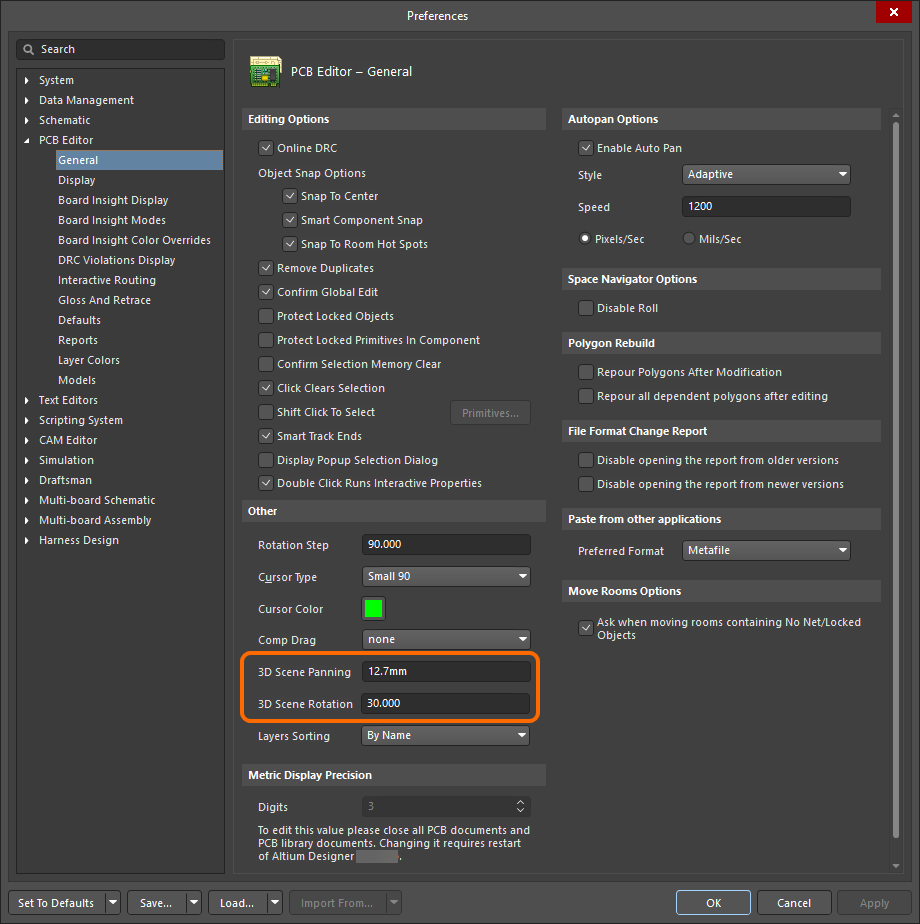 ).
).Rotação
| Exibir esfera direcional | Hold Shift key down Ao manter a tecla Shift pressionada, uma esfera direcional aparece na posição atual do cursor (conforme mostrado na animação acima). O movimento de rotação do modelo ocorre ao redor do centro da esfera; posicione o cursor para definir o ponto de rotação antes de pressionar Shift. Em seguida, use os seguintes controles para girar a placa: |
| Shift + Right-drag mouse | Pressione e mantenha pressionado Shift para exibir a esfera, mova o mouse para destacar e selecionar o controle desejado na esfera e, em seguida, clique com o botão direito e execute a ação Shift + Right-drag mouse:
|
| Numeric keypad | Pressione a seguinte tecla do teclado numérico para:
|
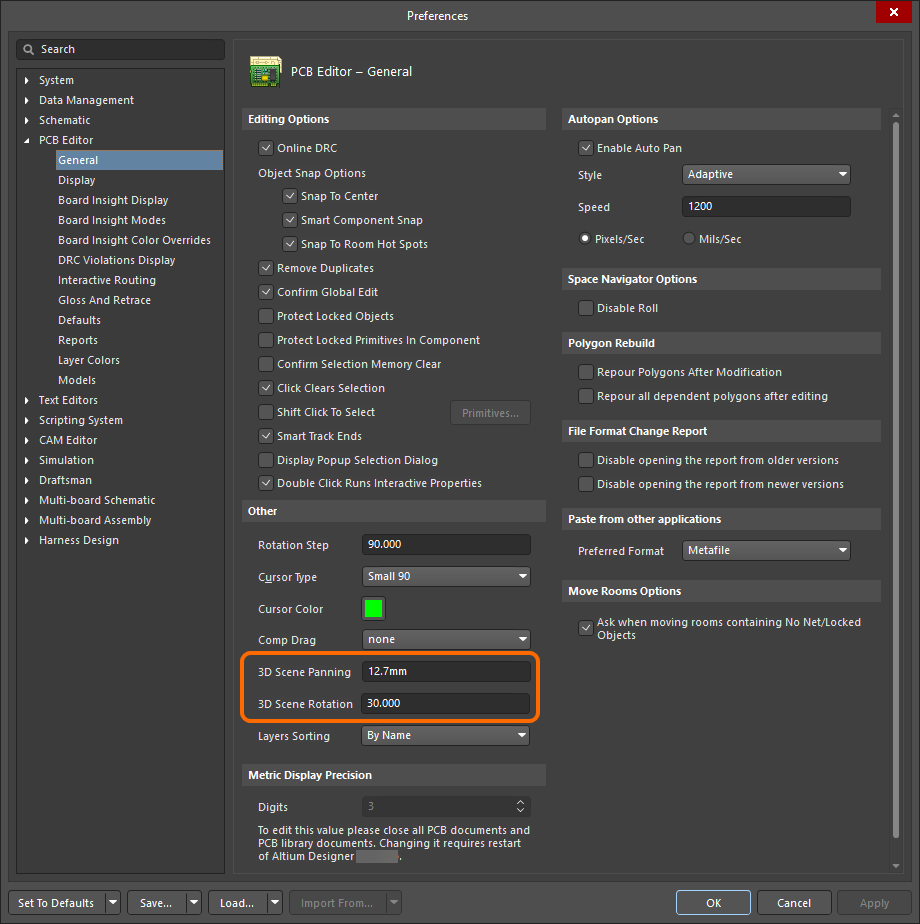 ).
).Reorientar a visualização
| Main keyboard |
|
| Numeric keypad |
|
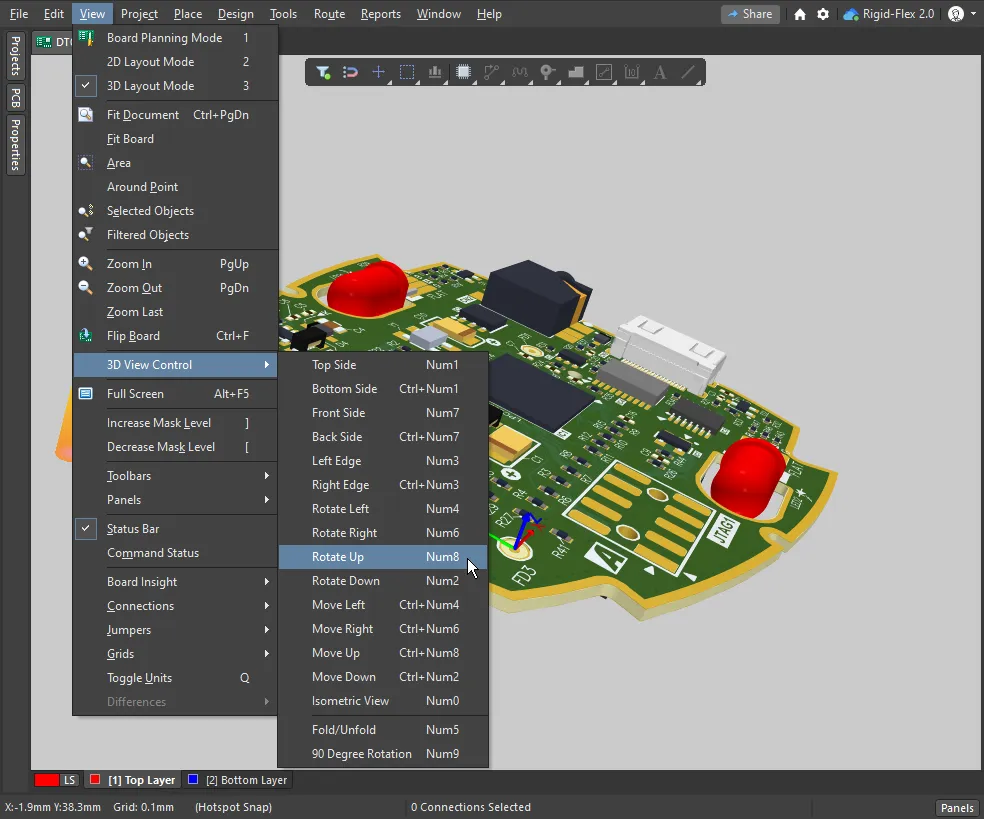 ).
).Controle da visualização ao alternar entre os modos 2D e 3D
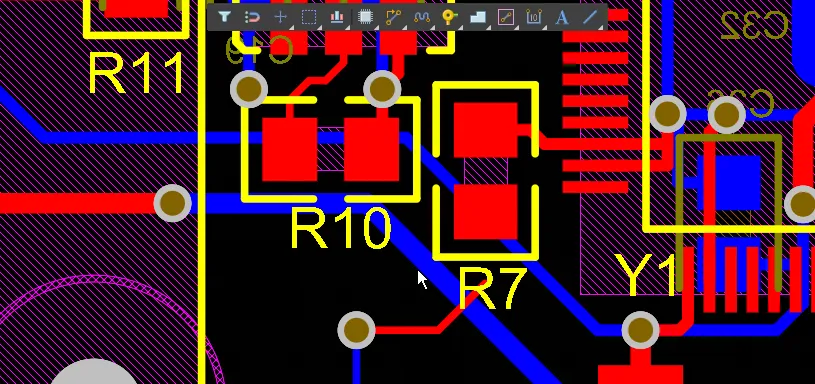
Ao pressionar os atalhos 2 e 3 para alternar entre os modos de visualização 2D e 3D, o comportamento padrão é que cada visualização mantenha seu último estado utilizado. Isso significa que, se a placa inteira estava sendo exibida no modo 2D e você alternou para o modo 3D e ampliou a visualização, ao voltar ao modo 2D, a placa inteira será exibida novamente. Esse comportamento pode ser alterado, se necessário, mantendo os atalhos Ctrl+Alt pressionados ao pressionar 2 ou 3.
|
A placa inteira é exibida em 2D Se você alternar para 3D e depois ampliar a visualização, ao pressionar 2 para voltar ao modo 2D, o último estado 2D (placa inteira) será exibido. Em vez disso, mantenha Ctrl+Alt pressionado ao pressionar 2 para exibir a placa em 2D usando o último estado de visualização 3D utilizado. |


Configurações de visualização 3D
Os modos de visualização 2D e 3D são configurados no painel View Configuration. Para exibir o painel: pressione o atalho L; use o botão Panels no canto inferior direito do software; ou selecione o item de menu View » Panels » View Configuration.
Ao alternar para o modo de layout 3D, opções adicionais para controlar a apresentação da placa em 3D ficam disponíveis na aba View Options do painel View Configuration.
 A aba Opções de visualização do painel Configuração de visualização inclui controles específicos para 3D.
Configurações gerais
Configurações 3D
| Board thickness (Scale) | Controla a escala vertical da visualização 3D para facilitar a diferenciação das camadas, por exemplo, ao revisar as conexões entre camadas de uma via cega interna. A transparência de cada camada 3D é definida abaixo; você pode mover o controle deslizante para see through os objetos em uma camada específica. Arraste o controle deslizante de espessura para definir a escala vertical entre 1 e 100 vezes a espessura real da placa. |
| Colors – Realistic / By Layer |
A apresentação padrão renderiza a placa 3D usando cores Realistic com base no Configuration atualmente selecionado na seção General Settings deste painel. Clique no botão By Layer para exibir a visualização 3D usando as atribuições de cores atuais das camadas 2D. |
| Grid |
|
| Component transparency | A transparência dos componentes 3D é configurada no modo 3D Models do painel PCB. Selecione um ou mais componentes para ajustar sua transparência (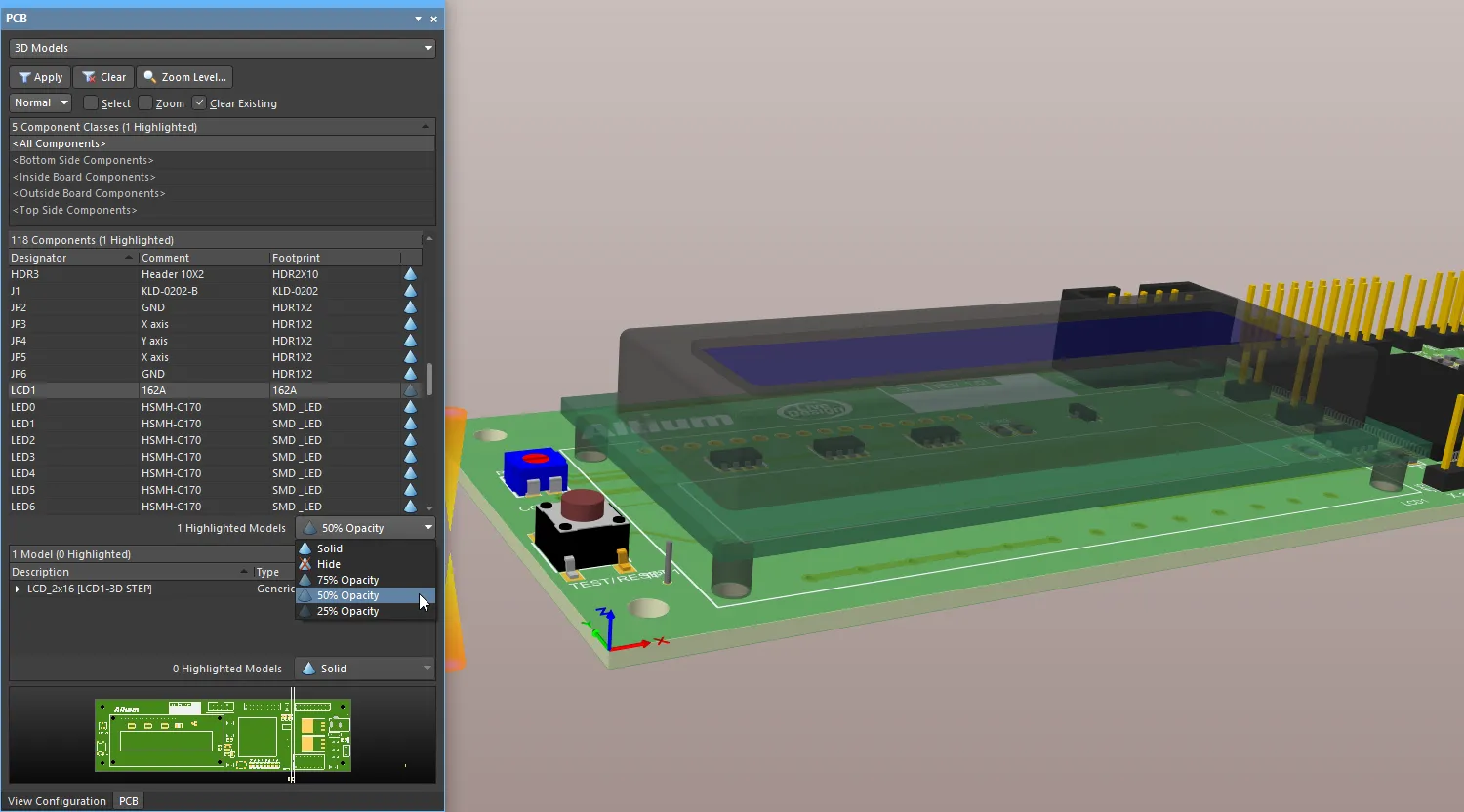 ). ). |
Visualização em corte da placa 3D
Uma visualização em corte permite cortar virtualmente a placa em um local selecionado, exibindo uma vista em corte da placa e dos componentes. Use esse recurso para examinar componentes menores posicionados sob um componente maior ou uma peça mecânica, ou para examinar o percurso estrutural de vias cegas e enterradas pelas camadas da placa. Uma visualização em corte é obtida pela definição de planos nos quais uma seção da PCB é sliced ou cut away, ao longo de um, dois ou três eixos da placa.
A funcionalidade de visualização em corte está disponível no modo de layout 3D do editor de PCB. Para habilitar a visualização em corte: selecione o comando View » Toggle Section View; clique no botão  na barra ativa; ou use os botões da opção Section View na aba Section View do painel View Configuration para alternar a exibição entre Edit, On e Off.
|
Edit modo da visualização em corte aplicado a uma PCB. On modo da visualização em corte aplicado a uma PCB. Off modo da visualização em corte aplicado a uma PCB. |


Controles da visualização em corte
| Section View Origin | Quando a visualização em corte está habilitada, a origem atual é indicada pelo manipulador de três setas (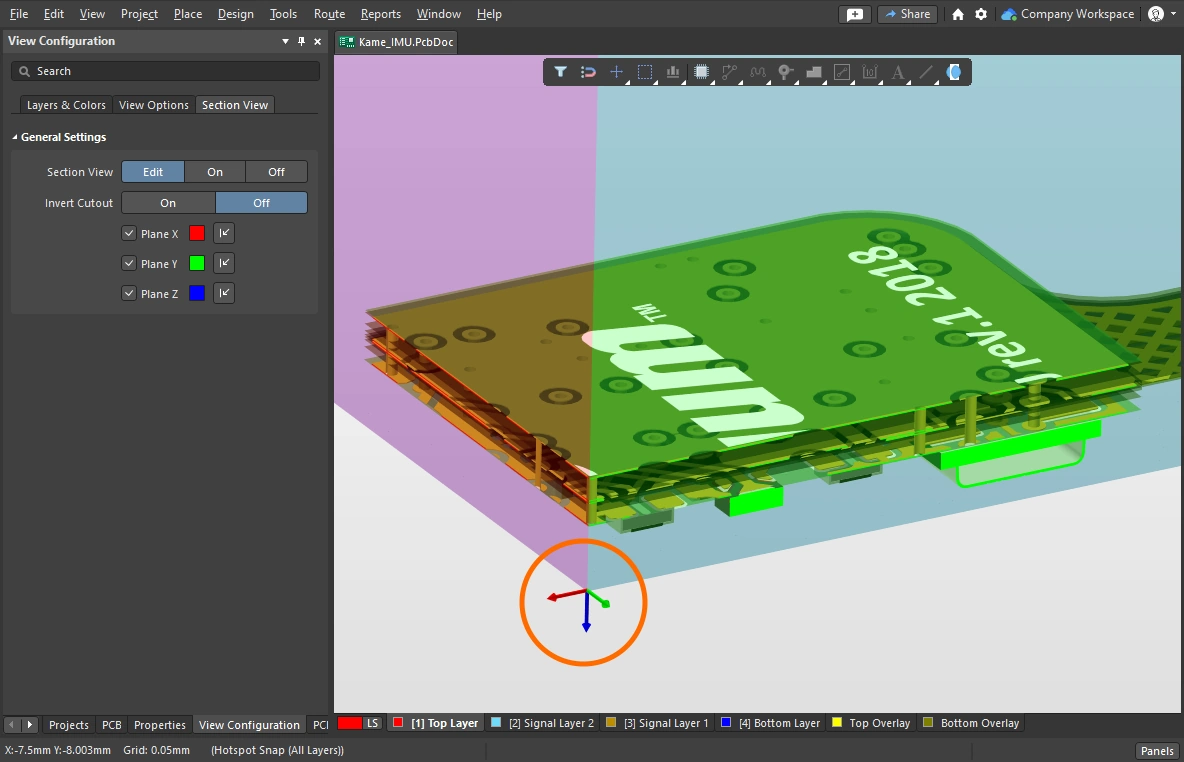 ). Os objetos da PCB que estão além da origem (no espaço positivo da visualização em corte) são exibidos quando a visualização em corte está definida como Edit ou On. ). Os objetos da PCB que estão além da origem (no espaço positivo da visualização em corte) são exibidos quando a visualização em corte está definida como Edit ou On. |
| Edit | No modo Edit, os planos de corte são exibidos no espaço de projeto; cada plano é indicado por uma superfície colorida semitransparente que se estende a partir da origem da visualização em corte. A posição de cada plano de corte pode ser alterada clicando e arrastando a seta colorida correspondente do manipulador da visualização em corte. Você também pode habilitar/desabilitar planos de corte individuais e configurar sua direção e cor usando os controles na parte inferior do painel. |
| On | O corte é aplicado e os planos de corte ficam ocultos. |
| Off | O corte não é aplicado neste modo. |
| Invert Cutout | O padrão é ocultar tudo o que está no espaço negativo da visualização em corte atual, ou seja, exibir apenas os objetos que aparecem no espaço positivo da visualização em corte. Esse comportamento é invertido se a opção Invert Cutout estiver habilitada, exibindo os objetos no espaço negativo e ocultando os objetos no espaço positivo. |
| Plane controls | Há controles de plano na seção inferior do painel: 1) use as caixas de seleção para ativar/desativar um plano de corte específico, 2) clique na amostra de cor para configurar a cor desse plano e 3) clique na seta de direção para controlar a direção em que esse plano é aplicado (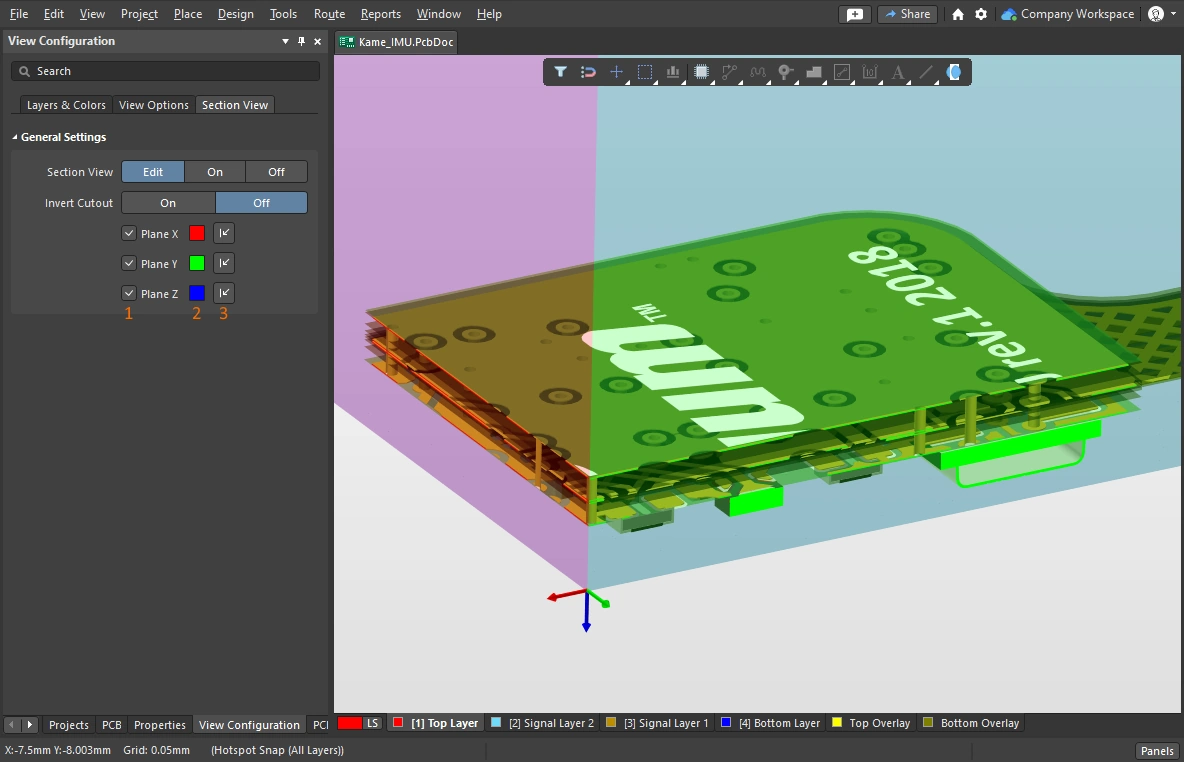 ). ). |
Geração de saídas 3D
Há diversos tipos de saídas 3D que podem ser geradas a partir da PCB. A tabela abaixo resume as saídas disponíveis e como cada uma é configurada e gerada.

Uma captura de tela 3D de 300 dpi feita no editor de PCB e depois reduzida em um editor de imagens para o tamanho máximo de imagem compatível com este editor de documentação Web.
Saídas 3D disponíveis
Tipo de saída |
Origem |
Observações |
| Screen capture | Editor de PCB | Quando o editor estiver no modo de layout 3D, pressione Ctrl+C para fazer uma captura de tela da visualização atual. A caixa de diálogo 3D Snapshot Resolution será exibida; selecione o Render Resolution desejado e clique em OK para copiar a imagem para a área de transferência do Windows. A partir daí, cole-a no editor de imagens bitmap de sua preferência. |
| Export as an image | Editor de PCB | Selecione o comando File » Export » PCB 3D Print. Após selecionar o local para salvar o arquivo de imagem, a caixa de diálogo PCB 3D Print Settings será aberta, permitindo definir a resolução de renderização, a forma como a placa será visualizada e o formato da imagem. |
| PCB 3D Print | OutputJob | Configurado na caixa de diálogo PCB 3D Print Settings. No OutputJob, associe a saída a um contêiner New PDF ou diretamente a uma impressora. Posicione a placa conforme necessário antes de gerar a saída e, em seguida, clique nos botões Take Current Camera Position e Take Current View Configuration para gerar uma impressão do que está sendo exibido na tela. Você também pode criar um arquivo de imagem associando o Output Job a um contêiner de saída de estrutura de pastas. |
| PCB 3D Video | OutputJob | Configurado na caixa de diálogo PCB 3D Video. No OutputJob, associe a saída a um contêiner New Video. A saída pode ser gerada em diversos formatos de vídeo. Para gerar essa saída, primeiro é necessário definir um filme 3D da PCB no painel PCB 3D Movie Editor. Consulte a página Preparação de um vídeo 3D da PCB para saber mais. |
| PDF 3D | Observações/editor de PCB | Configurado na caixa de diálogo PDF3D. No OutputJob, associe a saída a um New Folder Structure. Requer o Adobe Acrobat v9 ou mais recente para oferecer suporte ao movimento 3D. A saída também pode incluir quadros-chave de um filme 3D da PCB, caso um tenha sido definido. Consulte a página Preparação de um arquivo PDF3D para saber mais. |
| Mechanical data | Editor de PCB | A placa concluída também pode ser exportada em vários formatos de dados mecânicos (no estado dobrado, no caso de uma placa rígido-flexível, se necessário), pronta para ser carregada na sua ferramenta de projeto MCAD. Saiba mais sobre a importação/exportação de formatos mecânicos. |
 Localizado por IA