
Uso de Controle de Versão Externo
Num relance
- Entenda as diferenças básicas entre os fluxos de trabalho dos repositórios Git e SVN.
- Saiba onde visualizar o status dos arquivos, acessar o histórico de revisões e executar ações de controle de versão nos painéis Projects e Storage Manager.
- Explore como os recursos de comparação de esquemáticos e PCBs auxiliam as equipes que trabalham em projetos compartilhados.
Um dos maiores pontos fortes de um ambiente de criação e edição eletrônica é a facilidade com que você pode criar e modificar um arquivo. Esse recurso permite que ideias sejam registradas, exploradas e amadurecidas rapidamente, mas também pode dificultar o acompanhamento das alterações feitas em arquivos valiosos, como código-fonte e dados de projetos eletrônicos.
A necessidade de acompanhar as alterações feitas em um arquivo, combinada com a necessidade de uma solução sistemática para gerenciar fontes registradas em formato eletrônico, deu origem aos sistemas de controle de versão (VCS). Os sistemas de controle de versão são ferramentas de software que não apenas mantêm um histórico das diversas versões de um arquivo, mas também permitem abrir qualquer revisão desse arquivo, além de comparar as alterações feitas entre quaisquer duas versões dele. Um VCS geralmente se integra ao sistema operacional (SO) local, fornecendo funções e operações adicionais de controle de versão para pastas e arquivos.
Os sistemas de controle de versão podem operar de forma totalmente independente do ambiente de criação e edição usado para criar um arquivo. Normalmente, eles oferecem uma interface que permite adicionar arquivos e depois fazer seu commit em uma área de armazenamento central chamada repositório, um recurso de checkout para copiar um arquivo do repositório para uma pasta de trabalho, um recurso de commit para enviar as alterações de volta ao repositório, um método para registrar informações sobre uma alteração e muito mais.
Esses recursos estão presentes em extensões do shell do Windows, como o cliente Tortoise, e também estão incluídos no próprio Altium Designer. As operações de VCS podem ser executadas no ambiente do Altium Designer sem a necessidade de acessar o sistema de arquivos do SO.
É útil entender a terminologia usada nos sistemas de controle de versão. Embora existam diversos sistemas disponíveis, em geral todos usam termos semelhantes para descrever suas funcionalidades.
Fundamentos do controle de versão
O Altium Designer oferece suporte aos sistemas de controle de versão (VCS) Subversion (SVN) e Git. Por ter suporte interno a esses sistemas, ele fornece acesso aos comandos comuns de manipulação de arquivos SVN/Git, como Commit, Update etc., no próprio Altium Designer, além de recursos adicionais do Subversion, como a capacidade de criar um repositório SVN. Isso se integra aos recursos de comparação de esquemáticos e PCBs, facilitando a comparação e a identificação rápidas de diferenças entre duas revisões de um documento de esquemático ou PCB e, no caso de projetos de PCB, a resolução de conflitos entre revisões simultâneas.
A abordagem básica para trabalhar com um sistema de controle de versão (VCS) consiste em acessar, a partir de um repositório, uma cópia dos arquivos de projeto nos quais você deseja trabalhar, editar os arquivos no Altium Designer e depois fazer o commit dos arquivos modificados de volta ao repositório. A interação com o repositório ocorre por meio de uma interface de sistema de controle de versão, que o Altium Designer incorpora ao painel Storage Manager e ao painel Projects.
O princípio de funcionamento de um sistema de controle de versão é monitorar o status dos arquivos acessados a partir do repositório por meio de uma pasta de trabalho e, assim, acompanhar em qual revisão se está trabalhando e se ela foi modificada. Embora o resultado seja o mesmo, a organização do repositório e dos arquivos de trabalho difere entre os tipos de sistemas de controle de versão — Git ou SVN.
VCS Git
A figura abaixo ilustra o conceito de um repositório Git remoto compartilhado que contém uma sequência de revisões de arquivos de projeto (até a revisão 5), cujo conteúdo foi copiado para um repositório Git de trabalho local — normalmente clonando o repositório remoto ou obtendo seus dados por meio de um pull para o repositório de trabalho. Quando os arquivos do repositório de trabalho são abertos no ambiente do Altium Designer, o Altium Designer reconhece que um arquivo de projeto está sob controle de versão Git, e seu status atual de controle de versão é exibido tanto no painel Storage Manager quanto no painel Projects.

► Consulte a página Controle de versão baseado em Git para obter mais informações.
VCS Subversion
A figura abaixo ilustra o conceito de um repositório Subversion que contém uma sequência de revisões de arquivos de projeto (até a revisão 5), com a cópia mais recente obtida por checkout (File » Check Out) em uma pasta de trabalho. Quando os arquivos da pasta de trabalho são abertos no ambiente do Altium Designer, o Altium Designer reconhece que um arquivo de projeto está sob controle de versão SVN, e seu status atual de controle de versão é exibido tanto no painel Storage Manager quanto no painel Projects.

► Consulte a página Controle de versão baseado em SVN para obter mais informações.
Nos dois sistemas VCS acima, o vínculo entre o repositório de origem e o local de trabalho é referenciado no banco de dados VCS deste último (na subpasta de sistema .svn ou .git).
Quando arquivos de trabalho do VCS estão abertos no Altium Designer, o menu de contexto do painel Storage Manager (e do painel Projects) permite executar ações padrão do VCS, como fazer o commit de um arquivo alterado no repositório central (SVN) ou no repositório de trabalho (Git).
Acesso ao controle de versão
No Altium Designer, as ações relacionadas ao VCS podem ser executadas pelos painéis Projects e Storage Manager, sendo que este último fornece acesso direto a comandos e informações adicionais do VCS. Os painéis são preenchidos com os documentos do projeto e seus respectivos status no VCS quando abertos no Altium Designer.
Os painéis podem ser abertos pelo menu do botão  , no canto inferior direito da área de trabalho, ou pelo menu principal View » Panels.
Painel Projects
O painel Projects exibe todos os projetos que estão abertos no Altium Designer, juntamente com os documentos que os compõem e o status de controle de versão associado a cada arquivo.
O status dos arquivos no VCS é indicado no painel por uma série de ícones relacionados a condições específicas dos arquivos detectadas pelo sistema de controle de versão. Em termos gerais, o status de cada arquivo é relativo ao de seu equivalente sob controle de versão no repositório vinculado. Os comandos do VCS no painel Projects são acessados pela opção Version Control no menu de contexto exibido ao clicar com o botão direito no painel.
 Ícones de controle de versão conforme aparecem no painel Projects
► Consulte a página Painel de projetos para obter mais informações.
Painel do gerenciador de armazenamento
O painel Storage Manager oferece uma visão abrangente do documento ativo sob a perspectiva do armazenamento de arquivos e fornece acesso ao recurso de histórico local do documento e ao status e aos comandos de controle de versão.
O status dos arquivos no VCS é indicado no painel por uma série de descrições e ícones correspondentes relacionados a condições específicas dos arquivos detectadas pelo sistema de controle de versão. Em termos gerais, o status de cada arquivo é relativo ao de seu equivalente sob controle de versão no repositório vinculado.
 O painel Storage Manager
Os comandos do VCS no painel Storage Manager são acessados pelo menu de contexto exibido ao clicar com o botão direito. Para executar uma ação do VCS em um arquivo específico, clique com o botão direito na entrada correspondente no painel e selecione o comando desejado — por exemplo, Confirmar alterações, Atualizar, Resolver conflito etc.
O histórico de revisões do arquivo selecionado e o histórico local do documento podem ser visualizados na seção inferior do painel, ou como uma linha do tempo geral de eventos se você alternar para a 'visualização clássica' – Switch to Classic View nas opções exibidas ao clicar com o botão direito. O número de revisão indicado será incrementado a cada confirmação de alterações no VCS, sendo que a primeira revisão (Revisão 1) corresponde à criação das pastas do projeto no VCS, antes da adição de arquivos.
► Consulte a página Painel do gerenciador de armazenamento para obter mais informações.
Status do controle de versão
Tanto no painel Projects quanto no painel Storage Manager, o status atual no VCS de cada arquivo sob controle de versão é exibido junto à sua entrada no painel.
O sistema de controle de versão essencialmente monitora e compara os arquivos da pasta de trabalho com seus equivalentes no repositório de projetos. O Altium Designer solicita e troca informações com o sistema de controle de versão por meio de sua interface VCS e responde de acordo com as condições de status resultantes da comparação dos arquivos. Na prática, isso se manifesta nos ícones de arquivo dos painéis Projects e Storage Manager, por meio de diversos alertas do VCS e de alterações apropriadas nos comandos de gerenciamento de arquivos disponíveis.
Os ícones e seus significados são descritos na seção Ícones de status do controle de versão da página Gerenciamento de documentos do projeto.
Acesso de múltiplos usuários
Na maioria das situações, a infraestrutura de controle de versão de uma empresa se baseia em repositórios centrais SVN ou Git, disponibilizados pela rede por meio de um dos protocolos disponíveis – svn, svn+ssh, https etc. Isso fornece acesso a todos os usuários da rede, sujeito a permissões, e um meio de desenvolver projetos de forma colaborativa a partir de uma única fonte.
Por sua vez, os recursos de acesso múltiplo permitem que diferentes membros da equipe continuem trabalhando em um projeto de forma independente, sem precisar esperar que outra pessoa devolva um arquivo ao repositório para poder trabalhar nele. Um sistema distribuído de controle de versão Git leva essa vantagem ainda mais longe, permitindo confirmar alterações nos arquivos no repositório de trabalho local à medida que você trabalha e enviar essas alterações confirmadas de volta ao repositório Git central a qualquer momento posterior — e, portanto, não exige uma conexão de rede até então.
Ainda assim, um VCS adequado ao trabalho em equipe exige a disponibilidade de ferramentas e técnicas para resolver a situação inevitável em que dois usuários modificam o mesmo arquivo. Quando esses recursos estão disponíveis, estabelece-se a base para uma verdadeira colaboração multiusuário no projeto e os benefícios associados.
Para lidar com essa situação, o Altium Designer inclui recursos de comparação (ou 'diff') de esquemáticos e PCBs, disponíveis no Painel do gerenciador de armazenamento.
Repositórios VCS
A melhor maneira de trabalhar a partir de um conjunto conhecido de arquivos-fonte é armazenar o projeto em um ambiente controlado, como um repositório de controle de versão. Isso é importante porque a única maneira de garantir que as saídas sejam geradas a partir dos arquivos-fonte corretos é:
- Confirmar que o conjunto de arquivos-fonte está atualizado.
- Criar um instantâneo desses arquivos.
- Gerar as saídas a partir desse instantâneo.
No Altium Designer, esse tipo de repositório é denominado Design Repository. Pertencente à equipe de projeto, o Repositório de projetos contém uma visão detalhada do histórico do processo de projeto e é a principal ferramenta de colaboração utilizada pela equipe.
O Repositório de projetos torna-se o repositório central a partir do qual vários membros da equipe podem obter dados e enviar alterações, mantendo um histórico completo de revisões de todas as alterações feitas no projeto. Assim, um projeto é armazenado como uma série de versões dos documentos de projeto e dos documentos-fonte que o compõem, construindo um panorama progressivo da intenção do projetista ao longo do tempo. Ao usar um Repositório de projetos sob controle de versão, você tem a garantia de que nenhuma revisão de um projeto será perdida, permitindo a colaboração segura no mesmo projeto entre membros de uma equipe que podem estar geograficamente dispersos. A própria natureza do sistema de controle de versão fornece uma trilha de auditoria do projeto. A rastreabilidade completa decorre da transparência sobre quem alterou o quê, em qual documento-fonte e quando. O sistema pode oferecer suporte a vários Repositórios de projetos sob controle de versão, sendo que a conexão com um repositório específico é estabelecida pelo vínculo de controle de versão dentro da pasta do projeto.
Antes de usar o controle de versão, os arquivos do projeto devem ser reconhecidos tanto pelo VCS quanto pelo Altium Designer como estando sob controle de versão. Esse processo pode variar entre os diferentes métodos e aplicativos de VCS, mas essencialmente envolve criar e/ou conectar-se a um repositório de projetos e adicionar arquivos de projeto a esse repositório.
Os repositórios de projetos são baseados em uma estrutura de banco de dados e armazenam informações internamente em uma hierarquia de arquivos e diretórios, denominada árvore de arquivos. O repositório ao qual você se conecta pode ser um repositório SVN central, um repositório de trabalho Git (associado a um repositório Git remoto) ou um repositório que você criou em um local acessível, como no PC local ou em um local compartilhado na rede.
Atualizar novas alterações no controle de versão
Quando um projeto é adicionado ao controle de versão, sua pasta de trabalho local passa a estar vinculada à sua correspondente no repositório VCS, conforme indicado pelo ícone de vínculo associado às entradas das pastas do projeto no painel Storage Manager. Para confirmar os locais da pasta e do repositório vinculados, clique com o botão direito em qualquer entrada de arquivo no painel e selecione a opção VCS Properties (não disponível ao usar Git). A caixa de diálogo Properties exibida a seguir inclui os caminhos dos locais vinculados e informações sobre a revisão mais recente no VCS.

 Arquivo indicado pelo ícone de vínculo e o painel Properties correspondente, que contém informações sobre a revisão mais recente no VCS
A caixa de diálogo Properties fornece as seguintes informações (apenas para consulta; não é permitido editá-las):
- Path - o caminho do documento local na sua pasta de trabalho.
- URL - a URL do local do documento no repositório VCS.
- Repository Root - a raiz do repositório.
- Repository UUID - o UUID do repositório.
- Revision - a revisão atual do documento na sua pasta de trabalho local.
- Last Change Author - o autor da última alteração.
- Last Change Revision - a revisão da última alteração.
- Last Change Time - a data e a hora da última alteração.
- Conflicted - se há ou não conflitos no documento.
Graças ao vínculo VCS registrado, o sistema de controle de versão pode monitorar e detectar diferenças entre os arquivos da pasta local do projeto e seus equivalentes na pasta do repositório VCS. Quando uma diferença é detectada, por exemplo, quando um arquivo de projeto é editado e salvo no Altium Designer, o sistema de controle de versão altera o status do arquivo local para Modified ( ), e o Altium Designer oferece um conjunto adequado de comandos VCS no menu de contexto dos painéis.
Confirmar alterações
Depois que um arquivo de documento do projeto é editado e salvo no Altium Designer, ele é marcado como Modified e indicado dessa forma () nos painéis Projects e Storage Manager. Para confirmar essas alterações como uma nova revisão no VCS, clique com o botão direito na entrada do arquivo no painel e selecione o comando Commit no menu de contexto ou selecione o comando Project » History & Version Control » Commit nos menus principais.
 caixa de diálogo Editar comentário
 O comando Commit
 Whole Project também pode ser usado para confirmar todos os arquivos modificados do projeto. Ao confirmar o projeto inteiro, a caixa de diálogo Commit to Version Control será aberta.
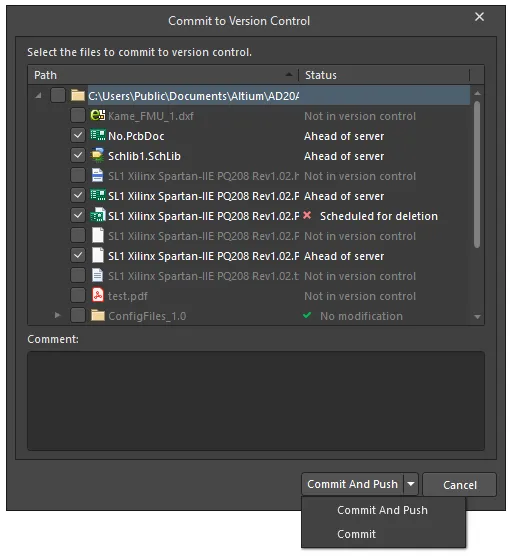
A caixa de diálogo Commit to Version Control
Opções e controles da caixa de diálogo Confirmar no controle de versão
Painel superior
O painel superior lista todos os arquivos do projeto selecionado e informa se estão ou não no VCS. Outras informações relevantes também são listadas, incluindo se um arquivo está marcado para adição ou exclusão. O projetista pode selecionar os arquivos a serem confirmados no controle de versão. A coluna Path mostra o caminho de cada arquivo, e a coluna Status mostra o status atual do arquivo. Essa parte da caixa de diálogo também apresenta um pequeno menu de contexto com as seguintes opções:
- Select All - Clique para selecionar todos os arquivos listados na caixa de diálogo. Os arquivos selecionados serão adicionados ao VCS.
- Select None - Clique para desmarcar todos os arquivos listados na caixa de diálogo. Esses arquivos não serão adicionados ao VCS.
- Select Project Documents - Clique para selecionar apenas os documentos do projeto. Somente os arquivos selecionados serão adicionados ao VCS.
Painel inferior
- Comment - Nesta caixa de texto, o projetista pode escrever comentários antes de confirmar os arquivos no controle de versão.
- Commit and Push - este comando é usado para registrar no repositório VCS as modificações feitas na cópia de trabalho dos arquivos selecionados (na região Files do painel Storage Manager) e enviar as atualizações do projeto ao servidor. Os arquivos modificados são identificados pelo status Modified.
- Commit - use a lista suspensa para acessar o botão Commit, que permite registrar no repositório VCS as modificações feitas na cópia de trabalho dos arquivos selecionados (na região Files do painel Storage Manager ). Os arquivos modificados são identificados pelo status Modified.
-
When using Subversion (SVN): O processo de confirmação copia o arquivo atualizado da pasta local para o repositório, incrementando o número de revisão da entrada no VCS e redefinindo o status do arquivo para
No Modification( ).
-
When using Git: O processo de confirmação atualiza o repositório VCS de trabalho local, incrementando o número de revisão da entrada e definindo o status do arquivo como
Ahead of Server( ). Você pode continuar editando, salvando e confirmando arquivos no repositório de trabalho ou efetivar as novas alterações usando o comando Push para atualizar o repositório Git remoto — o status do arquivo retornará então para
No Modification().
Consulte o painel Storage Manager para ver a sequência de ações na seção VCS Revisions, que incluirá a criação de uma nova revisão no VCS (com um número de revisão incrementado) para esse arquivo — neste caso, a revisão 3 e o comentário adicionado a ela. O ícone  indica a revisão mais recente e atual do arquivo selecionado ou, em termos de controle de versão, a revisão Head.
 A seção Revisões do VCS do painel Storage Manager
Para uma visualização combinada das entradas de revisões e eventos do histórico, alterne para a visualização única de Linha do tempo selecionando Switch to Combined View no menu de contexto acessado com o botão direito do mouse.
Fazer check-out do Controle de Versão
Conforme descrito acima, um projeto local que foi adicionado ao Controle de Versão pode ser editado no Altium Designer a partir da pasta local do projeto, e as alterações são então atualizadas no repositório VCS. A pasta local e a pasta do repositório são vinculadas e, por fim, sincronizadas pelo VCS.
Outro usuário, que não terá acesso ao projeto a partir da pasta de origem (que é local no seu PC), pode usar o processo de clonagem (Git) ou check-out (SVN) para obter sua própria cópia dos arquivos do repositório VCS que hospeda o projeto. Todos os usuários que desejam colaborar no desenvolvimento do projeto precisarão se conectar a esse repositório de projeto comum, que normalmente é configurado para ser acessível pela rede local ou por um servidor.
A pasta do projeto selecionada no repositório e os arquivos que a compõem serão obtidos por check-out para a pasta local especificada e abertos no Altium Designer. Observe que a pasta local é aquela definida como pasta de check-out para o repositório selecionado, e o projeto obtido por check-out é posteriormente vinculado ao seu correspondente no repositório VCS. O vínculo com o VCS instrui o sistema de controle de versão a monitorar e detectar quaisquer diferenças entre os arquivos na pasta local de check-out e seus equivalentes na pasta do repositório VCS.
Faça commit das alterações quando as edições dos arquivos estiverem concluídas. Isso sincronizará os arquivos no repositório de projeto para que correspondam aos da pasta de check-out, criando uma nova revisão no VCS.
Check-out versus Abrir projeto
Quando um projeto local é adicionado ao controle de versão, há, na verdade, duas maneiras de editá-lo e atualizá-lo no VCS:
-
Abrindo o projeto local (File » Open Project) no Altium Designer e, em seguida, fazendo commit das alterações salvas no repositório VCS. Nesse caso, a pasta local do projeto e sua correspondente no repositório são vinculadas pelo VCS.

-
Fazendo check-out do projeto (File » Check Out) a partir do repositório VCS e, em seguida, fazendo commit das alterações salvas no Altium Designer de volta no repositório. Nesse caso, o projeto na pasta de check-out designada e seu correspondente no repositório são vinculados pelo VCS.

O projeto local é a fonte, ou origem, do projeto no VCS que está sendo compartilhado com outros usuários. Dependendo de como você prefere trabalhar, essa versão de origem local pode ser removida ou bloqueada como uma fonte de projeto arquivada, e a abordagem Check Out pode então ser usada para fazer outras edições. Ou você pode continuar abrindo e trabalhando nos arquivos do projeto a partir da pasta de 'origem' local (Open Project).
A melhor abordagem é adotar apenas um método (recomenda-se o check-out), pois as duas opções utilizam pastas de trabalho em locais diferentes: a pasta local de origem do projeto ou a pasta de check-out do VCS designada. Por outro lado, se ambos os métodos forem usados, haverá várias cópias ativas do mesmo projeto no PC local. No entanto, se for feito o commit dessas versões de forma consistente no repositório VCS centralizado após cada edição, o repositório sempre conterá a revisão mais recente do projeto, conforme esperado.
Observe também que, depois que um projeto passa pelo check-out inicial a partir do repositório VCS, ele passa a existir localmente e pode ser reaberto diretamente da pasta de check-out (File » Open Project). Nesse caso, novamente é possível escolher entre fazer check-out de um projeto do VCS ou abrir a versão local; no entanto, há apenas uma cópia local. Em termos práticos de VCS, os dois métodos são muito semelhantes, mas se comportam de maneira diferente em algumas circunstâncias — por exemplo, quando um arquivo local está ausente, ele será restaurado pelo processo de check-out, mas será removido do projeto por um comando Open Project.
Revisões do Controle de Versão
Durante o trabalho com documentos de projeto no Altium Designer que estão sob Controle de Versão, os arquivos de projeto acessados a partir do repositório VCS central (compartilhado) representarão a revisão mais recente desses arquivos. Quando as edições locais forem concluídas e for feito o commit (ou, com o Git, o push) de volta para o repositório VCS compartilhado, essas versões dos arquivos passarão a ser as revisões mais recentes.
Assim, a sequência normal de check-out, edição, salvamento e commit (e push, com o Git) adiciona progressivamente novas revisões dos arquivos ao VCS central à medida que o projeto é desenvolvido. No entanto, quando um projeto está sendo desenvolvido de forma colaborativa por vários projetistas, qualquer projetista pode fazer commit de novas revisões no repositório central (compartilhado) a qualquer momento.
Revisão desatualizada
A interação entre vários projetistas e o repositório central pode se manifestar de diversas maneiras. Uma delas é quando um projeto aberto localmente já não é a revisão mais recente — um projeto obtido por check-out do repositório ou aberto a partir da pasta de trabalho local apresenta o status Out of date ( ) no painel Projects.
 Arquivo identificado como Desatualizado
Nesse caso, outro usuário editou e fez commit do mesmo projeto no repositório desde a última edição local. Por exemplo, um usuário local Barry está trabalhando no projeto e fez commit de, digamos, Revision 14, mas outro usuário Harold fez commit de Revision 15 depois disso, conforme indicado no painel Storage Manager mostrado abaixo. Como o VCS detecta a diferença entre um arquivo na pasta de trabalho local e seu correspondente no repositório (que, nesse caso, é mais recente), o sistema considera a revisão local mais recente (indicada pelo ícone ) como desatualizada.
 Diferentes estados de revisão no Storage Manager
Essa situação é corrigida atualizando os arquivos locais para que correspondam aos do repositório VCS central, usando o comando Update no menu de contexto acessado com o botão direito do mouse no painel Projects ou Storage Manager. As duas versões do arquivo são então sincronizadas, com a versão local (do usuário Barry) sendo atualizada para a revisão mais recente — neste exemplo, Revision 15. Observe que, se você executar Save em um arquivo enquanto ele estiver identificado como Out of date, isso criará uma situação de Conflict no VCS, na qual o VCS detecta que uma revisão mais antiga de um arquivo foi atualizada na pasta de trabalho.
 O repositório central e a revisão local no Storage Manager
Você também pode selecionar o comando Update Whole Project para acessar a caixa de diálogo Update from Version Control, que permite selecionar arquivos para check-out de um repositório compartilhado. Todos os documentos do projeto que estão desatualizados ou contêm conflitos são exibidos na caixa de diálogo. Você pode selecionar documentos específicos para atualizar ou optar por atualizar todos de uma vez. Os documentos selecionados são atualizados a partir do repositório, e todos os documentos desatualizados são selecionados por padrão. Todos os documentos selecionados serão atualizados para a versão mais recente no repositório.

A caixa de diálogo Update from Version Control
A coluna Path exibe o diretório do arquivo. A Status coluna exibe o status atual do arquivo. Se o status de um arquivo for exibido como Conflict, clicar em OK para atualizar os arquivos abrirá uma caixa de diálogo de confirmação. Clique em OK para atualizar para a versão mais recente no repositório ou em Cancel para sair e salvar as alterações na versão atualmente no repositório.
Conflito de revisão
A interação entre vários projetistas e o repositório central também pode criar uma situação em que o mesmo arquivo tenha sido editado e salvo localmente por dois usuários do Altium Designer, e um deles tenha feito commit dessas alterações.
Isso significa que a sequência de etapas de um projetista (checkout, edição, salvamento e commit) se intercalou com a de outro. Assim, um arquivo que um usuário obteve por checkout do repositório para edição pode não remain como a revisão mais recente enquanto está sendo trabalhado — outro usuário atualizou a revisão nesse intervalo. Quem fizer primeiro o commit das edições no repositório, nesse caso, terá prioridade ao criar uma nova revisão, enquanto outro usuário que tenha editado e salvo o mesmo arquivo se deparará com uma situação de Conflict — indicada pelo ícone  .
 Exemplo de conflito de revisão
Da perspectiva de um VCS, que compara os arquivos da pasta de trabalho com os arquivos do repositório, um conflito representa a condição em que uma revisão desatualizada de um arquivo na pasta de trabalho foi editada e salva.
 Revisões do VCS Git no painel Storage Manager
Há várias opções de comando acessíveis pelo menu de contexto History & Version Control do painel Projects, pelo menu principal Project » History & Version Control e pelo painel Storage Manager que podem ser usadas quando um arquivo apresenta o status Conflict:
-
Commit – esta opção acionará um erro do Subversion, pois fazer commit da revisão editada localmente (por exemplo,
Revision 15) sobrescreveria a revisão mais recente (Revision 16), cujo commit já foi feito por outro usuário. -
Update – esta opção atualizará a revisão do arquivo local para a versão mais recente do repositório central (
Revision 16), perdendo, assim, quaisquer alterações locais feitas emRevision 15. -
Resolve Conflict – esta opção descartará as alterações cujo commit foi feito no repositório desde a sua última atualização. Após executar o comando, uma caixa de diálogo de confirmação será exibida — clique em Yes para prosseguir. O arquivo de projeto na sua pasta de trabalho será atualizado para a revisão mais recente enviada ao repositório pelo outro usuário, mas o editor manterá as alterações que você fez na revisão anterior. O arquivo local, portanto, adquire o estado de Modified, permitindo que você faça commit dessas alterações em uma nova revisão no repositório — usando o comando Commit ou o comando Commit Whole Project . Após você fazer commit do arquivo de projeto, o outro usuário verá o(s) arquivo(s) como Out of date, pois você criou uma revisão mais recente no repositório.
Esta opção só é recomendada quando um arquivo text está em conflito, pois o sistema Subversion tentará mesclar as diferenças no arquivo local. Esse processo pode corromper outros tipos de arquivo, como documentos de projeto. Portanto, a melhor forma de resolver um conflito é atualizar para a revisão de origem mais recente ou reverter as alterações locais.
-
Revert – Esta opção descartará (desfará) as alterações locais, revertendo o arquivo local para sua revisão base — neste caso,
Revision 15. O conflito de revisão será, portanto, resolvido, mas o arquivo será então sinalizado comoOut of date, pois existe uma revisão mais recente (Revision 16) no repositório.
Comparar revisões
Um recurso valioso ao trabalhar com controle de versão é a capacidade de comparar revisões históricas de arquivos de projeto, disponibilizada pelo Comparador de Diferenças integrado do Altium Designer e acessível pelo painel Gerenciador de armazenamento. Quando usado em conjunto com o painel Diferenças, permite realizar uma comparação lógica ou gráfica entre revisões do VCS enquanto se exploram interativamente os objetos afetados. É possível comparar revisões tanto de esquemáticos quanto de PCBs.
► Consulte a página Painel Diferenças para obter mais informações sobre como navegar pelas diferenças.
Para iniciar uma comparação entre duas revisões, selecione ambas as entradas (usando o método padrão Ctrl+click) na lista VCS Revisions do painel Storage Manager e, em seguida, selecione o comando Compare no menu de contexto do painel.
 O comando Compare no painel Storage Manager
Ambas as revisões do arquivo serão abertas no modo de tela dividida, no qual poderão ser comparadas visualmente. As diferenças exibidas são determinadas pelas opções selecionadas para os tipos de comparação física na guia Comparador da caixa de diálogo Options for Project — Project » Project Options.
A chave para localizar e visualizar as diferenças da comparação está no painel Differences, que fornece uma lista selecionável das diferenças lógicas ou gráficas entre os documentos. As entradas listadas no painel para cada revisão do documento interagem com o editor, permitindo que uma diferença detectada (como um objeto movido) seja destacada graficamente quando selecionada.
 A localização e a visualização das diferenças da comparação são feitas no painel Differences
A funcionalidade de comparação também se aplica a revisões de documentos de PCB, além de revisões de esquemáticos e documentos de texto.
- Para documentos de esquemático ou PCB (de projeto ou biblioteca), é realizada uma comparação gráfica, e as diferenças detectadas são listadas no painel Differences. Com as duas versões do documento abertas lado a lado na janela do editor de projeto, você pode examinar as diferenças graficamente. Clicar em uma pasta de nível superior referente a uma diferença detectada destacará essa diferença em ambos os documentos simultaneamente.
- Para documentos de texto ASCII, o CompareForm será exibida uma caixa de diálogo, mostrando uma comparação gráfica das duas versões do documento. Os documentos escolhidos são exibidos lado a lado. A caixa de diálogo serve apenas para comparação — não é possível modificar um documento carregado. Por meio de um código de cores, a caixa de diálogo destaca as diversas diferenças entre as duas versões do documento: linhas adicionadas (rosa), linhas modificadas (verde) e linhas excluídas (azul). Um resumo das alterações e uma legenda do código de cores são apresentados no canto inferior esquerdo da caixa de diálogo.
 A funcionalidade de comparação
O comando Compare pode ser aplicado a qualquer par de revisões, inclusive entre a revisão local atual (na pasta de trabalho) e uma revisão mais recente no repositório. Nessa situação, a revisão local mais recente é indicada no painel Storage Manager como Out of date (), mas ainda assim pode ser comparada a uma revisão mais recente que tenha sido adicionada ao repositório por outro usuário.
 A revisão local é indicada no painel Storage Manager como Desatualizada
Essa abordagem permite visualizar graficamente as alterações que serão aplicadas ao atualizar para a nova revisão. Na imagem de exemplo acima, a revisão local atual (indicada pelo ícone ) é Revision 19, mas outro usuário enviou uma nova revisão para o repositório (Revision 22). Iniciar uma comparação visual entre Revision 19 e Revision 22 permite tomar uma decisão fundamentada sobre aceitar as novas alterações do repositório e, consequentemente, se você aplicará o comando Update ou o ignorará, provocando uma condição de conflito — ao salvar novamente o arquivo local e resolver o conflito em favor da sua versão local.
Terminologia de controle de versão
| Termo | Significado |
|---|---|
| Base | A revisão do repositório que você obteve por checkout para ser sua Working Copy local. Também chamada de revisão obtida por checkout. |
Check-in |
Salvar sua cópia de trabalho do arquivo no repositório. Denominado Commit no Altium Designer. |
Check-out |
Obter uma cópia de um arquivo do repositório do VCS em uma pasta de trabalho. Geralmente, trata-se da revisão mais recente do arquivo, mas também é possível obter todas as revisões anteriores por checkout. Dependendo do VCS, o arquivo pode ser sinalizado simplesmente como obtido por checkout ou como obtido por checkout exclusivo (bloqueado). |
Clone |
Um comando do Git que copia (clona) um repositório Git remoto para um repositório Git de trabalho em uma pasta local, fazendo automaticamente o checkout da versão HEAD (mais recente) para a pasta. O repositório local inclui a referência de vínculo ao repositório remoto ( |
Commit |
Salvar a cópia de trabalho do arquivo de volta no repositório. Denominado Check-in em alguns sistemas de controle de versão. No Altium Design Software, o comando normal Save salva um arquivo editado na pasta de trabalho, enquanto Commit salva esse arquivo da pasta no repositório como uma nova revisão (versão). |
Conflict |
A situação em que dois usuários do Altium Designer tentam fazer commit de alterações que afetam a mesma região do mesmo arquivo. Esses conflitos devem ser resolvidos usando uma ferramenta de mesclagem, manualmente ou determinando qual versão prevalecerá (se tornará a nova revisão). |
Database |
O armazenamento principal de todos os arquivos sob controle de versão (ou de código-fonte) — também conhecido como Repository na prática. |
Git |
Git é um sistema de controle de versão de código aberto. O Altium Designer incorpora recursos do Git (por meio da extensão VCS Provider - Git), permitindo que as revisões sejam rastreadas e acessadas diretamente pelos painéis Gerenciador de armazenamento e Projetos. |
Head |
A revisão mais recente registrada por commit no sistema de controle de versão. |
Log message |
Um comentário sobre as alterações feitas em uma revisão quando ela é registrada novamente (por commit) no repositório. As mensagens de log podem ser usadas como um resumo do progresso das alterações em um arquivo. |
Project |
Muitos sistemas de controle de versão oferecem suporte ao conceito de projeto. Um projeto de VCS é um conjunto de arquivos relacionados que podem ser registrados ou obtidos em conjunto por check-in/check-out. O VCS também pode oferecer suporte a outros recursos de projeto, como definir um número de versão para todos os arquivos de um projeto. Isso é diferente do conceito de projeto do Altium Designer, que pode ser adicionado ao controle de versão usando o comando Adicionar pasta do projeto ao controle de versão. |
Push |
Atualizar um repositório Git remoto com os arquivos de seu repositório de trabalho local — sincronizar os repositórios local e remoto. Esse comando fica disponível quando um arquivo no repositório Git local é mais recente do que seu correspondente no repositório Git remoto. Conceitualmente, é o complemento de um comando Git Pull. |
Repository |
O armazenamento principal de todos os arquivos sob controle de versão (ou de código-fonte) — também pode ser conhecido como Database. |
Revision |
Uma alteração registrada por commit no histórico de um arquivo ou conjunto de arquivos. Essa é a referência alfanumérica fornecida pelo VCS para rastrear as diferentes edições (versões) do arquivo que ele armazena. |
Sandbox |
A pasta para a qual os arquivos são obtidos do repositório por checkout, para que possam ser trabalhados — também chamada de Working Folder. Os arquivos obtidos por checkout no Altium Design Software são carregados automaticamente. |
| SVN | Subversion é um sistema de controle de versão de código aberto. O Altium Designer incorpora recursos do SVN (por meio da extensão VCS Provider - SVN), permitindo que as revisões sejam rastreadas e acessadas diretamente pelos painéis Gerenciador de armazenamento e Projetos. |
Update |
O ato de verificar e incorporar, em uma cópia de trabalho, as alterações da versão de um arquivo no repositório (o complemento de Commit ou Check-in). O processo de mesclar quaisquer diferenças exige uma ferramenta de mesclagem ou atualização manual. |
VCS |
Sistema de controle de versão: um termo genérico aplicado a qualquer ferramenta capaz de gerenciar o histórico de versões e a recuperação de arquivos. |
Version |
O termo versão normalmente é usado para se referir ao número de referência externo atribuído por uma pessoa aos arquivos controlados ou à sua saída (como no caso de código-fonte). Na maioria das vezes, isso é considerado uma revisão. |
Working Copy |
A cópia “local” de um arquivo na qual as alterações são feitas — normalmente fica na Working Folder. |
Working Folder |
A pasta para a qual os arquivos são obtidos do repositório por checkout, para que possam ser trabalhados — com o Git, trata-se de um repositório de trabalho local. Os arquivos obtidos por checkout no Altium Designer são carregados automaticamente. |
Referências
- Site do SVN: http://subversion.apache.org/
- Manual on-line do SVN: http://svnbook.red-bean.com/
- Página inicial do projeto SharpSVN: https://sharpsvn.open.collab.net
- Site do Git: https://git-scm.com/
- Documentação on-line do Git: https://git-scm.com/doc
- Os clientes Tortoise: http://tortoisesvn.net e https://tortoisegit.org/
- Guia prático de controle de código-fonte, por Eric Sink: http://www.ericsink.com/scm/source_control.html
 Localizado por IA