
Trabalhando com Variantes no Projeto
Configurar a Apresentação de Componentes Variados em Documentos de Projeto
A forma como os componentes variados são apresentados nos documentos de desenho esquemático (e nas saídas de PCB) é configurada na caixa de diálogo Drawing Style . Essas definições afetam subsequentemente a forma como as variações de componentes são apresentadas em saídas impressas ou em PDF, e em impressões de PCB, como desenhos de montagem. Para aceder à caixa de diálogo Drawing Style , clique no botão Drawing na parte inferior esquerda do StyleVariant Manager ou na parte inferior da caixa de diálogo Variant Management , depois de selecionar uma célula na coluna da variante relevante.
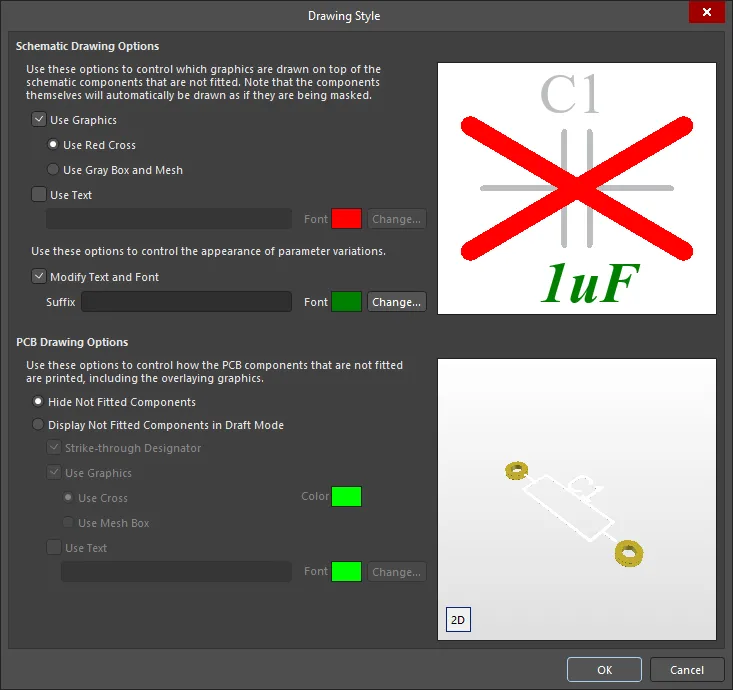
Utilize a caixa de diálogo Drawing Style para configurar a forma como as variantes são apresentadas no esquema e nas impressões de PCB.
Options and Controls of the Variant Options Dialog
Opções de Desenho Esquemático
Estas opções são usadas para controlar que elementos gráficos são desenhados por cima dos componentes esquemáticos que não estão montados. Os próprios componentes serão automaticamente desenhados como se estivessem mascarados.
-
Use Graphics - ativar para que sejam apresentados elementos gráficos sobre os componentes esquemáticos que não estão montados enquanto os documentos são apresentados ou impressos. Escolha uma das seguintes opções:
- Use Red Cross - selecionar para sobrepor os componentes não montados com uma cruz vermelha.
- Use Gray Box and Mesh – selecionar para sobrepor os componentes não montados com uma caixa de malha cinzenta.
-
Use Text - ativar para apresentar uma cadeia de caracteres sobre o componente lógico não montado. Se esta opção estiver assinalada, ficam disponíveis as seguintes opções:
- Text Box – introduza o texto que será sobreposto nos componentes não montados.
- Font - clique na amostra de cor para aceder à caixa de diálogo Choose Color e alterar a cor do texto sobreposto. Clique no botão Change para aceder a uma caixa de diálogo para alterar o aspeto do texto sobreposto.
Estas opções são usadas para controlar o aspeto dos parâmetros variados.
-
Modify Text and Font- ative esta opção para modificar o aspeto dos parâmetros variados, tanto na vista do documento compilado do esquema como nas impressões esquemáticas. Se esta opção estiver assinalada, ficam disponíveis as seguintes opções:
- Suffix - introduza um sufixo que será adicionado a todos os parâmetros variados.
- Font - clique na amostra de cor para aceder à caixa de diálogo Choose Color e alterar a cor do texto apresentado em relação aos parâmetros variados. Clique no botão Change para aceder a uma caixa de diálogo para alterar o aspeto do texto.
-
Preview region – esta região da caixa de diálogo apresenta uma pré-visualização de acordo com as suas definições.
Opções de Desenho de PCB
- Hide Not Fitted Components – ativar para que os componentes não montados sejam excluídos dos desenhos de montagem gerados.
-
Display Not Fitted Components in Draft Mode - usar para ativar a apresentação de componentes não montados em desenhos de montagem em modo rascunho. Qualquer combinação das seguintes opções pode ser ativada e configurada quando esta opção está ativada:
- Strike-through Designator – ativar para apresentar o texto do designador de um componente não montado com um rasurado.
-
Use Graphics – ative esta opção para aplicar uma sobreposição gráfica a componentes não montados em desenhos de montagem. Escolha uma das seguintes opções:
- Use Cross – selecionar para sobrepor os componentes não montados com uma cruz.
- Color – clique na amostra de cor para aceder à caixa de diálogo Choose Color e alterar a cor da cruz/caixa de malha de sobreposição.
- Use Mesh Box - selecionar para sobrepor os componentes não montados com uma caixa de malha.
-
Use Text – ative esta opção para aplicar uma sobreposição textual a componentes não montados em desenhos de montagem.
- Text Box – introduza o texto que será sobreposto nos componentes não montados.
- Font – clique na amostra de cor para aceder à caixa de diálogo Choose Color para alterar a cor do texto sobreposto. Clique no botão Change para aceder a uma caixa de diálogo para alterar o aspeto do texto.
- Preview region - esta região apresenta uma pré-visualização de acordo com as suas definições. Clique em 2D/3D para alternar entre imagens 2D e 3D.
Trabalhar com Variantes no Editor Esquemático
O editor esquemático do Altium Designer inclui um conjunto de funcionalidades que proporcionam visibilidade total das variações de componentes durante o processo de captura esquemática, conforme descrito abaixo.
Examinar Componentes Variados
As ações para examinar detalhes de variantes no esquema são:
-
Selecione a variante pretendida na secção Variants no painel Projects, fazendo duplo clique na respetiva entrada ou clicando com o botão direito na entrada e selecionando o comando Set as current. A variante atual é apresentada a negrito, em texto branco.
-
Selecione o separador compilado com nome localizado na parte inferior da folha esquemática.
O editor Esquemático usará os elementos gráficos do símbolo para o componente alternativo. Será usado o estilo configurado na caixa de diálogo Drawing Style (consulte a secção Configurar a Apresentação de Componentes Variados em Documentos de Projeto acima). Se o componente for compatível ao nível dos pinos e graficamente semelhante, poderá haver pouca alteração visível. Para ajudar a identificar visualmente os componentes variados, a cor e o tipo de letra dos parâmetros variados (como a cadeia de comentário do componente) também podem variar. Repare no tipo de letra itálico verde usado para o componente alternativo na animação abaixo.
 Identificação gráfica do componente variado; neste exemplo, ambas as variantes usam o mesmo símbolo de componente, mas a variante BGA usa uma SRAM de tamanho diferente.
O separador compilado apresenta um Active Bar diferente no topo do espaço de projeto, que inclui botões específicos da variante. Estes botões só estão disponíveis quando uma variante está selecionada no painel Projects.
Ao visualizar variantes num separador compilado de um documento esquemático, as propriedades da peça alternativa são apresentadas no painel Properties (num estado apenas de leitura).


Selecionar Componentes de Variantes a partir do Esquema
Em vez de percorrer e selecionar componentes da lista na caixa de diálogo Variant Management, pode ser mais conveniente fazer seleções específicas diretamente no esquema. Para o fazer, clique com o botão direito sobre um componente colocado (não selecionado) e selecione Part Actions » Variants no menu de contexto ou selecione o(s) componente(s) na folha, depois clique com o botão direito e selecione Part Actions » Variants. Quando estiver num separador Compiled View , também pode clicar no botão  em Active Bar e depois escolher um componente no espaço de projeto.
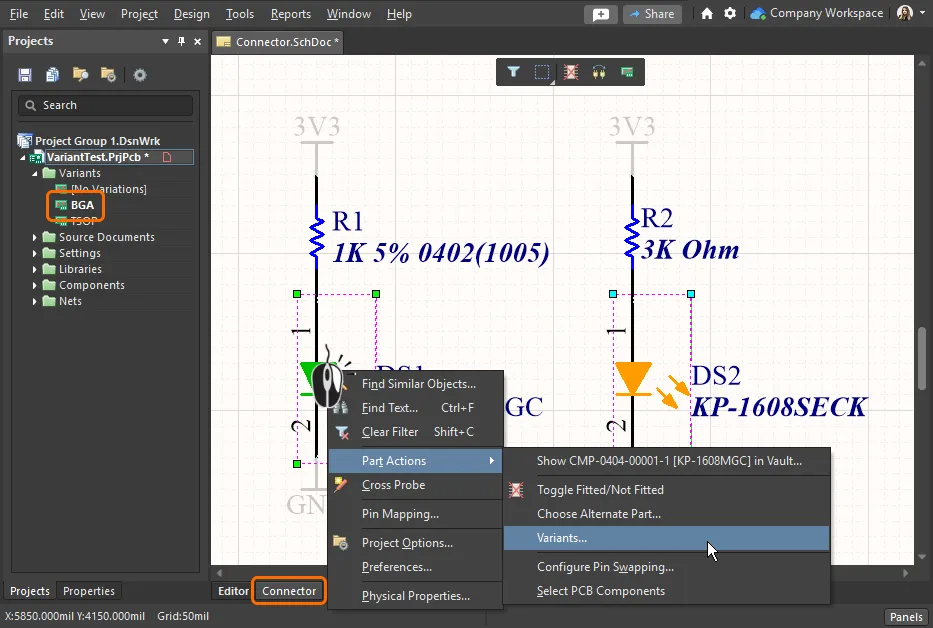
Aqui, foram selecionados dois componentes (LEDs) no separador compilado do esquema para a variante BGA – o comando Variante com clique direito abrirá apenas esses componentes na caixa de diálogo Variant Management.
O comando Variants no menu de clique direito (acima) abrirá a caixa de diálogo Variant Management, onde apenas os componentes selecionados serão listados, ou Variant Manager, onde o componente selecionado ficará realçado. As variações necessárias podem então ser efetuadas como habitualmente e clicar em OK para aplicar essas variações ao projeto.
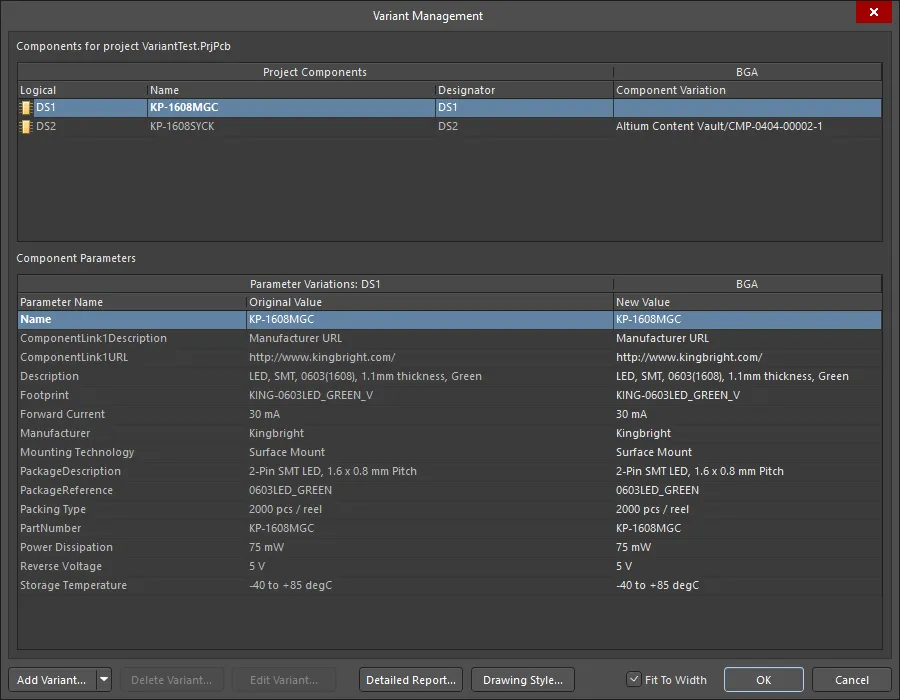
Aqui, a caixa de diálogo Variant Management foi aberta a partir de dois componentes selecionados na folha esquemática e, por isso, inclui apenas esses dois componentes (LED).
Edição Gráfica de Variações de Componentes
As Variantes de Componentes também podem ser criadas e editadas trabalhando diretamente no esquema ao nível do símbolo. Note que o Editor Esquemático tem de estar na vista compilada de variante (conforme selecionado pelo separador inferior), e a variante pretendida selecionada no painel Projects.
É disponibilizado um comando para alternar rapidamente o estado Fitted ou Not Fitted de um componente para o projeto da variante. Inicie este comando usando o botão  na Variante Active Bar (disponível quando uma variante está selecionada no painel Projects).
-
Quando nenhum componente está selecionado no espaço de projeto, isto mudará o cursor para uma mira, em que clicar num componente fará com que este alterne entre os estados
FittedeNot Fitted. - Quando existem componentes selecionados no espaço de desenho, clicar no botão irá alternar o estado
Fitted/Not Fitteddos componentes selecionados.
Para alternar rapidamente o estado montado/não montado do componente sob o cursor, também pode clicar com o botão direito sobre o componente colocado pretendido e escolher o comando Part Actions » Toggle Fitted/Not Fitted no menu de contexto.
O estado de montagem do componente será indicado graficamente conforme definido na caixa de diálogo Variant Options dialog.
 Alterne diretamente no esquemático o estado de montagem de um componente específico.
Para escolher uma peça alternativa para um componente na variante escolhida do desenho, pode usar o comando Choose Alternate Part disponível no menu Part Actions do menu de clique com o botão direito do componente ou clicando no botão  em Active Bar. Depois de iniciar o comando, a caixa de diálogo Edit Component Variation dialog será aberta. Use a caixa de diálogo para procurar e localizar o componente de peça alternativa pretendido.
Pode verificar o componente alternativo escolhido no espaço de desenho. O Editor de Esquemáticos utilizará os gráficos do símbolo do componente alternativo escolhido. Se o componente for compatível ao nível dos pinos e graficamente semelhante, deverá notar muito pouca alteração. O sinal mais evidente da utilização de um componente diferente é o comentário diferente da peça alternativa.
 ).
).Edição Gráfica de Parâmetros
As alterações podem ser feitas diretamente a um parâmetro de variante de componente apresentado, selecionando o texto do parâmetro e clicando uma segunda vez no texto para ativar o modo de edição. Quaisquer alterações efetuadas serão adotadas pela entrada desse componente na caixa de diálogo Variant Management .
 associado ao valor do parâmetro para alternar a sua visibilidade.
 Selecione um parâmetro e, em seguida, clique uma segunda vez para ativar a edição direta.
Um parâmetro de variante também pode ser editado diretamente na caixa de diálogo Parameter Variation, que é aberta ao fazer duplo clique no texto do parâmetro. Como habitual, esta função só está disponível quando estiver na vista de esquemático compilado, e quaisquer alterações efetuadas também serão registadas na caixa de diálogo Variant Management .
 Quando estiver na vista compilada, faça duplo clique num parâmetro de variante para aceder à edição na caixa de diálogo Parameter Variation.
Options and Controls of the Parameter Variation Dialog
-
Name – este é um campo não editável que é preenchido com a informação do parâmetro do componente lógico, em vez do físico (o nome do parâmetro).
- Visible – quando esta opção está ativada, o parâmetro é apresentado (não editável; definido no desenho base).
- Lock – quando esta opção está ativada, o parâmetro não pode ser reatribuído (não editável; definido no desenho base).
-
Value – este é um campo não editável que é preenchido com os dados do parâmetro do componente lógico (o valor do parâmetro).
- Visible – quando esta opção está ativada, o valor é apresentado (não editável; definido no desenho base).
- Lock – quando esta opção está ativada, o valor não pode ser reatribuído (não editável; definido no desenho base).
-
Variation (will be saved in <ProjectName>)
- Varied Value – desmarque esta opção para desativar a variação do parâmetro. Quando marcada, o valor variado fica ativo e pode ser editado na caixa de texto associada.
Edição Gráfica do Designador
Para alterar o designador físico de um componente, diretamente na vista do documento compilado de um esquemático de origem, basta clicar uma vez no designador para o focar e, em seguida, clicar novamente para iniciar a edição. Note que a edição local do designador só é possível quando a opção Enable In-Place Editing está ativada na página Schematic – General da caixa de diálogo Preferences.
 Selecione o designador e, em seguida, clique uma segunda vez para ativar a edição direta.
A edição local dos designadores é essencialmente um atalho gráfico para definir um Locked Physical Designator, que também pode ser definido na caixa de diálogo Physical Component Properties fazendo duplo clique no componente.
 Tanto a caixa de diálogo do componente associado como a do designador fornecem acesso às opções de edição e anotação do designador.
Options and Controls of the Physical Component Properties Dialog
Anotação
- Logical Designator – este campo não editável apresenta o designador lógico do componente.
-
Visible – esta caixa de seleção indica o estado atual de apresentação do Designador do componente – se está visível na área de trabalho ou não. A caixa de seleção não é editável.
-
Annotate – ative esta opção para aceder aos seguintes controlos para definir a anotação pretendida. Estes controlos só estão disponíveis quando Annotate está assinalado:
- Lock Physical Designator – selecione para introduzir um designador físico personalizado na caixa de texto. A caixa de texto só está disponível quando Lock Physical Designator está selecionado.
- Apply Naming Scheme – selecione para gerar um designador usando um esquema de nomes atual (use o botão Annotate Options para alterar o esquema).
- Annotate Options – use para aceder à caixa de diálogo Board Level Annotation Options, na qual pode escolher um esquema de nomes predefinido ou especificar o seu próprio esquema personalizado.
- Componente– este campo não editável é preenchido com base na informação do designador lógico do componente. O campo e a informação apresentada dependerão do esquema de nomes escolhido.
- Room Name – este campo não editável é preenchido com base na informação do designador lógico do componente. O campo e a informação apresentada dependerão do esquema de nomes escolhido.
- Physical Designator – este campo não editável apresenta o designador físico calculado com base na informação do designador lógico e no esquema de nomes especificado, que será atribuído quando clicar em OK.
Ative a opção Annotate para especificar uma das seguintes:
- Um designador personalizado, usando a opção Lock Physical Designator e introduzindo o novo designador. Esta é a opção definida quando se edita graficamente um designador, conforme descrito acima.
-
Um designador gerado usando um esquema de nomes especificado. Neste caso, ative a opção Apply Naming Scheme e use o botão Annotate Options para aceder à caixa de diálogo Board Level Annotation Options. A partir daqui, pode escolher um esquema de nomes predefinido ou especificar o seu próprio esquema personalizado. O designador físico será gerado com base na informação do designador lógico e no esquema de nomes especificado.
► Consulte Annotating the Components para informação detalhada sobre Anotação e Esquemas de Nomes.
Trabalhar com Variantes no Editor PCB
No editor PCB do Altium Designer, todas as footprints de componentes, para todas as variantes, são sempre mostradas. Isto é necessário porque todas as footprints, para todas as variações de montagem, têm de ser fabricadas como parte da placa nua. É depois o carregamento dos componentes durante o processo de montagem que determina qual a variante que está a ser construída.
Como todas as footprints estão sempre visíveis no PCB, pode ser difícil saber que componentes pertencem a que variante. No entanto, a única pista visível para perceber se um componente específico está montado ou não montado nessa variante é se o componente inclui um modelo 3D Body. O corpo aparecerá/desaparecerá para indicar se o componente está montado ou não montado. Este comportamento visual é mais facilmente observado quando o PCB está em modo de layout 3D, conforme demonstrado na imagem animada abaixo.
Desenho PCB de Peça Alternativa
Existe apenas um tipo de variação que afeta a colocação de componentes no processo de desenho PCB – quando é especificada uma Peça Alternativa, e essa Peça Alternativa usa uma footprint diferente da do desenho base. Nesta situação, têm de ser colocadas duas footprints na placa.
Existem diferentes formas de posicionar estas duas footprints, tais como:
- As footprints são colocadas lado a lado.
- A footprint mais pequena é colocada dentro da footprint maior, como mostrado na animação abaixo, em que um componente SRAM está disponível numa encapsulação TSOP ou numa encapsulação BGA.
- As footprints são empilhadas exatamente (colocadas uma sobre a outra). Por exemplo, quando as footprints são idênticas, mas têm modelos 3D diferentes e, por isso, têm de ter nomes de footprint diferentes. Isto também é mostrado na imagem abaixo, onde duas footprints LED estão empilhadas tanto para DS1 como para DS2.
 Uma animação simples que mostra como as Peças Alternativas que usam footprints diferentes podem ser posicionadas na placa.
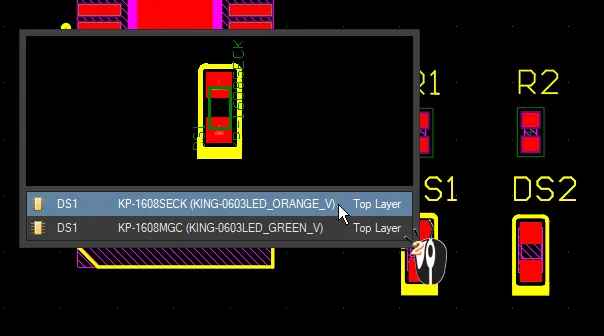
As duas instâncias do LED DS1 utilizam exatamente o mesmo padrão de footprint (mas têm modelos 3D diferentes em cada variante) e, por isso, podem ser sobrepostas.
Trabalhar com Variantes no ActiveBOM
Main article: Gestão de BOM com o ActiveBOM
Embora seja possível gerar uma BOM diretamente a partir do esquemático ou de um ficheiro OutputJob, a abordagem recomendada é utilizar o ActiveBOM. Para além dos componentes montados na placa, o ActiveBOM permite adicionar diretamente no ActiveBOM componentes adicionais e dados específicos da BOM, por exemplo: peças ainda não detalhadas, fixadores, a placa nua ou a cola de montagem. Também podem ser adicionadas colunas personalizadas, incluindo uma coluna específica de número de linha, que suporta numeração automática e manual, com suporte completo para copiar/colar.
Para componentes de projeto que incluam informação do fabricante, o ActiveBOM pode utilizar os Altium Cloud Services para aceder a informação detalhada e atualizada da cadeia de abastecimento. Este suporte vai além dos componentes colocados a partir de um servidor de conteúdos geridos, suportando também peças associadas a fornecedores, bem como peças que já tenham detalhes adequados do fabricante nos seus parâmetros.
O ActiveBOM suporta variantes das seguintes formas:
- Apresentar a BOM de uma variante específica no modo de visualização Base ou no modo de visualização Flat
- Opção para incluir os itens Não Montados na lista de itens da BOM
- Apresentar uma lista consolidada de todas as peças utilizadas em todas as variantes, no modo de visualização Consolidated
- Definir soluções manuais tanto para componentes base como para componentes variados
 O ActiveBOM inclui um modo de visualização consolidado, permitindo que uma única BOM detalhe as peças em todas as variantes.
► Saiba mais sobre trabalhar com variantes no ActiveBOM
Geração de Saídas de Variantes
As variantes de montagem afetam toda a documentação de saída que inclua detalhes sobre a compra ou colocação de componentes. Isto inclui:
- Lista de Materiais (utilizando o ActiveBOM ou diretamente através do Report Manager)
- Impressões do esquemático
- Impressões 3D da PCB
- Vídeos 3D da PCB
- Desenhos de montagem
- Ficheiros Pick and Place
- Relatório de pontos de teste
As variantes de fabrico também afetam as seguintes saídas:
- Camadas de overlay Gerber
- Camadas de overlay ODB++
Selecionar a Variante para Saída
Se estiver a executar um comando a partir do editor de esquemáticos ou do editor PCB, como uma impressão do esquemático ou ficheiros Gerber gerados diretamente a partir do editor PCB, a saída será gerada com base na variante atualmente selecionada no painel Projects.
 A saída gerada diretamente a partir dos menus do editor de esquemáticos ou PCB baseia-se na variante selecionada no painel Projects.
Se a saída for gerada através de outra interface, por exemplo, o Report Manager ou um OutputJob, incluirá um seletor de Variante.
 Clique com o botão direito no Report Manager para mudar de uma variante para outra.
Trabalhar com Variantes no Editor de OutputJob
Main page: Preparar Dados de Fabrico com Output Jobs
Existem duas abordagens para configurar um ficheiro OutputJob de modo a suportar variantes:
- Choose a single variant for the whole OutputJob file – utilize esta abordagem quando preferir usar um OutputJob separado para cada variante, ou
- Choose a different variant for each output – utilize esta abordagem quando tiver um único OutputJob configurado para gerar saídas para várias variantes.
A opção é selecionada na região Variant Choice do editor de OutputJob. Quando a segunda opção está ativada, a variante necessária tem de ser selecionada para cada saída que suporte saída do tipo Variante, como mostrado na imagem abaixo.
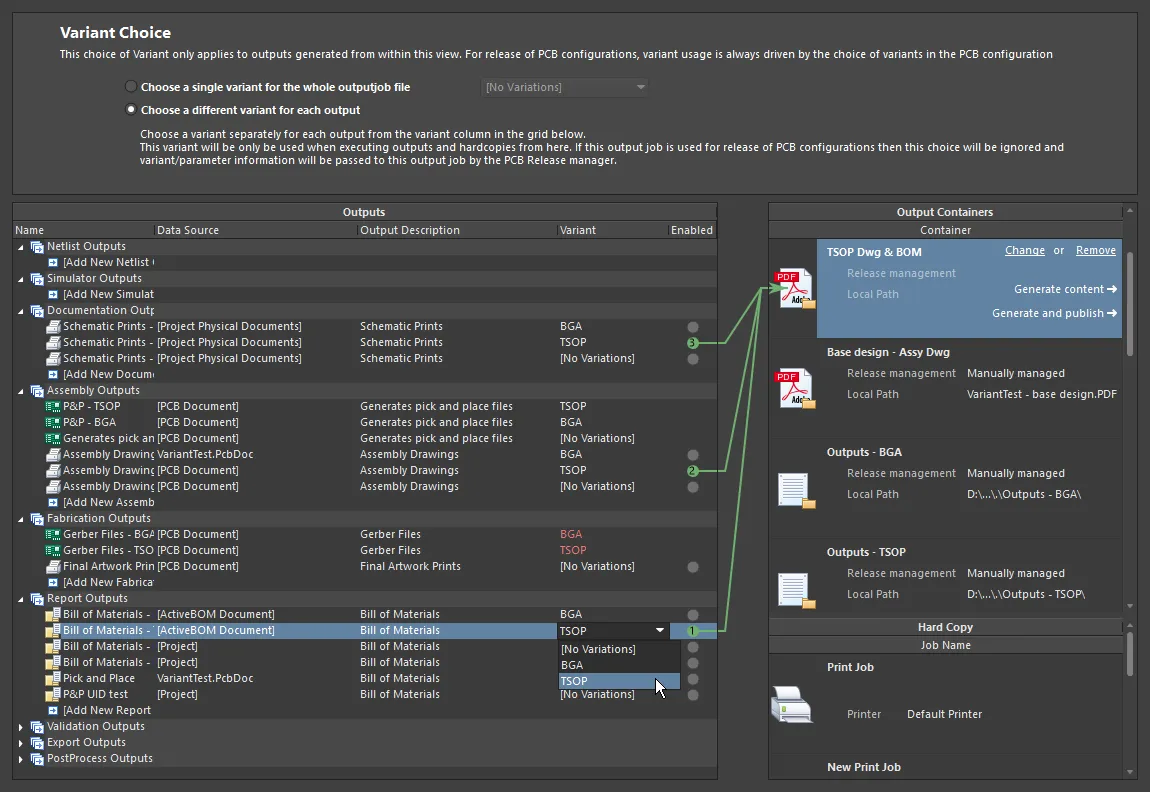
Um OutputJob em que a opção Choose a different variant está selecionada e em que foram configuradas saídas para ambas as variantes para cada Job no ficheiro OutputJob.
Se for utilizada a primeira abordagem “global”, então todos os ficheiros de saída específicos da variante serão automaticamente configurados para essa variante. A vantagem desta opção é que a variante não precisa de ser selecionada especificamente, enquanto a desvantagem é que é necessário um ficheiro OutputJob para cada variante no projeto.
► Consulte Preparar Dados de Fabrico com Output Jobs para mais informações sobre Variantes em Output Jobs
Visualizar Variantes no Web Viewer
As variantes de projeto também são suportadas ao visualizar o projeto no Web Viewer de um Workspace.
Para saber mais, consulte a secção Variant Support da página Web Viewer (Altium 365 Workspace, Enterprise Server Workspace).
 Localizado por IA