
Trabalhando com objetos de texto
Num relance
- Aprenda a posicionar e editar objetos de texto, alternar entre os modos String e Frame e usar atalhos de teclado para girar, espelhar, inverter e mudar de camada.
- Entenda o que são strings especiais, como adicioná-las e como elas podem exibir informações da PCB, do projeto, de variantes, de componentes e do sistema.
- Veja como os objetos de texto podem atender às necessidades de documentação e fabricação por meio de quadros de texto com quebra automática de linha e suporte a códigos de barras e códigos QR.
Um objeto de Texto insere uma string de linha única ou um quadro de texto com várias linhas na camada selecionada, em diversos estilos e formatos de exibição, incluindo padrões populares de códigos de barras e códigos QR. Pode ser um texto definido pelo usuário ou um tipo específico de string, denominado string especial, que pode ser usado para exibir informações da placa ou do sistema ou o valor de parâmetros do usuário na placa. O quadro de texto é uma área retangular redimensionável que pode conter várias linhas de texto e pode quebrar as linhas e recortar o texto automaticamente para mantê-lo dentro dos limites do quadro.
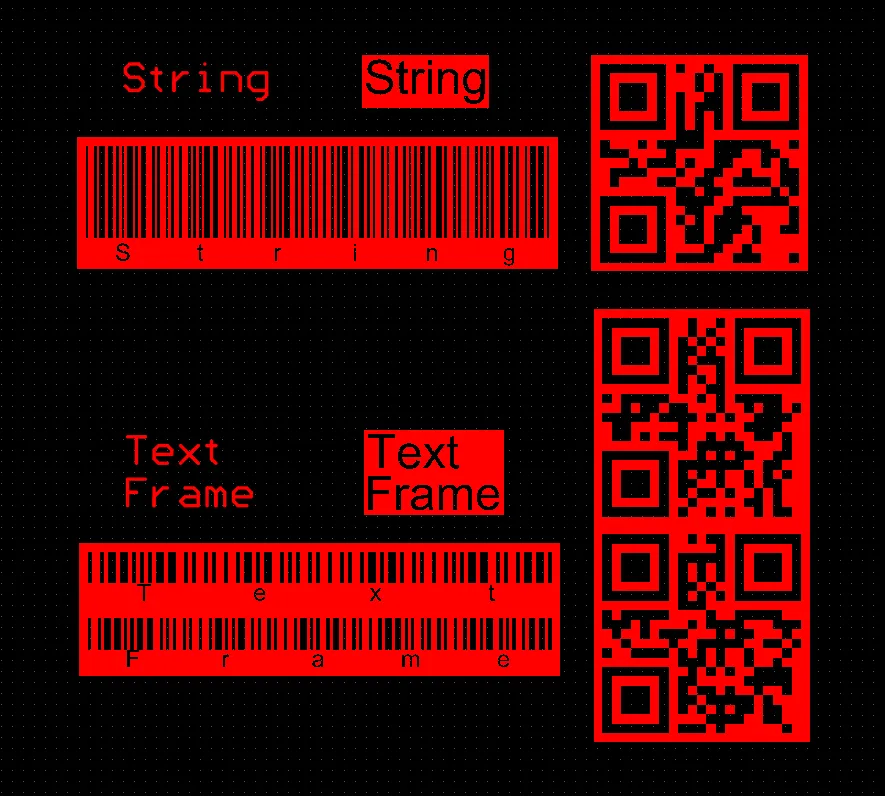
Objetos de Texto posicionados
Os objetos de Texto podem ser inseridos tanto no editor de PCB quanto no editor de footprints de PCB, selecionando o comando Place » String ou Place » Text Frame nos menus principais. Após iniciar o comando de inserção de strings, o cursor mudará para uma mira e você entrará no modo de inserção de texto. Um objeto de texto aparecerá vinculado ao cursor:
- Posicione o cursor e clique ou pressione Enter para inserir um objeto de texto.
- Continue inserindo outros objetos de texto ou clique com o botão direito ou pressione Esc para sair do modo de inserção.
Outras ações que podem ser realizadas durante a inserção:
- Pressione Spacebar para girar o objeto de texto no sentido anti-horário ou Shift+Spacebar para girá-lo no sentido horário. A rotação segue o valor de Rotation Step definido na página PCB Editor – General da caixa de diálogo Preferences.
- Pressione as teclas X ou Y para espelhar o objeto de texto ao longo do eixo X ou Y.
- Pressione a tecla L para transferir o objeto de texto para o outro lado da placa.
- Pressione as teclas + e - (no teclado numérico) para percorrer, para frente e para trás, todas as camadas visíveis do projeto e alterar rapidamente a camada de inserção.
O método de edição gráfica permite selecionar um objeto de texto posicionado diretamente na área de projeto e alterar sua localização, rotação, orientação e tamanho.
Quando um objeto de texto é selecionado, as seguintes alças de edição ficam disponíveis:
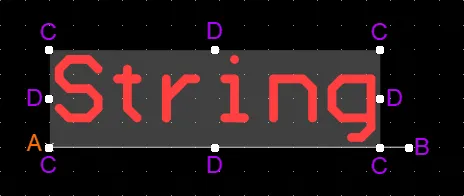
Um Texto selecionado
- Clique e arraste B para girar o objeto de texto em torno de seu ponto de referência A (indicado pelo pequeno x).
- Clique e arraste C para redimensionar a caixa delimitadora do objeto de texto nas direções vertical e horizontal simultaneamente.
- Clique e arraste D para redimensionar a caixa delimitadora do objeto de texto nas direções vertical e horizontal separadamente.
-
Clique em qualquer ponto do objeto de texto afastado das alças de edição e arraste para reposicioná-lo. Durante o arraste, o comentário pode ser girado ou espelhado:
- Pressione Spacebar para girar o objeto de texto no sentido anti-horário ou Shift+Spacebar para girá-lo no sentido horário. A rotação segue o valor de Rotation Step definido na página PCB Editor – General da caixa de diálogo Preferences.
- Pressione as teclas X ou Y para espelhar o objeto de texto ao longo do eixo X ou Y.
Strings especiais
Embora os objetos de texto possam ser usados para inserir texto definido pelo usuário na camada atual da PCB, não é only texto definido pelo usuário que pode ser inserido. Para auxiliar na produção de documentação, utiliza-se o conceito de special strings. Essas strings funcionam como marcadores de posição para informações do design, do sistema ou do projeto que serão exibidas na PCB no momento da geração dos arquivos de saída.

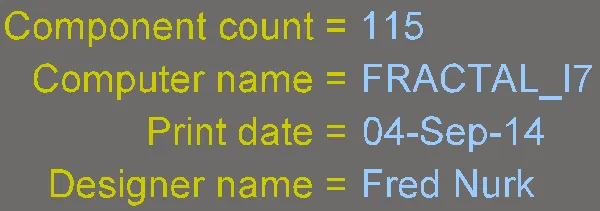
Exemplos de strings especiais de design, sistema e parâmetros de projeto, mostradas como strings de origem (na primeira imagem) e convertidas (na segunda imagem).
As strings especiais disponíveis em um documento de PCB vêm de várias fontes:
- Um conjunto padrão de strings especiais predefinidas é fornecido para uso em novos documentos de PCB.
- Strings especiais personalizadas podem ser adicionadas pela definição de parâmetros adicionais no nível do projeto (esses parâmetros são definidos na guia Parameters da caixa de diálogo Project Options) e no nível da variante (esses parâmetros são definidos na caixa de diálogo Edit Project Variant ou no painel Properties em seu modo Variant no Variant Manager).
- Parâmetros do usuário adicionados aos componentes no ambiente de esquemático são transferidos por meio de uma ECO e ficam disponíveis para os componentes da PCB. Se uma string especial que faz referência a um parâmetro de componente for adicionada a um footprint de PCB na biblioteca de origem, essa string será interpretada na camada mecânica de destino ou na camada de serigrafia quando o componente da PCB for inserido.
Observações sobre o uso de strings especiais
-
Uma string especial é identificada por começar com o caractere . (ponto) (por exemplo,
.Layer_Name,.Net_Count, etc.). Se uma string começar com ".", toda a string será tratada como uma string "especial". Essa sintaxe também é usada ao fazer referência a um parâmetro do usuário: o nome do parâmetro é precedido pelo caractere "." (ponto). -
Para incluir mais de uma string especial em um texto da PCB, coloque cada string especial entre apóstrofos ( ' ); por exemplo:
'.Pcb_File_Name_No_Path' '.Print_Date'. -
Você também pode usar texto, espaços e caracteres especiais entre strings especiais concatenadas, por exemplo:
FileName= '.Pcb_File_Name_No_Path' : PrintDate = '.Print_Date'. - Espaços e caracteres especiais também podem ser usados nos nomes de parâmetros de projeto e de variante.
-
Os valores de algumas strings especiais só podem ser visualizados quando a saída correspondente é gerada, incluindo
.Legend,.Plot_File_Namee.Printout_Name. A maioria das strings especiais pode ser visualizada na tela. -
As strings especiais são convertidas automaticamente para exibição na tela. Se a string não puder ser convertida, será exibido o valor da string digitada ou uma mensagem. Por exemplo, se o projeto não estiver sob controle de versão e a string especial
.VersionControl_RevNumberfor posicionada na PCB, a mensagemNot in Version Controlserá exibida. -
Para ajudar a identificar strings especiais, o painel Configuração de visualização inclui uma opção Special Strings. Quando essa opção está habilitada, todos os objetos de texto posicionados que resultam da conversão de strings especiais serão sobrepostos com um rótulo contendo o nome da string especial não convertida.

Posicionamento de uma string especial
Para usar uma string especial em uma PCB, posicione um objeto de texto e selecione um dos nomes de strings especiais na lista suspensa do campo Texto (modo String) ou na lista suspensa  (modo Frame) no painel Properties.
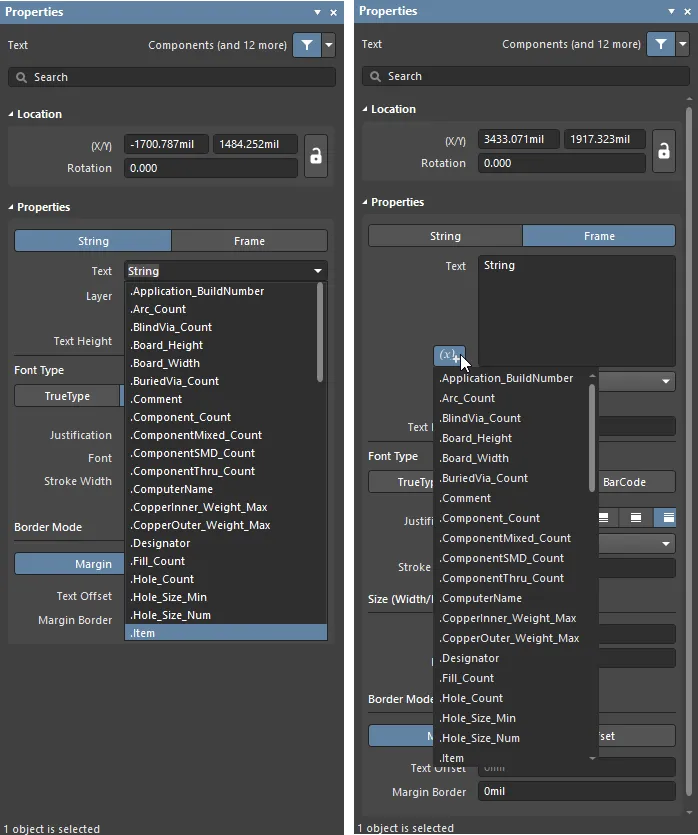
Acesso às strings especiais de um objeto de texto posicionado.
As seguintes strings especiais predefinidas, baseadas no sistema, estão disponíveis para uso em um documento de PCB:
-
.Application_BuildNumber– a versão do software em que a PCB está carregada no momento. Ao gerar uma saída Gerber, use essa string para registrar a compilação do software em que o projeto foi criado. -
.Arc_Count– o número de arcos na PCB. -
.BlindVia_Count– o número de vias cegas na PCB. -
.Board_Height– a dimensão vertical da placa de circuito impresso. -
.Board_Width– a dimensão horizontal da placa de circuito impresso. -
.BuriedVia_Count– o número de vias enterradas na PCB. -
.Comment– a string de comentário de um componente (posicionada em qualquer camada no editor de bibliotecas como parte do footprint do componente). -
.Component_Count– o número de componentes na PCB. -
.ComponentMixed_Count– o número de componentes com pads mistos na PCB. -
.ComponentSMD_Count– o número de componentes com pads SMD na PCB. -
.ComponentThru_Count– o número de componentes com pads de furo passante na PCB. -
.ComputerName– o nome do computador no qual o software está instalado e em execução. -
.CopperInner_Weight_Max– o peso máximo de cobre nas camadas internas. -
.CopperOuter_Weight_Max– o peso máximo de cobre nas camadas externas. -
.Designator– a string do designador de um componente (posicionada em qualquer camada no editor de bibliotecas como parte do footprint do componente). -
.Fill_Count– o número de preenchimentos na PCB. -
.Hole_Count– o número de furos na PCB. -
.Hole_Size_Min– o diâmetro mínimo dos furos na PCB. -
.Hole_Size_Num– o número de diâmetros de furo distintos na PCB. -
.Item– o Item ao qual os dados gerados se referem (por exemplo,D-810-2000). Os dados serão usados para fabricar esse item. -
.ItemAndRevision– o item e a revisão específica desse Item aos quais os dados gerados se referem, no formato<Item ID>-<Revision ID>(por exemplo,D-810-2000-01.A.1). Os dados serão usados para fabricar essa revisão específica desse item. -
.ItemRevision– a revisão específica do Item à qual os dados gerados se referem (por exemplo,01.A.1). Os dados são armazenados nessa Revisão do Item no servidor de destino. -
.ItemRevisionBase– a parte do Nível Base do esquema de nomenclatura de uma Revisão do Item (por exemplo,1). -
.ItemRevisionLevel1– a parte do Nível 1 do esquema de nomenclatura de uma Revisão do Item (por exemplo,A). -
.ItemRevisionLevel1AndBase– as partes do Nível 1 e do Nível Base do esquema de nomenclatura de uma Revisão do Item (por exemplo,A.1). -
.ItemRevisionLevel2– a parte do Nível 2 do esquema de nomenclatura de uma Revisão do Item (por exemplo,01). -
.ItemRevisionLevel2AndLevel1– as partes do Nível 2 e do Nível 1 do esquema de nomenclatura de uma Revisão do Item (por exemplo,01.A).
-
.Layer_Count– o número de camadas de cobre na PCB. -
.Layer_Name– o nome da camada na qual a string está posicionada. -
.Legend– uma legenda de símbolos para desenhos de furação mecânica. Esta string só é válida quando posicionada na camada de desenho de furação. Observação: este é um recurso legado; posicione um objeto de tabela de furação para obter informações mais detalhadas sobre os furos. -
.MicroVia_Count– o número de microvias na PCB. -
.ModifiedDate– o registro da data de modificação da PCB; ele é preenchido automaticamente. Exemplo:23/09/2015. -
.ModifiedTime– o registro da hora de modificação da PCB; ele é preenchido automaticamente. -
.Net_Count– o número total de redes distintas na PCB. -
.Net_Names_On_Layer– os nomes de todas as redes na camada específica. Esta string só é válida quando posicionada em uma camada de plano interno. -
.Pad_Count– o número de pads na PCB. -
.PadSMD_Count– o número de pads SMD na PCB. -
.PadThru_Count– o número de pads de furo passante na PCB. -
.Pattern– os nomes dos footprints de componentes usados na PCB. -
.Pcb_File_Name– o caminho e o nome do arquivo do documento de PCB. -
.Pcb_File_Name_No_Path– o nome do arquivo do documento de PCB. -
.PCBConfigurationName– exibe o nome do conjunto de dados a partir do qual a saída foi gerada, conforme definido no Liberador de projetos. Observe que os nomes das configurações padrão Source, Fabrication e Assembly não podem ser editados (por exemplo, a saída de Fabricação exibirá Fabricação para.PCBConfigurationName). As configurações personalizadas definidas pelo usuário exibirão o nome definido pelo usuário quando esta string especial for usada (mostrar imagem). -
.Plot_File_Name– para saídas Gerber geradas, esta string identifica o nome do arquivo de plotagem Gerber. Para saídas impressas, ela identifica a camada representada na saída. Para saídas ODB++, ela identifica o nome da pasta pai na qual os arquivos são armazenados. -
.Poly_Count– o número de polígonos na PCB (incluindo preenchimentos poligonais, planos internos e planos divididos). -
.Print_Date– a data da impressão/plotagem. -
.Print_Scale– o fator de escala da impressão/plotagem. -
.Print_Time– a hora da impressão/plotagem. -
.Printout_Name– o nome da impressão. -
.SlotHole_Count– o número de furos oblongos na PCB. -
.SolderMask_Bottom– disponibilidade da máscara de solda inferior. Se não houver uma camada de máscara de solda inferior, o parâmetro terá o valorNo mask. Se houver uma camada de máscara de solda inferior, mas sua cor não estiver definida, o parâmetro terá o valorNo color. Se houver uma camada de máscara de solda inferior com a cor definida, o parâmetro exibirá a cor, seja pelo nome (Green,Black,Blue,Red, etc.) ou pelo código RGBA (por exemplo,#FF0065FF). -
.SolderMask_Top– disponibilidade da máscara de solda superior. Se não houver uma camada de máscara de solda superior, o parâmetro terá o valorNo mask. Se houver uma camada de máscara de solda superior, mas sua cor não estiver definida, o parâmetro terá o valorNo color. Se houver uma camada de máscara de solda superior com a cor definida, o parâmetro exibirá a cor, seja pelo nome (Green,Black,Blue,Red, etc.) ou pelo código RGBA (por exemplo,#FF0065FF). -
.SquareHole_Count– o número de furos quadrados na PCB. -
.StackedVia_Count– o número de vias empilhadas na PCB. -
.String_Count– o número de strings na PCB. -
.Thru_Via_Count– o número de vias passantes na PCB. -
.Total_Thickness– a espessura da placa. -
.Total_Thickness(Board Layer Stack)– a espessura do empilhamento de camadas da placa. -
.Track_Count– o número de trilhas na PCB. -
.VariantName– a variante do projeto a partir da qual a saída foi gerada. -
.VersionControl_PrjFolderRevNumber– o número da revisão atual do projeto, que é incrementado sempre que um commit completo do projeto (ou seja, incluindo o arquivo do projeto) é realizado. É necessário usar o controle de versão para que esta string contenha alguma informação. -
.VersionControl_ProjFolderRevNumber– o número da revisão atual do projeto, que é incrementado sempre que um commit completo do projeto (ou seja, incluindo o arquivo do projeto) é realizado. É necessário usar o controle de versão para que esta string contenha alguma informação. -
.VersionControl_ProjFolderRevNumberShort– um hash Git em formato curto (os primeiros oito caracteres) do projeto. É necessário usar o controle de versão para que esta string contenha alguma informação. -
.VersionControl_RevNumber– o número da revisão atual do documento. É necessário usar o controle de versão para que esta string contenha alguma informação. -
.VersionControl_RevNumberShort– um hash Git em formato curto (os primeiros oito caracteres) do número da revisão atual do documento. É necessário usar o controle de versão para que esta string contenha alguma informação. -
.Via_Count– o número de vias na PCB.

Propriedades de texto (String, Quadro de texto)
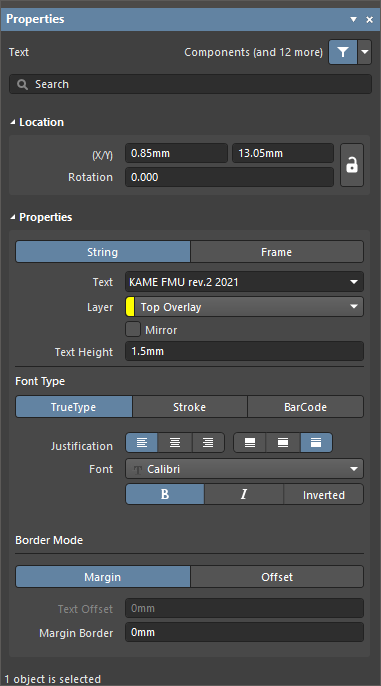
O modo Text de Properties
Localização
 à direita desta região deve ser exibido como
  (desbloqueado) para permitir o acesso aos campos abaixo. Alterne o ícone de bloqueio/desbloqueio para mudar seu estado.
-
(X/Y)
- X (primeiro campo) - a coordenada X (horizontal) atual do ponto de referência do objeto de texto, em relação à origem atual do espaço de projeto. Edite para alterar a posição X do objeto de texto. O valor pode ser inserido em unidades métricas ou imperiais; inclua as unidades ao inserir um valor cujas unidades não sejam as padrão atuais.
- Y (segundo campo) - a coordenada Y (vertical) atual do ponto de referência do objeto de texto, em relação à origem atual. Edite para alterar a posição Y do objeto de texto. O valor pode ser inserido em unidades métricas ou imperiais; inclua as unidades ao inserir um valor cujas unidades não sejam as padrão atuais.
- Rotation - especifique a rotação do objeto de texto. A resolução angular mínima é de 0,001 grau.
Propriedades
-
Use os botões String e Frame para alternar entre os modos de edição de texto de uma linha e de várias linhas:
-
String
-
Text - insira o texto desejado. Use a lista suspensa do campo para acessar a lista de strings especiais disponíveis. Consulte a lista de strings especiais predefinidas acima para obter uma lista de strings especiais e a descrição de cada uma.
-
-
Frame
-
Text - insira o texto desejado. Clique em
para acessar uma lista suspensa na qual você pode selecionar o tipo de string especial a adicionar, se desejar. Consulte a lista de strings especiais predefinidas acima para obter uma lista de strings especiais e a descrição de cada uma.
-
-
- Layer - use a lista suspensa para selecionar a camada desejada. Ative Mirror, se desejar.
- Text Height - especifique a altura da string.
Tipo de fonte
-
TrueType - selecione para usar as fontes disponíveis no seu PC (na pasta \Windows\Fonts). As fontes TrueType oferecem suporte completo a Unicode. Por padrão, o software cria um vínculo com a fonte TrueType utilizada (elas não são armazenadas no arquivo PCB), o que significa que a mesma fonte deve estar presente em cada PC para o qual o projeto for transferido. Como alternativa, incorpore as fontes TrueType utilizadas ao arquivo PCB usando as opções na página Editor de PCB - Fontes TrueType da caixa de diálogo Preferences, onde você também pode selecionar uma Substitution Font a ser usada caso uma fonte não incorporada não esteja disponível.
-
Justification - use estes controles para definir o alinhamento horizontal e vertical do texto.
-
Font - use a lista suspensa para selecionar a fonte TrueType desejada. Use as opções B (negrito) e/ou I (itálico) para destacar o texto conforme necessário.
-
Inverted - habilite para exibir o texto invertido; você pode controlar o tamanho da borda ao redor do texto usando os campos associados Width e Height, que ficam disponíveis.
-
-
Stroke
-
Justification - use estes controles para definir o alinhamento horizontal e vertical do texto.
-
Font - use a lista suspensa para selecionar a fonte de traço desejada. As opções são:
-
Default- uma fonte vetorial simples projetada para plotagem com caneta e fotoplotagem vetorial. -
Sans Serif- uma fonte complexa que torna mais lenta a geração de saídas vetoriais, como Gerber. -
Serif- uma fonte complexa que torna mais lenta a geração de saídas vetoriais, como Gerber.
-
-
Stroke Width - exibe a largura do traço.
-
Border Mode
-
Margin - clique neste botão para habilitar a edição da opção Borda da margem.
-
Text Offset - a distância de recuo do designador em relação à borda/ao canto usado como referência para seu alinhamento. Esta opção não tem efeito quando o modo de alinhamento Center é escolhido. Esta opção não está disponível para Margin.
-
-
Offset - clique neste botão para habilitar a edição da opção Deslocamento do texto.
-
Margin Border - use para especificar o tamanho da borda da margem ao redor do designador. Esta opção não está disponível para Offset.
-
-
-
-
BarCode - selecione um dos seguintes tipos de código de barras:
-
Linear – usado para etiquetar e identificar PCBs, agilizando o rastreamento de estoque, por exemplo, por meio de leitores automatizados.
Saiba mais sobre Configuração de um código de barras linear.
-
Symbology - selecione a simbologia do código de barras. As seguintes opções estão disponíveis:
-
Code 39 - o padrão do Departamento de Defesa dos EUA, frequentemente chamado de Código 3 de 9. Também é usado na indústria automotiva.
-
Code 128 - o padrão global de identificação comercial; suporta qualquer caractere do conjunto ASCII de 128 caracteres (todos os dígitos, caracteres e sinais de pontuação).
-
-
Render Mode - escolha um modo de renderização para a exibição do código de barras: Min Single Bar Width ou Full BarCode Width.
-
Full Width - especifique a largura total do código de barras. Esta opção não está disponível se Min Single Bar Width estiver selecionado.
-
Full Height - especifique a altura total do código de barras.
-
Min Width - especifique a largura mínima do código de barras. Este campo não está disponível se Full BarCode Width estiver selecionado.
-
Horizontal Margin - este campo define o tamanho da margem nas bordas esquerda e direita.
-
Vertical Margin - este campo define o tamanho da margem nas bordas superior e inferior.
-
Font Name - use a lista suspensa para selecionar a fonte.
-
Show Text - habilite para exibir a sequência de texto original da qual o código de barras é derivado (ou seja, a sequência inserida no campo Text ).
-
Inverted - quando habilitado, as barras são invertidas e uma borda é adicionada nos quatro lados.
-
-
-
-
QR Code - usado para gerar e posicionar um código de barras 2D que pode ser lido digitalmente por smartphones e contém informações, assim como os códigos de barras. Os códigos QR podem ser usados para fazer uma chamada, enviar uma mensagem ou um e-mail, ou até mesmo abrir um site.
Saiba mais sobre Configuração de um código QR ou Data Matrix.
-
Size Mode - escolha um modo para o tamanho do código QR: By Pixel Width ou By Full Width.
-
Full Width - a largura total do código QR. Esta opção não está disponível se By Pixel Width estiver selecionado.
-
Horizontal Margin - este campo define o tamanho da margem nas bordas esquerda e direita.
-
Vertical Margin - este campo define o tamanho da margem nas bordas superior e inferior.
-
Pixel Width - a largura de um único pixel do código QR. Esta opção não está disponível se By Full Width estiver selecionado.
-
Font Name - use a lista suspensa para selecionar a fonte.
-
Show Text - habilite para exibir a sequência de texto original da qual o código QR é derivado (ou seja, a sequência inserida no campo Text ).
-
Inverted - habilite para inverter o código QR com uma borda nos quatro lados.
-
-
-
-
Data Matrix - usado para gerar e posicionar um código Data Matrix 2D.
Saiba mais sobre Configuração de um código QR ou Data Matrix.
-
Size Mode - escolha um modo para o tamanho do Data Matrix: By Pixel Width ou By Full Width.
-
Full Width - a largura total do Data Matrix. Esta opção não está disponível se By Pixel Width estiver selecionado.
-
Horizontal Margin - este campo define o tamanho da margem nas bordas esquerda e direita.
-
Vertical Margin - este campo define o tamanho da margem nas bordas superior e inferior.
-
Pixel Width - a largura de um único pixel do Data Matrix. Esta opção não está disponível se By Full Width estiver selecionado.
-
Font Name - use a lista suspensa para selecionar a fonte.
-
Show Text - habilite para exibir a sequência de texto original da qual o Data Matrix é derivado (ou seja, a sequência inserida no campo Text ).
-
Inverted - habilite para inverter o código Data Matrix com uma borda nos quatro lados.
-
-
-
-
 Localizado por IA