
Пакетное редактирование компонентов
Компонент Workspace определяется/редактируется с помощью редактора компонентов (Component Editor), который может работать в двух режимах — Single Component Editing и Batch Component Editing. Последний предоставляет интерфейс для определения/редактирования нескольких компонентов, но при желании может использоваться и для определения/редактирования одного компонента. Когда редактор компонентов работает в режиме Single Component Editing, доступ к режиму пакетного редактирования осуществляется выбором команды Tools » Switch to Batch Editor в главном меню редактора.
Редактор компонентов в режиме Batch Component Editing также открывается, если вы выбрали для редактирования несколько компонентов на панели Components panel или на панели Explorer panel. Для каждого определения компонента будет использоваться общий набор параметров и ссылки на необходимые доменные модели. Пакетное редактирование особенно полезно там, где имеет смысл управлять компонентами как набором, например набором чип-резисторов.
В этом документе рассматривается работа с редактором компонентов в режиме Batch Component Editing.
Обзор интерфейса
В режиме Batch Component Editing интерфейс редактора компонентов по сути разделен на четыре основные области, показанные на следующем изображении и кратко описанные ниже.
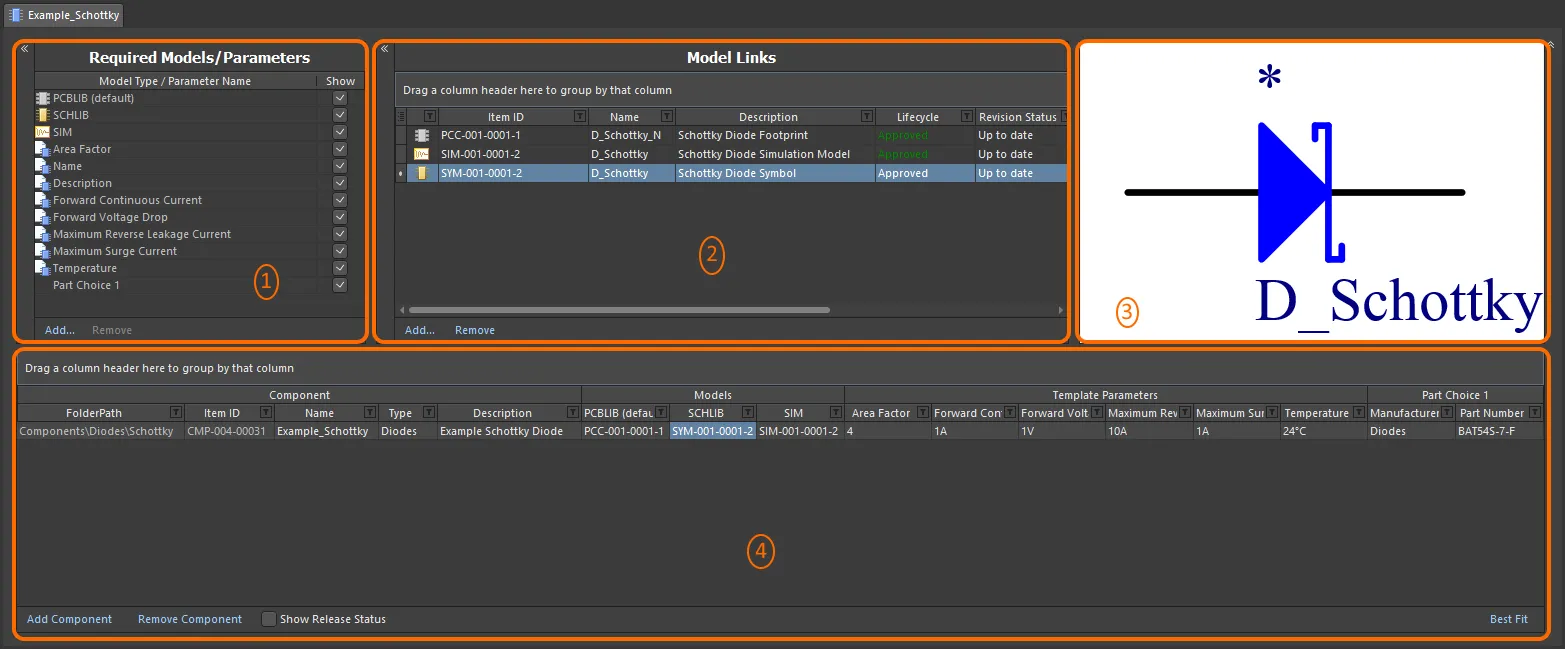
Редактор компонентов, переключенный в режим Batch Component Editing, можно разделить на четыре ключевые области.
- Required Models/Parameters – здесь вы определяете, какие типы доменных моделей требуются для определения(й) компонента, а также формируете набор параметрических данных, который будет применяться ко всем определениям компонентов.
- Model Links – здесь вы добавляете ссылки на сохраненные доменные модели для использования в определениях компонентов.
- Окно предварительного просмотра – отображает предварительный просмотр текущей выбранной модели. Для символа и посадочного места он будет графическим, а для других типов моделей — текстовым.
- Component Definition(s) – здесь определяется компонент, включая его папку, имя, тип, связанные доменные модели, параметрические данные и варианты выбора детали.
 в соответствующем верхнем левом углу. Кроме того, верхние три области можно свернуть, оставив только область Component Definitions, с помощью элемента управления
  в правом верхнем углу.
Параметры документа
Элементы управления для указания целевой папки Workspace, в которой будут созданы компоненты, а также определения жизненного цикла и схем именования, которые будут использоваться для этих компонентов, доступны в диалоговом окне Document Options (Edit » Document Options). Также можно определить схему именования компонентов по умолчанию для компонентов, выпускаемых из редактора компонентов, обеспечивая уникальный идентификатор для каждого результирующего компонента в Workspace.
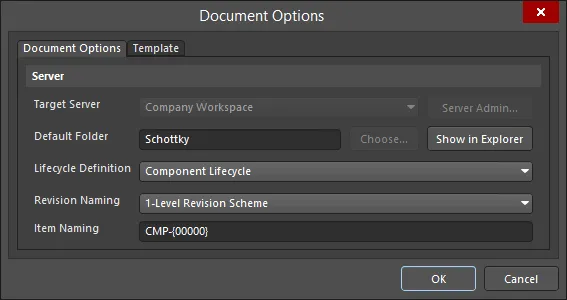
Параметры Workspace задаются в диалоговом окне Document Options.
-
Target Server – если создается один или несколько новых компонентов, целевым Workspace будет тот, к которому вы в данный момент активно подключены. При редактировании существующих компонентов это поле будет отражать Workspace, в котором находятся эти компоненты. Нажмите кнопку Server Admin справа от раскрывающегося списка (доступна, если компонент(ы) еще не были выпущены), чтобы открыть страницу Data Management – Servers page диалогового окна Preferences, где можно просматривать и управлять активным и известными Workspace.
-
Default Folder – при создании одного или нескольких новых компонентов используйте это поле, чтобы указать папку по умолчанию в целевом Workspace, в которой будут храниться сохраненные компоненты. Для этого нажмите кнопку Choose, чтобы открыть диалоговое окно Choose Folder — вариант панели Explorer panel, где можно перейти к существующей папке в Workspace и выбрать ее либо создать новую папку на лету. Значение здесь будет использоваться по умолчанию для FolderPath при добавлении нового определения компонента. Если редактируется ревизия одного или нескольких существующих компонентов, это поле будет отражать существующую папку и будет недоступно для редактирования. В этом случае кнопка Choose также будет недоступна. Нажмите кнопку Show in Explorer, чтобы быстро перейти к указанной папке по умолчанию на панели Explorer.
-
Lifecycle Definition и Revision Naming – используйте эти поля, чтобы задать подходящую схему по умолчанию в каждом случае (соответственно
Component Lifecycleи1-Level Revision Scheme). Используйте раскрывающийся список, связанный с каждым полем, чтобы выбрать другую схему из всех схем, определенных в родительском Workspace. -
Item Naming – это поле используется для задания схемы именования элементов по умолчанию для компонентов, сохраняемых из редактора компонентов, что обеспечивает уникальный идентификатор для каждого результирующего элемента Component Item в Workspace. Значение здесь будет использоваться как шаблон для автоматического именования вновь добавленного определения компонента (в связанном с ним поле Item ID). Программа автоматически назначит следующий доступный уникальный идентификатор на основе этой схемы, просканировав весь Workspace и идентификаторы существующего содержимого.
Если для родительской папки, в которой находится компонент (или создается), определена схема именования, она будет предварительно подставлена по умолчанию. Если нет, будет предложена схема по умолчанию —
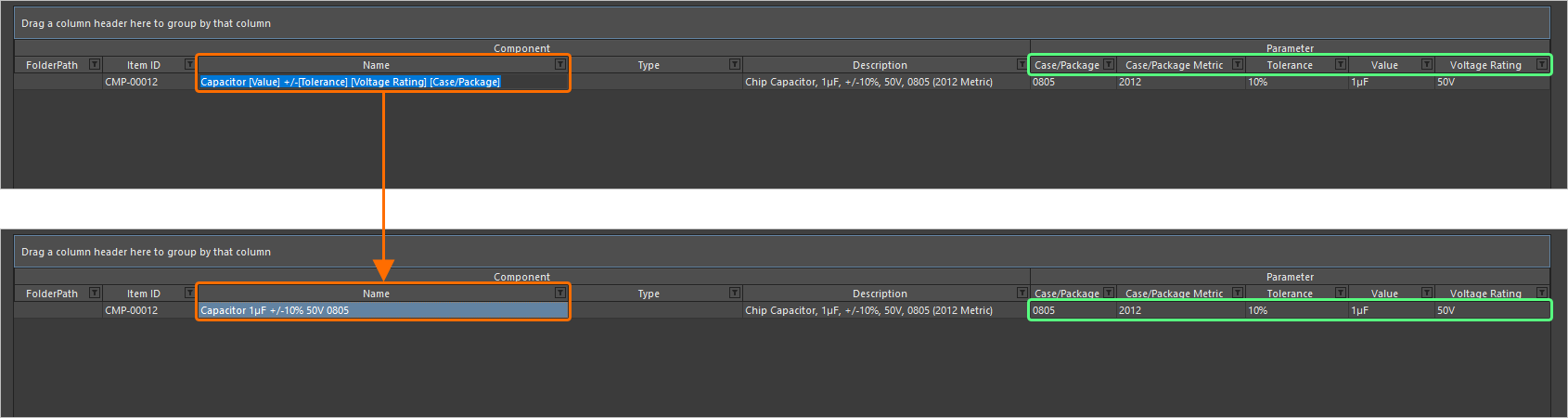
CMP-{00000}. Конечно, вы можете создать собственную схему, введя ее прямо в поле. Поддерживается использование параметрических Component Name Templates. Такие шаблоны позволяют точно именовать или, точнее, переименовывать компоненты на основе текущих значений параметров, доступных этим компонентам в редакторе компонентов. Включите параметр в шаблон имени, используя формат[<ParameterName>]. В шаблоне можно использовать несколько параметров, а также добавить макрос итератора, указываемый в фигурных скобках (например,{000},{00A}).В качестве альтернативы вы можете переопределить автоматически назначенный идентификатор компонента, введя требуемый ID непосредственно в поле Item ID определения. У вас всегда есть полный контроль и окончательное решение относительно того, как идентифицируются элементы.
Диалоговое окно также предоставляет возможность ссылаться на определенный шаблон компонента. Выберите шаблон с помощью элементов управления на вкладке Template диалогового окна. Шаблон компонента предоставляет предопределенные настройки для использования в определениях компонентов, создаваемых в редакторе компонентов. Любое дополнительное определение компонента, которое вы добавите, будет создаваться в соответствии со связанным шаблоном компонента.

Required Models/Parameters
Эта область редактора используется для указания, какие доменные модели требуются для определения(й) компонента, а также для формирования набора параметрических данных, который будет применяться ко всем определениям компонентов.

Определите требуемые модели и параметры.
-
Models – на самом базовом уровне компонент, используемый при проектировании платы, должен быть представлен в доменах редактирования схемы и PCB. Поэтому ему требуются модели условного графического обозначения схемы и посадочного места PCB. Эти модели добавляются как обязательные по умолчанию и не могут быть удалены. Используйте элементы управления Add и Remove этой области, чтобы при необходимости добавлять/удалять другие типы моделей.
-
Parameters – существуют две записи параметров по умолчанию —
NameиDescription. Это системные параметры. При необходимости также можно добавить любое количество дополнительных параметров. Для этого щелкните элемент управления Add в нижней части области, затем выберите запись Parameter. В список будет добавлен новый параметр. Щелкните внутри поля Parameter Name, чтобы при необходимости изменить имя. Чтобы удалить параметр, выделите его и нажмите элемент управления Remove. Системные параметры удалить нельзя.
Эта область редактора через меню Add также обеспечивает следующие возможности:
-
Linking to a Component Template – подменю Templates содержит все Component Templates, доступные в том же Workspace, где находится сам компонент. Щелкните запись, чтобы создать ссылку на последнюю ревизию этого шаблона компонента. Параметры из шаблона будут перенесены в эту область и будут отличаться значком
 .
.
Parameter List Templates
Если вы не используете Component Templates, вы все равно можете создавать предопределенные списки параметров благодаря поддержке настраиваемых Parameter List Templates в редакторе компонентов. Эти простые, понятные человеку файлы могут содержать список необходимых параметров, который затем можно загрузить в редактор одним щелчком.
Шаблоны списка параметров находятся в подменю Templates, доступ к которому осуществляется щелчком по элементу управления Add в нижней части области Required Models/Parameters. Доступен ряд предопределенных шаблонов, охватывающих наборы параметров, связанных с конденсаторами (Capacitor), резисторами (Resistor), диодами (Diode) и транзисторами (Transistor).
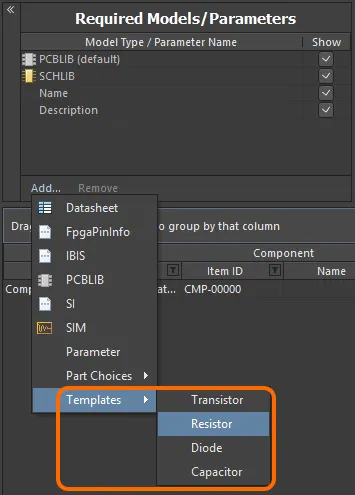
Открывайте шаблоны параметров из меню, связанного с элементом управления Add этой области.Щелкните шаблон, который хотите использовать, — параметры, определенные в этом шаблоне, будут добавлены в область.
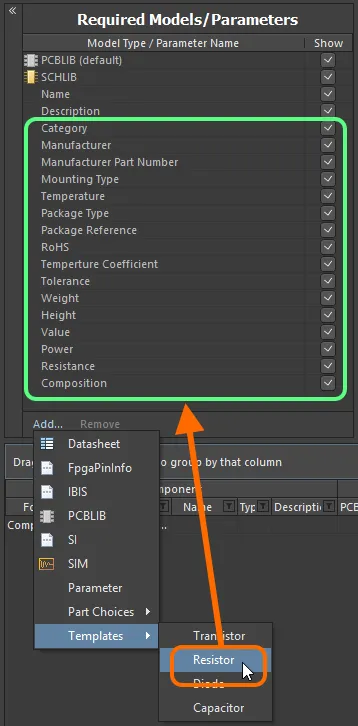
Добавление набора параметров для ваших компонентов ускоряется благодаря использованию шаблонов параметров.Шаблон параметров определяется в файле Component Library Template (
*.cmplib_template). Чтобы система распознала такие файлы и они появились в подменю Templates редактора компонентов, они должны находиться в папкеTemplatesвашей установки Altium Designer (\Users\Public\Documents\Altium\AD<Solution/Version>\Templatesдля установки по умолчанию).Определение шаблона простое: оно состоит из имени шаблона (в том виде, в каком оно должно отображаться в подменю), заключенного в квадратные скобки, после чего идет список требуемых параметров в формате
<ParameterName>=. Например, предопределенный шаблон для резисторов —resistor.cmplib_template— имеет следующее определение:[Resistor]
Category=
Manufacturer=
Manufacturer Part Number=1
Mounting Type=
Temperature=
Package Type=
Package Reference=
RoHS=
Temperature Coefficient=
Tolerance=
Weight=
Height=
Value=
Power=
Resistance=
Composition= -
Enabling the use of Datasheets – для этого выберите запись Datasheet. Подробнее см. в разделе Attaching Datasheets to Component Definitions.
-
Adding Part Choices – используйте подменю Part Choices и выберите By MPN. В область определений будет добавлена запись — Part Choice n — с двумя столбцами,
ManufacturerиPart Number, в которых можно указать вариант выбора. Либо, если ваш Workspace поддерживает это и у вас настроен пользовательский источник деталей из базы данных, выберите пункт меню By Internal ID. В область определений будет добавлена запись — Part Choice n — с двумя столбцами,Part sourceиInternal ID, в которых можно указать выбор детали из внутренней базы деталей вашей компании. Дополнительные сведения см. в разделе Part Choices.
Model Links
Эта область редактора используется для добавления ссылок на сохраненные доменные модели для использования в определениях компонентов. Область Model Links можно рассматривать как «контейнер» доменных моделей, к которому может обращаться любое определение компонента. Назначение заключается в указании того, какие ссылки требуются для каждого определения.
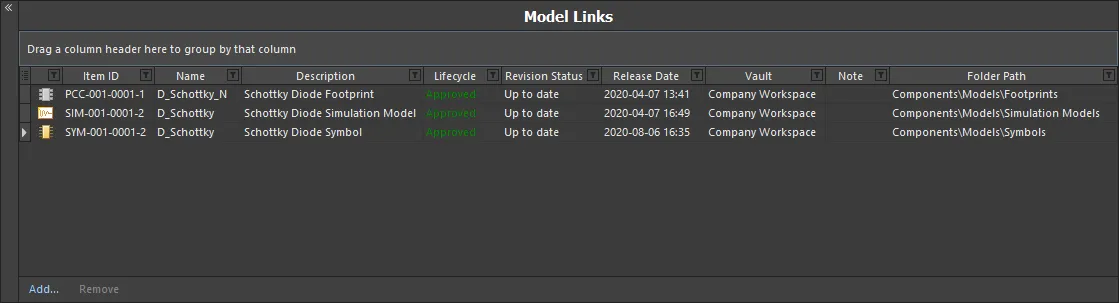
Область Model Links, насыщенная функциональностью для упрощения определения ссылок на модели и их назначения определениям компонентов.
Используйте следующие сворачиваемые разделы, чтобы узнать больше о работе со ссылками на модели.
Adding Model Links
Есть несколько удобных способов добавления ссылок на модели в эту область:
-
Выбрать модели из заданной папки Workspace. Можно выбрать одну или несколько разных моделей либо одну или несколько разных ревизий одной и той же модели. Нажмите элемент управления Add под областью Model Links, выберите тип модели, а затем сами модели в диалоговом окне Choose Models.
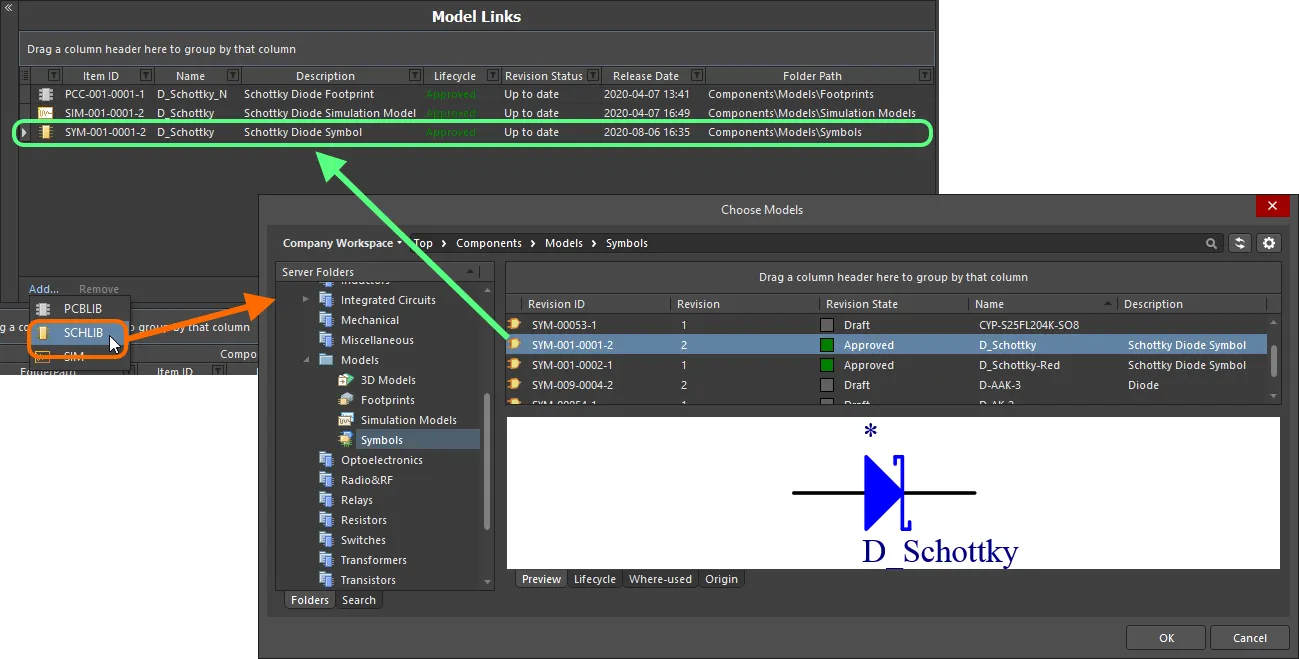
Добавление ссылок на модели через диалоговое окно. -
Перетащить модели напрямую с панели Explorer panel. Можно перетащить одну или несколько разных моделей либо одну или несколько разных ревизий одной и той же модели.
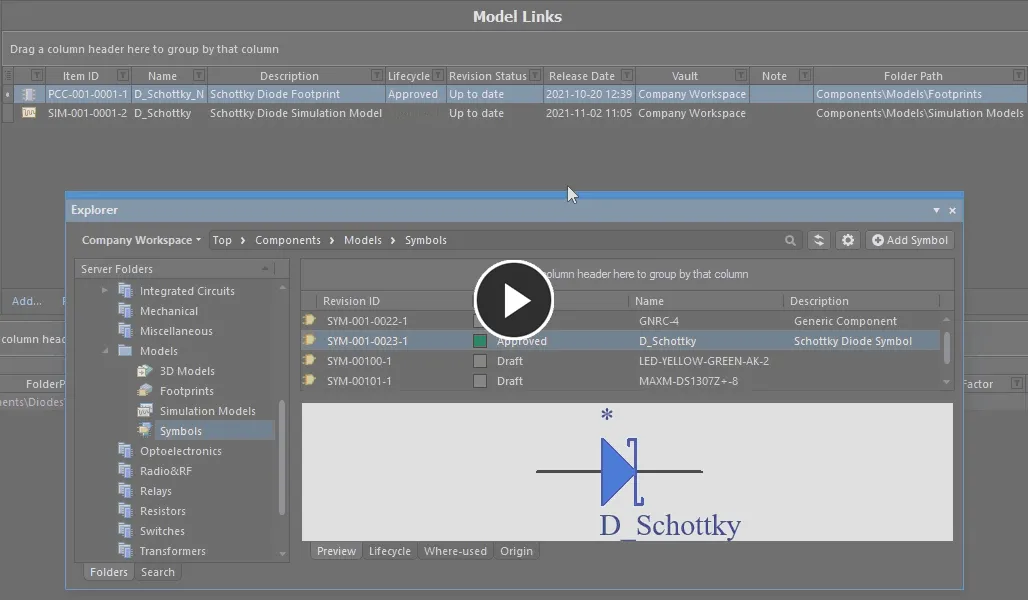
Добавьте одну или несколько моделей перетаскиванием с панели Explorer.
Можно добавить любое количество ссылок на модели, включая ссылки на разные ревизии одной и той же модели. Каждая ссылка относится к конкретной именованной ревизии модели (например, SYM-001-0023-1 для ревизии 1 символа SYM-001-0023). Использование команды Show In Explorer в контекстном меню выбранной ссылки на модель позволяет быстро открыть панель Explorer, где выбранная модель (и ее ревизия) будет в фокусе.
Чтобы изменить ссылку на модель, щелкните ее поле Item ID, затем нажмите кнопку  . Появится диалоговое окно Choose Model, в котором можно выбрать другую модель или другую ревизию той же модели. Чтобы удалить ссылку на модель, выделите ее и нажмите элемент управления Remove.
Out of Date Models
Поле Revision Status для ссылки на модель используется для указания, является ли она последней ревизией данной модели или для нее доступна более поздняя ревизия. Когда редактор компонентов обнаруживает, что связанная модель не является последней ревизией, это помечается текстом Out of date, отображаемым полужирным шрифтом.
Чтобы обновить ссылку и использовать последнюю ревизию модели, щелкните правой кнопкой мыши в любом месте записи модели и выберите в меню Update to Latest Revision. Это действие:
- Обновляет ссылку на модель так, чтобы она указывала на последнюю ревизию.
- Обновляет любое использование этой модели в определении компонента, чтобы использовалась последняя ревизия этой модели.
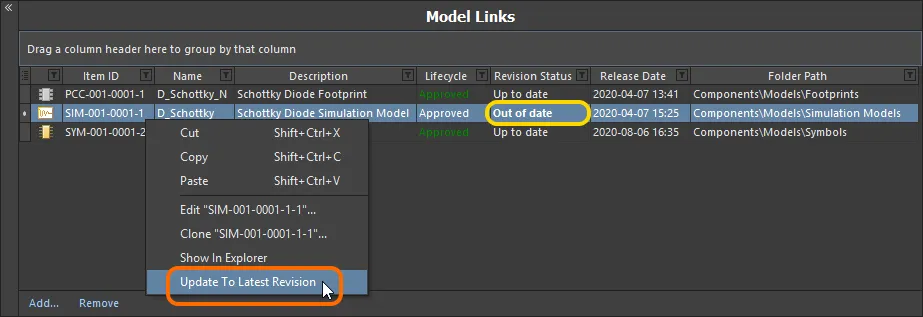
Редактор компонентов показывает все модели, которые не находятся на последней ревизии; щелкните правой кнопкой мыши, чтобы обновить до последней ревизии.
Прямое редактирование связанных моделей
Если вам нужно отредактировать связанную доменную модель, которая используется (на которую ссылается) в определении компонента, это можно сделать наиболее эффективно с помощью подхода прямого редактирования:
-
Щелкните правой кнопкой мыши по записи модели в области Model Links редактора и выберите команду Edit в контекстном меню.
-
Модель откроется во временном экземпляре связанного с ней редактора. Внесите необходимые изменения в модель и сохраните их в следующую ревизию ее родительского элемента в Workspace с помощью команды Save to Server (из главного меню File или Quick Access Bar, сочетание клавиш
Ctrl+Alt+S). Появится диалоговое окно Create Revision, в котором можно указать другое значение Name и/или Description, либо добавить примечание об изменениях в поле Release Notes.
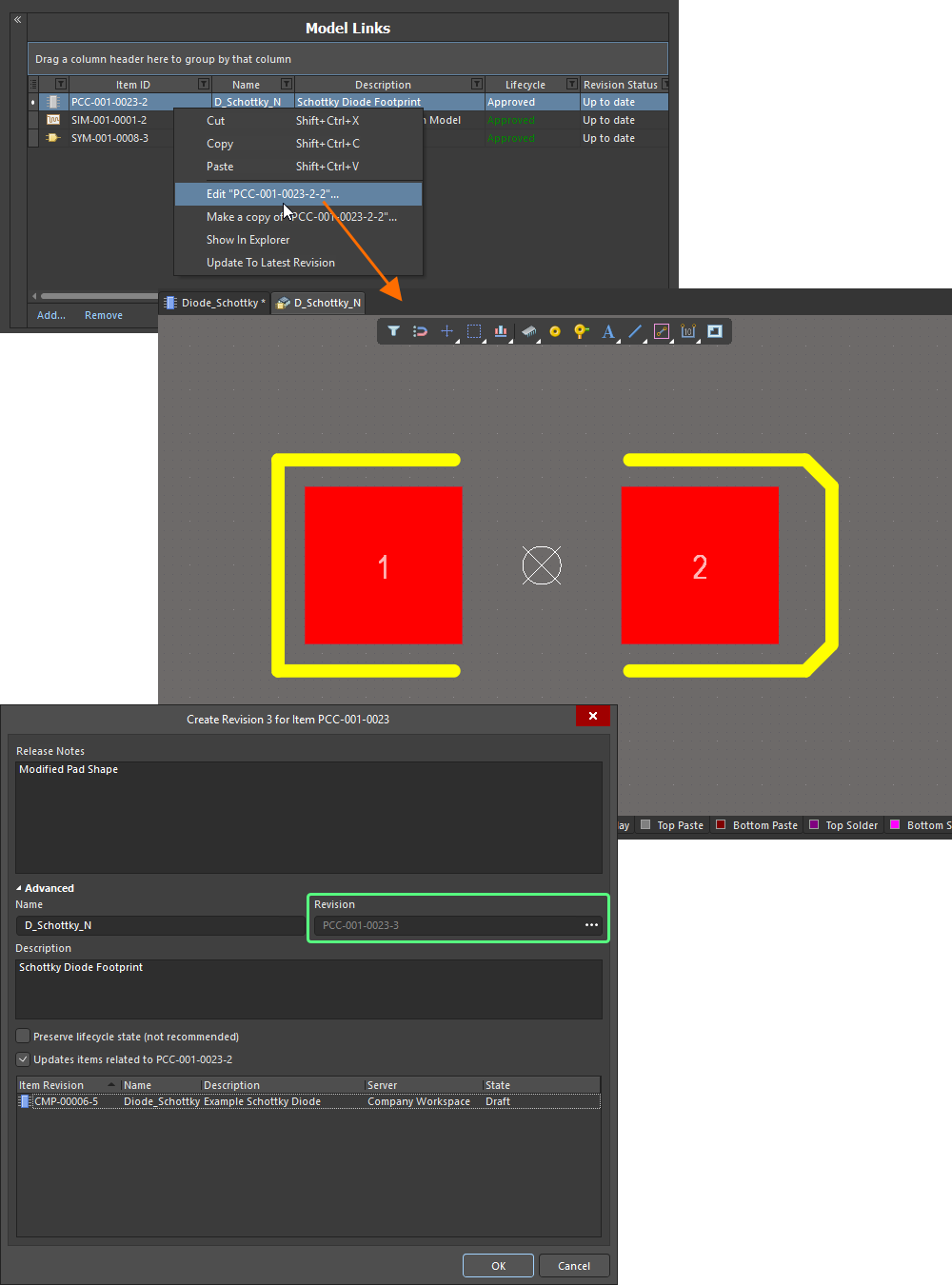
Редактируйте и сохраняйте модель напрямую из области Model Links редактора компонентов.
Нажатие OK в диалоговом окне Create Revision (при отключенной опции обновления затронутых элементов) выполнит сохранение. Временный редактор модели будет закрыт, и вы вернетесь в уже открытый редактор компонентов. Ссылка на модель и все экземпляры, где эта ссылка назначена определенным компонентам, будут автоматически обновлены до этой последней ревизии.
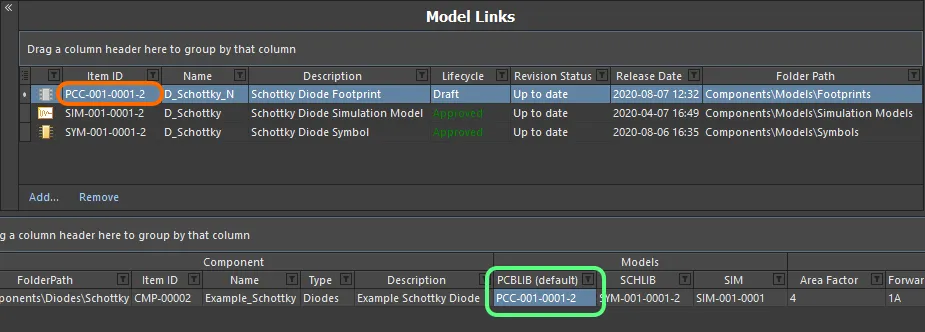
Ссылка на модель и назначения обновляются до последней ревизии после завершения процесса выпуска.
Создание копии ссылки на модель
Чтобы создать копию существующей ссылочной доменной модели, выберите ее в списке Model Links, щелкните правой кнопкой мыши и выберите команду Make a Copy в контекстном меню. Последовательность действий аналогична той, что используется при создании копии ревизии элемента в панели Explorer:
-
Запускается сеанс прямого редактирования, при этом в соответствующем (и временном) редакторе открывается копия исходного документа, сохраненного вместе с Item-Revision выбранной ссылки на модель.
-
Внесите необходимые изменения в редакторе, включая изменение имени и описания, если это требуется.
-
Выберите команду Save to Server (из главного меню File или Quick Access Bar, сочетание клавиш Ctrl+Alt+S), чтобы сохранить документ в Workspace (сочетание клавиш Ctrl+Alt+S). Появится диалоговое окно Create Item. По умолчанию скопированная модель унаследует те же схемы именования ревизий и определения жизненного цикла, что и исходная модель, и будет создана в той же папке. При необходимости эти свойства можно изменить. Обратите также внимание, что ID Item-Revision исходной модели вводится в поле Ancestor Revision.
-
После задания требуемых свойств Item нажмите OK. Будут созданы новый Item и его начальная ревизия, документ будет выпущен, а временный редактор закрыт. Ревизия скопированного Item будет добавлена как ссылочная ссылка внизу списка ссылок на модели обратно в редакторе компонентов.

Новая скопированная ревизия Item будет добавлена как дополнительная ссылка на модель.
Управление отображением столбцов
Чтобы включить или отключить отображение определенного столбца, нажмите кнопку управления столбцами  и отключите все столбцы, которые не должны быть видимыми.
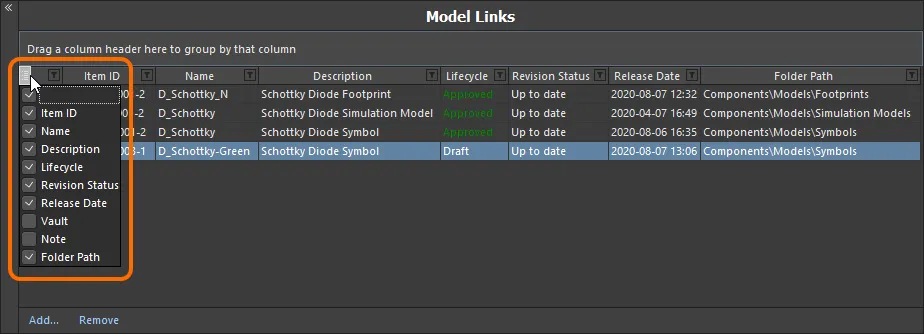
Скрывайте или отображайте столбцы данных ссылок на модели по мере необходимости.
Либо, чтобы скрыть столбец, щелкните его заголовок и перетащите в свободное пространство, пока не появится большой крест, затем отпустите.
Группировка ссылок на модели
Ссылки на модели можно группировать по любому из видимых заголовков столбцов. Для этого нажмите и удерживайте заголовок столбца, затем перетащите его на текст Drag a column header here to group by that column.
Например, на следующем изображении показана группировка ссылок на модели по Revision Status. Это разделяет ссылки на модели на столько групп, сколько различных значений есть в столбце группировки — в данном случае создаются две группы: для Revision Status: Out of date и Revision Status: Up to date.
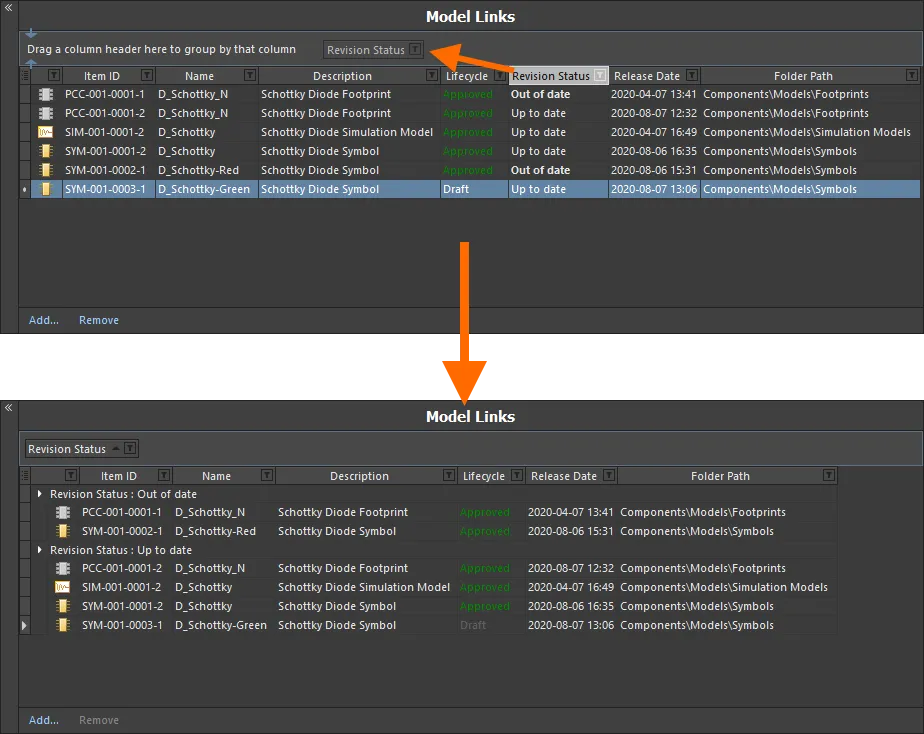
Группировка ссылок на модели на основе значений в столбце, в данном случае по Revision Status.
Сортировка
Ссылки на модели можно отсортировать по определенному столбцу, щелкнув заголовок этого столбца. Щелкните один раз для сортировки по возрастанию (на основе содержимого этого столбца). Щелкните еще раз для сортировки по убыванию.
Можно сортировать по нескольким столбцам. Если ссылки на модели уже отсортированы по определенному столбцу, Shift+Click по другому столбцу, чтобы выполнить «дополнительную сортировку» по содержимому этого столбца.
Фильтрация по столбцам
Как и в таблице Excel, ссылки на модели можно дополнительно фильтровать по содержимому каждого столбца. Для этого нажмите маленький значок воронки (фильтра), расположенный с правой стороны заголовка столбца ( ). Появится меню, содержащее флажок для каждого значения, присутствующего в этом столбце. Установите нужные флажки, чтобы сократить список и оставить только ссылки на модели с этим значением.
Либо для более точного управления фильтрацией выберите (Custom...), чтобы открыть диалоговое окно Custom Filter. Используйте это окно, чтобы настроить пользовательский фильтр в соответствии со своими требованиями, указав, какие строки информации нужно отображать на основе критериев фильтрации, применяемых к столбцу данных.
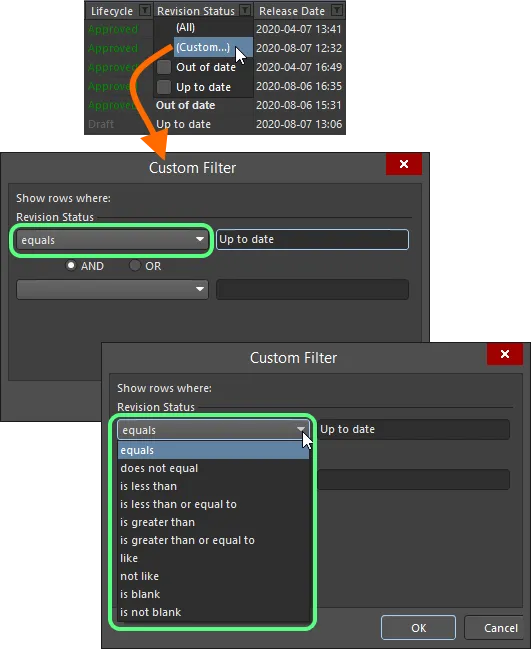
Выберите применение стандартной или пользовательской фильтрации столбцов.
Когда фильтр для столбца применен, значок фильтра отображается синим цветом ( ), указывая на то, что для этого столбца включена фильтрация. Фильтрацию можно применять к нескольким столбцам данных. Каждый «фильтр столбца» становится условием AND в общем фильтре. Текстовое представление текущей активной фильтрации отображается в нижней части области.
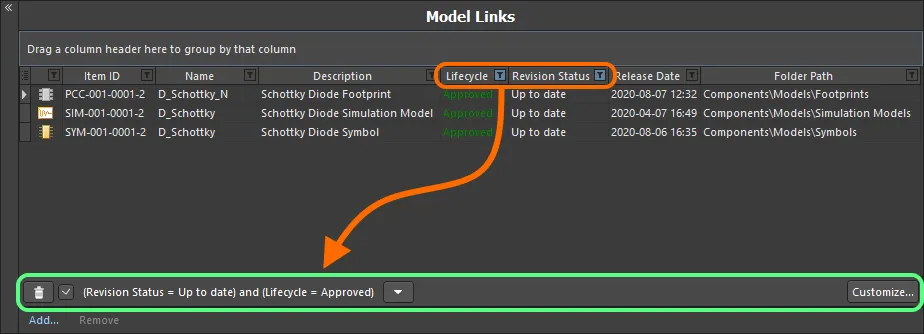
Пример работы фильтрации по столбцам.
 слева от текстового представления фильтра. Чтобы отключить фильтр, снимите флажок слева от его текстового представления. Чтобы снова включить, установите флажок.
 справа от текстового представления текущего фильтра, чтобы отобразить историю. Список истории очищается при закрытии временного редактора компонентов.
Чтобы дополнительно настроить текущий фильтр, нажмите кнопку  в крайней правой части текстового представления фильтра, чтобы открыть диалоговое окно Filter Builder. Используйте это окно для создания более сложных и гибких фильтров по мере необходимости.
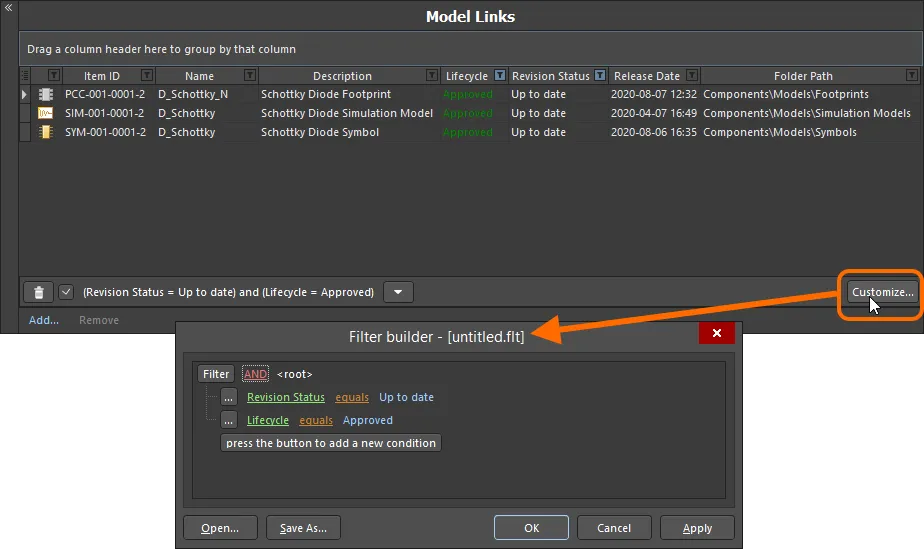
Используйте диалоговое окно Filter Builder для создания более сложной фильтрации.
 для сохранения текущего фильтра в файл Filters (
 , чтобы загрузить ранее сохраненный фильтр.
Определения компонентов
После того как вы задали набор параметров и подготовили свой «набор» ссылок на модели, можно переходить к определению нужного компонента или компонентов. Это выполняется в нижней области документа.

Определяйте компоненты логично и интуитивно с помощью редактора компонентов.
То, что изначально отображается в этой области, зависит от редактируемого компонента или компонентов:
- При создании нового компонента, когда из родительской папки используется ссылка на шаблон компонента is not, записи будут назначены FolderPath и Item ID, но только это — по сути, пустой лист.
- При создании нового компонента, когда из родительской папки используется ссылка на шаблон компонента is, запись будет содержать предварительно заполненную информацию определения, предоставленную этим шаблоном.
- При редактировании ревизии существующего одиночного компонента, если вы переключились из режима Single Component Editing, будет показана эта ревизия вместе со всей информацией, уже определенной для нее на данном этапе.
- При редактировании нескольких выбранных ревизий компонентов — и, следовательно, при прямом доступе к режиму Batch Component Editing — будут показаны все эти ревизии.
Каждое определение компонента отображается как одна строка, содержащая следующую информацию:
-
Component: FolderPath – используйте это поле, чтобы сохранить компонент в определенную папку целевого Workspace. Для каждого нового компонента, добавляемого в таблицу, это поле может заполняться расположением по умолчанию, если оно указано в поле Default Folder диалогового окна Document Options dialog (Edit » Document Options). Независимо от того, указан путь по умолчанию или нет, у вас есть полный контроль над тем, где именно в целевом Workspace будет сохранен компонент. Чтобы вручную указать целевую папку, щелкните один раз внутри поля FolderPath для компонента, чтобы отобразить кнопку
, и нажмите ее для доступа к диалоговому окну Choose Folder. Перейдите к существующей папке и выберите ее либо создайте новую папку на месте.
-
Component: Item ID – это поле используется для определения ID, который будет использоваться для сохраненного компонента в Workspace. Для каждого нового компонента, добавленного в таблицу, это поле заполняется в соответствии со схемой именования по умолчанию, заданной в поле Item Naming диалогового окна Document Options. Программа автоматически назначит следующий доступный уникальный ID на основе этой схемы, просканировав весь Workspace и идентификаторы уже существующего содержимого.
Предоставляется схема именования Item по умолчанию —
CMP-{00000}— но, разумеется, вы можете создать собственную схему, введя ее в это поле и убедившись, что переменная часть заключена в фигурные скобки (например,CMP-001-{0000}). Кроме того, можно переопределить автоматически назначенный ID компонента, введя требуемый ID непосредственно в поле Item ID определения. Вы всегда полностью контролируете и окончательно определяете, как именно идентифицируются Items. -
Component: Name – отражает удобочитаемое имя, присвоенное компоненту. Этот системный параметр доступен и индексируется при поиске в Workspace и служит хорошим способом найти конкретные компоненты без необходимости помнить их Item ID.
-
Component: Type – это поле поддерживает возможность определения типа компонента и является ключевым атрибутом, используемым для обеспечения целенаправленного поиска компонентов Workspace (и который вы будете активно использовать при просмотре компонентов через панель Components panel). Щелкните это поле, затем нажмите
, чтобы открыть диалоговое окно Choose component type. Используйте это окно для выбора нужного типа компонента (из всех определенных в данный момент типов), затем нажмите OK — выбранный тип будет вставлен как значение атрибута Type в основной таблице определений.
-
Component: Description – отражает описание, добавленное к компоненту. Этот системный параметр доступен и индексируется при поиске в Workspace.
-
Models – эти поля соответствуют записям в области Required Models/Parameters документа. Для каждой добавленной требуемой модели существует одно поле, за исключением моделей посадочного места, для которых можно определить несколько полей. Каждое поле используется для указания того, какая из связанных моделей (в области Model Links) должна использоваться для компонента.
-
Template Parameters – эти поля соответствуют пользовательским параметрам, перенесенным в редактор компонентов из используемой ревизии шаблона компонента. Для каждого параметра существует одно поле. Порядок параметров в определении компонента слева направо соответствует их порядку сверху вниз в области Required Models/Parameters. Введите или выберите значения параметров по мере необходимости и там, где это применимо. Например, параметры, которые в шаблоне были помечены как Read Only, не будут доступны для редактирования, тогда как другие параметры будут редактируемыми. А если они были помечены в шаблоне как Required, им обязательно должно быть присвоено значение, иначе вы не сможете сохранить определение компонента в Workspace.
-
Parameters – эти поля соответствуют дополнительным пользовательским параметрам, которые вы ввели в области Required Models/Parameters документа. Для каждого дополнительного параметра существует одно поле. Порядок параметров в определении компонента слева направо соответствует их порядку сверху вниз в области Required Models/Parameters. Вводите значения параметров по мере необходимости.
-
Release: Current Rev. – это нередактируемое поле отражает текущую (самую новую/последнюю) ревизию компонента в Workspace.
-
Release: Next Rev. – это нередактируемое поле отражает следующую ревизию компонента, которая будет создана при следующем сохранении определения компонента в Workspace в соответствии с выбранной схемой именования ревизий.
-
Release: Action – это поле показывает действие, которое будет выполнено менеджером выпуска для данного определения компонента в рамках процесса сохранения. Для определения компонента, которое еще не было сохранено в Workspace, в этой записи будет отображаться
Create Item. Для определения, которое уже было сохранено в Workspace, в этой записи будет отображатьсяCreate Revision. Если целевой является планируемая ревизия компонента, в записи будет отображатьсяRelease To Existing Revision. -
Part Choice n – эта запись соответствует выбору детали, который вы добавили в область Required Models/Parameters документа. Порядок вариантов выбора детали в определении компонента слева направо соответствует их порядку сверху вниз в области Required Models/Parameters. Для каждого добавленного выбора детали имеются два поля,
ManufacturerиPart Number, с помощью которых задается этот выбор. В качестве альтернативы, если вы настроили пользовательский источник деталей из базы данных и добавили выбор детали с помощью пункта меню By Internal ID, двумя полями будутPart sourceиInternal ID. Используйте их, чтобы указать выбор детали из внутренней базы данных деталей вашей компании.
 .
.
 в нижней части диалогового окна Choose component type, чтобы открыть страницу
 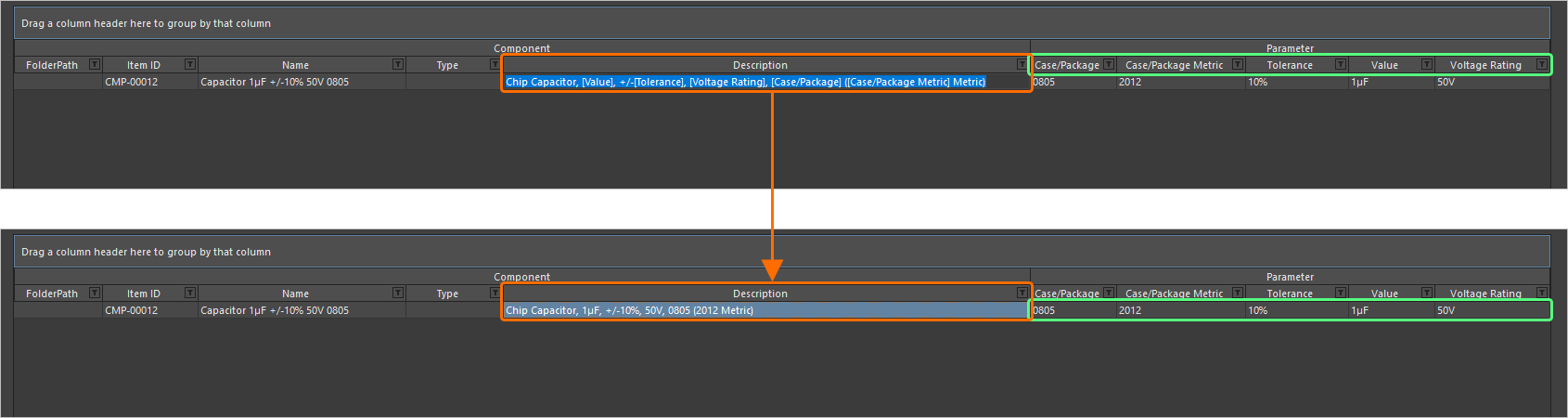 .
.
Работа с определениями компонентов
Используйте следующие разделы, чтобы узнать больше о работе с этой областью редактора, включая полезные и экономящие время возможности и функции.
Назначение ссылок на модели существующим компонентам
Для существующих определений компонентов необходимые ссылки на модели можно назначить следующими способами:
-
Перетащите ссылку на модель в соответствующий столбец определения компонента.
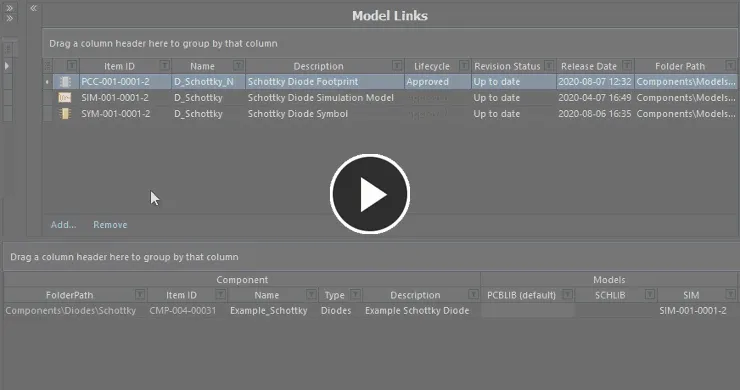
Назначьте модель существующему компоненту, перетащив ее из области Model Links в соответствующий столбец модели для этого компонента. -
Используйте раскрывающееся поле столбца модели, чтобы открыть специальное всплывающее окно ссылок на модели. В нем отображается таблица всех существующих ссылок на модели, применимых к назначаемому типу модели, со всеми столбцами данных. Это может существенно сэкономить время при поиске и назначении модели, когда большое количество определений компонентов затрудняет использование перетаскивания или когда верхняя секция Component Editor, содержащая область Model Links, свернута. Этот метод также можно использовать для назначения одной и той же ссылки на модель нескольким определениям компонентов — просто выберите столбец модели для каждого компонента перед открытием всплывающего окна.
При необходимости измените размер окна. Нажмите и перетащите элемент управления
 в правом нижнем углу окна, чтобы одновременно изменять размер по обеим осям. Нажмите кнопку управления столбцами
  в левом верхнем углу окна и отключите все столбцы, которые не должны отображаться. Порядок столбцов можно изменить, перетаскивая их заголовки.
Используйте поле поиска во всплывающем окне, чтобы быстро найти нужную модель. По мере ввода символов применяется динамическая подсветка на основе данных в любом столбце. Выберите нужную ссылку на модель и нажмите Enter или дважды щелкните, чтобы назначить эту модель.
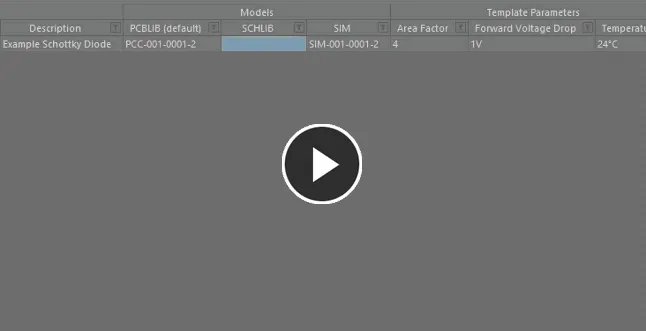
Используйте специальное всплывающее окно выбора ссылки на модель для поиска, нахождения и назначения нужной модели.
Создание нового компонента со связанной моделью
Если определение компонента еще не существует, его можно создать с автоматическим назначением требуемой ссылки на модель следующими способами:
-
Перетащите ссылку на модель из области Model Links в свободное место внутри области Definitions, чтобы добавить новое определение компонента, использующее эту модель.
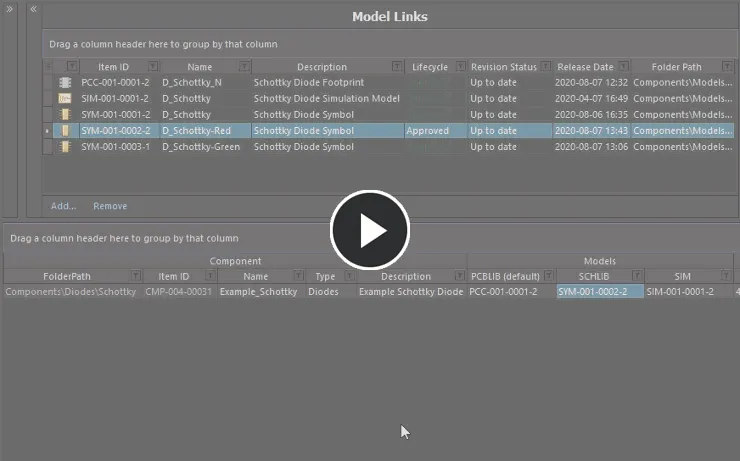
Назначьте модель и добавьте новый компонент «на лету», используя перетаскивание из области Model Links. -
Перетащите модель непосредственно из панели Explorer в область Definition. Будет добавлено новое определение компонента, использующее эту модель. Кроме того, если этой модели нет в области Model Links, для нее будет добавлена запись.
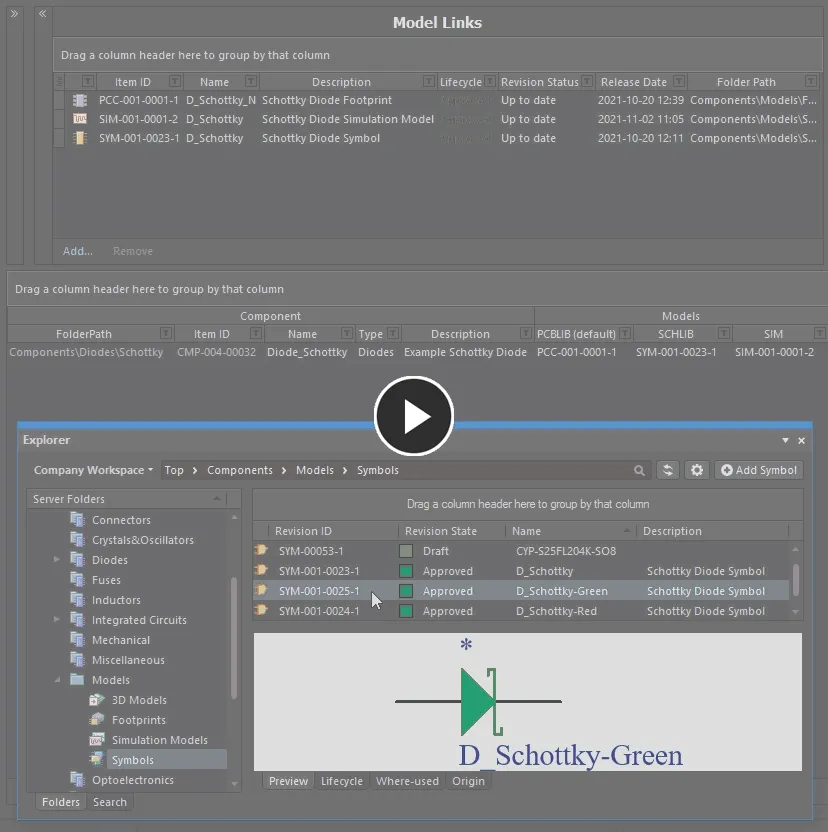
Назначьте модель и добавьте новый компонент «на лету», используя перетаскивание из панели Explorer. Ссылка на модель будет добавлена в область Model Links, если ее там еще нет.
Добавление нескольких компонентов
Component Editor позволяет добавлять сразу несколько новых компонентов. Щелкните правой кнопкой мыши и выберите команду Operations » Add Components. Затем в открывшемся диалоговом окне Add Components введите количество компонентов, которые вы хотите добавить, и нажмите OK — новые определения компонентов для указанного количества компонентов будут добавлены в таблицу определений компонентов внизу текущего списка определений компонентов. В сочетании с поддержкой редактирования нескольких ячеек и функциями копирования/вставки в таблице это позволяет быстро создать внушительный набор определений компонентов.
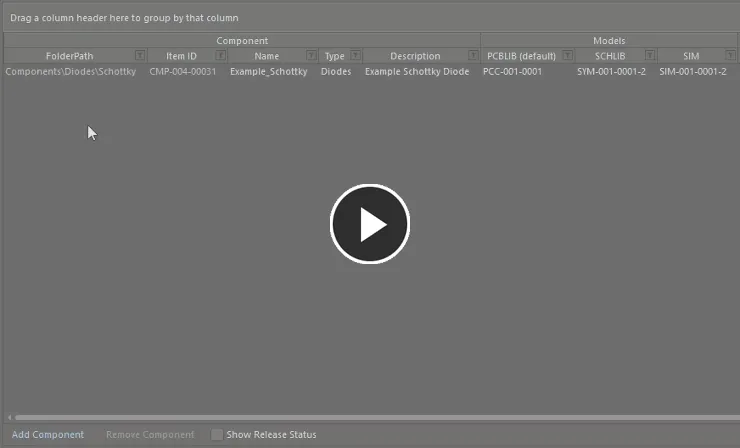
Добавьте несколько новых определений компонентов за два быстрых шага.
Создание базовых чип-резисторов
Вы также можете быстро создать пакет определений компонентов чип-резисторов, выбрав команду Edit » Operations » Generate Basic Chip Resistors в главном меню или щелкнув правой кнопкой мыши по области определений, вне любых уже определенных элементов, и выбрав команду Operations » Generate Basic Chip Resistors в контекстном меню.
После запуска команды определения компонентов будут автоматически сгенерированы для указанного типа компонента.
Определения компонентов, созданные при выполнении этой команды, будут добавлены к уже существующим. Иными словами, существующие определения не перезаписываются при создании новых.
Создание компонентов из поиска по деталям производителя
Для ускорения создания компонентов Altium Designer поддерживает поиск реальной детали с помощью функции Manufacturer Part Search, после чего эту деталь можно добавить в Component Editor. Вы не только получите новую запись определения компонента для выбранной детали, но и все ее параметры, все доступные технические описания, а также созданный на ее основе вариант выбора детали — вам останется лишь организовать некоторые доменные модели, задать тип компонента, целевую папку и затем сохранить его в Workspace!
Доступ к этой функции осуществляется из области Definitions в Component Editor. Щелкните правой кнопкой мыши и выберите команду Operations » Create from Part Search в контекстном меню этой области. Либо выберите команду Edit » Operations » Create from Part Search в главном меню или щелкните в области определений и используйте сочетание клавиш Shift+Ctrl+M.
Появится диалоговое окно Manufacturer Part Search. Выполните поиск требуемой детали (или деталей) по базам данных реальных выпускаемых изделий, предлагаемых включенными в данный момент поставщиками, выберите запись и нажмите кнопку OK.
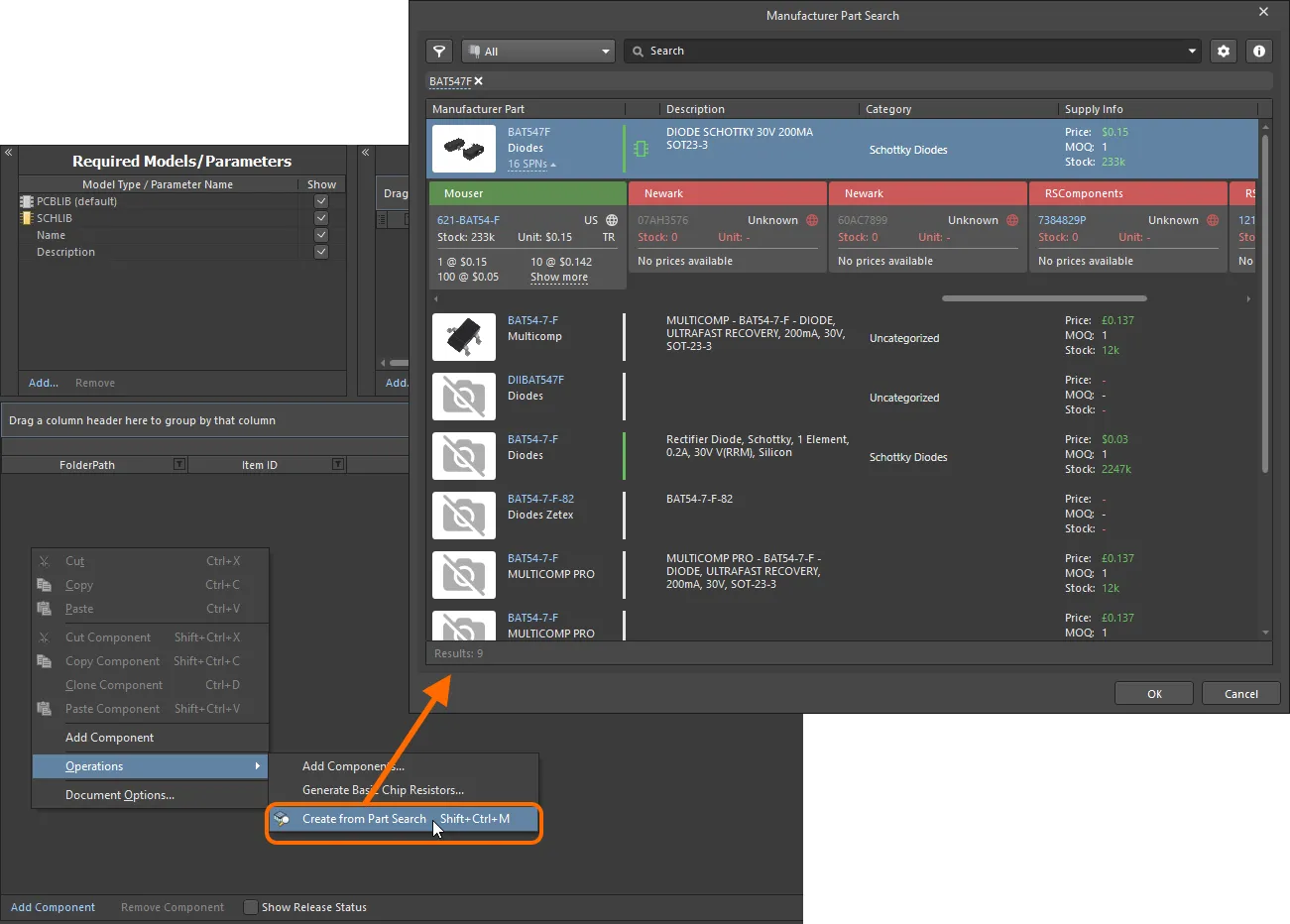
Откройте диалоговое окно Manufacturer Part Search и найдите деталь, которую вы хотите перенести в Component Editor.
После нажатия OK произойдет следующее:
-
Для выбранной детали в области определений Component Editor будет создана запись компонента. Определение будет:
- Получит следующий доступный уникальный идентификатор Item ID в соответствии с заданной схемой Item Naming, используемой Component Editor.
-
Значение параметра Manufacturer Part Number выбранной детали будет назначено в качестве значения системного параметра
Name. -
Значение параметра Description выбранной детали будет назначено в качестве значения системного параметра
Description.
- Все параметры, определенные для выбранной детали (видимые для нее в диалоговом окне), будут добавлены в список Required Models/Parameters. Для всех будет включен параметр видимости (Show). Это просто означает, что по умолчанию в области Definitions будет отображаться столбец для каждого из них.
-
Для каждого технического описания, доступного для выбранной детали, также будут добавлены параметрические записи (в виде пары
ComponentLinknDescriptionиComponentLinknURL). -
Для определения будет добавлен Part Choice (
Part Choice 1), причем значения параметров детали Manufacturer и Manufacturer Part Number будут использованы для заполнения полейManufacturerиPart Numberэтого выбора соответственно.
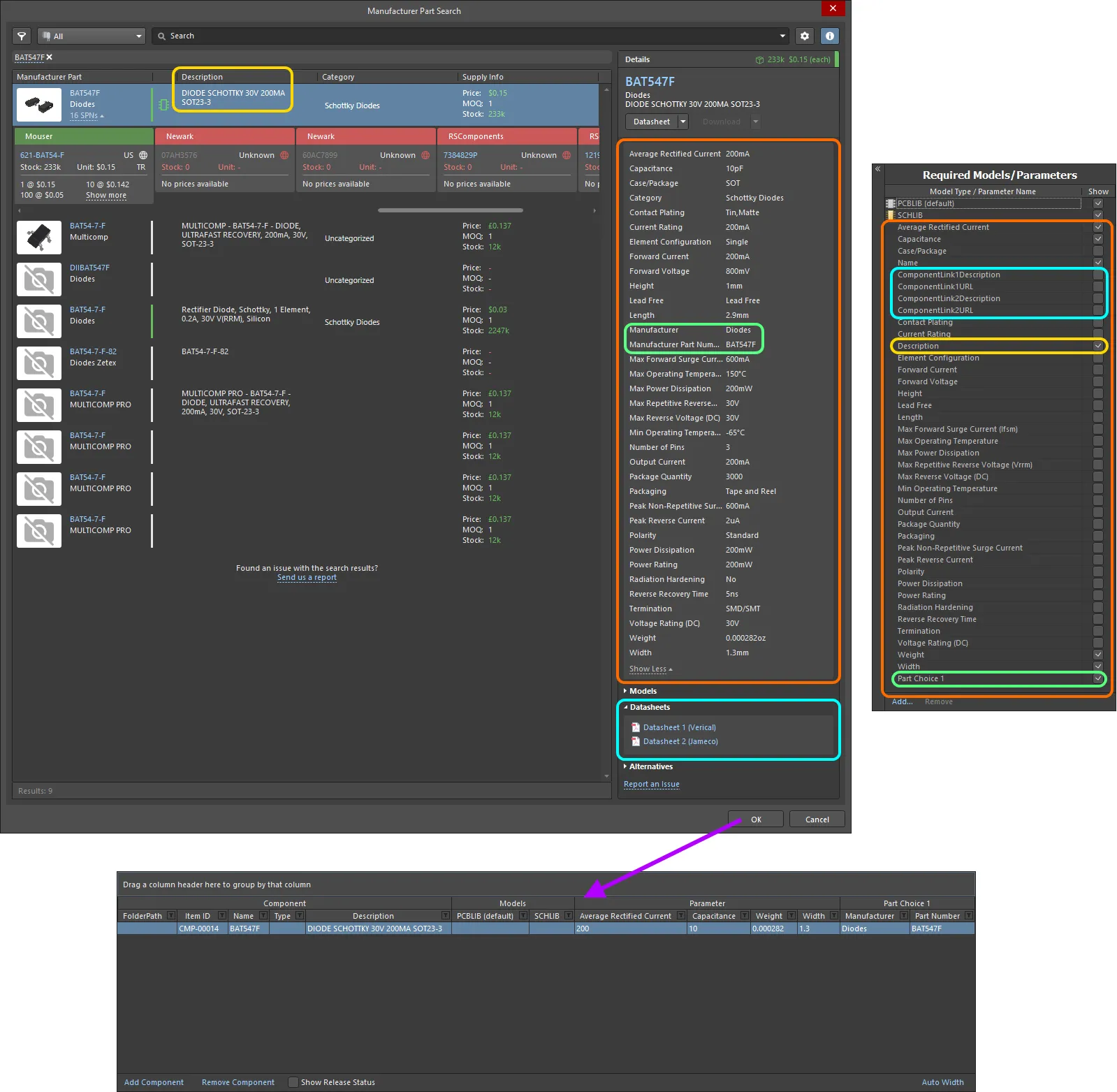
Пример полученного определения и добавленных параметров для выбранной детали в диалоговом окне Manufacturer Part Search. Подсветка используется, чтобы показать данные, импортированные из Manufacturer Part.
Настройка типа компонента
Component Editor поддерживает возможность задавать тип компонента при настройке его определения. Это облегчает целевой поиск с помощью мощной функции Search facility в Workspace — функции, которая не только позволяет искать по типу компонента, но и выполнять более интеллектуальный поиск с поддержкой параметров компонентов, учитывающих единицы измерения. При просмотре вашей собственной библиотеки Workspace с помощью панели Components panel группировка Categories для компонентов формируется на основе типа компонента, заданного для каждого компонента.
Тип компонента задается через атрибут Type в области Component области определений. Щелкните поле Type, затем нажмите , чтобы открыть диалоговое окно Choose component type. Используйте это диалоговое окно для выбора требуемого типа компонента, затем нажмите OK — выбранный тип будет вставлен в качестве значения атрибута Type в основной таблице определений.
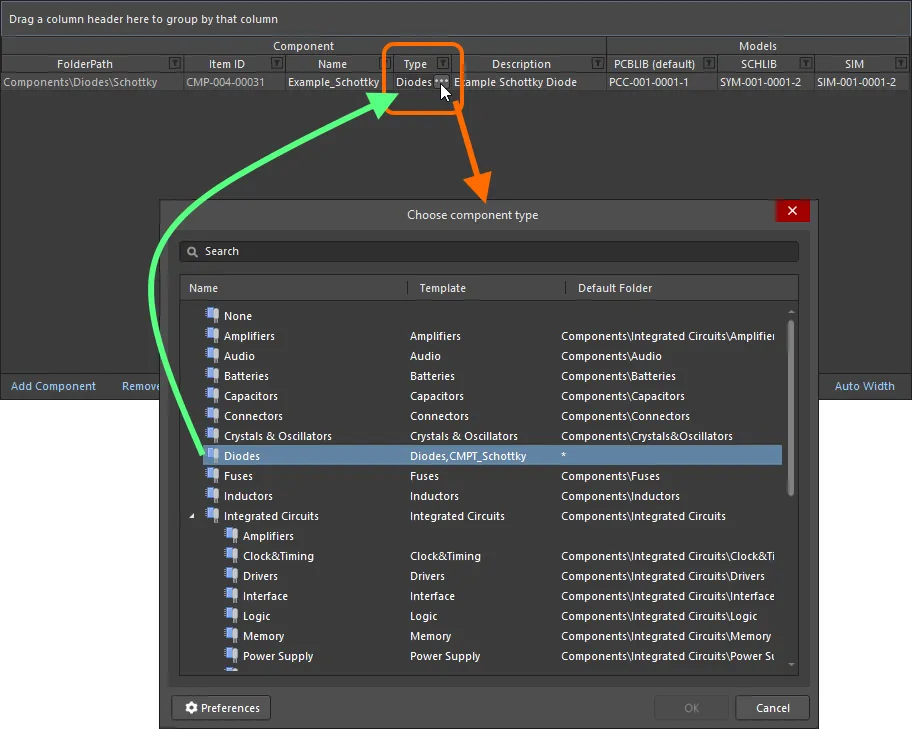
Пример задания атрибута Type для определения компонента со значением Diode.
Поле Type для нескольких определений компонентов можно задать одним действием. Выберите поле Type для каждого требуемого определения компонента, затем задайте тип для одного из них, чтобы применить его ко всем остальным.
Поддержка типов данных параметров компонентов с учетом единиц измерения
Component Editor поддерживает типы данных параметров компонентов с учетом единиц измерения, определенные в используемом Component Template. Вы можете вводить значение параметра непосредственно в соответствующее поле определения компонента в различных форматах — например, 2.2k, 2k2, 4M, 2.5GHz, — при этом Workspace обладает необходимой интеллектуальностью, чтобы распознавать числовое значение, стоящее за такими записями.
Эта возможность шаблона компонента облегчает целевой поиск с помощью функции Search facility в Workspace — функции, которая не только позволяет искать по типу компонента, но и выполнять более интеллектуальный поиск с использованием диапазонов. Используя возможности параметров компонентов с учетом единиц измерения, вы можете быстро задать поиск, например, чтобы найти все конденсаторы с емкостью от 47uF до 220uF.
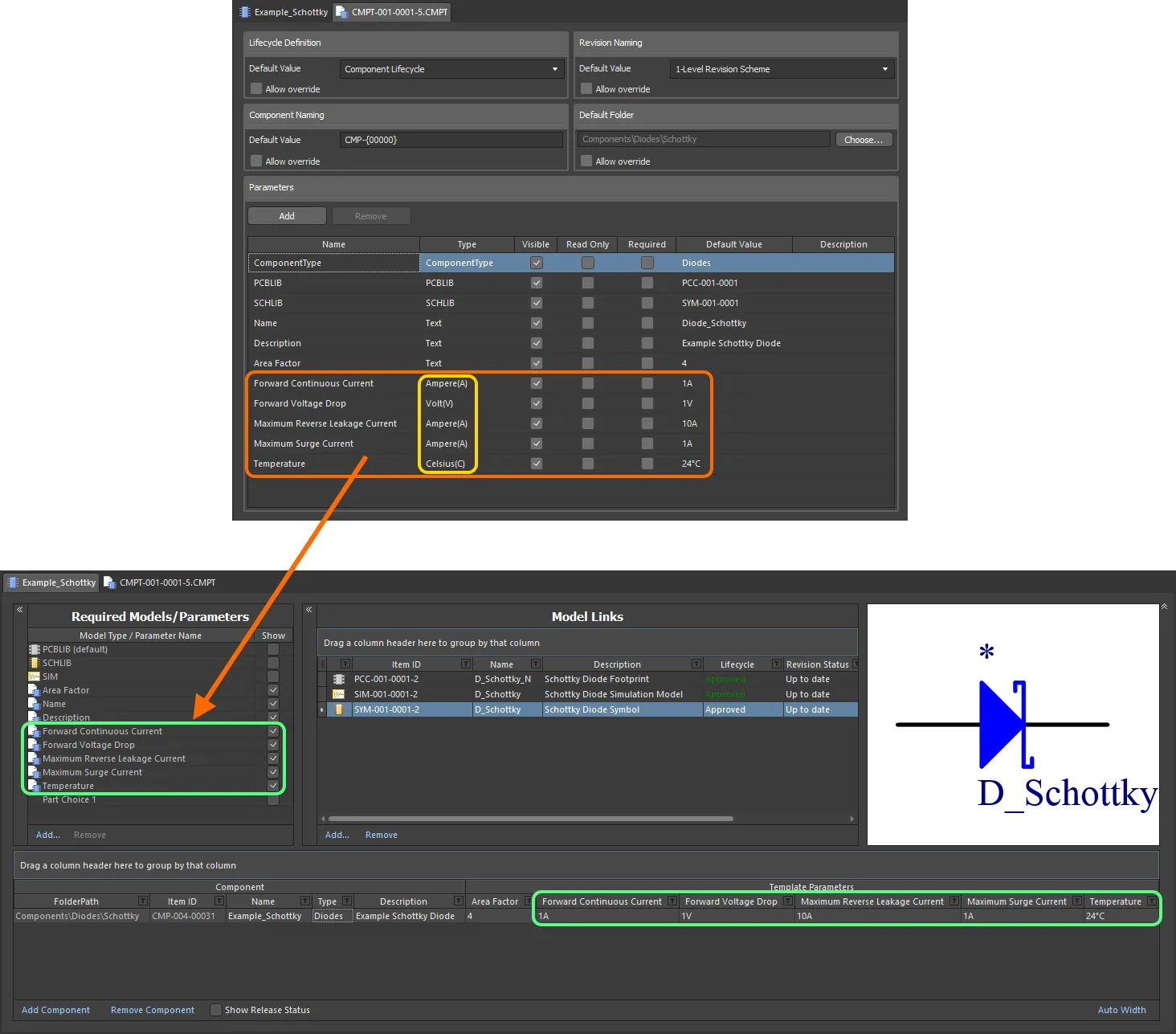
Параметры компонентов из используемого шаблона компонента, которые имеют типы данных с учетом единиц измерения.
При вводе значения параметра компонента, использующего тип данных с учетом единиц измерения, — в качестве требуемого значения в определении компонента — следует учитывать следующее:
-
Значение можно вводить в различных форматах:
-
Только числовое значение (например,
10). Обратите внимание, что если тип данных имеет единицу измерения, она будет применена автоматически. У тех типов, которые имеют единицы измерения, единица указывается в скобках после их имени. -
Числовое значение в научной нотации (например,
1e10,1E6). -
Числовое значение и единицы измерения (например,
10F). -
Числовое значение с префиксом (например,
10k). Соответствующая единица измерения будет добавлена автоматически (где применимо). -
Числовое значение с префиксом и единицами измерения (например,
). -
Числовое значение с префиксом в типичном инженерном формате (например, для сопротивления:
2k2,2K2,10r2,10R2). Значение будет автоматически нормализовано соответствующим образом (например,2K2станет2.2k).
-
Только числовое значение (например,
-
Вы можете вводить префикс и/или единицы измерения с пробелом или без пробела после числового значения (например,
10uFили10 uF). Пробел будет автоматически удален.
Supported Units
Поддерживаются следующие типы данных с учетом единиц измерения:
- Вольт(V)
- Ампер(A)
- Ом
- Фарад(F)
- Генри(H)
- Ватт(W)
- Герц(Hz)
- Цельсий(C)
- Децибел(dB)
- Процент(%)
- Метр(m)
- Грамм(g)
- Секунда(s)
Supported Prefixes
В следующей таблице перечислены префиксы, поддерживаемые при вводе значения для типа параметра с учетом единиц измерения.
| Префикс | Термин | Значение (научное) | Значение (обычное) |
|---|---|---|---|
| T | Тера | 1 x 10¹² | 1,000,000,000,000 |
| G | Гига | 1 x 10⁹ | 1,000,000,000 |
| M | Мега | 1 x 10⁶ | 1,000,000 |
| k | кило | 1 x 10³ | 1,000 |
| m | милли | 1 x 10⁻³ | 1 / 1,000 |
| u | микро | 1 x 10⁻⁶ | 1 / 1,000,000 |
| n | нано | 1 x 10⁻⁹ | 1 / 1,000,000,000 |
| p | пико | 1 x 10-12 | 1 / 1,000,000,000,000 |
| f | фемто | 1 x 10-15 | 1 / 1,000,000,000,000,000 |
Validating a Parameter's Value
Когда для параметра компонента используется тип данных с учетом единиц измерения, введенное значение проверяется на соответствие указанному типу данных. Это гарантирует использование правильной единицы измерения для данного типа данных, если единица вводится. Например, параметр типа Celsius не может иметь значение 10V!
В Component Editor ввод недопустимого значения параметра приводит к выделению этого значения красным текстом. Это также относится к копированию и вставке данных между ячейками.
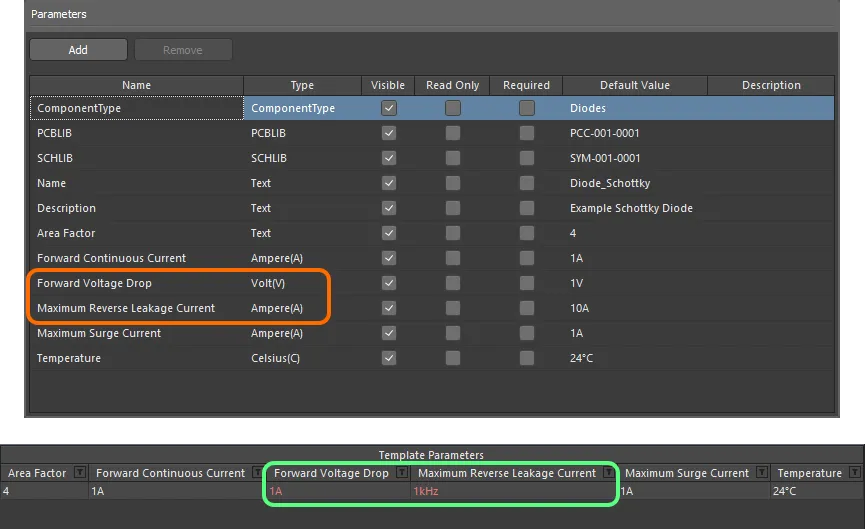
Проверка данных — Component Editor достаточно интеллектуален, чтобы предупредить вас о несоответствии между введенным значением параметра с учетом единиц измерения и его типом данных.
Поддержка определяемых словарем типов данных параметров компонентов
Component Editor поддерживает определяемые словарем типы данных параметров компонентов, которые настраиваются в используемом Component Template. Вы можете выбрать значение параметра из вариантов, определенных в словаре, щелкнув по ячейке значения и используя раскрывающийся список. Также можно щелкнуть по ячейке значения и начать вводить значение — раскрывающийся список откроется, и ближайшее значение будет выделено в списке.
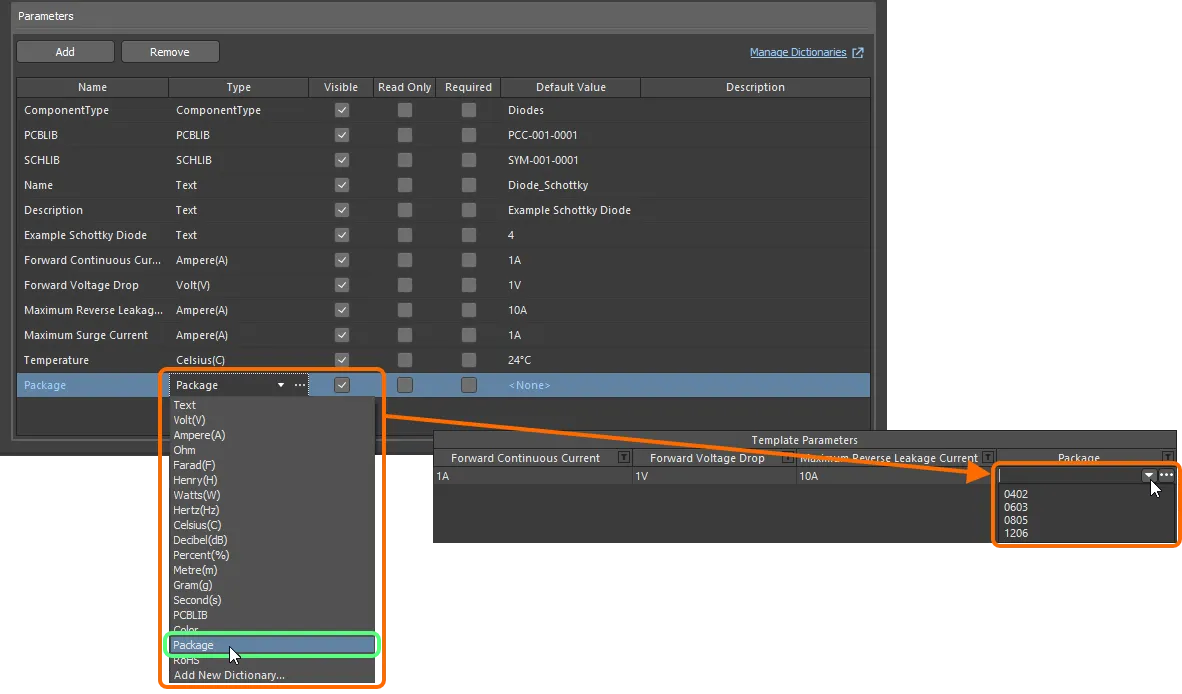
Параметры компонентов из используемого шаблона компонента, которые имеют типы данных с учетом единиц измерения.
Если вы являетесь администратором Workspace, нажмите значок  справа от поля значения, чтобы открыть страницу Settings – Vault – Dictionaries в веб-интерфейсе Workspace, где можно управлять словарями.
Использование шаблонов имен компонентов
Редактор компонентов (только в режиме Batch Component Editing) поддерживает использование основанных на параметрах Component Name Templates. Такие шаблоны позволяют точно задавать имена, а точнее переименовывать ваши компоненты — их Item ID — на основе текущих значений параметров (пользовательских/шаблонных параметров, но не системных), доступных этим компонентам в редакторе. Включайте параметр в шаблон именования в формате [<ParameterName>]. Примеры:
-
CMP-[Value] -
CMP-[Part Number] -
[Part Number]-[Value] -
[Value] -
[Part Number]
Также в шаблонах можно использовать несколько параметрических объявлений, например:
-
CMP-[Part Number]-[Value] -
CMP-[Manufacturer Part Number]-[Value]-[Tolerance]
Кроме того, при желании можно добавить макрос итератора, указываемый в фигурных скобках (например, {000}, {00A}), например:
-
CMP-[Value]-{001} -
CMP-[Part Number]-{00A}
На самом верхнем уровне требуемый шаблон именования можно просто ввести как схему именования по умолчанию в поле Item Naming диалога Document Options. В этом случае начальный индекс всегда будет равен нулю. Для более точного управления выберите компонент(ы), которые нужно переименовать, и выполните команду Edit » Operations » Rename Component (Edit » Operations » Rename n Components) в главном меню либо щелкните правой кнопкой мыши и выберите команду Operations » Rename Component (Operations » Rename n Components) в контекстном меню. Откроется диалог Component Name Template. Используйте этот диалог, чтобы указать требуемый Naming Scheme и управлять Initial Index (если в шаблон был добавлен макрос итератора).
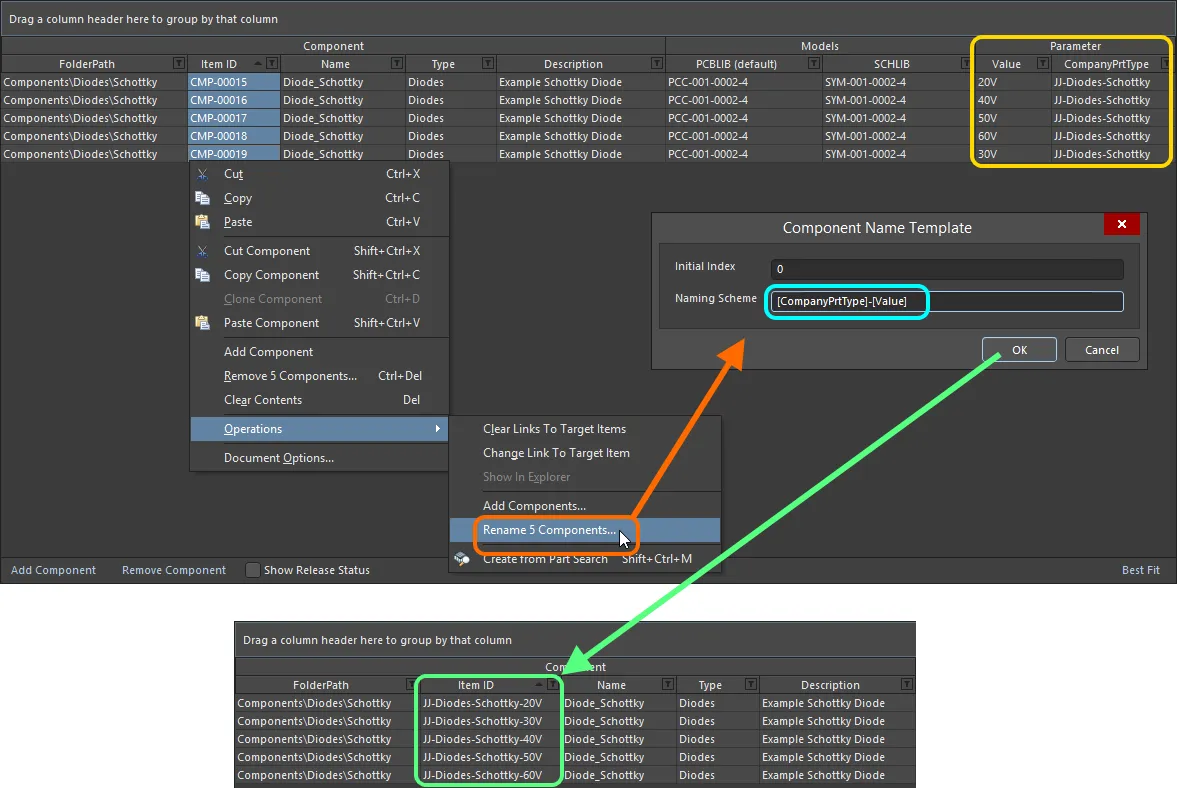
Пример использования параметров CompanyPrtType и Value в шаблоне именования для быстрого переименования выбранных компонентов, определяемых в редакторе компонентов.
Варианты деталей
Редактор компонентов можно использовать для указания одного или нескольких Part Choices для компонента — «разрешенных» деталей производителя, которые можно использовать для реализации компонента на собранной плате. Фактические данные об интеллектуальной цепочке поставок — включая производителя (и номер детали), поставщика (и номер детали), описание, цены и наличие — берутся из локального Part Catalog Workspace и соответствующего источника деталей.
Добавьте вариант детали из области Required Models/Parameters — нажмите элемент управления Add и используйте команду By MPN из подменю Part Choices. Либо, если у вас настроен пользовательский источник деталей базы данных, выберите пункт меню By Internal ID. Для использования можно добавить любое количество вариантов деталей.
Когда вы добавляете вариант детали для использования с определяемыми компонентами, в области определений будет добавлена запись — Part Choice n — с двумя столбцами для указания этого варианта. Эти столбцы зависят от выбранного стиля варианта детали:
-
By MPN – отображаются два столбца: Manufacturer и Part Number.
-
By Internal ID – отображаются два столбца: Part source и Internal ID.
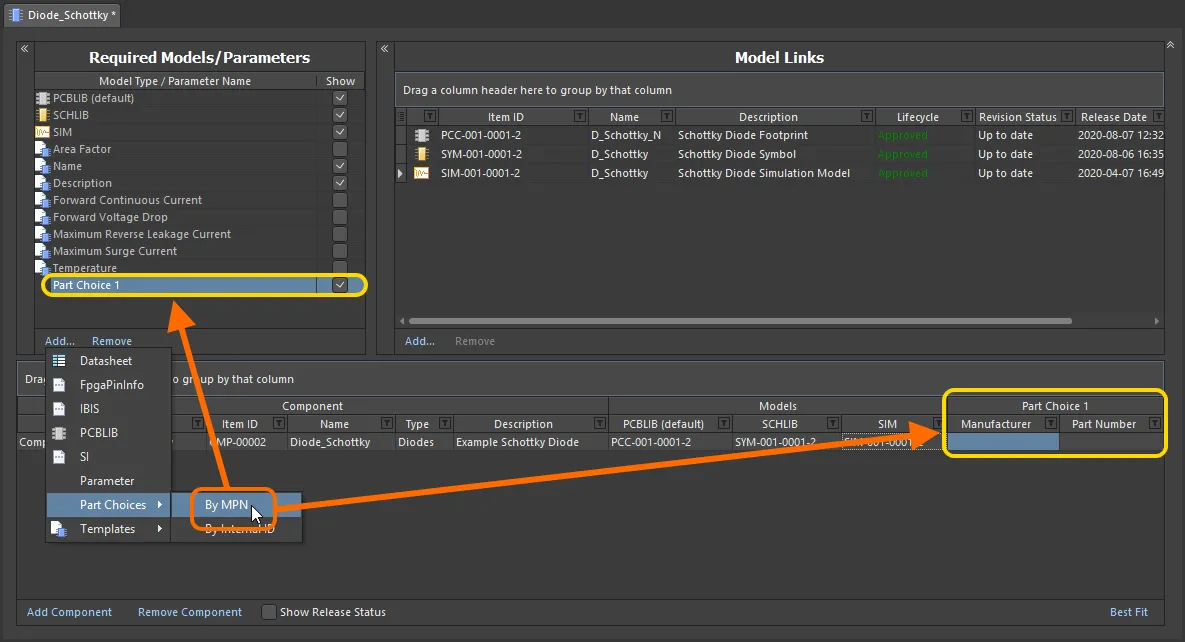
Добавление варианта детали (By MPN) для использования с определяемыми компонентами. Наведите указатель, чтобы увидеть пример добавленного варианта детали By Internal ID, позволяющего связать деталь из внутренней базы деталей вашей компании.
Введите производителя и номер детали производителя — для реальной детали, которую нужно использовать при изготовлении и сборке платы, — в поля Manufacturer и Part Number соответственно.
 ).
).Следует учитывать несколько моментов:
-
Добавление варианта детали не означает, что определение компонента обязано его использовать. Но если вы введете значение в одном из двух полей, второе поле будет выделено красной рамкой, предупреждая о том, что теперь значение обязательно, прежде чем этот компонент можно будет сохранить в Workspace.

-
Если вы введете неверное значение поля и Workspace не сможет получить деталь, текст будет отображаться серым цветом и курсивом. Как только обе записи будут правильными, текст будет отображаться как обычно — белым цветом. Обратите внимание, что значения нечувствительны к регистру.

Добавление вариантов деталей MPN через диалог
Хотя можно ввести информацию о производителе и номере детали непосредственно в соответствующие ячейки варианта детали, гораздо проще использовать диалог, позволяющий искать деталь производителя. Чтобы получить доступ к этой функции, после добавления начальной записи Part Choice 1 в область Required Models/Parameters щелкните внутри одной из ячеек этого варианта (относящихся к определяемому компоненту). В области Preview редактора появится кнопка  . Нажмите ее, чтобы открыть диалог Add Part Choices, который используется так же, как панель Manufacturer Part Search panel (подробное описание всех элементов интерфейса см. на этой странице).
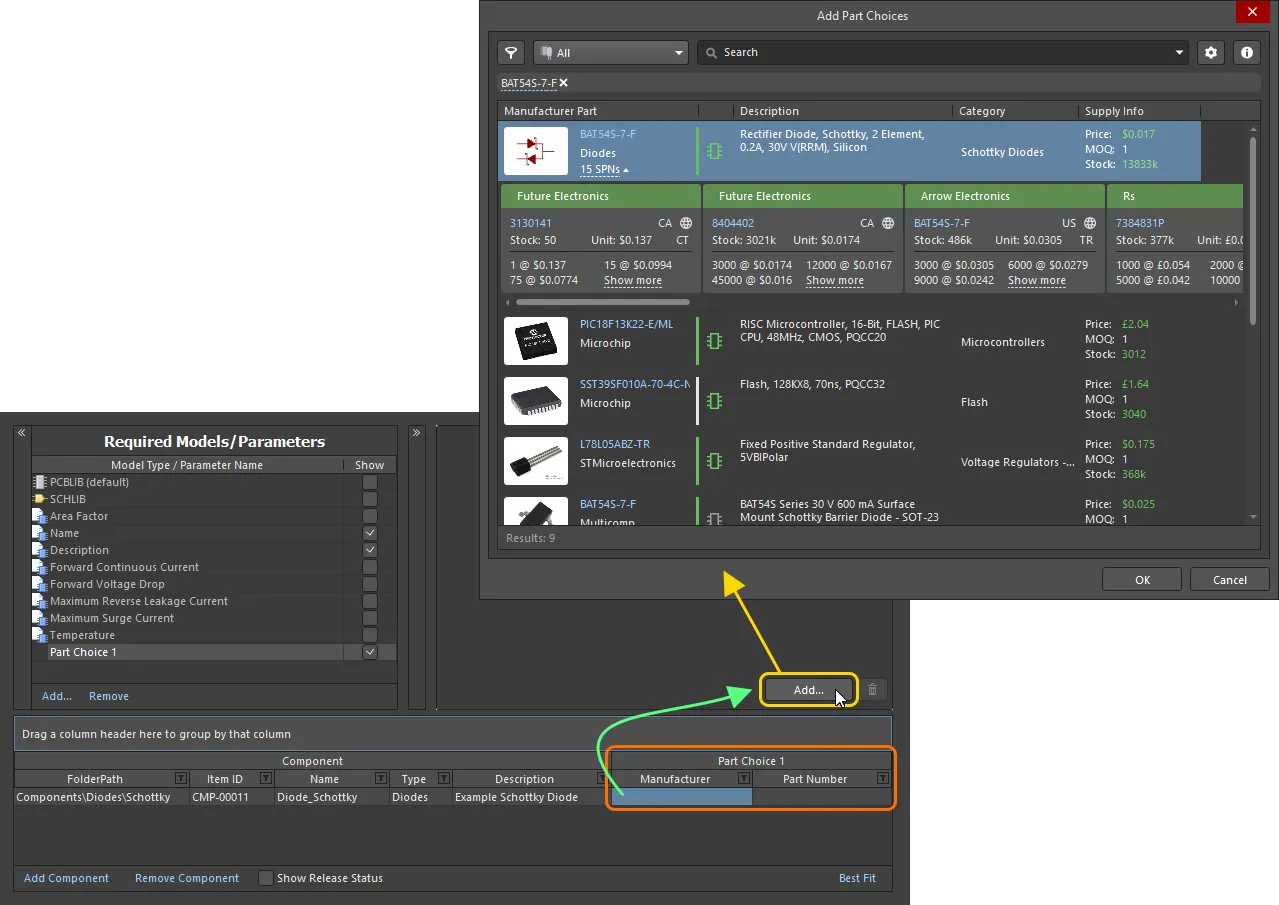
Создание варианта детали — используйте диалог Add Part Choices для поиска требуемой детали производителя, выберите ее запись и нажмите OK.
Используйте диалог для поиска требуемой детали производителя, выберите деталь, затем нажмите кнопку OK. Щелкните запись SPNs для детали производителя — Supplier Part Numbers — чтобы увидеть доступных поставщиков этой детали и оценить, правильно ли вы выбираете вариант детали, исходя из наличия, цены и т. д. Выбранная деталь будет возвращена в редактор компонентов — как в ячейки записи Part Choice 1, так и в область Preview.
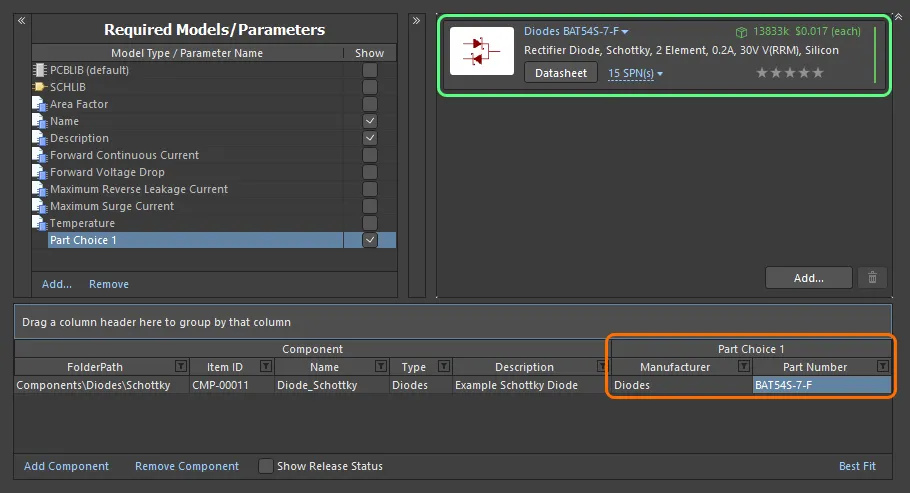
Пример варианта детали — добавленного с помощью диалога Add Part Choices — снова показан в редакторе компонентов.
Продолжайте добавлять дополнительные варианты деталей по мере необходимости, нажимая кнопку — соответствующая запись Part Choice n будет создана автоматически.
Чтобы удалить вариант детали, выберите его в списке, затем нажмите кнопку  .
.
Дополнительные сведения об информации, предоставляемой вариантом детали, см. на странице Добавление информации о цепочке поставок в компонент.
Автоматическое ранжирование вариантов деталей
Помимо возможности задавать пользовательский ранг для варианта детали с помощью функции звездочек, вы также можете автоматически устанавливать ранжирование вариантов деталей для компонентов, определяемых/редактируемых в редакторе компонентов.
-
Выберите одну или несколько записей определений компонентов, затем щелкните правой кнопкой мыши по выделению и выберите команду Set Part Choice Ranks Automatically в контекстном меню, чтобы установить ранжирование вариантов деталей для выбранных компонентов.
-
Выберите команду Tools » Set Part Choice Ranks Automatically в главном меню, чтобы установить ранжирование вариантов деталей для всех компонентов.

Варианты деталей сортируются в таблице определений компонентов и в области предварительного просмотра редактора в соответствии с установленными рангами. Любые варианты деталей, уже имеющие ранг, сохраняют свой существующий порядок.
Прикрепление даташитов к определениям компонентов
Один или несколько даташитов можно прикрепить к одному или нескольким компонентам при определении компонентов через редактор компонентов. Это, например, позволяет быстро прикрепить одни и те же требуемые даташиты ко всем компонентам определенного семейства.
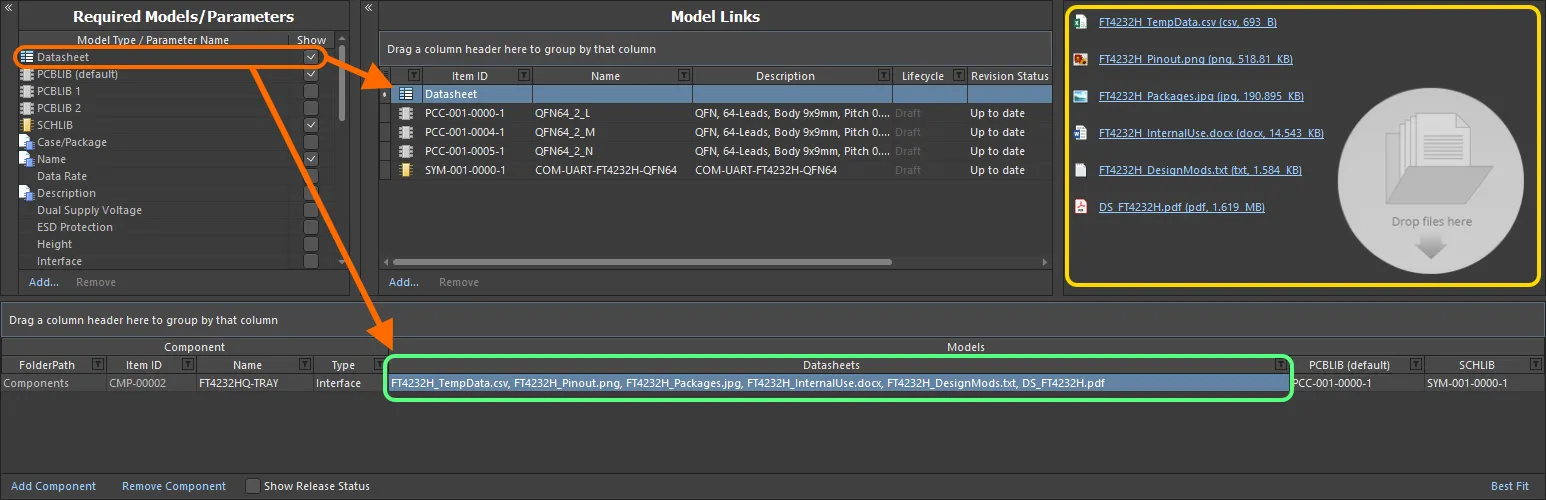
Связывание различных даташитов с точки зрения редактирования компонента в редакторе компонентов.
Прикрепление даташитов к определению компонента включает последовательность шагов, кратко описанных здесь и подробно рассмотренных в следующих разделах:
- Включение использования даташитов.
- Загрузка даташитов для выбранного компонента.
- Назначение загруженных даташитов другим определениям компонентов.
Enabling the Use of Datasheets
Чтобы иметь возможность прикреплять даташиты к определению компонента в редакторе, сначала нужно включить использование даташитов. Это делается в области Required Models/Parameters редактора. Щелкните элемент управления Add внизу области и выберите Datasheet в контекстном меню.
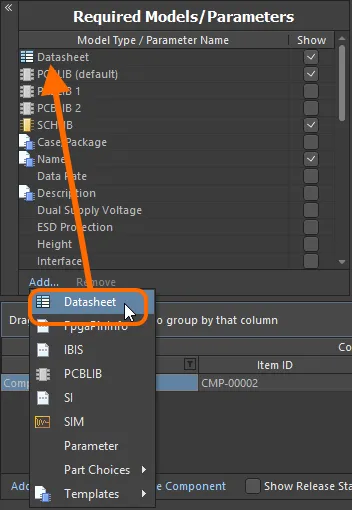
Включите использование даташитов для компонентов.
Uploading Datasheets to a Selected Component
После включения использования даташитов их нужно загрузить. По сути, вы можете загрузить любое количество даташитов для текущего выбранного компонента, а затем назначить все или отдельные листы различным определяемым компонентам. После того как в область Datasheet будет добавлена сущность Required Models/Parameters, в области Datasheet появится запись Model Links. При щелчке по ней в области предварительного просмотра будет показан список даташитов, в данный момент назначенных (связанных) с выбранным компонентом.

«Контейнер» даташитов и доступный список загруженных даташитов. На самом деле каждый даташит загружается в уникальный базовый элемент Datasheet Item.
Когда в редакторе выбрано определение компонента, даташит можно загрузить в этот компонент несколькими способами:
- Перетащить из Проводника Windows в область предварительного просмотра или в ячейку Datasheets для этого определения компонента.
- Перетащить ссылку на даташит с веб-страницы во внешнем браузере в область предварительного просмотра или в ячейку Datasheets для этого определения компонента.
- Щелкнуть правой кнопкой мыши в области предварительного просмотра и выбрать команду Add File в контекстном меню. Используйте диалог Open, чтобы найти и открыть требуемый даташит(ы).
После загрузки можно:
- Открыть даташит, щелкнув по его записи в области предварительного просмотра (или щелкнув по записи правой кнопкой мыши и выбрав Open в контекстном меню).
- Изменить подпись даташита, щелкнув правой кнопкой мыши по его записи в области предварительного просмотра и выбрав Edit в контекстном меню. Для этого появится диалог Caption. Изменение подписи даташита является локальным для данного компонента.
- Удалить даташит из компонента, щелкнув правой кнопкой мыши по его записи в области предварительного просмотра и выбрав Delete в контекстном меню.
- Скачать файл, щелкнув правой кнопкой мыши по его записи в области предварительного просмотра и выбрав Save As в контекстном меню.
Assigning Uploaded Datasheets to other Component Definitions
Когда вы первоначально прикрепляете (загружаете) даташит, вы делаете это для текущего выбранного компонента. Но прелесть системы в том, что все загруженные даташиты также доступны для связывания с другими определяемыми компонентами. Нажмите элемент управления справа от ячейки Datasheets, чтобы открыть список доступных даташитов, и используйте соответствующие флажки для прикрепления/удаления даташита к/из компонента.
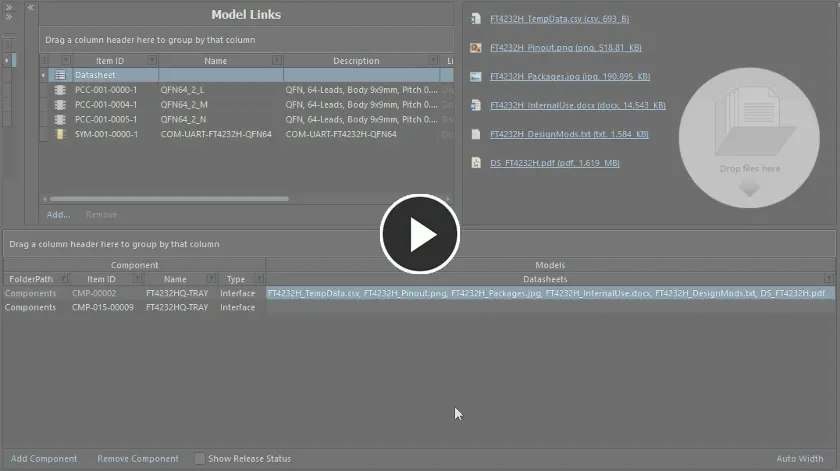
Пример, демонстрирующий прикрепление даташитов, уже загруженных для другого определения компонента.
Проверка именования компонентов
Программное обеспечение проверяет идентификаторы компонентов, создаваемых несколькими пользователями для сохранения в Workspace, и тем самым предотвращает проблемы дублирования Item ID. Когда пользователь создает Component Item, назначенный Item ID «блокируется», не позволяя другому пользователю использовать этот ID, даже если первый пользователь не сохранил или не будет сохранять этот компонент в Workspace. Если другие пользователи вручную изменяют Item ID в составе определения своего компонента — на такой, который уже используется существующим Item (или Item, который предполагается создать), — ID будет изменен на следующий доступный неиспользуемый идентификатор в соответствии с применяемой схемой именования.
Создание копии определения компонента
Чтобы упростить быстрое создание определений компонентов, незначительно отличающихся друг от друга, редактор предоставляет функцию копирования. Чтобы создать копию существующего определения, выберите его в списке определений и выполните команду Edit » Make a copy of the component в главном меню или щелкните правой кнопкой мыши и выберите команду Make a copy of the component в контекстном меню (сочетание клавиш: Ctrl+D). Копия будет добавлена в конец списка определений.
Копия будет точной репликой исходного определения компонента в следующем:
- Нацелена на ту же папку в Workspace — папку, в которой находится исходный компонент, или на которую он нацелен (если сам еще не был сохранен).
- Ссылается на те же модели домена.
- Имеет те же значения для Name, Description, Type, параметров шаблона и любых дополнительных пользовательских параметров.
Отличия будут следующими:
-
Не будет содержать никаких datasheet, заданных для исходного компонента.
-
Не будет содержать никаких вариантов part choice, заданных для исходного компонента.
-
Будет иметь следующий доступный уникальный Item ID.
-
Будет настроена на сохранение в начальную ревизию нового Component Item (Action установлено в
Create Item).

Пример копирования определения компонента — после копирования внесите любые необходимые изменения, например, в значения одного или нескольких параметров, задайте part choices и при необходимости добавьте datasheet.
После копирования внесите любые необходимые изменения, например, в значения одного или нескольких параметров.
Группировка определений компонентов
Определения компонентов можно группировать по любому из видимых заголовков столбцов. Для этого нажмите и удерживайте заголовок столбца, затем перетащите его на текст с надписью Drag a column header here to group by that column.
Например, на следующем изображении показано, как определения компонентов группируются по параметру Case-Metric. При этом определения компонентов разделяются на столько групп, сколько различных значений есть в столбце группировки — в данном случае создается девять групп.
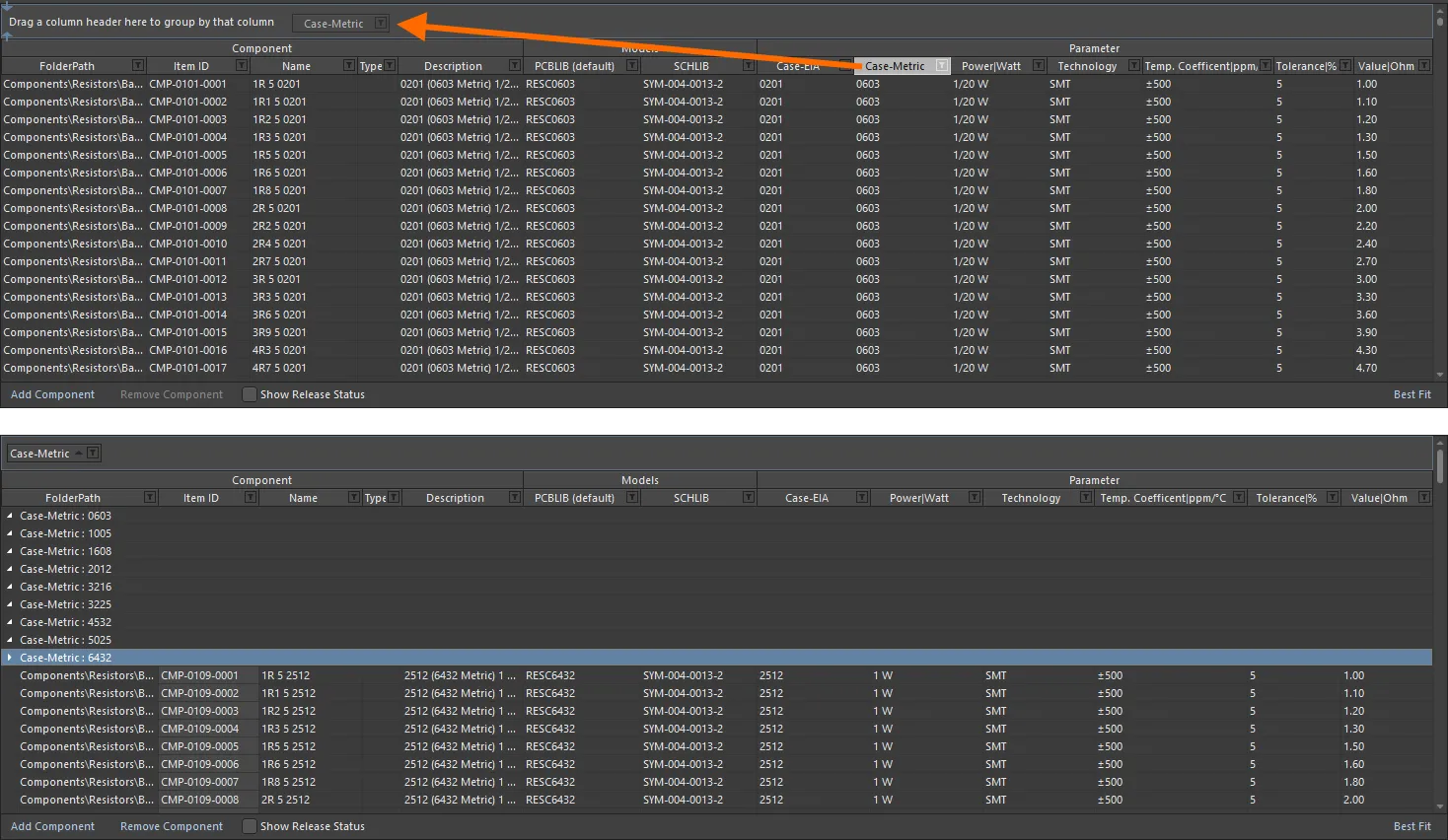
Группировка определений компонентов по значениям в столбце, в данном случае по параметру Case-Metric.
Сортировка определений компонентов
Определения компонентов можно сортировать по определенному столбцу, щелкнув по заголовку этого столбца. Щелкните один раз, чтобы выполнить сортировку по возрастанию (на основе содержимого этого столбца). Щелкните еще раз, чтобы выполнить сортировку по убыванию.
Можно сортировать по нескольким столбцам. Если определения компонентов уже отсортированы по определенному столбцу, Shift+Click по другому столбцу, чтобы выполнить «дополнительную сортировку» по содержимому этого столбца.
Фильтрация определений компонентов по столбцам
Как и в таблице Excel, определения компонентов можно дополнительно фильтровать по содержимому каждого столбца. Для этого нажмите маленький значок воронки (фильтра), расположенный справа в заголовке столбца (). Появится меню с флажком для каждого значения, присутствующего в этом столбце. Установите нужные флажки, чтобы сократить список и оставить только те определения компонентов, которые имеют это значение.
Либо для более гибкого управления фильтрацией выберите (Custom...), чтобы открыть диалоговое окно Custom Filter. Используйте это окно для настройки пользовательского фильтра в соответствии с вашими требованиями, указав, какие строки информации нужно отображать на основе критериев фильтрации, применяемых к столбцу данных.
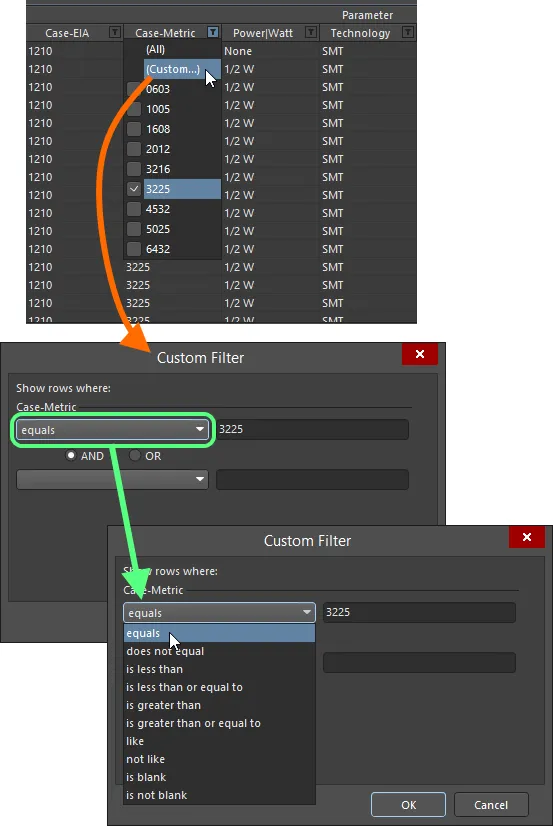
Выберите применение стандартной или настраиваемой фильтрации столбца.
Когда фильтр столбца применен, значок фильтра отображается синим цветом (), что указывает на наличие фильтрации по этому столбцу. Фильтрацию можно применять к нескольким столбцам данных. Каждый «фильтр столбца» становится условием, объединенным по AND в общем фильтре. Текстовое представление действующей в данный момент фильтрации отображается внизу области.
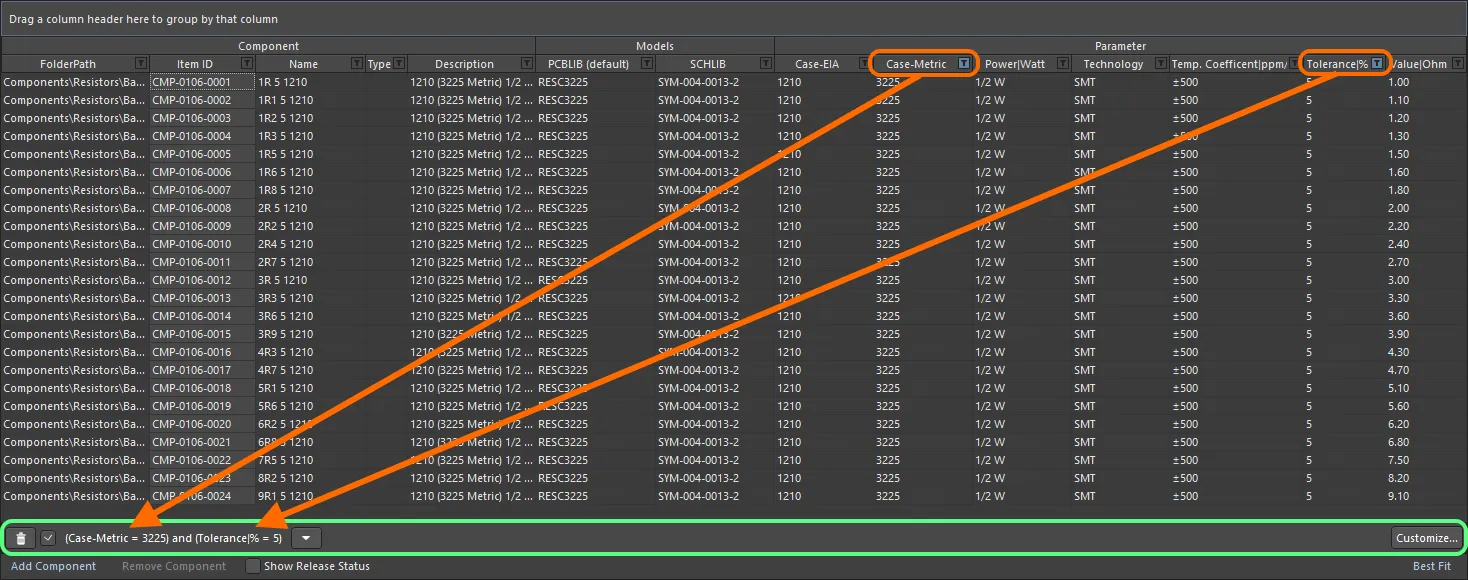
Пример работы фильтрации по столбцам.
Чтобы дополнительно настроить текущий фильтр, нажмите кнопку в крайней правой части текстового представления фильтра, чтобы открыть диалоговое окно Filter Builder.
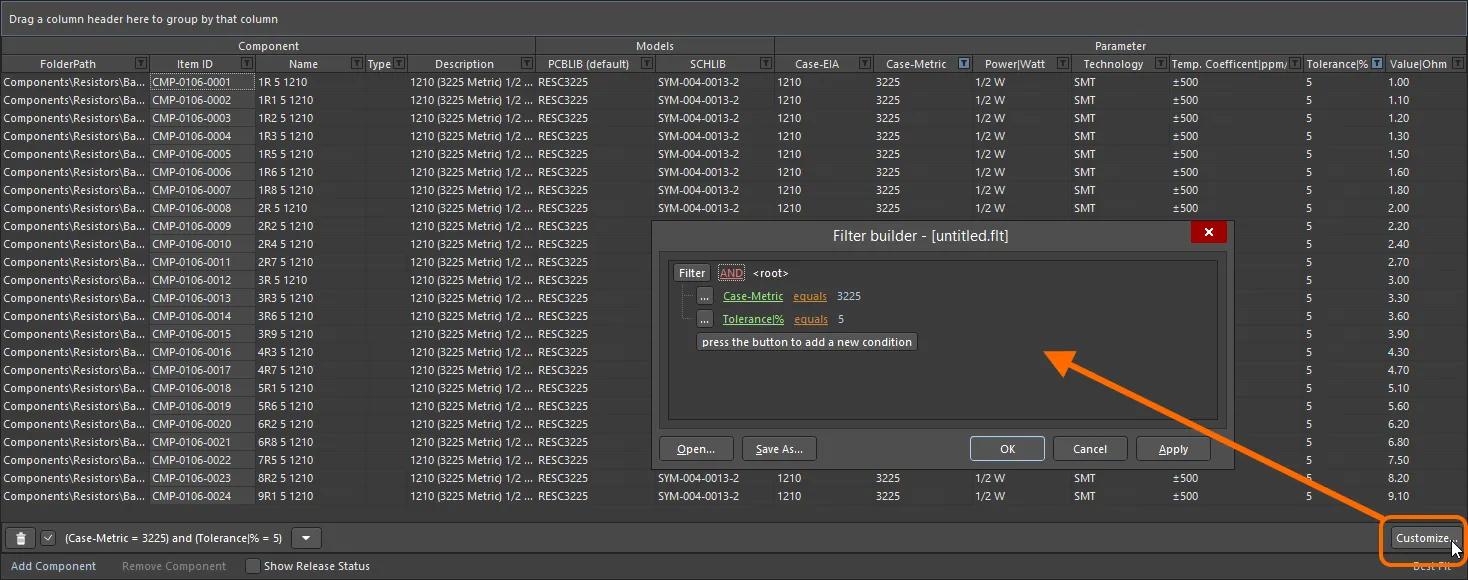
Используйте диалоговое окно Filter Builder для создания более сложной фильтрации.
Используйте это диалоговое окно для создания при необходимости более продвинутых и сложных фильтров:
-
Filter - нажмите, чтобы получить доступ к дополнительным условиям фильтрации. Нажмите Clear All , чтобы очистить все фильтры. Доступны следующие варианты:
- Add Condition - нажмите, чтобы добавить условие фильтрации, например equals, between и т. д.
- Add Group - нажмите, чтобы добавить группу фильтрации, например AND, OR и т. д.
-
Links - нажимайте различные ссылки для дальнейшей настройки фильтра.
- Id - нажимайте различные ссылки, чтобы выбрать нужный элемент для фильтрации, например Description, Name и т. д.
- AND и т. д. - нажимайте различные ссылки, чтобы указать логический оператор/тип, например OR и т. д.
- like - нажимайте различные ссылки, чтобы указать оператор, например equals, is blank, is greater than и т. д.
- <empty> - нажимайте различные ссылки, чтобы добавить значение условия. После нажатия ссылки введите нужное значение в текстовое поле.
- press the button to add a new condition - нажмите, чтобы добавить дополнительное условие.
Представление данных
В зависимости от типа определяемых компонентов может быть доступно значительное число параметров, которые вместе с другими столбцами данных могут создать настоящий клубок частично читаемого содержимого. Для решения этой проблемы для области определений компонентов предусмотрено несколько режимов отображения. Переключение между режимами выполняется с помощью элемента управления в правом нижнем углу области.
- Best Fit – в этом режиме каждый столбец данных имеет размер, достаточный для отображения всех данных в нем, в соответствии с самой длинной записью и с небольшим дополнительным отступом. Поскольку размер каждого столбца подбирается под его данные, столбцы в совокупности могут выходить за пределы текущей видимой области. Для удобства чтения предусмотрена горизонтальная полоса прокрутки.
- Auto Width – в этом режиме программа пытается отобразить все столбцы данных в видимой области сетки, растягивая или сжимая их по мере необходимости. Этот режим хорошо работает, когда столбцов данных не слишком много, но при большем их количестве читаемость может ухудшаться.
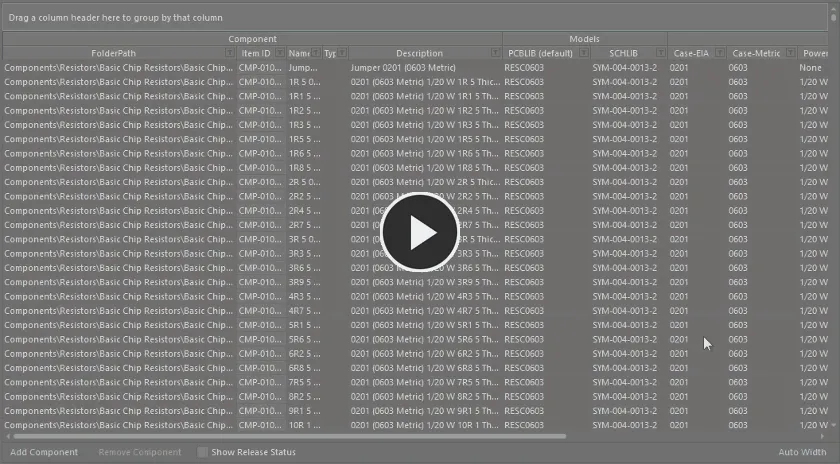
Пример использования режимов представления Auto Width и Best Fit.
Определения компонентов — приемы редактирования
В зависимости от создаваемых компонентов Component Editor может в итоге содержать значительное количество определений компонентов. В некоторых случаях эти определения могут различаться лишь незначительно, и многим из них может требоваться схожая информация о моделях или параметрах. Документ поддерживает различные функции редактирования, позволяющие быстро вносить изменения в одно или несколько определений компонентов.
-
Для моделей и параметров реализовано редактирование нескольких ячеек. Несколько ячеек данных в одном столбце можно выбрать для операции с использованием стандартных клавиатурных функций Ctrl+Click и Shift+Click. Чтобы назначить модель нескольким компонентам, выберите диапазон ячеек, затем нажмите раскрывающийся список, чтобы отобразить всплывающее окно ссылки на модель. Дважды щелкните нужную модель во всплывающем окне — эта модель будет назначена всем выбранным ячейкам модели.
Для параметров выберите нужные ячейки в одном и том же столбце, затем введите требуемое значение для активной ячейки и либо щелкните в стороне, либо нажмите Enter. Все ячейки в выделении получат одно и то же значение.
-
Вы можете вырезать, копировать и вставлять данные между выбранными ячейками данных с помощью Ctrl+X, Ctrl+C и Ctrl+V соответственно (или соответствующих команд в меню правой кнопки мыши либо в главном меню Edit).
-
Вы можете очищать содержимое выбранных ячеек данных с помощью клавиши Delete (или команды Clear Contents в меню правой кнопки мыши либо команды Edit » Clear Contents в главном меню).
-
Вы можете копировать, вырезать и вставлять выбранные определения компонентов с помощью Ctrl+Shift+C, Ctrl+Shift+X и Ctrl+Shift+V соответственно (или соответствующих команд в меню правой кнопки мыши либо в главном меню Edit).
- Вы можете полностью удалить выбранные определения компонентов с помощью элемента управления Remove Component под сеткой определений компонентов, команды Remove <ComponentName> (Remove n Components) в меню правой кнопки мыши или главном меню Edit, либо с помощью сочетания клавиш Ctrl+Del.
-
Вы можете обновить содержимое сетки с помощью команды Refresh в главном меню Edit или View либо в меню правой кнопки мыши основной области сетки, с помощью сочетания клавиш F5 или нажатием кнопки
 на панели инструментов Component Library Standard.
- Вы можете копировать выбранные ячейки данных в буфер обмена Windows для обработки во внешнем табличном приложении. Информацию об определениях компонентов из внешней таблицы также можно вставить обратно в область определений компонентов.
Просмотр сохраненного определения
После сохранения в Workspace вы можете просматривать компонент непосредственно в Workspace через панель Components panel или панель Explorer panel.
Для компонента, который уже был сохранен и в данный момент редактируется, можно перейти непосредственно к его Component Item в Workspace из Component Editor, щелкнув правой кнопкой мыши его запись в области определений и выбрав команду Operations » Show in Explorer либо выбрав команду Edit » Operations » Show In Explorer в главном меню.
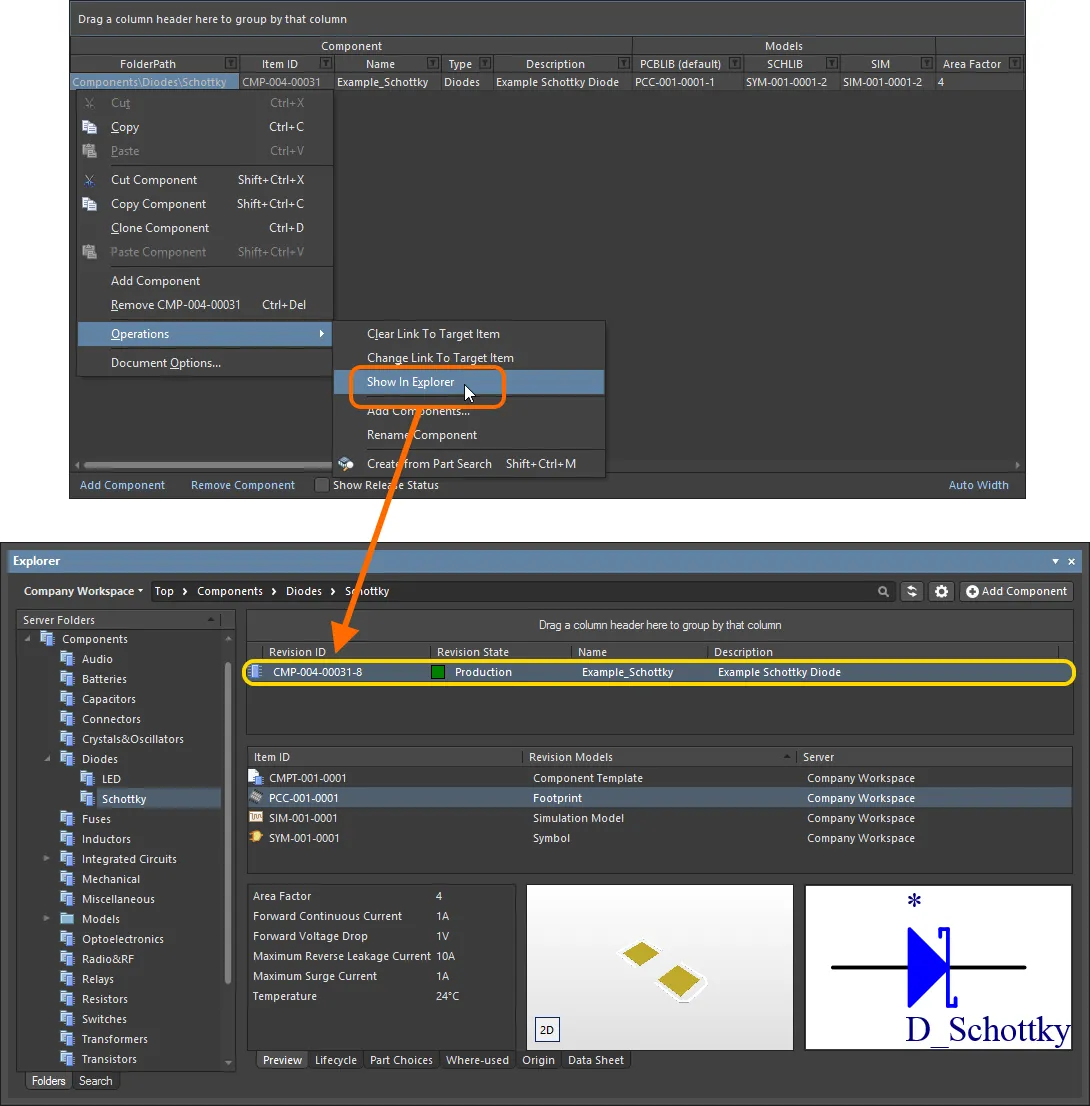
Перейдите к уже сохраненному компоненту на панели Explorer непосредственно из Component Editor, когда эта ревизия компонента открыта у вас для редактирования.
Нацеливание на существующий Component Item
В большинстве случаев создание компонентов в целевом Workspace обычно оставляют как часть процесса сохранения. Вы добавляете определения компонентов, назначаете Item ID — и готово; создание содержимого «на лету», так сказать. Однако вы могли создать (или хотите создать) компоненты непосредственно в Workspace, а затем связать их с этими существующими компонентами. Либо вы можете захотеть изменить целевой Component Item, связанный с существующим выпущенным определением компонента.
Подменю Operations в контекстном меню, связанном с определением компонента (и подменю Edit » Operations главного меню), содержит несколько команд для поддержки связывания определения с компонентом, созданным вручную:
-
Change Link To Target Item – используйте эту команду, чтобы открыть диалоговое окно Choose Target Item, в котором можно найти и выбрать нужный компонент в Workspace.
После связывания с существующим компонентом в целевом Workspace Item ID для определения компонента станет неактивным (недоступным для редактирования).
-
Clear Link To Target Item (Clear Links To Target Items) – используйте эту команду, чтобы очистить связь с существующим компонентом(ами) в Workspace. Поля определения компонента, связанные с выпуском, вернутся в состояние готовности к созданию нового Item.
Необходимость разорвать связи может возникнуть, если вам нужно снова выполнить выпуск в новый набор компонентов. Например, если вы ранее уже выполняли выпуск, но затем удалили компоненты из Workspace, в исходной библиотеке ссылки все равно останутся определенными (хотя и будут недействительными, так как компоненты Workspace больше не будут найдены).
Если вы уже сохранили определение компонента, эта процедура фактически приведет к тому, что это определение и ранее связанный с ним компонент перестанут «знать» друг о друге.
После очистки связи с существующим компонентом в целевом Workspace Item ID для определения компонента снова станет редактируемым. Запись в поле Action в области Release сетки изменится на Create Item, что отражает тот факт, что определение компонента в данный момент не связано с компонентом в целевом Workspace.
Запуск проверки правил компонента
Перед сохранением компонента Workspace Library, определенного/отредактированного в Component Editor, в подключенный Workspace и предоставлением компонента для использования в проектах необходимо убедиться, что этот компонент соответствует требованиям согласно настроенным параметрам. Component Editor выполняет проверку — Component Rule Check — когда вы пытаетесь сохранить компонент обратно в Workspace или запускаете эту функцию вручную.
Несколько слов о связанных моделях Simulation
Related page: Создание модели Simulation
Как и в случае с моделями символов и посадочных мест, компонент также может ссылаться на ревизию модели Simulation. Добавление ссылки на модель этого типа выполняется точно так же, как и для символа и посадочного места, поэтому за информацией об этом обратитесь к предыдущим разделам. Здесь мы рассмотрим включение параметров Simulation на уровне компонента, а также настройку сопоставления выводов.
Добавление параметров Simulation на уровне компонента
При использовании модели Simulation для компонента в проекте параметры, относящиеся к этой модели, могут задаваться на двух разных уровнях:
- Model-Level Parameter – задаются как часть самого определения модели Simulation (в файле SimModel) и сохраняются вместе с этим определением в ревизии связанной модели Simulation.
- Component-Level Parameter – задаются как часть определения компонента (здесь, в Component Editor) и сохраняются вместе с этим определением в ревизии связанного компонента.
Параметры добавляются на уровне компонента в области Required Models/Parameters редактора компонентов. Важно отметить, что имена параметров должны совпадать с именами параметров, определенных на уровне модели. Чтобы увидеть параметры уровня модели и, следовательно, понять, какие параметры можно добавить на уровне компонента (и как именно они называются!), выберите ссылку модели SIM и нажмите элемент управления View Parameters в нижней части окна предварительного просмотра.
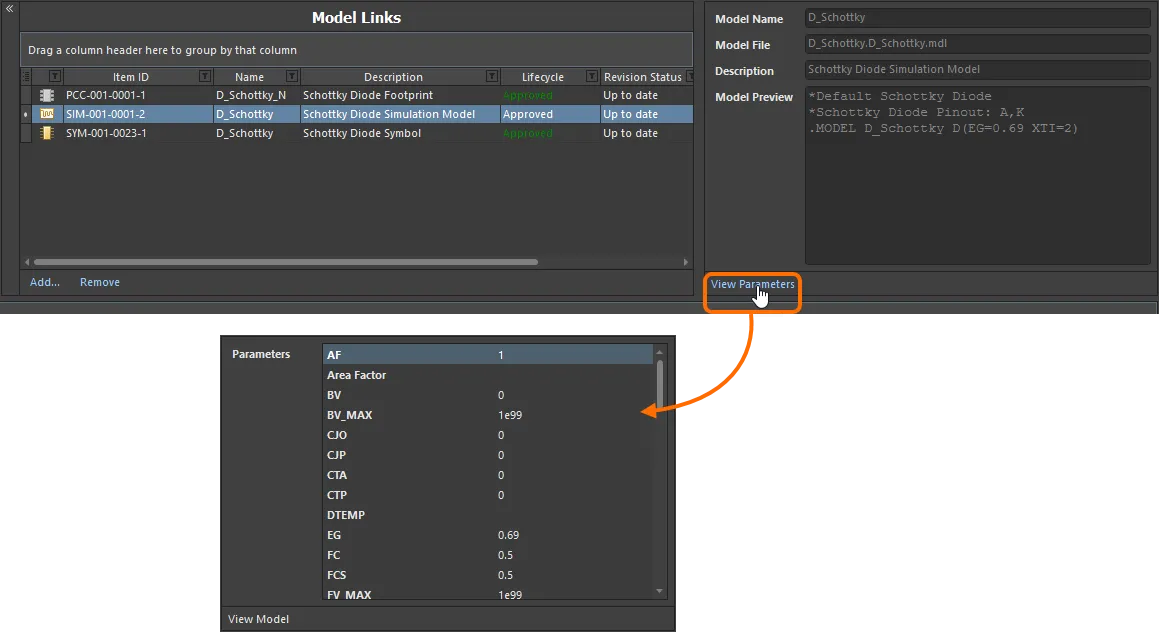
Просмотрите параметры уровня модели для элемента Simulation Model, чтобы увидеть, какие параметры можно добавить на уровне компонента, и как они называются!
Имея список доступных параметров уровня модели, теперь можно добавить любые из этих же параметров на уровне компонента, чтобы они были доступны для любого определения компонента. Для этого нажмите элемент управления Add в нижней части области Required Models/Parameters и выберите Parameter в меню. В список будет добавлена новая запись параметра. При необходимости измените имя, не забывая, что оно должно в точности совпадать с именем соответствующего параметра уровня модели.
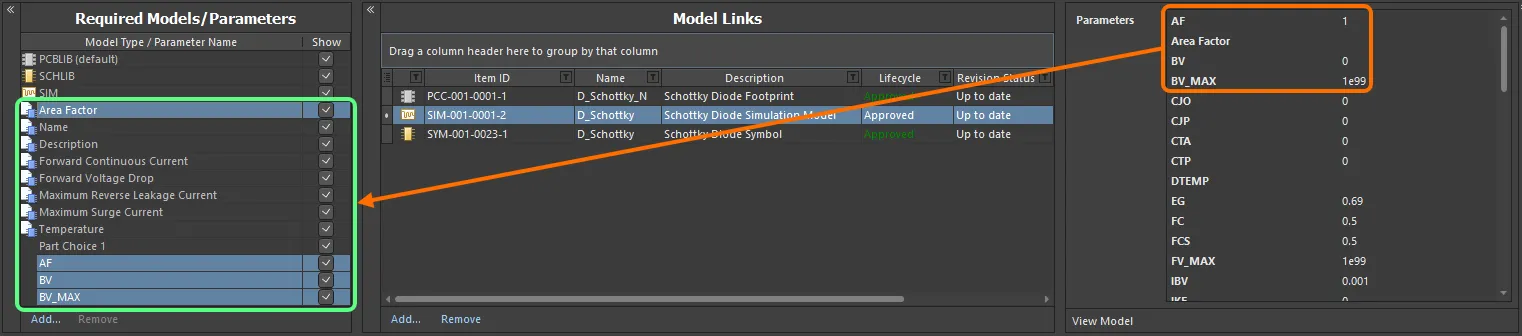
Добавляйте параметры, связанные с симуляцией, на уровне компонента. Обратите внимание, что один параметр уже доступен — Area Factor — благодаря шаблону компонента, на который ссылается этот пример компонента.
Сопоставление выводов
После выбора ссылки на требуемую модель SIM необходимо убедиться, что выводы компонента — в том виде, как они представлены на схеме — правильно сопоставлены выводам модели симуляции. Это выполняется в диалоговом окне Pin Mapping, доступ к которому осуществляется щелчком правой кнопкой мыши по записи SIM-модели в определении компонента с последующим выбором Operations » Edit Pin Mapping в контекстном меню, либо выбором ячейки для SIM-модели и команды Edit » Operations » Edit Pin Mapping в главном меню. Для каждого вывода схемы используйте доступный раскрывающийся список, чтобы соответствующим образом изменить связанную запись Model Pin. Если устройство состоит из нескольких частей, обязательно проверьте сопоставление для каждой части.

Обеспечение правильного сопоставления выводов схемы с выводами модели.
 Локализовано с помощью ИИ