
Работа с контактными площадками и переходными отверстиями
Сводка по контактным площадкам и переходным отверстиям

 Контактные площадки используются как для механического крепления, так и для электрического соединения с выводами компонента
Контактная площадка — это примитивный объект проектирования. Площадки используются для крепления компонента к плате и для создания точек межсоединения между выводами компонента и трассировкой на плате. Площадки могут существовать на одном слое, например как площадка Surface Mount Device, или могут быть трехмерными металлизированными сквозными площадками с цилиндрическим телом в плоскости Z (по вертикали) и плоской областью на каждом (горизонтальном) медном слое. Цилиндрическое тело площадки формируется, когда плата сверлится и металлизируется насквозь в процессе производства. В плоскостях X и Y площадки могут иметь круглую, прямоугольную, восьмиугольную, скругленно-прямоугольную, прямоугольную со скошенными углами или пользовательскую форму. Площадки могут использоваться по отдельности как свободные площадки в проекте, но чаще они используются в редакторе PCB Library, где объединяются с другими примитивами в посадочные места компонентов.

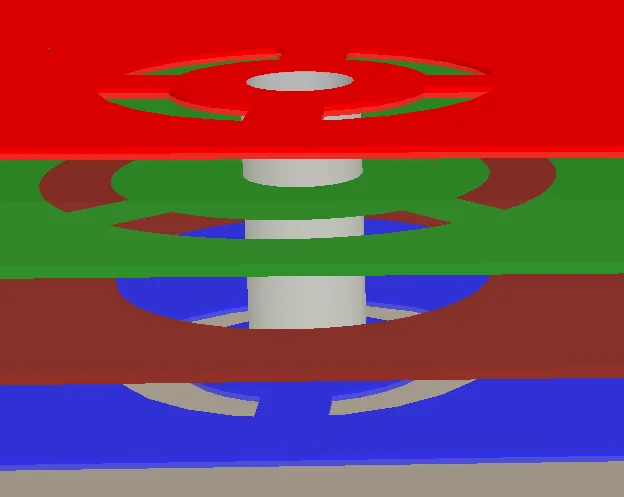
Переходное отверстие, проходящее и соединяющее верхний слой (красный) с нижним слоем (синий), а также подключенное к одной внутренней плоскости питания (зеленый).
Переходное отверстие — это примитивный объект проектирования. Переходные отверстия используются для формирования вертикального электрического соединения между двумя или более электрическими слоями печатной платы. Переходные отверстия являются трехмерными объектами и имеют цилиндрическое тело в плоскости Z (по вертикали) с плоским кольцом на каждом (горизонтальном) медном слое. Цилиндрическое тело переходного отверстия формируется, когда плата сверлится и металлизируется насквозь в процессе производства. В плоскостях X и Y переходные отверстия имеют круглую форму, как и круглые площадки. Ключевое отличие переходного отверстия от площадки заключается в том, что помимо возможности проходить через все слои платы (сверху вниз), переходное отверстие также может соединять поверхностный слой с внутренним слоем или два внутренних слоя между собой.
Непосредственное размещение площадок и переходных отверстий
Площадки и переходные отверстия доступны для размещения как в редакторе PCB, так и в редакторе PCB Footprint. Переходные отверстия обычно размещаются автоматически в процессе интерактивной или автоматической трассировки, но при необходимости их можно размещать вручную. Переходные отверстия, размещенные вручную, называются «свободными». После запуска команды размещения площадки (Place » Pad) или переходного отверстия (Place » Via) курсор изменится на перекрестие, и вы перейдете в режим размещения.
- Установите курсор в нужное место, затем щелкните мышью или нажмите Enter, чтобы разместить площадку/переходное отверстие.
- Продолжайте размещать следующие площадки/переходные отверстия либо щелкните правой кнопкой мыши или нажмите Esc, чтобы выйти из режима размещения.
Во время размещения нажмите клавишу Alt, чтобы ограничить направление перемещения по горизонтальной или вертикальной оси в зависимости от начального направления движения.
Графическое редактирование
Свойства площадок и переходных отверстий нельзя изменять графически, кроме их положения.
- Чтобы переместить свободную площадку вместе с подключенными дорожками, щелкните площадку, удерживайте кнопку и перемещайте ее. Подключенная трассировка останется присоединенной к площадке при ее перемещении. Обратите внимание, что площадка не будет перемещаться, если она принадлежит компоненту.
- Чтобы переместить свободную площадку без перемещения подключенных дорожек в редакторе PCB или PCB Library Editor, выберите команду Edit » Move » Move, затем щелкните площадку, удерживайте кнопку и перемещайте ее.
Неграфическое редактирование через панель Properties
В этом методе редактирования используется соответствующий режим панели Properties для изменения свойств объекта Pad/Via.
Pad Properties

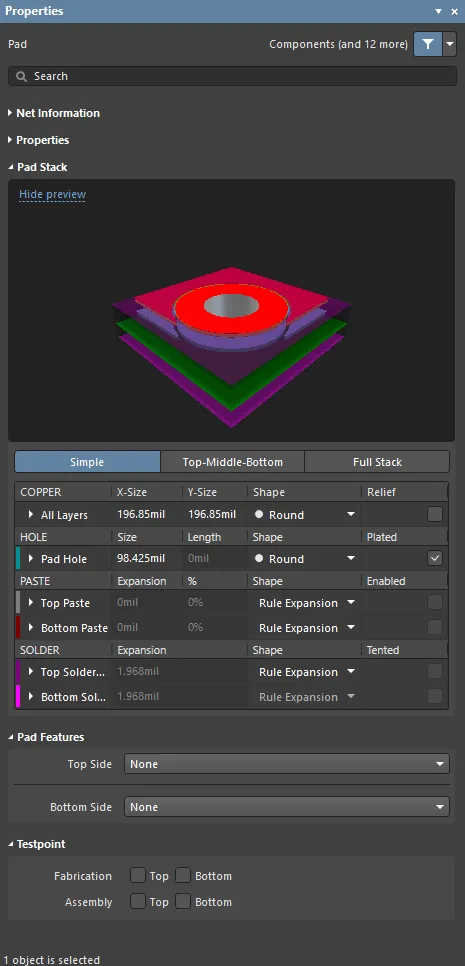
Режим Pad панели Properties
Информация о цепи
Этот раздел предоставляет сведения о цепи, к которой принадлежит площадка, а также о дифференциальной паре и/или xSignal, если эта цепь является их частью. Там, где это уместно, также отображается информация о классе. Также приводятся значения Delay и Length.
Подробнее об информации о цепях см. на странице PCB Placement & Editing Techniques.
Свойства
-
Component – это поле отображается только в редакторе PCB, когда выбранная площадка является составной частью PCB-компонента, и показывает позиционное обозначение родительского PCB-компонента. Выберите кликабельную ссылку Component, чтобы открыть режим Component mode of the Properties panel для родительского компонента.
-
Designator – это поле отображает текущее обозначение площадки. Если площадка является частью компонента, обозначение обычно задается в соответствии с номером соответствующего вывода компонента. Свободные площадки могут иметь обозначение или поле может быть оставлено пустым. Если обозначение начинается или заканчивается числом, это число будет автоматически увеличиваться при последовательном размещении серии площадок. Измените значение в этом поле, чтобы изменить обозначение площадки.
-
Layer – выберите слой, которому назначена площадка. Выберите Multi-Layer, чтобы определить сквозную площадку.
-
Net – используется для выбора цепи для площадки. В раскрывающемся списке будут перечислены все цепи активного проекта платы. Выберите No Net, чтобы указать, что площадка не подключена ни к одной цепи. Свойство Net примитива используется средством проверки правил проектирования для определения, корректно ли размещен объект PCB. Либо можно щелкнуть значок Assign Net (
 ), чтобы выбрать объект в рабочей области — цепь этого объекта будет назначена выбранной площадке (площадкам).
-
Electrical Type – это поле отображает текущий электрический статус площадки. Этот статус актуален только для площадок компонентов и задает характеристики линии передачи для этих площадок. Площадки могут быть обозначены как Load, Source или Terminator. Настройки Source и Terminator используются, когда для цепи требуется одна из топологий трассировки Daisy chain. Щелкните поле, чтобы изменить электрический тип из раскрывающегося списка.
-
Propagation Delay – в этом поле указывается задержка распространения сигнала, то есть время, необходимое фронту сигнала для прохождения от передатчика к приемнику.
-
Pin Package Length – длина корпуса вывода автоматически включается в расчеты Signal Length, которые отображаются на панели PCB. Установите панель PCB в режим Nets, чтобы просмотреть (или изменить) значение Pin/Pkg Length для выводов в выбранной цепи.
-
Jumper – это поле присваивает площадке идентификационный номер перемычечного соединения (в диапазоне от 1 до 1000), когда вы используете перемычечное соединение на PCB. Перемычечное соединение использует провод для физического соединения площадок на PCB и не использует дорожки или электрические объекты на плате. Значение Jumper указывает программному обеспечению, какие площадки следует считать «соединенными». Перемычечное соединение может быть создано только между площадками внутри посадочного места компонента. Используемые площадки должны иметь одинаковое значение Jumper и также принадлежать одной и той же цепи. Перемычечное соединение отображается как изогнутая линия соединения в редакторе PCB. Используйте стрелки прокрутки или введите нужный идентификационный номер перемычечного соединения напрямую.
-
Template – отображает текущий шаблон для площадки. Используйте раскрывающийся список, чтобы выбрать другой шаблон. Если есть связанная Library, будет отображаться эта библиотека. Нажмите кнопку
 , чтобы отвязать шаблон от связанной библиотеки шаблонов Pad/Via.
-
(X/Y)
-
X (первое поле) – это поле показывает текущее положение центра площадки по оси X относительно текущего начала координат. Измените значение в поле, чтобы изменить положение площадки относительно текущего начала координат. Значение можно вводить как в метрических, так и в дюймовых единицах; указывайте единицы измерения при вводе значения, если они отличаются от текущих единиц по умолчанию. Единицы по умолчанию (метрические или дюймовые) определяются настройкой Units в разделе Other панели Properties в режиме Board (доступен, когда в рабочей области не выбраны объекты) и используются, если единица измерения не указана.
-
Y (второе поле) – это поле показывает текущее положение центра площадки по оси Y относительно текущего начала координат. Измените значение в поле, чтобы изменить положение площадки относительно текущего начала координат. Значение можно вводить как в метрических, так и в дюймовых единицах; указывайте единицы измерения при вводе значения, если они отличаются от текущих единиц по умолчанию. Единицы по умолчанию (метрические или дюймовые) определяются настройкой Units в разделе Other панели Properties в режиме Board (доступен, когда в рабочей области не выбраны объекты) и используются, если единица измерения не указана.
-
-
Rotation – угол поворота площадки (в градусах), измеряемый против часовой стрелки от нуля (то есть от 3 o'clock по горизонтали). Измените значение этого поля, чтобы изменить поворот площадки. Минимальное угловое разрешение — 0,001°.


Стек площадки
-
Simple / Top-Middle-Bottom / Full Stack – выберите требуемый режим стека площадки для сквозной площадки (то есть когда Multi-Layer выбран в качестве Layer площадки). Для других слоев применимы параметры режима Simple.
-
Simple – выберите, чтобы задать простую многослойную площадку. Можно определить атрибуты формы площадки, общие для всех сигнальных медных слоев этой площадки.
-
Top-Middle-Bottom – выберите, чтобы задать площадку типа Top-Middle-Bottom. Можно определить размеры X и Y, а также атрибуты формы для верхнего, среднего и нижнего сигнальных медных слоев этой площадки.
-
Full Stack – выберите, чтобы задать площадку с полным стеком слоев. Можно определить размеры X и Y и атрибуты формы для всех сигнальных медных слоев этой площадки.
-
-
Copper – разверните сворачиваемые разделы или используйте таблицу, чтобы задать атрибуты площадки на сигнальных медных слоях. Набор доступных медных слоев зависит от слоя, на котором размещена площадка, и выбранного режима стека площадки.

- Shape – выберите форму площадки. Стандартные формы площадок (Round, Rectangular, Octagonal, Rounded Rectangle, Chamfered Rectangle и Donut) можно изменять, настраивая параметры X и Y, чтобы получать асимметричные формы площадок. Выберите Custom Shape, чтобы определить площадку нестандартной формы (подробнее).
-
Edit Shape – нажмите, чтобы интерактивно редактировать область площадки пользовательской формы в рабочем пространстве проекта. Эта кнопка доступна только если Custom Shape выбран в качестве Shape.
-
(X/Y) – задает размер площадки по X (горизонтали) и Y (вертикали). Размеры X и Y можно задавать независимо для определения асимметричных форм площадок. Значение можно вводить как в метрических, так и в дюймовых единицах; указывайте единицы измерения при вводе значения, если они отличаются от текущих единиц по умолчанию. Единицы по умолчанию (метрические или дюймовые) определяются настройкой Units в разделе Other панели Properties в режиме Board (доступен, когда в рабочем пространстве не выбраны объекты) и используются, если единица измерения не указана. Этот параметр доступен только если в качестве Shape выбран Rounded Rectangle или Chamfered Rectangle .
-
Corner Radius – введите абсолютное значение радиуса/скоса угла площадки. Значение должно быть меньше или равно половине более короткой стороны площадки. Вычисленное процентное значение (процент от половины более короткой стороны площадки) будет показано справа от поля. Введите значение с символом
%в конце, чтобы задать радиус/скос как процент от половины более короткой стороны площадки, где100%полностью скругляет более короткую сторону (в этом случае вычисленное абсолютное значение будет показано справа от поля). Этот параметр доступен только если для Shape площадки на соответствующем медном слое выбран Rounded Rectangle или Chamfered Rectangle. -
Upper Left, Upper Right, Lower Left, Lower Right – включают скругление/скос углов формы площадки. Эти параметры доступны только если для Shape площадки на соответствующем медном слое выбран Rounded Rectangle или Chamfered Rectangle.
-
Outer Diameter – введите внешний диаметр площадки. Этот параметр доступен только если для Shape площадки на соответствующем медном слое выбран Donut.
-
Width – введите ширину площадки. Этот параметр доступен только если для Shape на соответствующем медном слое.
-
Thermal Relief – включите этот параметр, чтобы настроить терморазгрузку для контактной площадки, переопределив применимое правило Polygon Connect Style. После установки флажка щелкните ссылку, чтобы открыть диалог Polygon Connect Style, где можно изменить параметры терморазгрузки по мере необходимости. Нажмите кнопку Edit Points, чтобы вручную задать точки подключения лучей терморазгрузки. Подробнее см. Определение пользовательских терморазгрузок.
-
Center Offset (X/Y) (только для SMD-площадки, то есть когда в качестве Layer площадки выбран слой, отличный от Multi-Layer) – введите значение для смещения контактной области площадки относительно ее центра.
-
Hole – разверните сворачиваемый раздел или используйте таблицу, чтобы задать атрибуты отверстия площадки. Параметры отверстия доступны только для металлизированной сквозной площадки (то есть когда Multi-Layer выбран как Layer площадки).

-
Shape – выберите требуемую форму отверстия.
- Round – задает круглую форму отверстия для размера отверстия площадки. Для каждого типа отверстий, а также для металлизированных и неметаллизированных отверстий, создаются отдельные файлы сверловки (NC Drill Excellon format 2). Всего для этих типов может быть создано до шести различных файлов сверловки.
- Rectangular – задает прямоугольное (пробивное) отверстие для этой площадки. Прямоугольные отверстия могут быть металлизированными или неметаллизированными. Для каждого типа отверстий, а также для металлизированных и неметаллизированных отверстий, создаются отдельные файлы сверловки (NC Drill Excellon format 2). Всего для этих типов может быть создано до шести различных файлов сверловки.
- Slot – задает продолговатое отверстие со скругленными концами для этой площадки. Продолговатые отверстия могут быть металлизированными или неметаллизированными. Для каждого типа отверстий, а также для металлизированных и неметаллизированных отверстий, создаются отдельные файлы сверловки (NC Drill Excellon format 2). Всего для этих типов может быть создано до шести различных файлов сверловки.
- Size – это поле отображает текущий размер отверстия для площадки. Значение задает диаметр круглого отверстия (или ширину прямоугольного отверстия или паза) в mil или мм, который будет сформирован в площадке при изготовлении. Для SMD-площадок или краевых разъемов это значение должно быть равно нулю. Размер отверстия может задаваться в диапазоне от 0 до 1000 mil и может быть больше площадки для определения механических отверстий (без меди), но не может быть больше Length у отверстия типа Rectangular или Slot. Измените значение в этом поле, чтобы изменить размер отверстия площадки. Значение можно вводить как в метрических, так и в имперских единицах; указывайте единицы измерения при вводе значения, если они отличаются от текущих единиц по умолчанию. Единицы по умолчанию (метрические или имперские) определяются параметром Units в области Other панели Properties в режиме Board (открывается, когда в рабочей области не выбрано ни одного объекта) и используются, если единица измерения не указана.
-
Tolerance – настройка атрибутов допуска отверстия может помочь определить посадки и предельные отклонения вашей платы. Укажите минимальный (-) и максимальный (+) допуски для отверстия.
-
Length – отображает длину отверстия в площадке, когда параметр Shape отверстия установлен в Rectangular или Slot. Значение задает длину в мм или mil, которая будет сформирована в площадке методом NC-фрезеровки при изготовлении. Размер отверстия может задаваться в диапазоне от 0 до 1000 mil и может быть больше площадки для определения механических отверстий (без меди), но не может быть меньше Size у отверстия типа Rectangular или Slot (используйте параметр Rotation для достижения требуемого формата X-Y). Измените значение в этом поле, чтобы изменить длину. Значение можно вводить как в метрических, так и в имперских единицах; указывайте единицы измерения при вводе значения, если они отличаются от текущих единиц по умолчанию. Единицы по умолчанию (метрические или имперские) определяются параметром Units в области Other панели Properties в режиме Board (открывается, когда в рабочей области не выбрано ни одного объекта) и используются, если единица измерения не указана. Этот параметр недоступен, если Shape отверстия установлено в Round.
- Rotation – отображает текущее вращение отверстия против часовой стрелки относительно площадки в градусах. Измените это поле, чтобы задать вращение. Минимальное угловое разрешение — 0,001°. Этот параметр доступен только если Rectangular или Slot выбрано как Shape отверстия.
- Copper Offset (X/Y) – введите значение для смещения контактной области площадки относительно центра отверстия площадки.
- Plated – этот параметр определяет, имеет ли площадка металлизированное отверстие. Флажок в этом поле задает площадку как площадку с металлизированным отверстием. Если в проекте присутствуют и металлизированные, и неметаллизированные площадки, для неметаллизированных отверстий в файлах NC Drill будут использоваться другие инструменты, чем для металлизированных отверстий.
-
Shape – выберите требуемую форму отверстия.
-
Paste – разверните сворачиваемые разделы или используйте таблицу, чтобы задать атрибуты площадки на слоях паяльной пасты. Набор доступных слоев паяльной пасты зависит от слоя, на котором размещена площадка.

-
Shape – выберите форму на слое паяльной пасты.
-
Rule Expansion – выберите этот вариант, чтобы расширение маски паяльной пасты для площадки следовало значению, заданному в применимом правиле проектирования Paste Mask Expansion.
-
Manual Expansion – выберите этот вариант, чтобы задать значение расширения маски паяльной пасты для площадки.
-
Round, Rectangular, Octagonal, Rounded Rectangle, Chamfered Rectangle, и Donut – выберите, чтобы задать стандартную форму маски паяльной пасты. Этими формами можно управлять, изменяя параметры X и Y, чтобы получить несимметричные формы.
- Для формы Donut параметр D обозначает внешний диаметр кольца, а W — ширину.
-
Custom Shape – выберите, чтобы задать нестандартную форму маски паяльной пасты.
-
-
Edit – нажмите, чтобы интерактивно отредактировать пользовательскую форму на слое паяльной пасты в рабочей области. Эта кнопка доступна, только если Custom Shape выбрано как Shape.
-
Paste Expansion – введите требуемое значение расширения маски паяльной пасты. Значение может быть задано либо как абсолютное значение (mil/mm), либо как процент от площади площадки. При вводе абсолютного значения указывайте единицы измерения, если они отличаются от текущих единиц по умолчанию. Единицы по умолчанию определяются параметром Units в области Other панели Properties в режиме Board (открывается, когда в рабочей области не выбрано ни одного объекта) и используются, если единица измерения не указана. Этот параметр доступен только если Manual Expansion выбрано как Shape и использование маски паяльной пасты Enabled.
-
(X/Y) – задайте размер X (по горизонтали) и Y (по вертикали) формы маски паяльной пасты. Размеры X и Y могут задаваться независимо для определения несимметричных форм. Значение можно вводить как в метрических, так и в имперских единицах; указывайте единицы измерения при вводе значения, если они отличаются от текущих единиц по умолчанию. Единицы по умолчанию (метрические или имперские) определяются параметром Units в области Other панели Properties в режиме Board (открывается, когда в рабочей области не выбрано ни одного объекта) и используются, если единица измерения не указана. Этот параметр доступен только если Round, Rectangular, Octagonal, Rounded Rectangle или Chamfered Rectangle выбрано как Shape.
-
Corner Radius – введите абсолютное значение радиуса/фаски угла формы маски паяльной пасты. Значение должно быть меньше или равно половине самой короткой стороны формы маски паяльной пасты. Вычисленное процентное значение (процент от половины самой короткой стороны формы маски паяльной пасты) будет показано справа от поля. Введите значение, за которым следует символ
%, чтобы задать радиус/фаску как процент от половины самой короткой стороны формы маски паяльной пасты, где100%полностью скругляет самую короткую сторону (в этом случае вычисленное абсолютное значение будет показано справа от поля). Этот параметр доступен только если Rounded Rectangle или Chamfered Rectangle выбрано для Shape площадки на соответствующем слое паяльной пасты. -
Upper Left, Upper Right, Lower Left, Lower Right – включают скругление/снятие фаски углов формы маски паяльной пасты. Эти параметры доступны только если Rounded Rectangle или Chamfered Rectangle выбрано для Shape площадки на соответствующем слое паяльной пасты.
-
Offset (X/Y) – введите значение для смещения формы маски паяльной пасты относительно центра площадки.
-
Outer Diameter – введите внешний диаметр площадки. Этот параметр доступен только если Donut выбрано для Shape площадки на соответствующем слое паяльной пасты.
-
Width – введите ширину площадки. Этот параметр доступен только если Donut выбрано для Shape площадки на соответствующем слое паяльной пасты.
-
Enabled – используйте этот параметр, чтобы включить/отключить использование формы маски паяльной пасты для площадки. Этот параметр доступен только если в качестве Shape выбран любой вариант, кроме Rule Expansion.
-
-
Solder – разверните сворачиваемые разделы или используйте таблицу, чтобы задать атрибуты площадки на слоях паяльной маски. Набор доступных слоев паяльной маски зависит от слоя, на котором размещена площадка.

-
Shape – выберите форму на слое паяльной маски.
-
Rule Expansion – выберите этот вариант, чтобы расширение паяльной маски для площадки следовало значению, заданному в применимом правиле проектирования Solder Mask Expansion.
-
Manual Expansion – выберите этот вариант, чтобы задать значение расширения паяльной маски для площадки.
- Round, Rectangular, Octagonal, Rounded Rectangle, Chamfered Rectangle, и Donut – выберите, чтобы задать стандартную форму паяльной маски. Этими формами можно управлять, изменяя параметры X и Y, чтобы получить несимметричные формы.
-
Custom Shape – выберите, чтобы задать нестандартную форму паяльной маски.
-
-
Edit – нажмите, чтобы интерактивно отредактировать пользовательскую форму на слое паяльной маски в рабочей области. Эта кнопка доступна, только если Custom Shape выбрано как Shape.
-
Solder Expansion – введите требуемое значение расширения маски паяльной пасты. Значение может быть задано либо как абсолютное значение (mil/mm), либо как процент от площади площадки. При вводе абсолютного значения указывайте единицы измерения, если они отличаются от текущих единиц по умолчанию. Единицы по умолчанию определяются параметром Units в области Other панели Properties в режиме Board (открывается, когда в рабочей области не выбрано ни одного объекта) и используются, если единица измерения не указана. Этот параметр доступен только если Manual Expansion выбрано как Shape и параметр Tented отключен.
-
From Hole Edge – если включено, окно в паяльной маске будет повторять форму отверстия. Таким образом, маска не зависит от формы и размера площадки и масштабируется как по размеру, так и по форме отверстия. Например, площадка с квадратным отверстием создаст квадратное окно маски, соответствующее размерам отверстия, а также назначенному значению расширения. Также обратите внимание, что размер окна маски с учетом расширения будет отслеживать любые изменения размера отверстия площадки. Этот параметр доступен только для сквозных площадок (то есть когда Multi-Layer выбрано как Layer площадки), если Manual Expansion выбрано как Shape и параметр Tented отключен.
-
(X/Y) – задайте размер X (по горизонтали) и Y (по вертикали) формы паяльной маски. Размеры X и Y могут задаваться независимо для определения несимметричных форм. Значение можно вводить как в метрических, так и в имперских единицах; указывайте единицы измерения при вводе значения, если они отличаются от текущих единиц по умолчанию. Единицы по умолчанию (метрические или имперские) определяются параметром Units в области Other панели Properties в режиме Board (открывается, когда в рабочей области не выбрано ни одного объекта) и используются, если единица измерения не указана. Этот параметр доступен только если Round, Rectangular, Octagonal, Rounded Rectangle или Chamfered Rectangle выбрано как Shape.
-
Corner Radius – введите абсолютное значение радиуса/фаски угла формы паяльной маски. Значение должно быть меньше или равно половине самой короткой стороны формы паяльной маски. Вычисленное процентное значение (процент от половины самой короткой стороны формы паяльной маски) будет показано справа от поля. Введите значение, за которым следует символ
%, чтобы задать радиус/фаску как процент от половины самой короткой стороны формы паяльной маски, где100%полностью скругляет самую короткую сторону (в этом случае вычисленное абсолютное значение будет показано справа от поля). Этот параметр доступен только если Rounded Rectangle или Chamfered Rectangle выбрано для Shape площадки на соответствующем слое паяльной маски. -
Upper Left, Upper Right, Lower Left, Lower Right – включают скругление/снятие фаски углов формы паяльной маски. Эти параметры доступны только если Rounded Rectangle или Chamfered Rectangle выбрано для Shape площадки на соответствующем слое паяльной маски.
-
Offset (X/Y) – введите значение для смещения формы паяльной маски относительно центра площадки.
-
Outer Diameter – введите внешний диаметр площадки. Этот параметр доступен только если Donut выбрано для Shape площадки на соответствующем слое паяльной маски.
-
Width – введите ширину площадки. Этот параметр доступен только если Donut выбрано для Shape площадки на соответствующем слое паяльной маски.
-
Tented – установите флажок, если требуется переопределить любые настройки паяльной маски из правил проектирования расширения паяльной маски, в результате чего на верхнем/нижнем слое этой площадки не будет окна в паяльной маске, и, следовательно, площадка будет закрыта маской (tented). Отключите этот параметр, и на эту площадку будет влиять правило расширения паяльной маски или заданное вручную значение расширения. Этот параметр доступен только если в качестве Shape выбран любой вариант, кроме Rule Expansion.
-
 /
/  – когда Manual Expansion выбрано как Shape, область Bottom Solder Mask (и, следовательно, ее параметр Solder Expansion) доступна, если кнопка установлена в . Когда кнопка находится в состоянии , значение расширения паяльной маски нижнего слоя будет таким же, как и для верхнего слоя.
-
Pad Features
Top Side / Bottom Side – выберите требуемый параметр для зенковки площадки на верхней/нижней стороне платы. Доступные варианты: None, Counterbore, Countersink. Эти параметры доступны только для круглой сквозной площадки (то есть когда Multi-Layer выбрано как Layer площадки и Round выбрано как форма отверстия площадки).
Зенковки в ламинате обеспечивают место для головок винтов. Отверстия с цилиндрической зенковкой (counterbore) и конической зенковкой (countersink) — это два типа зенкованных отверстий, предназначенных для разных типов винтов. В этом выпуске появилась возможность выбирать отверстия типа counterbore или countersink. Ключевое различие между countersink и counterbore заключается в размере и форме отверстий: отверстия counterbore шире и имеют более прямоугольный профиль, что позволяет использовать шайбы. Отверстия countersink формируют коническое углубление, соответствующее наклонной форме нижней части потайной головки винта. Countersink — это коническое отверстие, выполненное в ламинате. Обычно оно используется для того, чтобы коническая головка винта располагалась заподлицо с верхней поверхностью ламината. В отличие от этого, counterbore образует отверстие с плоским дном, а его стенки сверлятся строго вертикально. Обычно такой тип используется для винта или колпачка с шестигранной головкой. Для одной контактной площадки допускается только одно отверстие countersink или counterbore.

В 2D вокруг контактной площадки отображается пунктирная линия, обозначающая контур зенкованного отверстия на активном слое. Counterholes поддерживаются в 2D, 3D и в Draftsman.
Контрольная точка
Fabrication/Assembly – эти параметры позволяют указать контактные площадки (сквозные или SMD), которые будут использоваться как точки контроля при производственном и/или сборочном тестировании. Включите Top, чтобы определить эту площадку как контрольную точку верхнего слоя. Включите Bottom, чтобы определить эту площадку как контрольную точку нижнего слоя.
Свойства переходного отверстия
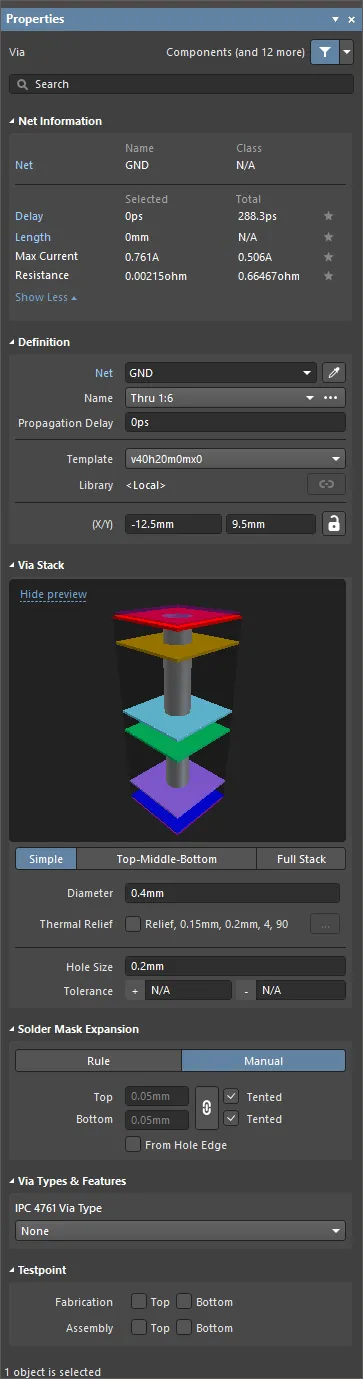
Режим Via панели PropertiesСвойства
Информация о цепи
Этот раздел содержит информацию о цепи, к которой относится переходное отверстие, а также о дифференциальной паре и/или xSignal, если данная цепь является их частью. Где это применимо, также отображается информация о классе. Значения Delay, Length, Max Current и Resistance также приводятся.
Дополнительные сведения об информации о цепях см. на странице PCB Placement & Editing Techniques.
Определение
-
Component – это поле отображается в редакторе PCB только тогда, когда выбранное переходное отверстие является составной частью PCB-компонента, и показывает позиционное обозначение родительского PCB-компонента. Выберите кликабельную ссылку Component, чтобы открыть режим Component панели Properties для родительского компонента.
-
Net – используется для выбора цепи для переходного отверстия. В раскрывающемся списке будут перечислены все цепи активного проекта платы. Выберите No Net, чтобы указать, что переходное отверстие не подключено ни к одной цепи. Свойство Net примитива используется средством проверки правил проектирования (Design Rule Checker) для определения того, корректно ли размещен объект PCB. Кроме того, можно нажать на значок Assign Net (
), чтобы выбрать объект в рабочем пространстве проекта — цепь этого объекта будет назначена выбранному переходному отверстию(ям).
-
Name – когда выбрано одно или несколько переходных отверстий, по щелчку по раскрывающемуся списку отображаются их имена; в списке перечислены все диапазоны via, определенные в Layer Stack. Все переходные отверстия, используемые на плате, должны соответствовать одному из диапазонов via, определенных в Layer Stack.
-
Propagational Delay – это поле показывает задержку распространения, то есть время, необходимое для прохождения фронта сигнала от передатчика к приемнику.
-
Template – отображает текущий шаблон переходного отверстия. Используйте раскрывающийся список для выбора другого шаблона. Если существует связанная Library, будет показана эта библиотека.
-
Library – отображает шаблон переходного отверстия, содержащийся в текущей библиотеке. Если переходное отверстие размещено из библиотеки Pad Via Library (*.PvLib), имя этой библиотеки будет указано в данном поле. После размещения становится доступен значок
 , указывающий, что свойства размещенного переходного отверстия определяются в Library и больше не редактируются. Если значок
  не активен, содержимое по-прежнему можно редактировать.
-
(X/Y)
- X (первое поле) – это поле показывает текущую координату X центра переходного отверстия относительно текущего начала координат. Измените значение в поле, чтобы изменить положение переходного отверстия относительно текущего начала координат. Значение можно вводить как в метрических, так и в дюймовых единицах; указывайте единицы измерения при вводе значения, если они отличаются от используемых по умолчанию. Единицы по умолчанию (метрические или дюймовые) определяются параметром Units в разделе Other области Properties панели в режиме Board (доступен, когда в рабочем пространстве не выбрано ни одного объекта) и используются, если единица измерения не указана.
- Y (второе поле) – это поле показывает текущую координату Y центра переходного отверстия относительно текущего начала координат. Измените значение в поле, чтобы изменить положение переходного отверстия относительно текущего начала координат. Значение можно вводить как в метрических, так и в дюймовых единицах; указывайте единицы измерения при вводе значения, если они отличаются от используемых по умолчанию. Единицы по умолчанию (метрические или дюймовые) определяются параметром Units в разделе Other области Properties панели в режиме Board (доступен, когда в рабочем пространстве не выбрано ни одного объекта) и используются, если единица измерения не указана.
 справа от этой области должен отображаться как
  (разблокировано), чтобы можно было получить доступ к полям X и Y. Переключите значок блокировки/разблокировки, чтобы изменить его состояние.
Via Stack
-
Simple – выберите этот вариант, чтобы использовать простое переходное отверстие.
- Diameter – введите требуемый диаметр переходного отверстия. Диаметр переходного отверстия одинаков на всех слоях.
- Relief – включите, чтобы настроить термобарьер для переходного отверстия, переопределив применимое правило Polygon Connect Style.
-
Thermal Relief – после включения параметра Relief нажмите ссылку, чтобы открыть диалог Polygon Connect Style, где можно изменить параметры термобарьера по мере необходимости. Нажмите кнопку Edit Points, чтобы вручную определить точки подключения спиц термобарьера.
-
Top-Middle-Bottom – выберите этот вариант, чтобы задать разные диаметры для верхнего слоя, всех внутренних сигнальных слоев и нижнего слоя.
- Displayed Layer(s) – щелкните по отображаемому слою, чтобы настроить переходные отверстия для этого слоя. Выбранный слой подсвечивается.
- Diameter – откройте раскрывающийся список и введите требуемый диаметр переходного отверстия для выбранного слоя.
- Relief – включите, чтобы настроить термобарьер для переходного отверстия, переопределив применимое правило Polygon Connect Style.
-
Thermal Relief – после включения параметра Relief нажмите ссылку, чтобы открыть диалог Polygon Connect Style, где можно изменить параметры термобарьера по мере необходимости. Нажмите кнопку Edit Points, чтобы вручную определить точки подключения спиц термобарьера.
-
Full Stack – выберите этот вариант, чтобы использовать объект переходного отверстия Full Stack.
- Displayed Layer(s) – щелкните по отображаемому слою, чтобы настроить переходные отверстия для этого слоя. Выбранный слой подсвечивается.
- Diameter – откройте раскрывающийся список и введите требуемый диаметр переходного отверстия для выбранного слоя.
- Relief – включите, чтобы настроить термобарьер для переходного отверстия, переопределив применимое правило Polygon Connect Style.
-
Thermal Relief – после включения параметра Relief нажмите ссылку, чтобы открыть диалог Polygon Connect Style, где можно изменить параметры термобарьера по мере необходимости. Нажмите кнопку Edit Points, чтобы вручную определить точки подключения спиц термобарьера.
-
Hole Size – это поле показывает текущий размер отверстия переходного отверстия. Значение определяет диаметр отверстия (круглой, квадратной или продолговатой формы) в mil или mm, которое будет просверлено в переходном отверстии при изготовлении. Размер отверстия можно задавать в диапазоне от 0 до 1000 mil, причем он может быть больше самого переходного отверстия для определения механических отверстий (без меди). Измените значение в этом поле, чтобы изменить размер отверстия переходного отверстия. Значение можно вводить как в метрических, так и в дюймовых единицах; указывайте единицы измерения при вводе значения, если они отличаются от используемых по умолчанию. Единицы по умолчанию (метрические или дюймовые) определяются параметром Units в разделе Other области Properties панели в режиме Board (доступен, когда в рабочем пространстве не выбрано ни одного объекта) и используются, если единица измерения не указана.
-
Tolerance – задание атрибутов допуска отверстия помогает определить посадки и предельные отклонения вашей платы. Укажите минимальный (-) и максимальный (+) допуски для отверстия. В Altium Designer значение допуска отверстия по умолчанию отсутствует.
Расширение паяльной маски
-
Rule – выберите этот вариант, чтобы расширение паяльной маски для переходного отверстия соответствовало значению, заданному в применимом правиле проектирования Solder Mask Expansion.
-
Top
- Tented – установите флажок, если требуется переопределить любые настройки паяльной маски в правилах расширения паяльной маски; в результате на верхнем слое для этого переходного отверстия не будет окна в паяльной маске, и оно будет закрыто маской (tented). Если отключить этот параметр, на данное переходное отверстие будет влиять правило расширения паяльной маски или конкретное значение расширения.
-
Bottom
- Tented – установите флажок, если требуется переопределить любые настройки паяльной маски в правилах расширения паяльной маски; в результате на нижнем слое для этого переходного отверстия не будет окна в паяльной маске, и оно будет закрыто маской (tented). Если отключить этот параметр, на данное переходное отверстие будет влиять правило расширения паяльной маски или конкретное значение расширения.
-
Top
-
Manual – выберите, чтобы переопределить применимое правило проектирования и задать значение расширения паяльной маски для переходного отверстия.
-
Top – введите значение расширения паяльной маски для верхнего слоя. Значение можно вводить как в метрических, так и в дюймовых единицах; указывайте единицы измерения при вводе значения, если они отличаются от используемых по умолчанию. Единицы по умолчанию (метрические или дюймовые) определяются параметром Units в разделе Other области Properties панели в режиме Board (доступен, когда в рабочем пространстве не выбрано ни одного объекта) и используются, если единица измерения не указана. Это поле доступно только если Tented не включен.
- Tented – установите флажок, если требуется переопределить любые настройки паяльной маски в правилах расширения паяльной маски; в результате на верхнем слое для этого переходного отверстия не будет окна в паяльной маске, и оно будет закрыто маской (tented). Если отключить этот параметр, на данное переходное отверстие будет влиять правило расширения паяльной маски или конкретное значение расширения.
-
Bottom – введите значение расширения паяльной маски для нижнего слоя. Значение можно вводить как в метрических, так и в дюймовых единицах; указывайте единицы измерения при вводе значения, если они отличаются от используемых по умолчанию. Единицы по умолчанию (метрические или дюймовые) определяются параметром Units в разделе Other области Properties панели в режиме Board (доступен, когда в рабочем пространстве не выбрано ни одного объекта) и используются, если единица измерения не указана. Это поле доступно только если значок
 справа от этой области установлен в состояние
  и параметр Tented не включен. Когда значок находится в состоянии и параметр Tented не включен, значение расширения паяльной маски для нижнего слоя будет таким же, как для верхнего слоя.
- Tented – установите флажок, если требуется переопределить любые настройки паяльной маски в правилах расширения паяльной маски; в результате на нижнем слое для этого переходного отверстия не будет окна в паяльной маске, и оно будет закрыто маской (tented). Если отключить этот параметр, на данное переходное отверстие будет влиять правило расширения паяльной маски или конкретное значение расширения.
- From Hole Edge – если включено, окно в паяльной маске будет соответствовать размеру отверстия. Таким образом, маска становится независимой от размера переходного отверстия и масштабируется от размера отверстия. Также обратите внимание, что размер окна маски расширения переходного отверстия будет отслеживать любые изменения размера отверстия.
-
Top – введите значение расширения паяльной маски для верхнего слоя. Значение можно вводить как в метрических, так и в дюймовых единицах; указывайте единицы измерения при вводе значения, если они отличаются от используемых по умолчанию. Единицы по умолчанию (метрические или дюймовые) определяются параметром Units в разделе Other области Properties панели в режиме Board (доступен, когда в рабочем пространстве не выбрано ни одного объекта) и используются, если единица измерения не указана. Это поле доступно только если Tented не включен.
Типы и особенности переходных отверстий
- IPC 4761 Via Type – используйте раскрывающийся список для выбора типа переходного отверстия в соответствии со стандартом IPC 4761, Design Guide for Protection of Printed Board Via Structures.
-
Grid – появляется, когда в раскрывающемся списке IPC 4761 Via Type выбран тип переходного отверстия, отличный от
None. Выберите Side платы и введите Material для функций, доступных в соответствии с выбранным типом переходного отверстия.

Контрольная точка
Fabrication/Assembly – эти параметры позволяют указать переходные отверстия, которые будут использоваться как точки контроля при производственном и/или сборочном тестировании. Включите Top, чтобы определить это переходное отверстие как контрольную точку верхнего слоя. Включите Bottom, чтобы определить это переходное отверстие как контрольную точку нижнего слоя.
Термобарьеры контактных площадок и переходных отверстий
Поле Thermal Relief в разделе Pad Stack / Via Stack панели Properties содержит сводную информацию о текущей примененной конфигурации термобарьера. Например, Relief, 15mil, 10mil, 4, 90 означает, что:
- применяется термобарьерное соединение;
- ширина воздушного зазора составляет 15 mil;
- ширина проводников термобарьера составляет 10 mil;
- проводники термобарьера повернуты на 90 градусов.
Когда флажок в поле Thermal Relief снят, термобарьеры полигонов для контактных площадок и переходных отверстий являются rules-driven, то есть эти термобарьеры определяются применимыми правилами проектирования Polygon Connect Style. Для отдельных контактных площадок конфигурацию термобарьера можно настроить, включив связанный параметр Thermal Relief для требуемого слоя. В этом случае термобарьеры считаются custom. Подробнее см. Defining Custom Thermal Reliefs.
Расширения паяльной и трафаретной маски
Паяльная маска автоматически создается в каждой точке площадки/переходного отверстия на слое Solder Mask. Паяльная маска задается в негативе, то есть размещенные объекты определяют окна в слое Solder Mask. Трафаретная маска автоматически создается в каждой точке контактной площадки на слое Paste Mask. Форма, создаваемая на слое маски, представляет собой форму площадки/переходного отверстия, увеличенную или уменьшенную на величину, указанную правилами проектирования Solder Mask Expansion и Paste Mask Expansion, заданными в редакторе PCB, или указанную в панели Properties.
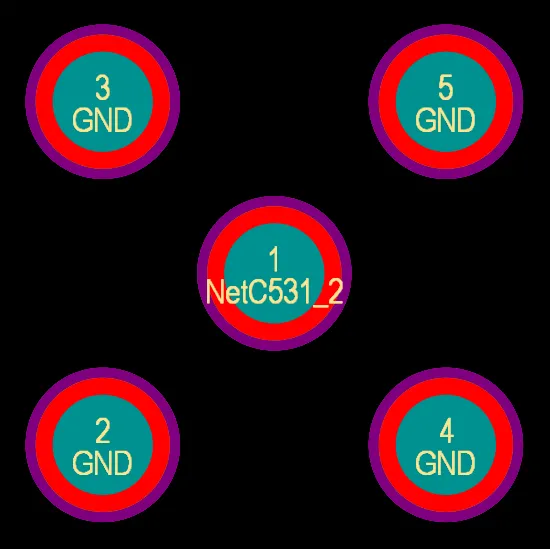
Контактные площадки с отображаемой паяльной маской.
При редактировании контактной площадки или переходного отверстия вы видите настройки расширений паяльной и трафаретной маски в разделах Pad Stack и Solder Mask Expansion панели Properties соответственно. Хотя эти настройки предусмотрены для локального управления требованиями к расширению для площадки/переходного отверстия, обычно они не требуются. Как правило, проще управлять требованиями к трафаретной и паяльной маске, задавая соответствующие правила проектирования в редакторе PCB. При использовании правил проектирования одно правило обычно предназначено для задания расширения для всех компонентов на плате, а затем при необходимости можно добавить другие правила, ориентированные на конкретные ситуации, например на все экземпляры определенного типа посадочного места, используемые на плате, или на конкретную площадку конкретного компонента и т. д.


Чтобы задать расширения маски в правилах проектирования:
-
Убедитесь, что параметр Rule Expansion выбран как Shape в разделе Pad Stack панели Properties (для контактных площадок) и/или что параметр Rule выбран в разделе Solder Mask Expansion панели Properties (для переходных отверстий).
-
В редакторе PCB выберите Design » Rules в главном меню и проверьте правила проектирования категории Mask в диалоге PCB Rules and Constraints Editor. Эти правила будут соблюдаться при размещении посадочного места на PCB.
Чтобы переопределить правила проектирования расширения и задать расширение маски как атрибут площадки/переходного отверстия, выберите Manual Expansion как Shape в разделе Pad Stack панели Properties (для контактных площадок) и/или Manual в разделе Solder Mask Expansion панели Properties (для переходных отверстий) и введите требуемое значение(я).
Закрытие маской контактных площадок и переходных отверстий
Частичное и полное закрытие маской контактных площадок и переходных отверстий можно реализовать, задав соответствующее значение Solder Mask Expansion. Это ограничение расширения может быть определено либо для каждого объекта отдельно в панели Properties, либо путем задания соответствующих правил проектирования Solder Mask Expansion. Установив подходящее значение расширения, можно добиться следующего:
- Чтобы частично закрыть маской контактную площадку/переходное отверстие – закрывая только область площадки, задайте отрицательное значение Expansion, которое закроет маску вплоть до отверстия площадки/переходного отверстия.
- Чтобы полностью закрыть паяльной маской контактную площадку/переходное отверстие — закрыв и площадку, и отверстие — задайте параметру Expansion отрицательное значение, равное или превышающее радиус площадки/переходного отверстия.
- Чтобы закрыть паяльной маской все площадки/переходные отверстия на одном слое, задайте соответствующее значение Expansion и убедитесь, что область действия (Full Query) правила Solder Mask Expansion охватывает все площадки/переходные отверстия на требуемом слое.
- Чтобы полностью закрыть паяльной маской все площадки/переходные отверстия в проекте, где определены переходные отверстия разных размеров, задайте параметру Expansion отрицательное значение, равное или превышающее радиус самой большой площадки/переходного отверстия. При закрытии отдельной площадки/переходного отверстия доступны варианты следования расширению, заданному в применимом правиле проектирования, либо переопределения правила и применения указанного расширения непосредственно к нужной площадке/переходному отверстию.
Контрольные точки
Related page: Назначение контрольных точек на плате
Программное обеспечение полностью поддерживает контрольные точки, позволяя указывать площадки (сквозные или SMD) и переходные отверстия для использования в качестве мест контрольных точек при производственных и/или сборочных испытаниях. Площадка/переходное отверстие назначается для использования в качестве контрольной точки путем настройки соответствующих свойств контрольной точки — будет ли это контрольная точка производства или сборки, и с какой стороны платы она должна использоваться как контрольная точка. Эти свойства находятся в Testpoint области панели Properties .
Чтобы упростить процесс и избежать необходимости вручную задавать свойства контрольных точек, программное обеспечение предоставляет метод автоматического назначения контрольных точек на основе заданных правил проектирования и с помощью Testpoint Manager (Tools » Testpoint Manager). В каждом случае это автоматическое назначение устанавливает соответствующие свойства контрольной точки для площадки/переходного отверстия.
Сведения о площадках
Обозначения площадок
Каждая площадка должна быть помечена обозначением (обычно представляющим номер вывода компонента) длиной до 20 буквенно-цифровых символов. При размещении обозначения площадок будут автоматически увеличиваться на единицу, если исходная площадка имеет обозначение, оканчивающееся цифрой. Перед размещением измените обозначение первой площадки в панели Properties .
Чтобы получить буквенное приращение, например 1A, 1B, либо числовое приращение, отличное от 1, используйте диалог Setup Paste Array, доступный по нажатию кнопки Paste Array в диалоге Paste Special (Edit » Paste Special).

Функция Paste Array
Задав обозначение площадки перед копированием ее в буфер обмена, вы можете использовать Setup Paste Arrayдиалоговое окно для автоматического применения последовательности обозначений при размещении площадок. Используя поле Text Increment в диалоге Setup Paste Array, можно разместить следующие последовательности обозначений площадок:
- Числовые (1, 3, 5)
- Буквенные (A, B, C)
- Комбинации букв и цифр (A1 A2, 1A 1B, A1 B1 или 1A 2A и т. д.)
Для числового увеличения задайте в поле Text Increment величину, на которую нужно увеличивать значение. Для буквенного увеличения задайте в поле Text Increment букву алфавита, соответствующую числу букв, которые нужно пропускать. Например, если исходная площадка имеет обозначение 1A, задайте в поле A значение, (первая буква алфавита) чтобы увеличивать обозначения на 1. Если задать в поле C значение (третья буква алфавита), обозначения станут 1A, 1D (через три буквы после A), 1G и т. д.
Соединения перемычками
Соединения перемычками определяют электрические соединения между площадками компонентов, которые физически не трассируются примитивами на PCB. Это особенно полезно на однослойных платах, где провод используется для перепрыгивания через дорожки на единственном физическом слое.
Площадкам внутри компонента можно назначить Jumper значение из Propertiesпанели. Площадки, имеющие одинаковую Jumper и одну и ту же электрическую цепь, сообщают системе, что между ними существует допустимое, хотя и физически не выполненное, соединение.
Соединения перемычками отображаются в PCB Editor как изогнутые линии соединения. Проверка правил проектирования не будет сообщать о соединениях перемычками как о нетрассированных цепях.
Сведения о переходных отверстиях
Определение свойств переходного отверстия
Хотя требования по охвату слоев (Z-plane) для каждого типа переходного отверстия задаются на вкладке Via Types в Layer Stack Manager, размерные свойства переходного отверстия определяются:
-
ручным редактированием размещенного переходного отверстия в панели Properties, или
-
стандартными примитивами PCB, когда переходное отверстие размещается вручную (Place » Via), или
-
правилом проектирования Routing Via Style, если переходное отверстие размещается при интерактивной трассировке, ActiveRouting или автотрассировке.
Настройка правила проектирования Routing Via Style
Main page: Определение, область действия и управление правилами проектирования PCB
Переходные отверстия, размещаемые при интерактивной трассировке, ActiveRouting или автотрассировке, имеют свои размерные свойства, управляемые применимым правилом проектирования Routing Via Style. Чтобы упростить нацеливание на переходные отверстия в правиле проектирования, имеется набор связанных с ними ключевых слов запросов, которые можно использовать в области действия правила (Where the Object Matches); они подробно описаны ниже.
Когда вы выполняете смену слоя во время трассировки, программное обеспечение анализирует начальный и конечный слои для этого перехода и выбирает допустимый Via Type из Layer Stack Manager. Затем оно определяет применимое правило проектирования Routing Via Style с наивысшим приоритетом и применяет настройки размера переходного отверстия из раздела Constraints этого правила к переходному отверстию, которое будет размещено.
Например, у вас может быть набор цепей DRAM_DATA, которым требуются µVia для перехода между слоями TopLayer - S2 и между слоями S2 - S3, а для всех остальных переходов между слоями — сверленое сквозное переходное отверстие (которое также отличается от переходного отверстия, требуемого для других цепей). Это можно реализовать, создав два правила проектирования Routing Via Style, нацеленных на эти цепи DRAM_DATA. Ниже показан пример подходящего правила для µVia; наведите курсор на изображение, чтобы показать правило для сквозного отверстия.
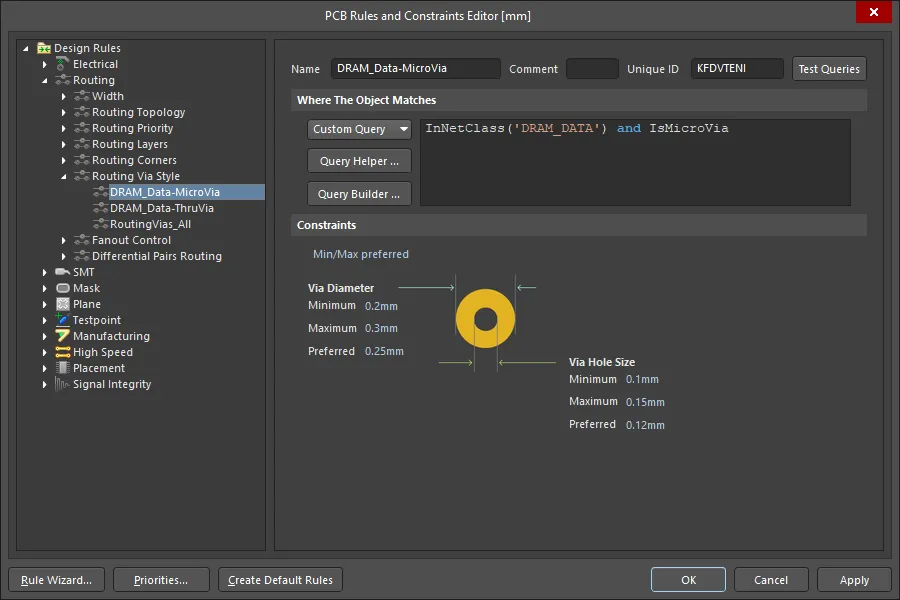
Область действия правил проектирования можно настроить так, чтобы они применялись к определенным типам переходных отверстий.
Чтобы упростить процесс задания области действия правил проектирования Routing Via Style, доступны следующие ключевые слова запросов, связанные с переходными отверстиями:
| Via Type Query | Returns |
|---|---|
| IsVia | Все объекты переходных отверстий, независимо от Via Type. |
| IsThruVia | Все переходные отверстия, проходящие от верхнего слоя к нижнему слою. |
| IsBlindVia | Все переходные отверстия, начинающиеся на внешнем слое и заканчивающиеся на внутреннем слое, которые не являются µVia. |
| IsBuriedVia | Все переходные отверстия, начинающиеся на внутреннем слое и заканчивающиеся на другом внутреннем слое, которые не являются µVia. |
| IsMicroVia | Все переходные отверстия, у которых включен параметр µVia и которые соединяют соседние слои. |
| IsSkipVia | Все переходные отверстия, у которых включен параметр µVia и которые охватывают 2 слоя. |

Размещение переходных отверстий при интерактивной трассировке
Когда вы меняете слои во время интерактивной трассировки, программное обеспечение автоматически вставляет переходное отверстие. Выбор переходного отверстия зависит от следующего:
- Доступного(ых) Via Type для слоев, охватываемых при смене слоя.
- Применимого правила проектирования Routing Via Style для Via Type, выбранного для этого перехода между слоями.
Стековые µVias, размещаемые при переходе между слоями с L1 на L4. Режим Interactive Routing панели Properties отображает Via Type, который(е) будет(ут) размещен(ы); нажмите 6, чтобы циклически переключать возможные стеки переходных отверстий; нажмите 8, чтобы отобразить список возможных стеков переходных отверстий.
Управление переходным отверстием, размещаемым при интерактивной трассировке
-
При смене слоев трассировки программное обеспечение автоматически выбирает наиболее подходящий Via Type для данного охвата слоев.
-
Если существует несколько Via Type/комбинаций (стеков переходных отверстий), которые можно использовать, нажмите клавишу быстрого доступа 6, чтобы интерактивно циклически переключать все стеки переходных отверстий, доступные для данного перехода между слоями; нажмите сочетание 8, чтобы отобразить список. Стеки переходных отверстий отображаются в следующем порядке: использовать µVia, использовать Skip µVia, использовать Blind via, использовать Thruhole via. Стековые переходные отверстия могут быть размещены, если переход между слоями составляет более одного слоя и определены подходящие Via Type. Предлагаемый(е) Via Type подробно отображается(ются) в строке состояния и в Heads Up display, например [µVia 1:2, µVia 2:3, µVia 3:4], как показано на изображении выше.
-
Последний использованный стек переходных отверстий сохраняется как значение по умолчанию для следующей цепи, которую вы трассируете. Стек переходных отверстий по умолчанию сохраняется только для текущего сеанса редактирования.
-
Размерные свойства переходного отверстия задаются применимым правилом проектирования Routing Via Style; стратегии определения подходящего правила проектирования Routing Via Style рассмотрены выше.
-
Чтобы интерактивно изменить размер переходного отверстия при выполнении перехода между слоями, нажмите сочетание 4. Это позволит циклически переключать режимы размера переходного отверстия:
Rule Minimum;Rule Preferred;Rule Maximum;User Choice; текущий режим Via-Size при этом отображается в Heads Up display и строке состояния (как показано на изображении выше). Если выбран User Choice, нажмите Shift+V, чтобы открыть диалог Choose Via Sizes и выбрать предпочтительный размер переходного отверстия. Список доступных размеров переходных отверстий, отображаемый в диалоге, берется из списка переходных отверстий, уже использованных в проекте; просмотреть их можно в режиме Pad and Via Templates mode панели PCB.Если в применимом правиле проектирования Routing Via Style используется режим Template preferred, использование сочетания 4 будет циклически переключать включенные шаблоны переходных отверстий.
-
Вид сбоку предлагаемых Via Type показан в панели Properties, как указано выше.
-
Чтобы разместить переходное отверстие и продолжить трассировку на том же слое, нажмите сочетание 2.
-
Чтобы разместить переходное отверстие и приостановить трассировку этого соединения, нажмите сочетание / на цифровой клавиатуре.
-
Если трассируемая цепь должна подключаться к внутренней плоскости питания, нажмите клавишу / (на цифровой клавиатуре), чтобы разместить переходное отверстие, подключающееся к соответствующей плоскости питания. Это работает во всех режимах размещения дорожек, кроме режима Any Angle mode.
-
Нажмите Shift+F1 во время трассировки, чтобы открыть меню всех доступных в данной команде сочетаний клавиш.
Работа со стековыми переходными отверстиями
-
Со стековыми переходными отверстиями, образующими непрерывное соединение, можно работать как с одним переходным отверстием; click and drag по стеку, чтобы переместить их все вместе с присоединенной трассировкой.
-
Щелкните один раз, чтобы выбрать самое верхнее переходное отверстие в стеке. Если не перемещать мышь, последующие одиночные щелчки будут поочередно выбирать каждое из остальных переходных отверстий в стеке.
-
Ctrl+Click and drag чтобы переместить только выбранное переходное отверстие вместе с присоединенной трассировкой.
-
Чтобы выбрать все переходные отверстия в стеке, щелкните один раз, чтобы выбрать одно из них, затем нажмите Tab, чтобы расширить выделение и включить все переходные отверстия в этом стеке.
Настройка отображения переходных отверстий
Существует ряд возможностей отображения, помогающих работать с переходными отверстиями.
Цвета переходных отверстий
Цвета переходных отверстий настраиваются в панели View Configuration. Медное кольцо переходного отверстия отображается в текущем параметре Multi-Layer в разделе Layers . Цвет отверстия переходного отверстия отображается в параметре Via Holes в разделе System Colors . Можно также отключить отображение отверстий, переключив  для требуемого(ых) параметра(ов).

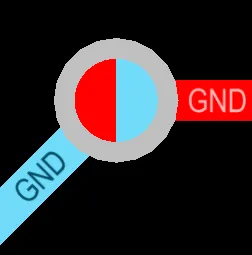
Сквозное переходное отверстие показано на первом изображении. Переходное отверстие на втором изображении является глухим; отверстие показано цветами начального и конечного слоев.
Переходные отверстия и паяльная маска
Представление слоев по умолчанию в редакторе PCB заключается в том, что Multi-Layer всегда отображается как самый верхний слой. Это может затруднить точный просмотр содержимого слоев паяльной маски, особенно когда площадка или переходное отверстие использует отрицательное расширение маски, поскольку содержимое слоя паяльной маски будет скрываться под объектом multi-layer. Это можно изменить, изменив порядок отрисовки слоев на странице PCB Editor – Display диалога Preferences. Установите, чтобы текущий слой отрисовывался как самый верхний.
Изменив порядок отрисовки слоев так, чтобы Current Layer отображался сверху, при выборе Top Solder в качестве текущего слоя отверстия в маске будут отображаться точно, как показано на изображении ниже. Зеленые стрелки показывают размер отверстия в паяльной маске для переходного отверстия слева, площадки, у которой отверстие в маске сужено, в центре, и площадки, у которой отверстие расширено, справа.
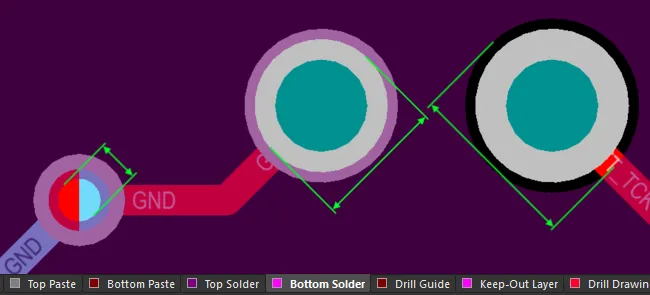
Настройте параметры отображения так, чтобы можно было исследовать отверстия в паяльной маске.
Отображение стековых переходных отверстий
Если имеются стековые переходные отверстия, отображаемые числа представляют начальные и конечные слои всех переходных отверстий в стеке. Наведите курсор на изображение ниже, чтобы показать переходные отверстия в 3D; справа на изображении показан стек из трех переходных отверстий.
 В переходных отверстиях могут отображаться охватываемые слои. Наведите курсор, чтобы показать переходные отверстия в 3D.
Другие параметры отображения переходных отверстий
Чтобы отображать имя цепи переходного отверстия и номера слоев в диапазоне переходного отверстия, включите параметры Via Nets и Via Span соответственно в области Additional Options на вкладке View Options панели View Configuration .

Просмотр отверстий площадок и переходных отверстий
В режиме панели PCB Hole Size Editor три ее основные области изменяются, чтобы отразить (сверху вниз):
- Общую фильтрацию по типам отверстий и их состоянию, с подразделом для пар слоев сверления, определенных в данный момент для платы.
- Unique Holes сгруппированные по размеру и форме.
- Отдельные Pads/Vias, составляющие каждую группу объектов отверстий.

Разделы панели показывают совокупную фильтрацию, примененную к типам, стилям и состоянию отверстий.
Группы отверстий можно коллективно редактировать в области Unique Holes панели, вводя значения в соответствующую ячейку столбца. Вы можете ввести числовое значение, чтобы изменить текущий размер отверстия для площадок и переходных отверстий в столбце Hole Size .

Редактирование размера отверстия для выбранной группы из шести совпадающих стилей отверстий.
Вы также можете изменить соответствующие записи Hole Length, Hole Type и Plated для отверстий, где это применимо.

Изменение типа отверстия для выбранной группы из шести совпадающих стилей отверстий.
Отдельные объекты площадок/переходных отверстий, принадлежащие выбранной группе отверстий, перечислены в нижнем разделе Pad/Via панели PCB. Щелкните правой кнопкой мыши объект в списке, затем выберите Properties (или дважды щелкните непосредственно по записи), чтобы открыть связанный режим панели Properties для этого примитива, где можно просматривать и редактировать его свойства.
Чтобы обновить панель PCB в режиме Hole Size Editor текущими данными символов сверления из PCB, щелкните правой кнопкой мыши в области панели в этом режиме и выберите команду Refresh.
Поддержка обратного высверливания
Режим Hole Size Editor панели PCB также можно использовать для проверки площадок и переходных отверстий, предназначенных для обратного высверливания. Пары слоев обратного высверливания отображаются в списке Layer Pairs, обозначенные добавлением текста [BD].
Когда выбран размер отверстия обратного высверливания, для объектов отображается их Kind как Backdrill. Используйте эту возможность, чтобы быстро находить и проверять отверстия с обратным высверливанием. Обратите внимание, что параметры обратного высверливания нельзя редактировать в панели.
Отчет по обратному высверливанию
Чтобы сформировать отчет по всем событиям обратного высверливания, щелкните правой кнопкой мыши в списке Unique Holes, затем выберите Backdrill Report в контекстном меню.
В отчете приводятся сведения о каждом событии обратного высверливания, включая местоположение, размер сверла и глубину сверления.
Поддержка цековки/зенковки
Режим Hole Size Editor панели PCB также можно использовать для проверки площадок, для которых включены функции цековки/зенковки. Когда проект PCB содержит объекты площадок с включенными функциями counterhole (counterbore/countersink) для одной или обеих сторон, соответствующие группы Counterholes Top и/или Counterholes Bottom отображаются в списке Layer Pairs. Столбцы Counterhole Depth и Counterhole Angle могут отображаться в области Unique Holes панели. Обратите внимание, что параметры counterhole нельзя редактировать в панели.

Информация о цековке/зенковке в проекте отображается в режиме Hole Size Editor панели PCB.
 Локализовано с помощью ИИ