
Представление сборки платы
Вид сборки платы в Draftsman (Place » Board Assembly View) — это автоматически формируемая графическая компоновка, включающая контур платы, вырезы, отверстия и графику компонентов активного PCB-проекта, а также дополнительные обозначения.

Два размещенных вида сборки платы, показывающих PCB сверху и снизу
Графическое представление размещенного вида сборки платы настраивается в панели Properties, когда вид выбран в рабочей области. Общие свойства вида настраиваются на вкладке General панели ( ).
).
Масштаб |
|
| Scale, Use Custom Scale |
Используйте эти параметры для настройки масштаба вида. Дополнительные сведения см. на странице Работа с видами. |
Заголовок |
|
| Title, Location, Font |
Используйте эти параметры для настройки заголовка вида. Дополнительные сведения см. на странице Работа с видами. |
Стиль |
|
| Board Line | Используйте раскрывающиеся списки, чтобы выбрать толщину и тип линии, используемые для отображения рамки/контура вида. Доступные параметры определяются в области Line Styles панели Properties, когда в рабочей области не выбран ни один объект. Дополнительные сведения см. на странице Настройка документа Draftsman. Используйте связанную кнопку цвета, чтобы задать цвет линий рамки/контура. |
| Component Line | Используйте раскрывающиеся списки, чтобы выбрать толщину и тип линии, используемые для отображения графики компонентов вида. Доступные параметры определяются в области Line Styles панели Properties, когда в рабочей области не выбран ни один объект. Дополнительные сведения см. на странице Настройка документа Draftsman. Используйте связанную кнопку цвета, чтобы задать цвет линий графики компонентов. |
| Font | Используйте эти параметры для настройки шрифта подписей компонентов.
|
| Font Size (Min/Max) | Используйте эти параметры, чтобы задать минимальный и максимальный размер шрифта подписей компонентов и отображаемых параметров компонентов, когда их расположение установлено в Center/Fit (в области Component Display Properties панели или в диалоговом окне Component Display Properties). |
Свойства |
|
| View Side | Направление вида, используемое для построения изображения платы. Используйте раскрывающееся меню, чтобы выбрать одно из предустановленных направлений вида. |
| Rotation | Угол поворота, используемый при отображении вида и задаваемый через раскрывающееся меню. |
| Display holes | Когда для параметра View Side выбран вариант Top или Bottom , используйте раскрывающийся список, чтобы указать, какие металлизированные сквозные отверстия платы будут показаны. Цвет контуров отображаемых отверстий определяется цветом, выбранным для параметров Component Line в области Style панели Properties. |
| Minimum Diameter | Когда для параметра View Side выбран вариант Top или Bottom , используйте поле, чтобы задать минимальный размер отверстия платы, который будет показан, когда параметр Display Holes установлен в Minimum diameter only. |
| Variation | Вариант проекта, данные которого отображаются в виде. Компоненты, заданные как неустанавливаемые для выбранного варианта, отображаются в соответствии с настроенными параметрами документа. Дополнительные сведения см. в разделе Настройка отображения вариантов. |
| Component Caption | Когда для параметра View Side выбран вариант Top или Bottom , используйте раскрывающийся список, чтобы выбрать источник параметра для текстовых подписей, связанных с компонентами (либо Designator компонентов, либо BOM Item Position). |
| Show Silkscreen | Используйте раскрывающийся список, чтобы настроить отображение шелкографии (верхний или нижний слой overlay, в зависимости от текущего View Side). Можно скрыть шелкографию (None), показать все объекты шелкографии (With Components) или показать только свободные объекты, то есть те, которые не являются частью компонентов PCB (Without Components). |
| Show No BOM | Когда для параметра View Side выбран вариант Left (True Geometry), Right (True Geometry), Front (True Geometry) или Back (True Geometry), используйте этот параметр, чтобы включить или отключить отображение в виде компонентов без BOM (у которых Type установлено в Standard (No BOM) в редакторе PCB). |
| Show Bond Wires | Этот параметр доступен только тогда, когда исходный проект PCB использует wire bonding ( Дополнительные сведения о wire bonding см. на странице Wire Bonding. |
| Show additional data | Когда для параметра View Side выбран вариант Top или Bottom , используйте флажки, чтобы включать или отключать отображение соответствующих данных PCB, связанных с текущей стороной вида, и кнопки цвета, чтобы задавать цвет соответствующего слоя на виде ( |
| Components | Нажмите кнопку, чтобы открыть диалоговое окно Component Display Properties, в котором можно настроить параметры отображения компонентов (их геометрию и параметры). Дополнительные сведения см. в разделе Использование диалогового окна Component Display Properties. |
Component Display Properties |
|
| All Components / Component / Several selected | Эта запись показывает текущую область применения изменений в данном разделе панели. Дополнительные сведения см. в разделе Настройка отображения данных компонентов. |
| Component Body | Установите флажок, чтобы отображать графику корпусов компонентов в виде. Используйте раскрывающийся список, чтобы выбрать источник данных для построения графики корпусов компонентов. Используйте кнопку цвета, чтобы задать цвет графики корпусов компонентов. Дополнительные сведения см. в разделе Настройка источника графики компонентов. |
| Designator | Установите флажок, чтобы отображать подписи компонентов (обозначение или позицию элемента BOM, в соответствии с выбором в параметре Component Caption) в виде. Используйте раскрывающийся список, чтобы выбрать положение подписей. Используйте кнопку цвета, чтобы задать цвет подписей. Дополнительные сведения см. в разделе Настройка подписей компонентов. |
| Comment | Установите флажок, чтобы отображать комментарии компонентов в виде. Используйте раскрывающийся список, чтобы выбрать положение комментариев. Используйте кнопку цвета, чтобы задать цвет комментариев. |
| Reference Marker | Включите графический маркер опорного вывода компонента (на первом выводе компонента), выбрав Inside contour в раскрывающемся меню ( ). ). |
| Hatching Pattern | Используйте для настройки шаблона штриховки и цвета заливки графики компонента, которые применяются для отображения профиля компонента в виде сечения платы, созданном из выбранного вида сборки платы. Дополнительные сведения см. в разделе Настройка шаблонов штриховки компонентов для вида сечения платы. |
| Designator Font Size | Когда для Designator выбранного компонента (или нескольких выбранных компонентов) выбран вариант, отличный от Center/Fit, Assembly Drawing или Silkscreen, используйте это поле, чтобы задать размер шрифта подписи. |
| Apply changes to all instances of same BOM item | Когда в виде выбран один или несколько компонентов, включите этот параметр, чтобы применять последующие изменения в данном разделе панели ко всем компонентам с той же записью BOM. |
 Используйте связанную кнопку цвета, чтобы задать цвет overlay на виде.
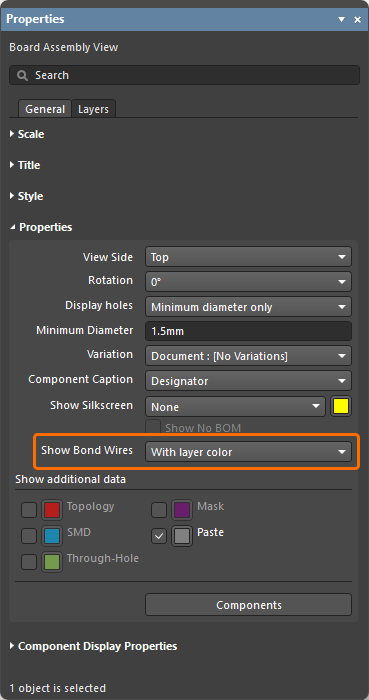 ).
). ).
). ).
).Вкладка Layers панели предоставляет табличный список механических слоев, доступных в исходной PCB, а также их параметры видимости и цвета. Дополнительные сведения см. в разделе Настройка отображения данных механических слоев.
Настройка отображения данных компонентов
Отображение компонентов в выбранном виде сборки платы настраивается в панели Properties. Большинство свойств отображения компонентов настраивается в области Component Display Properties панели. Изменения в этой области могут применяться ко всем компонентам в виде или только к выбранным компонентам. Текущая область применения изменений показывается в верхней части области.
|
Когда выбран только вид, но не выбран ни один компонент в нем (то есть вид был выбран щелчком по его области вне любого компонента), настройки в этом разделе влияют на все компоненты вида, и запись в верхней части области в этом случае будет показывать All components. Когда в виде выбран конкретный компонент (щелчком внутри области этого компонента в виде), настройки будут применяться только к выбранному компоненту, а поле Component идентифицирует текущий выбранный компонент по его позиционному обозначению и имени посадочного места.
Можно выбрать несколько компонентов (с использованием приема |


Настройка подписей компонентов
Используйте параметры Designator в области Component Display Properties панели Properties, чтобы включать/отключать видимость подписей (позиционное обозначение или позицию элемента BOM, в соответствии с выбором в параметре Component Caption), задавать положение подписи относительно графики компонента и выбирать цвет подписи. Раскрывающееся меню предлагает ряд вариантов положения подписи. Большинство вариантов (Center, Top Left, Left, Bottom Left, Bottom, Bottom Right, Right, Top Right, Top) настраивают размещение подписей рядом с контуром компонента в выбранной позиции. Также доступны перечисленные ниже варианты.
| Center/Fit | Подписи автоматически масштабируются, чтобы поместиться внутри графики компонента (с ограничениями, заданными полями Font Size (Min/Max) в области Style панели Properties — см. ниже). |
| Assembly Drawing | Положение и размер подписей определяются положением и размером строк позиционных обозначений компонентов, полученных из специальных строк Дополнительные сведения см. на странице Работа с механическими слоями. |
| Silkscreen | Положение и размер подписей определяются положением и размером строк позиционных обозначений компонентов, сделанных видимыми в исходном документе PCB путем включения свойства компонента Designator. |
Положение подписей компонентов также можно изменять графически, перетаскивая текст в новое место. Используйте Ctrl+Click, Hold&Drag на подписи, чтобы переместить текст. При перетаскивании используйте клавишу Spacebar, чтобы поворачивать текст с шагом 90°. Если подпись перемещена вручную, для ее относительного положения автоматически выбирается параметр Manual.
Положение подписей компонентов можно изменять вручную.
Шрифт, используемый для подписей компонентов, настраивается в области Style панели ( ).
).
-
Когда включен параметр Use Document Font, используется шрифт, заданный параметром Document Font в области General панели Properties, когда в рабочей области не выбран ни один объект (подробнее см. Настройка документа Draftsman).
-
Когда параметр Use Document Font отключен, используйте доступные элементы управления, чтобы выбрать нужный тип и размер шрифта и включить атрибуты текста.
-
Используйте поля Font Size (Min/Max), чтобы задать минимальный и максимальный размер шрифта, который может автоматически применяться к компоненту, когда его свойство Designator в области Component Display Properties панели Properties установлено в Center/Fit. Когда выбран параметр Assembly Drawing или Silkscreen, размер шрифта будет соответствовать размеру, заданному позиционным обозначением на слое assembly или overlay соответственно. Когда для выбранного компонента (или нескольких выбранных компонентов) выбран вариант, отличный от Center/Fit, Assembly Drawing или Silkscreen, используйте параметр Designator Font Size в области Component Display Properties, чтобы задать размер шрифта.
Настройка источника графики компонентов
Используйте параметры Component Body в области Component Display Properties панели Properties, чтобы включать или отключать видимость графики компонента, задавать источник данных для ее построения и выбирать цвет графики компонента. Ниже приведены доступные варианты источника данных.
| 3D Body projection | Проекция 3D-модели компонента PCB. |
| 3D Body Projection(Simple) | Упрощенная проекция 3D-модели компонента PCB. |
| Silkscreen | Графика шелкографии компонента, взятая со слоя Top/Bottom Overlay. |
| Bounding box | Графика габаритов компонента, полученная из его контактных площадок. |
| Assembly drawing | Графика компонента на паре слоев компонента типа Assembly, указанной в проекте PCB. Дополнительные сведения см. на странице Работа с механическими слоями. |
| Default | Графика компонента выбирается на основе приоритета и доступности источников данных:
|


Настройка шаблонов штриховки компонентов для вида сечения платы
Параметры, доступные в области Hatching Pattern панели Component Display Properties для выбранного вида сборки платы, используются для настройки шаблона графической заливки и цвета компонента, которые применяются для отображения профиля компонента при показе на виде сечения платы, созданном на основе вида сборки платы.
Образец шаблона показывает предварительный просмотр штриховки в соответствии с заданными настройками. Используйте соответствующие кнопки цвета, чтобы задать цвета заливки и шаблона штриховки. Нажмите соответствующую кнопку  , чтобы получить доступ к другим параметрам.
| Pattern | Графический шаблон заливки профиля компонента. Выберите сплошную Solid заливку или ANSI-шаблон (ANSI 31 или ANSI 37) из выпадающего меню. |
| Scale | Относительный интервал между линиями примененного ANSI-шаблона штриховки. |
| Rotation | Угол линий ANSI-штриховки, где значение 0 эквивалентно 45°. |
| Hatch Thickness | Толщина линий ANSI-шаблона. |

Определите шаблон штриховки для компонентов, показанных в срезе соответствующего вида сечения платы.
Использование диалогового окна свойств отображения компонентов
Вы также можете использовать диалоговое окно Component Display Properties , открываемое нажатием кнопки  в области Properties панели Properties, чтобы изменять свойства отображения компонентов на выбранном виде сборки платы по отдельности, группами или через множественный выбор (с использованием сочетаний клавиш
 Shift+Click и/или Ctrl+Click).

Откройте диалоговое окно Component Display Properties, чтобы настроить свойства компонентов в одном месте.
|
Используйте выпадающее меню Show в верхней части диалогового окна, чтобы выбрать формат группировки, в котором будут отображаться свойства компонентов: Components, Classes, Footprints или BOM Items. Используйте вкладку Geometry диалогового окна для настройки отображения графики компонентов. Выберите запись шаблона в столбце Hatching Pattern и используйте связанную с ней кнопку Параметры, доступные в этом диалоговом окне, аналогичны параметрам, доступным на панели Properties для выбранного вида сборки платы. Для получения дополнительной информации см. раздел Настройка шаблонов штриховки компонентов для вида сечения платы. Используйте вкладку Parameters диалогового окна для настройки отображения позиционного обозначения компонента и других добавленных параметров. Нажмите кнопку |


 , чтобы открыть диалоговое окно Fill Style, где можно настроить шаблон графической заливки и цвет компонента, применяемые для отображения профиля компонента на
  в правом верхнем углу диалогового окна, чтобы добавить новую группу столбцов параметров (Parameter [n]). Используйте выпадающий список в столбце Name, чтобы выбрать один из доступных параметров для записи компонента. Выберите <Remove> в выпадающем списке Name, чтобы удалить добавленный параметр.
Настройка отображения вариантов
В Altium Designer вы можете создавать варианты проекта платы (варианты проекта) и передавать эту информацию о вариантах в Draftsman. Размещенный вид сборки платы будет отражать вариант, выбранный либо на уровне документа, либо для этого конкретного вида.
Дополнительные сведения о поддержке вариантов проекта в Draftsman см. на странице Настройка документа Draftsman.
На размещенном виде сборки платы компоненты, обозначенные как неустанавливаемые в выбранном варианте, скрываются или помечаются красным крестом либо определяемым стилем сетчатой заливки — в зависимости от настройки Variant Display в области General вкладки General панели Properties, когда в рабочем пространстве не выбран ни один объект.


Если для параметра Variants Display выбран вариант MeshBox, используйте параметры Pattern для настройки шаблона штриховки. Образец шаблона показывает предварительный просмотр шаблона в соответствии с заданными настройками. Используйте соответствующие кнопки цвета, чтобы задать цвета заливки и шаблона штриховки. Выберите соответствующую кнопку , чтобы получить доступ к другим параметрам ( ).
).
| Pattern | Графический шаблон заливки профиля компонента. Выберите сплошную Solid заливку или ANSI-шаблон (ANSI 31 или ANSI 37) из выпадающего меню. |
| Scale | Относительный интервал между линиями примененного ANSI-шаблона штриховки. |
| Rotation | Угол линий ANSI-штриховки, где значение 0 эквивалентно 45°. |
| Hatch Thickness | Толщина линий ANSI-шаблона. |
Если для параметра Variants Display выбран вариант MeshBox или Cross, вы можете при необходимости задать текст, который будет отображаться на неустановленных компонентах. Укажите требуемую текстовую строку в поле Not Fitted Text и используйте предоставленные параметры Not Fitted Text, чтобы выбрать нужный тип шрифта, размер, цвет и атрибуты текста. Используйте параметры Font Size (Min/Max), чтобы задать минимальный и максимальный размер шрифта текста. 
Настройка отображения данных механических слоев
Вкладка Layers панели Properties для выбранного вида сборки платы предоставляет список механических слоев, доступных в исходной PCB. Вы можете переключать их видимость и настраивать их цвет в выбранном виде.

Порядок отрисовки слоев определяется их порядком в списке. Используйте кнопки  и
и  , чтобы задать относительный порядок слоя в списке/отрисовке. Самый верхний включенный слой в списке отрисовывается последним, поверх следующего включенного слоя, расположенного ниже в списке, и так далее — порядок в списке соответствует порядку отрисовки.
 Локализовано с помощью ИИ