
Проектирование жестко-гибкой печатной платы
Что такое Rigid-Flex?
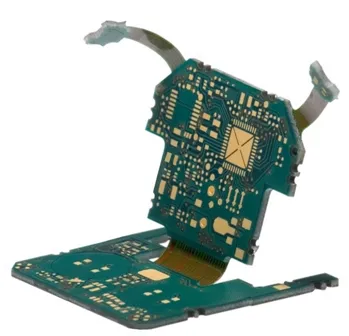
Как следует из названия, гибкая печатная схема — это рисунок проводников, нанесённый на гибкую изоляционную плёнку. Rigid-flex — это название печатной платы, которая представляет собой комбинацию как гибкой(их) схемы(схем), так и жёсткой(их) схемы(схем), как показано на изображении.
Технология гибких печатных схем изначально была разработана для космической программы, чтобы экономить место и массу. Сегодня она популярна, поскольку не только экономит место и вес — что делает её идеальной для портативных устройств, таких как мобильные телефоны и планшеты, — но также может снижать сложность компоновки/упаковки, повышать надёжность изделия и уменьшать стоимость.
Гибкие схемы обычно делят на два класса применения: static статические гибкие схемы, и dynamic динамические гибкие схемы. Статические гибкие схемы (также называемые use A), — это те, которые подвергаются минимальному изгибу во время сборки и эксплуатации. Динамические гибкие схемы (также называемые use B), — это те, которые рассчитаны на частые изгибы, например, в узле головки дискового накопителя, в печатающей головке или как часть шарнира экрана ноутбука. Это различие важно, поскольку оно влияет и на выбор материалов, и на методику построения. Существует ряд конфигураций слоёв (stackup), которые могут изготавливаться как rigid-flex, и каждая из них имеет свои электрические, механические и стоимостные преимущества.
Механическое проектирование Rigid-Flex
Проектирование гибкой или rigid-flex схемы во многом является электромеханическим процессом. Проектирование любой печатной платы — это трёхмерный процесс, но для flex или rigid-flex трёхмерные требования значительно важнее. Почему? Потому что rigid-flex плата может крепиться к нескольким поверхностям внутри корпуса изделия, а процесс крепления и складывания часто происходит во время сборки. Получение работоспособной электромеханической конструкции требует тесного и постоянного взаимодействия между командами механиков и электронщиков. Традиционный способ проверить, помещается ли сложенная плата в корпус, — сделать механический макет, известный как «бумажная кукла» (paper doll cut out). По своей природе этот подход затрудняет достижение требуемой точности и реалистичности.
 Плата с двумя жёсткими областями, соединёнными гибкой областью, в редакторе ECAD PCB и в MCAD.
Altium помогает решать эту задачу с помощью CoDesigner — продвинутой технологии интерфейса «механика‑электроника». CoDesigner позволяет инженерам передавать форму платы и изменения компонентов туда и обратно между средами проектирования ECAD и MCAD непосредственно из ПО ECAD и MCAD.
-
Обзор технологии Altium MCAD CoDesigner
-
Техническая справка: узнайте больше о ECAD-MCAD CoDesign
-
Узнайте больше о передаче rigid-flex проекта в MCAD
Проектирование Rigid-Flex PCB
Печатная плата проектируется как набор слоёв, уложенных друг на друга. Для традиционной жёсткой печатной платы контур платы задаёт плату в плоскости X‑Y, а стек слоёв задаёт плату по оси Z. Контур X‑Y задаётся в основном окне редактирования PCB, а слои настраиваются в Layer Stack Manager. В rigid-flex PCB в готовой плате есть более одной зоны или области (Region), и каждая из этих областей может использовать свой набор слоёв.
Чтобы спроектировать rigid-flex плату, необходимо:
-
Включить требуемый режим Rigid-Flex (Layer Stack Manager, Tools » Features » Rigid-Flex, или Tools » Features » Rigid-Flex (Advanced) command)
-
Определить Substack, необходимый для каждой области (Region) платы, и настроить, как эти Substack выравниваются относительно друг друга по оси Z.
-
Определить форму каждой жёсткой и гибкой области (Region) в плоскости X‑Y и назначить каждой области правильный Substack.
Включение проектирования Rigid-Flex
Чтобы поддержать сложные структуры, присутствующие в современной rigid-flex печатной плате, редактор по оси Z — Layer Stack Manager — предоставляет разные режимы отображения для редактирования структуры платы. Выберите команду Design » Layer Stack Manager, чтобы открыть Layer Stack Manager, где можно включить нужный режим rigid-flex и создать/выровнять Substack, необходимые в вашем rigid-flex проекте.
При открытии Layer Stack Manager будет показан текущий stackup слоёв платы. Для новой PCB это будет простая двухслойная плата. Чтобы включить функции, необходимые для проектирования rigid-flex платы, откройте подменю Tools » Features или нажмите кнопку Features (  ), чтобы выбрать либо стандартный режим Rigid-Flex (также называемый RF1), либо режим Rigid-Flex (Advanced) (также называемый RF2).
 Выберите команду, чтобы включить требуемый режим rigid-flex.


Выбор стандартного или расширенного режима Rigid-Flex
В ПО для проектирования печатных плат Altium доступны два режима проектирования rigid-flex. Исходный, или стандартный режим, называемый Rigid-Flex (или rigid-flex 1), поддерживает rigid-flex проекты, включающие: одно или несколько определений stackup для жёстких и гибких участков. Чтобы использовать стандартный режим rigid-flex, вы должны иметь возможность определить плату целиком как одну плоскую форму при виде сверху, без перекрывающихся областей. Именно так работает режим rigid-flex 1: задаётся единый общий контур платы, затем размещаются линии разделения (split lines), которые делят этот контур на различные жёсткие и гибкие области. После этого каждой области можно назначить стек слоёв.
Узнайте больше о проектировании rigid-flex платы в стандартном режиме.
Если в вашем проекте есть более сложные требования к rigid-flex, например перекрывающиеся гибкие области, тогда нужен режим Advanced Rigid-Flex (также известный как rigid-flex 2.0). Помимо перекрывающихся гибких областей, расширенный режим также добавляет: визуальное определение субстеков в плоскости Z, независимое определение каждой жёсткой и гибкой области платы, сгибы на вложенных вырезах, разделения произвольной формы, возможность задавать структуры типа «книжный переплёт», возможность добавлять coverlay на гибкую область и поддержку проектов только с гибкими участками (flex-only).
Узнайте больше о проектировании rigid-flex платы в расширенном режиме.
Переход со стандартного режима на расширенный
Переход со стандартного режима на расширенный выполняется в Layer Stack Manager, как показано на изображении выше. Когда вы выбираете опцию Rigid-Flex (Advanced) в меню Tools » Features, ПО автоматически преобразует единый контур платы в несколько объектов областей платы (board region) и назначает стеки слоёв соответствующим образом. Видео ниже демонстрирует процесс.
Обзор перехода со стандартного режима rigid-flex на расширенный режим.
Работа с областями платы (Board Regions)
Board Region — термин, используемый для описания каждой определённой пользователем области платы, которой нужно назначить уникальный стек слоёв — стандартное требование для rigid-flex PCB. На изображении ниже контур платы разделён на три отдельные области платы (Board Regions): верхнюю круглую область, тонкую центральную полоску и нижнюю круглую область.

Rigid-flex плата в режиме Board Planning Mode; обратите внимание, что контур платы разделён на три отдельные области платы (Board Regions), каждая показывает имя области и назначенный ей стек слоёв.
При создании новой платы по умолчанию она имеет одну область платы (Board Region). Если для проекта требуется несколько областей, то вы можете либо:
- разрезать одну область платы (Board Region) на несколько областей (стандартный режим Rigid-Flex или расширенный режим Rigid-Flex), либо
- разместить несколько областей платы (Board Regions), чтобы собрать общий контур (расширенный режим Rigid-Flex).
Области платы (Board Regions) задаются и редактируются в режиме Board Planning Mode (меню View).
Работа с линиями сгиба
Линии сгиба задаются и редактируются в режиме планирования платы (меню View).
Свойства линии сгиба
Линии сгиба имеют следующие взаимосвязанные свойства:
- Bend Angle (a) — угол, на который должна изгибаться поверхность гибкой (Flex) области.
-
Radius (
r) — расстояние от поверхности сгиба до точки, в которой расположен центр изгиба. -
Width (
w) — ширина участка поверхности, который будет изгибаться для заданных Radius и Bend Angle.
Связь между Bend Angle, Radius и width можно выразить как:
-
w = a/360 * 2*Pi*r -
или словами,
width = Fraction of the circumference being bent * Circumference

Просмотр областей стека слоёв и линий сгиба
В режиме PCB panel’s Layer Stack Regions три основные области панели изменяются и отражают следующее (сверху вниз):
- Имена доступных Layer Stacks.
- Stackup Regions, определённые на плате, или назначенные выбранному стеку слоёв (Layer Stack).
- Список Bending Lines в выбранной области стека (Stackup Region)
При использовании режима Layer Stack Regions панели PCB переключитесь на вид режима планирования платы через меню View » Board Planning Mode или используйте сочетание клавиш 1.

Плата может быть разделена на отдельные области (Stackup Regions), которым назначаются конкретные варианты построения стека слоёв (Layer Stacks). Области сгиба (Bending Lines) задаются в гибких областях платы.
Когда в области Layer Stacks панели PCB выбирается имя конкретного стека слоёв, применяется фильтрация с использованием Layer Stack в качестве области действия фильтра. Поэтому любые области платы, назначенные этому стеку, будут перечислены в области Stackup Regions панели. В свою очередь, любые линии сгиба, определённые в выбранной области Stackup Region, будут перечислены в списке области Bending Lines.
Двойной щелчок по области Stackup Region в списке (или двойной щелчок по самой области платы в рабочем пространстве) открывает диалог Board Region dialog (стандартный режим Rigid-Flex) или режим Board Region панели Properties (расширенный режим Rigid-Flex). Используйте этот диалог/панель, чтобы переименовать область, назначить её стеку слоёв или заблокировать её 3D-свойства.
Двойной щелчок по линии сгиба в списке области Bending Line панели открывает диалог Bending Line dialog , в котором свойства линии можно детально отредактировать.
Отображение и складывание Rigid-Flex-проекта в 3D
PCB-редактор включает мощный движок 3D-визуализации, позволяющий показывать высокореалистичное трёхмерное представление загруженной печатной платы. Этот движок также поддерживает Rigid-Flex-платы и, в сочетании с ползунком Fold State на панели PCB , позволяет конструктору просматривать Rigid-Flex-проект в плоском состоянии (без применения настроек линий сгиба), в полностью сложенном состоянии (применены все настройки линий сгиба) и в любом промежуточном положении.
Чтобы переключиться в режим 3D-отображения, нажмите клавишу быстрого доступа 3 (нажмите 2, чтобы вернуться в 2D или 1, чтобы вернуться в режим планирования платы). Плата будет показана в 3D. Если посадочные места компонентов содержат 3D-объекты корпуса, определяющие установленный компонент, они также будут отображены. На изображении ниже видно, что плата включает батарею и держатель батареи.
Чтобы применить все линии сгиба, переместите ползунок Fold State на панели PCB, когда она установлена в режим Layer Stack Regions, как показано на изображении ниже. Обратите внимание: сгибы применяются в порядке, заданном их номером последовательности. Линии сгиба могут иметь одинаковый номер последовательности; это просто означает, что эти сгибы будут выполняться одновременно при использовании ползунка Fold State. Плату также можно складывать/раскладывать, запуская команду View » 3D View Control » Fold/Unfold (или нажимая сочетание клавиш 5).

Используйте ползунок Fold State (или сочетание клавиш 5), чтобы применить все линии сгиба в порядке, определённом их значением последовательности (Fold Index).
Поддержка 3D Movie Maker для Rigid-Flex-проектов
Возможность складывать Rigid-Flex-проект также можно записать в виде 3D-видео. Это делается очень просто и не требует использования ключевых кадров во время последовательности складывания.
Подробное описание создания 3D-видео см. на странице Preparing a 3D PCB Video page. В качестве базового руководства:
- Переключите PCB-редактор в 3D-режим.
- Откройте панель PCB 3D Movie Editor и создайте новое видео, нажав кнопку New . Щёлкните по только что созданному видео в области Movie Title, затем задайте ему подходящее имя.
- Создайте начальный Key Frame, показывающий плату в разложенном состоянии.
- Переместите ползунок Fold State, чтобы показать Rigid-Flex-проект в сложенном состоянии, затем расположите сложенную плату нужным образом.
- Теперь создайте второй Key Frame для этого вида и задайте время. Определите, сколько должно занимать складывание Rigid-Flex-проекта (параметр Duration); обычно это несколько секунд.
-
Чтобы проверить, что видео корректно фиксирует процесс складывания, нажмите кнопку воспроизведения (расположена в элементах управления плеером в нижней части панели).

- Чтобы сформировать файл фильма, добавьте PCB 3D Video Documentation Output в файл Output Job. Не забудьте настроить параметры формата видео в диалоге Video settings dialog.
- Щёлкните ссылку Generate Content в файле Output Job, чтобы создать файл фильма.
Видео ниже было создано с использованием этого процесса. В нём есть два ключевых кадра, описанных выше, плюс один дополнительный ключевой кадр, добавленный в конце, чтобы удерживать финальное положение в течение одной секунды.
 Простое 3D-видео, созданное из трёх ключевых кадров; поведение складывания определяется значениями последовательности линий сгиба (Bending Line Sequence).
► Узнать больше о Preparing a 3D PCB Video
Рекомендации по проектированию
Ниже приведено резюме ключевых аспектов, которые необходимо учитывать при проектировании Rigid-Flex-платы:
- Трассировка проводников — важен выбор типа углов для дорожек, проходящих через гибкую область; избегайте острых углов; используйте дугу, чтобы минимизировать напряжения.
- Форма и площадь площадок — используйте скругления (teardrops) с «кроличьими ушами» (анкерными выступами) для одностороннего флекса. Цель — захватить часть формы площадки покровным слоем (coverlayer).
- Сквозные отверстия — старайтесь избегать сквозных отверстий в зоне изгиба, особенно в динамических применениях.
- Покровный слой (coverlayer) — избегайте концентраторов напряжений (оголения входящей дорожки); уменьшите окно в coverlayer до 250 мкм.
- Полигоны/плоскости — по возможности выполняйте сеткой (crosshatched).
- Смещение длин слоёв — чтобы избежать коробления слоёв при изгибе (эффект «переплёта»), смещайте длины слоёв примерно на 1,5 толщины слоя.
- Сервисная петля — сделайте гибкую область немного длиннее, чтобы облегчить сборку/разборку и учесть размерные вариации изделия (дополнительная длина называется service loop).
- Экономия меди — учитывайте, как гибкая схема будет панелизироваться; возможно, лучше скорректировать проект, чтобы обеспечить наилучшее использование материала.
- Панелизация — ориентируйте гибкие области с учётом направления волокон материала (гнуть вдоль волокон).
- Сопротивление разрыву — скруглённые углы; просверленное отверстие в углу; отверстие в прорези; оставляйте металл в углах.
- Трассировка — на двухслойных платах смещайте дорожки, чтобы избежать эффекта «двутавра» (I-beaming), и расширяйте дорожки в зоне изгиба (это особенно важно для постоянных изгибов).
- Static Bend Ratio — задание соотношения радиуса изгиба к толщине схемы. В идеале для многослойных схем соотношение изгиба должно быть не менее 15:1. Для двусторонних схем минимальное соотношение должно быть не менее 10:1. Для однослойных схем минимальное соотношение также должно быть не менее 5:1. Для динамического применения ориентируйтесь на соотношение изгиба 20–40:1.
- Отожжённая прокатанная медь более пластична; гальванически осаждённая медь — не лучший выбор для гибких участков.
Требования к документации и чертежам
Типичные рекомендуемые требования к документации включают:
- Гибкая печатная плата (Flex PCB) должна изготавливаться по стандарту IPC-6013, класс (укажите ваше требование).
- Гибкая печатная плата (Flex PCB) должна соответствовать минимальному классу горючести V-0 (при необходимости).
- Гибкая печатная плата (Flex PCB) должна соответствовать RoHS (при необходимости).
- Жёсткий материал должен быть GFN по IPC-4101/24 (при использовании эпоксидного материала).
- Жёсткий материал должен быть GIN по IPC-4101/40 (при использовании полиимидного материала).
- Гибкий фольгированный материал (copper clad) должен соответствовать IPC 4204/11 (гибкий безадгезивный фольгированный диэлектрический материал).
- Материал покровного слоя (covercoat) должен соответствовать IPC 4203/1.
- Максимальная толщина платы не должна превышать (укажите ваше требование) и применяется после всех процессов ламинирования и металлизации. Измеряется по готовым металлизированным поверхностям.
- Толщина акрилового клея в жёсткой части панели не должна превышать 10% от общей конструкции. См. комментарии выше.
- Для упрощения производства можно использовать материал-«пакет» (pouch material), и он должен быть удалён с гибкой части платы перед отгрузкой.
- Толщина гибкой секции должна быть (укажите ваше требование). Не добавляйте это примечание, если данная толщина не критична.
- Минимальная толщина медной стенки металлизированных сквозных отверстий — (укажите ваше требование; рекомендуется среднее .001”) при минимальной ширине кольца (annular ring) (укажите ваше требование; рекомендуется 002).
- Нанести зелёную паяльную маску LPI (при необходимости) поверх открытой меди с обеих сторон только в жёстких секциях платы. Все открытые металлы будут (укажите требование к финишному покрытию здесь).
- Нанести шелкографию с обеих сторон платы (при необходимости) белой или жёлтой (наиболее распространено) непроводящей эпоксидной краской.
- Требования к маркировке и идентификации.
- Требования к электрическим испытаниям.
- Требования к упаковке и отгрузке.
- Требования по импедансу.
Дополнительные детали чертежа
- Таблица сверления с указанием готового диаметра отверстий, соответствующих допусков и признака металлизации/неметаллизации.
- Размерный чертёж, включая базовую(ые) поверхность(и) (datum), критические размеры, интерфейсы rigid-to-flex, место изгиба и маркеры направления.
- Детали панелизации, при необходимости.
- Детали конструкции и слоёв, с указанием материала для каждого слоя, толщин и толщины меди (copper weight).
Ссылки
Техническое инженерное руководство по гибким и гибко-жёстким схемам - Epec Engineering Technologies
Технология гибких схем - Joe Fjelstad
Руководство по проектированию гибких схем - Minco Products Inc
Ресурсы Minco Products по гибким платам
Сайт Machine Design:
- Основы проектирования гибких схем - Robert Repas
- Сохраняя гибкость - Mark Finstad, инженер по применению
 Локализовано с помощью ИИ