
Запечатление идеи дизайна в виде схемы
Краткий обзор
- Как настроить редактор схем и документ схемы перед началом работы.
- Как искать, размещать и обозначать компоненты, а затем соединять их с помощью проводов и меток цепей.
- Как в Altium Designer организованы принципиальные схемы, включая основы создания многолистового проекта.
Разработка принципиальной схемы — это процесс создания логического представления электронной цепи. При разработке схемы вы соединяете условные графические обозначения компонентов определённым образом, создавая своё уникальное электронное изделие. Разрабатывая схему в электронном виде, вы можете не только создать её высококачественное печатное представление, но и выполнить сопутствующие задачи проектирования, например моделирование цепи, а также передать проект в инструмент для разработки топологии печатной платы.
Настройка редактора схем
Категория Schematic диалогового окна Preferences (открываемого нажатием значка  в правом верхнем углу рабочей области) предоставляет доступ к страницам настроек, определяющих поведение редактора схем, например тип курсора, цвет выделения и автоматическое панорамирование. Вы можете в любой момент открыть эти страницы и настроить параметры по своему усмотрению.

Используйте категорию Schematic в Preferences Altium Designer для настройки редактора схем.
Настройка документа схемы
Чтобы начать разработку схемы для вашей печатной платы, добавьте новый документ схемы в проект печатной платы. Для этого щёлкните правой кнопкой мыши запись проекта на панели Projects и выберите команду Add New to Project » Schematic в контекстном меню. В рабочей области откроется документ схемы с настройками по умолчанию.

Вновь созданный документ схемы станет активным документом в рабочей области.
Параметры документа схемы настраиваются на панели Properties, когда в рабочей области не выбран ни один объект. Основные параметры настраиваются на вкладке General этой панели. Многие параметры и элементы управления понятны без дополнительных пояснений. Ниже описаны те, которые требуют пояснений.
-
Настройки сетки и привязки — задайте нужные значения для удобной навигации и размещения объектов.
-
Page Options — настройте Formatting and Size, а также Margins and Zones для документа. Можно выбрать доступный Template, выбрать размер листа Standard или задать размер Custom.

Настройте параметры документа схемы на панели Properties.
Поиск и размещение компонентов
Компоненты — неотъемлемые элементы любого электронного проекта. Размещая компонент на схеме, вы размещаете его условное графическое обозначение, связанное с другими моделями (например, посадочным местом на печатной плате и моделью для моделирования) и содержащее список параметров.
Панель Components предоставляет доступ к имеющимся библиотекам компонентов, позволяя искать и размещать нужные компоненты. Основные возможности панели показаны и описаны ниже.
|
Панель Components может работать в двух режимах: обычном и компактном. Используйте кнопку Используйте список Categories, чтобы выбрать категорию компонентов для просмотра. Откройте список, нажав кнопку Используйте поле Search в верхней части панели для поиска компонентов в выбранной категории по их параметрам. Для компонентов из библиотеки вашего рабочего пространства используйте Filters, открываемый нажатием кнопки Нажмите кнопку Ctrl+Click два компонента в списке, чтобы сравнить их сведения; различия будут выделены красным. Щёлкните правой кнопкой мыши компонент в списке и выберите Place, чтобы разместить его на листе схемы. |


 /
/  в правом верхнем углу панели для переключения между этими режимами.
 в левом верхнем углу панели (в обычном режиме) или воспользовавшись раскрывающимся списком в верхней части панели (в компактном режиме).
 в левом верхнем углу панели, чтобы отфильтровать список компонентов по нужным значениям параметров.
 в правом верхнем углу панели, чтобы отобразить область Component Details (обычный режим), или нажмите
  в нижней части панели (компактный режим), чтобы просмотреть подробную информацию о компоненте, выбранном в списке.
Соединение компонентов схемы
Компоненты соединяются проводами между выводами. Для размещения проводов между выводами выполните следующие действия.
-
Выберите команду Place » Wire в главном меню.
-
Наведите курсор на точку подключения вывода компонента: в позиции курсора появится маркер соединения (красный крест). Это означает, что курсор находится над допустимой точкой электрического подключения компонента.
-
Щелкните, чтобы зафиксировать начальную точку провода.
-
Перемещайте курсор и щелкайте в рабочей области, чтобы последовательно задать вершины, определяющие форму провода.
-
Наведите курсор на точку подключения нужного вывода компонента и дождитесь, пока курсор не примет вид красного маркера соединения.
-
Щелкните, чтобы подключить провод к выводу. Курсор отсоединится от этого провода.
-
Разместите следующий провод или щелкните правой кнопкой мыши, чтобы выйти из режима размещения проводов.
Чтобы упростить распознавание важных цепей в проекте, можно добавить метки цепей и задать с их помощью имена.
-
Выберите команду Place » Net Label в главном меню.
-
Нажмите Tab, чтобы изменить свойства метки цепи на панели Properties перед ее размещением.
-
В поле Net Name панели Properties введите нужное имя.
-
Нажмите кнопку
 в рабочей области, чтобы вернуться в режим размещения.
-
Наведите курсор на провод, которому нужно назначить метку цепи; в позиции курсора появится маркер соединения (красный крест).
-
Щелкните, чтобы разместить метку цепи.
-
Разместите следующую метку цепи или щелкните правой кнопкой мыши, чтобы выйти из режима размещения.
Создание многолистового проекта
Чтобы схема оставалась удобной для работы и чтения, ее можно распределить по нескольким листам. Как только в проект добавляется второй лист схемы, проект считается многолистовым.
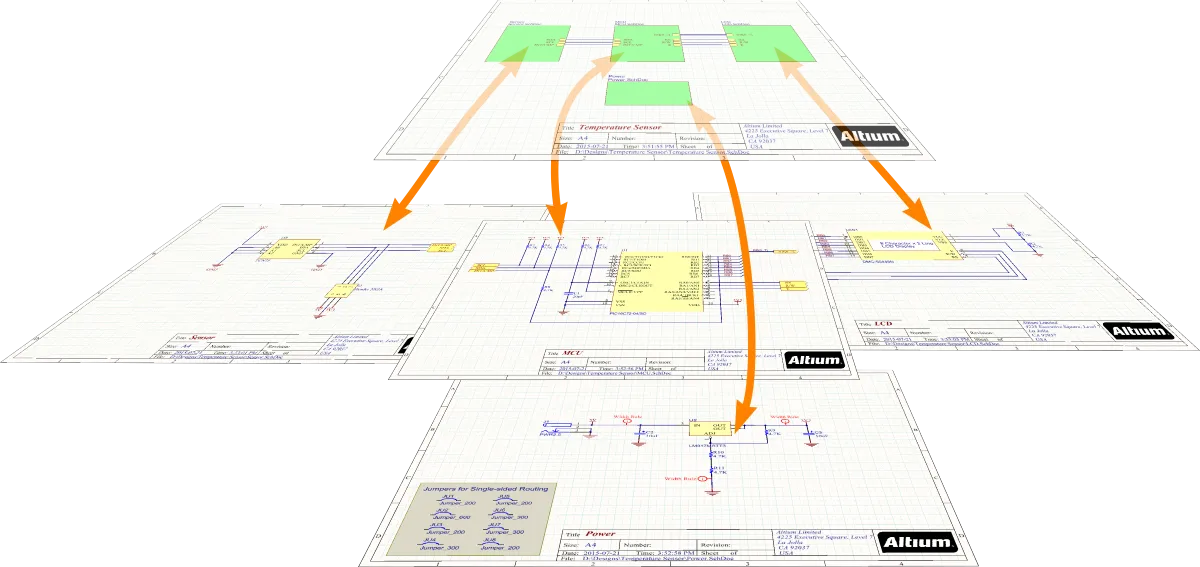
Существует два подхода к организации проекта на нескольких листах: плоский и иерархический.
-
Flat design — соединения между цепями, проходящими через несколько листов, устанавливаются напрямую с одного листа на любой другой. Все листы находятся на одном уровне.

Диаграмма, иллюстрирующая соединения в плоском проекте. Использование листа верхнего уровня необязательно. -
Hierarchical design — проект организован в виде древовидной, или иерархической, структуры. Каждый лист нижнего уровня представлен символом листа, а входы листа (Place » Sheet Entry) в этом символе представляют порты (Place » Port) на нижележащем листе или соединяются с ними. Соединения устанавливаются через входы листа в этих символах листов, а не напрямую между портами разных листов.

Диаграмма, иллюстрирующая соединения в иерархическом проекте.
Чтобы определить способ установления соединений между листами схемы, Altium Designer использует текущее значение параметра Net Identifier Scope, заданное на вкладке Options диалогового окна Project Options. Чтобы открыть это окно, щелкните правой кнопкой мыши запись проекта на панели Projects и выберите Project Options.

Хотя символы листов и входы листов можно размещать и настраивать вручную, редактор схем содержит команды, позволяющие быстро и эффективно создавать иерархическую структуру.
-
Design » Create Sheet Symbol From Sheet — используется для создания символа на основе указанного листа схемы. Чтобы воспользоваться этой командой, сначала перейдите на лист, где будет размещен новый символ листа, а затем вызовите команду. Откроется диалоговое окно Choose Document to Place, в котором можно выбрать документ схемы, на который будет ссылаться создаваемый символ листа. В символ листа будут добавлены входы, соответствующие каждому найденному порту.

-
Design » Create Sheet From Sheet Symbol — используется для создания нового листа схемы под указанным символом листа. Порты, соответствующие входам листа в символе, будут размещены в левом нижнем углу нового документа.

Нумерация компонентов проекта
Нумерация компонентов проекта — это процесс, обеспечивающий однозначную идентификацию каждого компонента с помощью уникального позиционного обозначения. Нумерация компонентов схемы настраивается в диалоговом окне Annotate . Это окно содержит средства для систематического назначения позиционных обозначений всем или выбранным компонентам на выбранных листах проекта и обеспечивает уникальность обозначений и их упорядоченность в зависимости от расположения компонентов.
Проверка проекта
Altium Designer позволяет проверять проект на наличие логических, электрических и графических ошибок в соответствии с настройками на вкладках Отчеты об ошибках и Матрица соединений диалогового окна Project Options, которое открывается щелчком правой кнопкой мыши по записи проекта на панели Projects и выбором команды Project Options. Чтобы проверить проект, щелкните правой кнопкой мыши по записи проекта на панели Projects и выберите Validate PCB Project. Обнаруженные нарушения будут перечислены на панели Messages.
Если нарушений уровней Error и Fatal Error нет, на панели появится сообщение Compile successful, no error found.
 Локализовано с помощью ИИ