
Приёмы размещения и редактирования схемы
Проектирование электронных устройств - это процесс создания логического замысла на схеме и последующего представления этого замысла в виде набора объектов в пространстве проектирования печатной платы. Даже для небольшой схемы схема может включать множество компонентов, каждый из которых имеет множество моделей и параметров. Пространство проектирования печатной платы также может содержать большое количество объектов, из которых состоит плата. В процессе проектирования размещение и свойства этих объектов должны меняться по мере того, как вы работаете над балансом различных требований к конструкции.
Размещение и редактирование объектов
В Altium Designer процесс размещения объекта примерно одинаков, независимо от того, какой объект размещается. На самом простом уровне этот процесс выглядит следующим образом:
- Выберите объект, который необходимо разместить:
- С помощью мыши определите местоположение размещаемого объекта в пространстве проектирования редактора схем и его размер (если применимо).
- Щелкните правой кнопкой мыши (или нажмите Esc), чтобы завершить выполнение команды и выйти из режима размещения.
Размещение объектов проектирования
Ниже описаны основные шаги по размещению объектов схемного проектирования.
- Выберите тип объекта, который необходимо разместить, выбрав тип объекта в меню Place (например, Place " Wire) или щелкнув один из значков на панели инструментов Active . Также доступны клавиши быстрого доступа для размещения (например, P, W для размещения провода). Чтобы разместить компоненты (детали), можно также нажать кнопку Place на панели Components или выбрать имя компонента из доступной библиотеки на панели Components и перетащить его в документ.
- Когда объект выбран для размещения, курсор изменится на перекрестие, указывая на то, что вы находитесь в режиме редактирования, и, если это уместно, объект появится "плавающим" под курсором.
-
Нажмите клавишу Tab , чтобы отредактировать свойства объекта перед его размещением. При этом откроется панель Properties для данного объекта, позволяющая изменять различные параметры. После завершения настройки свойств нажмите
 , чтобы вернуться в режим размещения. Преимущество редактирования во время размещения заключается в том, что объекты, имеющие числовой идентификатор, например обозначение, будут автоматически увеличиваться.
-
Установите курсор, затем щелкните левой кнопкой мыши или нажмите Enter, чтобы разместить объект. Для сложных объектов, таких как провода или многоугольники, необходимо продолжить процедуру позиционирования и щелчка, чтобы разместить все вершины объекта.
- После размещения объекта вы останетесь в режиме размещения (на это указывает курсор в виде перекрестия), что позволит вам сразу же разместить другой объект того же типа. Чтобы выйти из режима размещения, щелкните правой кнопкой мыши или нажмите клавишу Esc . В некоторых случаях, например при размещении многоугольника, вам может потребоваться сделать это дважды: один раз, чтобы закончить размещение объекта, и один раз, чтобы выйти из режима размещения. При выходе из режима размещения курсор вернется к форме по умолчанию.
Редактирование перед размещением
Свойства по умолчанию для объекта (те, которые логически могут быть предварительно определены) можно изменить в любое время на странице Schematic - Defaults диалога Preferences . Эти свойства будут применяться при размещении последующих объектов.
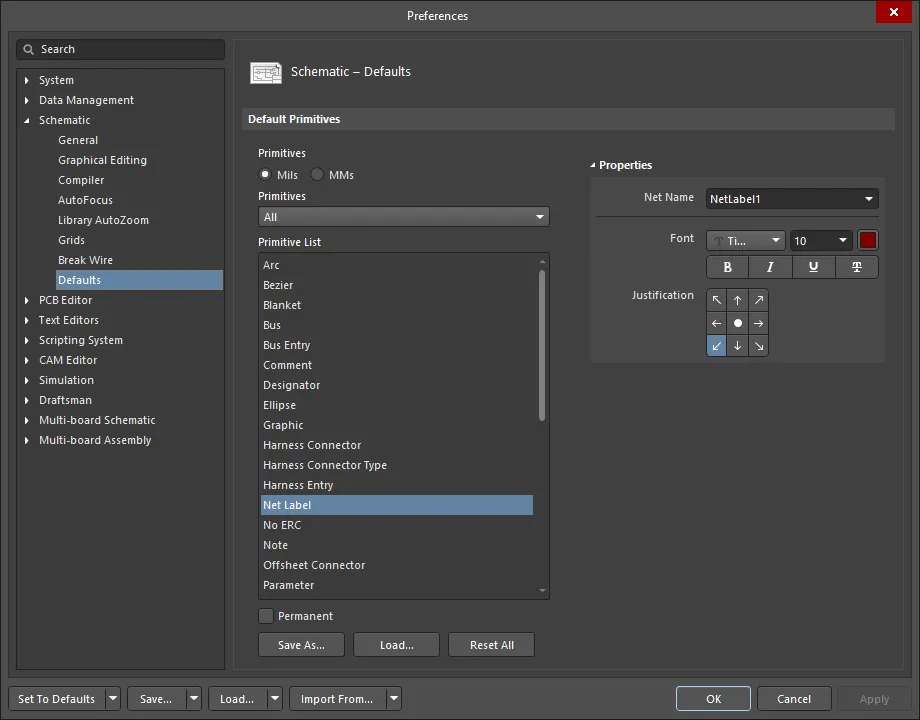
Используйте колонку Primitive List для доступа к свойствам объектов и редактирования значений по умолчанию по мере необходимости.
Редактирование во время размещения
Ряд атрибутов доступен для редактирования во время первого размещения объекта. Чтобы получить доступ к этим атрибутам, нажмите клавишу Tab в режиме размещения, чтобы открыть соответствующую панель Properties. Нажатие клавиши Tab приостанавливает размещение, чтобы вы могли внести все необходимые изменения в объект.

Пример Панель свойств для объекта Net Label.
После внесения правок нажмите накладную кнопку паузы проектного пространства (), чтобы возобновить размещение.
Редактирование после размещения
После размещения объекта существует несколько способов его редактирования. Они описаны ниже.
Связанная панель свойств или диалог
Этот способ редактирования использует связанный режим панели Properties и диалог для изменения свойств размещенного объекта.
После размещения доступ к связанному диалогу можно получить с помощью:
- Двойной щелчок на размещенном объекте.
- Навести курсор на объект, щелкнуть правой кнопкой мыши и выбрать в контекстном меню пункт Properties.
После размещения доступ к связанному режиму панели Properties можно получить одним из следующих способов:
- Если панель Properties уже активна, выберите объект.
- После выбора объекта выберите панель Свойства с помощью кнопки Панели в правом нижнем углу пространства проектирования или выберите Вид " Панели " Свойства в главном меню.
Графическое редактирование
Этот способ редактирования позволяет выбрать размещенный объект непосредственно в пространстве проектирования и изменить его размер, форму или расположение графически. Изменение формы и/или размера (если применимо) осуществляется с помощью "ручек" редактирования, которые появляются после выбора объекта.
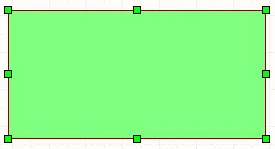
Пример редактирования ручек для выбранного объекта Sheet Symbol.
Когда объект выбран, его можно перемещать или редактировать его графические характеристики. Щелкните объект, чтобы выбрать его; отобразятся его "ручки" или вершины. Выбранный объект будет выделен цветом выделения, заданным в поле Selections области Color Options на странице Schematic - Graphical Editing диалога Preferences . Чтобы графически изменить выделенный объект, нажмите и удерживайте ручку редактирования. Точка объекта будет привязана к курсору. Переместите мышь в новое место и отпустите, чтобы изменить размер. Щелкните в любом месте выделенного объекта, чтобы переместить его, или нажмите клавишу Delete , чтобы удалить его.
Перемещение объекта
Щелкните и удерживайте объект (или один из объектов в выделении), чтобы изменить его положение. При этом курсор может переместиться в другое место на объекте, чем то, на котором вы щелкнули. Это происходит намеренно и контролируется следующими параметрами, настраиваемыми на странице Схема - графическое редактирование диалога Preferences. Обратите внимание, что электрические объекты, такие как метки сетей, символы листов и компоненты, ведут себя иначе, чем неэлектрические объекты, такие как прямоугольник или линия, если включен параметр Always Drag.
-
Центр объекта - если включена, для графического объекта переместите курсор и удерживайте его в геометрическом центре объекта. Для электрического объекта удерживайте курсор в месте щелчка, если включен параметр Always Drag. Если опция Always Drag выключена, удерживайте в геометрическом центре. Для текстовых строк удерживайте в точке привязки строки (определяется текущей настройкой свойства Justification).
-
Электрическая точка объекта - если опция включена, если объект является электрическим объектом, удерживать в горячей точке (горячая точка - это точка, в которой создается связь). При включении эта опция отменяет опцию Center of Object для электрических объектов.
-
Always Drag - термин Drag используется для обозначения перемещения с сохранением связности. Если эта опция включена, при нажатии и перетаскивании электрического объекта вы просите программу попытаться сохранить текущую связность и аккуратно подстроить проводку в соответствии с ней при перетаскивании. Удерживайте Ctrl, чтобы временно переключиться с перетаскивания на перемещение.
Команды перемещения
Положение объекта можно изменить с помощью команд подменю Редактирование " Перемещение главного меню или подменю перемещения в активной панели .

- Перетащить - перетащить отдельный объект в текущем документе, сохраняя связь с другими электрическими объектами (если выбран электрический объект).
- Переместить - перемещение отдельного объекта в текущем документе. При использовании этой функции связь не сохраняется.
- Переместить выделение - изменение положения выбранных объектов в текущем документе. При использовании этой функции связность не поддерживается.
-
Переместить выделение по X, Y - смещение текущего выделения объектов на определенную величину в направлениях X и/или Y. После запуска команды появится диалог Переместить выделение по X, Y. В этом диалоге укажите значения приращения дельты X и/или дельты Y, на которые нужно сдвинуть выделение. После нажатия кнопки OK выделение будет перемещено соответствующим образом.
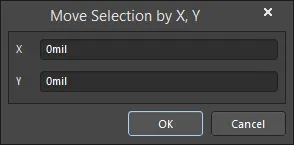
Диалог Переместить выделение по X, Y - Перетащить выделение - перетащить выделенные электрические объекты в текущем документе, сохраняя связь с другими электрическими объектами. Чтобы использовать выделение неэлектрических объектов, удерживайте клавишу Ctrl для начала перемещения. При этом временно отключается параметр Всегда перетаскивать, а команда Перетащить выделенную область переключается на команду Переместить выделенную область. Обратите внимание, что клавиша Ctrl также блокирует привязку к сетке, отпустите клавишу Ctrl после начала движения, чтобы восстановить привязку к сетке.
-
Move To Front - эта команда используется для изменения положения объекта и размещения его перед всеми другими объектами в стеке чертежей в текущем документе.
- Повернуть выделение - эта команда используется для поворота одного или нескольких выделенных объектов против часовой стрелки.
- Повернуть выделение по часовой стрелке - эта команда используется для поворота одного или нескольких выделенных объектов по часовой стрелке.
Команды выравнивания
Объекты можно также перемещать, изменяя их выравнивание. Чтобы выровнять объекты относительно других объектов, выделите все объекты, которые необходимо выровнять, щелкните правой кнопкой мыши на выбранном объекте и выберите Выровнять. Также можно воспользоваться подменю Edit " Align главного меню или подменю выравнивания на активной панели . Подменю "Выравнивание" содержит ряд опций для распределения выбранных объектов.

Команда Align используется для доступа к диалоговому окну Align Objects, в котором содержатся элементы управления для быстрого выравнивания набора выбранных в данный момент объектов дизайна по мере необходимости. Используйте диалог для установки параметров вертикального и/или горизонтального выравнивания выбранных объектов, затем нажмите OK , чтобы выполнить выравнивание.
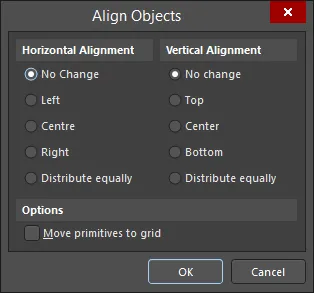
Диалоговое окно Выравнивание объектов
Опции и элементы управления диалога выравнивания объектов
-
Выравнивание по горизонтали - выберите один из следующих вариантов для определения горизонтального выравнивания выбранных объектов:
- Без изменений - оставить горизонтальное выравнивание объектов без изменений.
- Слева - выровнять объекты по левому краю самого левого объекта.
- По центру - выровнять объекты по оси посередине между крайним левым и крайним правым объектами в выделении.
- Справа - выровнять объекты по правому краю крайнего правого объекта.
- Распределить поровну - равномерно распределить выбранные объекты по горизонтали, используя крайний левый и крайний правый объекты в качестве левой и правой границ соответственно.
-
Вертикальное выравнивание - выберите один из следующих вариантов для определения вертикального выравнивания выбранных объектов:
- Нет изменений - оставить вертикальное выравнивание выбранных объектов без изменений.
- Верх - выровнять объекты по верхнему краю самого верхнего объекта.
- Центр - выровнять объекты по оси, расположенной посередине между самым верхним и самым нижним объектами в выделении.
- Низ - выровнять объекты по нижнему краю самого нижнего объекта.
- Распределить поровну - равномерно распределить выбранные объекты по вертикали, используя крайние верхние и нижние объекты в качестве верхней и нижней границ соответственно.
- Переместить примитивы в сетку - включите этот параметр, чтобы ограничить выравнивание таким образом, чтобы все примитивы в выделении лежали в действительной точке сетки после завершения выравнивания.
Команда Align Left / Align Right / Align Top / Align Bottom позволяет выровнять выбранные объекты дизайна по их левым/правым/верхним/нижним краям соответственно. После запуска команды левый/правый/верхний/нижний край самого левого/правого/верхнего/нижнего объекта используется в качестве эталона, и все остальные объекты в выделении будут перемещены влево/вправо/вверх/вниз так, чтобы их левые края были выровнены по этому эталону.
Команда Выровнять горизонтальные центры / Выровнять вертикальные центры позволяет разместить выбранные объекты в одном столбце/ряду, выровняв их по горизонтальным/вертикальным центрам. После запуска команды объекты в выделении будут перемещены по горизонтали/вертикали, чтобы сформировать один столбец/ряд, выровненный по горизонтальным/вертикальным центрам. Вертикальная центральная линия столбца - это средняя точка между крайним левым и крайним правым объектами выделения; горизонтальная центральная линия строки - это средняя точка между крайним верхним и крайним нижним объектами выделения.
Команда Распределить по горизонтали / Распределить по вертикали позволяет сделать расстояние между объектами выделения равным по горизонтали и вертикали. После запуска команды крайний левый и крайний правый / крайний верхний и крайний нижний объекты в выделении останутся на своих местах, а все остальные объекты будут равномерно распределены между ними. Вертикальное/горизонтальное положение объектов не изменяется.
Команда Align To Grid используется для перемещения выделенных объектов в ближайшую точку текущей сетки привязки.
Округление координат объектов
Вы можете округлить внутренние координаты объектов, чтобы нейтрализовать эффект округления при переходе с имперских на метрические единицы измерения в процессе проектирования, выбрав команду Tools " Convert " Round coordinates of objects в главном меню. В результате внутренние координаты всех объектов дизайна будут такими, какими они были бы, если бы вы с самого начала начали проектировать в метрических единицах.
После запуска команды появится диалог Округление координат объектов. С помощью этого диалога можно определить, к каким документам будет применен процесс округления:
- Только этот документ - округление координат только для текущего документа.
- Все схемные документы текущего проекта - округление координат для всех схемных документов текущего проекта. Будут открыты схематические документы текущего проекта, которые в данный момент закрыты.
- Все открытые схемные документы - круглые координаты для всех схемных документов, открытых в данный момент, независимо от проекта, к которому они принадлежат.

Диалог Округление координат объектов
После выбора и нажатия OK откроется информационный диалог, в котором будет указано, для скольких объектов на скольких документах были округлены координаты.
Перемещение объекта в стеке чертежей
Редактор схем автоматически складывает объекты, текст и графику в слои. Каждый объект находится на отдельном слое в зависимости от порядка создания, поэтому можно размещать объекты так, чтобы они перекрывались. Объекты, созданные или добавленные недавно, всегда находятся на верхнем слое.
С помощью следующих команд подменю Edit " Move главного меню или подменю перемещения на активной панели можно переместить объект в перекрывающемся стеке объектов, частью которого является этот объект.

Bring To Front / Send To Back - перемещение объекта, входящего в состав стопки перекрывающихся объектов, на передний/задний план по отношению ко всем остальным объектам в этой стопке. Запустив команду, щелкните объект, который нужно переместить. Объект будет перемещен в верхнюю/нижнюю часть стопки перед/за всеми перекрывающимися объектами без изменения его координат x или y.
Bring To Front Of / Send To Back Of - перемещение одного объекта перед / за другим объектом в стопке перекрывающихся объектов. После запуска команды щелкните объект, который вы хотите переместить, затем щелкните "целевой" объект, перед/за которым вы хотите переместить первый объект. Первый объект будет перемещен перед / за этим целевым объектом без изменения его координат x или y.
Редактирование текста на месте
Редактирование текста на месте позволяет редактировать текстовые записи в текущем документе, такие как текст обозначений и комментариев, текстовые строки, текстовые рамки и полностью развернутые заметки, напрямую, а не через панель свойств . Для этого щелкните текстовый объект один раз, чтобы выделить его, а затем после небольшой задержки щелкните еще раз, чтобы перейти в режим редактирования на месте (между каждым щелчком должно пройти достаточно времени, чтобы программа не восприняла два одиночных щелчка как один двойной щелчок, который откроет панель Properties ). В качестве альтернативы выберите текстовый объект, для которого необходимо выполнить редактирование на месте, а затем воспользуйтесь сочетанием клавиш F2. Выберите текстовый объект, который нужно отредактировать, затем активируйте команду - текст будет выделен и готов к непосредственному редактированию.
Чтобы завершить редактирование текста на месте, щелкните мышью в стороне от текстовой строки. Для текста параметров или текстовой строки можно также нажать Enter. Для текстовой рамки или примечания можно нажать зеленую кнопку с галочкой  (если вы решите, что внесенное изменение не нужно, нажмите красную кнопку с крестиком
  , чтобы отменить изменение).
Редактирование полилинейных объектов
Сегмент полилинейного объекта соединения (провод, шина или сигнальный жгут), размещенный на листе схемы, можно разбить на две части в выбранном месте листа схемы с помощью команды Edit " Break Wire из главного меню. После запуска команды курсор будет отображаться в соответствии с настройками, заданными для Cutter Box, и Extremity Markers, на странице Schematic - Break Wire диалога Preferences.
Установите курсор на сегмент провода, шины или сигнального жгута, который нужно эффективно разделить на две части, и щелкните, или нажмите Enter. Указанная длина сегмента будет удалена, тем самым разбивая сегмент на два.
Продолжайте разбивать другие объекты полилинии или щелкните правой кнопкой мыши или нажмите Esc, чтобы выйти.
Находясь в режиме разрыва проволоки, нажмите клавишу Пробел , чтобы переключиться между следующими режимами отрезки длины:
- Snap To Segment - в этом режиме резак будет автоматически изменять размер для привязки к целому сегменту полилинии.
- Snap Grid Size Multiple - в этом режиме размер резака определяется кратно текущей сетке привязки.
- Фиксированная длина - в этом режиме размер фрезы определяется фиксированной длиной.
Для редактирования конкретной вершины, находящейся под курсором, для родительского полигона, линии, провода, шины, сигнального жгута или линейного объекта, размещенного на листе схемы или в символе схемы, можно использовать команду Edit
Использование вырезания/копирования и вставки
В редакторе схем можно вырезать/копировать и вставлять объекты внутри или между схематическими документами, например, компонент(ы) из схемы можно скопировать в другой схематический документ. Можно вырезать/копировать объекты в буфер обмена Windows и вставлять их в другие документы. Текст можно вставить из буфера обмена Windows в текстовый фрейм схемы. Также можно напрямую скопировать и вставить выделение типа таблицы из другого приложения, например Microsoft Excel, или из любого элемента управления стилем сетки в Altium Designer.
Более сложные действия копирования/вставки можно выполнить с помощью функции Smart Paste.
Выберите объект(ы), который вы хотите вырезать/скопировать, нажмите Edit " Cut (Ctrl+X) / Edit " Copy (Ctrl+C) из основных меню или выберите команду Cut/Copy из меню правой кнопки мыши, затем щелкните, чтобы установить опорную точку копирования на объекте, которая будет использоваться для точного позиционирования объекта при вставке. Запрос на установку опорной точки появится только в том случае, если опция Clipboard Reference включена на странице Schematic - Graphical Editing диалога Preferences . Если опция Clipboard Reference отключена, рекомендуется использовать ярлык для запуска команды.
Чтобы скопировать выбранный объект(ы) в буфер обмена в текстовом формате, выделите объект(ы) и выберите команду Edit " Copy As Text в главном меню. Текст текстовых объектов в выделении (аннотации, примечания, текстовые рамки, сетевые метки, внелистовые разъемы, порты, порты питания и т. д.) будет скопирован в буфер обмена. Затем эту информацию можно вставить в любое текстовое поле или внешний текстовый документ.
Чтобы поместить последнее содержимое, вырезанное/скопированное в буфер обмена, в активный документ, выберите команду Edit " Paste в главном меню или щелкните правой кнопкой мыши в пространстве проектирования и выберите команду Paste из контекстного меню (сочетание клавиш: Ctrl+V).
Использование интеллектуальной вставки
Функция Smart Paste редактора схем позволяет копировать выбранный объект и вставлять его в качестве другого объекта. Например, можно скопировать и вставить в качестве портов метки сети, или вставить группу выбранных элементов листа в качестве портов+проводов+меток сети с шинами, разделенными на отдельные провода.
Когда объект(ы), необходимые для операции интеллектуальной вставки, скопированы в буфер обмена, выберите команду Edit " Smart Paste в главном меню или воспользуйтесь сочетанием клавиш Shift+Ctrl+V, чтобы открыть диалог Smart Paste.

Диалог Smart Paste
Options and Controls of the Smart Paste Dialog
Choose the Object to Paste
- Schematic Object Type Grid - отображает список всех выбранных объектов в буфере обмена, сгруппированных по их типу. Флажок позволяет вам контролировать, какой набор объектов вы хотите вставить. Перед вставкой также необходимо выбрать операцию в области Choose Paste Action диалога. Это определяет, как выбранные объекты будут размещены на листе схемы. Операция вставки Themselves - это стандартная операция вставки, которая вставляет объекты в том виде, в котором они были выбраны, в буфер обмена. Другие операции позволяют преобразовать исходный объект в другой объект (или коллекцию объектов) при вставке.
- Windows Clipboard Contents Grid - программа использует собственный буфер обмена. Операция Smart Paste позволяет управлять операциями вставки в буфер обмена программы, а также в буфер обмена Windows. Включите содержимое буфера обмена Windows, если хотите включить его в интеллектуальную вставку.
Выберите действие вставки
-
Paste As - перед тем как вставить объект, необходимо выбрать операцию вставки. Это определяет, как выбранные объекты будут размещены на листе схемы. Операция вставки Themselves - это стандартная операция вставки. Другие операции позволяют преобразовать исходный объект в другой объект (или коллекцию объектов) при вставке. Возможные преобразования:
- Порты, записи на листе, сетевые метки могут быть преобразованы в эквивалентные порты, записи на листе, сетевые метки или один текстовый кадр/заметку или набор портов и сетевых меток на объект (с проводами).
- Этикетка, текстовый кадр, заметка могут быть преобразованы в этикетку, текстовый кадр, заметку.
- Windows Clipboard Text может быть преобразован в сетевые метки, порты, записи на листе, метки, текстовые рамки, заметки, возможно, части или набор портов и сетевых меток для каждого объекта (с проводами).
- Windows Clipboard Graphics может быть преобразован в изображение.
-
Options - при выборе различных объектов Paste As будут показаны различные опции:
- Опция Sort Order и Signal Names являются наиболее распространенными; эти опции доступны при выборе объектов Net Labels, Ports, Cross Sheet Connectors, Sheet Entries, Harness entries, а также всех групп, в которых используется один из этих объектов. Для параметра Sort Order (Порядок сортировки) можно установить значение By Location (По местоположению), чтобы сохранить расстояние между копируемыми объектами. Если выбрать Alpha-Numeric, имена будут отсортированы по алфавитно-цифровому порядку.
- Для параметра Signal Names существует больше возможностей. Выберите Keep , если вы не хотите менять скопированные имена. Вы можете выбрать опцию Expand Buses, чтобы иметь свободные объекты. Вы также можете выбрать опцию Group Nets с Lower First или Higher First, чтобы вставить объект с индексом шины. Последняя опция этого раздела - Inverse Bus Indices - позволяет изменить индекс копируемого текста. Например, если вы скопировали имя LEDS[ 7..0 ] , вы можете вставить его как LEDS[ 0..7 ].
- Если вы выбрали порт, вы можете установить опцию Port Width. Установите его как Use Default Size, чтобы взять значение из настроек. Вы также можете выбрать Set Width To Widest, чтобы получить самое широкое значение для порта. Последняя опция - Set Width To Fit - устанавливает точный размер порта, чтобы в него поместился ваш текст.
- Если вы решили вставить несколько записей на листе, вы увидите опцию Same Side. Эта опция позволяет вставить всю скопированную информацию на одну сторону символа листа. Если опция не отмечена, записи на листе сохранят сторону по умолчанию.
- Опция Длина провода доступна при выборе группы объектов, и вы можете ввести значение длины провода, который будет размещен.
- При вставке текста в текстовую рамку вы можете выбрать Размер текстовой рамки и Соотношение сторон. Второй вариант доступен только при настройке Set Width/Height using Aspect Ratio. Текстовая рамка будет размещена с размерами, определенными этим соотношением сторон. В остальных случаях можно установить значение Use Default Size, чтобы взять значение из настроек, или выбрать Set Size To Fit, чтобы текстовая рамка соответствовала вставляемой информации. Эти же параметры доступны для опции Notes.
- При вставке информации в качестве соединителя жгута проводов вы сможете дать название соединителю с помощью опции Harness Type. В случае вставки разъема жгута проводов с портом вы также можете указать Port Name и Wire Length.
Paste Array
- Enable Paste Array - включение функции копирования выбранных объектов в виде двумерного массива. Общее количество создаваемых копий равно количеству столбцов, умноженному на количество строк. После нажатия кнопки OK вам будет предложено выбрать начальное место в документе, куда будет вставлен массив. Установите курсор в нужное место, затем щелкните или нажмите Enter.
-
Columns
-
Count- указывает количество столбцов в массиве вставки. Каждый столбец отделяется друг от друга параметром Column Spacing. -
Spacing- введите положительные или отрицательные значения для интервала, чтобы определить, будет ли массив вставлен справа или слева для горизонтального размещения, или вверх или вниз для вертикального размещения.
-
-
Rows
-
Count- задает количество строк в вставленном массиве. Каждый ряд разделяется параметром Row Spacing. -
Spacing- введите положительные или отрицательные значения для интервала, чтобы определить, будет ли массив вставлен справа или слева для горизонтального размещения, или вверх или вниз для вертикального размещения.
-
-
Text Increment
-
Direction- выберите метод, который вы хотите использовать для увеличения строк (например, обозначений) на копиях, которые вы вставляете. Вы можете выбрать один из следующих вариантов:-
Нет- не увеличивать. В каждой копии будут одинаковые строки. -
Горизонтальный первый- инкремент строк путем увеличения значения строки-предшественника на величину Основной. Строка-преемник для увеличения значения находится путем нахождения следующей строки в последовательности непосредственно справа. После того как строка была перестроена, перейдите к началу следующей строки, расположенной выше. Кегли также можно увеличивать с помощью параметра Secondary. -
Vertical First- увеличение строк путем увеличения значения строки по сравнению с ее предшественницей на величину Primary. Строка-преемник для увеличения значения находится путем поиска следующей строки в последовательности, расположенной непосредственно над ней. После того как столбец был перестроен, перейдите к началу следующего столбца справа. Кегли также можно увеличивать с помощью параметра Secondary.
-
-
Primary- строки увеличиваются/уменьшаются относительно своих предшественников на величину Primary. Штифты также можно изменить с помощью настройки Secondary. -
Secondary- строки увеличиваются/уменьшаются по сравнению с предшественником на величину Primary. Кегли также можно изменить с помощью настройки Primary . -
Remove Leading Zeroes- включите эту опцию, чтобы удалить ведущие нули из текстовой строки. Например, 000ABC преобразуется в ABC, если эта опция включена.
-
Использование этой функции требует настройки следующих трех областей диалога:
- Выбор объектов для вставки - в этом разделе отображается список всех объектов в буфере обмена, сгруппированных по их типу. Выберите объекты для вставки, используя флажок рядом с каждым типом объектов схемы. Altium Designer поддерживает отдельный буфер обмена, отличный от основного буфера обмена окна, чтобы иметь лучшее разрешение деталей объектов буфера обмена, но при необходимости содержимое буфера обмена Windows также может быть использовано в качестве источника Smart Paste.
- Выберите действие вставки - прежде чем вставлять новые объекты, необходимо выбрать соответствующий объект Paste As, чтобы определить, как будут преобразованы выбранные объекты. При вставке объектов как Themselves будет выполнена стандартная операция вставки. Другие варианты преобразуют исходный объект в выбранный объект или коллекцию объектов перед вставкой. Дополнительные опции, если они доступны, будут перечислены под выбранным объектом(ами) вставки.
- Вставить массив - включите эту опцию, чтобы скопировать выбранные объекты в виде двумерного массива. Общее количество созданных копий будет равно количеству столбцов, умноженному на количество строк. Для объектов, содержащих идентификаторы, используйте элементы управления Text Increment, чтобы определить, как будут увеличиваться первичные (и вторичные, если применимо) идентификаторы. Используйте поле Direction , чтобы определить способ инкрементации - Horizontal First или Vertical First. Чтобы получить точные копии идентификаторов без инкремента, установите направление None.
Настроив необходимые параметры, нажмите OK. Если массив не размещается, вставляемое содержимое будет отображаться плавающим на курсоре. Расположите содержимое в нужной позиции в пространстве дизайна и щелкните или нажмите Enter, чтобы вставить.
Редактирование с повторным входом
Редактор схем включает в себя мощную функцию, называемую редактированием с повторным входом, которая позволяет выполнять вторую операцию с помощью сочетаний клавиш, не выходя из текущей операции. Например, нажатие клавиши Пробел при размещении детали приведет к повороту объекта, но не прервет процесс размещения. Как только вы разместите деталь, на месте курсора появится другая деталь, уже повернутая.
Повторное редактирование также очень полезно, если вы начинаете размещать провод, который должен быть подключен к порту, который вы еще не разместили. Нет необходимости выходить из режима Place Wire ; просто нажмите клавиши быстрого доступа Place Port (P, R), разместите порт, нажмите Esc для выхода из режима Place Port, а затем подключите провод к порту.
Измерение расстояния на схемном документе
В редакторе схем имеется инструмент измерения расстояния, расположенный в меню Reports (Reports " Measure Distance, а также клавиши быстрого доступа Ctrl+M ). С помощью этого инструмента можно измерить расстояние между двумя точками на схемном документе. После запуска команды вам будет предложено щелкнуть две точки на схематическом документе. После выбора двух точек появится диалоговое окно Информация с общим значением Расстояние , причем значения Расстояние по оси X и Расстояние по оси Y отображаются с точностью до двух знаков после запятой.

Единицы измерения определяются Единицами , выбранными для схемного документа в области Общие режима Параметры документа панели свойств. Вы также можете переключиться на имперские или метрические единицы, переключая единицы (View " Toggle Units).

Редактирование групповых объектов
Групповой объект - это любой набор примитивов, который определен так, чтобы вести себя как объект. Например, компонент на схеме - это набор объектов рисования, строк, параметров, контактов и ссылок на модели. Примитивные объекты, входящие в групповой объект, иногда называют дочерними объектами, а групповой объект - их родительским объектом.
Давайте рассмотрим типичное редактирование группового объекта, которое вы можете захотеть выполнить. Ваш проект включает несколько конденсаторов. В настоящее время напряжение указывается в строке комментариев компонентов. Необходимо изменить это и указать напряжение в качестве параметра компонента, а также сделать этот параметр видимым на схеме.
Для этого необходимо выполнить следующие шаги (подробно описаны ниже):
- Выбрать конденсаторы со значением 100uF 16V.
- Измените их комментарий на 100uF (удалите текст 16V).
- Добавьте новый параметр к этим компонентам с именем Voltage и значением 16V.
- Измените видимость этого параметра, чтобы он отображался на схеме.
Хотя это может показаться сложным набором редактирования, на самом деле все довольно просто.
Шаг 1. Выбор конденсаторов
Чтобы выбрать все конденсаторы 100uF 16V, щелкните правой кнопкой мыши на символе компонента одного из них и выберите в контекстном меню пункт Find Similar Objects.

Мы будем использовать подход, рассмотренный в предыдущем примере, за исключением того, что на этот раз нужно найти компоненты, у которых одинаковый Comment и одинаковый Current Footprint, как показано на изображении выше.
Обратите внимание, что мы также можем сопоставить компоненты, обозначение которых начинается с буквы C. Для этого нужно изменить Component Designator на C*. Нажмите OK, чтобы выбрать подходящие конденсаторы.
Шаг 2. Изменение строки комментария
После нажатия кнопки OK открывается панель Properties (если была включена опция Open Properties в диалоге Find Similar Objects ). За ней находится лист схемы, на котором отображаются совпадающие объекты, выбранные на этом листе. Если были включены опции Zoom Matching и Mask Matching, то вид будет увеличен, а все объекты, которые не совпали, будут затушеваны или замаскированы.
Вы можете проверить строку состояния в нижней части панели Properties , чтобы узнать, существуют ли такие же конденсаторы на других листах.
Чтобы изменить строку комментариев, удалите 16V из строки, затем нажмите Enter , чтобы применить изменения.
Шаг 3. Добавление нового параметра в компонент
Следующее изменение, которое нам нужно сделать, - это добавить новый параметр. Для этого нажмите Добавить в области Параметры панели Свойства в режиме Компонент и выберите из выпадающего списка Параметр . Запись Parameter 1 будет добавлена в сетку в этом регионе. Введите новый параметр Имя и Значение.

 , чтобы удалить выбранный параметр.
Шаг 4. Настройка видимости параметра Напряжение
Последний шаг - сделать новый параметр Напряжение видимым. Щелкните значок  , чтобы сделать параметр видимым (отображается как
  ).
).
Теперь мы обновили строку комментариев для всех конденсаторов 100uF. Мы также добавили новый параметр под названием Voltage, установили его значение 16V, и сделали этот параметр видимым.
Поиск текста
Редакторы схем и условных обозначений позволяют быстро найти определенный текст или его часть в соответствии с заданными параметрами поиска. Выберите команду Edit " Find Text в главном меню, щелкните правой кнопкой мыши в пространстве проектирования и выберите команду Find Text из контекстного меню или воспользуйтесь сочетанием клавиш Ctrl+F, чтобы открыть диалог Find Text. В этом диалоговом окне можно указать существующий текст для поиска, а также параметры масштабирования и дополнительные опции.
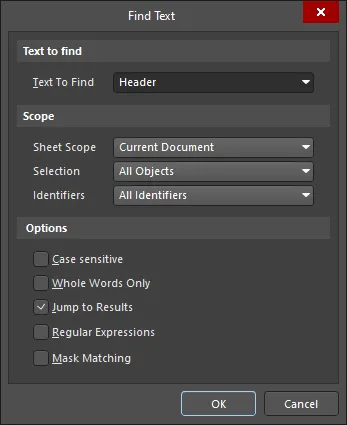
Диалог Найти текст
Options and Controls of the Find Text Dialog
Текст для поиска
-
Текст для поиска - используйте это поле для ввода текстовой строки, по которой вы хотите выполнить поиск. Либо введите полное слово, либо выполните поиск частичной строки. В последнем случае опция Whole Words Only должна быть отключена. Строка может содержать символы подстановки
?(одиночный символ) и*(любая группа символов).
Область
-
Область листа - используйте это поле, чтобы определить область поиска текста с точки зрения задействованных схемных документов. Выберите один из следующих вариантов:
-
Текущий документ- поиск только в активном документе. -
Документы проекта- поиск во всех схематических документах активного проекта. -
Открытые документы- поиск во всех открытых схематических документах, независимо от проекта, к которому они принадлежат. -
Физические документы проекта- поиск на вкладке Составленный документ исходных схематических документов активного проекта.
-
-
Выбор - используйте это поле, чтобы дополнительно ограничить область поиска на основе текущего состояния выбора объектов. Выберите один из следующих вариантов:
-
Выделенные объекты- ограничение поиска только теми объектами, которые в данный момент выделены. -
Снятые объекты- ограничение поиска только теми объектами, которые в данный момент сняты с выделения. -
Все объекты- без ограничений; поиск всех объектов независимо от их состояния выделения.
-
-
Идентификаторы - используйте это поле для дальнейшего ограничения области поиска в зависимости от типа текстового объекта. Выберите один из следующих вариантов:
-
Все идентификаторы- без ограничений; поиск по всем текстовым объектам (текстовые строки, текстовые рамки, контакты, идентификаторы сетей и обозначения). -
Только идентификаторы сетей- ограничение поиска только идентификаторами сетей (порты, порты питания, входы в лист, разъемы вне листа и этикетки сетей). -
Designators Only- ограничить поиск только обозначениями компонентов.
-
Options
- Case sensitive - включите этот параметр для выполнения поиска с учетом регистра, то есть целевой текст должен соответствовать регистру текста поиска, введенного в поле Text To Find.
- Только целые слова - включите этот параметр, чтобы ограничить поиск только целыми словами. Это означает, что искомый текст должен существовать полностью, а не быть частью более крупной текстовой строки. Например, если эта опция включена, при поиске слова "cat" программа не будет рассматривать первые три буквы слова "category" в качестве допустимого поискового соответствия. Отключите этот параметр, чтобы свободно искать неполные строки.
- Перейти к результатам - включите эту опцию, чтобы текст совпадений/находок был увеличен и отцентрирован в пространстве дизайна (где это возможно). Если поиск дает несколько совпадений, открывается диалог Найти текст - Перейти. Используйте этот диалог для перехода между результатами поиска.
-
Регулярные выражения - установите флажок для поиска с использованием регулярных выражений.
- ^ - совпадает только в начале строки.
- $ - совпадает только в конце строки.
- . - указывает на любой одиночный символ (например, "te.t" соответствует "test", "text" и "tent", но не "tet").
- * - указывает на любой набор символов, включая отсутствие символов (например, "te*" соответствует "text", "tent" и "te", но не "t").
- + - указывает на любой набор символов, кроме отсутствия символов (например, "te+" соответствует "text", "tent", но не "te").
- [ ] - найдите любой из символов, заключенных в скобки.
- [^] - знак каре в начале строки в скобках означает НЕ (например, "[^tes]" соответствует любым символам, кроме t, e или s).
- [-] - дефис внутри строки в скобках означает диапазон символов (например, "[l-o]" соответствует символам l, m, n и o).
- { } - используется для группировки символов или выражений. Группы могут быть вложенными, максимальное количество групп в одном шаблоне - 10.
- \ - обратная косая черта перед символом подстановки указывает редактору схем или редактору библиотек схем, что этот символ следует рассматривать буквально, а не как подстановочный знак (например, "\^test" не ищет строку test в начале строки, а ищет строку "^test").
- Mask Matching - включите эту опцию, чтобы совпадающий текст был увеличен и/или уменьшен в пространстве проектирования в соответствии с настройками на странице System - Navigation диалога Preferences, когда включена опция Jump to Results.
Все совпадающие тексты будут отображаться в списке на панели Сообщения с возможностью перекрестного зондирования на экземпляр искомого текста непосредственно в пространстве проектирования (дважды щелкните на записи сообщения или щелкните правой кнопкой мыши и выберите Cross Probe из контекстного меню). Кроме того, если в диалоге Find Text была включена опция Jump to Results и было найдено несколько экземпляров искомого текста, будет отображен диалог Find Text - Jump, а первое вхождение текста, указанное в поле Text To Find диалога Find Text, будет расположено и отцентрировано в пространстве проектирования.
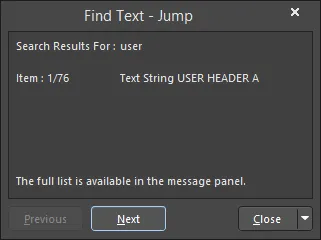
Диалог Найти текст - переход
Click here to expand or collapse this section
- Previous - нажмите эту кнопку, чтобы перейти к предыдущему совпадающему текстовому элементу. Нажмите несколько раз, чтобы последовательно вернуться к предыдущим элементам.
-
Следующий - нажмите эту кнопку, чтобы перейти к следующему подходящему текстовому элементу. Щелкните несколько раз, чтобы последовательно перейти к следующему элементу.
-
Закрыть - нажмите эту кнопку, чтобы закрыть диалог. Щелкните на раскрывающейся стрелке в правой части кнопки, чтобы открыть меню со следующими опциями:
- Новый поиск - выберите эту команду, чтобы закрыть диалог и открыть диалог Найти текст, в котором вы можете изменить поиск по своему усмотрению.
- Закрыть - выберите эту команду, чтобы закрыть диалог и вернуться в пространство проектирования. Также для выполнения этого действия можно воспользоваться сочетанием клавиш Esc.
Перейти к другому результирующему вхождению искомого текста по:
- Используя кнопки Предыдущая и Следующая в диалоговом окне Найти текст - Перейти.
- С помощью команды Edit " Find Next (через ее сочетание клавиш F3 ).
- Перекрестный поиск из соответствующей записи сообщения на панели Сообщения .
Можно также найти определенный текст или часть текста в соответствии с заданными параметрами поиска, а затем заменить этот текст на заданный новый текст. Выберите команду Edit " Replace Text в главном меню или воспользуйтесь сочетанием клавиш Ctrl+H, чтобы открыть диалог Find And Replace Text. В этом диалоговом окне укажите существующий текст для поиска и текст для замены, а также параметры масштабирования и дополнительные параметры. Когда все будет готово, нажмите OK. Весь целевой текст будет заменен, если в диалоге не включен параметр Prompt On Replace, который позволит вам вручную подтвердить замену каждого экземпляра совпадающего текста.
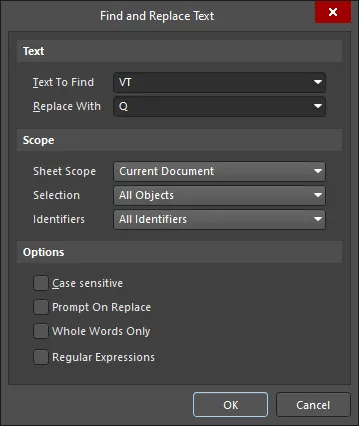
Диалог Поиск и замена текста
Опции и элементы управления диалогом Поиск и замена текста
Текст
-
Текст для поиска - используйте это поле для ввода текстовой строки, по которой вы хотите выполнить поиск. Либо введите полное слово, либо выполните поиск частичной строки. В последнем случае опция Whole Words Only должна быть отключена. Строка может содержать символы подстановки
?(одиночный символ) и*(любая группа символов). - Заменить на - используйте это поле для ввода строки заменяющего текста. Введенный текст полностью заменит результирующую текстовую строку, найденную с помощью записи Text To Find и определенных опций.
Область применения
-
Область применения листа - используйте это поле для определения области применения текстового поиска с точки зрения соответствующих схемных документов. Выберите один из следующих вариантов:
-
Текущий документ- поиск только в активном документе. При выборе этого параметра в редакторе символов схемы будет выполнен поиск по всем листам деталей, содержащимся в документе. -
Документы проекта- поиск по всем документам схемы в активном проекте. -
Открытые документы- поиск по всем открытым документам схемы, независимо от того, к какому проекту они относятся.
-
-
Выбор - используйте это поле для дальнейшего ограничения области поиска на основе текущего состояния выбора объектов. Выберите один из следующих вариантов:
-
Выбранные объекты- ограничение поиска только теми объектами, которые в данный момент выбраны. -
Снятые объекты- ограничение поиска только теми объектами, которые в данный момент сняты с выбора. -
Все объекты- без ограничений; поиск всех объектов независимо от их статуса выбора.
-
-
Идентификаторы - используйте это поле для дальнейшего ограничения области поиска в зависимости от типа текстового объекта. Выберите один из следующих вариантов:
-
Все идентификаторы- без ограничений; поиск по всем текстовым объектам (текстовые строки, текстовые рамки, контакты, идентификаторы сети и обозначения). -
Только идентификаторы сети- ограничение поиска только идентификаторами сети (порты, порты питания, листовые вводы, разъемы вне листа и этикетки сети). -
Designators Only- ограничить поиск только обозначениями компонентов.
-
Options
- Case sensitive - включите этот параметр для выполнения поиска с учетом регистра, то есть целевой текст должен соответствовать регистру текста поиска, введенного в поле Text To Find. Этот параметр не влияет на текст замены, который просто следует регистру, используемому для текста, введенного в поле Replace With.
- Prompt On Replace - включите этот параметр, чтобы получить запрос на ручное подтверждение замены каждого экземпляра совпадающего текста. Диалог Confirm используется для обработки каждого экземпляра по очереди с заключительным диалогом Information, суммирующим количество произведенных замен. Если эта опция отключена, все найденные экземпляры текста, совпадающие с текстом поиска, будут заменены без необходимости ручного подтверждения. Аналогично, появится диалог Информация, в котором будет показано количество произведенных замен.
- Только целые слова - включите этот параметр, чтобы ограничить поиск только целыми словами. Это означает, что искомый текст должен существовать полностью и не быть частью более крупной текстовой строки. Например, если эта опция включена, при поиске слова "cat" программа не будет рассматривать первые три буквы слова "category" как допустимое совпадение. Отключите этот параметр, чтобы свободно искать неполные строки.
-
Регулярные выражения - установите флажок для поиска с использованием регулярных выражений.
- ^ - совпадает только с началом строки.
- $ - совпадает только с концом строки.
- . - указывает на любой одиночный символ (например, "te.t" соответствует "test", "text" и "tent", но не "tet").
- * - указывает на любой набор символов, включая отсутствие символов (например, "te*" соответствует "text", "tent" и "te", но не "t").
- + - указывает на любой набор символов, кроме отсутствия символов (например, "te+" соответствует "text", "tent", но не "te").
- [ ] - найдите любой из символов, заключенных в скобки.
- [^] - знак каре в начале строки в скобках означает НЕ (например, "[^tes]" соответствует любым символам, кроме t, e или s).
- [-] - дефис внутри строки в скобках означает диапазон символов (например, "[l-o]" соответствует символам l, m, n и o).
- { } - используется для группировки символов или выражений. Группы могут быть вложенными, максимальное число групп в одном шаблоне - 10.
- \ - обратная косая черта перед символом подстановки указывает редактору схем или редактору библиотек схем, что этот символ должен рассматриваться буквально, а не как подстановочный знак (например, "\^test" не ищет строку test в начале строки; он ищет строку "^test").
Работа с союзами
Союз - это коллекция объектов, которые были сгруппированы вместе. При объединении в союз можно быстро выбрать/отменить выбор всех членов союза и переместить их всех при перемещении одного члена союза.
Чтобы создать союз из выбранных в данный момент объектов дизайна, выберите команду Инструменты " Преобразовать " Создать союз из выбранных объектов в главном меню или щелкните правой кнопкой мыши в пространстве дизайна и выберите команду Союзы " Создать союз из выбранных объектов из контекстного меню. Будет создан союз, членами которого станут выбранные объекты. Информационный диалог подтвердит, сколько объектов было добавлено в союз.
Основной подход к перемещению всех объектов в союзе заключается в том, чтобы щелкнуть и удерживать объект-член союза, а затем перетащить курсор, чтобы переместить все объекты в этом союзе. Однако редактор схем также поддерживает перетаскивание электрических объектов (таких как компоненты, провода, порты и т. д.), и если эта функция включена, то она имеет приоритет и отменяет поведение перемещения союза, когда вы пытаетесь перетащить электрический объект.
Чтобы выбрать/отменить выбор всех объектов в союзе, членом которого является объект, находящийся под курсором, щелкните правой кнопкой мыши на объекте, являющемся членом нужного союза, и выберите команду Unions " Select All In Union / Deselect All In Union из контекстного меню.
Чтобы удалить один или несколько объектов-участников из определенного союза, выберите в главном меню команду Инструменты " Преобразовать " Выделить объекты из союза. После запуска команды курсор изменится на перекрестие, и вам будет предложено выбрать объект, который необходимо удалить из союза. Установите курсор на нужный объект-член и щелкните, или нажмите Enter. Появится диалог Подтверждение разрыва союза объектов. Используйте этот диалог, чтобы определить, какие объекты следует удалить из союза (и, наоборот, какие объекты следует оставить в составе союза). После нажатия кнопки OK состав объектов союза будет соответствующим образом обновлен.
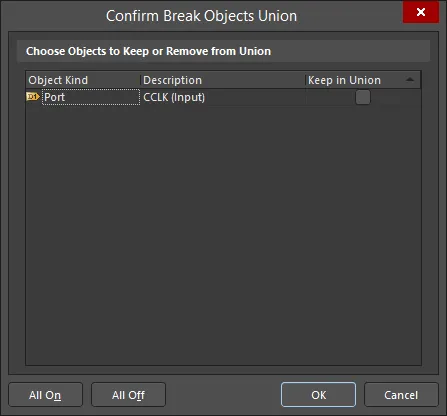
Диалог Подтверждение объединения объектов
Options and Controls of the Confirm Break Objects Union Dialog
Choose Objects to Keep or Remove from Union
- Object Kind - показывает тип объекта, например, Net Label, Bus, Hyperlink и т. д.
- Описание - показывает описание объектов, например, высота/ширина, обозначение и т. д.
- Keep in Union - нажмите, чтобы отметить объект(ы) для удаления из союза.
- All On - нажмите, чтобы отметить все объекты для удаления из Союза.
- All Off - нажмите, чтобы снять выделение со всех объектов.
Кроме того, объект можно удалить из родительского союза, щелкнув правой кнопкой мыши на объекте в нужном союзе и выбрав из контекстного меню команду Unions " Break objects from Union.
Чтобы разорвать (растворить) все союзы, определенные для текущего документа схемы, выберите команду Tools " Convert " Break all objects Unions в главном меню. Все союзы в проекте будут распущены, при этом ни один из бывших объектов-участников не останется сгруппированным вместе. В информационном диалоге будет указано, сколько объектов и из скольких союзов было удалено.
 Локализовано с помощью ИИ