
Настройка и запуск DRC

Altium Essentials: PCB Design Rule Checks
This content is part of the official Altium Professional Training Program. For full courses, materials and certification, visit Altium Training.
Краткий обзор
- Узнайте, как настроить средство проверки правил проектирования: выбрать типы правил и включить их для Online DRC или Batch DRC.
- Разберитесь в различиях между Online DRC и Batch DRC: когда использовать каждый режим и какие условия необходимы для их корректной работы.
- Узнайте, где отображаются нарушения, как формируются отчеты и как анализировать проблемы непосредственно в рабочей области редактора печатных плат.
Проверка объектов в рабочей области на соответствие требованиям проектирования, или правилам, выполняется с помощью Design Rule Checker.
Настройка проверки правил проектирования
Проверка правил проектирования настраивается в диалоговом окне Design Rule Checker (Tools » Design Rule Check). В левой части диалогового окна находится дерево, в котором можно выбрать настраиваемый раздел. Содержимое правой части окна меняется в зависимости от выбранного раздела.
Чтобы настроить, какие правила проектирования будут проверяться, выберите в диалоговом окне раздел Rules to Check, как показано ниже. В правой части окна появится список всех типов правил проектирования, доступных для проверки. Обратите внимание: для каждого типа правил предусмотрены отдельные флажки для включения и отключения оперативной и пакетной проверки DRC.
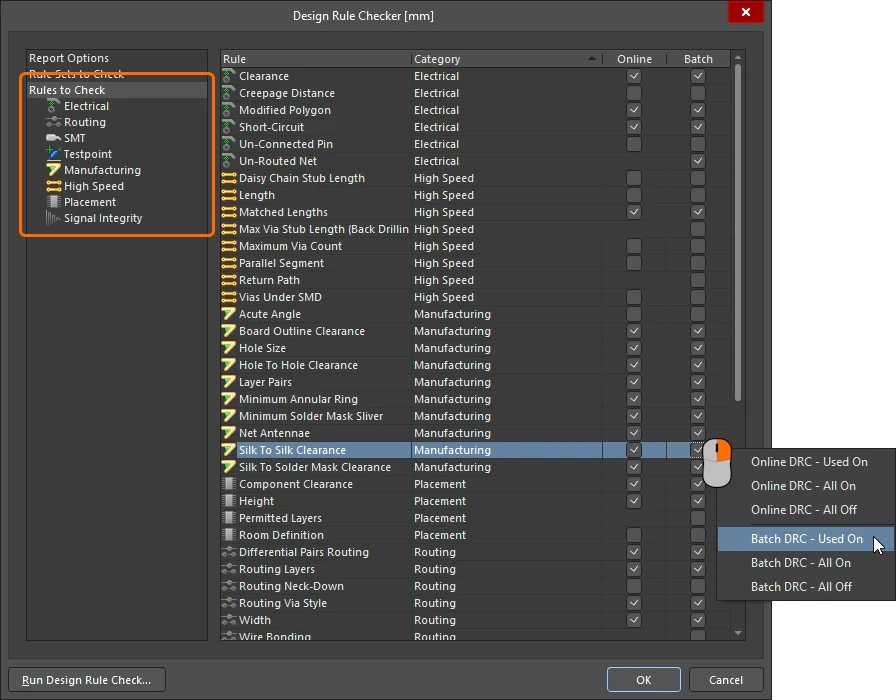
Выбор проверяемых правил |
|
| Работа со всеми типами правил | Нажмите Rules to Check в дереве слева, чтобы отобразить все доступные типы правил проектирования. Чтобы отсортировать содержимое правой части диалогового окна по одному из столбцов, нажмите соответствующий заголовок. Например, на изображении выше выбран заголовок Category. |
| Работа с классом правил | Чтобы работать с определенным классом правил, например Electrical или Routing, выберите этот класс в дереве слева. |
| Включение определенного типа правил | Установите флажок, чтобы включить определенный тип правил для Online и/или Batch проверки правил проектирования. |
| Включение нескольких типов правил | Используйте контекстное меню, открываемое правой кнопкой мыши, чтобы включить или отключить проверку для нескольких правил: Used On — включить проверку, если правило этого типа определено для данной платы All On — включить проверку всех типов правил All Off — отключить проверку всех типов правил |
| Запуск DRC | Нажмите кнопку Run Design Rule Check, чтобы проверить все правила, для которых установлен флажок Batch, в соответствии с настройками на странице Report Options диалогового окна. Подробнее о выполнении пакетной проверки DRC. |
| Что дальше? | Существует несколько способов поиска, анализа и устранения нарушений правил проектирования. Они подробно описаны на странице Анализ и устранение нарушений правил проектирования. |
Включение оперативной проверки DRC
Оперативная проверка правил проектирования выполняется в фоновом режиме в реальном времени, отмечая и/или автоматически предотвращая нарушения правил. Это особенно полезно при интерактивной трассировке платы, поскольку нарушения, например несоблюдение зазоров, ширины проводников и требований к параллельным сегментам, сразу же подсвечиваются.
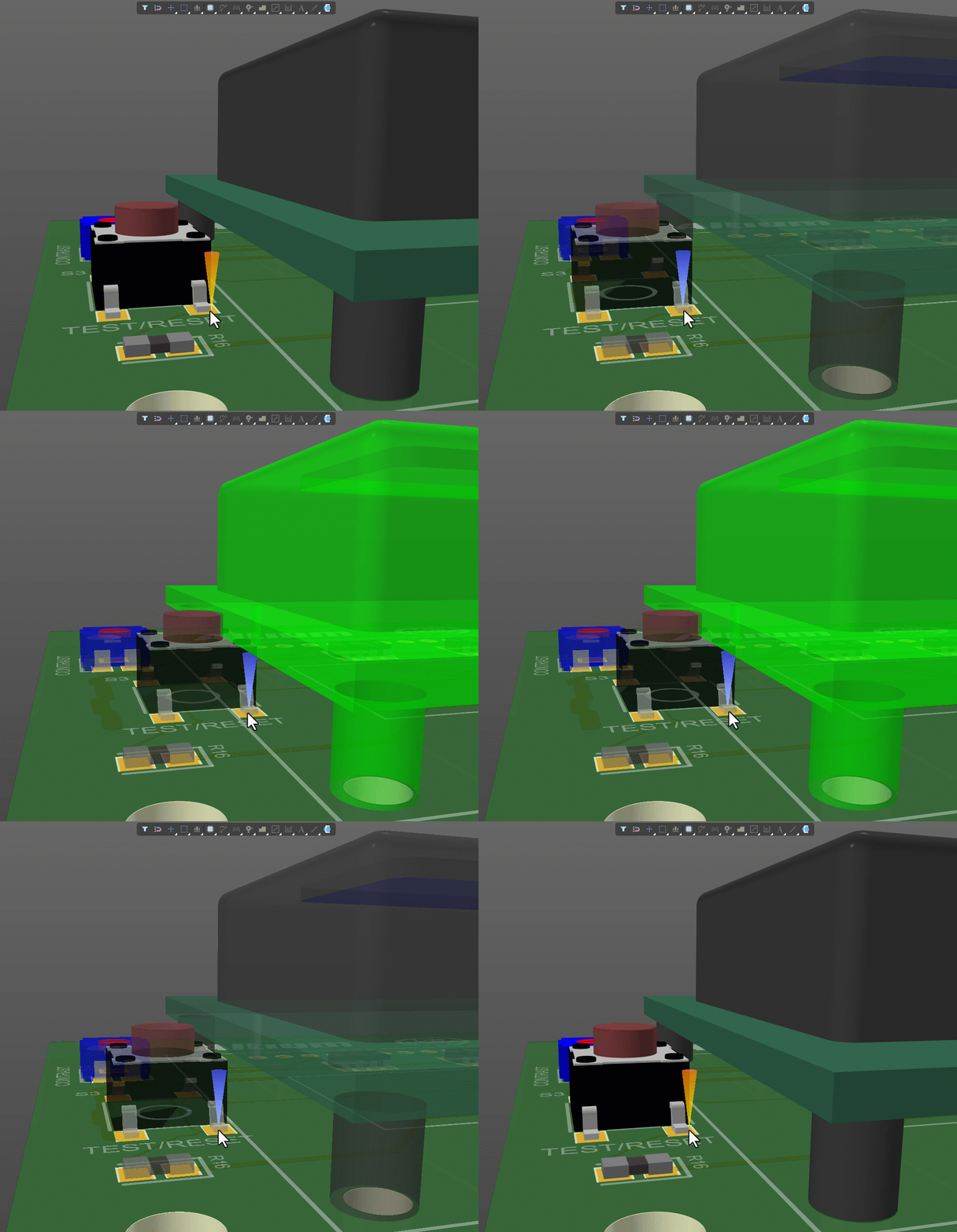
Оперативная проверка DRC отмечает нарушения сразу после их возникновения.
Чтобы правило участвовало в оперативной проверке DRC, должны выполняться следующие три требования:
-
Функция оперативной проверки DRC должна быть включена на странице PCB Editor - General диалогового окна Preferences (
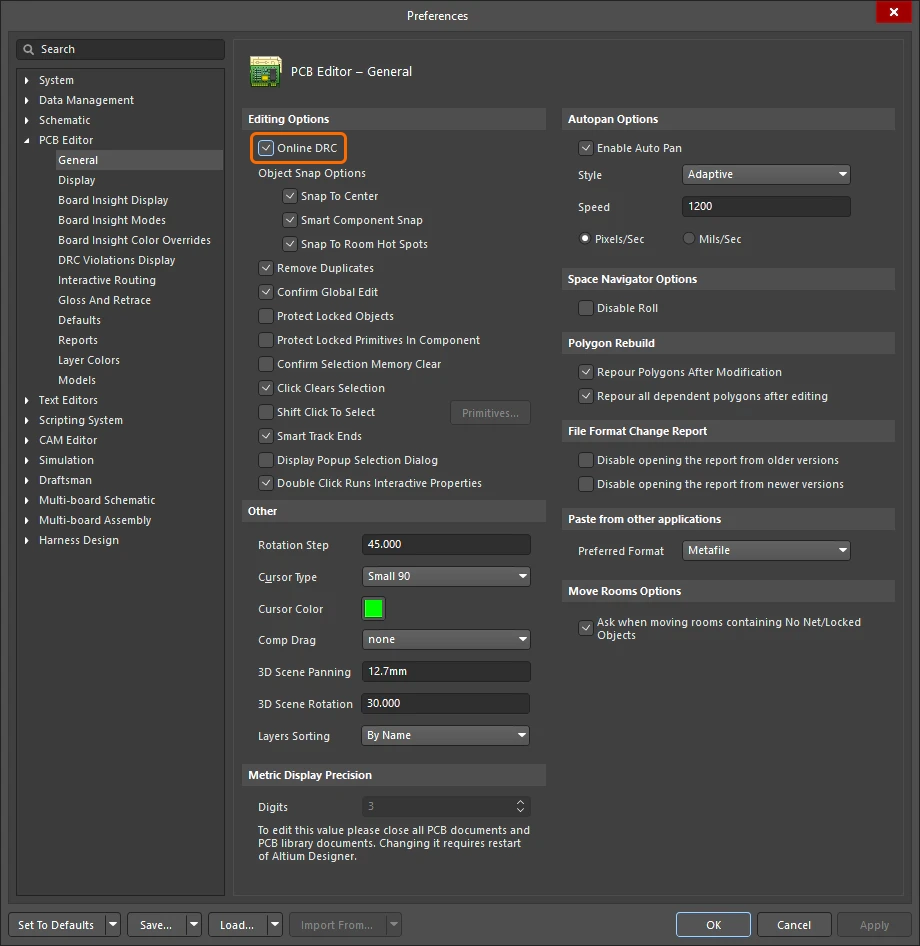 )
)
-
Правило должно быть включено, чтобы система правил проектирования учитывала его. Это можно сделать в диалоговом окне PCB Rules and Constraints Editor или на панели PCB Rules and Violations, установив для этого правила флажок Enabled (
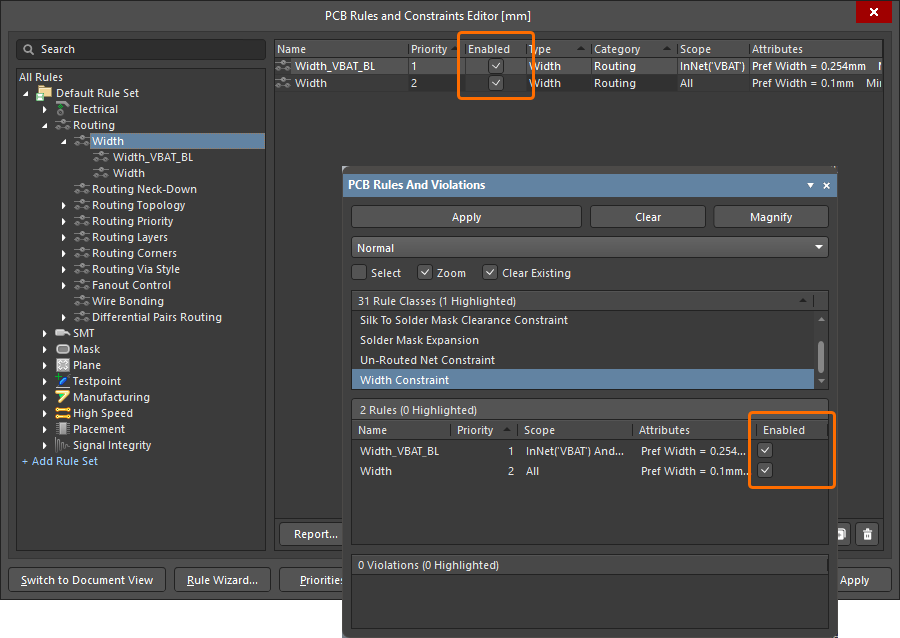 ).
).
-
Для данного типа правил должна быть включена оперативная проверка в диалоговом окне Design Rule Checker (
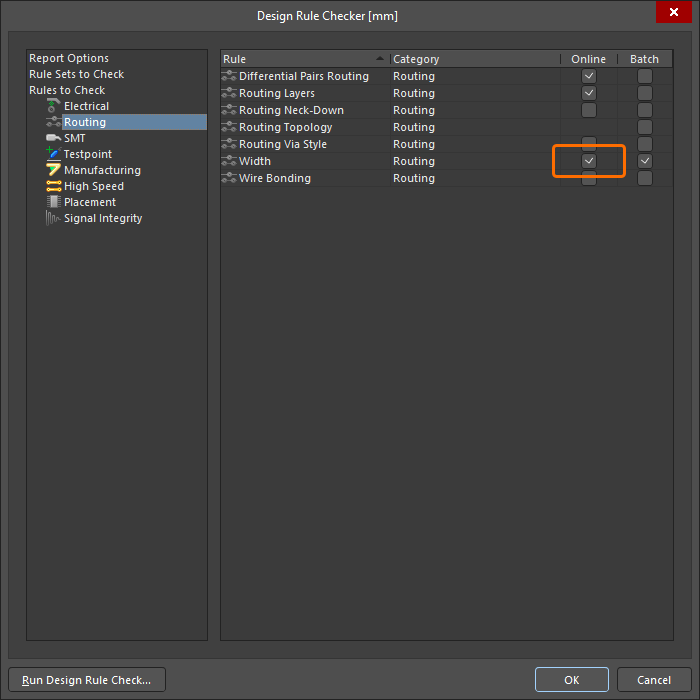 ).
).
Если обнаружены объекты, нарушающие применимое правило проектирования, для которого включена оперативная проверка, они подсвечиваются в рабочей области в соответствии с текущими настройками отображения нарушений.
Настройка и выполнение пакетной проверки DRC
Оперативная проверка DRC обнаруживает новые нарушения в процессе работы, а пакетная проверка DRC позволяет в любой момент проектирования платы запустить проверку вручную. Поэтому опытные разработчики не только понимают ценность оперативной проверки DRC, но и знают, что проектирование платы всегда следует завершать пакетной проверкой DRC.
Пакетная проверка DRC запускается нажатием кнопки Run Design Rule Check в левом нижнем углу диалогового окна Design Rule Checker . При этом проверяются все правила, включенные в столбце Batch раздела Rules to Check диалогового окна. Если на первой странице окна включен параметр Create Report File, будет создан и открыт отчет (в соответствии с настройками формата отчета). В отчете перечисляются все проверенные правила; правила, отсутствующие в проекте, не проверяются. После завершения пакетной проверки DRC все обнаруженные нарушения также отображаются в виде сообщений на панели Messages.
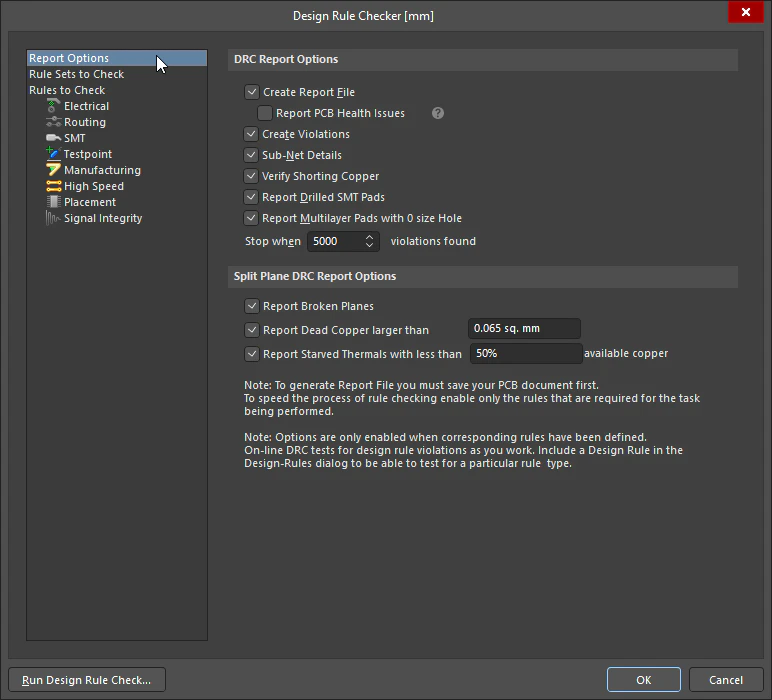
Настройте параметры отчета для пакетной проверки правил проектирования.
Параметры отчета DRC |
|
| Запуск пакетной проверки правил проектирования | Выполните команду Tools » Design Rule Check, чтобы открыть Design Rule Checker диалогового окна. Нажмите кнопку Run Design Rule Check для выполнения пакетной проверки DRC в соответствии с правилами, включенными для пакетной проверки, и дополнительными параметрами, заданными для этого типа проверки. |
| Create Report File | Если соответствующий параметр включен, после выполнения пакетной проверки DRC для платы формируется отчет. По умолчанию отчет создается в формате HTML с именем Design Rule Check - <PCBDocumentName>.html. Формат отчета и параметры его автоматического открытия настраиваются на странице PCB Editor – Reports диалогового окна Preferences. Подробнее о вариантах формата отчета DRC. |
| ↳ Report PCB Health Issues | Монитор состояния PCB Health Check Monitor выявляет потенциальные недостатки проекта, которые могут не являться нарушениями правил проектирования, обнаруживаемыми при DRC. Параметры проверки состояния настраиваются на панели Properties ( |
| Create Violations | Если этот параметр включен, нарушения выделяются в рабочей области в соответствии с текущими настройками отображения нарушений. Этот параметр также необходимо включить, чтобы нарушения отображались в списке в области Violations панели PCB Rules And Violations. |
| Sub-net Details | Если задано правило Неразведенная цепь, включите этот параметр, чтобы добавить сведения о подсетях в отчет DRC. |
| Verify Shorting Copper | Компоненты Net Tie позволяют контролируемым образом соединять две цепи, например AGND и DGND. Этот параметр включает проверку целостности меди, замыкающей цепи в компонентах Net Tie, используемых в проекте. При этом выявляются несоединенные участки меди внутри компонента, которые указывают на то, что контактная площадка не замыкается должным образом с другой площадкой или площадками. Подробнее о преднамеренном соединении двух цепей. |
| Report Drilled SMT Pads | Включите этот параметр, чтобы выявлять контактные площадки для поверхностного монтажа (SMT), в которых ошибочно заданы отверстия. |
| Report Multilayer Pads with 0 size Hole | Обнаружение многослойных контактных площадок с нулевым размером отверстия (что фактически делает их площадками для поверхностного монтажа). |
| Stop when <n> violations found | Задайте максимальное количество нарушений, после обнаружения которого пакетная проверка DRC будет остановлена (по умолчанию — 500). Ограничение количества регистрируемых нарушений помогает сделать процесс проверки более управляемым. |
| Report Broken Planes | Разрывы плоскостей возникают, когда область плоскости, подключенная к цепи, оказывается электрически изолированной от остальной части плоскости. Например, это может произойти, если разъем размещен поперек области разделенной плоскости, но не подключен к ней. Если зазоры вокруг выводов объединяются и полностью пересекают медь плоскости, они могут фактически разделить ее на две части. |
| Report Dead Copper larger than | Изолированная медь — это участки меди в объекте-полигоне, которые не имеют соединения с назначенной этому полигону цепью и при этом электрически изолированы от исходной родительской плоскости. Например, такие участки могут возникать при размещении разъема с близко расположенными выводами, не подключенного к плоскости: зазоры вокруг выводов объединяются и изолируют участки меди от остальной части плоскости. В соответствующем поле укажите максимально допустимую площадь изолированной меди, превышение которой считается нарушением правила (по умолчанию — Для объектов без назначенной цепи |
| Report Starved Thermals with less than n% available copper | Включите этот параметр, чтобы в ходе пакетной проверки правил выявлялись и регистрировались термобарьеры с недостаточной площадью соединения, превышающей заданный процент. Термобарьеры обеспечивают соединение с плоскостью и имеют вокруг себя вырезы, снижающие теплопередачу в медь плоскости. Недостаточная площадь соединения возникает, когда вырезы уменьшают площадь медных спиц, соединяющих термобарьер с плоскостью. Этот параметр также включает проверку площади самого термобарьера (а не только спиц) на наличие заходящих в него вырезов. В соответствующем поле укажите минимально допустимый процент оставшейся соединительной меди, ниже которого фиксируется нарушение правила (по умолчанию — 50%). |
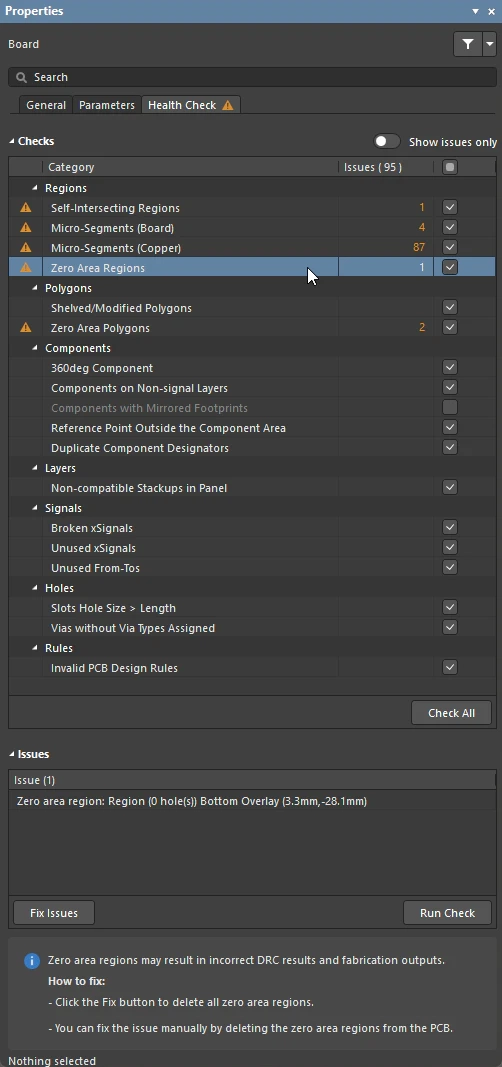 ).
).Настройка отчета DRC
Отчет о проверке правил проектирования формируется при выполнении пакетной проверки правил проектирования (DRC), если в диалоговом окне Design Rule Checker включен параметр Create Report File. Формат отчета и параметры автоматического открытия настраиваются на странице PCB Editor — Reports диалогового окна Preferences.
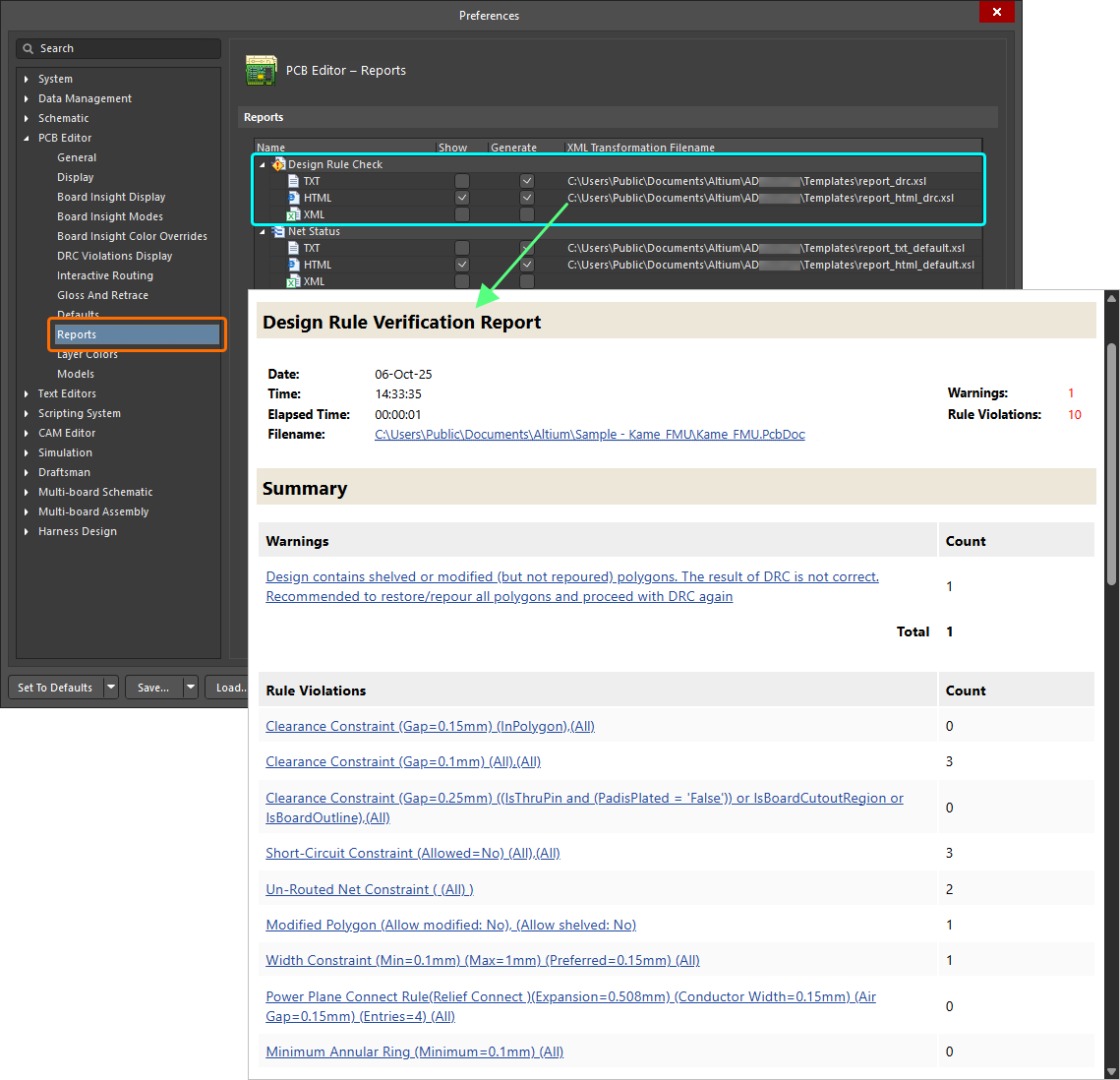
Создайте отчёт DRC в рамках пакетной проверки правил проектирования.
Поддерживаются следующие форматы:
-
TXT — создаётся файл Design Rule Check - <PCBDocumentName>.drc.
-
HTML — создаётся файл Design Rule Check - <PCBDocumentName>.html.
-
XML — создаётся файл <PCBDocumentName>.xml.
Настройка отображения нарушений DRC
Нарушения правил проектирования можно графически отмечать в рабочей области с помощью наложения и/или детального маркера. Оба вида маркеров DRC — наложения и детальные маркеры нарушений — настраиваются на странице PCB Editor – DRC Violations Display диалогового окна Preferences. У каждого из них есть свои преимущества:
-
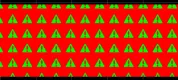
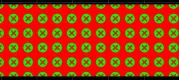
При использовании наложения весь объект, нарушающий правило, выделяется цветом в одном из четырёх стилей. Его отображение при изменении масштаба определяется параметром Overlay Zoom Out Behavior. Стиль Override Color Dominates отлично подходит для обнаружения нарушений при мелком масштабе.
-
В отличие от выделения всего объекта, нарушающего правило, детальные маркеры предназначены для указания типа нарушения.
В нижней части страницы диалогового окна можно выбрать, какие нарушения следует отмечать. Обратите внимание: эти флажки управляют только отображением обнаруженных нарушений. Даже если здесь отключён определённый тип правил, средство проверки правил проектирования по-прежнему будет обнаруживать все нарушения этого типа, если соответствующее правило задано и проверка этого типа правил включена.
Настройки отображения нарушений
Способ отображения нарушений DRC и типы нарушений, которые следует отмечать, настраиваются на странице PCB Editor – DRC Violations Display диалогового окна Preferences.
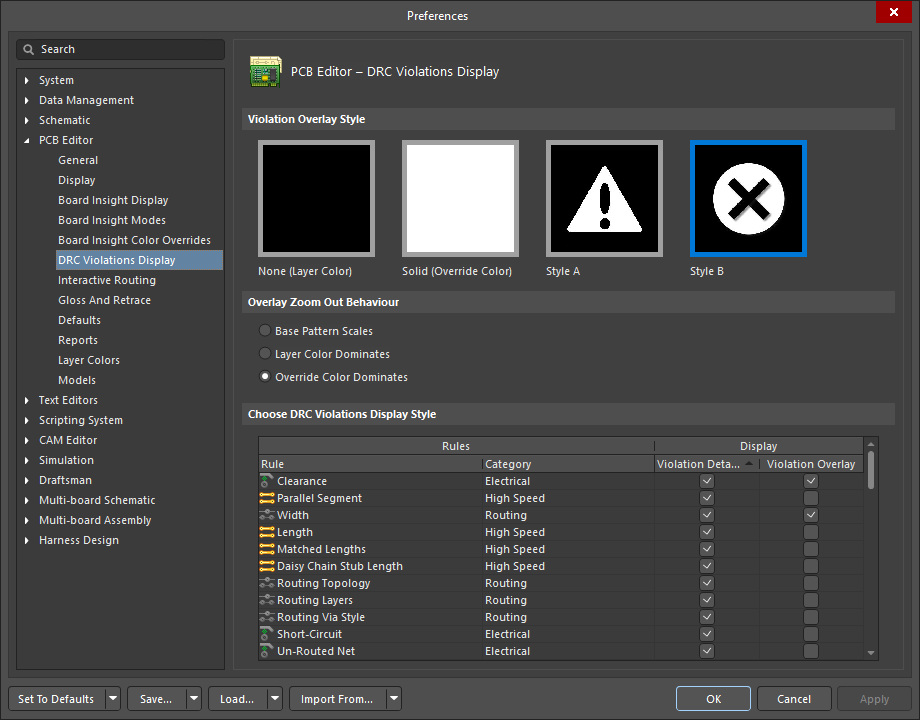
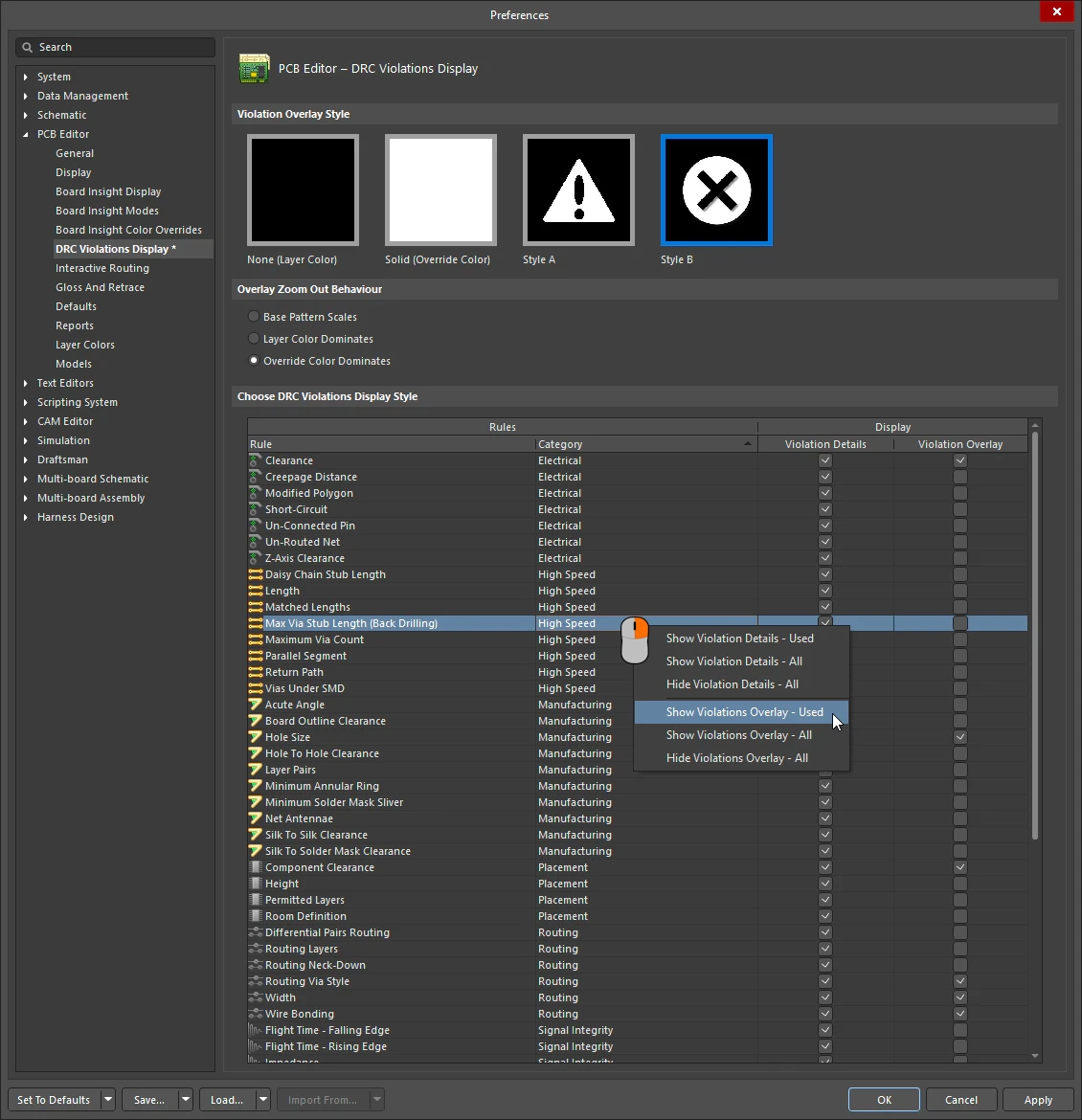
Выберите способ отображения нарушений DRC в рабочей области: с помощью специальных графических обозначений и/или заданного наложения.
Отображение нарушений DRC |
|
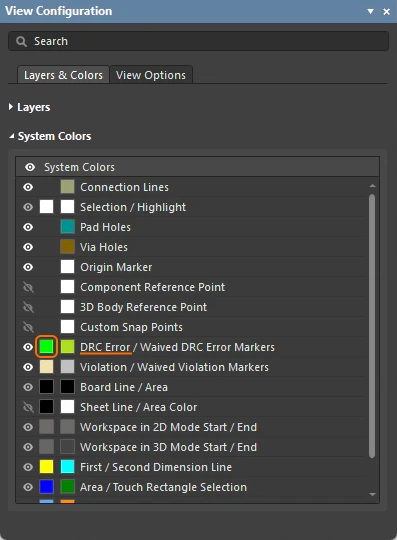
| Violation Overlay Style | Наложение отображается поверх примитивов проекта, нарушающих правила. Выберите визуальный стиль наложения, чтобы задать способ отображения нарушений в рабочей области редактора печатных плат. Для выделения объектов, нарушающих правила, используется системный цвет DRC Error Markers , настроенный в разделе System Colors на вкладке Layers and Colors панели View Configuration (
|
| Overlay Zoom Out Behavior | Этот параметр определяет, как отображаются наложения нарушений в стиле A или B при уменьшении масштаба:
|
| Choose DRC Violations Display Style | Используйте таблицу, чтобы выбрать стиль отображения для каждого типа правил.
|
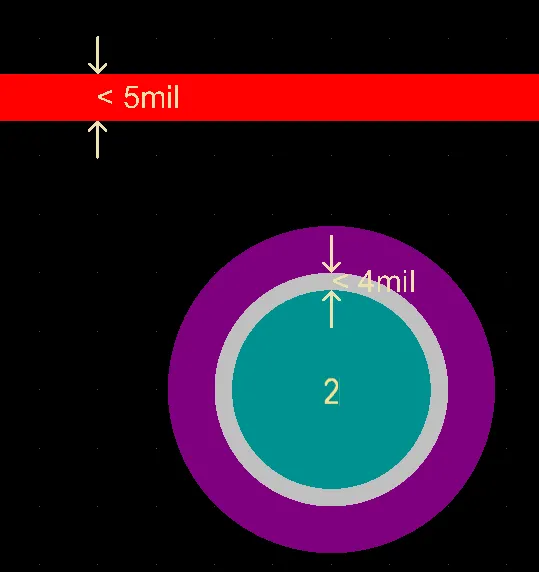
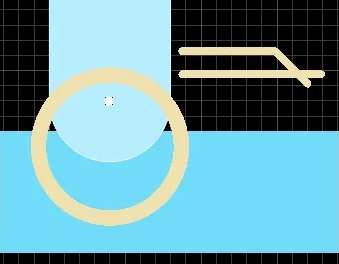
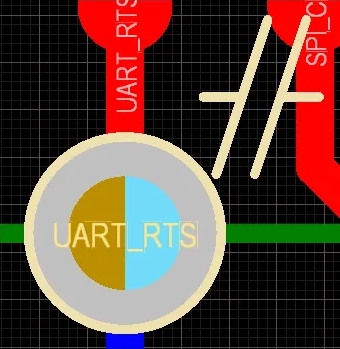
| Детальные маркеры нарушений | Для большинства правил проектирования, которые можно включить в оперативную и/или пакетную проверку, предусмотрено соответствующее детальное графическое обозначение нарушения. Оно появляется в рабочей области при нарушении конкретного правила на слоях, затронутых этим нарушением. В некоторых случаях графическое обозначение показывает не только место нарушения, но и его причину: отображает значение ограничения, заданного правилом, и указывает, насколько параметры нарушающих правило примитивов меньше или больше этого значения. Примеры — нарушение правила ширины или минимальной ширины контактного пояска ( Другие детальные маркеры, в том числе маркеры нарушений правил Net Antennae ( |
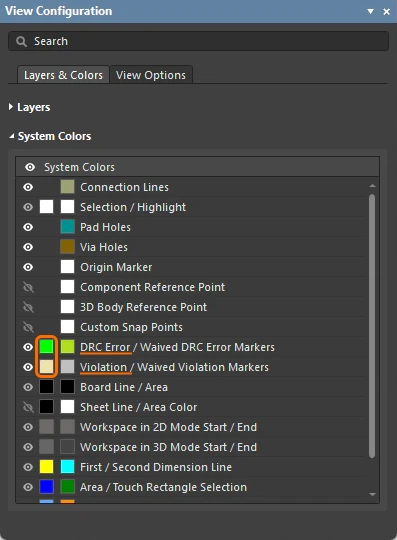
| Цвет маркеров DRC | Цвета обоих типов маркеров настраиваются в разделе System Colors на вкладке Layers and Colors панели View Configuration ( |
| Другие параметры диалогового окна | Кнопки Defaults, Save, Load и Import From предназначены для управления настройками Altium Designer (настройками, сохраненными для данной установки Altium Designer). Чтобы восстановить значения по умолчанию на странице настроек PCB Editor – DRC Violation Display, нажмите стрелку вниз на кнопке Set to Defaults и выберите в меню Default (Page) (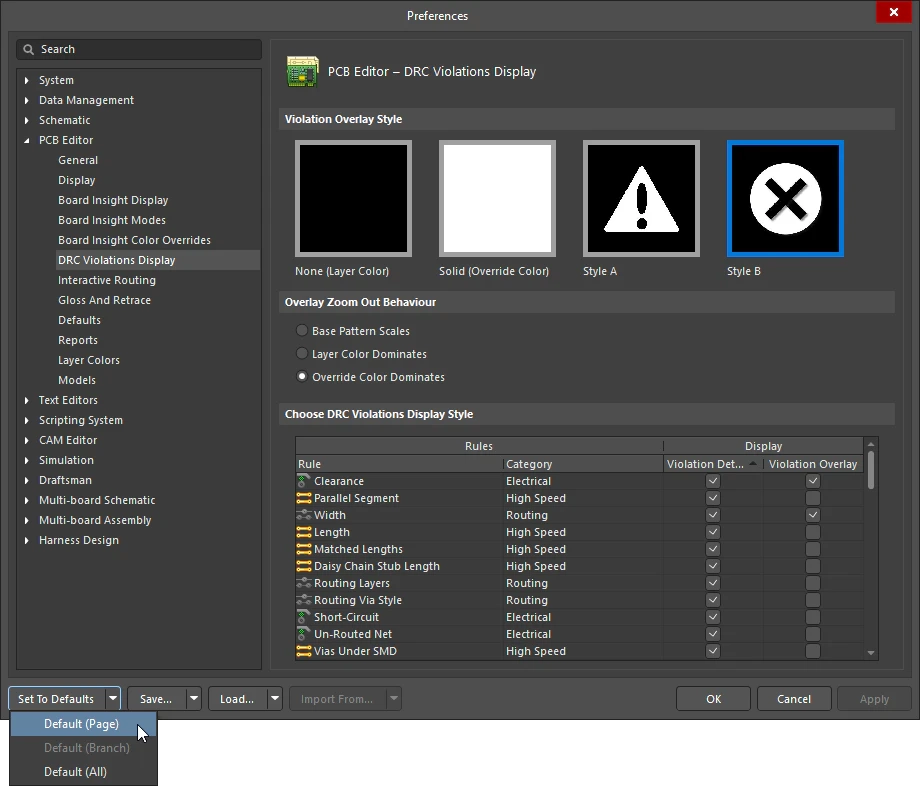 ). Подробнее см. в разделе Доступ к системным настройкам, их задание и управление ими. ). Подробнее см. в разделе Доступ к системным настройкам, их задание и управление ими. |
 ).
). ).
). ).
). ).
). ).
). ).
). ).
). )
) )
) )
) ).
). )
)Настройка принудительной пакетной проверки наборов правил
Система правил редактора печатных плат позволяет определять правила проектирования в наборах правил. Наборы правил позволяют разработчику группировать и повторно использовать правила проектирования, относящиеся, например, к определенному интерфейсу или производителю. Система правил автоматически анализирует все правила во всех наборах, чтобы определить применимое правило проектирования.
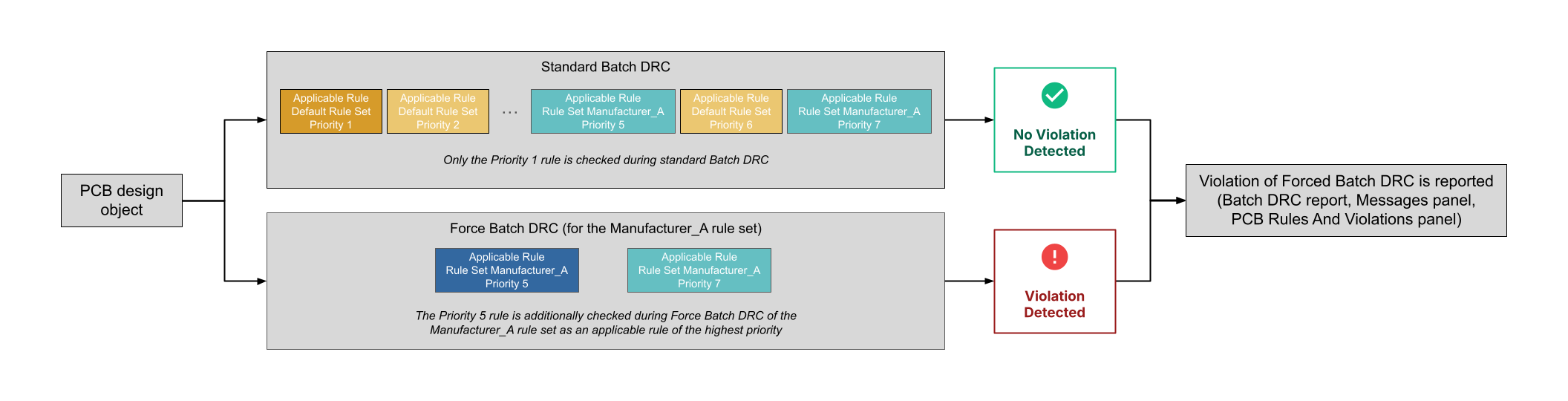
Кроме того, разработчик может настроить принудительную проверку одного или нескольких наборов правил при пакетной проверке DRC. При этом правила из этих наборов проверяются в дополнение к правилам, проверяемым при обычной DRC.
Например, если цепь входит в область действия правила Width в Default Rule Set и правила Width в пользовательском наборе правил, эта цепь будет дополнительно проверяться по правилу Width из пользовательского набора, если для него включен параметр Force Batch Check, даже если приоритет этого правила ниже, чем у правила Width из Default Rule Set. Записи об обнаруженных нарушениях правил проектирования, входящих в принудительно проверяемые наборы, помечаются как Force Checked <RuleSetName> в отчете DRC, на панели Messages и на панели PCB Rules And Violations .
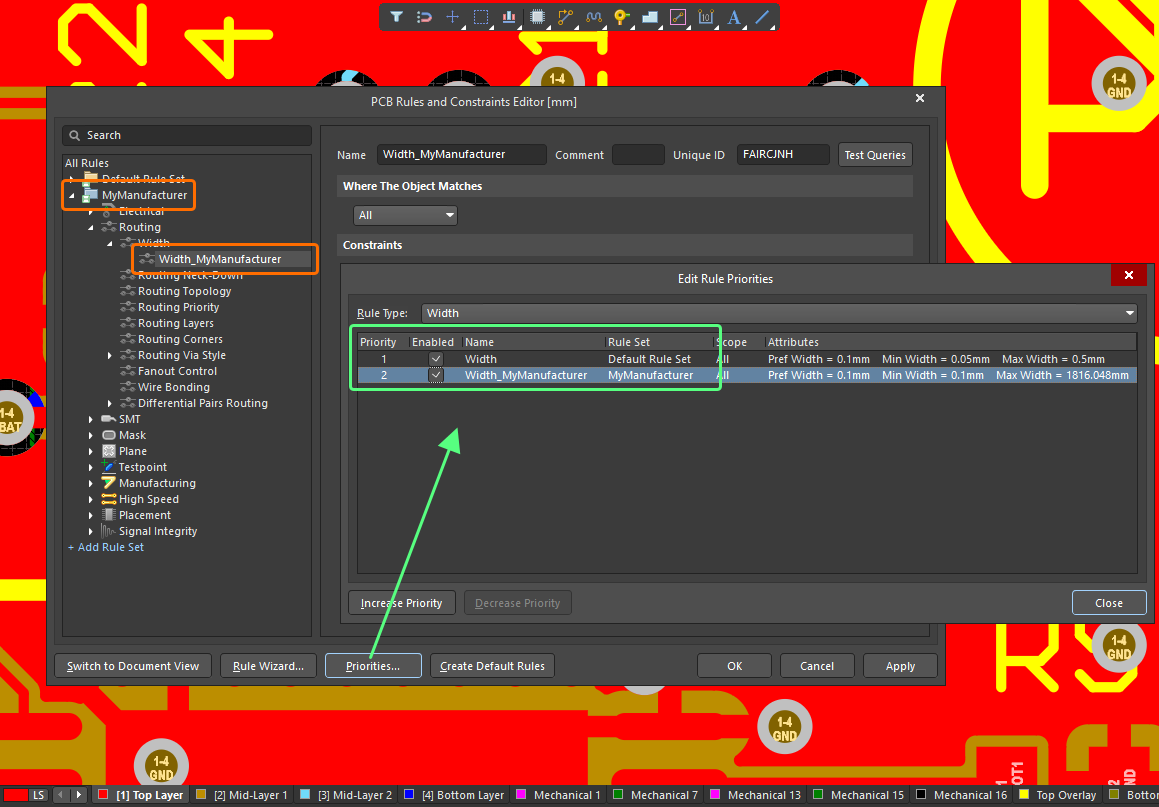
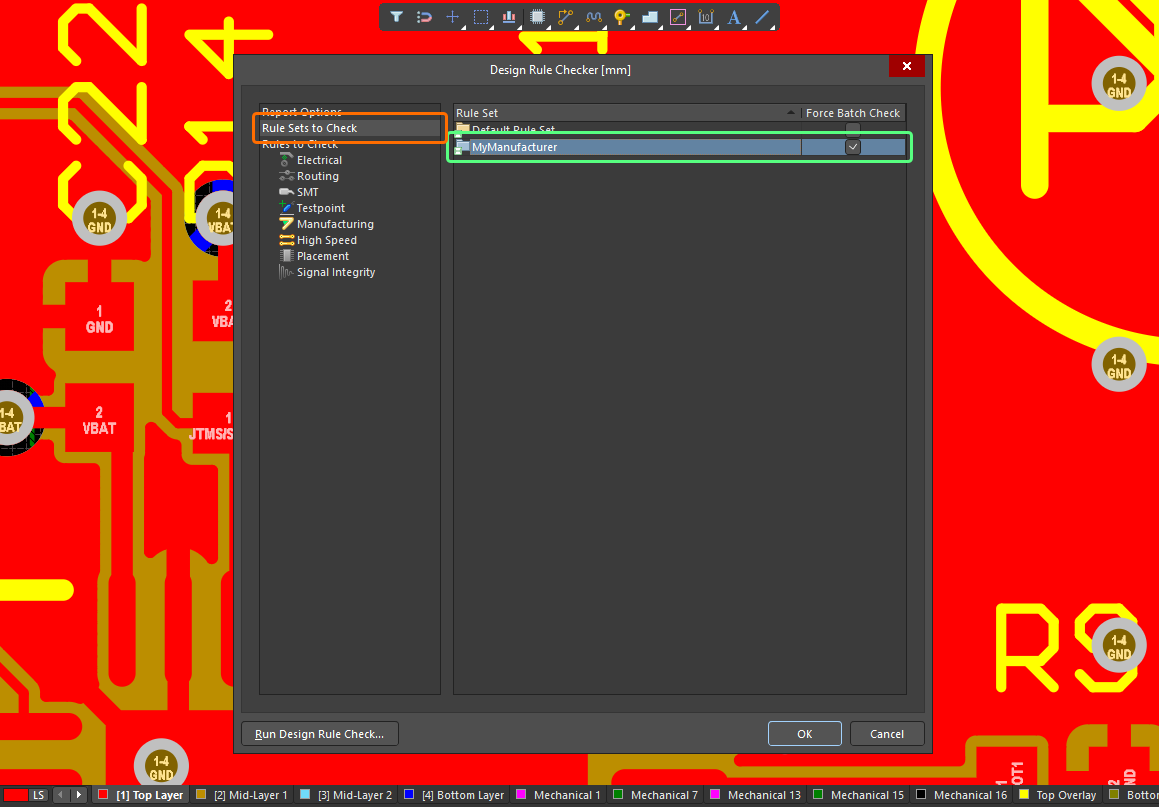
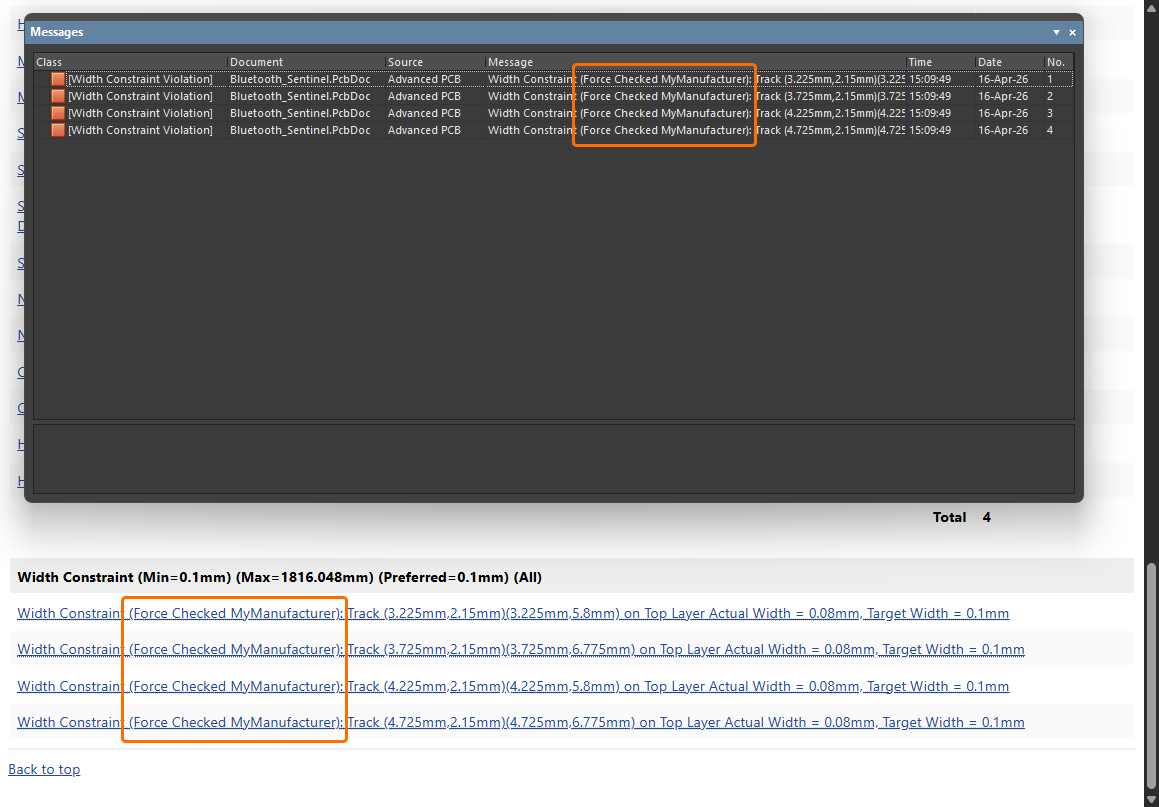
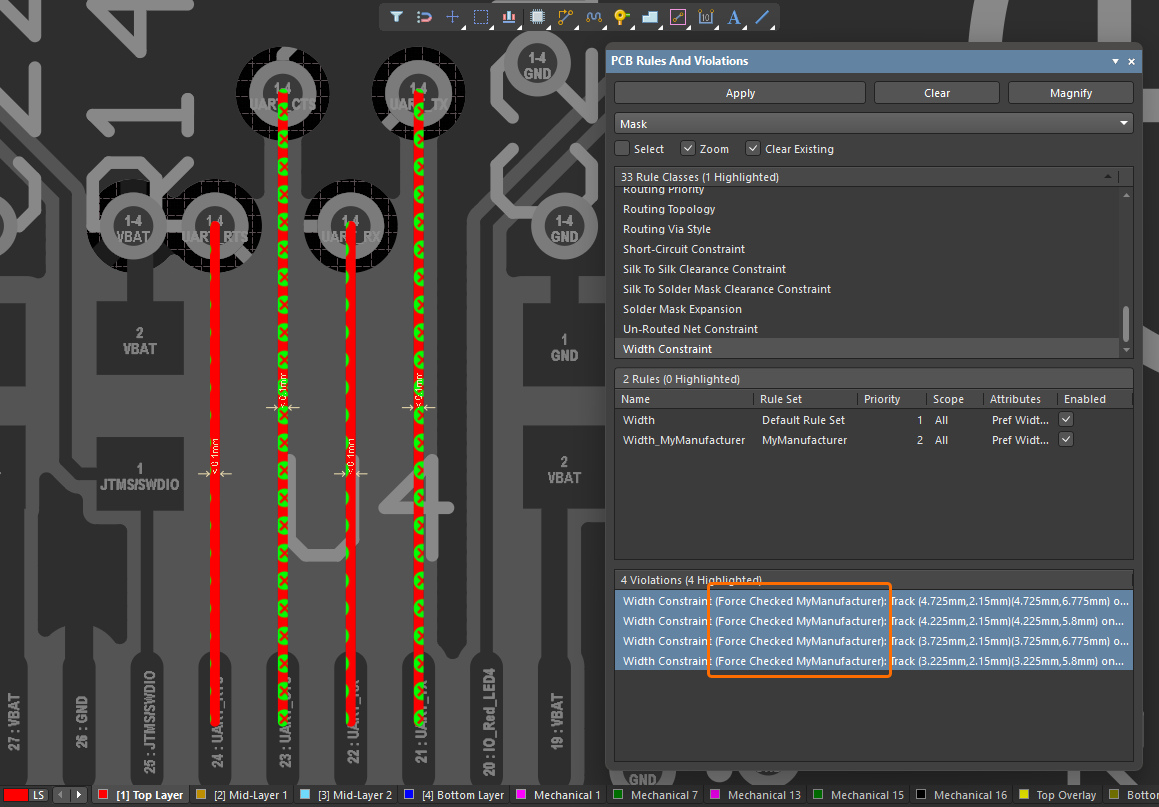
Принудительная проверка наборов правил |
|
| Что такое наборы правил? | Система правил редактора печатных плат позволяет определять правила проектирования в наборах правил. Наборы правил позволяют разработчику группировать и повторно использовать правила проектирования, относящиеся, например, к определенному интерфейсу или производителю. Система правил автоматически анализирует все наборы правил и определяет правило с наивысшим приоритетом для каждого типа правил, которое будет использоваться при оперативной и пакетной DRC. |
| Что означает принудительная проверка? | Если для набора правил включен параметр Force Batch Check, то во время пакетной DRC проверяется не только применимое правило с наивысшим приоритетом для каждого типа правил, но и принудительно проверяется применимое правило с наивысшим приоритетом для каждого типа внутри этого набора правил. По сути, принудительная проверка выполняется параллельно с обычной пакетной DRC: для каждого набора правил, включенного в принудительную проверку, выполняется дополнительная проверка DRC ( Обратите внимание: принудительные пакетные проверки DRC выполняются после «обычной» DRC применимых правил. Если число нарушений, обнаруженных при «обычной» DRC, достигнет значения, указанного в параметре Stop when n violations found на странице Report Options диалогового окна Design Rule Checker, проверка DRC остановится, а принудительная пакетная DRC не запустится. |
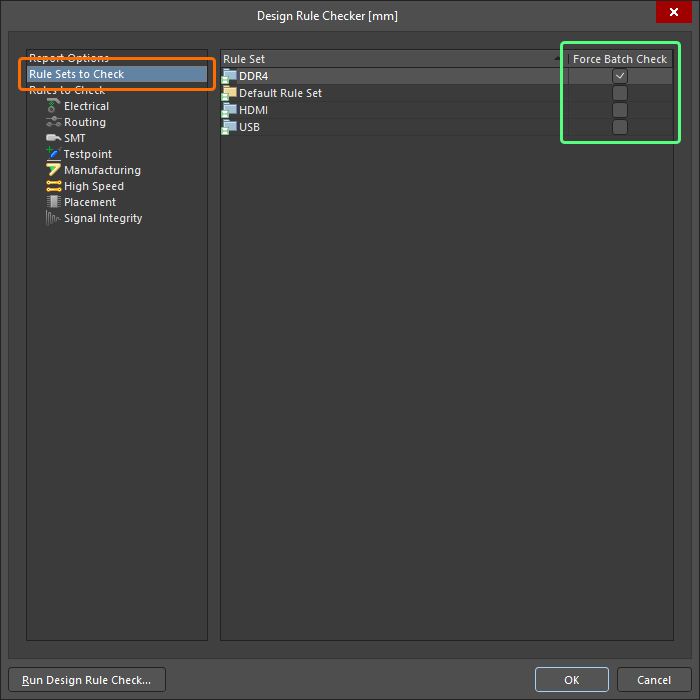
| Включение принудительной проверки | Используйте параметры на странице Rule Set to Check диалогового окна Design Rule Checker, чтобы включить принудительную проверку определенного набора правил ( |
 ).
). ).
).Подробнее о наборах правил см. на странице Задание правил проектирования печатных плат, определение их области действия и управление ими.
 Локализовано с помощью ИИ