Взаимодействовать с подключенным Workspace можно из разных мест в Altium Designer. На этой странице рассматривается доступ к вашему Workspace из Altium Designer.
Altium Designer подключается к Workspace. Этот Workspace может предоставляться одним из следующих способов:
Вы также можете работать со своим Workspace через предпочитаемый браузер, используя браузерный интерфейс Workspace.
Подключение к вашему Altium 365 Workspace
Сначала убедитесь, что вы вошли в свою учетную запись Altium через Altium Designer. Чтобы войти, нажмите элемент управления Current User в правом верхнем углу области проектирования (отображается как  , если вход не выполнен) и используйте пункт Sign in соответствующего меню. Подробнее см. на странице Signing in to Your Altium Account .
После входа в систему вы можете подключиться к своему Altium 365 Workspace. Для этого нажмите элемент управления Active Server в правом верхнем углу области проектирования (отображается как  , когда Altium Designer не подключен к Workspace). В появившемся меню все доступные вам Altium 365 Workspaces будут перечислены в двух разделах:
-
My Workspaces — это Altium 365 Workspaces, которые вы активировали для своей организации и владельцем которых являетесь.
-
Shared With Me — это Altium 365 Workspaces, в которые вас пригласили и затем добавили в качестве участника (то есть вы не являетесь владельцем этих Workspaces).
Нажмите запись для конкретного Altium 365 Workspace, к которому хотите подключиться.
Все Altium 365 Workspaces отображаются автоматически после входа в вашу учетную запись Altium.
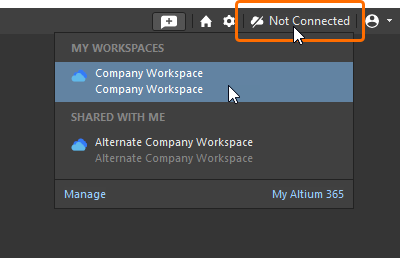 Нажмите, чтобы открыть Workspace из всех доступных вам.
После подключения элемент управления Active Server изменится, показывая, что вы подключены к Altium 365 Workspace — подробнее см. в разделе Checking Connection Status ниже.
-
Подключение к Altium Develop Workspace из Altium Designer Develop также предоставляет вам author seat.
Подробнее см. на странице Authoring Access in Altium Designer Develop.
-
Ссылка Manage в меню элемента управления Active Server переводит вас на страницу профиля вашей учетной записи Altium, где вы можете активировать, а затем управлять доступными вам Altium 365 Workspaces. Нажмите ссылку My Altium 365, чтобы открыть интерфейс платформы Altium 365. В обоих случаях при нажатии ссылки откроется ваш браузер по умолчанию (если он еще не открыт), а соответствующая страница будет открыта в новой вкладке.
-
Когда вы подключены к Altium 365 Workspace и отсутствует интернет-соединение, при отключенном расширенном параметре EDMS.ConnectivityMonitor открывается информационное диалоговое окно (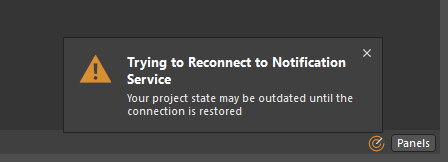 ). Никаких действий не требуется, поскольку это только уведомление. Когда этот параметр включен, при отсутствии интернет-соединения вы будете полностью отключены от Workspace.
-
Вы также можете подключиться к своему Altium 365 Workspace из других элементов интерфейса Altium Designer, для которых требуется подключение к Workspace, например из панели Explorer panel (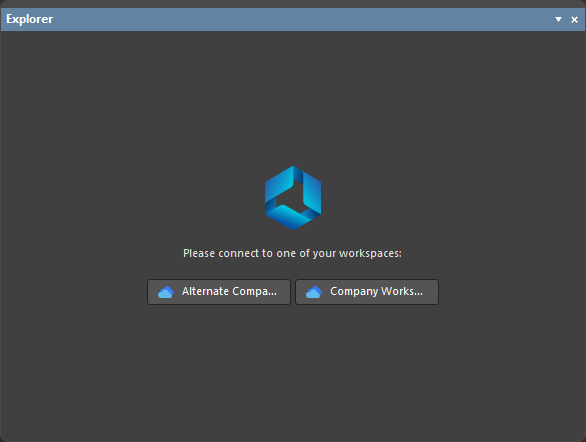 ). Нажмите кнопку, чтобы подключиться к соответствующему Workspace.
-
Если вы являетесь участником команды одного или нескольких Altium 365 Workspaces и назначили один из них Altium 365 Workspace по умолчанию, то при initially входе в свою учетную запись Altium (через Altium Designer) вы будете подключаться непосредственно к этому Workspace. После этого при каждом входе в свою учетную запись в Altium Designer будет автоматически подключаться последний использованный Workspace — всё готово, чтобы продолжить проектирование с того места, где вы остановились.
Назначение Altium 365 Workspace по умолчанию выполняется в разделе Workspaces вашей страницы профиля Altium (https://profile.altium.com/) нажатием кнопки  , связанной с нужным Workspace, и выбором пункта Set as default в соответствующем меню (на плитке Workspace на странице будет отображаться метка
  ).
).
-
При подключении к Workspace в режиме только чтения значок подключенного Workspace будет отображаться как  (
(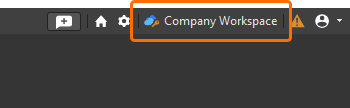 ). Все участники команды по-прежнему смогут просматривать/использовать существующее содержимое в Workspace только для чтения, но не смогут каким-либо образом изменять это содержимое или создавать новое. Использование существующего содержимого в Workspace только для чтения разрешено только в течение периода времени, определенного в Data Retention Policy.
-
Для идентификации и аутентификации пользователя при подключении из Altium Designer к Workspace на платформе Altium используется JWT (JSON Web Token).
Эта функция находится в стадии Open Beta и доступна, когда в диалоговом окне Advanced Settings dialog включен параметр EDMS.CloudLoginByJWT.
Подключение к вашему Enterprise Server Workspace (Altium Designer Agile, Altium Designer)
Подключитесь к своему Enterprise Server Workspace из Altium Designer, нажав элемент управления Current User в правом верхнем углу области проектирования (например,  при входе в учетную запись Altium или , если вход не выполнен). В появившемся меню выберите команду Custom connection.
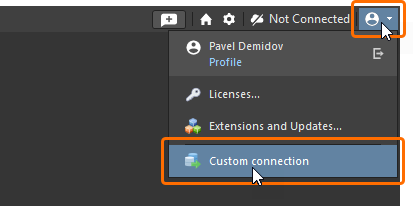
Появится диалоговое окно Custom Connection, с помощью которого можно подключиться к целевому Workspace. У диалогового окна есть два режима — Default и Legacy. Для переключения между ними используйте элемент управления Default Mode / Legacy Mode в левом нижнем углу окна.
-
В режиме Default этого диалогового окна введите URL-адрес расположения Enterprise Server Workspace, к которому хотите подключиться, в поле Server Address. Используется формат https://<ComputerName>:<PortNumber> (например, https://sme-impala.altium.biz:9785 для Enterprise Server, установленного с использованием назначения портов по умолчанию).
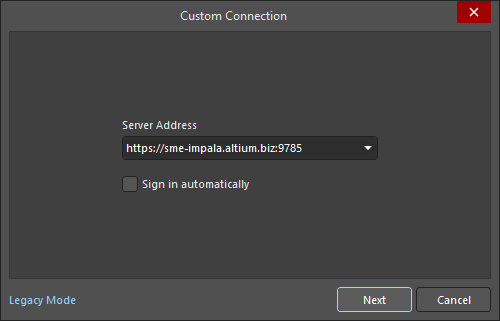
Нажмите кнопку  и используйте страницу, которая откроется в вашем браузере по умолчанию, чтобы войти в свою учетную запись Altium предпочтительным (и доступным) способом: по имени пользователя и паролю, с учетными данными Windows Session или через SSO.
-
Если доступ к Workspace осуществляется из экземпляра Altium Designer, запущенного на том же компьютере, на котором установлен Enterprise Server, вы также можете использовать https://localhost:9785.
-
Используйте пункт Preferences в раскрывающемся списке поля Server Address диалогового окна Custom Connection, чтобы открыть страницу Data Management – Servers диалогового окна Preferences для управления Workspaces.
-
Хорошей идеей может быть включение параметра Sign in automatically в диалоговом окне Custom Connection, чтобы введенный URL-адрес и учетные данные доступа сохранялись и вам не приходилось вводить их повторно для доступа к Workspace при запуске Altium Designer.
-
SSO-аутентификация для выбранного поставщика удостоверений SAML или OIDC настраивается администратором Enterprise Server в области Admin – Settings браузерного интерфейса Workspace. Подробнее см. на странице Configuring Single Sign-on Authentication.
Обратите внимание, что для этой функции также требуется, чтобы ваша версия Altium On-Prem Enterprise Server поддерживала вход через SSO. Если сервер не поддерживает эту функциональность, будет использоваться старый способ входа (с использованием учетных данных User Name и Password).
-
В режиме Legacy этого диалогового окна введите URL-адрес Enterprise Server Workspace в поле Server Address и ваши учетные данные доступа к Workspace (Username и Password), затем нажмите кнопку  , чтобы подключиться к Workspace.
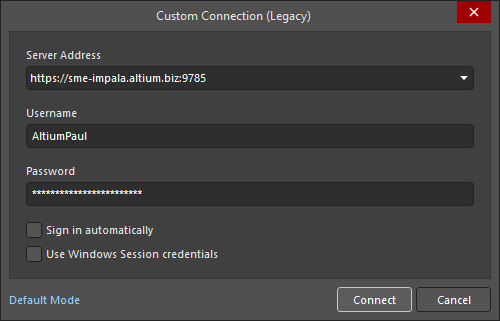
Включите параметр Use Windows Session credentials, чтобы использовать текущие учетные данные Windows Session для входа в Workspace. В поле User Name будет отображаться ваше имя пользователя Windows. Это позволяет входить в Workspace без необходимости создавать и запоминать дополнительный пароль.
После подключения элемент управления Active Server изменится, показывая, что вы подключились к Enterprise Server Workspace — подробнее см. в разделе Checking Connection Status ниже.
Для корректной работы и доступа Altium On-Prem Enterprise Server использует ряд компонентов среды выполнения Microsoft; в некоторых случаях они могут отсутствовать на целевом компьютере. Если при попытке подключиться к вашему Enterprise Server Workspace вы получаете сообщение об ошибке об отсутствующей библиотеке (DLL), это означает, что отсутствуют необходимые компоненты среды выполнения Microsoft. Загрузите и установите соответствующий пакет Microsoft Visual C++ Redistributable Package для вашей ОС.
Подход «unified login» для подключения к вашему Workspace Enterprise Server через внешний браузер, описанный выше, находится в статусе Open Beta и доступен, когда включен параметр EDMS.UnifiedLogin в диалоговом окне Advanced Settings.
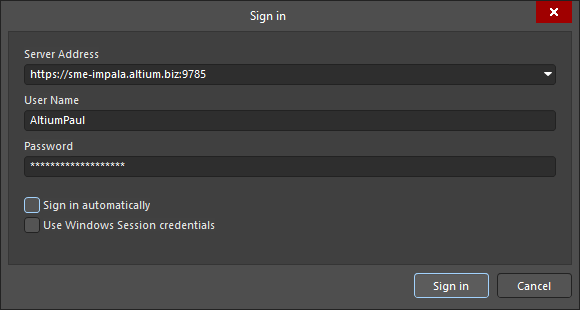
Когда параметр EDMS.UnifiedLogin отключен в диалоговом окне Advanced Settings, для подключения к вашему Workspace Enterprise Server используется предыдущая версия диалогового окна Sign in. Элементы управления, доступные в этой предыдущей версии диалога, аналогичны тем, что доступны в режиме Legacy диалогового окна Custom Connection, описанного выше.
Подключение к «известному» Workspace Enterprise Server
Если вы ранее уже подключались к своему Workspace Enterprise Server из этого же экземпляра Altium Designer, он станет Known Server. В этом случае вы сможете подключаться к этому Workspace более удобным способом. Для этого нажмите элемент управления Active Server в правом верхнем углу рабочей области. В появившемся меню выберите запись для вашего Workspace в группе Custom Connections. Если при предыдущем доступе к этому Workspace вы включили параметр Sign in automatically, подключение будет выполнено сразу. Если этот параметр не был включен, появится диалоговое окно Sign in, с помощью которого можно подключиться к целевому Workspace. Введите URL Workspace и ваши учетные данные для доступа к Workspace, затем нажмите кнопку  .
.
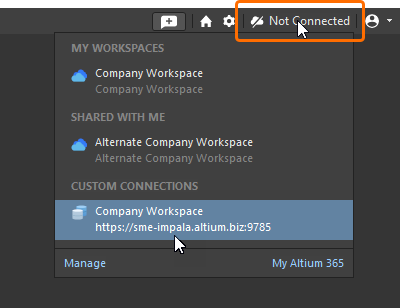 Подключение к вашему Workspace Enterprise Server, когда этот Workspace уже известен.
Обратите внимание, что когда параметр Sign in automatically включен, вы будете подключены к Workspace как пользователь, который последним подключался через диалоговое окно Sign in. Если вам нужно подключиться под другим пользователем, необходимо использовать команду Custom connection в меню, связанном с элементом управления Current User, в правом верхнем углу рабочей области (например,  ).
).
Вы также можете получить доступ к вашему «известному» Workspace из элемента интерфейса, требующего подключения к Workspace (например, панели Explorer), нажав кнопку, относящуюся к этому Workspace. И снова, если вам нужно подключиться под другим пользователем, необходимо использовать команду Custom connection в меню, связанном с элементом управления Current User, в правом верхнем углу рабочей области (например, ).
Подключение к Workspace Enterprise Server с разных компьютеров
Поддерживается подключение к вашему Workspace Enterprise Server с использованием одних и тех же учетных данных, но с разных компьютеров (кроме компьютера, на котором установлен Enterprise Server). Если вы попытаетесь подключиться к Workspace, к которому уже подключены с другого компьютера — либо через программное обеспечение для проектирования, либо через браузерный интерфейс Workspace, — всплывающее диалоговое окно уведомит вас об этом. В диалоге можно выбрать один из двух вариантов:
-
Terminate existing session — закрыть существующий сеанс на другом компьютере и продолжить вход в Workspace с текущего компьютера.
-
Start new session — войти в Workspace с текущего компьютера, используя дополнительную лицензию на подключение, и тем самым сохранить вход в Workspace и с другого компьютера.
Один и тот же пользователь может одновременно получать доступ к Workspace Enterprise Server разными способами (например, быть подключенным через программное обеспечение для проектирования AND и быть авторизованным через внешний браузер), и с точки зрения лицензирования это считается только одним подключением, если доступ осуществляется с одного и того же ПК. Если один и тот же пользователь получает доступ к этому Workspace Enterprise Server с разных ПК, для каждого такого доступа с другого ПК потребуется отдельное подключение (то есть дополнительное место Client Access License). Поэтому вы сможете войти также и с текущего компьютера только при условии, что у вас осталось достаточное количество Client Access Licenses (CAL).
Применение конфигураций среды
При подключении к Workspace, в котором определены Environment Configurations, служба конфигурации определяет, какая конфигурация среды должна использоваться для данного пользователя, и изменяет соответствующие области среды Altium Designer, чтобы обеспечить применение разрешенных элементов данных этой конфигурации.
Если пользователь назначен на несколько ролей и могут применяться несколько конфигураций среды, при входе ему будет предложено выбрать, какую конфигурацию среды применять. Выбор выполняется в диалоговом окне Select a Configuration.

Если к пользователю применимы несколько конфигураций среды, при подключении к Workspace ему будет предложен выбор через диалоговое окно Select a configuration
Options and Controls of the Select a Configuration Dialog
-
Name / Description — имя и описание конфигурации, которую вы создали в браузерном интерфейсе. Выберите нужную конфигурацию.
-
Remember my choice — включите, чтобы запомнить выбранную конфигурацию при входе. Если этот параметр включен, диалоговое окно больше не будет появляться при последующих входах.
-
Work as administrator — включите, чтобы работать как администратор, что позволяет работать в программном обеспечении и с сервером без каких-либо ограничений.
Параметр Work as administrator доступен только в том случае, если вы являетесь администратором сервера и к вам применима как минимум одна конфигурация среды.
Если пользователь также является администратором Workspace, у него есть возможность Work as administrator. Это позволяет ему работать в Altium Designer и с Workspace без каких-либо ограничений.
Если для пользователя не доступна ни одна конфигурация, его рабочая среда будет просто настроена с использованием последней ревизии всех выпущенных Items, поддерживаемых конфигурацией среды, — как если бы применялась конфигурация по умолчанию. Если в Workspace существует хотя бы одна выпущенная ревизия определенного Data Item, будет использоваться именно эта Item Revision — никакие локальные файловые сущности (например, шаблоны) не будут доступны для использования.
Если к пользователю применимы несколько конфигураций среды, но он отменит выбор, подключиться к Workspace он не сможет. Следовательно, ему будет запрещен доступ к проектным Items в этом Workspace и к любым сервисам, предоставляемым Workspace.
-
Если для определенного элемента проектирования в конфигурации среды определено несколько элементов данных конфигурации, Altium Designer будет настроен так, чтобы предоставить пользователю выбор из этих элементов.
-
Если конфигурация среды, применимая к пользователю, определена не полностью — то есть указаны/добавлены не все элементы конфигурации данных, — эти неопределенные элементы среды останутся доступными для ручной настройки пользователем. Это также относится к тем применимым элементам, которые установлены в Do Not Control.
-
Если используется запомненный выбор конфигурации среды (с помощью параметра Remember my choice), использование определенной конфигурации можно отключить или изменить выбор через диалоговое окно Connection Properties, доступное со страницы Data Management – Servers диалогового окна Preferences, нажав элемент управления Properties для записи Workspace и выбрав Connection.
Проверка состояния подключения
Проверить, подключены ли вы в данный момент к Workspace, можно в следующих местах:
-
Меню, связанное с элементом управления Active Server, в правом верхнем углу рабочей области. При активном подключении к Workspace этот элемент управления будет отображать имя данного Workspace (например,  ). Текущий подключенный Workspace также будет выделен в связанном меню (и отмечен значком
  ). Нажатие на запись открывает доступ к просмотру содержимого этого Workspace через панель Explorer panel в Altium Designer. Нажатие на значок
  открывает доступ к браузерному интерфейсу Workspace (через браузер по умолчанию).

Проверка подключения к вашему Altium 365 Workspace
При активном подключении к Workspace Enterprise Server элемент управления Active Server также будет отображать имя Workspace (например,  ), а текущий подключенный Workspace будет выделен в связанном меню (и отмечен значком
  ).
).

Проверка подключения к вашему Workspace Enterprise Server
-
Страница Data Management – Servers диалогового окна Preferences. При подключении к Workspace этот Workspace будет отображаться как Active Server. Через программное обеспечение вы можете быть активно подключены только к одному Workspace одновременно. Если ранее из этого экземпляра Altium Designer вы подключались к другим Workspace, они будут перечислены как Known Servers. При активном подключении к одному Workspace вы также можете быть подключены и к другому (но он не будет активным Workspace).
На странице Data Management – Servers диалогового окна Preferences вы можете управлять некоторыми аспектами вашего подключенного Workspace.
-
Панель Explorer panel. При подключении Workspace будет доступен из меню, связанного с нажатием на имя Workspace, содержимое которого в данный момент просматривается.
Обратите внимание, что будут перечислены все подключенные Workspace, но только один будет активным и будет отмечен значком  , а его имя будет выделено полужирным шрифтом.
Переключение между Workspace
Вы можете быстро переключаться между любыми доступными вам Workspace. Для этого нажмите элемент Active Server в правом верхнем углу рабочей области. В появившемся меню выберите Workspace, на который нужно переключиться. Вы будете отключены от текущего Workspace, после чего подключены к выбранному Workspace.
При переключении на Workspace Enterprise Server, если параметр Sign in automatically был включен при предыдущем доступе к этому Workspace, подключение будет выполнено сразу. Если этот параметр не был включен, появится диалоговое окно Sign in, с помощью которого можно подключиться к целевому Workspace. Введите URL-адрес Workspace и учетные данные для доступа к нему, затем нажмите кнопку . Обратите внимание, что когда параметр Sign in automatically включен, подключение к Workspace будет выполнено от имени пользователя, который последним подключался через диалоговое окно Sign in. Если вам нужно подключиться от имени другого пользователя, используйте команду Custom connection в меню, связанном с элементом Current User, в правом верхнем углу рабочей области (например,  ).
).
Отключение от вашего Workspace
Вы можете отключиться от своего Workspace в Altium Designer следующими способами:
-
Нажмите элемент Active Server в правом верхнем углу рабочей области. В появившемся меню нажмите элемент отключения ( ) в крайней правой части строки текущего подключенного Workspace.
-
Нажмите кнопку  , связанную с Active Server, на странице Data Management – Servers page диалогового окна Preferences. Появится диалоговое окно подтверждения — нажмите Yes.
Ваш доступ к Workspace также будет завершен при выходе из Altium Designer. Кроме того, для администратора вашего Workspace предусмотрена возможность завершить сеанс через браузерный интерфейс Workspace. Для Workspace Enterprise Server это можно использовать для завершения существующего сеанса и тем самым освобождения подключения к этому Workspace Enterprise Server.
Экземпляр Altium Designer также может автоматически отключаться от Workspace Enterprise Server, когда клиентская машина находится в неактивном состоянии, то есть когда на клиентской машине отсутствует активность мыши или клавиатуры и в Altium Designer в данный момент не выполняется длительный процесс, например выпуск проекта. Это можно настроить в параметрах Enterprise Server — подробнее см. на странице Exploring the Browser-based Interface.

 Локализовано с помощью ИИ